Objetivo
O Widget Editor de Conteúdo permite que o usuário inclua qualquer tipo de comando em HTML. Nessa FAQ iremos apresentar como adicionar um WorkFlow através desse WidgetConsulta Rápida disponibiliza de forma ágil, informações que serão importantes no dia a dia do usuário.
| Nota |
|---|
|
Sempre que for adicionada uma nova 'Consulta Rápida' no Protheus, será necessário fazer o provisionamento novamente, caso contrário as consultas não serão apresentas no Fluig. |
Adicionando Widget -
...
Consulta Rápida
Para adicionarmos o Widget - Editor de conteúdo Consulta Rápida deverão ser realizados os seguintes passos:
...
| Deck of Cards |
|---|
| effectDuration | 0.5 |
|---|
| id | install-windows |
|---|
| history | false |
|---|
| effectType | fade |
|---|
|
| Card |
|---|
| default | true |
|---|
| id | 1 |
|---|
| label | Passo1 |
|---|
| title | Selecione a linguagem |
|---|
| - Acessar Acesse o Comunidades, selecione a aba Minhas Comunidades e clique na comunidade em que deseja incluir o Widget.
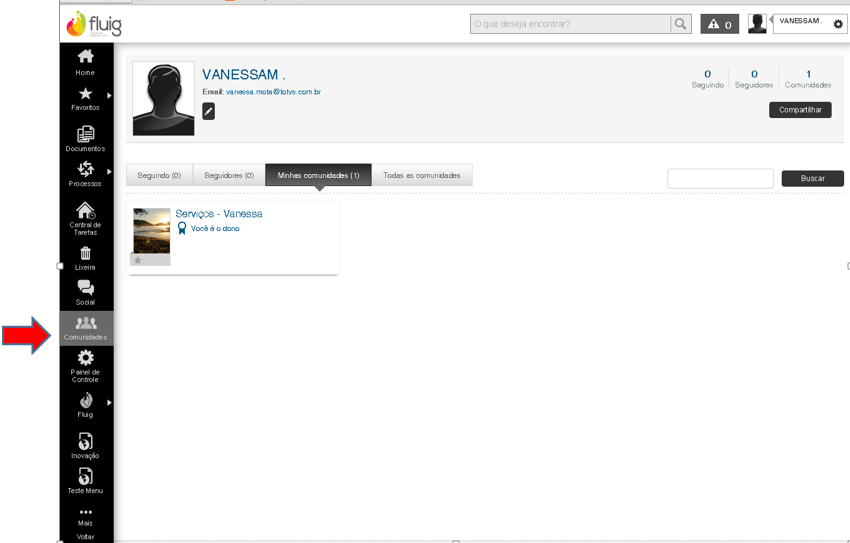 Image Added Image Added
|
| Card |
|---|
| id | 2 |
|---|
| label | Passo2 |
|---|
| title | Banco de Dados |
|---|
| - Editar a página principal da Comunidade, clique na Painel de Controle, clique em Comunidades editando a página principal pela “engrenagem” ao lado do nome no canto superior direito e clicar em “Editar página”
.
 Image Removed Image Removed
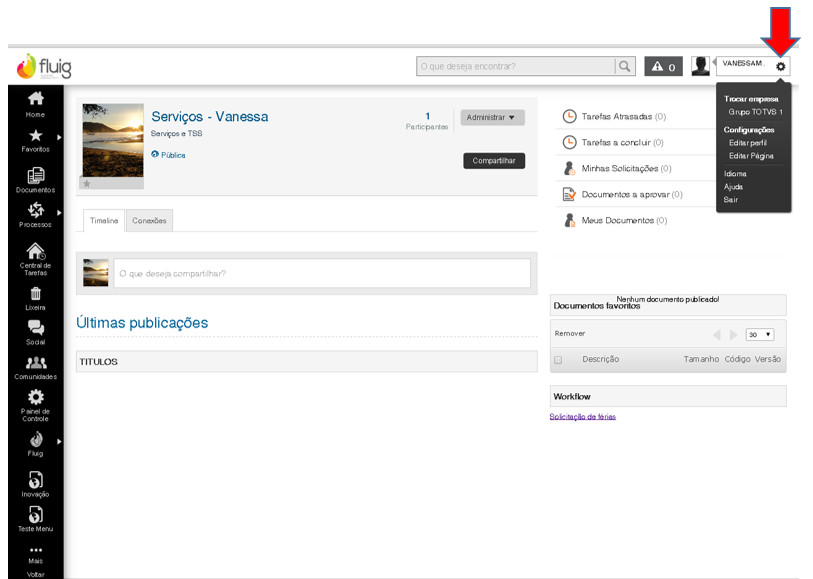 Image Added Image Added
|
| Card |
|---|
| id | 23 |
|---|
| label | Passo2Passo3 |
|---|
| title | Termo Banco de usoDados |
|---|
| - Incluir um Widget de Consulta Rápida O widget “Editor de Conteúdo” fica no menu “WCM”“integrações”, clicar clique em “adicionar”
Image Removed Image Removed | | Card |
|---|
| id | 3 |
|---|
| label | Passo3 |
|---|
| title | Instalação do fluig |
|---|
| 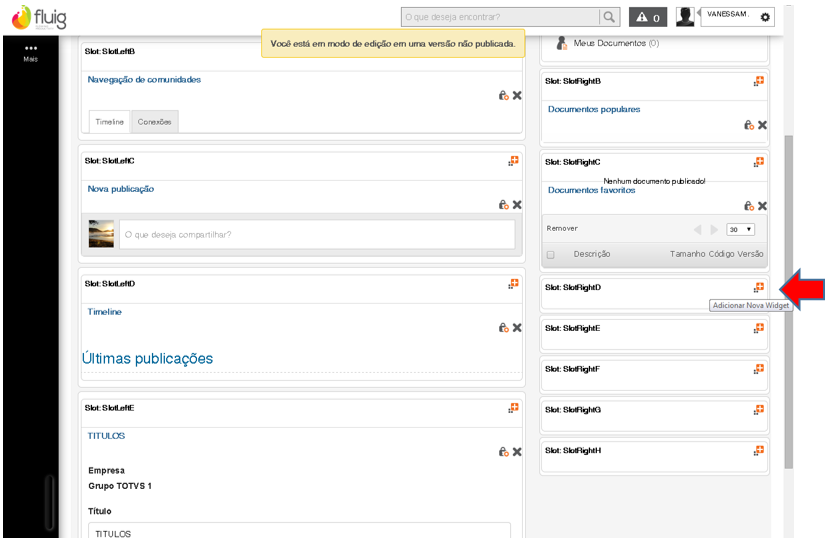 Image Added Image Added
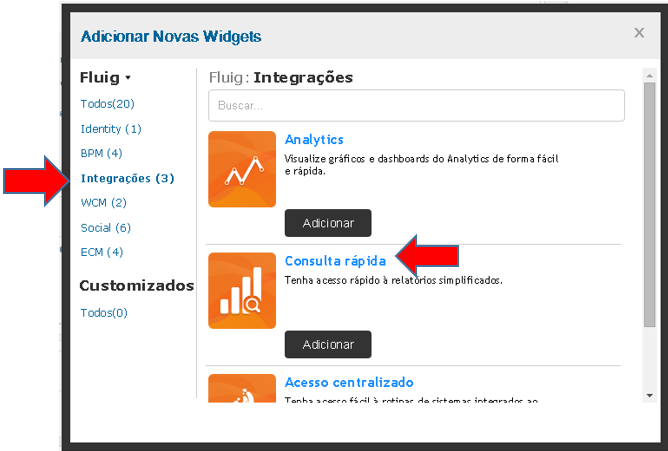 Image Added Image Added
Preencha o widget e grave pelo botão “salvar “conforme abaixo:
Image Removed |
| Card |
|---|
| id | 4 |
|---|
| label | Passo4 |
|---|
| title | Diretório de Instalação |
|---|
| O link para URL está no seguinte passo: Menu Processos->Iniciar Solicitações e clicar em “Sem Categoria”
Image Removed Image Removed | | Card |
|---|
| id | 5 |
|---|
| label | Passo5 |
|---|
| title | Dados do Servidor |
|---|
| Escolha o processo que deseja, neste caso será “Solicitação de Férias” e em “Link para a solicitação” abrirá uma tela com o link para que seja copiado
Image Removed
Image Removed
| Card |
|---|
| id | 6 |
|---|
| label | Passo6 |
|---|
| title | Banco de Dados |
|---|
| - Voltar a configuração do Workflow e selecionar a mensagem
Image Removed - No botão “Inserir / Editar Link”, inserir o link e confirmar
Image Removed Image Removed | Nota |
|---|
| O Sistema gerenciador de banco de dados deve estar instalado e o banco ou instância criados conforme as especificações do fornecedor. |
|
- Foi incluído no Slot o novo widget para que possamos configurá-lo, incluindo o “Título” e a “Consulta Rápida”
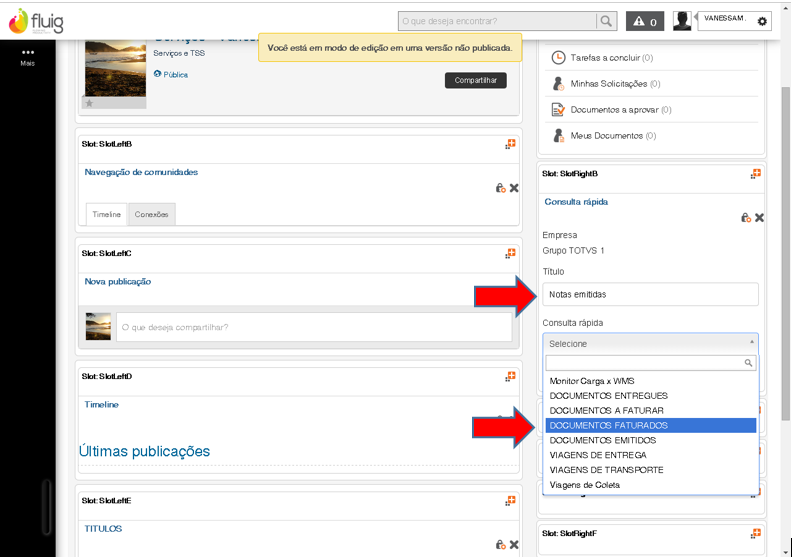 Image Added Image Added
- Grave pelo botão “Salvar”
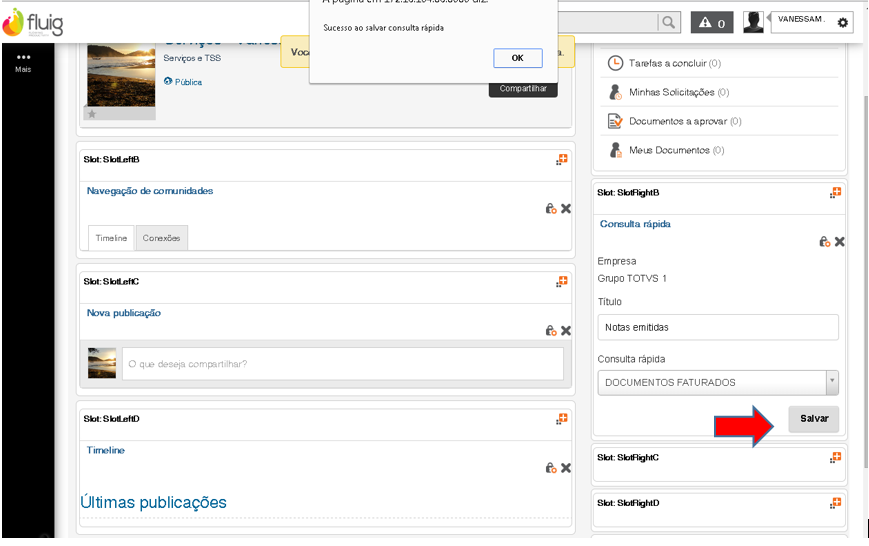 Image Added Image Added
|
| Card |
|---|
| id | 5 |
|---|
| label | Passo5 |
|---|
| title | Dados do Servidor |
|---|
| | | Card |
|---|
| id | 7 |
|---|
| label | Passo7 |
|---|
| title | Conexão com Banco de Dados |
|---|
| - Após a confirmação, grave o workflow pelo botão “salvar” e clicar na “engrenagem” ao lado do nome no canto superior direito e clicar em “Publicar a página "
Image Removed Image Removed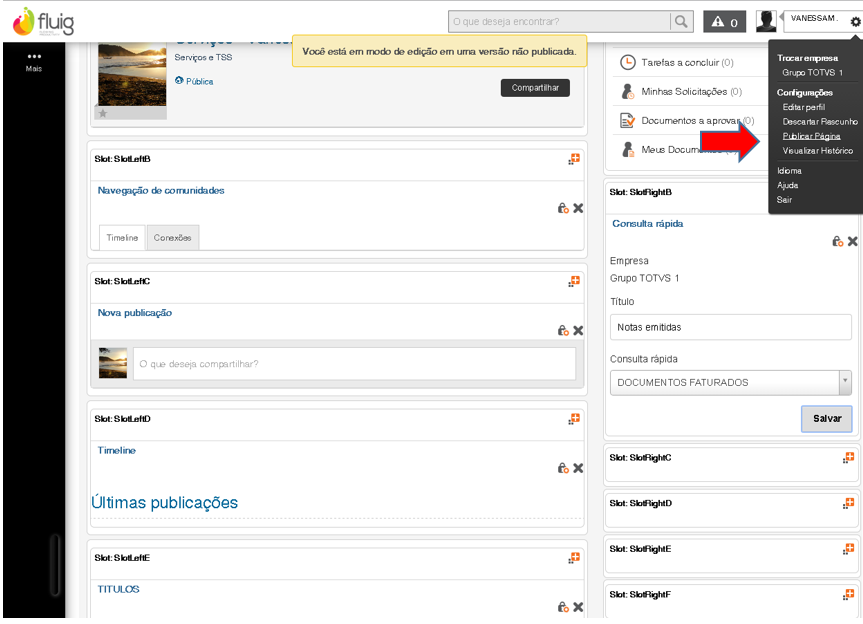 Image Added Image Added Image Removed 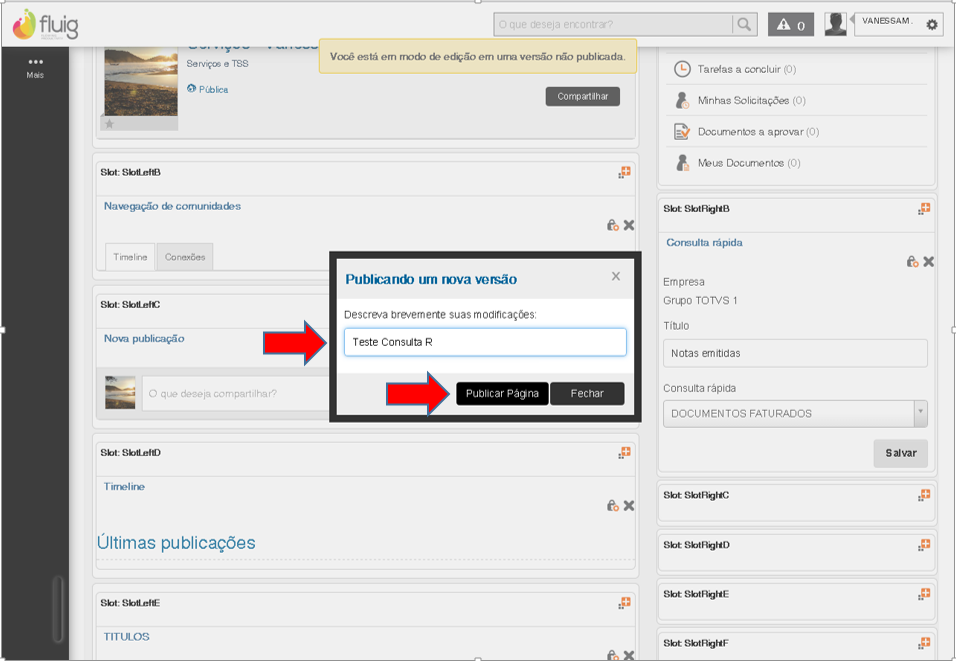 Image Added Image Added
|
| Card |
|---|
| id | 86 |
|---|
| label | Passo8Passo6 |
|---|
| title | Configuração Banco de Email |
|---|
| - O link do Workflow consta criado
Image Removed Image Removed |
| Card |
|---|
| id | 9 |
|---|
| label | Passo9 |
|---|
| title | Servidor de Licenças |
|---|
| - No menu Processos poderá também incluir um Workflow sem o link basta clicar na solicitação
Image Removed Image Removed
|
| - Após a publicação da página é possível ver na comunidade o novo widget de Consulta Rápida configurado.
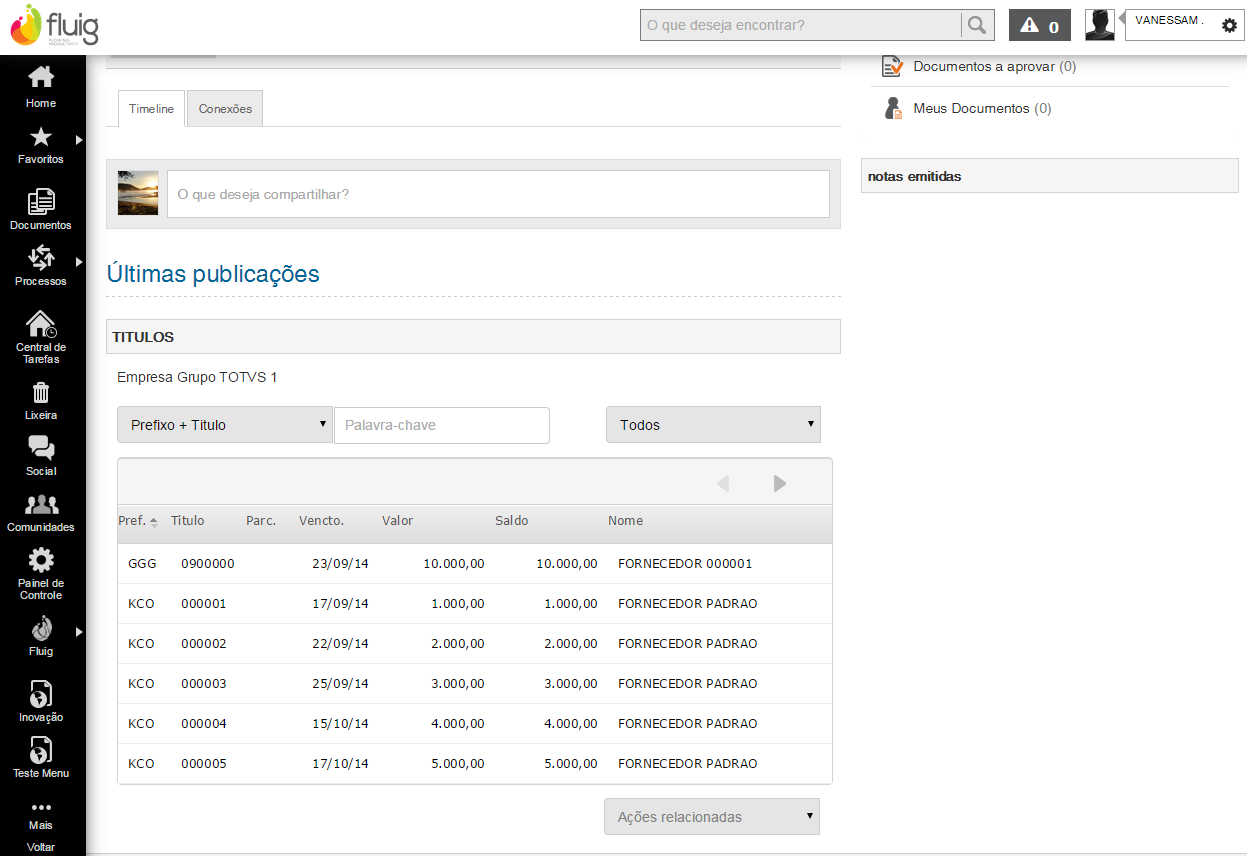 Image Added Image Added
|
|
