Histórico da Página
Objetivo
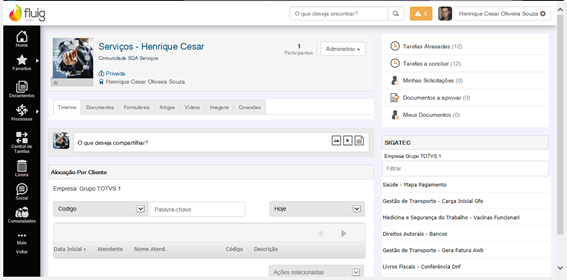
Consiste en dejar disponibles las informaciones relacionadas a los contratos, presentando todos los detalles sobre los puestos del contrato, indicando dónde se asignan e implantan los recursos y materiales, comparando lo que fue previsto con lo que fue asignado en cada puesto. En esta consulta se consideran los datos de la agenda de operadores.
Campos de la Consulta
Siguen los campos que se mostrarán en la consulta:
- Fecha inicial de la agenda: informa la fecha inicial de la agenda
- Código del operador: informa el código del operador
- Nombre: informa el nombre del operador
- Descripción del puesto de asignación: informa la descripción del puesto/ local de asignación
Filtros Utilizados:
- Hoy: considera el día de la asignación con la fecha presente.
- Últimos 7 días: considera el período de asignación con siete días de antelación a la fecha de hoy.
- Últimos 30 días: considera el período de asignación con treinta días de antelación a la fecha de hoy.
- Últimos 60 días: considera el período de asignación con sesenta días de antelación a la fecha de hoy.
Desarrollo/Procedimiento
Requisitos previos
El Fluig debe estar integrado con Protheus, release 12.1.2 o superior.
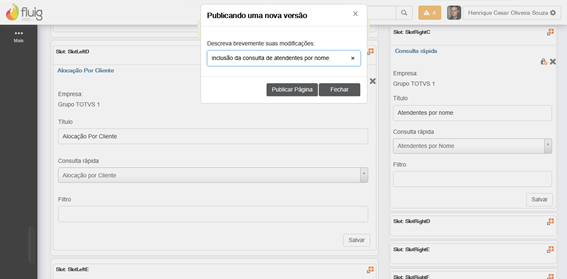
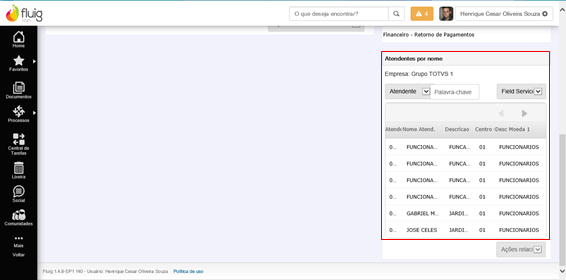
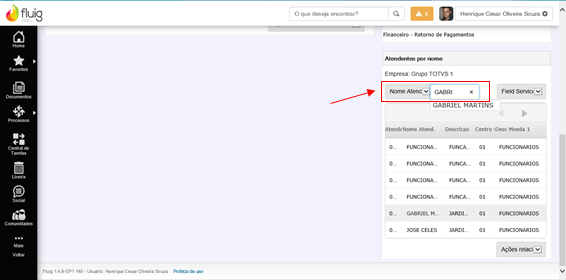
Visualización de la consulta rápida
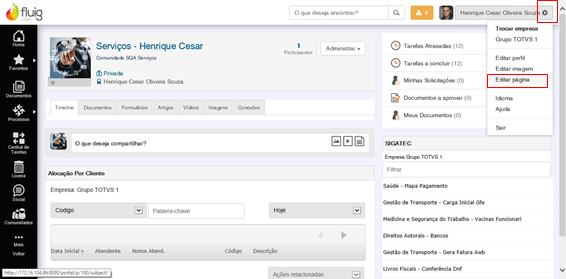
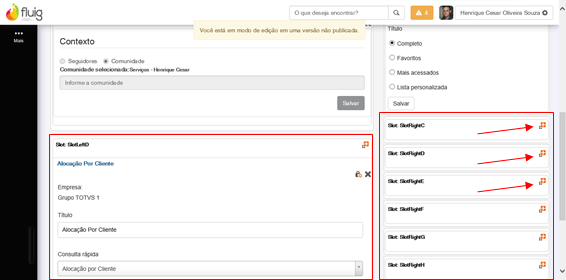
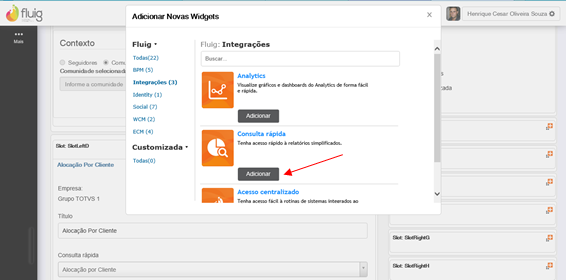
Para visualizar la consulta rápida, siga los pasos a continuación:
| Deck of Cards | ||||||||||||||||||||||||||||||||||||||||||||||||||||||||||||||||||||||||||||||||||
|---|---|---|---|---|---|---|---|---|---|---|---|---|---|---|---|---|---|---|---|---|---|---|---|---|---|---|---|---|---|---|---|---|---|---|---|---|---|---|---|---|---|---|---|---|---|---|---|---|---|---|---|---|---|---|---|---|---|---|---|---|---|---|---|---|---|---|---|---|---|---|---|---|---|---|---|---|---|---|---|---|---|---|
| ||||||||||||||||||||||||||||||||||||||||||||||||||||||||||||||||||||||||||||||||||
|



Consideraciones
Para más informaciones, acceda a http://tdn.totvs.com/display/fluig/Plataforma+Fluig.
Visão Geral
Import HTML Content
Conteúdo das Ferramentas
Tarefas