
Histórico da Página
Associação Prestador x Glosa em Lotes
Características do Requisito
Linha de Produto: | Datasul | |||||||||||||||||||
Segmento: | Saúde | |||||||||||||||||||
Módulo: | Gestão de Planos de Saúde | |||||||||||||||||||
Rotina: |
| |||||||||||||||||||
Cadastros Iniciais: | Prestador previamente cadastrado no Gestão de Planos de Saúde. | |||||||||||||||||||
Chamados relacionados | XXXXXXTTJRS5 | |||||||||||||||||||
País(es): | Brasil | |||||||||||||||||||
Banco(s) de Dados: | Oracle® / Progress® | |||||||||||||||||||
Sistema operacional: | Todos | |||||||||||||||||||
Versões/Release: | 12.1.8 |
9 |
Descrição
Foi acrescentada incluída uma nova funcionalidade para a associação de Prestador x Glosa , que permite a realização desta associação em lote, informando um intervalo de código de prestadores e um intervalo de código de glosas.
Procedimento para Utilização
- Descreva os procedimentos, passo a passo (caso de uso), que serão realizados pelos usuários para que a melhoria seja visualizada identificando as seguintes informações:
- Localização da rotina no menu;
- Localização dos novos campos e/ou perguntas e respectivas pastas de cadastro que são visualizadas pelo usuário;
- Caso seja necessário ter algum cadastro feito previamente, faça uma observação.
Exemplo:
1. No Plano de Saúde (SIGAPLS), acesse Atualizações / Produto Saúde / Produto Saúde (PLSA800).
O sistema apresenta a janela de produtos cadastrados.
2. Posicione o cursor em um produto e clique em Alterar.
3. Na pasta Cobertura/Carências selecione a subpasta Tipo de Prestador.
4. Dê duplo clique no campo TP Prestador (BCW_TIPPRE).
O sistema apresenta a janela Tipo de Prestador – Coparticipação – Alterar.
5. Informe os dados conforme orientação do help de campo e observe o preenchimento do novo campo:
Som. p/Compra (BCW_SOMCOM): selecione Sim para indicar se a coparticipação cadastrada será válida somente para efeito de compra de procedimentos ou Não, caso contrário.
6. Confira os dados e confirme.
HRC
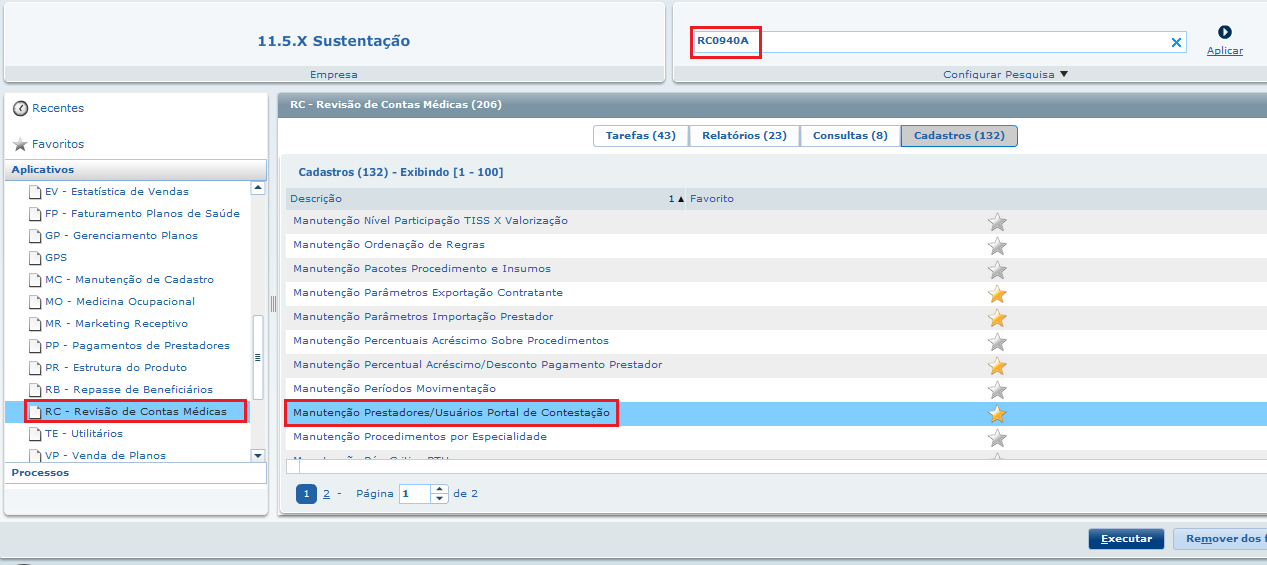
- Em Gestão de Planos de Saúde, acesse o módulo RC - Revisão de Contas Médicas
- Em Cadastros selecione o programa Manutenção Prestadores/Usuários Portal de Contestação RC0940A.
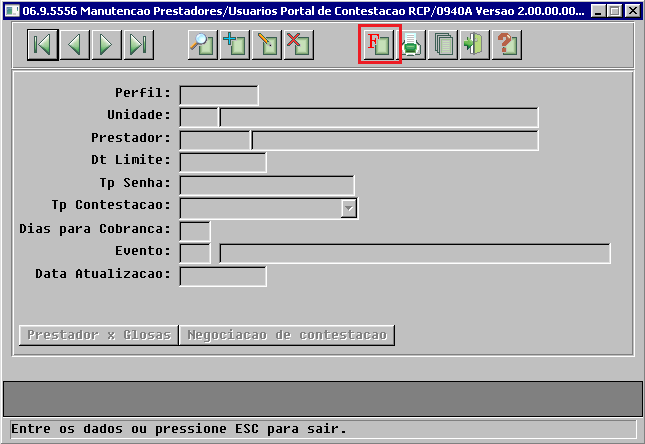
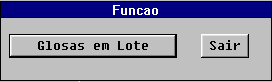
- No programa Manutenção Prestadores/Usuários Portal de Contestação, clique em Função, localizado na barra ações, clique em Inclusão Glosas em Lote.
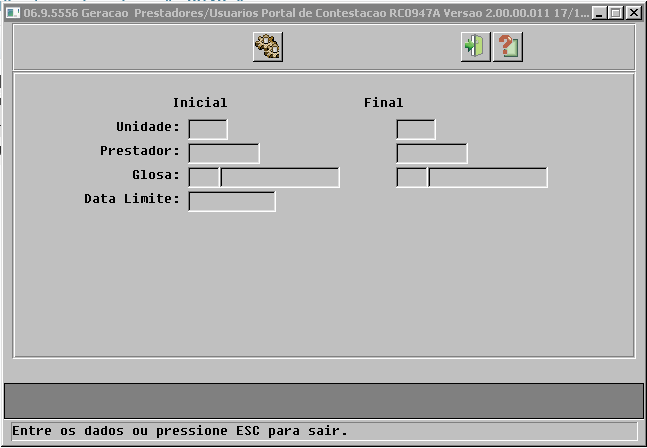
- Esse novo processo permitirá a inclusão de glosas que estejam dentro da data limite informada para o intervalo de códigos de fornecedores selecionados pelo usuário.
- Serão exibidos os filtros para que seja feita a seleção da associação das glosas em lote, após informar a data Limite o usuário será indagado sobre a realização da gravação dos dados selecionados pelo filtro, confirmando a ação o processo será iniciado e concluído.
Ponto de Entrada
Descrição: | Informe o Menu em que estará localizada a rotina | ||||||||||||||||
Localização: | Informe o Submenu em que estará localizada a rotina | ||||||||||||||||
Eventos: | Informe o Título da rotina | ||||||||||||||||
Programa Fonte: | Informe o Fonte da rotina | ||||||||||||||||
Função: | Informe o Nome do(s) produto(s) a ser utilizado ou “Todos” | ||||||||||||||||
Retorno: |
|
Exemplo:
#Include 'Protheus.ch'
User Function CN120ALT()
Local aCab:= PARAMIXB[1]
Local cTipo:= PARAMIXB[2]
If cTipo == '1'
aCab[4][2]:= 'NF' //Validações do usuário
EndIf
Return aCabVisão Geral
Import HTML Content
Conteúdo das Ferramentas
Tarefas