Histórico da Página
Pay by Scan Procedimentos e Geração de Pedidos
Produto: | RMS |
Versões: |
23.01 / 23.07 |
Ocorrência: |
MÓDULO DE TABELAS Este processo de controle da venda de produtos consignados por meio de PBS, permite o agrupamento dos produtos para emissão de um único pedido de compra, proporcionando uma análise prévia antes da emissão do pedido final, em processo similar era gerado um pedido para cada produto vendido tornando o processo de conferencia mais demorado. No entanto, haverá casos que em atendimento as prerrogativas fiscais e trabalhistas, o processo anterior de geração do pedido de compra, o recebimento e a emissão da nota fiscal de produtor rural é diária visando atender aos fornecedores rurais para a diária do coeficiente do Funrural. | |
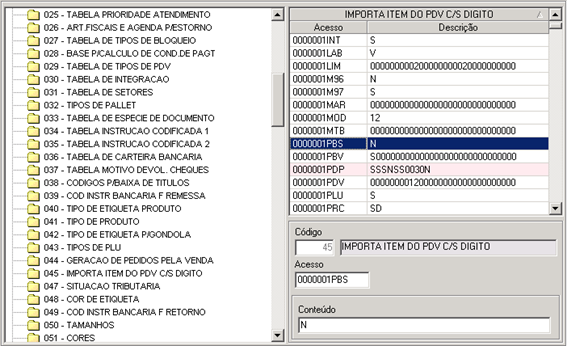
Passo a passo: | Para a utilização do modulo de geração do pedido agrupado do PBS é necessário o cadastro da tabela 045, observe o exemplo abaixo:
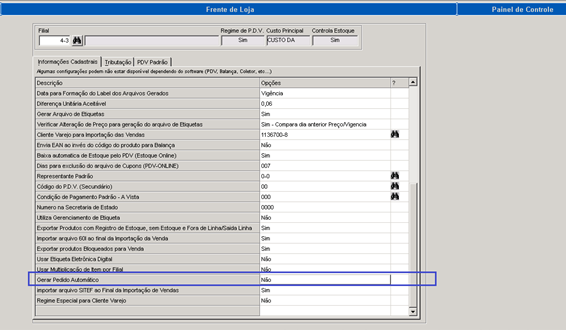
PAINEL DE CONTROLE PDV Para gerar o pedido agrupado do PBS, é necessário configurar o painel de controle do PDV, informe a filial e posicione sobre o seguinte acesso Gerar Pedido Automático e informe a opção “Não”, isso permitirá o preenchimento da tela do fechamento de compras e geração do pedido do PBS.
Antes de importar a venda, verifique este requisito constante no campo "Gerar Pedido Automático" do painel de controle do PDV (VGPGPAIN) deve estar marcado como NÃO.
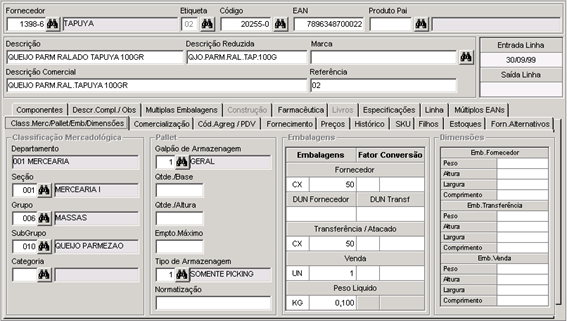
PRODUTO PBS O produto precisa ter a seguinte configuração:
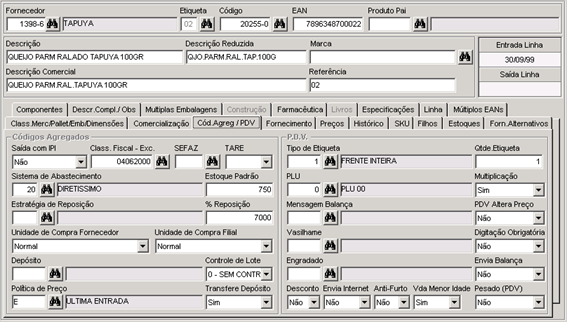
A sistemática do produto deverá ser 20 – DIRETO LOJA ( |

DIRETÍSSIMO).
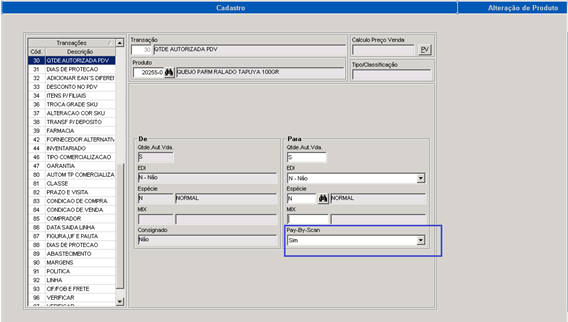
MANUTENÇÃO DO CADASTRO DO PRODUTO Na transação 30 do programa de alteração (VABUAITE), |
será definido o produto |
PBS.
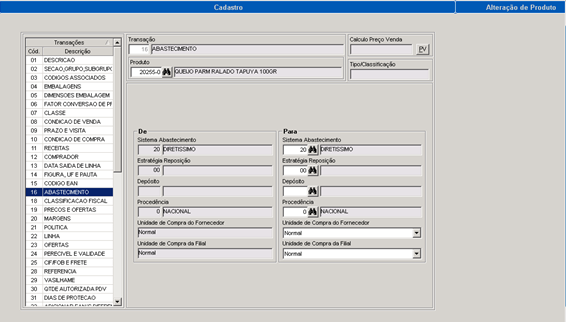
Na transação 16 SISTEMÁTICA DE ABASTECIMENTO informe ao produto a sistemática 20 DIRETO LOJA ( |
DIRETÍSSIMO).
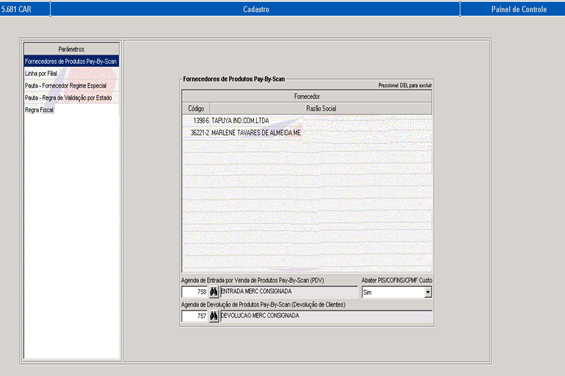
PAINEL DE CONTROLE DE CADASTRO – FORNECEDORES PBS Acesse o programa VAPUPAIN – Painel de Controle Cadastro e posicione sobre a opção “Fornecedores de Produtos Pay By Scan” e informe o código do fornecedor com |
dígito, do fornecedor cujo produto participa do processo de geração do pedido.
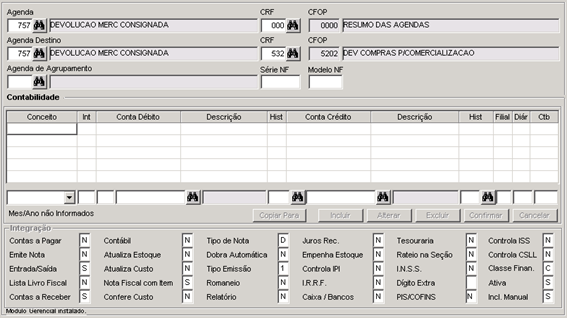
Informe as agendas participantes do processo de controle e geração do pedido PAY BY SCAN (PBS), observe os exemplos a seguir. AGENDAS Agenda de devolução de mercadoria consignada:
Agenda de entrada de mercadoria consignada:
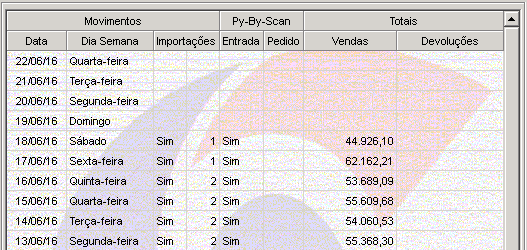
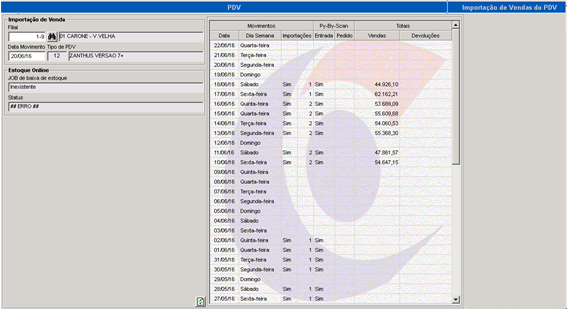
IMPORTAÇÃO DE VENDAS – GERAÇÃO DAS INFORMAÇÕES PARA PBS Se a definição e a inserção dos parâmetros, tabelas, agendas e produtos estiverem corretas, o sistema apresentará a seguinte informação na tela de importação. Pay By Scan PBS – Entrada igual a SIM, significa que os dados necessários para a geração do pedido estão disponíveis e que a importação de venda está finalizada. Atenção |
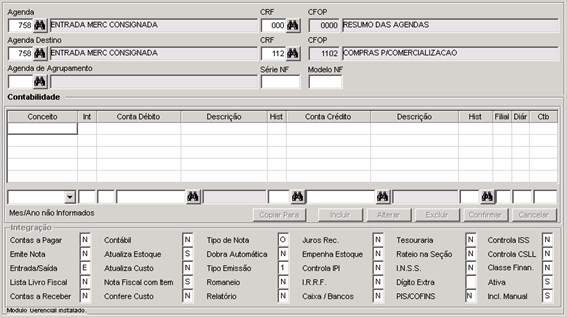
: O programa de importação é incremental, portanto, se ocorrer nova importação será adicionado aos dados do PBS às quantidades faltantes. É importante que a |
conferência seja sempre realizada, pois as informações aqui apresentadas são fornecidas pelo software do ponto de venda, cujas informações são meramente integradas sem qualquer verificação de que todos os PDV enviaram e se subiram as informações corretamente. Portanto, o reprocessamento ou reimportarão deve ser acompanhado com rigor, para que não se gere pedidos que venham a ser pagos em duplicidade.
|
MÓDULO PAY BY SCAN (PBS) – EXECUTANDO O |
MÓDULO |
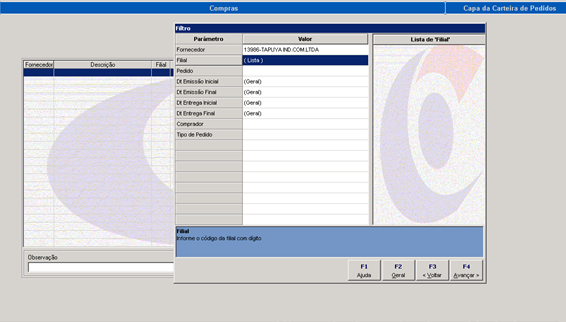
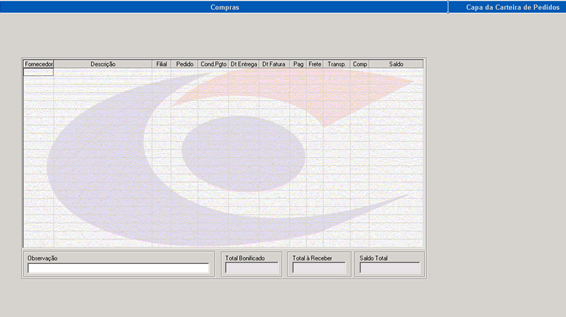
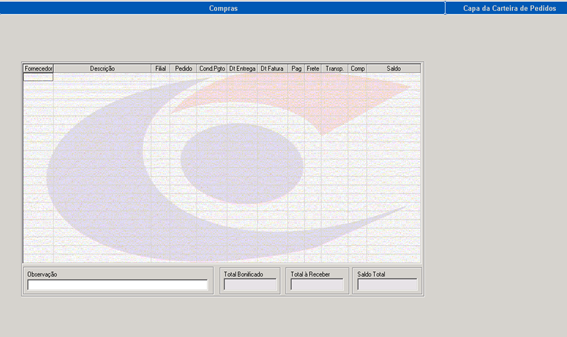
MÓDULO DE COMPRAS Antes de iniciar o processo de geração, verifique a carteira de pedidos, e verifique se existem pedidos emitidos manualmente. O objetivo é a facilitar a identificação dos pedidos gerados pelo processo de PBS.
|
Observações:
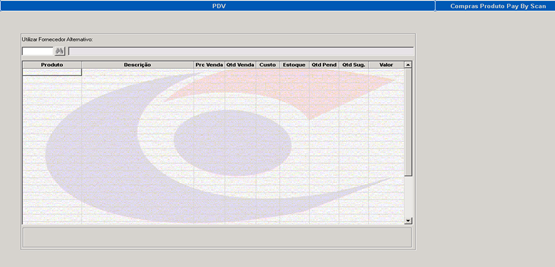
GERAÇÃO DO PEDIDO PAY BY SCAN Acesse ao programa VGPGCPBS – Compras Produto Pay By Scan (PBS):
Acione a função F8 CONSULTAR:
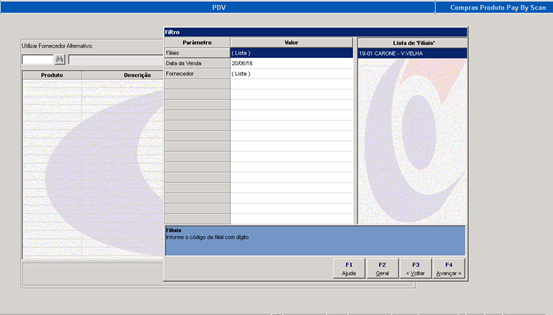
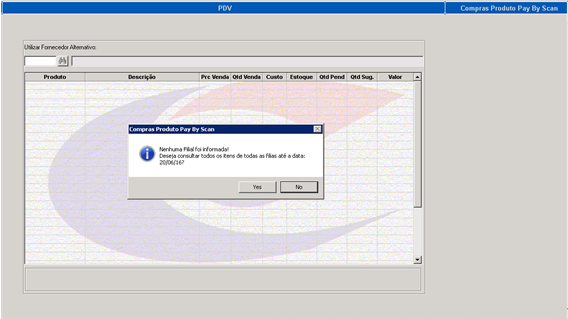
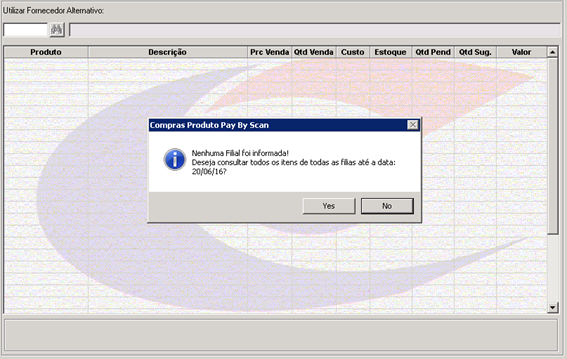
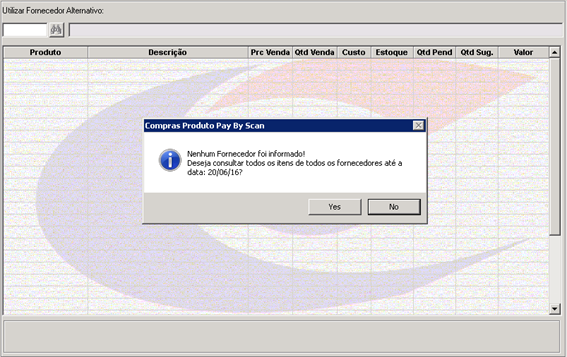
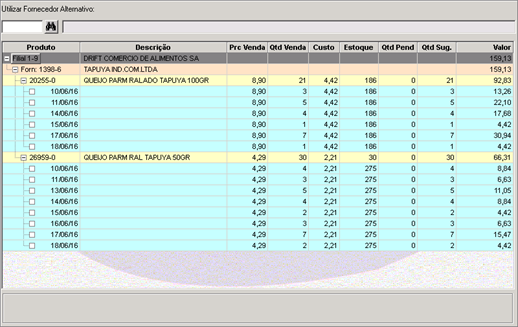
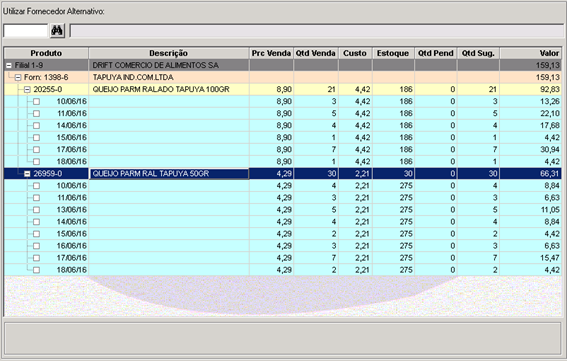
Informe a Filial com dígito (uma ou mais), data da venda e o código do fornecedor com dígito e acione F4 AVANÇAR. Mesmo que informe a data do dia importado, o sistema apresentará os produtos que ainda não participaram do fechamento de compras (geração do pedido PBS), portanto, conforme falado anteriormente a importação e o reprocessamento devem ser acompanhados e informados ao setor de controle do PBS. Caso opte por não informar o fornecedor ou a loja, o sistema apresentará a seguinte tela e mensagem:
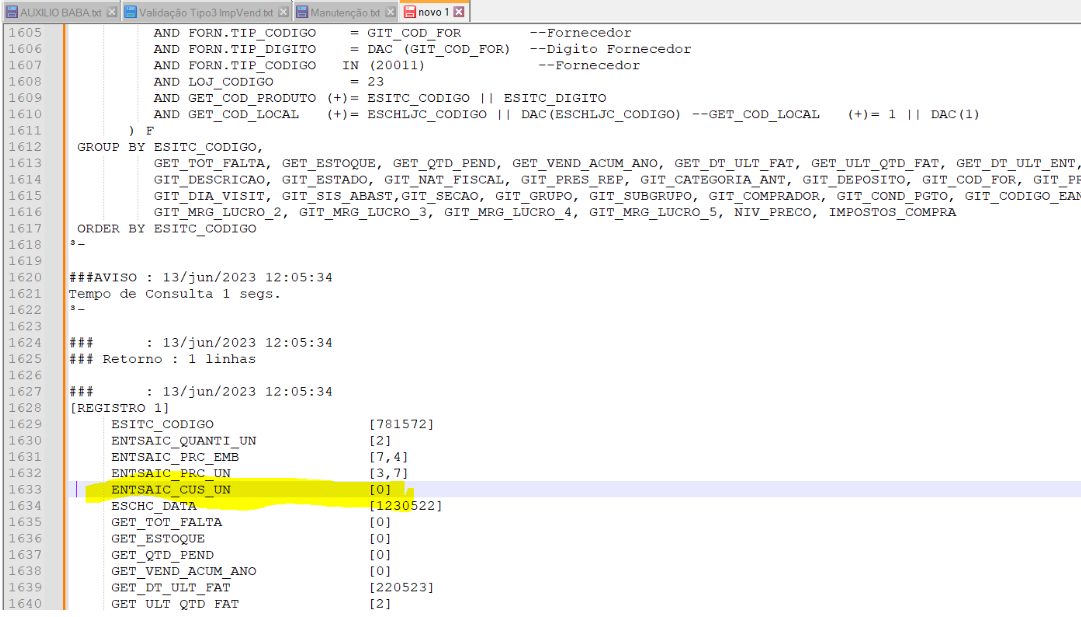
Acione a opção YES e aguarde. OBS.: Para que o pedido seja gerado, é necessário que o custo do produto na nota de venda seja maior que ZERO (Campo ENTSAIC_CUS_UN). Fechamento e Geração do PBS
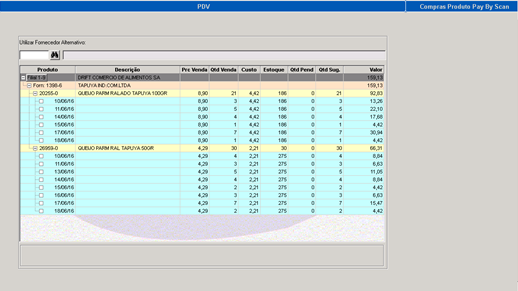
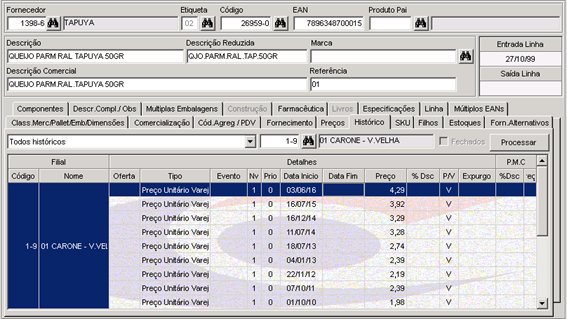
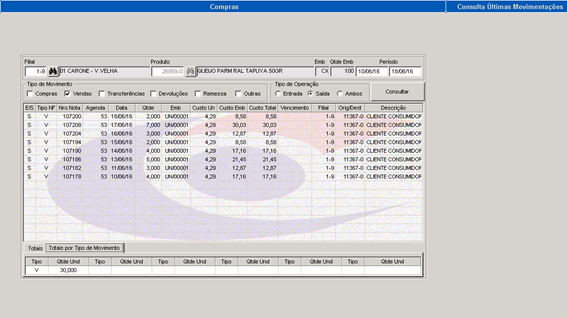
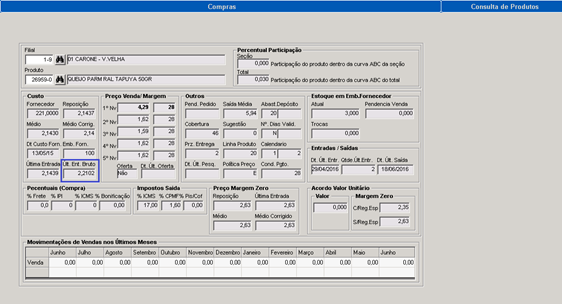
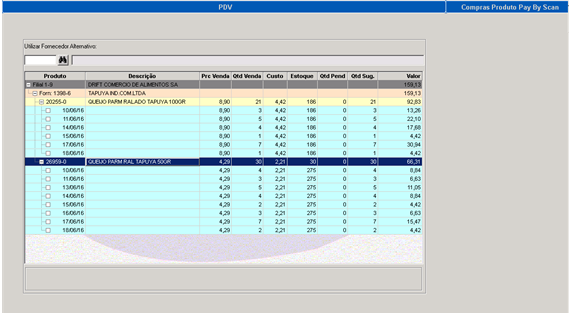
Opções e conferência dos dados acima:
Verificando: Consultando e verificando o preço de venda
Consultando e verificando a quantidade vendida.
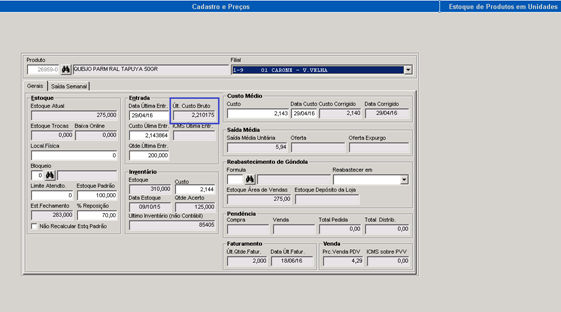
Consultando e verificando o custo
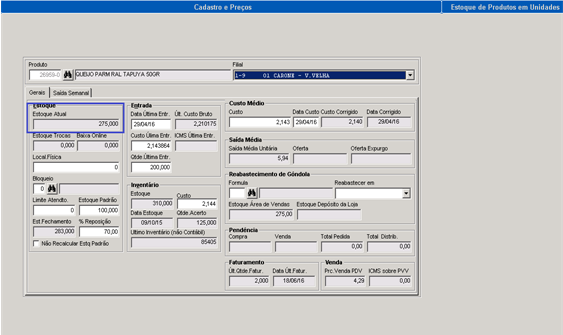
Consultando e verificando o Estoque atual do produto
Consultando e verificando a quantidade de pedidos pendentes
Após análise, vamos finalizar o processo: Geração do Pedido PBS:
Deve-se selecionar o fornecedor:
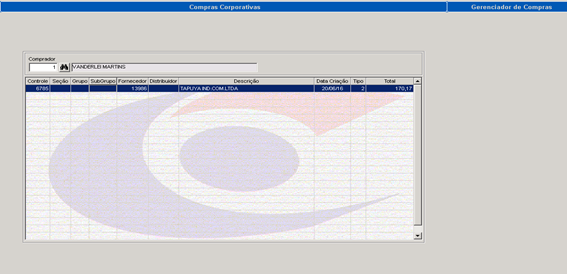
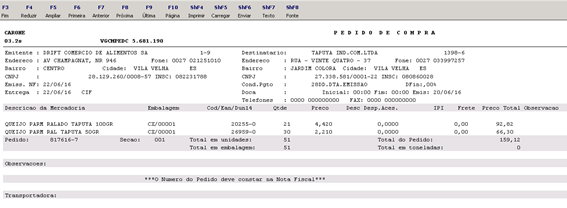
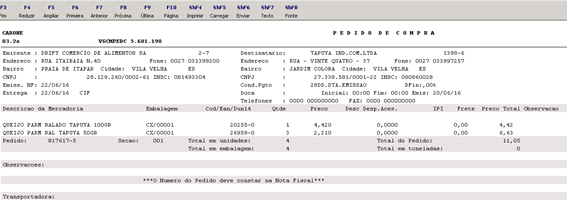
Acionando a função F4 GERAR PEDIDO Após confirmar, o sistema criará o pedido no comprador onde está direcionado o produto. O pedido é no custo liquido.
Pedido emitido.
Finalizando: A partir deste ponto segue os procedimentos da consignação. |
Visão Geral
Import HTML Content
Conteúdo das Ferramentas
Tarefas