
Histórico da Página
MONITOR DE PDVS
Características do Requisito
Linha de Produto: | Microsiga Protheus | ||||
Segmento: | Varejo | ||||
Módulo: | Frente de Lojas | ||||
Rotina: |
| ||||
Parâmetro(s): | Informe os parâmetros utilizados. | ||||
País(es): | Todos | ||||
Banco(s) de Dados: | Todos | ||||
Sistema(s) Operacional(is): | Windows | ||||
| Pacote, Atualizações e Melhorias | TWEVKV_DT_MONITOR DE PDVS |
Descrição
Disponibilizado o Monitor de PDVs, que identifica vendas represadas em duplicidades ou inconsistências e envia um alerta por e-mail,
Descrição
Disponibilizar monitor de PDVs para que seja possível acompanhar se todas as vendas realizadas já foram enviadas para
para a retaguarda. O monitor não terá interface e enviará os resultados das buscas diretamente para o e-mail cadastrado quando existir divergência.
O monitor pode ser programado para rodar via Schedule no horário que desejar ou ainda ser executado via menu do sistema (Sem Interface), identifica e compara as vendas do PDV com as vendas da Retaguarda e envia o relatório detalhado apenas quando existir divergências entre as bases. O Monitor pode ser configurado para reprocessar algumas vendas automaticamente, sem a necessidade de alteração do usuário.
Importante
Antes de executar o compatibilizador U_UPDLO155 é imprescindível:
- Realizar o backup da base de dados do produto que será executado o compatibilizador (diretório PROTHEUS_DATA\DATA, se versão 10, ou \PROTHEUS11_DATA\DATA, se versão 11) e dos dicionários de dados SXs (diretório PROTHEUS_DATA_SYSTEM, se versão 10, ou \PROTHEUS11_DATA\SYSTEM, se versão 11).
- Os diretórios acima mencionados correspondem à instalação padrão do Protheus, portanto, devem ser alterados conforme o produto instalado na empresa.
- Essa rotina deve ser executada em modo exclusivo, ou seja, nenhum usuário deve estar utilizando o sistema.
- Se os dicionários de dados possuírem índices personalizados (criados pelo usuário), antes de executar o compatibilizador, certifique-se de que estão identificados pelo nickname. Caso o compatibilizador necessite criar índices, irá adicioná-los a partir da ordem original instalada pelo Protheus, o que poderá sobrescrever índices personalizados, caso não estejam identificados pelo nickname.
- O compatibilizador deve ser executado com a Integridade Referencial desativada*.
Atenção O procedimento a seguir deve ser realizado por um profissional qualificado como Administrador de Banco de Dados (DBA) ou equivalente! A ativação indevida da Integridade Referencial pode alterar drasticamente o relacionamento entre tabelas no banco de dados. Portanto, antes de utilizá-la, observe atentamente os procedimentos a seguir:
Contate o Help Desk Framework EM CASO DE DÚVIDAS! |
|---|
- Em Microsiga Protheus TOTVS Smart Client (se versão 10), digite U_UPDLO155 no campo Programa Inicial.
- Importante: Para a correta atualização do dicionário de dados, certifique-se que a data do compatibilizador seja igual ou superior a 19/04/2016.
- Clique em OK para continuar.
- Após a confirmação é exibida uma tela para a seleção da empresa em que o dicionário de dados será modificado.
- Ao confirmar é exibida uma mensagem de advertência sobre o backup e a necessidade de sua execução em modo exclusivo.
- Clique em Processar para iniciar o processamento. O primeiro passo da execução é a preparação dos arquivos.
É apresentada uma mensagem explicativa na tela. - Em seguida, é exibida a janela Atualização concluída com o histórico (log) de todas as atualizações processadas. Nesse log de atualização são apresentados somente os campos atualizados pelo programa. O compatibilizador cria os campos que ainda não existem no dicionário de dados.
- Clique em Gravar para salvar o histórico (log) apresentado.
- Clique em OK para encerrar o processamento.
- Clique em Processar para iniciar o processamento. O primeiro passo da execução é a preparação dos arquivos.
Atualizações do Compatibilizador
1. Criação ou Alteração de Parâmetros no arquivo SX6 – Parâmetros
Procedimento para Implantação
O sistema é atualizado logo após a aplicação do pacote de atualizações (Patch) deste chamado.
:
Nome da Variável :Informe o Nome da Variável | MV_LJMMAIL |
Tipo :Informe o Tipo | C |
Descrição : | Informe a Descrição |
Valor Padrão: | Informe o Valor Padrão |
Atualizações do Compatibilizador
Email do Responsavel pela analise de vendas encontradas pelo Monitor de PDVs pode separar por ponto e virgula para mais de um email | |
Valor Padrão |
|
Nome da Variável | (X6MV_VAR)LJMOCFG |
Tipo | (X6_TIPO)C |
Descrição(X6_DESCRIC + X6_DESC1 + X6_DESC2) | Configurações do Monitor de PDVs |
Valor Padrão(X6_CONTEUD) |
Procedimento para Configuração
(Estes procedimentos devem ser feitos quando for necessário configurar parâmetros e/ou rotinas no menu).
CONFIGURAÇÃO DE PARÂMETROS
- No No Configurador (SIGACFG), acesse acesse Ambientes/Cadastros/Parâmetros (CFGX017). Crie/configure (mantenha somente a instrução correspondente) o(Configure o(s) parâmetro(s) a seguir:(É necessário criar uma tabela para cada parâmetro descrito no item Parâmetro(s), da tabela Características do Requisito)
Itens/Pastas | Descrição |
Nome: | MV_LJMMAIL |
Tipo:Informe o Tipo do parâmetro | C |
Cont. Por.:Informe o Conteúdo padrão | |
Descrição: | Email do Responsavel pela analise de vendas encontradas pelo Monitor de PDVs pode separar por ponto e virgula para mais de um email |
CONFIGURAÇÃO DE MENUS
21. No Configurador (SIGACFG), acesse Ambientes/Cadastro/Menu (CFGX013). Informe a nova opção de menu do informe o nome do móduloSIGALOJA, conforme conforme instruções a seguir:
MenuInforme o Menu em que estará localizada a rotina | Atualizações |
SubmenuInforme o Submenu em que estará localizada a rotina | Off-Line/Integração |
Nome da RotinaInforme o Título da rotina | Monitor de PDVs |
Programa | Informe o Fonte da rotinaSTFSrvMoni |
Módulo | Informe o Nome do(s) produto(s) a ser utilizado ou “Todos”SIGALOJA |
Tipo | Informe a Função1 |
Procedimento para Utilização
Atenção: O monitor necessita que os PDVs utilizem IPs Estático(Fixo) para seu funcionamento;
01 - Aplicar u_Updlo155 apenas na Retaguarda;
02 - Aplicar Patch deste chamado no PDV e na Retaguarda;
03 - Configurar parâmetro MV_LJMMAIL apenas na retaguarda;
04 - Revise as Configuração de Comunicação de ambientes(Sigaloja/Atualizações/Off-Line/Integração/Configuração de Comunicação) para certificar que o IP, porta e ambiente de todos os PDVs estão corretos.
O Monitor utiliza as configurações do "Processo Offline" para efetuar a comunicação entre os Hosts.
Cadastre ou Revise as Configuração de Ambiente(MD4) e Comunicação de ambientes(MD3).
Você deverá se certificar que o IP, porta e ambiente de todos os PDVs estão corretos.
Caso não tenha cadastrado ou para saber detalhes de Como Configurar o Processo Offline veja a FAQ abaixo:
SIGAFRT_SIGALOJA_0435_Como cadastrar Ambiente e comunicação para processo Offline?
05 - Realize as configurações gerais de email do Protheus em SIGACFG(Ambiente/E-mail-Proxy/Configurar).
Exemplo:

Caso tenha dificuldades para envio do e-mail verificar configurações conforme exemplo Como configurar o envio de e-mail
06 - Apos realizar as Configurações Execute a rotina do Monitor de PDVs(Sigaloja/Atualizações/Off-Line/Integração/Monitor de PDVs);
Esse rotina(STFSrvMonitor) também pode ser configurada via Schedule e não necessita de passagem de parâmetros.
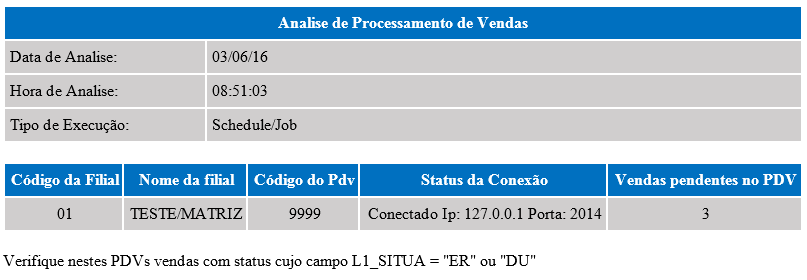
07 - Apos execução do monitor caso existam divergências nas vendas do PDV em relação a retaguarda, será enviado aos emails cadastrados uma lista dos PDVs e suas divergências;
Exemplo de e-mail enviado pelo monitor:
Observação:
Por padrão o Monitor identifica divergências de vendas com situações do tipo ER(Erro) ou DU(Duplicadas);
Podemos alterar algumas das configurações do Monitor no parâmetro MV_LJMOCFG como no exemplo a seguir:
Conteúdo separado por ponto e virgula: 0;S;ER|DU;1
Onde 0 = Quantidade máxima de tentativa de reprocessar as vendas com status ER
Onde S = Mostra Pdvs Off-Line no email S = Sim, N = Não
Onde ER|DU = Avalia as vendas no PDV com estes Status. Caso deixe em branco avaliará todas as vendas e neste caso as vendas que estão em seu processo normal
e ainda não foram enviadas serão consideradas como pendência também;
Onde 1 = Parâmetro para uso futuro Obrigatório informar.
Obrigatório informar todos os quatros parâmetros
| View file | ||||
|---|---|---|---|---|
|
- Descreva os procedimentos, passo a passo (caso de uso), que serão realizados pelos usuários para que a melhoria seja visualizada identificando as seguintes informações:
- Localização da rotina no menu;
- Localização dos novos campos e/ou perguntas e respectivas pastas de cadastro que são visualizadas pelo usuário;
- Caso seja necessário ter algum cadastro feito previamente, faça uma observação.
Exemplo:
1. No Plano de Saúde (SIGAPLS), acesse Atualizações / Produto Saúde / Produto Saúde (PLSA800).
O sistema apresenta a janela de produtos cadastrados.
2. Posicione o cursor em um produto e clique em Alterar.
3. Na pasta Cobertura/Carências selecione a subpasta Tipo de Prestador.
4. Dê duplo clique no campo TP Prestador (BCW_TIPPRE).
O sistema apresenta a janela Tipo de Prestador – Coparticipação – Alterar.
5. Informe os dados conforme orientação do help de campo e observe o preenchimento do novo campo:
Som. p/Compra (BCW_SOMCOM): selecione Sim para indicar se a coparticipação cadastrada será válida somente para efeito de compra de procedimentos ou Não, caso contrário.
6. Confira os dados e confirme.
Visão Geral
Import HTML Content
Conteúdo das Ferramentas
Tarefas