
Histórico da Página
COLETOR DE DADOS - DESCONSOLIDAÇÃO DE LOTE
EM COLETOR DE DADOSCaracterísticas do Requisito
Linha de Produto: | SARA | |
Segmento: | Supply Chain - Logística | |
Módulo: | Coletor de Dados | |
Rotina: | Desconsolidação de Lote | |
Cadastros Iniciais: | a) Possuir um lote no estoque, proveniente de uma importação. b) [Módulo Aduaneiro] -Cadastrar a Declaração de Admissão – DA, Gerar OS de Conferência de DA. c) [Módulo Operacional] – Executar OS de Conferência de DA. d) [Módulo Aduaneiro] – Admissão de DA. | |
ParâmetroParâmetro(s): | DESCONSOLIDACAO_LOTE_COLETOR = Identifica se a opção Desconsolidar lote está ou não disponível no coletor de dados. | |
Ponto de Entrada: | Não há. | |
Chamados Relacionados | Não há. | |
| Requisito (ISSUE/Story/Issue (informe o requisito relacionado): | LOGSARA01-268 | |
País(es): | Brasil | |
Banco (s) de Dados: | SQLServer | |
Tabelas Utilizadas: | Tab_lote_atual Tab, tab_local_lote | |
Sistema (s) Operacional(is): | Windows |
a) Possuir um lote no estoque, proveniente de uma importação
b) [Módulo Aduaneiro] - Cadastrar a declaração de Admissão – DA, Gerar OS de Conferência de DA
c) [Módulo Operacional] – Executar OS de Conferência de DA
d) [Módulo Aduaneiro] – Admissão de DA
Descrição
Permitir que seja realizada a rotina de desconsolidação de lote por meio do coletor de dados.
DescriçãoO processo de desconsolidação de lote no SARA é necessário ocorrer quando o cliente decide entrepostar a mercadoria proveniente de uma Importação. Na
Na desconsolidação é realizado o processo de transformação do lote que estava em regime de Importação para o Regime regime de Entreposto Aduaneiro.
Exemplificando o processo de desconsolidação de lote, para facilitar o entendimento da lógica adotada pelo programa.:
Supondo que tenhamos temos em estoque 1 palete de determinado produto.
No estoque vai constar o seguinte:
Lote “X” Item “1 “ Saldo Físico 1 PL (palete)
Para esse Para este lote foi cadastrado uma DA (Declaração de Admissão), gerando a Ordem de Serviço de Conferência, liberando e encerrando esta e, por fim, admitindo o lote no regime de Entreposto.
No cadastro do documento já admitido, vamos supor que o cadastro foi realizado desta maneira:
Lote “X” Item “1 “ Saldo Documental 4 CX (caixas)
Isso Isto significa que, após efetuar a desconsolidação, será criado um novo item do lote, zerando o item “1”, criando o item “2” e convertendo o saldo físico para 4 CX (caixas).
Resultado Final:
Lote “X” Item “1 “ Saldo Físico 0 PL(paletes)
Lote “X” Item “2 “ Saldo Físico 4 CX (caixas)
Procedimento para Implantação
Processo já disponível no produto padrão.
Procedimento para Configuração
Parametrização necessária para funcionamento (Módulo Sistema > Cadastro > Parâmetros)/ Cadastro / Parâmetros):
“DESCONSOLIDACAO_LOTE_COLETOR” ativo (igual a ‘S’)
Procedimento para Utilização
Para efetuar a desconsolidação de lote,
deve-se logarefetue login no coletor de
dados e acionardados selecione a
teclaopção 5 (Desconsolidação), no menu
"Outros
"do coletor:
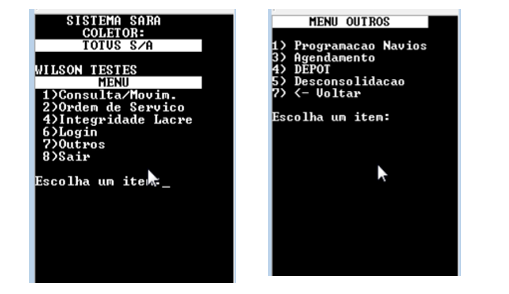
Em seguida, será apresentada a seguinte tela:
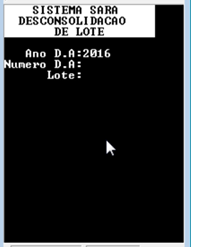
Para
iniciarmosiniciar o processo, primeiramente
deve ser selecionadaselecione a DA/Lote que será desconsolidada.
Somente serão aceitas
DA´sDAs cuja Ordem de Serviço de Conferência de DA tenha sido executada e encerrada, bem como,
e oo processo de Admissão de DA esteja concluído.
Ao informar a DA/Lote, será apresentada a seguinte tela:
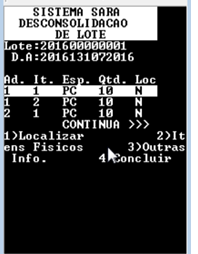
Nessa
Nesta tela são listadas as Adições da DA e seus Itens,
e pode-se navegarsendo possível navegar entre os itens da lista utilizando as setas.
Essas informações representamEstas informações representam os dados cadastrados na DA, que farão parte do estoque do lote após a concretização do processo.
Ao posicionarPosicione na Adição/Item,
pode-se informarselecione a opção
“11)
Localizar”Localizar, para informar ao sistema onde
essesestes itens serão armazenados.
EssaEsta operação deve ser
feitaefetuada para todas as Adições/Itens da lista.
Ao informar a opção
"1) Localizar
", será apresentada a tela:
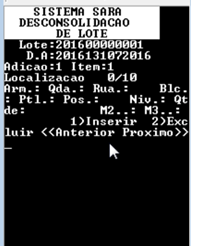
Para inserir uma localização,
informarselecione a opção
“1)Inserir”, e será apresentada1) Inserir.
Será apresentada a tela abaixo:
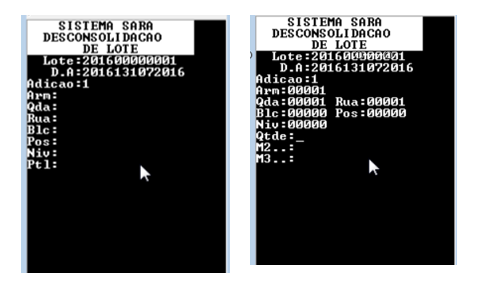
Nesta tela, informe uma localização no armazém para o Lote que será desconsolidado.
Ao informar a
Selecione a opção
"2) Itens Físicos
", será apresentada a tela.
Será apresentada a seguinte tela:
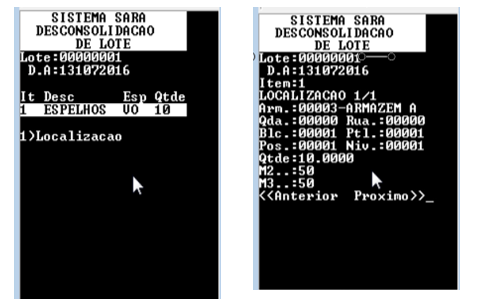
Nesta tela será possível visualizar o que existe fisicamente em estoque no sistema para a DA/Lote, antes do processo de desconsolidação, bem como, a sua localização atual.
Ao informar
Selecione a opção
"3) Outras Info.
", seráSerá apresentada a seguinte tela:
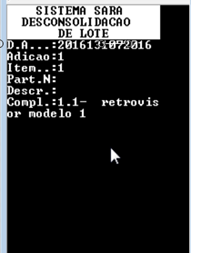
Nessa tela
Nesta tela será possível visualizar a descrição completa da Adição/Item, que foi incluída no cadastro da DA.
Ao informar
Selecione a opção
"4) Concluir
", será.
Será apresentada a seguinte tela:
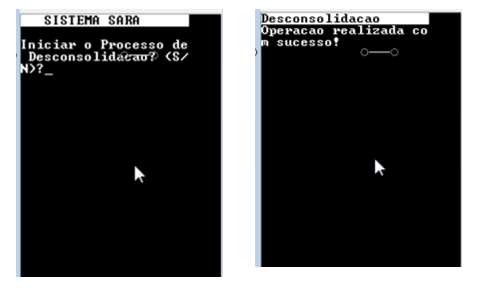
Nesta tela será possível confirmar o início do processo de desconsolidação informando “S”.
O resultado final do processo de desconsolidação poderá ser consultado no
Módulomódulo Consulta
> Consulta/ Consulta Genérica.
Visão Geral
Import HTML Content
Conteúdo das Ferramentas
Tarefas