
Histórico da Página
LOGSARA01-267 - Rodar a Funcionalidade do CDA em Coletor de Dados
TRANSFORMAÇÃO DE CDA - RODAR A FUNCIONALIDADE DO CDA EM COLETOR DE DADOS
Características do Requisito
Linha de Produto: | SARA | ||||
Segmento: | Supply Chain - Logística | ||||
Módulo: | Coletor de Dados | ||||
Rotina: | Transformação de CDA | ||||
Cadastros Iniciais: | a)
| ||||
Parâmetro(s): | TRANSFORMACAO_CDA_COLETOR = Indica se a funcionalidade Transformação de CDA estará ou não disponível para ser realizada via coletor de dados. | Ponto de Entrada: | Não há. | Chamados Relacionados | Não há. |
| Requisito (ISSUEinforme o requisito relacionado): | LOGSARA01-267 | ||||
País(es): | Brasil | ||||
Banco (s) de Dados: | SQLServer | ||||
Tabelas Utilizadas: | tab_lote_atual , tab_local_lote | ||||
Sistema (s) Operacional(is): | Windows |
Descrição
O processo de Transformação do CDA é voltado somente ao regime de DAC (Depósito Alfandegado Certificado).
Seu Seu resultado consiste em zerar o saldo do lote de carga que estava em regime de exportação Exportação, dando entrada em um novo lote de carga em regime de DAC.
Abaixo segue um exemplo de como funciona o processo de Transformação do CDA, para facilitar o entendimento do programa:
Supondo que tenhamos temos os seguintes dados:
Foi efetuada a entrada no estoque de um lote destinado à exportação, conforme:
Lote “X” Item “1 “ Saldo Físico 1 PL (palete) Regime: Exportação
.
Para esse Para este lote foi cadastrado um CDA (Declaração de Admissão) associado a uma DDE (Declaração de Despacho Aduaneiro), gerando a Ordem de Serviço de Conferência, liberando e encerrando esta e, por fim, admitindo o lote no regime de Depósito Alfandegado Certificado. No cadastro do documento já admitido, o cadastro foi realizado desta maneira:
Lote “X” Item “1 “ Saldo Documental 4 CX (caixas)
Isso significa Isto significa que, após registrar a transformação, será criado um novo lote, zerando o lote anterior e convertendo o saldo físico para 4 CX (caixas), para o novo lote de carga.
Resultado Final:
Lote “X” Item “1 “ Saldo Físico 0 PL (paletes)
Lote “Y” Item “1 “ Saldo Físico 4 CX (caixas)
Procedimento para Implantação
Já disponível no produto padrão.
Procedimento para Configuração
Parametrização necessária para funcionamento (Módulo Sistema > Cadastro > Parâmetros).
•Parâmetro/ Cadastro / Parâmetros):
- Parâmetro TRANSFORMACAO_CDA_COLETOR ativo (igual a ‘S’).
Procedimento para Utilização
Efetuar login Efetue o login no coletor de dados:
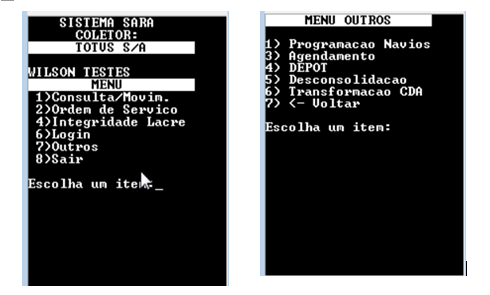
Para efetuar a Transformação do CDA, deve-se acionar a tecla 6 selecione a opção 6 (Transformação CDA), no menu "Outros" do coletor de dados e, em seguida, .
Em seguida será apresentada a seguinte tela:

Nessa tela deverá ser informado Nesta tela informe o número do documento que será utilizado para efetuar a entrada da mercadoria. Somente serão
Serão permitidos CDA´s somente CDAs cuja OS de conferência esteja fechada e a Admissão de CDA tenha sido efetivada.
Ao informar o CDA, será apresentada a seguinte tela:
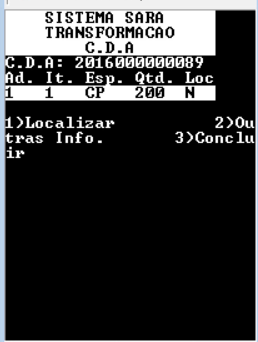
Nessa Nesta tela são listadas são listadas as Adições do CDA e seus Itens, e pode-se sendo possível navegar entre os itens da lista utilizando as setas.
Ao posicionar Posicione na Adição/Item, pode-se informar selecione a opção “1)Localizar”, para informar 1) Localizar e informe ao sistema onde esses onde estes itens serão armazenados. Essa Esta operação deve ser feita ser efetuada para todas as Adições/Itens da lista.
Ao informar a opção "1) Localizar", será apresentada a tela:
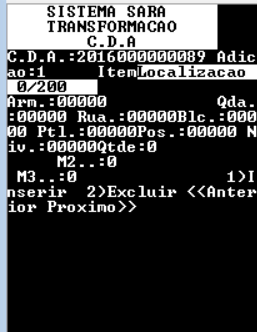
Para inserir uma localização, informar selecione a opção “1)Inserir”, e será 1) Inserir.
Será apresentada a tela abaixo:

Nessa tela deverá ser informada Nesta tela informe uma localização no armazém para o item que será transformado.
Ao informar a opção "2) Outras Info.", será apresentada a tela:
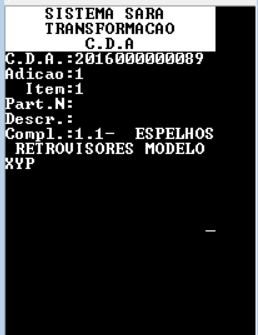
Nessa Nesta tela será possível visualizar a descrição completa da Adição/Item, que foi incluída no cadastro do CDA.
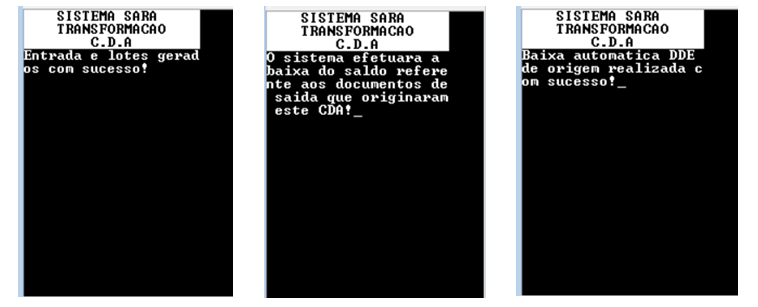
Ao informar a opção " 3) Concluir", será apresentada a tela:
Visão Geral
Import HTML Content
Conteúdo das Ferramentas
Tarefas