Histórico da Página
Cotação de Compras com Cotação Web
Objetivo
O programa de cotação de preços se propõe a realizar uma análise de custos entre fornecedores alternativos de uma ordem de compra via WEB.
Parametrização
- Para utilizar a Cotação de Preços é necessário que exista tabela de preços para os Fornecedores que farão parte da cotação.
- Parâmetro:30
- Acesso: COTACAOWEB
- Conteúdo: S
- Descrição: Habilita os botões
Descrição do processo
Digitação de preços - VGCDIGCO
Está sendo disponibilizado com a Cotação de Preços o programa de Digitação de Preços a serem cotados (VGCDIGCO).
Este programa tem como objetivo facilitar a alteração de custos de um determinado fornecedor sem a necessidade de acessar a cotação de preços, fazendo com que este fornecedor não visualize o preço disponibilizado pelo seu concorrente.
Para utilizar o sistema será necessário:
...
Considerações Relevantes
Existem algumas considerações importantes que devem ser relevadas. Alguns exemplos são:
Campo (s) Obrigatório (s) para digitação.
Condição de Pagamento:
Ao iniciar a sua digitação para uma das filiais de sua respectiva grade, o sistema somente irá navegar para o próximo campo se for digitada alguma condição de pagamento válida, portanto, caso exista o desconhecimento da condição a ser atribuída pressione [Enter] ou [Clique] sobre o botão que permite um filtro de condições de pagamento.
 Botão que permite o filtro de Condições de pagamento
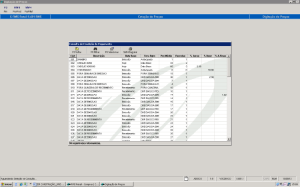
Filtro da Condição de Pagamento:
ATENÇÃO!
Lembrando que se for pressionado [Enter] ou [Clicar] sobre o campo da condição de pagamento e não foi digitada alguma condição de pagamento existente no sistema, não será possível continuar a navegação pelo programa de digitação.
Data de Vigência indicada pelo sistema.
Data Vigente: A data de vigência indicada pelo sistema é gerada a partir da soma da data atual com quinze dias, podendo esta data ser alterada para maior ou menor pelo seu usuário.
Navegabilidade
A navegabilidade da digitação será realizada de acordo com as informações presentes na tela e com os dados digitados. Esta será realizada pelos botões Shif+F3 (grade de Produtos), Shift+F4 (grade de Filiais) e ao pressionar [Enter], isto é, além da navegação natural realizada pelo mouse.
Como criar a Tabela de Fornecedor
ATENÇÃO:
Deverá ser criada uma tabela para cada fornecedor
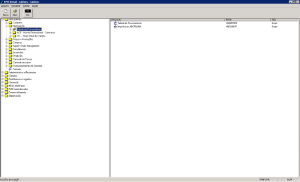
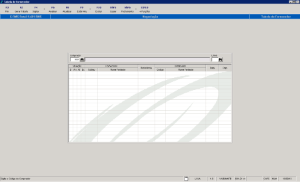
Função F2 – Gerar Tabela
...
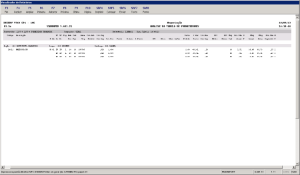
Função F8 - Atualizar
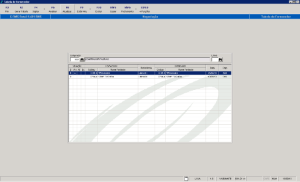
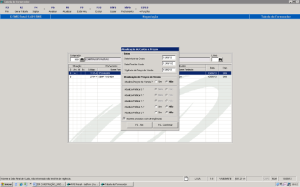
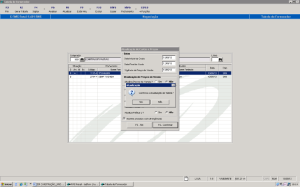
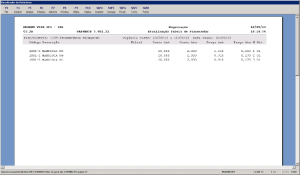
Depois de atualizado a tabela sai da grade:
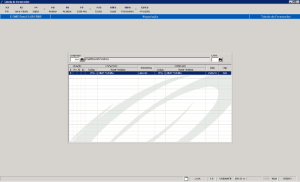
Como acessar a cotação de preços
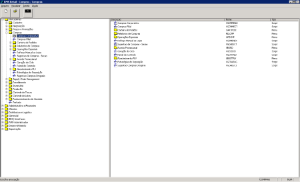
Acesse o sistema RMS e selecione o programa de Compras Corporativo.

Digite um comprador existente e que possua pelo menos uma ordem de compra referenciada a ele. Caso contrário será necessário gerar uma nova ordem de compra com o comprador escolhido.
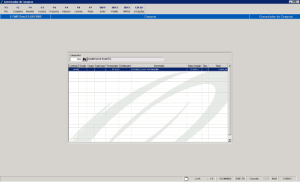
Selecione uma Ordem de Compra na grade, execute a função CtF10+Funções 
Em seguida a função ShF7COTAÇÃO:

O sistema abrirá a tela abaixo (VGCMCOOR), já com as informações correspondentes carregadas na tela:

Para utilizar a cotação de preços estão disponíveis as funções conforme abaixo:
...
Durante o período de análise estão sendo verificados os melhores custos e as possibilidades de compra partindo sempre da Ordem de Compra Original.
Ao término da análise serão indicadas quais as suas melhores opções e quantidades de compra.
Função CtF8 - Analisar Maiores Preços
Analisa as melhores condições de compra desprezando o valor da ordem de compra original, comparando os melhores custos dos fornecedores alternativos.
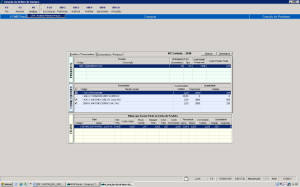
...
Durante o período de análise estão sendo verificadas as melhores condições de compra desprezando o valor da ordem de compra original, comparando os melhores custos dos fornecedores alternativos.
Ao término da análise serão indicadas quais as suas melhores opções e quantidades de compra.

Função F10 ExcCotação
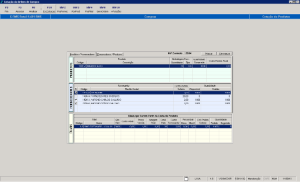
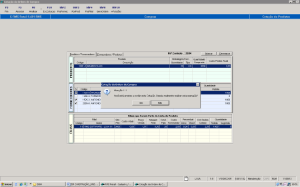
Para realizar a exclusão de uma cotação será necessário clicar na Função F10 ExcCotação.
Ao realizar este processo o sistema questionará a possibilidade da exclusão da sua cotação, como demonstra a figura a seguir:
Âncora
...
Função ShF8 GerOrdem
Para gerar uma nova Ordem de Compra será necessário que esteja "flegado" pelo menos um fornecedor alternativo e que exista pelo menos uma quantidade disponível e uma quantidade pedida.
Além da possibilidade de geração de ordem de compra manualmente, existe a possibilidade de realizar-se uma análise, respeitando as suas necessidades, e posteriormente gerar uma ordem de compra, pois o sistema automaticamente já terá "flegado" as suas melhores opões e indicado as quantidades a serem pedidas.
ATENÇÃO!
Lembrando que ao gerar uma nova Ordem de Compra e esta nova ordem possuir uma quantidade pedida menor do que a atual o sistema irá abater da ordem de compra original a quantidade pedida na nova ordem de compra.
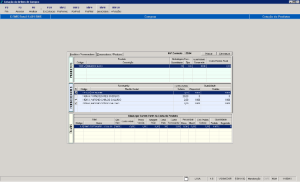
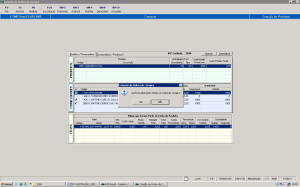
Depois de confirmar as alterações o programa criará novas ordens de compra de acordo com as condições da cotação.
As condições que o programa analisa para definir a melhor condição são: Preço do fornecedor e Quantidade disponível.
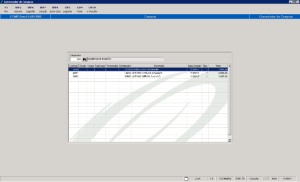
A partir deste momento o processo de compras será idêntico, vale lembrar que para cada ordem gerada o programa apresenta somente as quantidades disponíveis.
Função ShF8 Contato
Consulta de informações de contatos do fornecedor Alternativo.
Para realizar uma consulta de contatos do fornecedor alternativo, basta que seja selecionado o fornecedor alternativo e Função F10 + FUNÇÔES ShF8 Contato.


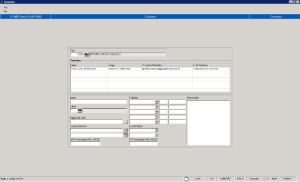
OBSERVAÇÃO
Maiores informações quanto aos campos e funções, favor consultar o manual de Cadastro.
Função ShF9 ConsProduto
Para consultar as informações de um produto, basta que seja selecionado o produto pretendido, selecionado o botão +Funções e a seguir clique em ConsProduto.
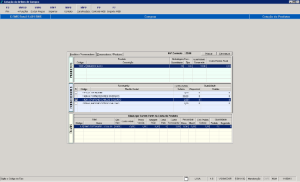
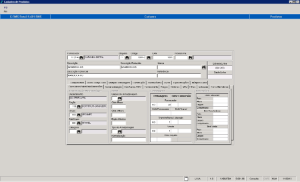
O sistema remete para o programa de cadastro de produto.
OBSERVAÇÃO
Maiores informações quanto aos campos e funções, favor consultar o manual de Cadastro
Função ShF7 Importar
- Importação dos preços a serem cotados
Existe a possibilidade de importação dos preços digitados, por um determinado fornecedor, para uma ordem de compra que esteja sendo cotada, permitindo assim uma atualização dos custos dos fornecedores alternativos disponíveis para ordem de compra.
Durante o processo de importação é verificada a existência dos fornecedores alternativos, que estejam sendo importados, com os produtos disponíveis na cotação.
Caso um fornecedor alternativo que tenha sido digitado, possua o produto da ordem de compra e não esteja associado ao mesmo, o sistema gerará uma associação automática do fornecedor alternativo ao produto disponível.
Para acessar a Importação dos Preços a serem cotados será necessário pressionar Shift+F10 ou clicar no botão de +Funções e em seguida pressionar Shift+F7 Importar.
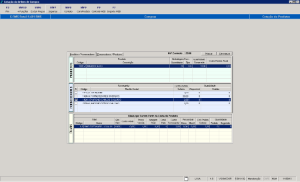
O sistema gerará automaticamente a importação.
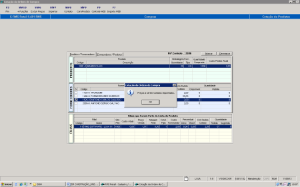
Função ShF6 Excluir Preços
O processo de exclusão é realizado com a data atual do sistema como parâmetro.
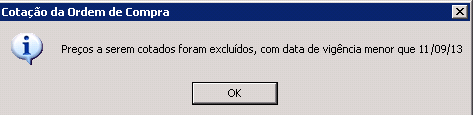
Este processo exclui todos os preços a serem cotados com data de vigência ou validade inferior à data atual do sistema.

Executando esta função o sistema emite a seguinte mensagem:
Início do processo WEB
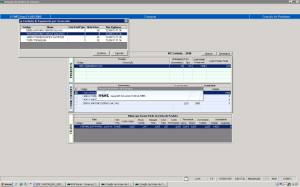
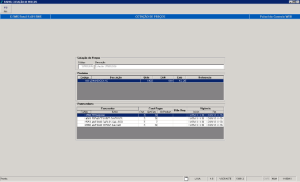
Função F9 Controle WEB
Permite que a cotação gerada seja exportada para web para consulta dos fornecedores participantes da cotação para consulta e revisão das negociações até período limitado, determinado.
Ao final do período a cotação será importada para apuração e gerado a compra para o fornecedor que apresentar a melhor negociação.
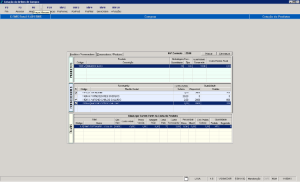
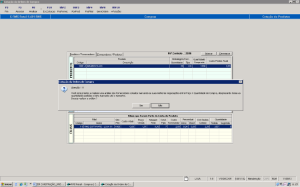
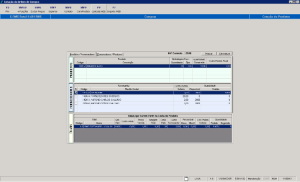
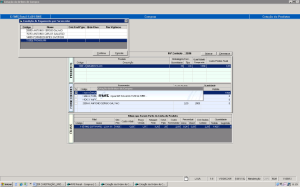
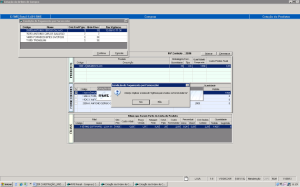
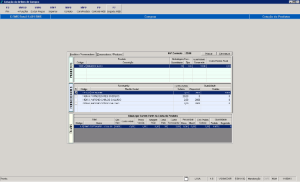
Função F7 Importa WEB
Até o final do período determinado para o controle WEB, a loja pode fazer a importação WEB para, com a análise dos resultados, poder determinar qual a melhor negociação e gerar a compra para o fornecedor escolhido.
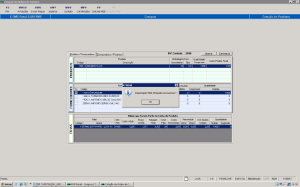

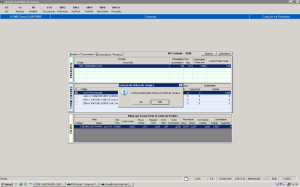

Execute a função F3 FIM para fechar o programa
A sequência será o mesmo processado descrito na página 34 para a função ShF8 - GerOrdem.
...
- Importação dos preços a serem cotados
...
...
1. HISTÓRICO DE REVISÕES
...
...
...
...
1.0
...
20/09/13
...
Carmem Elvira
...
- Criação do documento e últimas atualizações;
...
1.1
...
28/07/14
...
Mirella Vaqueiro
...
Visão Geral
Import HTML Content
Conteúdo das Ferramentas
Tarefas