
Histórico da Página
Validação de
...
Serviços de uma Ordem de Serviço - MB_PIMI
Visão Geral do Programa
Validar os serviços com status encerrado(realizados)
|
|---|
|
|
|---|
|
|
|
|
| |
|---|---|---|---|---|---|
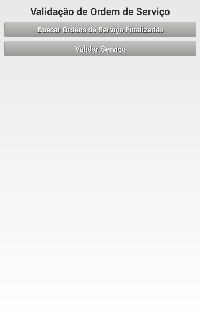
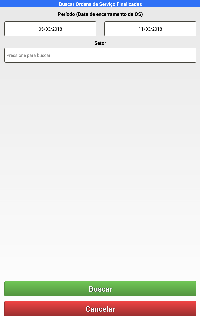
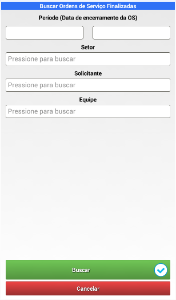
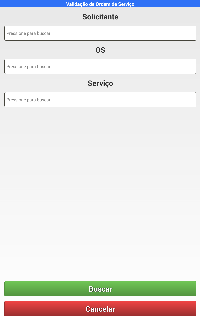
| Figura(1) - Tela de início | Figura(2) - Busca de Ordens encerradas | Figura(3) - Filtros da lista de Ordens encerradas | Figura(4) - Lista de |
| serviços encerrados | Figura (5) - |
| Detalhes do serviço | Figura (6) - Apontamentos de mão de obra | Figura(7) - Justificativa da Insatisfação da validação do serviço. | Figura(8) - Galeria de imagens capturadas na validação. |
Objetivo da tela: | Realizar a validação dos serviços com status encerrado(realizados) |
...
Listar as ações relacionadas à tela.
Ação: | Descrição: |
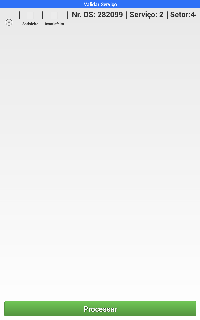
Figura (1) - Clique no botão Buscar Ordens de Serviço Finalizadas | Abre a tela de busca de Ordens encerradas (Figura 2) |
| Figura (1) - Clique no botão Validar Serviço | Abre a tela de filtros da lista de Ordens encerradas (Figura 3) |
| Figura (2) - Clique no campo Data Início | Abre o diálogo de seleção de datas |
| Figura (2) - Clique no campo Data Fim nos campos de data | Abre o diálogo de seleção de datas |
| Figura (2) - Clique longo no campo Setor | Abre a lista de setores cadastrados |
| Figura (2) - Clique longo no campo Solicitante | Abre a lista de funcionários cadastrados |
| Figura (2) - Clique longo no campo Equipe | Abre a lista de equipes cadastradas. Ao informar uma equipe somente os serviços pertencentes à equipe selecionada serão baixados. |
| Figura (2) - Clique no botão Buscar | Inicia o serviço de busca das ordens encerradas |
| Figura (2) - Clique no botão Cancelar | Retorna à tela de início (Figura 1) |
| Figura (3) - Clique longo no campo Solicitante | Abre a lista de solicitantes das ordens encerradas. |
| Figura (3) - Clique longo no campo OS | Abre a lista de Ordens encerradas. |
| Figura (3) - Clique longo no campo Serviço | Abre a lista de serviços pertencentes às ordens encerradasà ordem informada anteriormente. |
| Figura (3) - Clique no botão buscar | Filtra a lista de Ordens encerradas com os parâmetros preenchidos. |
| Figura (3) - Clique no botão cancelar | Retorna à tela de início. |
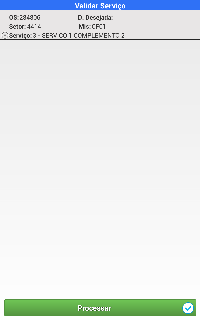
| Figura (4) | Lista os serviços encerrados. |
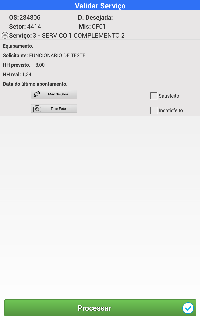
| Figura (5) - Clique no expandir do serviço | Apresenta os detalhes do serviço. |
| Figura (5) - Marcar a checkbox Satisfeito | Adiciona Quando o parâmetro FG_OBRIG_QRCODEBARRA estiver com o valor igual a 1 e o equipamento do serviço estiver com o flag ativado, a câmera do dispositivo sera acionada para que seja feita a leitura do código de barras ou Qrcode para validar com o status 'correto'. Caso o parâmetro esteja com o valor igual a 2, é adicionado o status "correto" à validação do serviço que será enviada. |
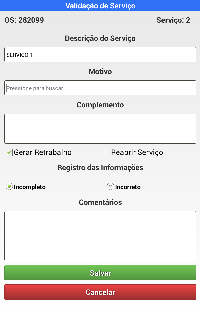
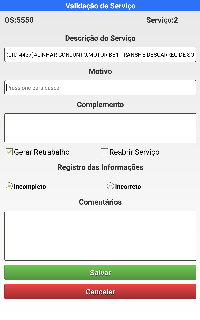
| Figura (45) - Marcar a checkbox Insatisfeito | Abre a tela de justificativa da insatisfação (Figura 7). |
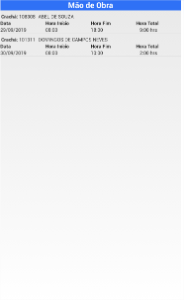
| Figura (5) - Clique no botão "Mão de Obra" | Apresenta os apontamentos de mão de obra apontados no serviço (Figura 6). |
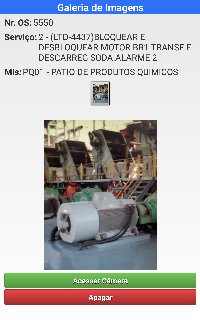
| Figura (45) - Clique no item da listabotão Foto | Abre a tela de Galeria de Imagens referentes a validação da Ordem (Figura 8).Exibe os detalhes da Ordem encerrada |
| Figura (45) - Clique no botão Processar | Envia as validações, caso insatisfeito esteja marcado, envia um e-mail aos responsáveis pela modalidade e equipe e ao solicitante da Ordem de Serviço. |
| Figura (6) | Apontamentos de mão de obra (Ao clicar em Figura (5) - Clique no botão "Mão de Obra"). |
| Figura (7) - Clique longo no campo Motivo | Abre a lista de motivos de insatisfação cadastrados |
| Figura (57) - Clique no campo Complemento | Permite a digitação de um complemento para o motivo informado |
| Figura (57) - Marcar a checkbox Gerar Retrabalho | Quando a validação for enviada, será gerada uma nova Ordem com os mesmos requisitos da que está sendo validada |
| Figura (57) - Marcar a checkbox Reabrir Serviço | Quando a validação for enviada, a Ordem será voltada retornará ao status de Em Andamento |
| Figura (57) - Marcar o radiobutton Incompleto | Adiciona o status incompleto à validação |
| Figura (57) - Marcar o radiobutton Incorreto | Adiciona o status incorreto à validação |
| Figura (57) - Toque no campo Comentários | Permite a digitação de um comentário sobre o serviço e sua realização |
| Figura (7) - Clique no botão Salvar | Quando o parâmetro FG_OBRIG_QRCODEBARRA estiver com o valor igual a 1 e o equipamento do serviço estiver com o flag ativado, a câmera do dispositivo sera acionada para que seja feita a leitura do código de barras ou Qrcode para gravar as informações referentes a Insatisfação do serviço da Ordem. Caso o parâmetro esteja com o valor igual a 2, é gravado as informações referentes a Insatisfação do serviço da Ordem. Em ambos os casos, após confirmação o usuário retorna para a Lista de Ordens (Figura 4), com o checkbox Insatisfeito marcado. |
| Figura (7) - Clique no botão Cancelar | Retorna a tela de Lista de Ordens (Figura 4) |
| Figura (8) - Clique no botão Acessar Câmera | Aciona a câmera nativa e permite a captura de imagens para serem anexadas na validação da Ordem. |
| Figura (8) - Clique no botão Apagar | Apaga a imagem selecionada da Galeria e da validação. |
Principais CamposPrincipais Campos e Parâmetros:
Campo: | Descrição |
Figura(2) - Campo Setor |
|
| Figura(2) - Campo Data Início |
|
| Figura(2) - Campo Data Fim |
|
| Figura(3) - Campo Solicitante |
|
| Figura(3) - Campo OS |
|
| Figura(3) - Campo Serviço |
|
| Figura(57) - Campo Descrição do Serviço |
|
| Figura(57) - Campo Motivo |
|
| Figura(57) - Campo Complemento |
|
| Figura(57) - Campo Comentários |
|
Parâmetros:
| Parâmetro | Descrição |
|---|---|
| FG_OBRIG_QRCODEBARRA | Determina a obrigatoriedade da leitura do Qr-Code/Barras ( 0 - Não / 1 - Sim ) no processo de validação do serviço da Ordem para os equipamentos que estiverem com o flag ativado no MI. |
Conteúdos Relacionados:
Links dos principais conceitos e processos.
...
Visão Geral
Import HTML Content
Conteúdo das Ferramentas
Tarefas