
Histórico da Página
01. DADOS GERAIS
| Linha de Produto: | Virtual age |
|---|---|
| Segmento: | Moda |
| Módulo: | Pedido de venda |
| Função: | Relatório de pedido de venda |
| Ticket: | 4345138 |
| Requisito/Story/Issue (informe o requisito relacionado) : | DVACOM-47 |
02. SITUAÇÃO/REQUISITO
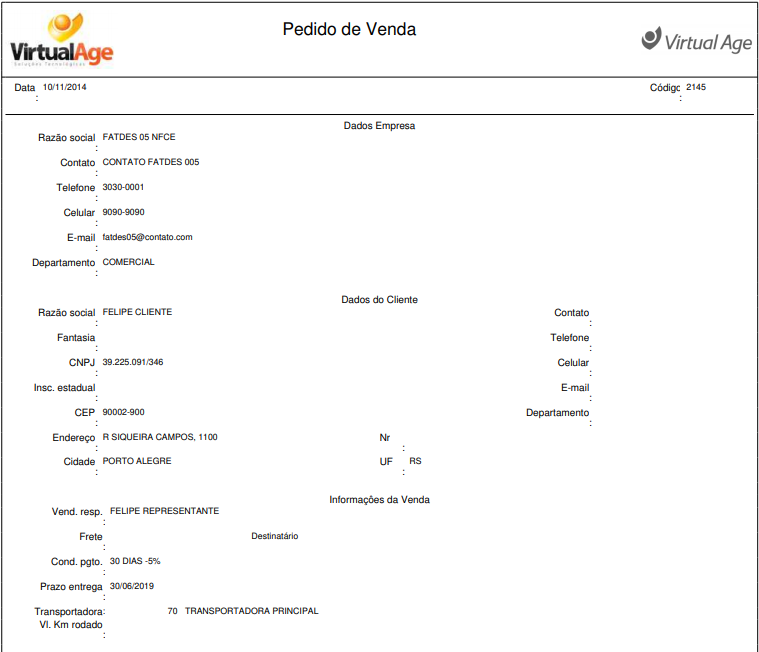
Foi verificado que este o relatório PEDR080 havia algumas informações que não eram necessárias como:
- Titulo metal canal do bloco 1.
- Dados como "Fantasia", "CNPJ", "Insc. Estadual", "CEP", "Endereço Nr", "Cidade e UF" (Essas essas informações são do primeiro bloco).
...
- Código e nome da transportadora.
- "Prazo entrega" data de previsão de baixa do pedido.
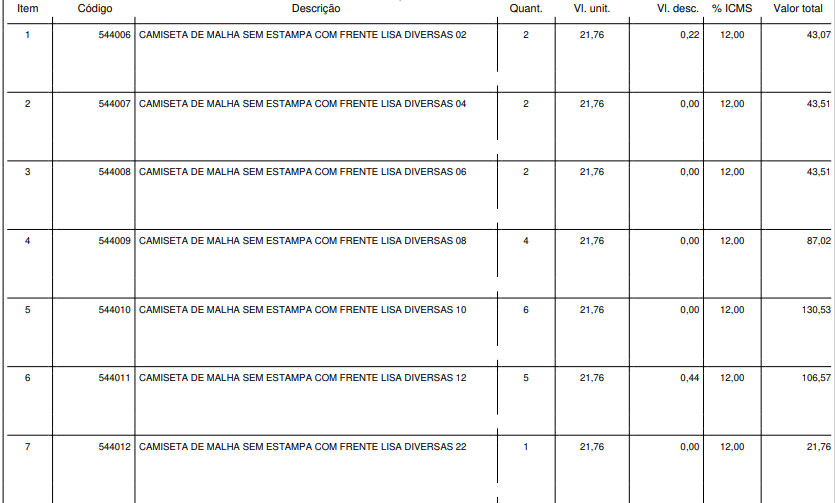
- Valor de desconto do item.
- Mostrar o código do item utilizando o código reduzido.
03. SOLUÇÃO
Foi realizado as seguintes alterações no relatório PEDR080
...
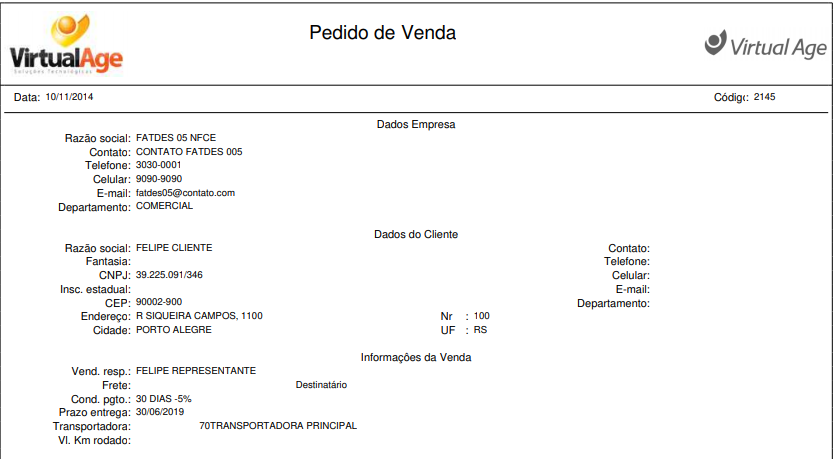
- Foi substituído o titulo "Dados Metalcana" para "Dados Fornecedor"
- Foi removido os campos "Fantasia","CNPJ","Insc.Estadual","CEP","Endereço Nr","Cidade e UF"
- No terceiro bloco
- Incluído Foi incluído o código e nome da transportadora
- Inserido Foi inserido o campo "Prazo entrega" a data previsão de baixa do pedido
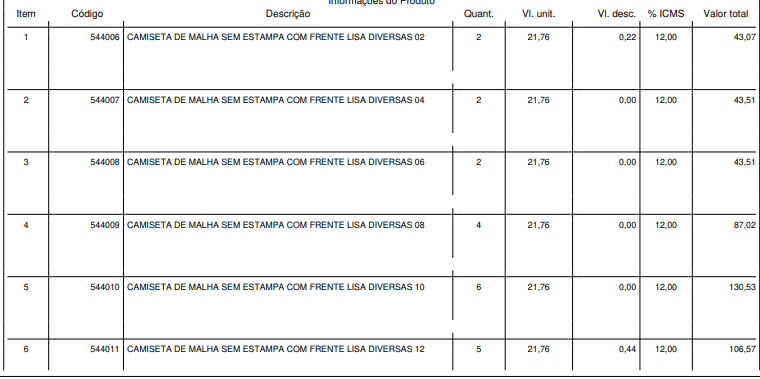
- No quarto bloco
- Incluído Foi incluído uma coluna de valor de desconto no do item.
- Foi alterado para passar a mostrar o código reduzido e não o código de grupo.
...
| Totvs custom tabs box | ||||||||||||
|---|---|---|---|---|---|---|---|---|---|---|---|---|
| ||||||||||||
|
| Templatedocumentos |
|---|
| HTML |
|---|
<style>
div.theme-default .ia-splitter #main {
    margin-left: 0px;
}
.ia-fixed-sidebar, .ia-splitter-left {
    display: none;
}
#main {
    padding-left: 10px;
    padding-right: 10px;
    overflow-x: hidden;
}

.aui-header-primary .aui-nav,  .aui-page-panel {
    margin-left: 0px !important;
}
.aui-header-primary .aui-nav {
    margin-left: 0px !important;
}
</style>
|
Visão Geral
Import HTML Content
Conteúdo das Ferramentas
Tarefas