Versões comparadas

Chave

  • Esta linha foi adicionada.
  • Esta linha foi removida.
  • A formatação mudou.

Conector de Widget
urlhttps://www.youtube.com/watch?v=HjS0dmnMhJs&list=PLXa8l0dq5zRn-O2W-E6w9napYscdbDYAl&index=100

CONTEÚDO

  1. Visão Geral
  2. Exemplo de utilização
  3. Telas utilizadas 


Deck of Cards
idPainel
Card
labelVisão Geral

01. VISÃO GERAL

Através desta tela, você poderá incluir, editar e excluir Atividades da Agenda que serão exibidas na tela de agendamento. Será possível também associar Taxas e Serviços à atividade com objetivo de verificar algumas Condições Contratuais com Convênio.

02. EXEMPLO DE UTILIZAÇÃO

Exemplo: Incluo uma atividade denominada "Consulta Principal" e associo a esta atividade o serviço "Consulta em Pronto Socorro". Caso esse serviço esteja como proibido, a Agenda de Atendimentos irá alertar ao atendente sobre essa restrição


Conector de Widget
urlhttps://www.youtube.com/watch?v=HjS0dmnMhJs&list=PLXa8l0dq5zRn-O2W-E6w9napYscdbDYAl&index=100
Card
labelTelas Utilizadas

03. TELAS UTILIZADAS 

No TOTVS Gestão Hospitalar acesse o menu Cadastros> Uso Geral> Agendamento> Atividades.

...

Image Added


2. Em Atividades clique em Incluir para cadastrar.

...

Image Added


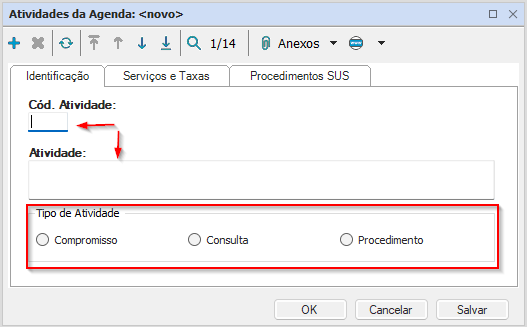
3. Preencha o campo Atividade com um código não utilizado e a Descrição com o Nome da atividade e defina o tipo dessa atividade.

...

Image Added


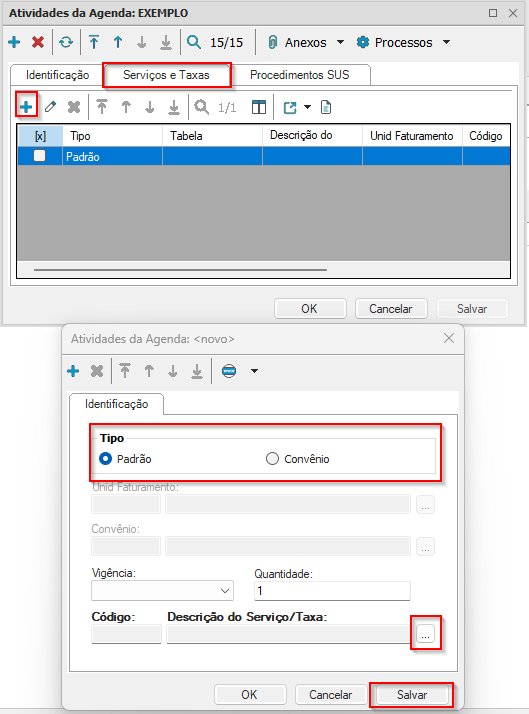
4. Vá na aba Serviços e Taxas e se necessário, associe o procedimento a taxa de um serviço. Clique em Salvar.

...

Image Added


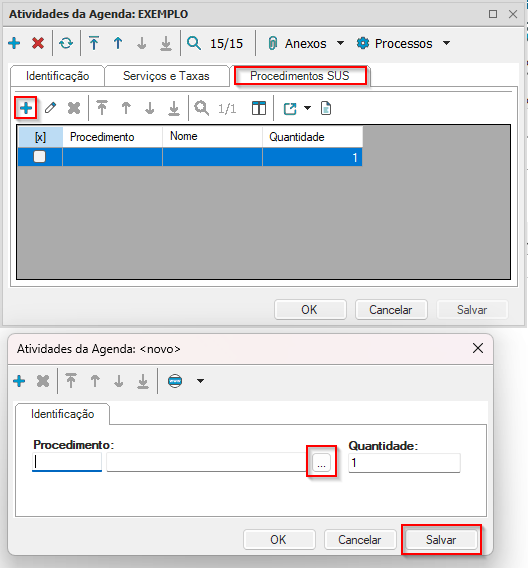
5. Na aba Procedimento SUS, inclua procedimento(s) que estão associados a essa atividade e clique em Salvar.

...

Image Added


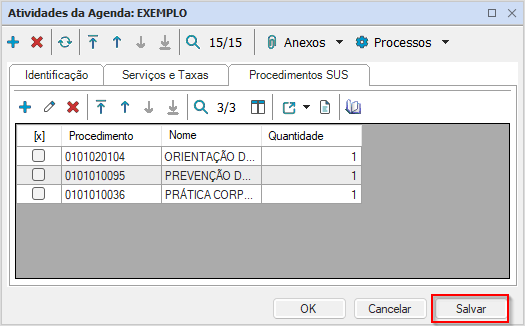
6. Preenchidas todas as informações necessárias clique em Salvar.

...

Image Added


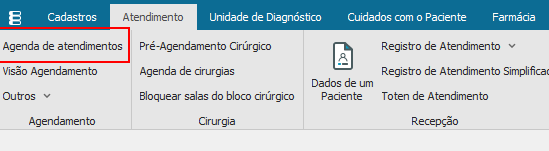
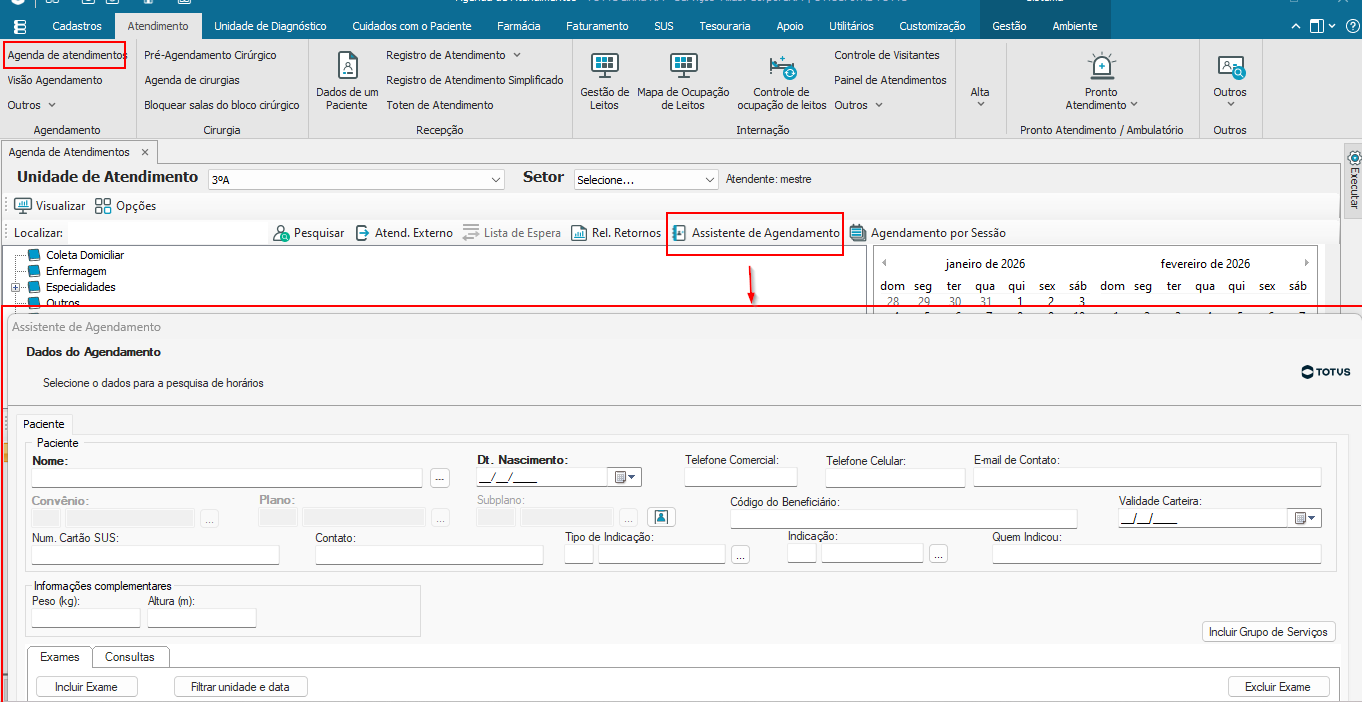
7. Utilizaremos a atividade no agendamento de um paciente em Atendimento> Agendamento> Agenda de Atendimentos.

...

Image Added


8. Ao acessar Agenda de Atendimentos, clique em Assistente de Agendamento e é nessa tela que será solicitado a Atividade anteriormente cadastrada. 

...

Image Added