
Histórico da Página
...
| Linha de Produto: | TOTVS Moda |
|---|---|
| Segmento: | Moda |
| Módulo: | Virtual.PDV |
| Função: | Remover o desconto aplicado no item , após sua edição. |
| Requisito/Story/Issue (informe o requisito relacionado) : | DVAVAR-7761 |
...
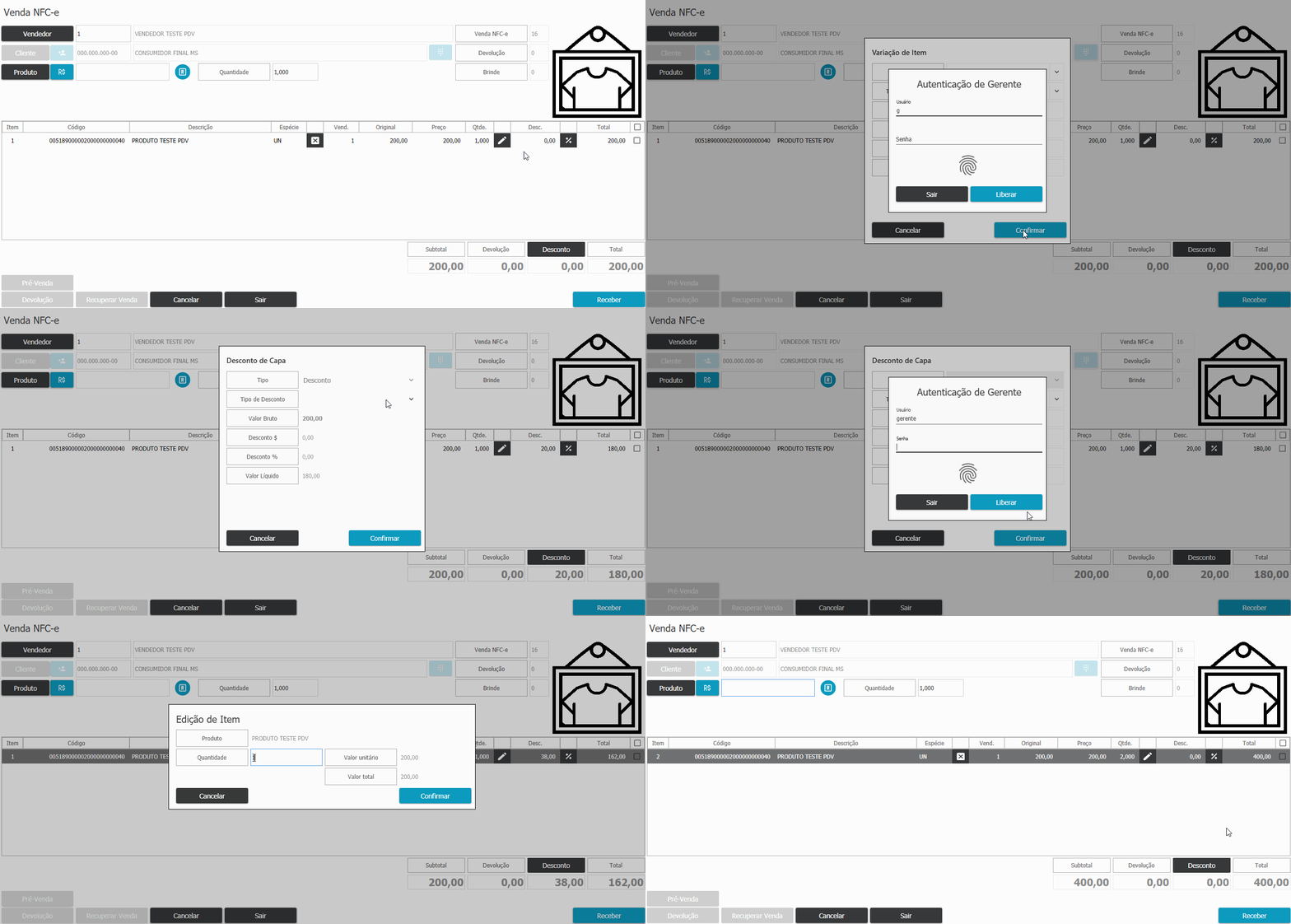
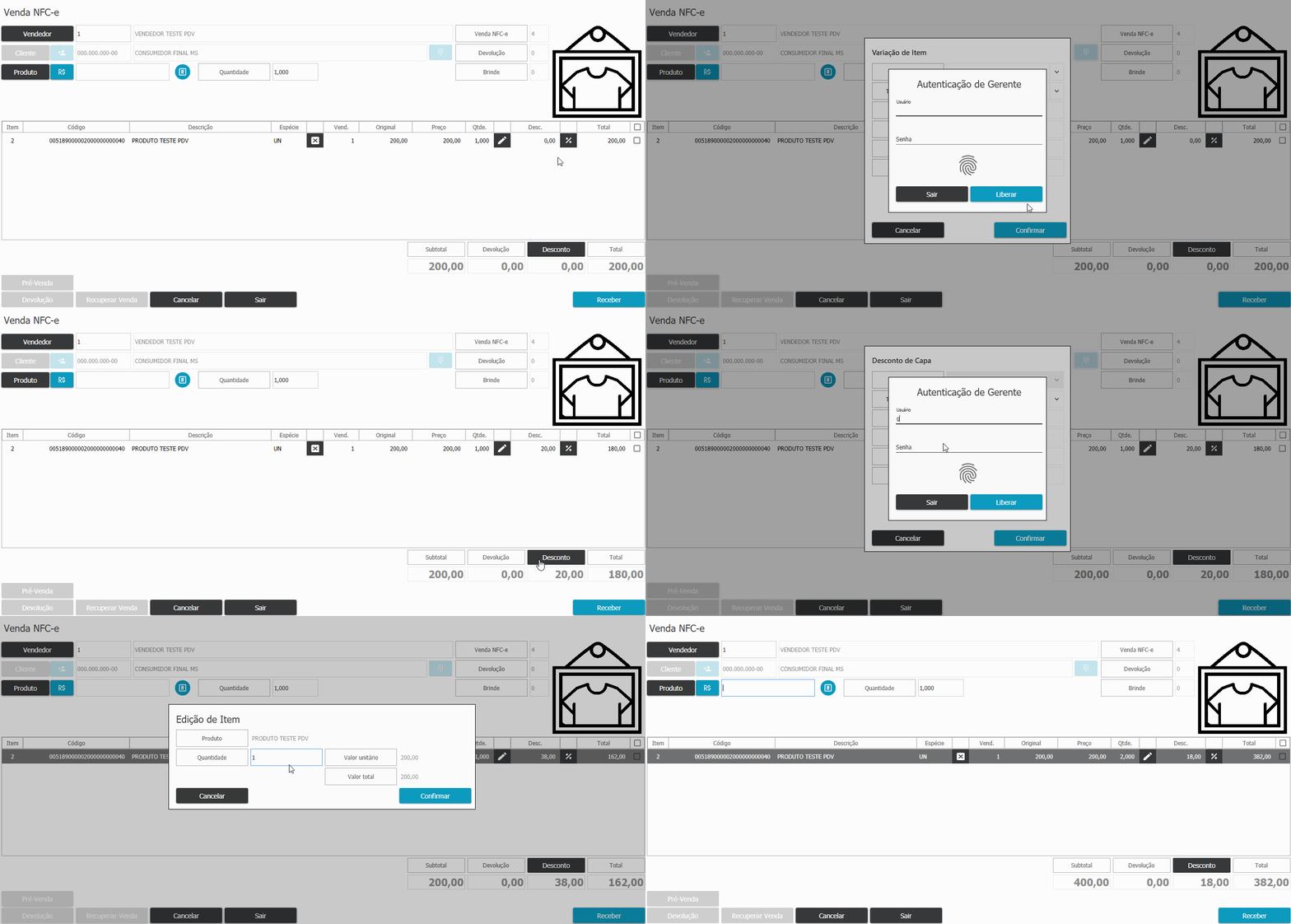
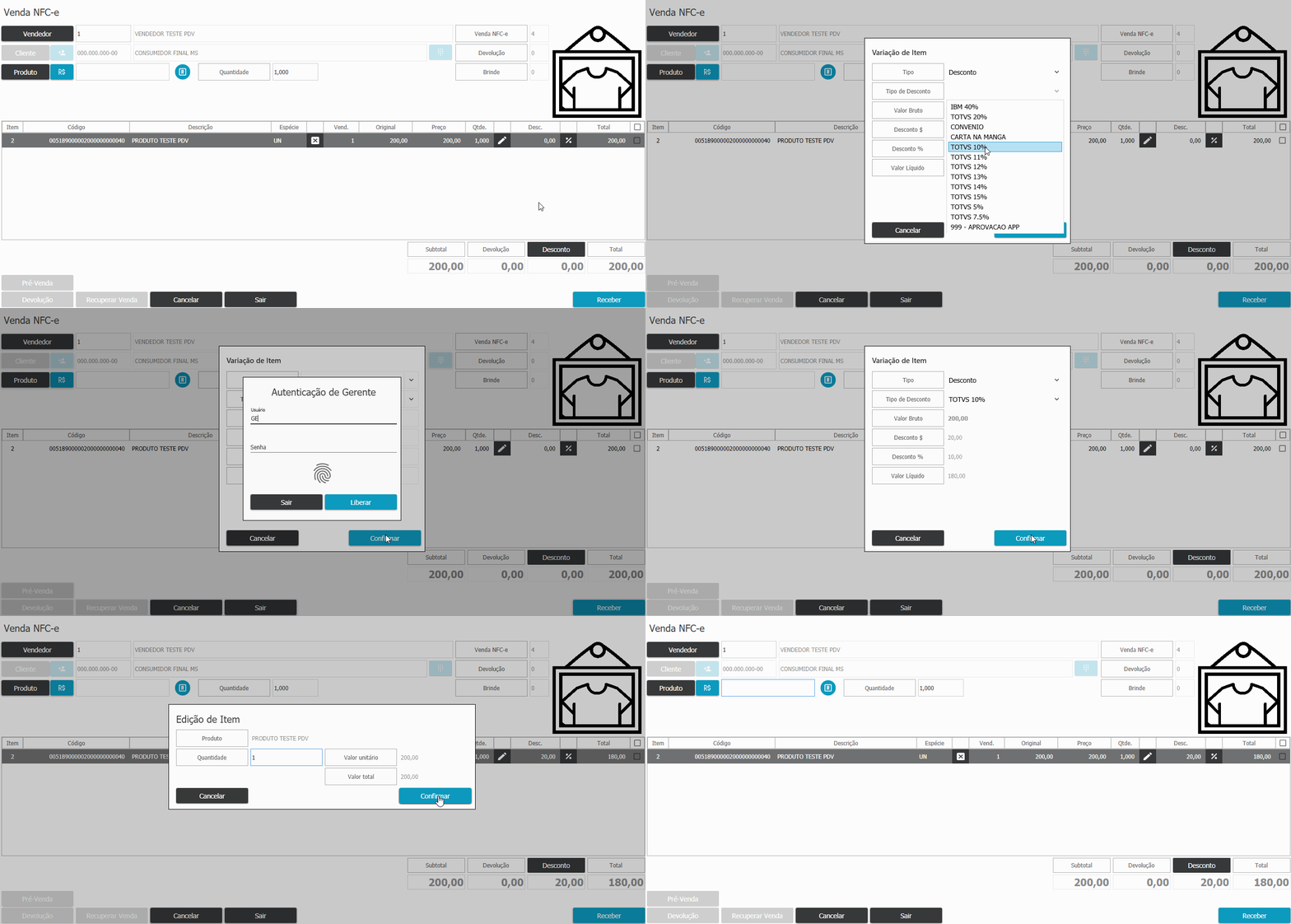
Ao realizar a edição da quantidade ou valor do item, o sistema deverá remover os todos os descontos manuais aplicados nos itens.
03. SOLUÇÃO
Foi realizada a remoção dos de todos descontos de itens aplicados manualmente após a confirmação da edição do item.
...
| Totvs custom tabs box | |||||||||||||||||||||
|---|---|---|---|---|---|---|---|---|---|---|---|---|---|---|---|---|---|---|---|---|---|
| |||||||||||||||||||||
|
04. DEMAIS INFORMAÇÕES
Descontos de capa e outros descontos que são aplicados e rateados entre os itens, não serão removidosaplicados automaticamente na inclusão do item serão mantidos, assim como a ordenação dos itens mesmo após a exclusão e inclusão do item.
| Templatedocumentos |
|---|
| HTML |
|---|
<style>
div.theme-default .ia-splitter #main {
    margin-left: 0px;
}
.ia-fixed-sidebar, .ia-splitter-left {
    display: none;
}
#main {
    padding-left: 10px;
    padding-right: 10px;
    overflow-x: hidden;
}

.aui-header-primary .aui-nav,  .aui-page-panel {
    margin-left: 0px !important;
}
.aui-header-primary .aui-nav {
    margin-left: 0px !important;
}

.aui-tabs.horizontal-tabs>.tabs-menu>.menu-item.active-tab a::after {
	background: #FF9900; !important
}

.menu-item.active-tab {
	border-bottom: none !important;
}

</style>
|
Visão Geral
Import HTML Content
Conteúdo das Ferramentas
Tarefas