
Histórico da Página
CONTEÚDO
Índice
01.
...
VISÃO GERAL
Este documento apresenta como efetuar a customização dos
...
rótulos dos aplicativos Clock
...
In:
Nas imagens abaixo poderá ser verificados os passos através das setas conforme legenda abaixo:
Seta amarela - Passo 1
Seta laranja - Passo 2
Seta verde - Passo 3
Seta lilás - Passo 4
Seta Azul - Passo 5
Seta Vermelha - Ponto de atenção
Clock In Back Office
Clock In Web
Clock In Mobile
A alteração de rótulos
...
é necessária para tornar o produto mais aderente a um cenário específico. O caso mais comum é para permitir o registro de horário em cenários aonde não estão ligados ao registro de ponto eletrônico de funcionários.
02.
...
Há duas formas de efetuar o download do arquivo AFD:
TOTVS RH Clock-In Backoffice:
Acesse o aplicativo do Backoffice do TOTVS RH Clock-In:
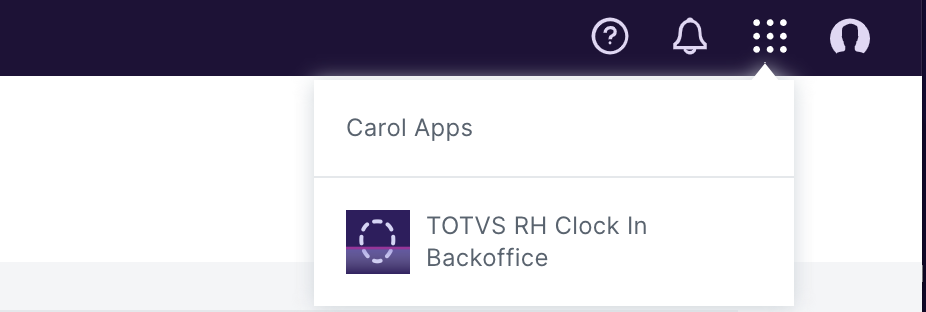
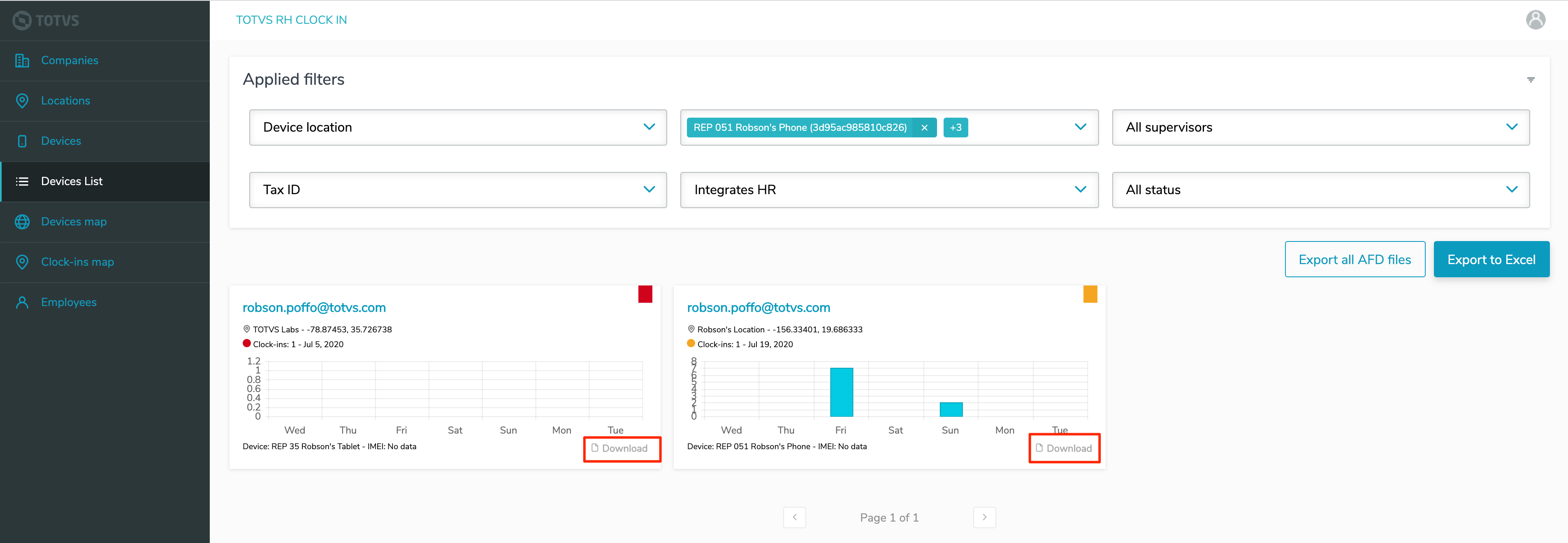
Uma vez que o aplicativo está aberto, acesso no menu lateral a opção "Device List":
O aplicativo estará disponível no painel da direita. Neste aplicativo podemos efetuar o download de arquivos para dispositivos de forma individual, conforme abaixo destacado (link Download):
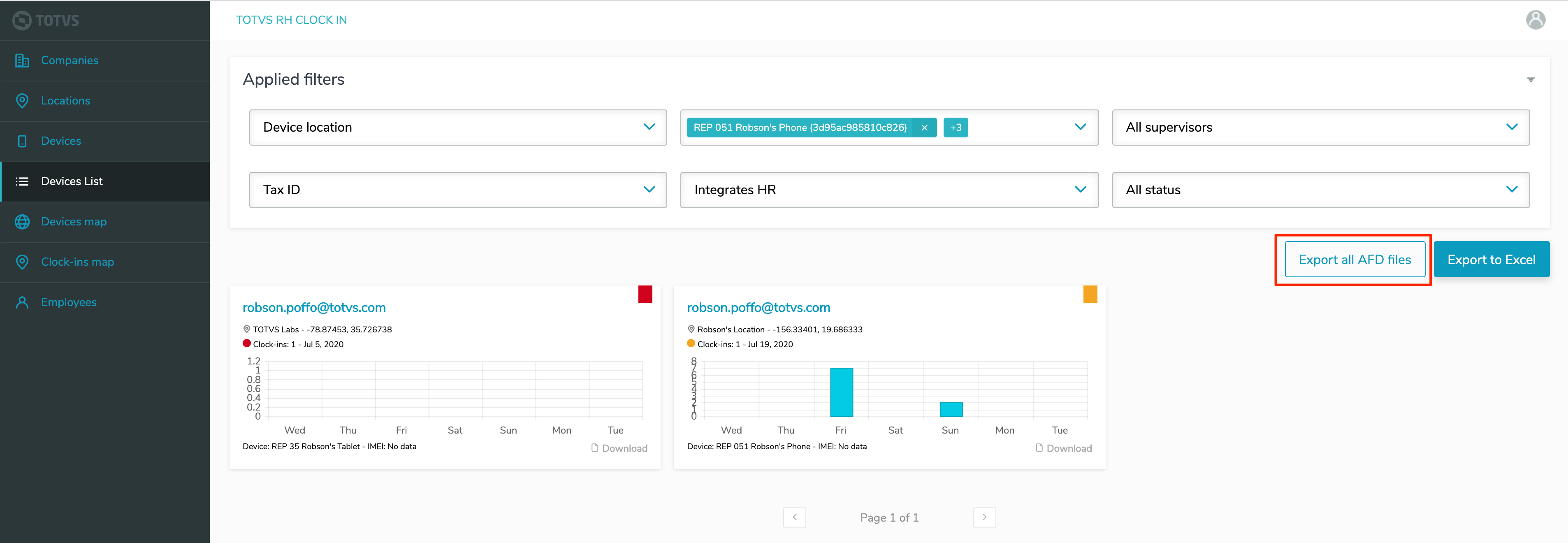
Ou o usuário pode efetuar o download dos arquivos AFD para todos os dispositivos disponíveis na página atual (filtro aplicado), através do botão "Export all AFD Files":
Após os procedimentos acima o download irá iniciar, os passos para importação dos arquivos AFD devem ser executados no produto de RH.
Carol App:
Uma outra forma de efetuar o download do arquivo AFD é através do Carol App "TOTVS RH Clock-In".
| Informações | ||
|---|---|---|
| ||
Apenas os usuários com o papel (role) "Environment Admin" ou "Application Admin" possuem acesso ao módulo Carol App. Usuários "Business User" não possuem acesso a está funcionalidade. |
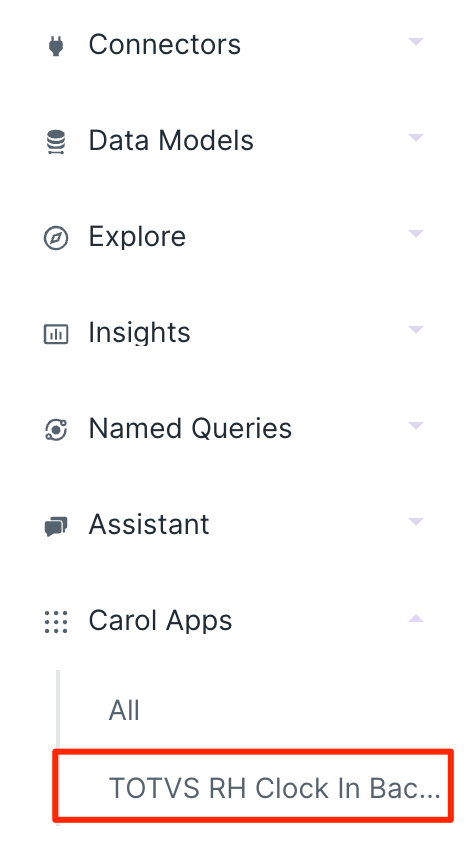
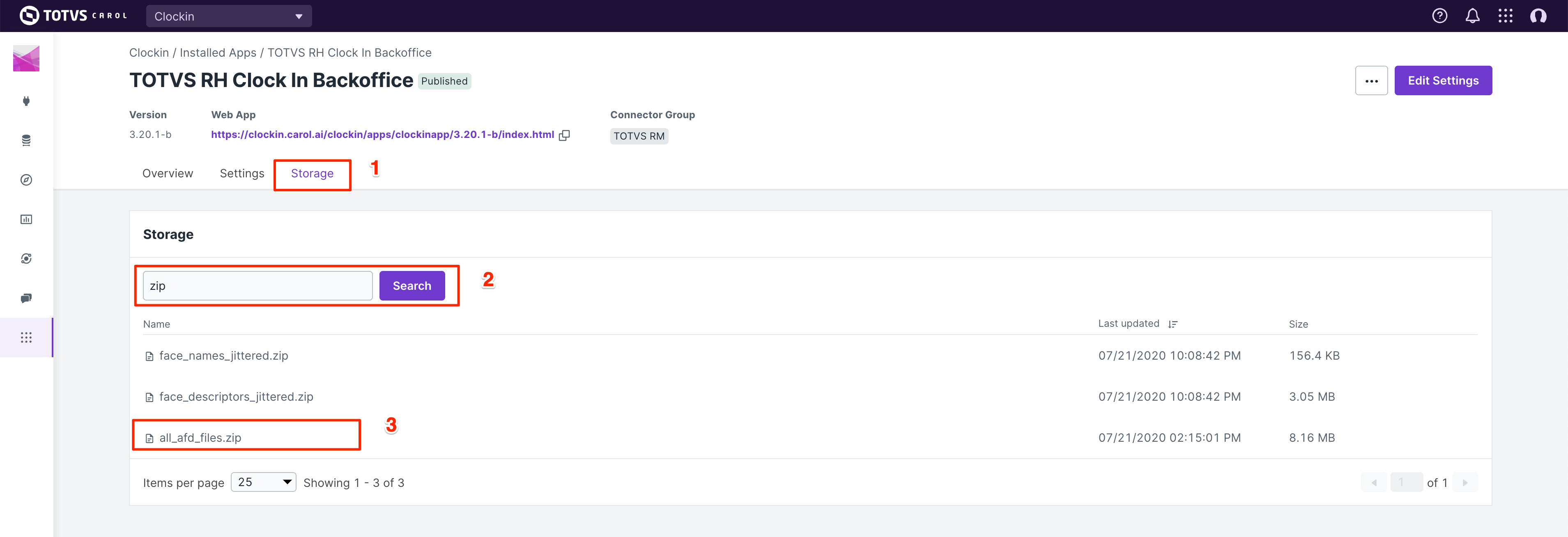
Abrindo o aplicativo, você deverá clicar na aba "Storage" (passo 1) e logo em seguida filtrar os arquivos por "zip" (passo 2). Após clicar em "Search", você verá o arquivo "all_afd_files.zip" (passo 3). Este arquivo possui os arquivos AFD para todos os dispositivos.
03. Informações importantes
...
CONFIGURAÇÃO DO AMBIENTE
O ambiente do Clock In possui um Cadastro chamado "Rótulos", esse Cadastro possui as seguintes colunas:
Nome | Descrição | Possíveis Valores |
|---|---|---|
appname | Nome do aplicativo que terá o rótulo alterado. | clockin-backoffice clockin-web clockin-mobile |
mdmlocale | Código de localidade e idiomas. As localidades são provenientes do ISO 639 enquanto a lista de países é proveniente do ISO 3166. | ISO 639: https://en.wikipedia.org/wiki/List_of_ISO_639-1_codes ISO 3166: https://en.wikipedia.org/wiki/ISO_3166-1 Referência: https://docs.oracle.com/cd/E13214_01/wli/docs92/xref/xqisocodes.html |
key | Chave de internacionalização definido pelo aplicativo (cada aplicativo define sua lista). | A lista de possíveis chaves está disponível abaixo, na parte de download dos arquivos de internacionalização (I18N). |
value | Novo rótulo que será atribuído pela aplicação. | Os valores são abertos - podendo ser definido qualquer valor. |
Essa configuração não deve substituir a tradução oficial. Ou seja, se houver a necessidade em compatibilizar o aplicativo TOTVS RH Clock In com um novo idioma, por favor, efetue a abertura de um ticket para solicitação ao time responsável. Essa configuração permite a configuração especifica e isolada de rótulos para melhor aderência do Clock In em ambientes mais específicos.
Uma vez os valores inseridos no Cadastro rótulo, os aplicativos devem ser atualizados (aplicativos web) ou fechados e abertos novamente (aplicativos mobile).
03. EXEMPLO CONFIGURAÇÃO EM AMBIENTE CLOCK IN BACKOFFICE Ee CLOCK IN WEB
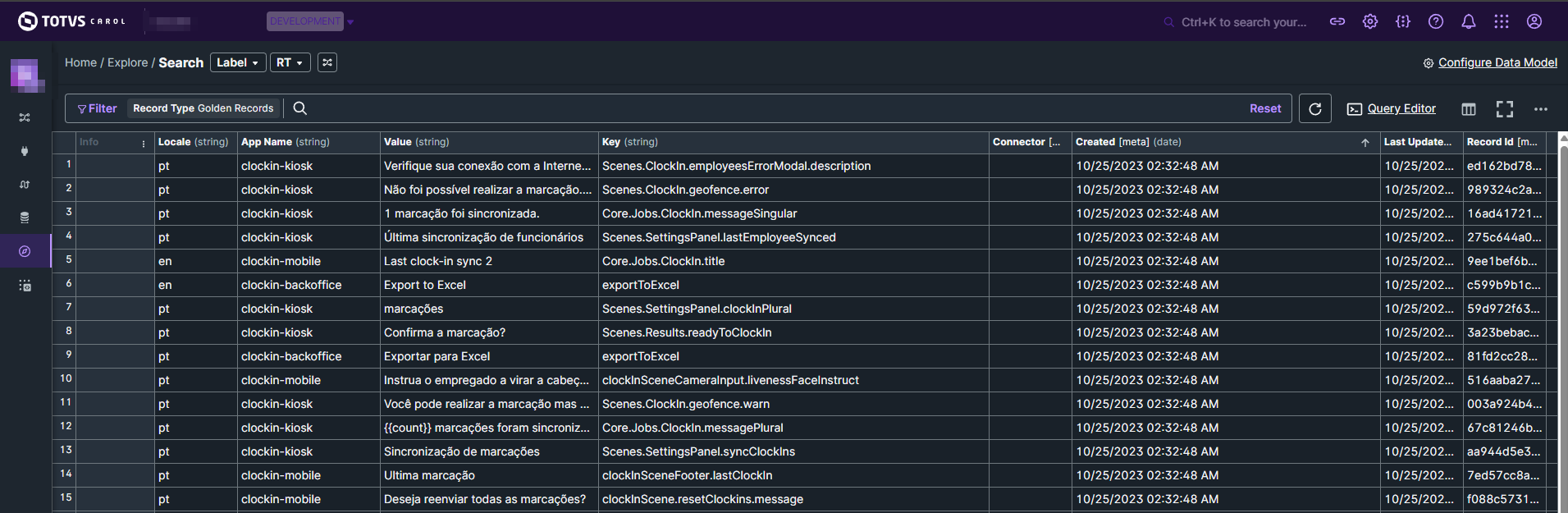
Os seguintes valores foram adicionados no Cadastro rótulo, na Carol:
O resultado é o abaixo:
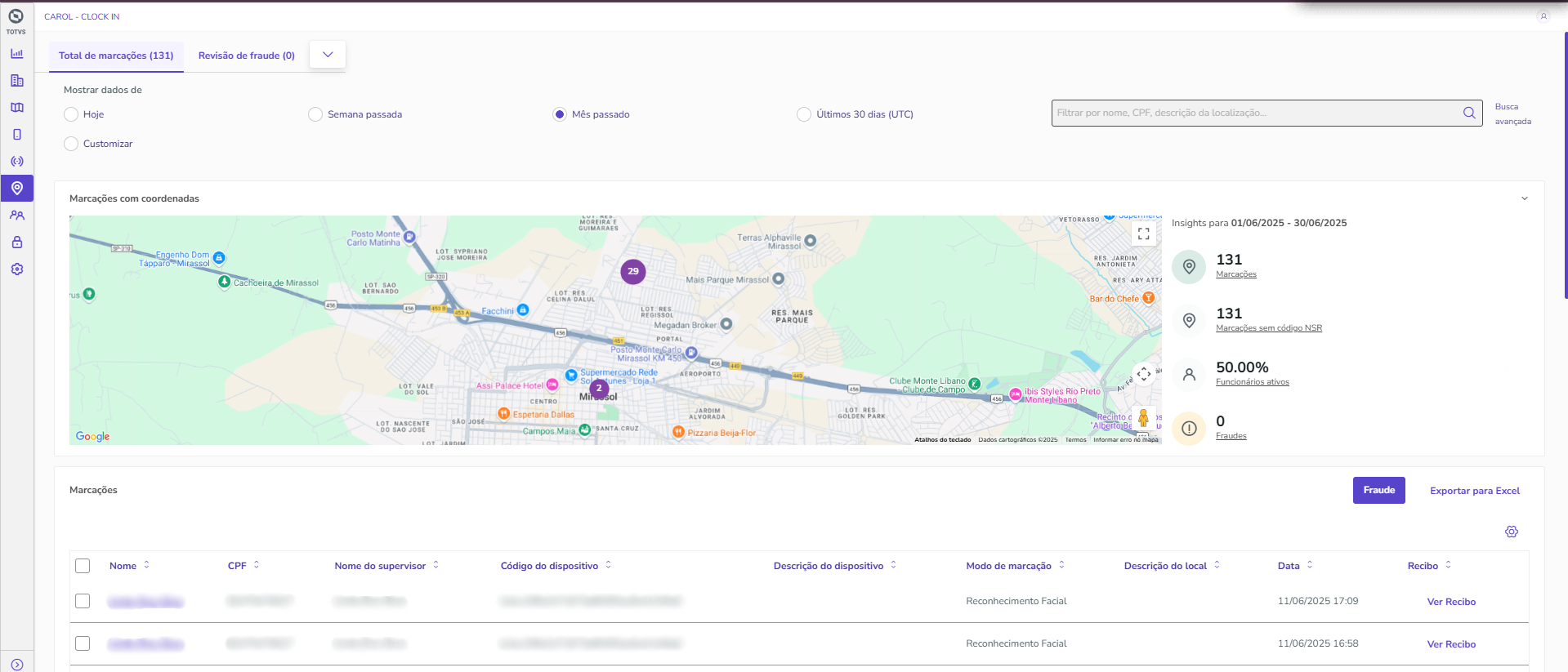
Clock In Back Office, depois do rótulo aplicado:
04. EXEMPLO CONFIGURAÇÃO EM AMBIENTE CLOCK IN MOBILE
Chaves possívels:
01 - common.clockIns
02 - clockInScene.clockInSuccessMessage
03 - clockInScene.geofence.error
04 - Components.DateTimeSnackBar.geofence.warn
05 - clockInScene.pendingSync.message
06 - clockInScene.resetClockins.title
07 - clockInScene.resetClockins.message
08 - clockInScene.loadingEmployeeImages
09 - clockInScene.employeeNotFoundMessage
10 - clockInScene.progressBar.employeeData
11 - clockInSceneCameraInput.livenessFaceInstruct
12 - clockInSceneCameraInput.livenessEyesInstruct
13 - clockInInitialSyncError.errorMessage
14 - clockInSceneCameraInput.captureClockIn
15 - clockInSceneFooter.lastClockIn
16 - hamburgerMenu.lastClockInSync
17 - hamburgerMenu.syncClockIns
18 - hamburgerMenu.clockIn
19 - hamburgerMenu.noClockInPending
20 - hamburgerMenu.displayScoreAlert.message
21 - hamburgerMenu.lastEmployeeListSync
22 - hamburgerMenu.totalEmployeesInDevice
23 - Core.Jobs.ClockIn.title
24 - Core.Jobs.ClockIn.messageSingular
25 - Core.Jobs.ClockIn.messagePlural
26 - Core.Jobs.Employees.title
27 - Core.Jobs.Employees.messageSingular
28 - Core.Jobs.Employees.messagePlural
29 - Core.Jobs.Employees.Snooze.message
30 - hamburgerMenu.syncOfflineDataSources
Exemplos:


Exemplos:


06. ARQUIVOS DE INTERNACIONALIZAÇÃO (I18N) PARA DEFINIR KEYS
Os arquivos abaixo estão disponíveis para definir qual o valor de "key" para a alteração de rótulo necessário. A forma mais fácil é verificar qual o rótulo original, buscar no arquivo para encontrar qual a Key do valor, e informar na Carol conforme mencionado acima.
Clock In Web
| View file | ||||
|---|---|---|---|---|
|
Clock In Back Office:
| View file | ||||
|---|---|---|---|---|
|
Para que os arquivos AFD sejam gerados é necessário agendar a execução do exportador ou executar este processo manualmente. Para isso, você deve acessar o Carol App TOTVS RH Clock-In pelo menu lateral esquerdo.
Dentro do aplicativo, na aba "Overview" você deverá localizar o processo "clockin_export_data" na aba "Batch Process Management". Você pode iniciar a execução agora pelo botão "Run" ou você pode agendar a execução pela opção "Edit".
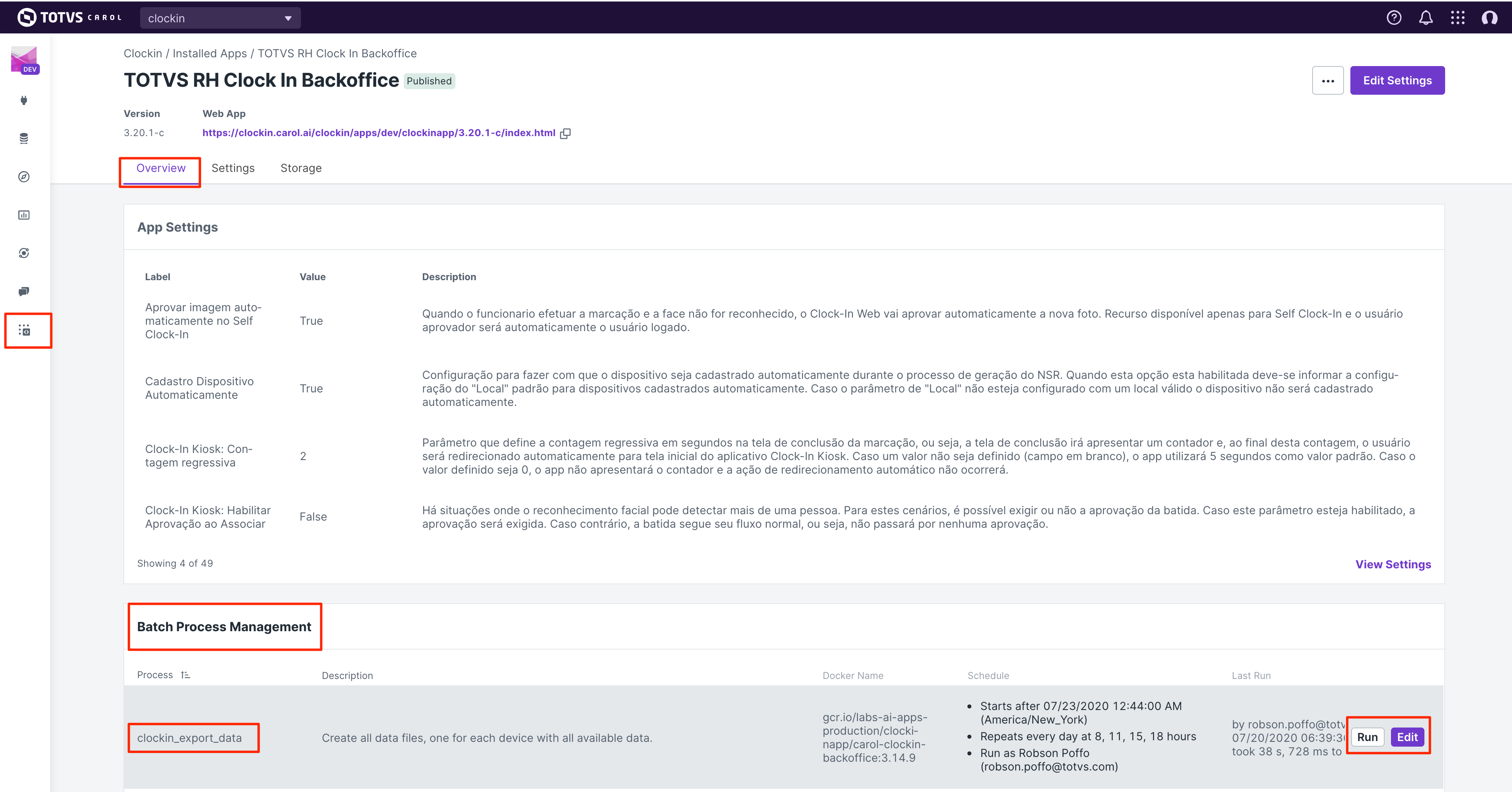
O agendamento pode ocorrer toda hora, de forma diária, semanal ou mensal:
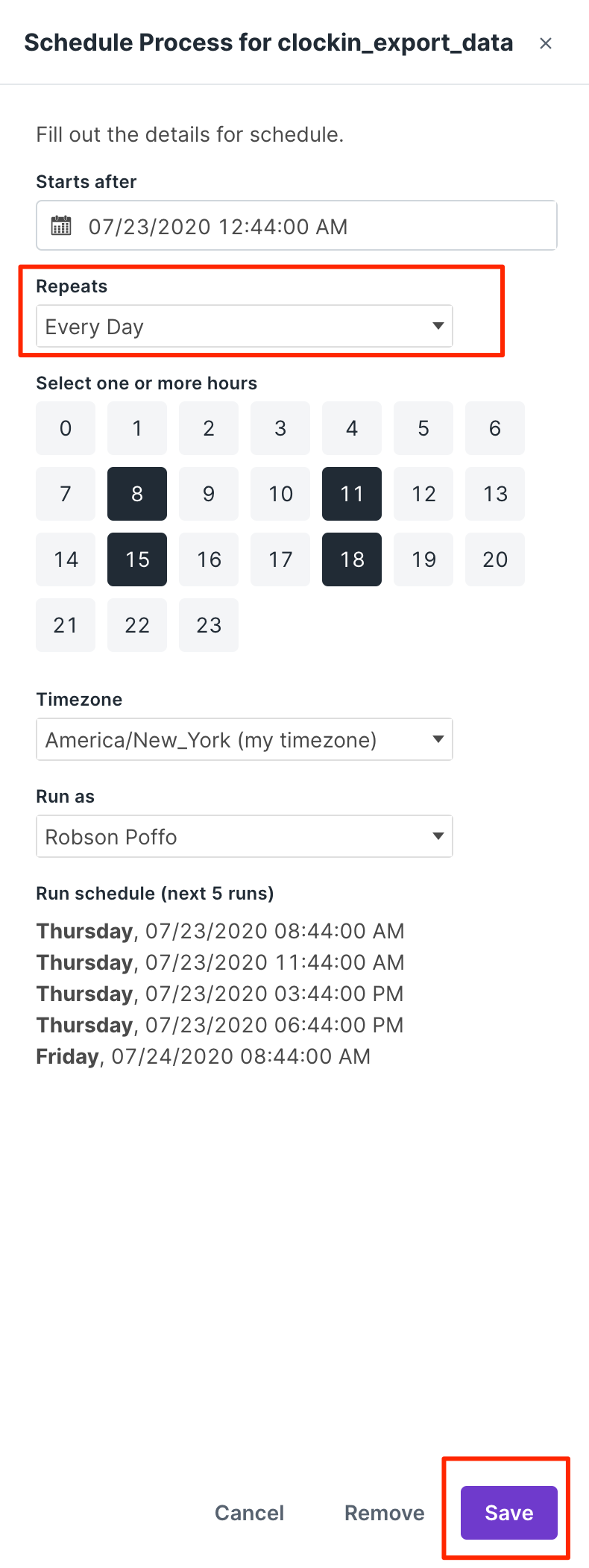
Ao término desta execução os arquivos estarão disponíveis conforme demonstrado no capítulo "02. Exemplo de Utilização". Recomenda-se execução diária deste processo através do agendamento.
| HTML |
|---|
<!-- esconder o menu -->


<style>
div.theme-default .ia-splitter #main {
    margin-left: 0px;
}
.ia-fixed-sidebar, .ia-splitter-left {
    display: none;
}
#main {
    padding-left: 10px;
    padding-right: 10px;
    overflow-x: hidden;
}

.aui-header-primary .aui-nav,  .aui-page-panel {
    margin-left: 0px !important;
}
.aui-header-primary .aui-nav {
    margin-left: 0px !important;
}
</style>
|
Visão Geral
Import HTML Content
Conteúdo das Ferramentas
Tarefas