01. DADOS GERAIS
| Produto: | |
|---|
| Linha de Produto: | |
|---|
| Segmento: | |
|---|
| Módulo: | TOTVS Moda PDV |
|---|
| Função: | Motor de CashbackCash back |
|---|
| Requisito/Story/Issue (informe o requisito relacionado) : | DVAARM-1997 |
|---|
Implementar no motor de promoção a possibilidade de gerar um voucher de cashback cash back com base no percentual pré-definido, para que possa ser utilizado pelo cliente.
Implementado um novo tipo de voucher de cashback, que poderá ser usado pelo cliente cash back, para utilização em futuras compras realizadas através do TOTVS Moda PDV.
| Totvs custom tabs box |
|---|
| tabs | Motor Cashback, XXXX, XXXXVirtualPDV |
|---|
| ids | passo1,passo2,passo3 |
|---|
|
| Totvs custom tabs box items |
|---|
| default | yes |
|---|
| referencia | passo1 |
|---|
| | Totvs custom tabs box |
|---|
| tabs | Voucher Cashback, Motor de Promoção de Cashback |
|---|
| ids | motor1,motor2 |
|---|
| | Totvs custom tabs box items |
|---|
|
|
| passo1 Image Removed Image Removed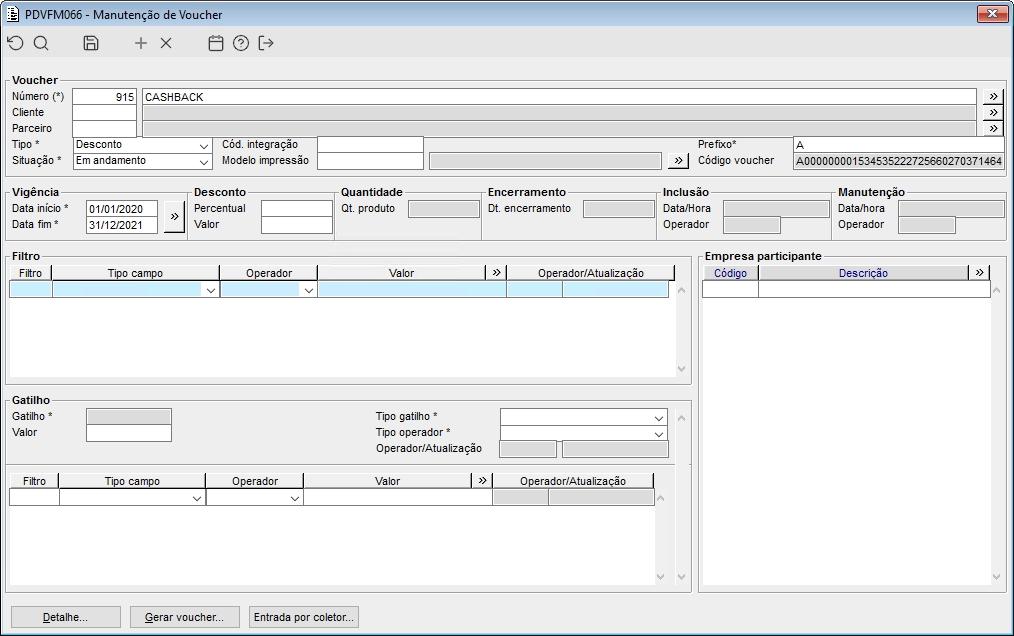 Image Added Image Added
Para configurar o motor de |
|
cashback cash back é necessário cadastrar um voucher básico no componente PDVFM066, contendo: |
|
Código- Número: Informar um ou manter o código gerado automaticamente pelo sistema e a descrição para o voucher de cash back;
- Tipo: Selecionar o tipo Desconto;
- Situação: Selecionar a situação Em Andamento;
- Prefixo: Informar um prefixo para gerar o Código do Voucher;
- Vigência: Informar a data de início e fim da vigência do voucher;
|
|
Descrição: Informar uma descrição para o voucher de cashback;Após finalizar o cadastro pressionar F3 para gravar o voucher. |
| Totvs custom tabs box items |
|---|
| default | no |
|---|
| referencia | motor2 |
|---|
| 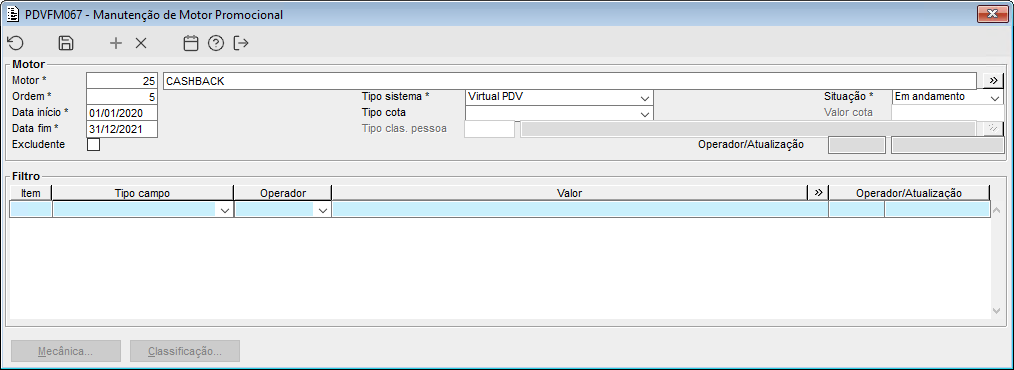 Image Added Image Added
Para cadastrar o motor de promoção de cash back, abra o componente PDVFM067 e informe: - Motor: Informar um código e a descrição para o motor de promoção;
- Ordem: Informar a ordem de aplicação do motor de promoção;
- Tipo sistema: Informar qual sistema utilizará o motor de promoção, no caso, VirtualPDV
|
|
Tipo: Selecionar o tipo Desconto- ;
- Situação: Selecionar a situação Em Andamento;
- Data início: Informar a data de início da vigência do motor de promoção;
- Data fim: Informar a data de término da vigência do motor de promoção;
- Excludente: Selecionar esta opção, para ignorar os motores sequentes (Ordem);
Após finalizar o cadastro pressionar F3 para gravar o motor de promoção e dar andamento na configuração do motor, clicando no botão Mecânica; 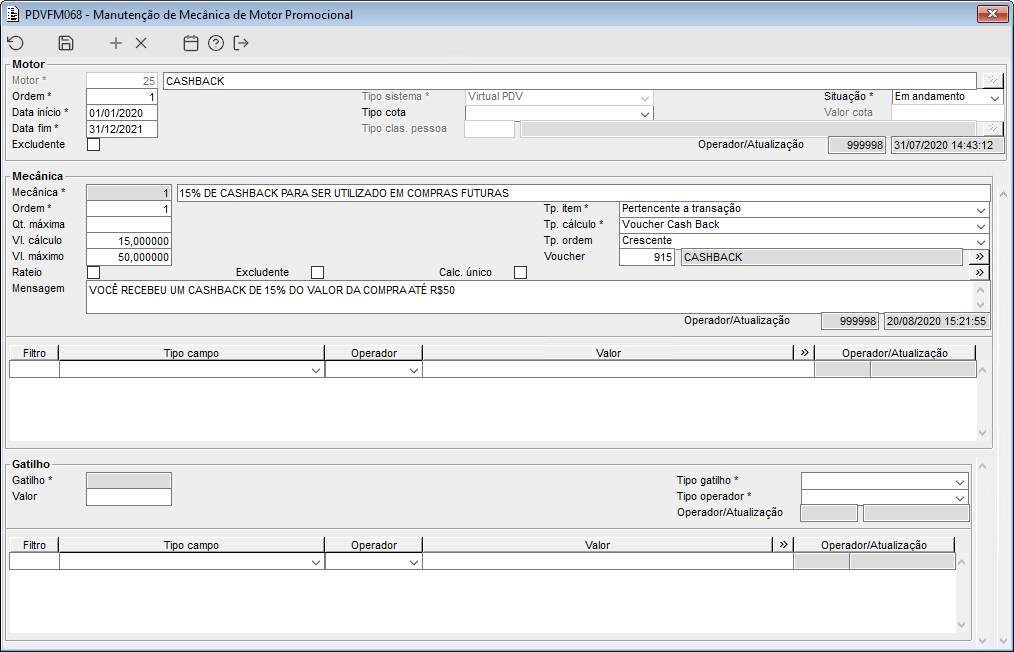 Image Added Image Added
Mecânica (parte central): - Mecânica: Informar o código da mecânica e a descrição;
- Ordem: Informar a ordem da mecânica;
- Tp. item: Selecionar o tipo de item que será utilizado para esta mecânica;
- Quantidade máxima: Informar a quantidade máxima de voucher cash back que serão gerados, nesse caso deixar vazio, pois sempre aplicará apenas 1 para cada mecânica;
- Tp. de cálculo: Selecionar o tipo Voucher Cash Back;
- Vl. cálculo: Informar o valor em percentual que será usado como base para gerar o cash back;
- Tp. ordem: Selecionar a ordem de aplicação;
- Vl. máximo: Informar o valor máximo gerado pelo motor de cash back.
- Obs: Se não houver limite, deixar o campo igual a 0 ou vazio;
- Voucher: Informar o código do voucher criado no PDVFM066;
- Filtro: Lista de filtros para os produtos;
Gatilho (parte inferior): - Quando o Tp. item da mecânica estiver configurado pertence ou não ao gatilho, configurar um gatilho;
|
|
Image Removed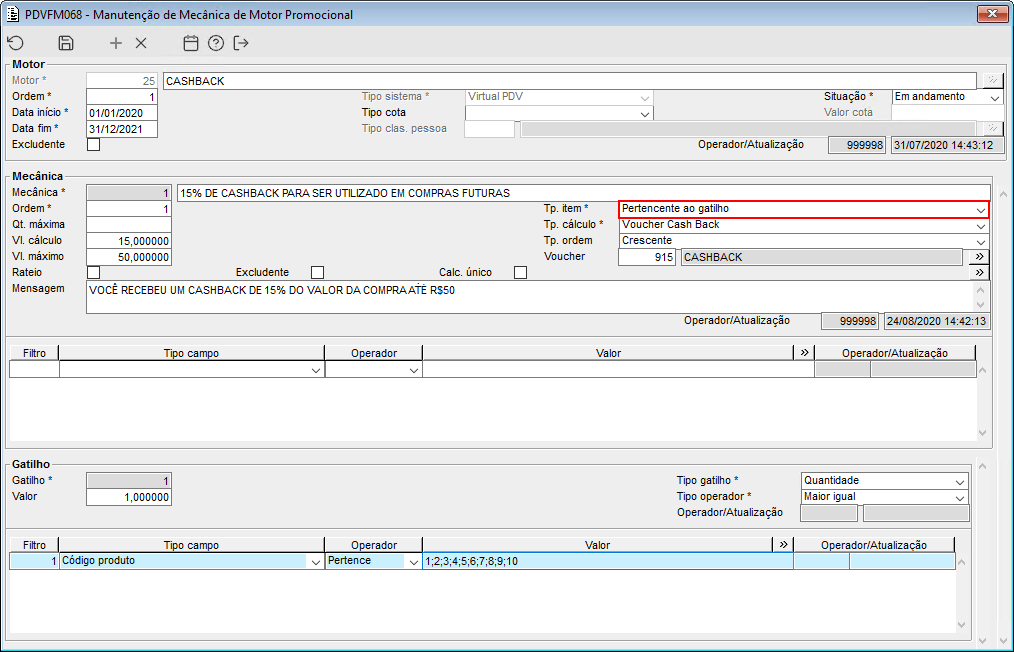 Image Added Image Added
Ex: Aplicar 15% de cash back ou no máximo R$50, para os códigos dos produtos, pertencentes ao valor do gatilho com quantidade maior ou igual a 1;
Ao aplicar as alterações, gerar os pacotes para os motores através do componente INTFP033; |
|
|
| Totvs custom tabs box items |
|---|
| default | no |
|---|
| referencia | passo2 |
|---|
| | Totvs custom tabs box |
|---|
| tabs | Venda sem cashback, Venda com cashback, Consulta vouchers, Consumo vouchers |
|---|
| ids | pdv1,pdv2,pdv3,pdv4 |
|---|
| | Totvs custom tabs box items |
|---|
| 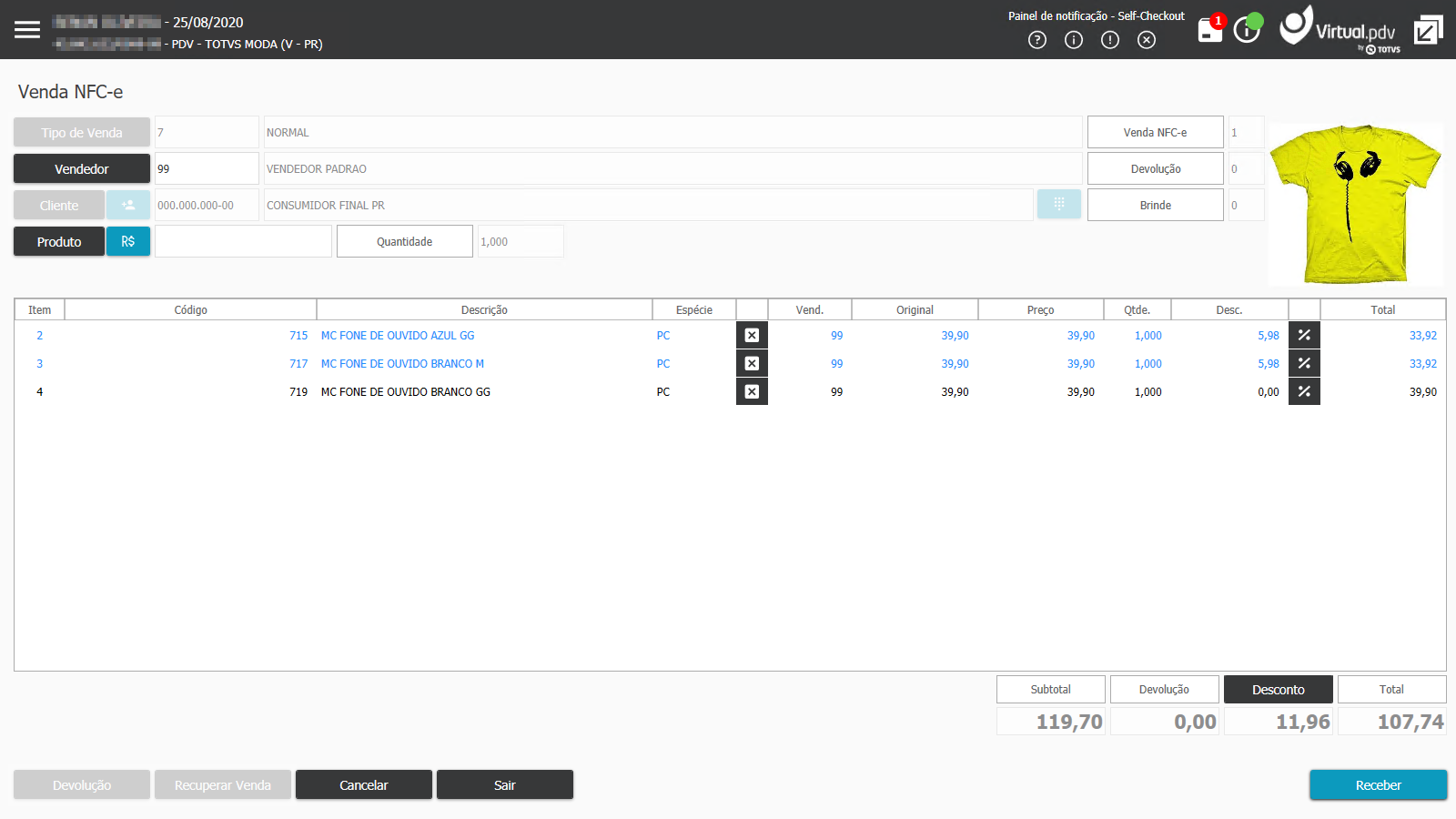 Image Added Image Added
No caso acima os motores serão aplicados normalmente, porém não gerará cash back, pois o cliente informado é genérico. |
| Totvs custom tabs box items |
|---|
|
|
| passo3 |
|
04. DEMAIS INFORMAÇÕES
| Card documentos |
|---|
| Informacao | Use esse box para destacar informações relevantes e/ou de destaque. |
|---|
| Titulo | IMPORTANTE! |
|---|
|
| 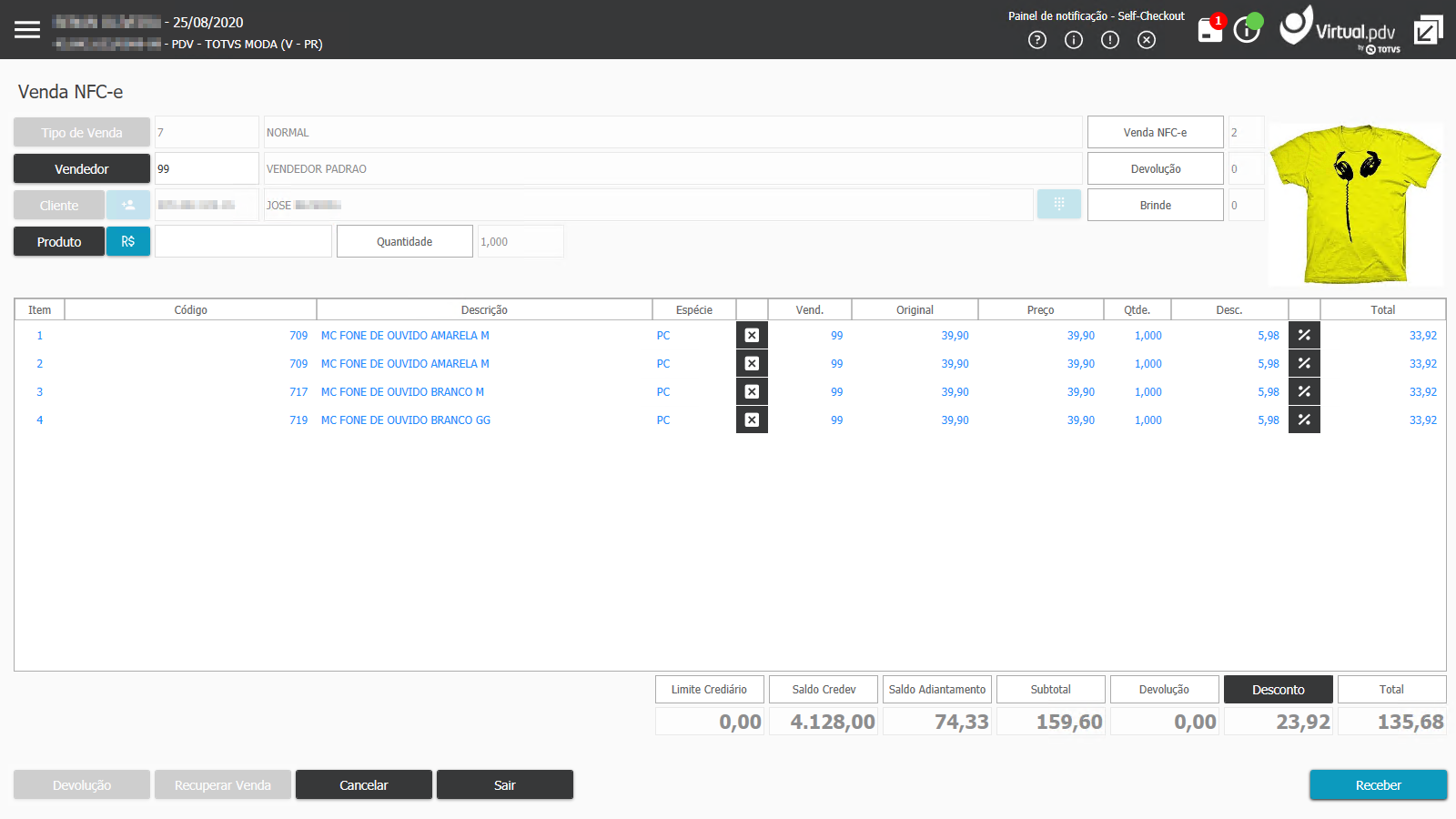 Image Added Image Added
No caso acima serão acionados os 2 motores de cash back: - Um aplicando 60% sobre o valor total dos produtos 709. (33,92 * 2 quantidades) * 60% = R$ 40,704
- Nesse caso temos 0,704 milésimos de real, se a casa de milhar for 5 ou maior a casa centesimal será arredondado para cima, caso contrário, para baixo, ou seja, R$ 40,70;
- O outro motor de cash back aplicará 15% sobre o total da transação. 135,68 * 15% = R$ 20,352;
|
| Totvs custom tabs box items |
|---|
| 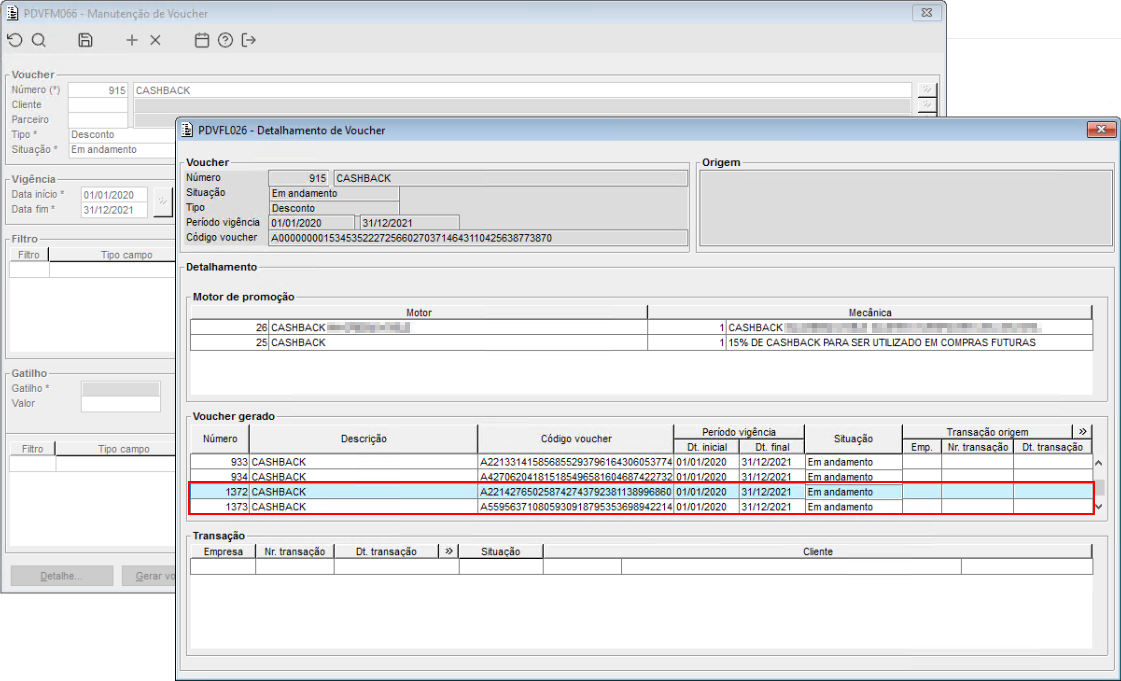 Image Added Image Added
No momento, para consultar os cash back gerados, acesse o componente PDVFM066, consulte o voucher base criado no início da documentação, clique no botão Detalhe..., desça até os últimos voucher e copie o Número dos dois voucher que foram gerados pelo passo anterior. 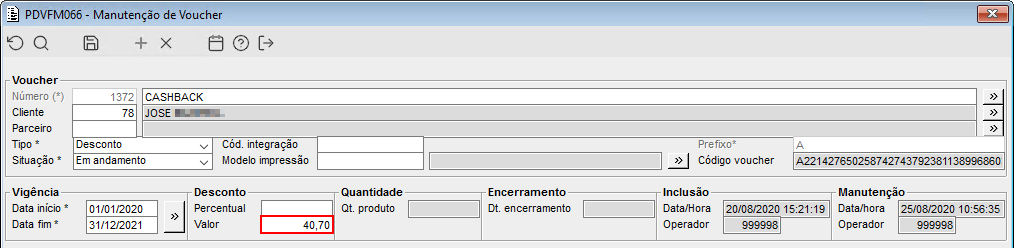 Image Added Image Added
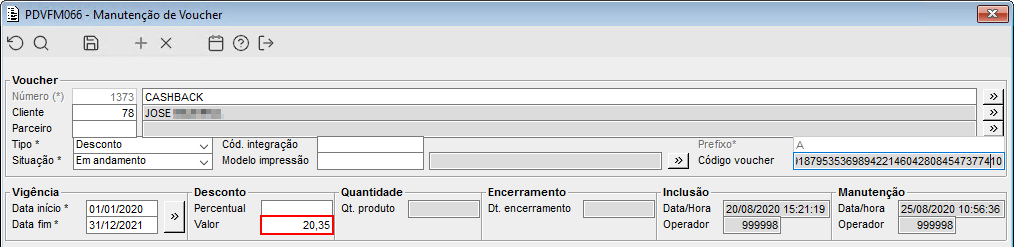 Image Added Image Added
Conforme mencionado na descrição da venda com cash back, temos os valores gerados corretamente e para dar continuidade no processo, copiar o campo Código voucher de ambos. |
| Totvs custom tabs box items |
|---|
| 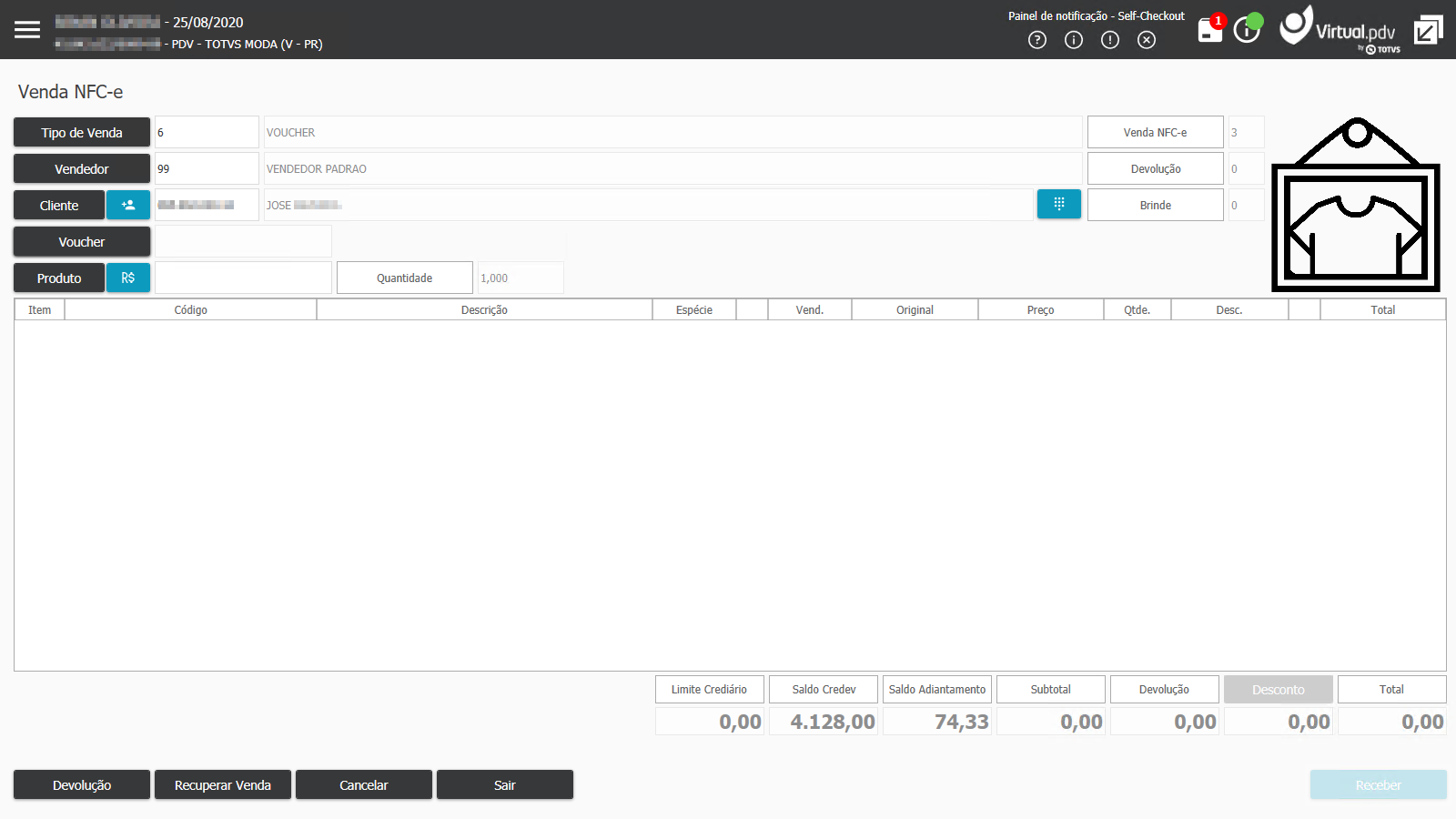 Image Added Image Added
Para consumir o cash back, selecionar o tipo de venda 6 - Voucher, informar o mesmo cliente da transação que gerou o cash back e clicar no botão Voucher. 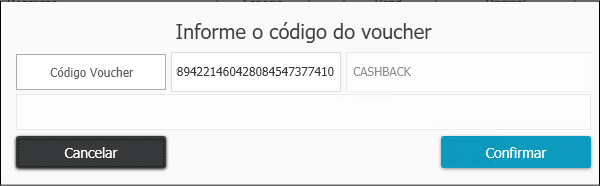 Image Added Image Added
Na tela de voucher informar um dos códigos dos voucher de cash back copiados na aba anterior (pressionar enter ou tab), após consultar com sucesso, clicar em Confirmar. Obs: No momento é possível incluir apenas 1 voucher. 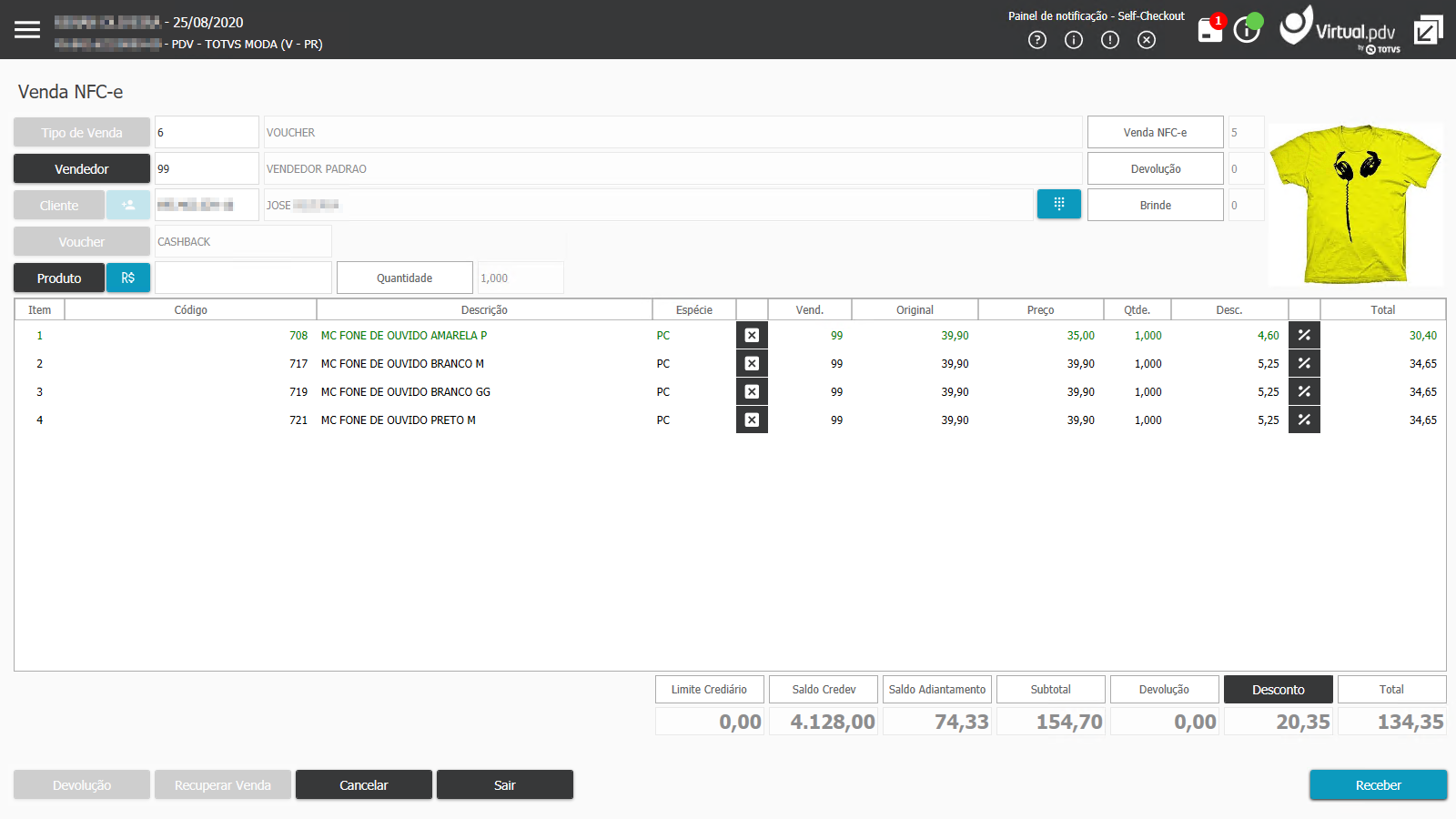 Image Added Image Added
Na tela de venda, conforme for inserindo os produtos, o cash back será rateado entre os itens como desconto. - Caso o valor da venda for menor que o cash back, os itens ficarão com o valor mínimo de R$0,01;
- Se estiver bloqueado para aplicar desconto no produto de promoção, o mesmo não será inserido na venda;
- Não serão ativos motores de promoção nas vendas do tipo Voucher, apenas o motor de cash back será aplicado.
|
|
|
|
04. DEMAIS INFORMAÇÕES
Bloquear desconto item promoção: Menu → Configuração → Parâmetro → Bloq. Desc. Item Promoção (PDV).
05. ASSUNTOS RELACIONADOS
...
| HTML |
|---|
<style>
div.theme-default .ia-splitter #main {
    margin-left: 0px;
}
.ia-fixed-sidebar, .ia-splitter-left {
    display: none;
}
#main {
    padding-left: 10px;
    padding-right: 10px;
    overflow-x: hidden;
}

.aui-header-primary .aui-nav,  .aui-page-panel {
    margin-left: 0px !important;
}
.aui-header-primary .aui-nav {
    margin-left: 0px !important;
}

.aui-tabs.horizontal-tabs>.tabs-menu>.menu-item.active-tab a::after {
	background: #FF9900; !important
}

.menu-item.active-tab {
	border-bottom: none !important;
}

</style>
|
