...
| Nota |
|---|
| title | Layouts de envio e recebimento |
|---|
|
La integración Protheus con Serasa, se dará por medio de los archivos de envío y devolución. Para generación de estos archivos es necesaria la configuración de Layouts utilizando MILE (Model Integrator Layout Engine). Para más información, consulte el SERASA - Layouts de envío y devolución utilizando MILE. |
02. OPERACIONES
...
...
A continuación tenemos los archivos necesarios para la creación de títulos en la base de datossdatos:
| Totvs custom tabs box |
|---|
| tabs | 1. Configurar layouts MILE,2. Registrar un cliente,3. Registrar una modalidad,4. Incluir un título |
|---|
| ids | layout_mile,cad_cliente,cad_natureza,cad_tit |
|---|
|
| Totvs custom tabs box items |
|---|
| default | yes |
|---|
| referencia | layout_mile |
|---|
| Si no tuviera los archivos referentes al proceso del Serasa ( serasa_layout_envio.xml y serasa_layout_retorno.xml), acceda al portal del cliente y realice el download. Después de realizar el download, siga las instrucciones para configuración siguientes: Para configurar los Layouts MILE acceda a SERASA - Layouts de envío y devolución utilizando MILE. Si tuviera los archivos importados, realice el borrado e importe nuevamente. Pues los layouts tuvieron actualizaciones. |
| Totvs custom tabs box items |
|---|
| default | no |
|---|
| referencia | cad_cliente |
|---|
|
- Registrar un cliente completando los campos obligatorios:
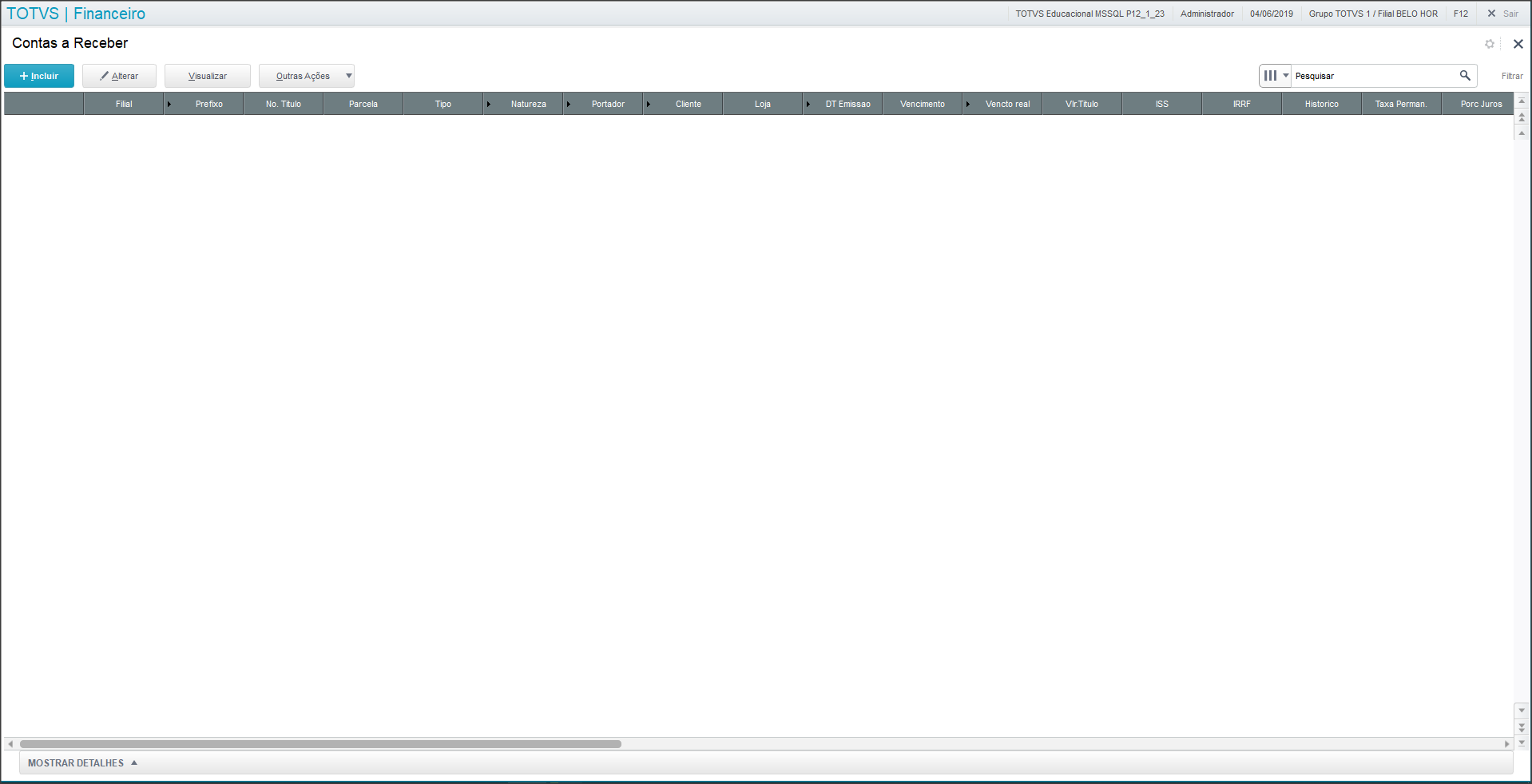
Acceda al módulo Financiero (SIGAFIN) > Actualizaciones > Archivos > Clientes (MATA030). Haga clic en incluir. 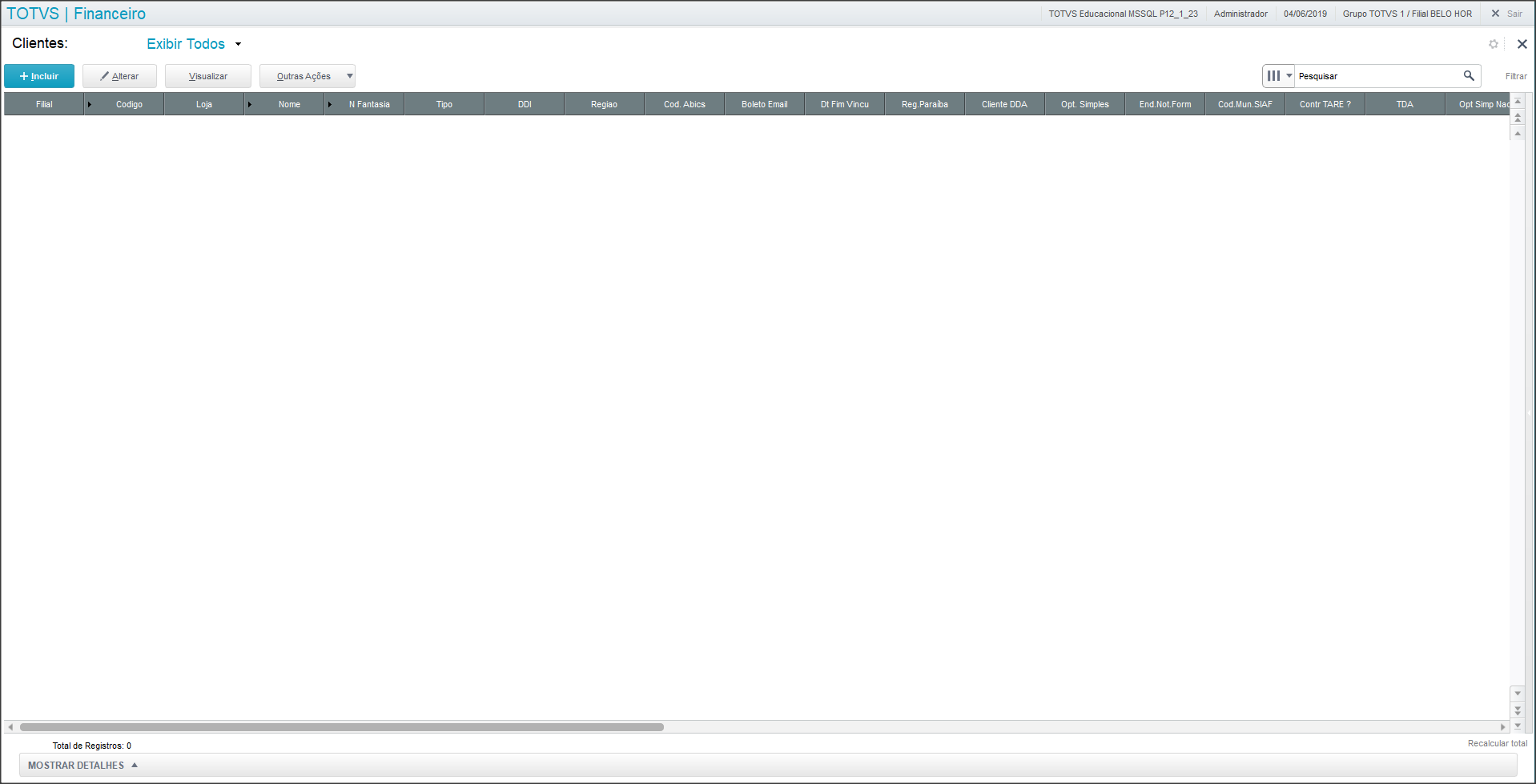
Complete todos los campos obligatorios y haga clic en Grabar. 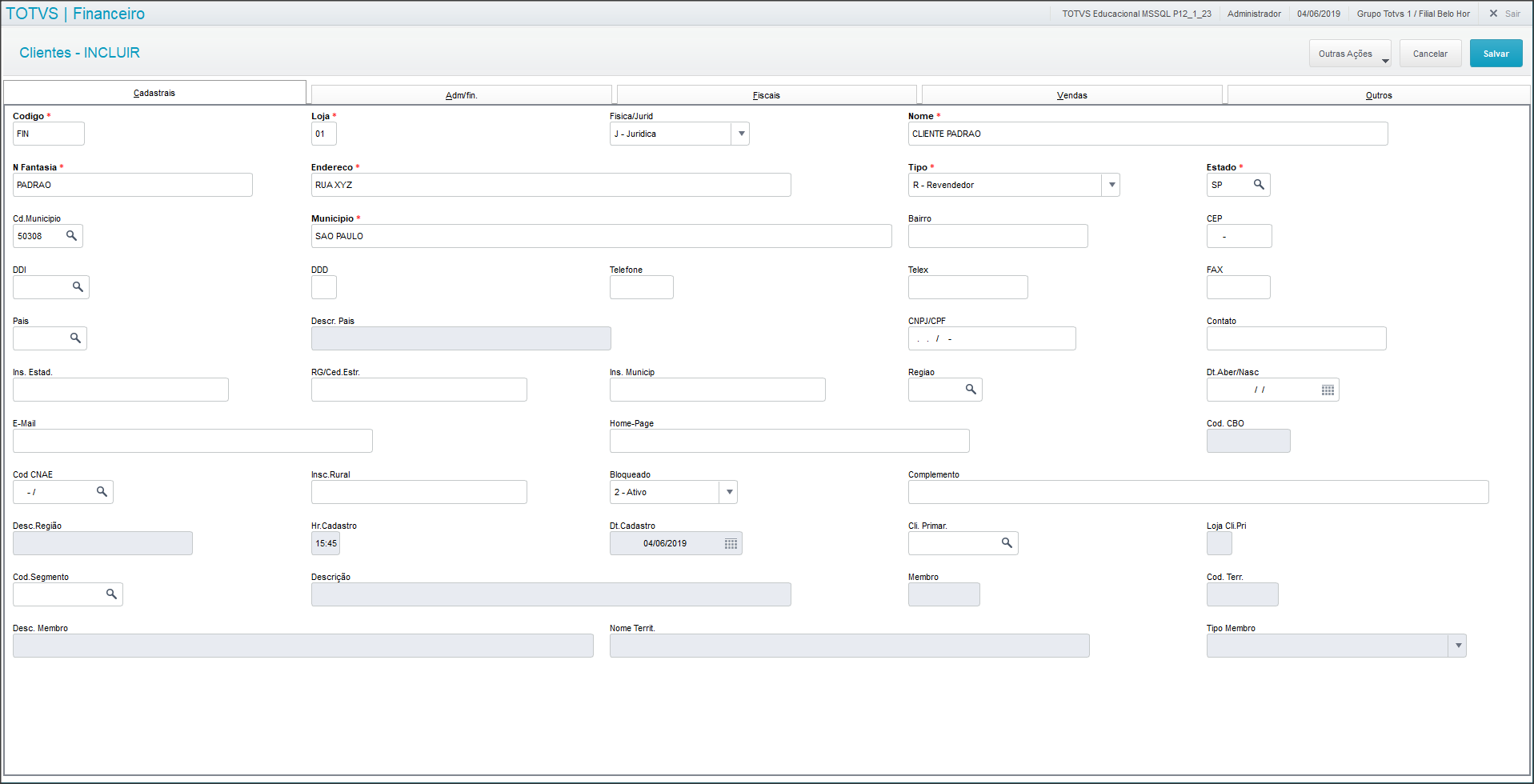
|
| Totvs custom tabs box items |
|---|
| default | no |
|---|
| referencia | cad_natureza |
|---|
| 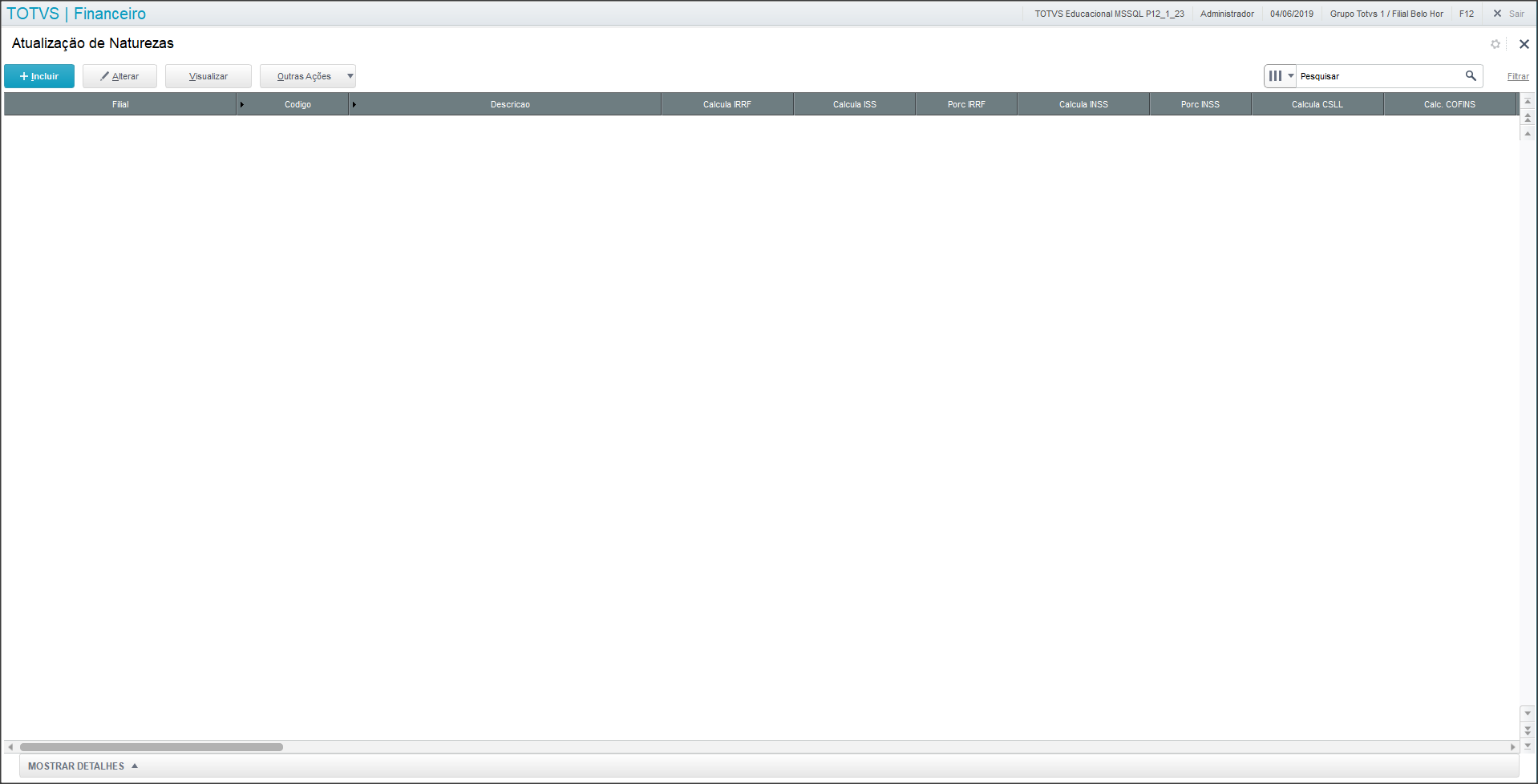
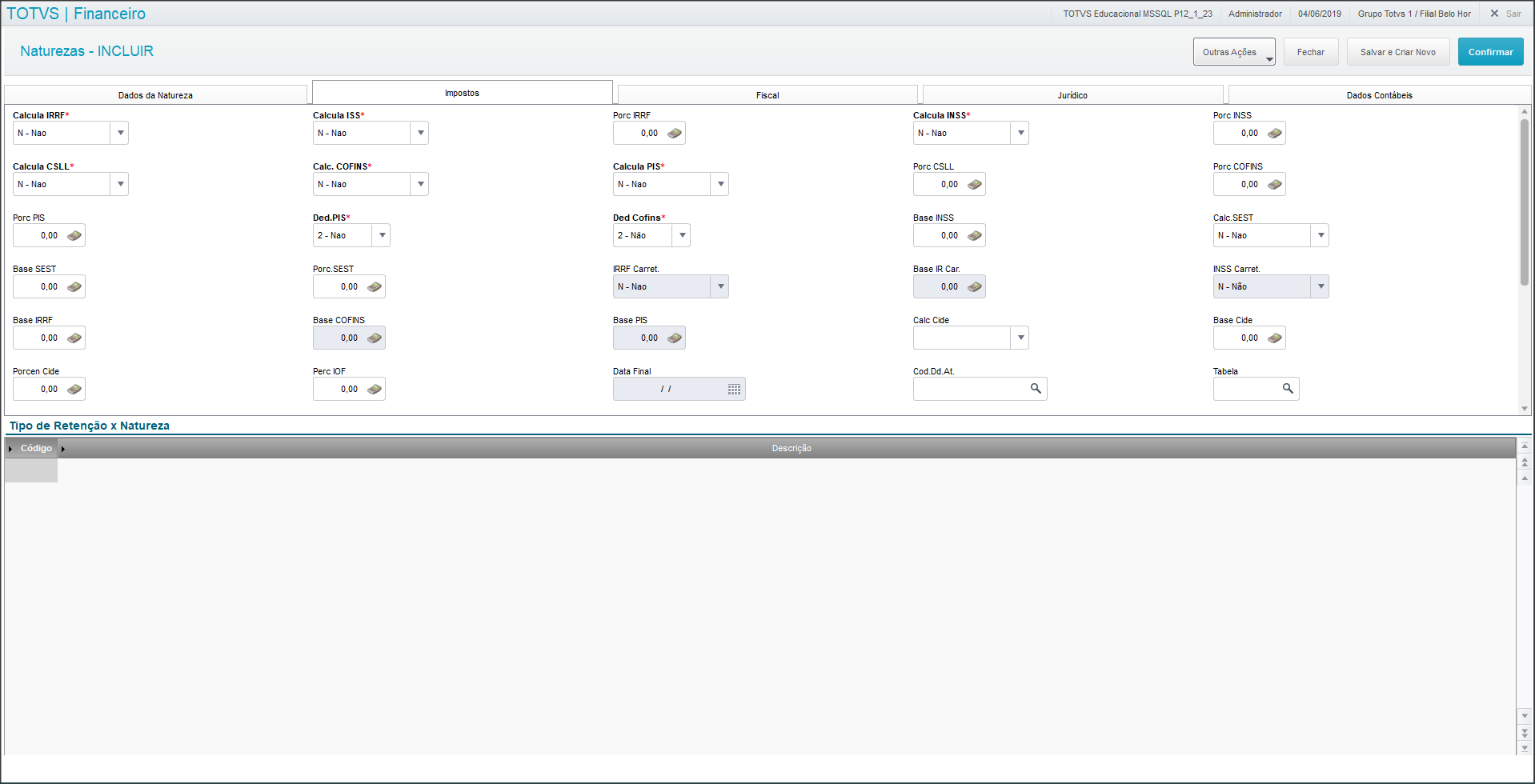
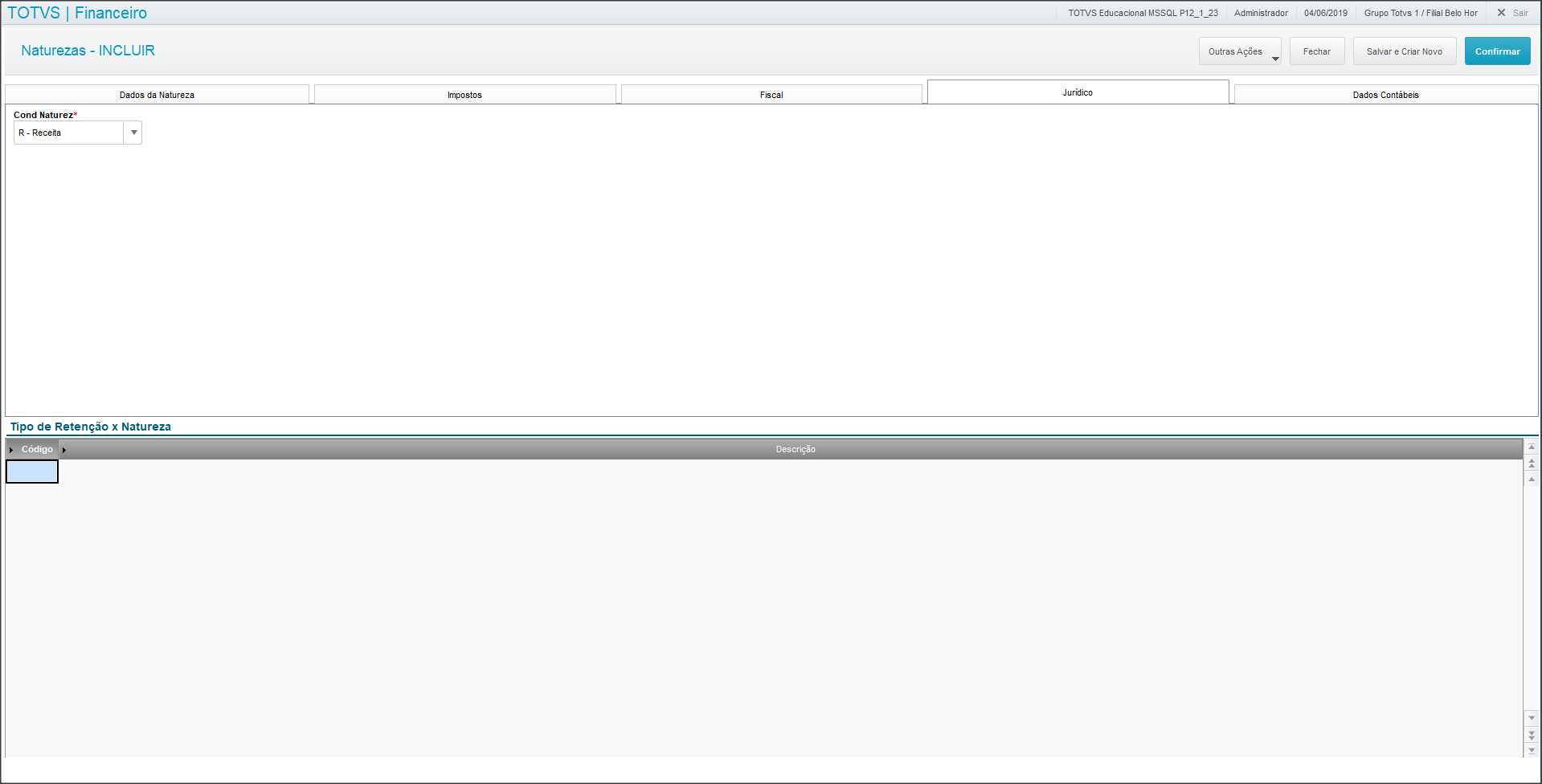
Complete todos los campos obligatorios y haga clic en Confirmar. 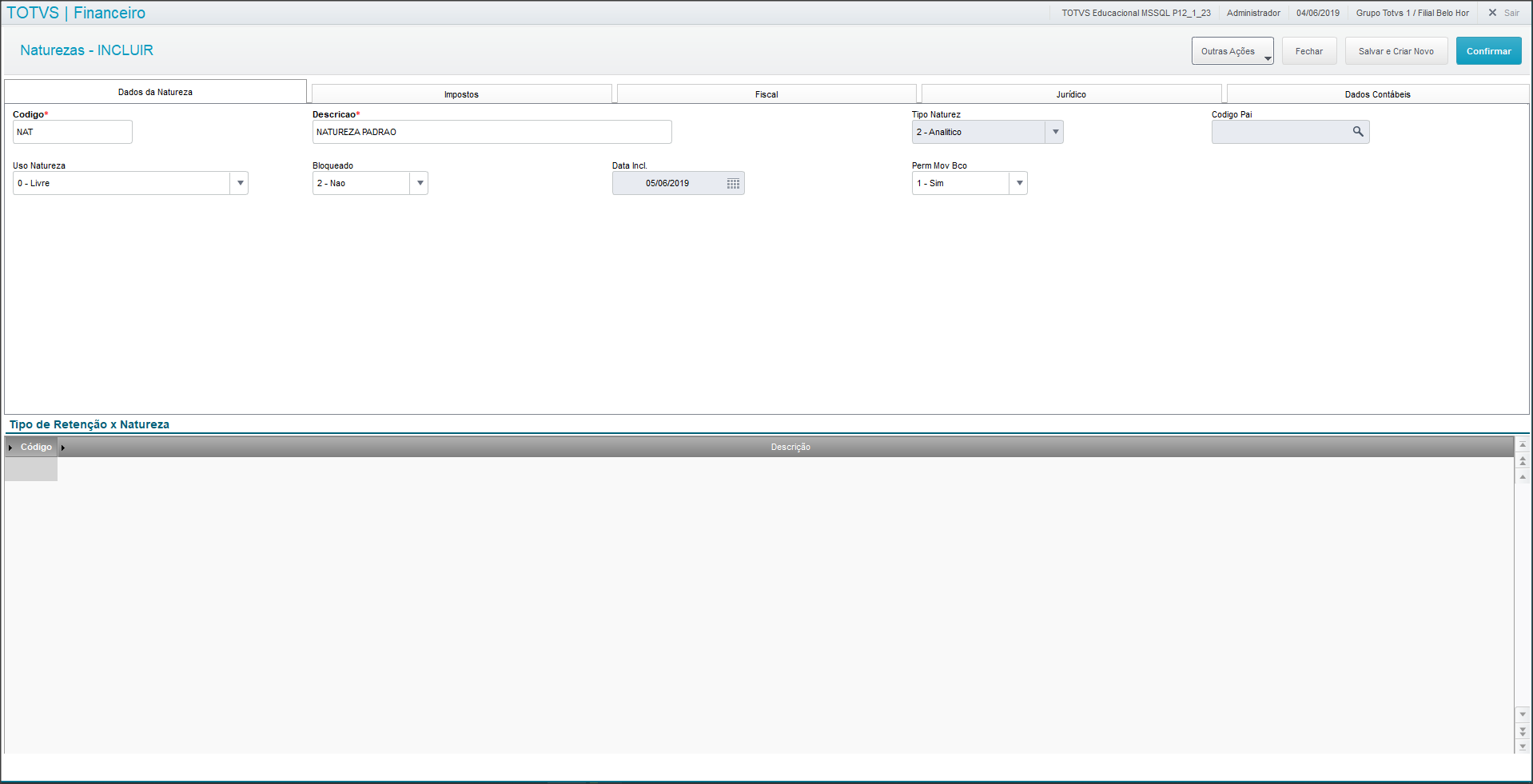
|
| Totvs custom tabs box items |
|---|
| default | no |
|---|
| referencia | cad_tit |
|---|
|
Complete todos los campos obligatorios y haga clic en Grabar. 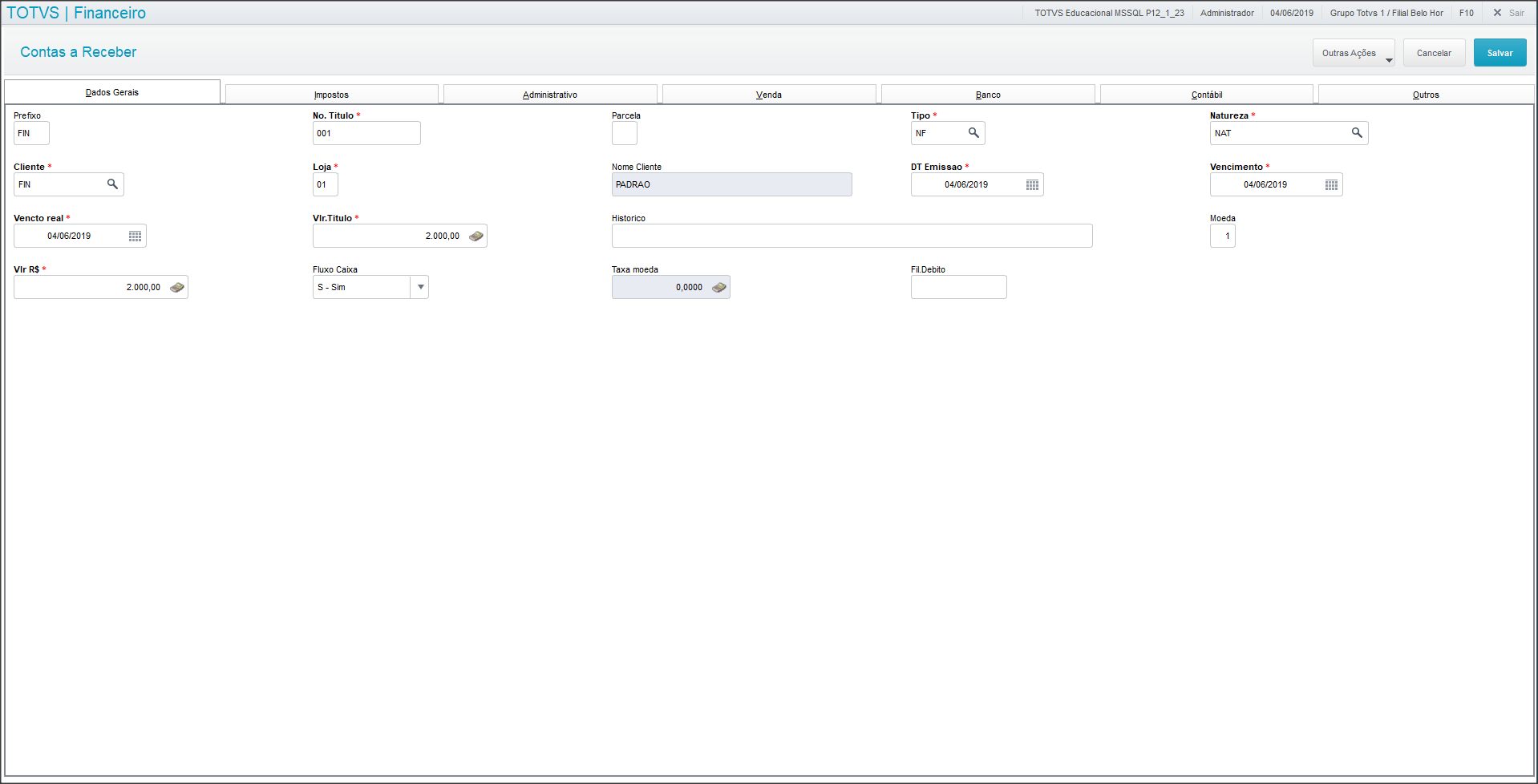
|
|
...
| Totvs custom tabs box |
|---|
| tabs | 1. Inclusión de lote,2. Consulta de lote,3. Exportar lote,4. Archivo de devolución,5. Retiro automático,6. Retiro manual,7. Informe historial de movimientos Serasa |
|---|
| ids | cad_lote,consulta_lote,exp_lote,arq_ret,ret_aut,ret_manual,relatorio |
|---|
|
| Totvs custom tabs box items |
|---|
| default | yes |
|---|
| referencia | cad_lote |
|---|
| Acceda al módulo Financiero (SIGAFIN) > Actualizaciones > Cuentas por cobrar > Serasa - Procesos (FINA770) y haga clic en Generar lote. 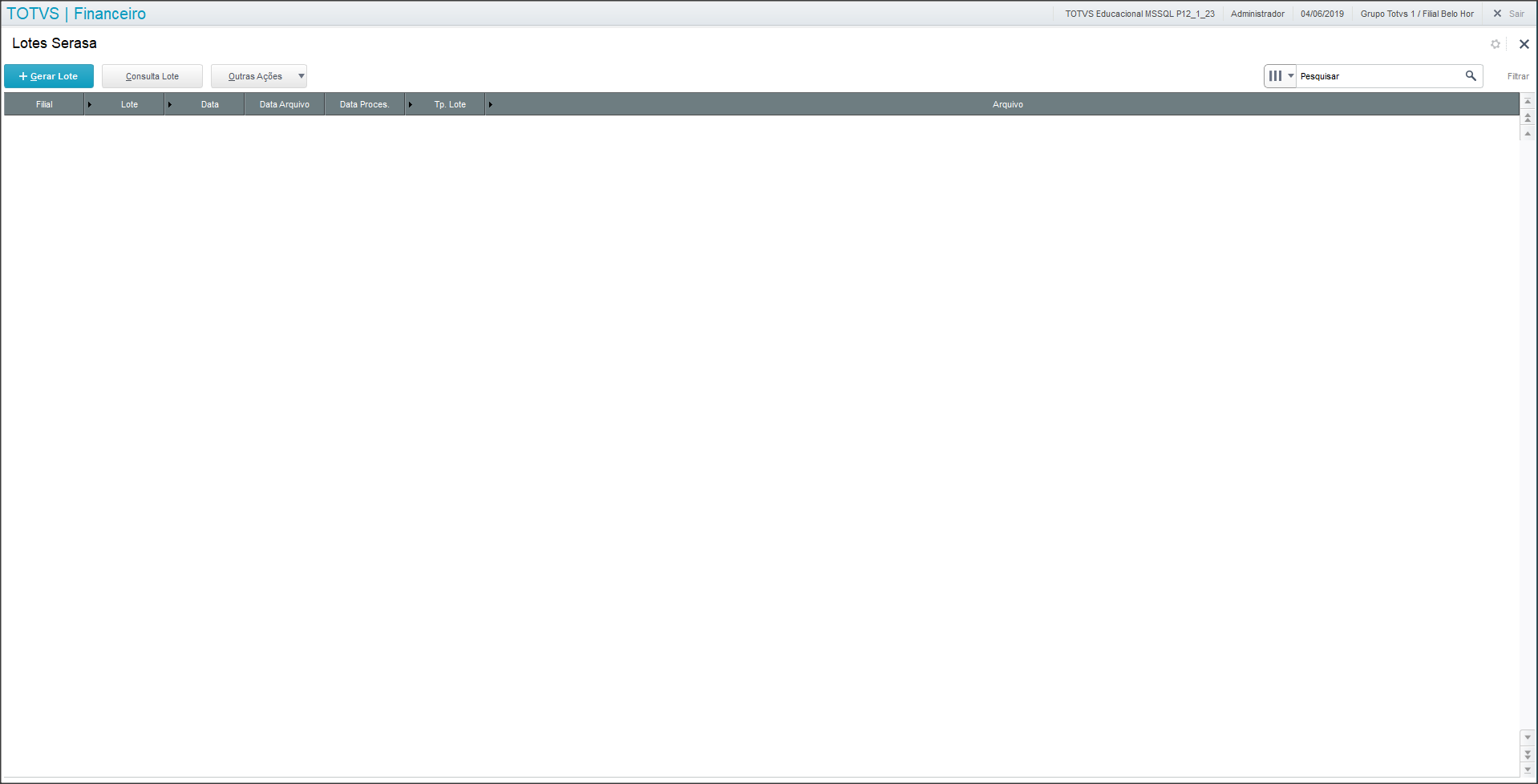
Complete las preguntas para selección y en la solapa Informaciones, haga clic en Ejecutar. 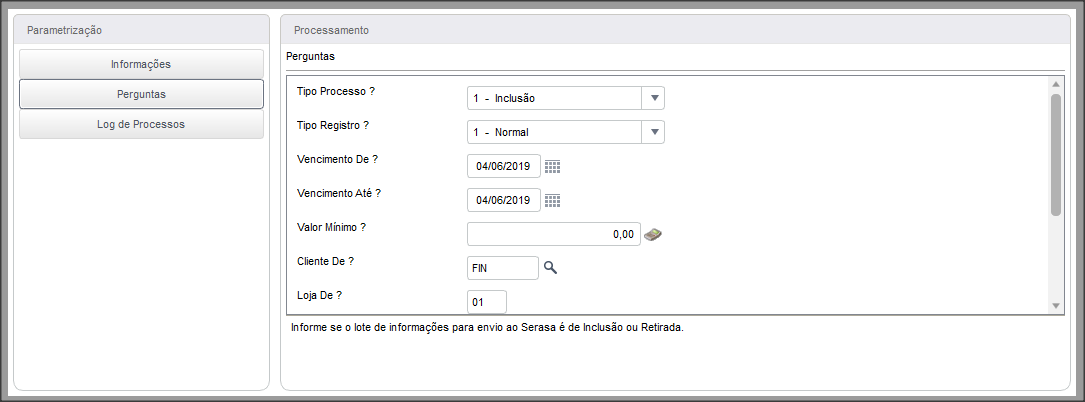
| Informações |
|---|
| title | Reenviar títulos a Serasa |
|---|
| Para reenviar los títulos devueltos con error anteriormente al Serasa, seleccione en la pregunta ‘¿Tipo de registro?' la opción '2-Error'. |
Seleccione los títulos y haga clic en Confirmar. 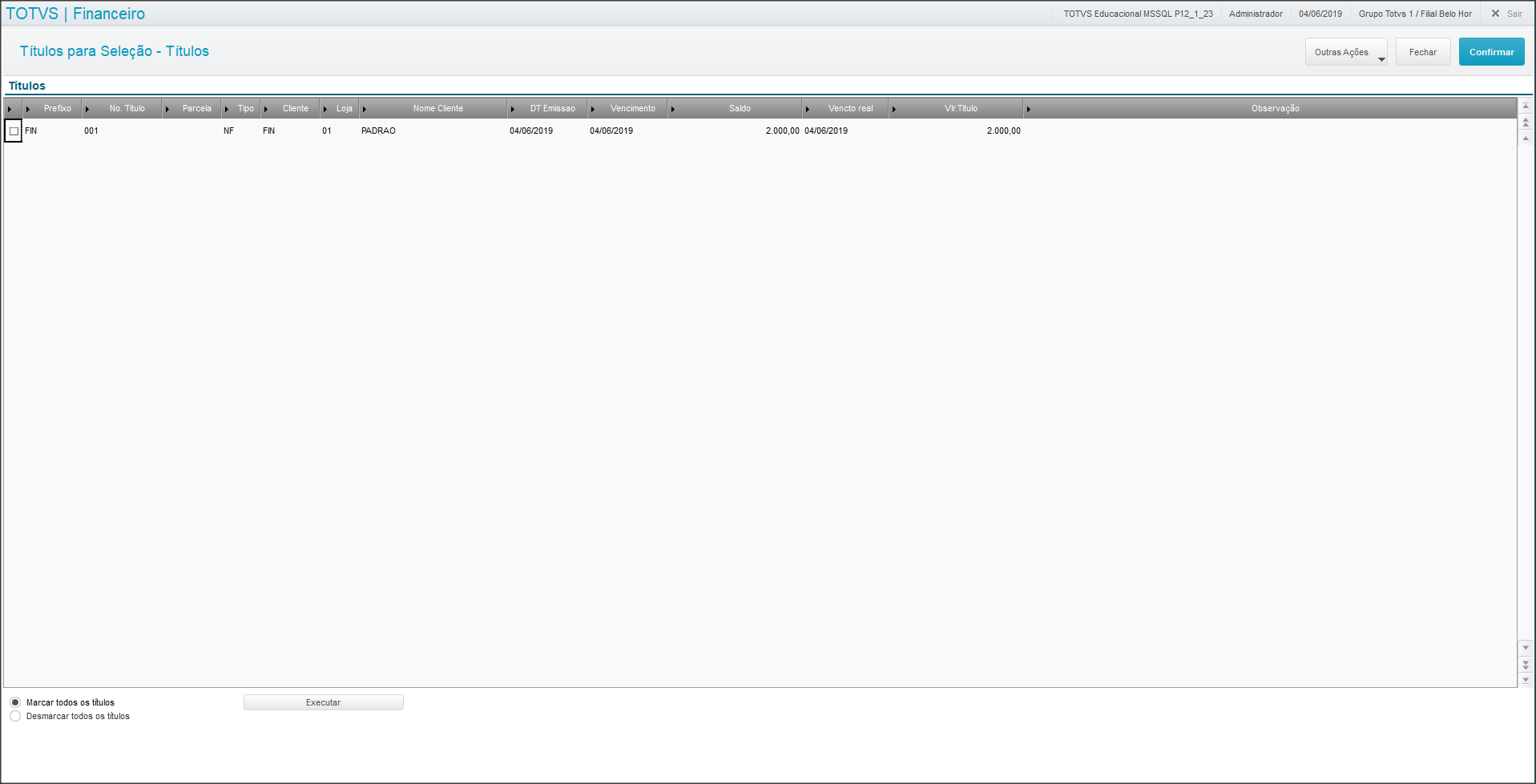
Al final del proceso, tendremos el Lote generado. 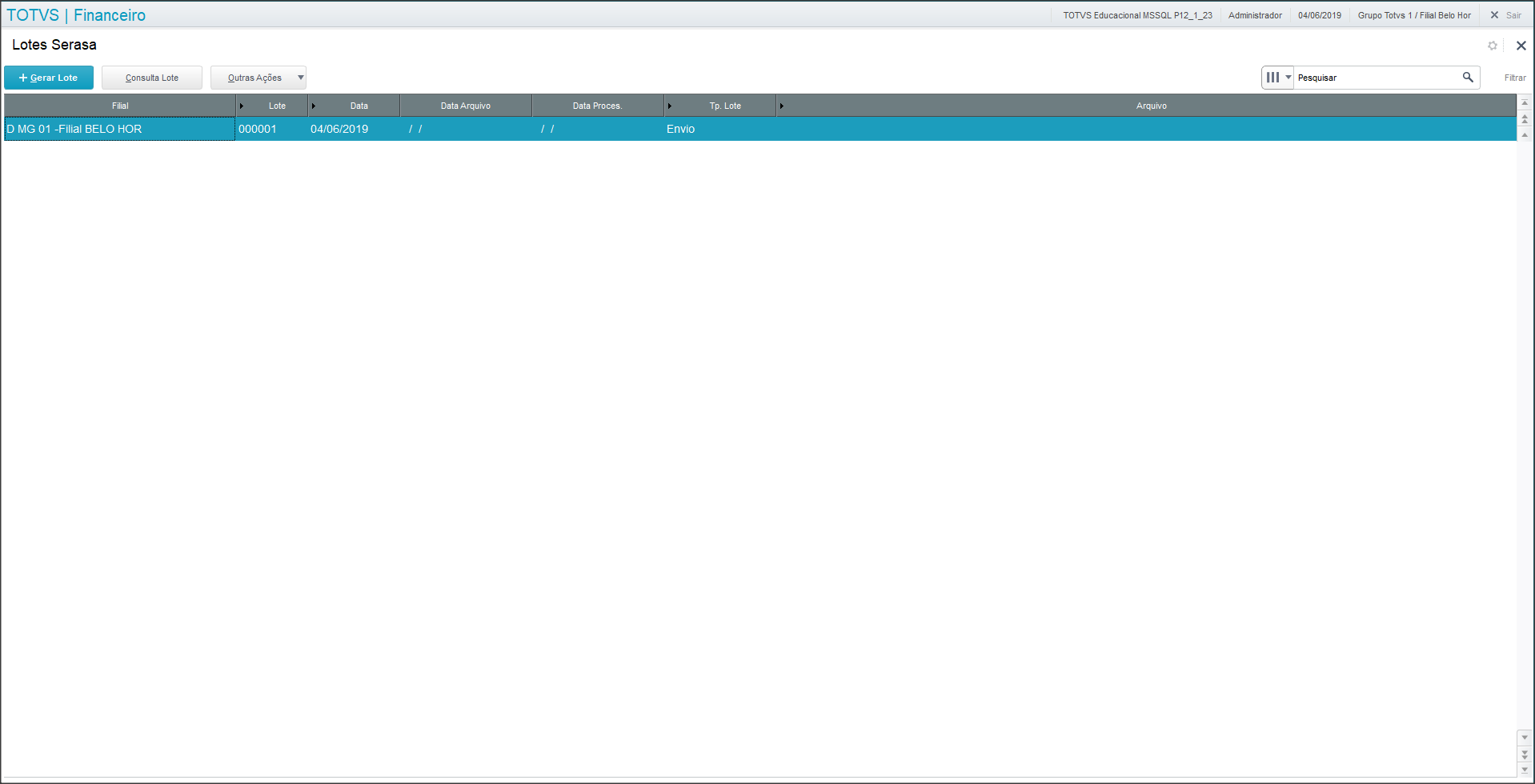
|
| Totvs custom tabs box items |
|---|
| default | no |
|---|
| referencia | consulta_lote |
|---|
| Acceda a la rutina Serasa - Procesos (FINA770) y seleccione el lote que desea visualizar y haga clic en Consultar.
La rutina mostrará la información sobre el lote y el(los) título(s) incluido(s). 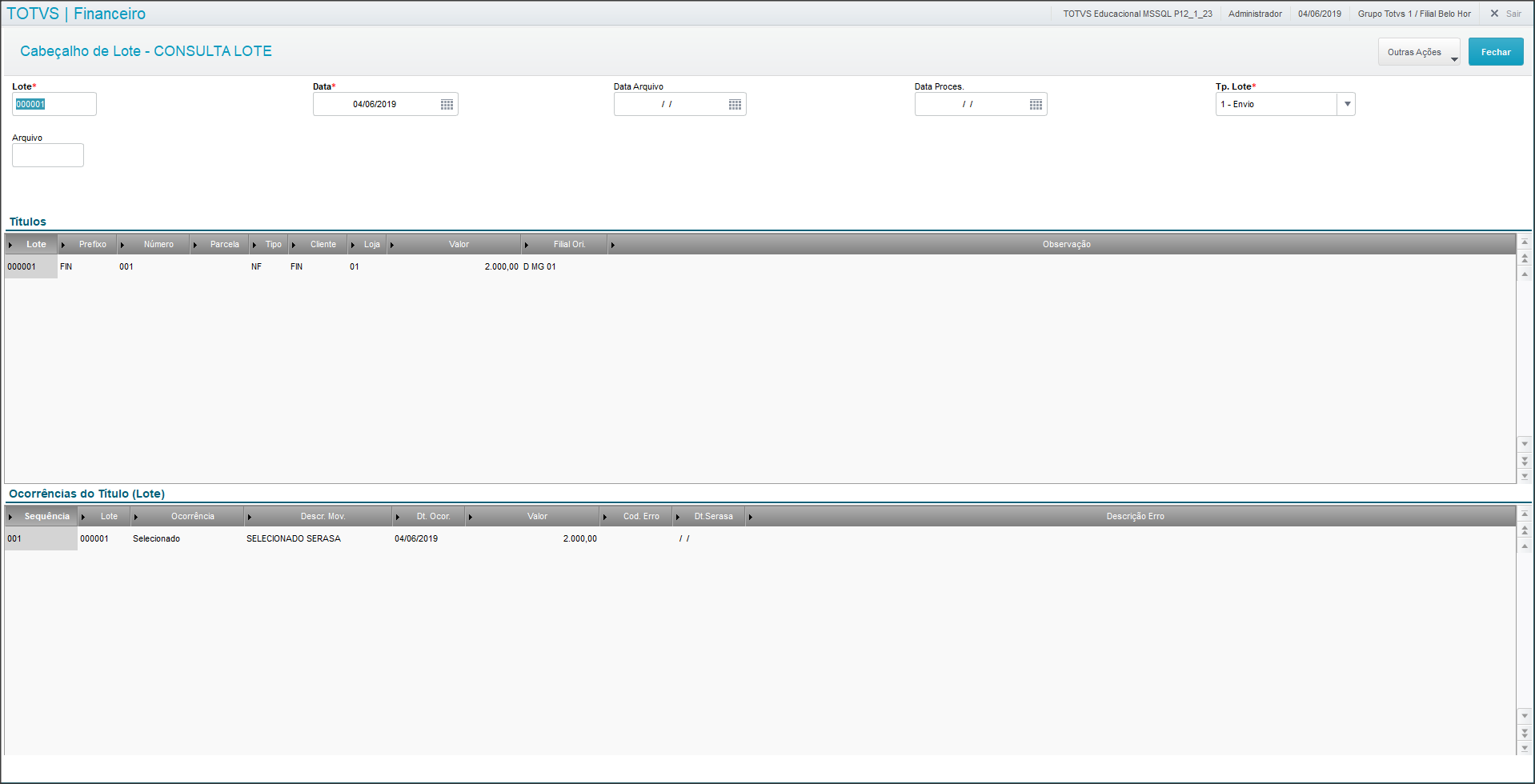
|
| Totvs custom tabs box items |
|---|
| default | no |
|---|
| referencia | exp_lote |
|---|
| Acceda a la rutina Serasa - Procesos (FINA770) marque el lote que desea exportar.
Haga clic en Otras acciones > Exportar lote. 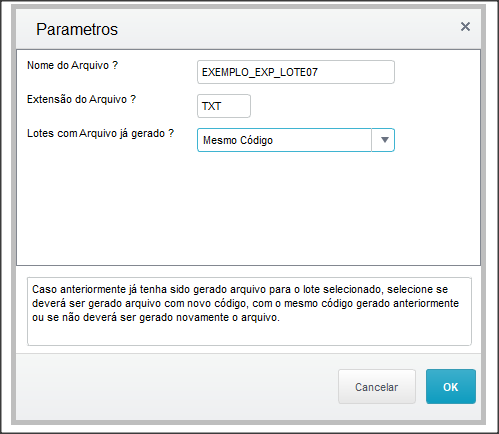
La rutina creará un archivo, de acuerdo con las configuraciones del MILE, para enviarse al Serasa. Ejemplo del archivo: 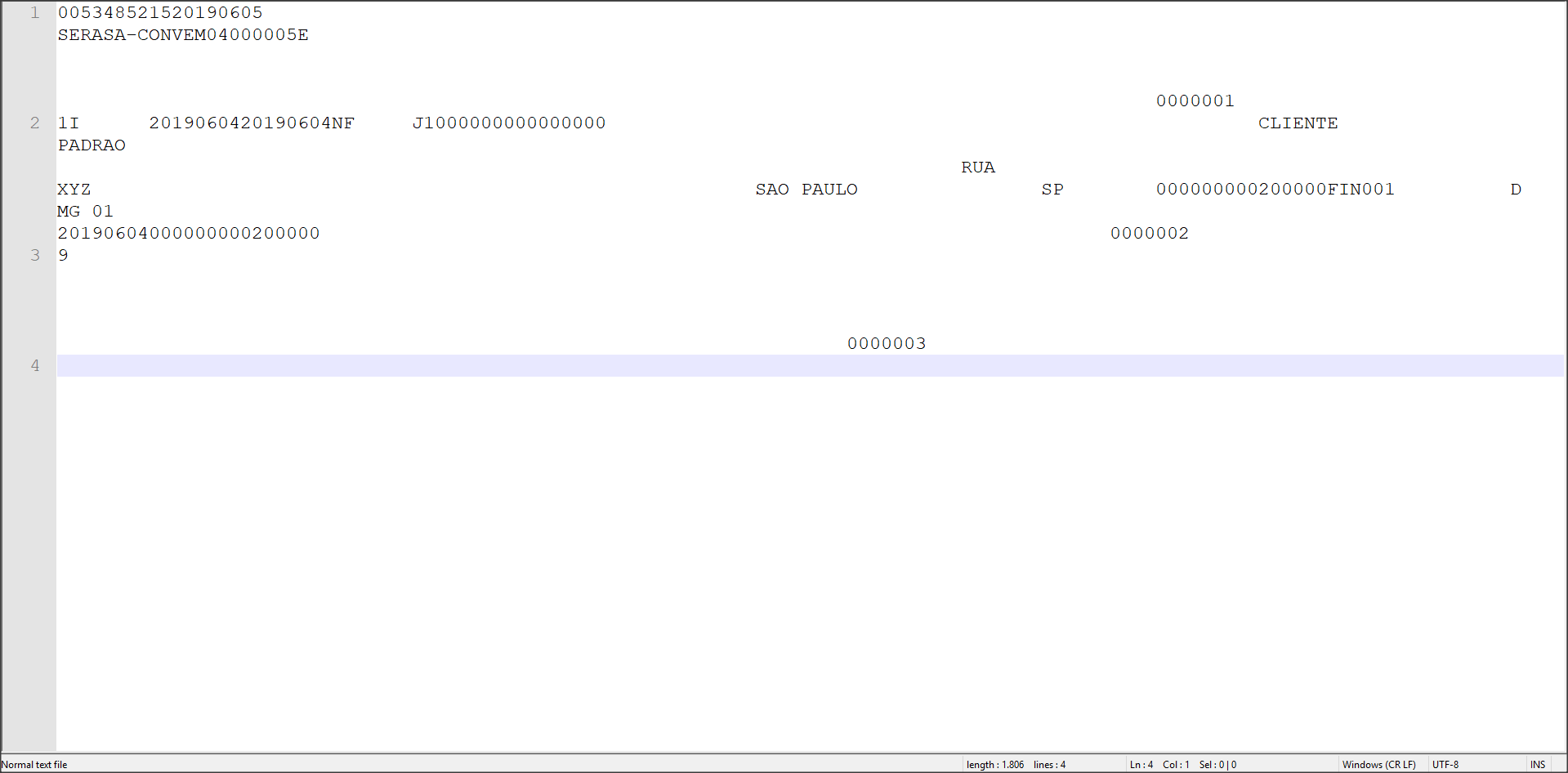
|
| Totvs custom tabs box items |
|---|
| default | no |
|---|
| referencia | arq_ret |
|---|
| Acceda a la rutina Serasa - Procesos (FINA770) y haga clic en Otras acciones > Archivo de devolución. Seleccione el archivo de devolución Serasa que desea importar y haga clic en Ok. 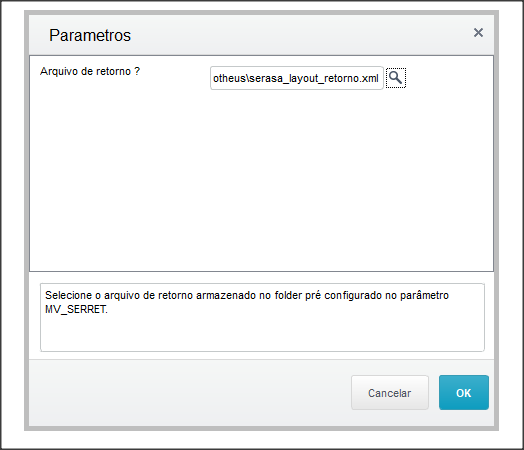
Consulte el lote para verificar el estatus de cada título del lote. |
| Totvs custom tabs box items |
|---|
| default | no |
|---|
| referencia | ret_aut |
|---|
| Acceda a la rutina Serasa - Procesos (FINA770) y haga clic en Generar lote. 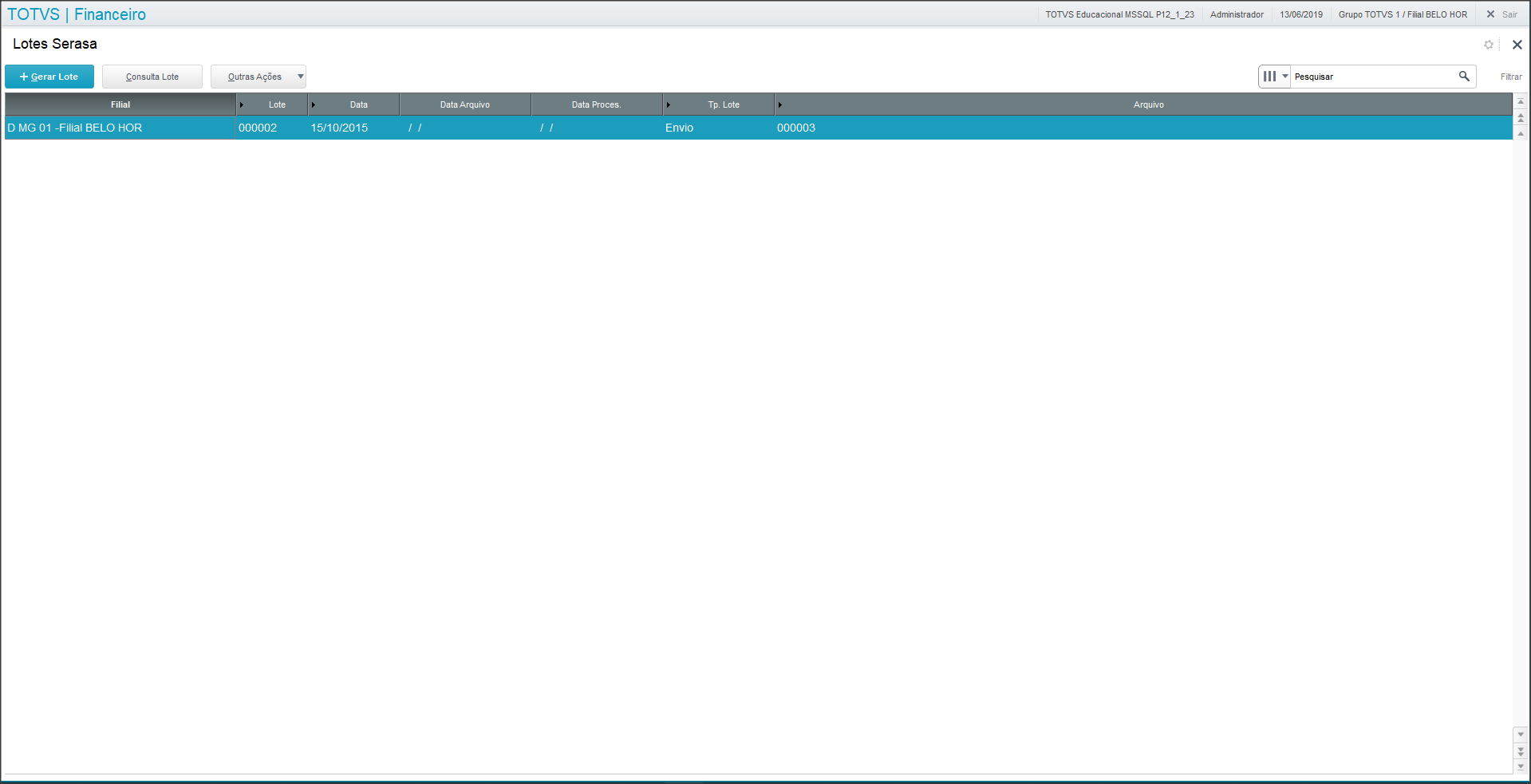
En Procesamiento en el campo ‘¿Tipo de procesos?' seleccione la opción '2-Retirada' y en ‘¿Tipo de registro?' seleccione '1-Normal'. 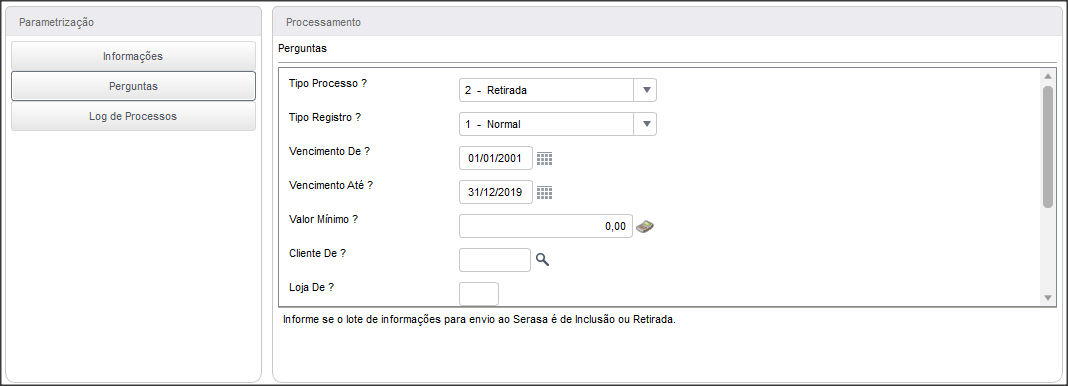
Se muestra la lista con los títulos que se seleccionarán. 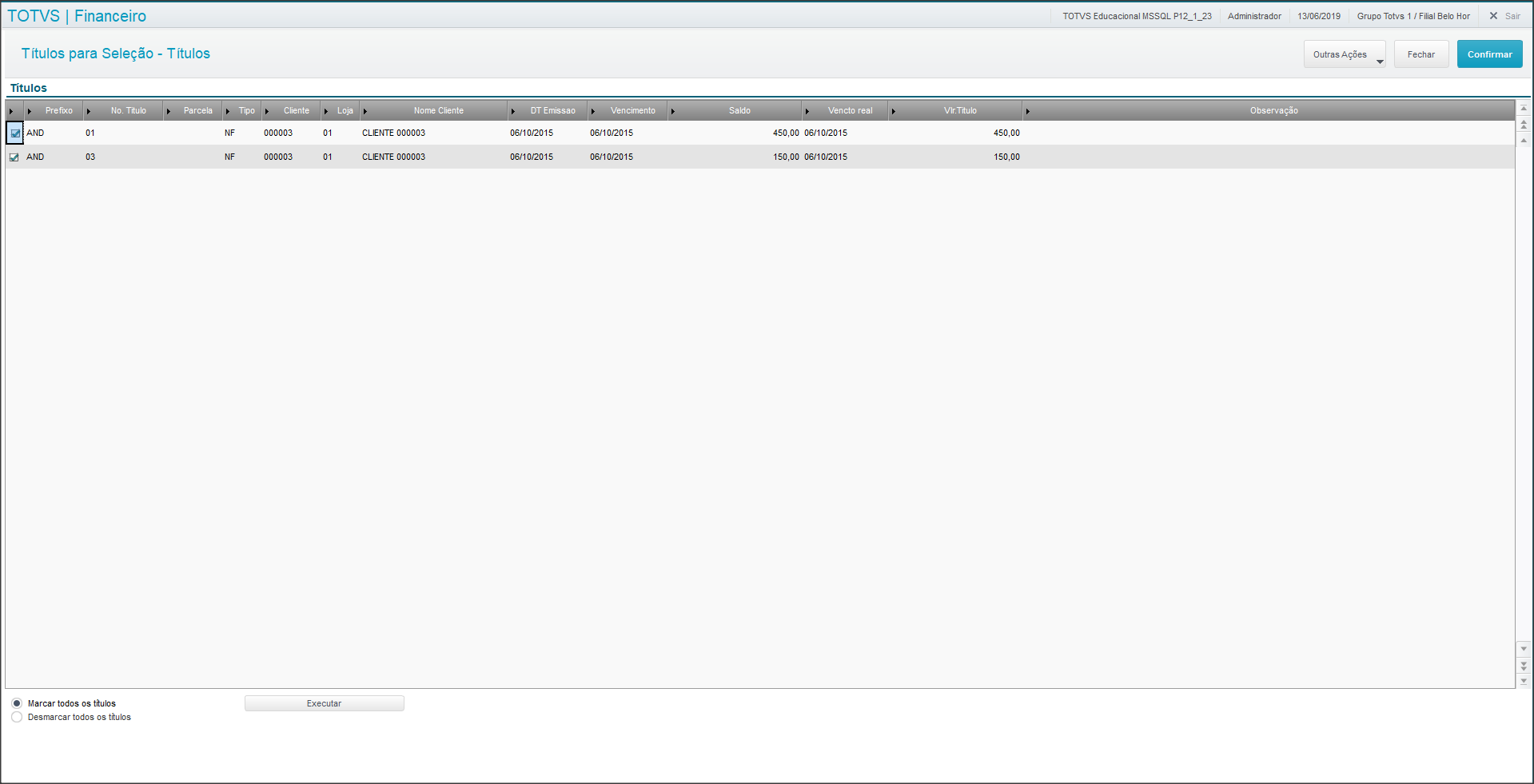
Haga clic en Confirmar. |
| Totvs custom tabs box items |
|---|
| default | no |
|---|
| referencia | relatorio |
|---|
| Acceda al módulo Financiero > Informes > Cuentas por cobrar > Historial de movimientos Serasa (FINR775) y complete los parámetros. 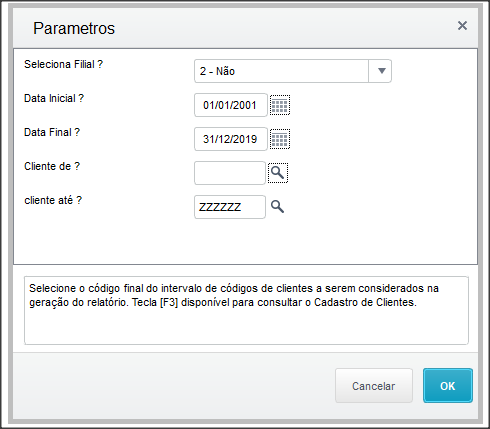
Haga clic en Ok. 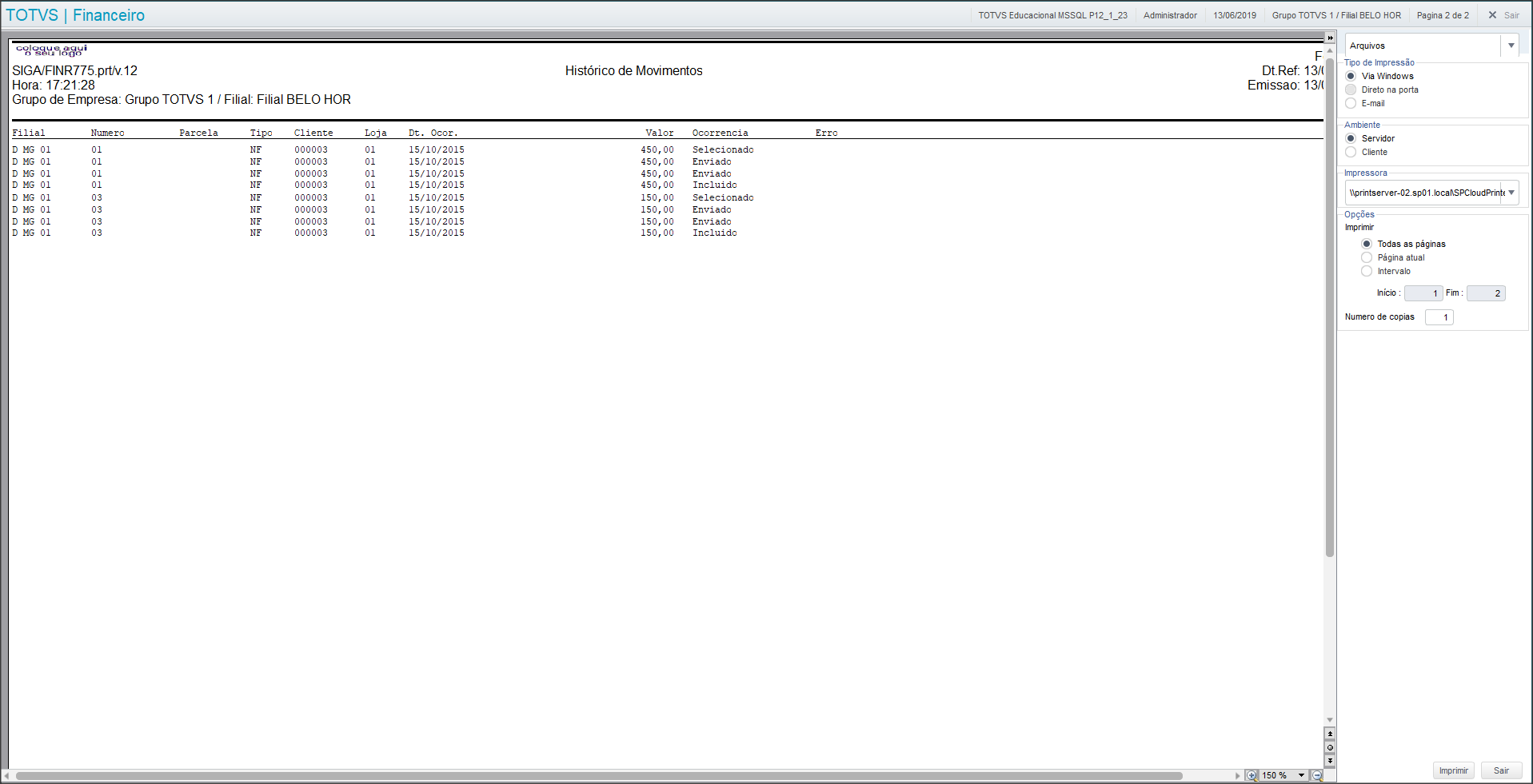
|
|
...
Nombre | Descripción |
|---|
FWA | Situación de títulos del Serasa |
FWB | Movimientos del título del Serasa |
FW8 | Encabezado de lotes del Serasa |
FW9 | Detalles de lotes del Serasa |
SE1 | Cuentas por cobrar |
...