
Histórico da Página
CONTEÚDO
- Visão Geral
- Exemplo de utilização
- Tela Combo por desconto fixo por grupo e famílias
- Outras Ações / Ações relacionadas
- Outras Ações / Ações relacionadas
- Tela Combo por desconto fixo por grupo e famílias
- Principais Campos e Parâmetros
- Principais Campos e Parâmetros
- Tabelas utilizadas
01. VISÃO GERAL
Incentivar os clientes a comprar mais produtos ganhando vantagens em combinações de produtos.
02. EXEMPLO DE UTILIZAÇÃO
Caminho
AcruxMonitor Monitor > Cadastro > Regras de negócios > Combos
Monitor > Configurações > Configurações de PDVS > Regras de negócios > Combos de produtos
Monitor > Comunicações > Comandos Para PDVS > Enviar Comandos Para PDV
Pré-requisitos e Instruções
Ter acesso ao AcruxMonitorMonitor.
Passo a Passo
| Informações | ||
|---|---|---|
| ||
Comprando produtos de famílias e grupos que fazem parte da regra de combo por desconto fixo, o mesmo receberá o desconto de acordo com valor definido na regra. |
...
1) CADASTRAR COMBO POR DESCONTO FIXOACRUXMONITOR > CADASTROS > REGRAS DE NEGÓCIOS > COMBOS:
Dica: Diferente do dos demais combos, essa regra é cadastrada somente no AcruxMonitor Monitor e não há necessidade de produtos normais, somente promocionais;.
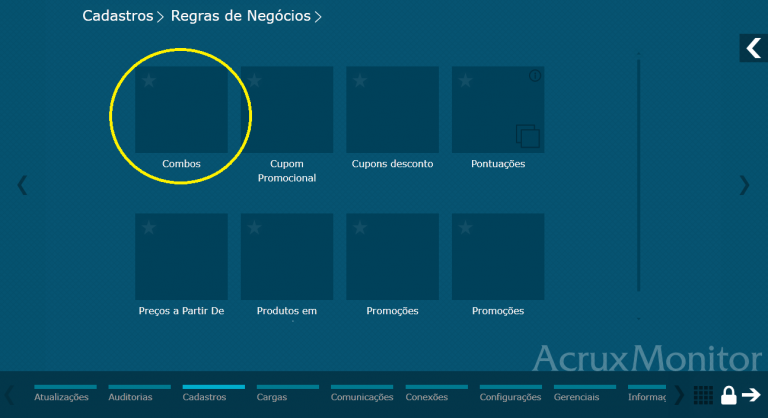
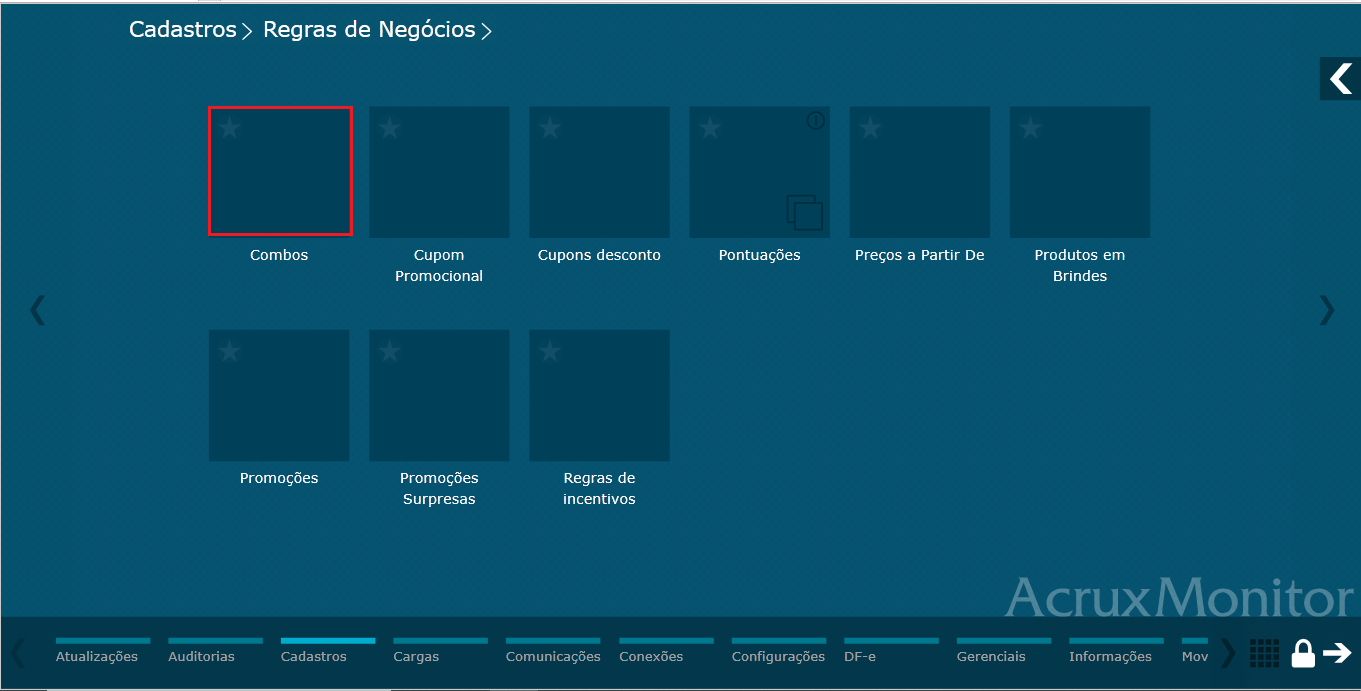
Imagem 1 - Menu regra de negócios
Tipo;
Dica: Definir o tipo “Desconto Desconto fixo no combo”;combo.
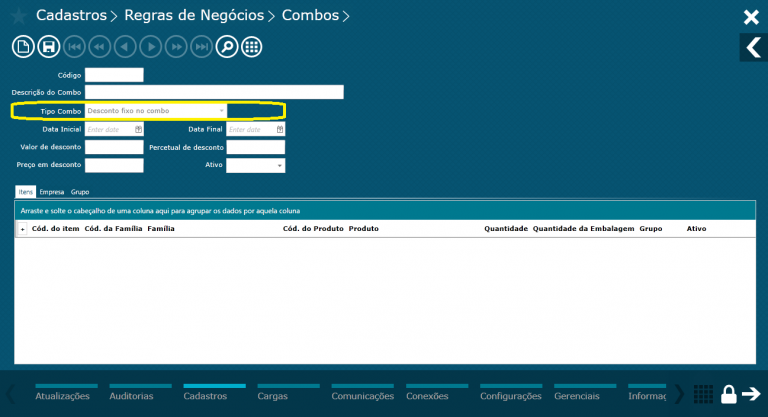
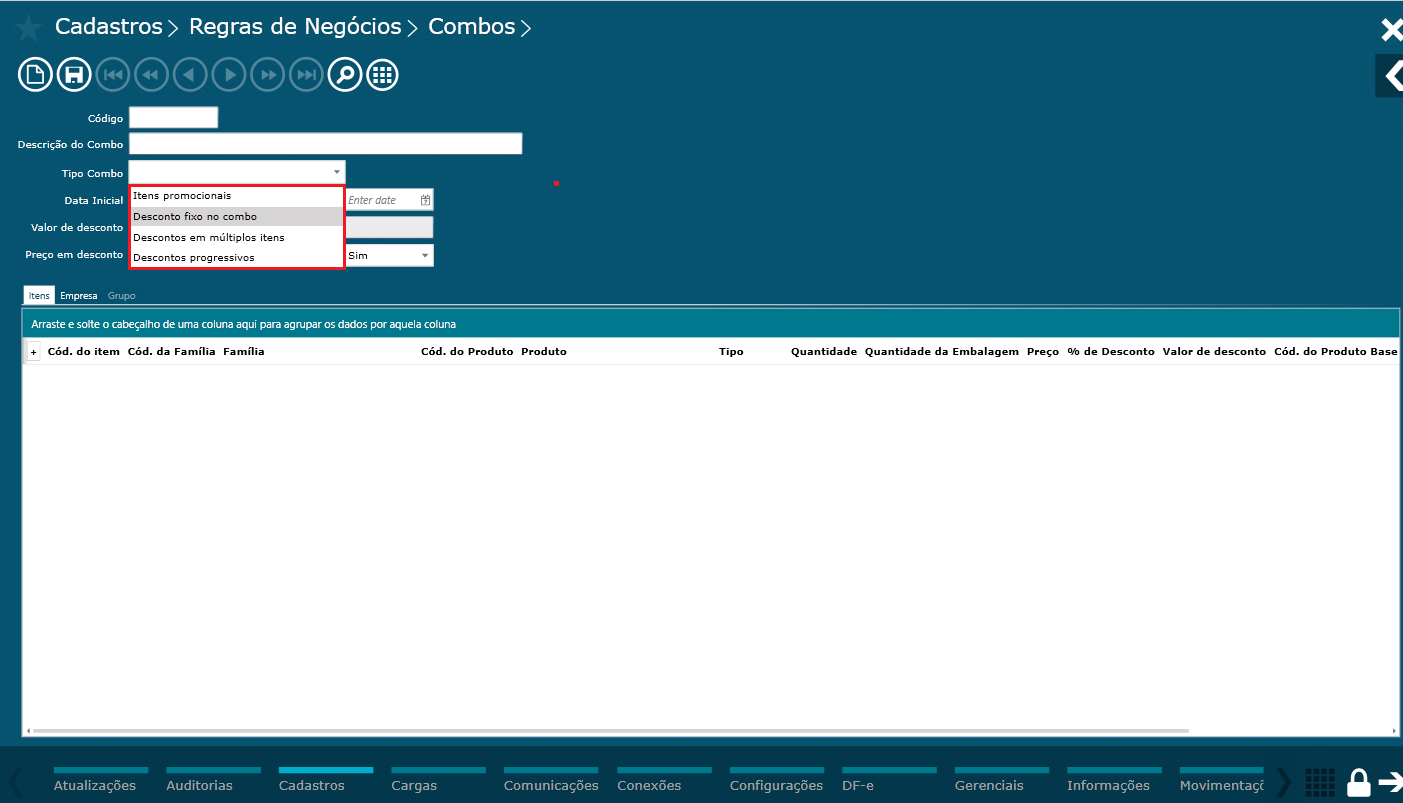
Imagem 2 - Tipo regra
Descrição;
Dica: Definir uma descrição para a regra de combo;.
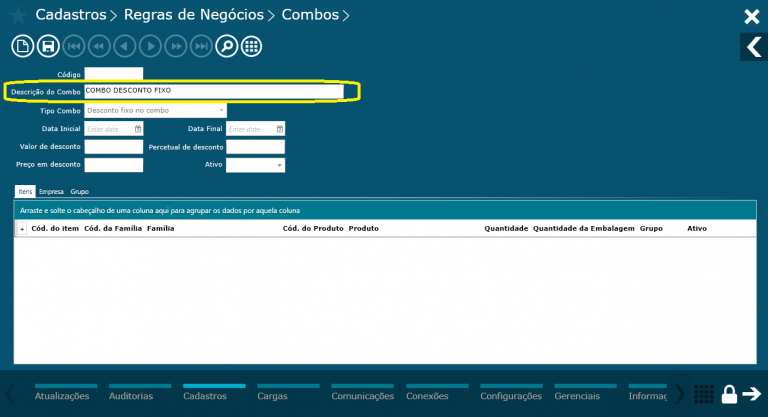
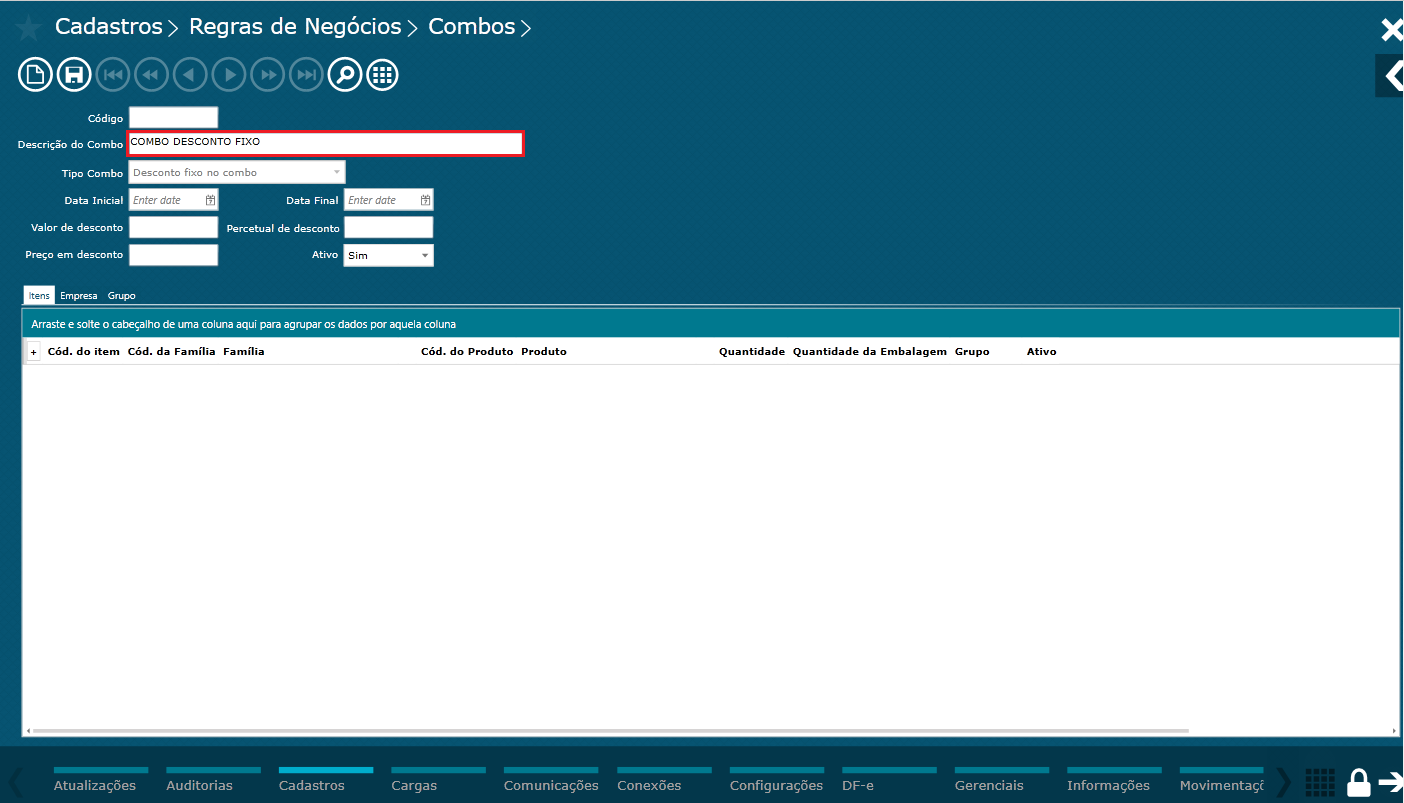
Imagem 3 - Descrição
Data inicial e final;
Dica: Definir uma data inicial e final para regra;.
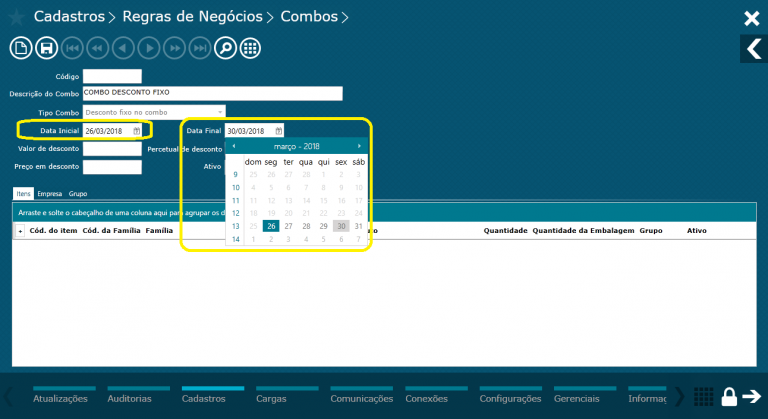
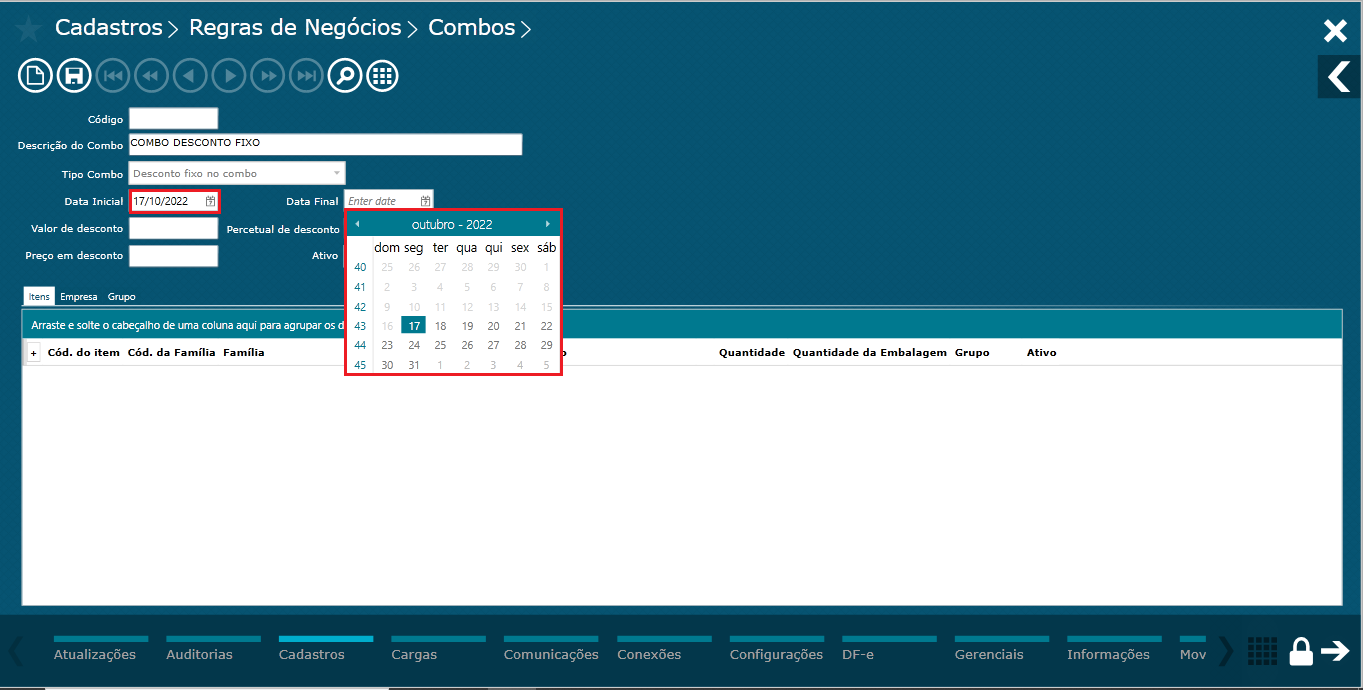
Imagem 4 - Data inicial e final
Preço promocional;
Dica: Nesse momento, vamos definir definiremos o valor promocional do produto, há três possibilidades veja , observe na imagem abaixo o significado de cada uma;.
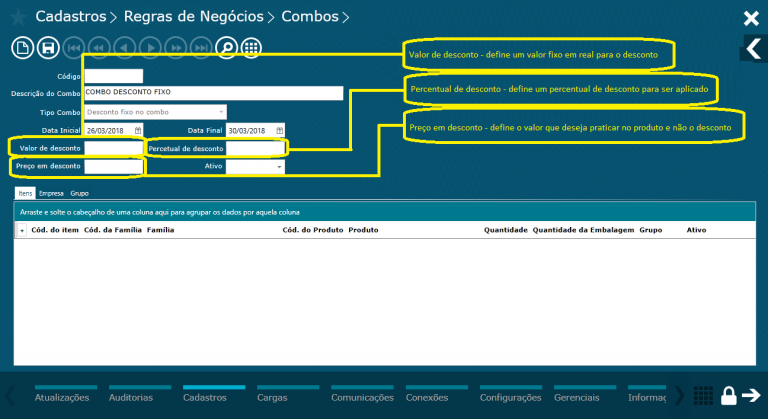
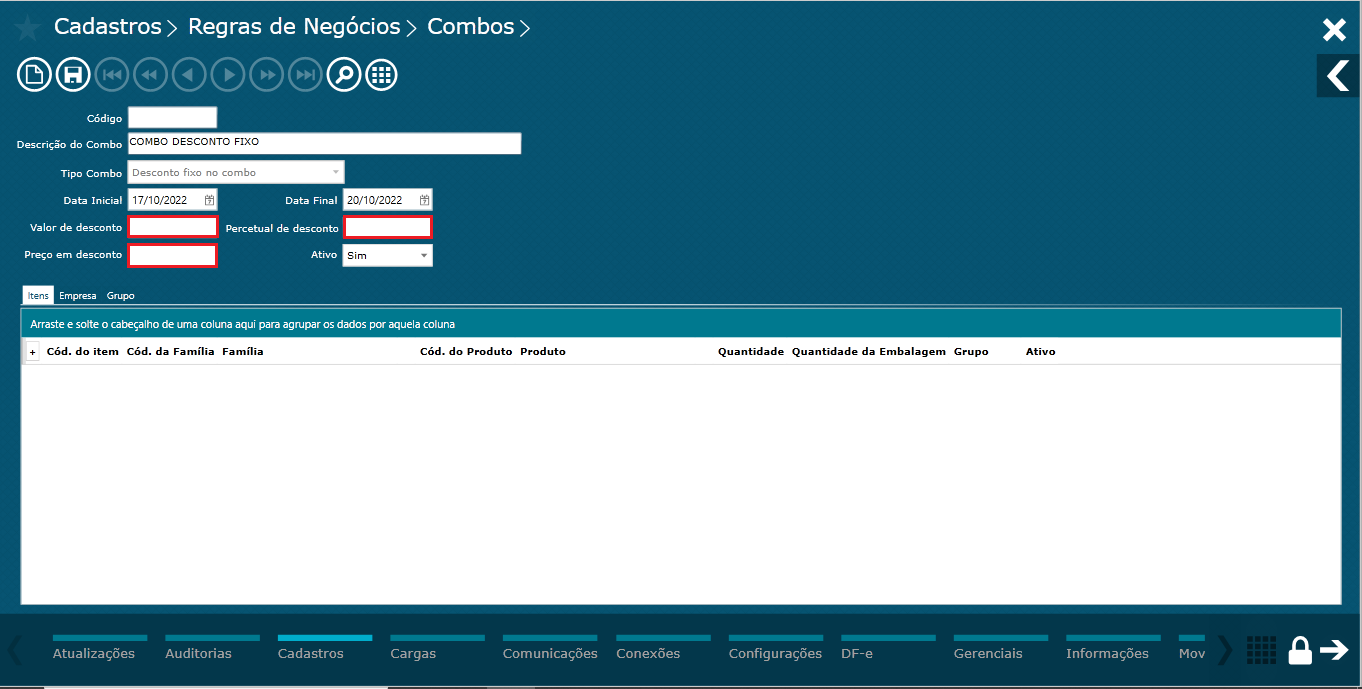
Imagem 5 - Preço promocional
Valor de desconto;
Dica: Esse exemplo vamos trabalhar trabalharemos com valor de desconto. Quando definido o valor, esse será o valor a ser aplicado como desconto no item;.
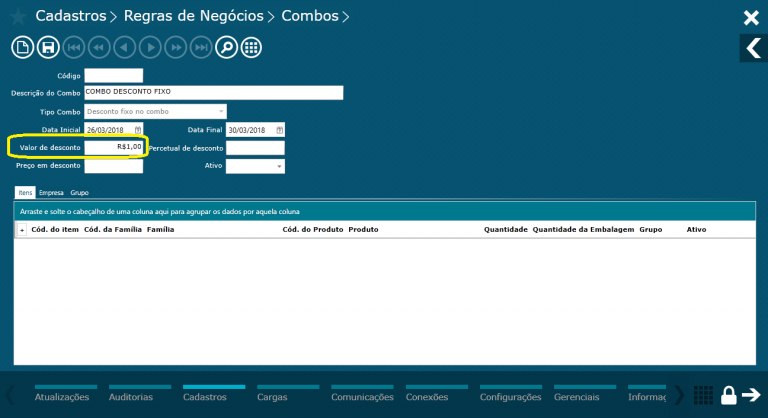
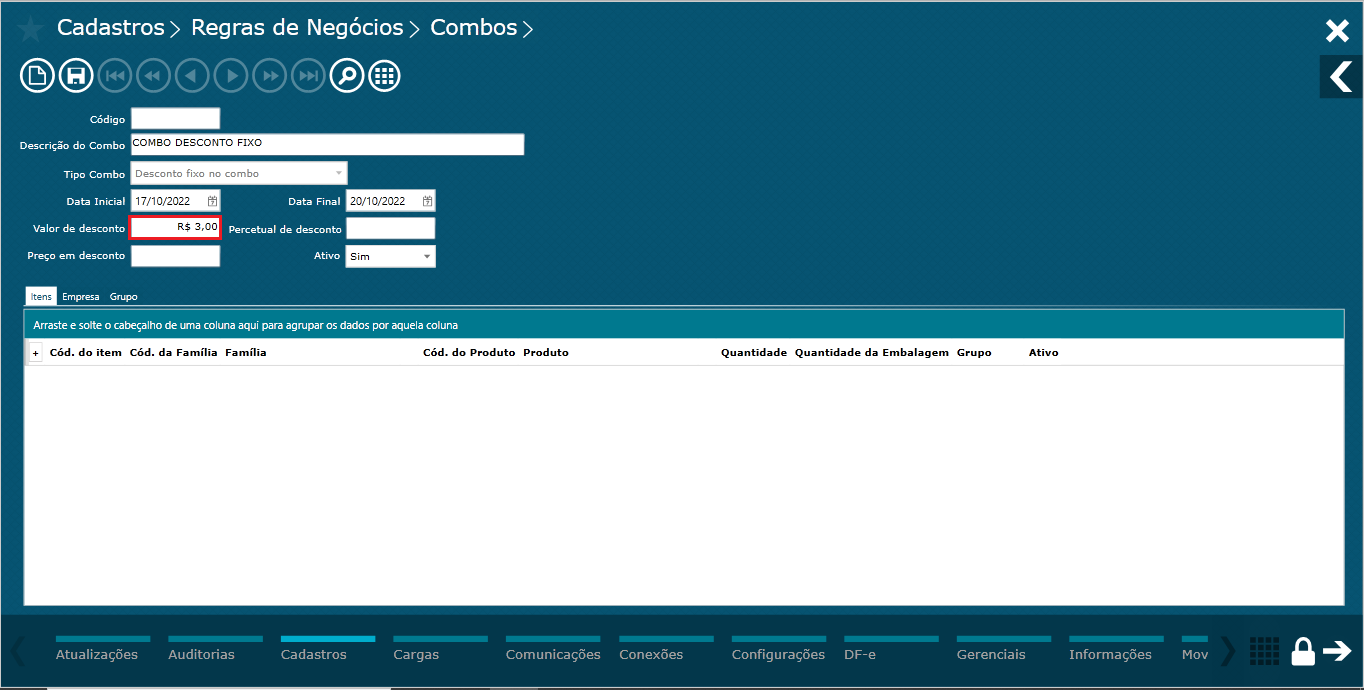
Imagem 6 - Valor de desconto
Adicionar grupo;
Dica: Criar um grupo e definir a quantidade de itens item necessário para comprar e aplicar o desconto de combo;.
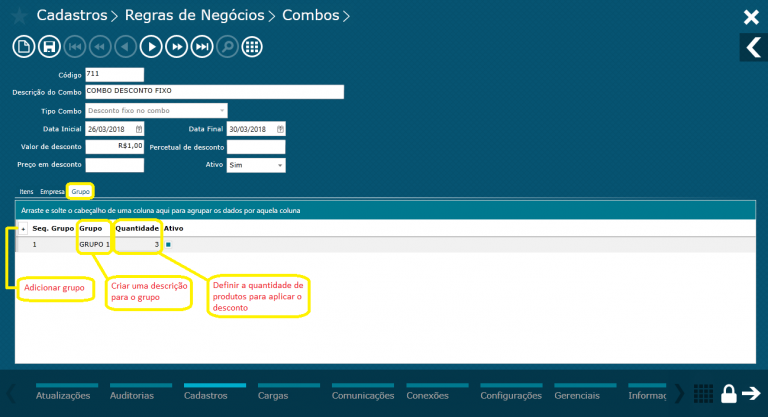
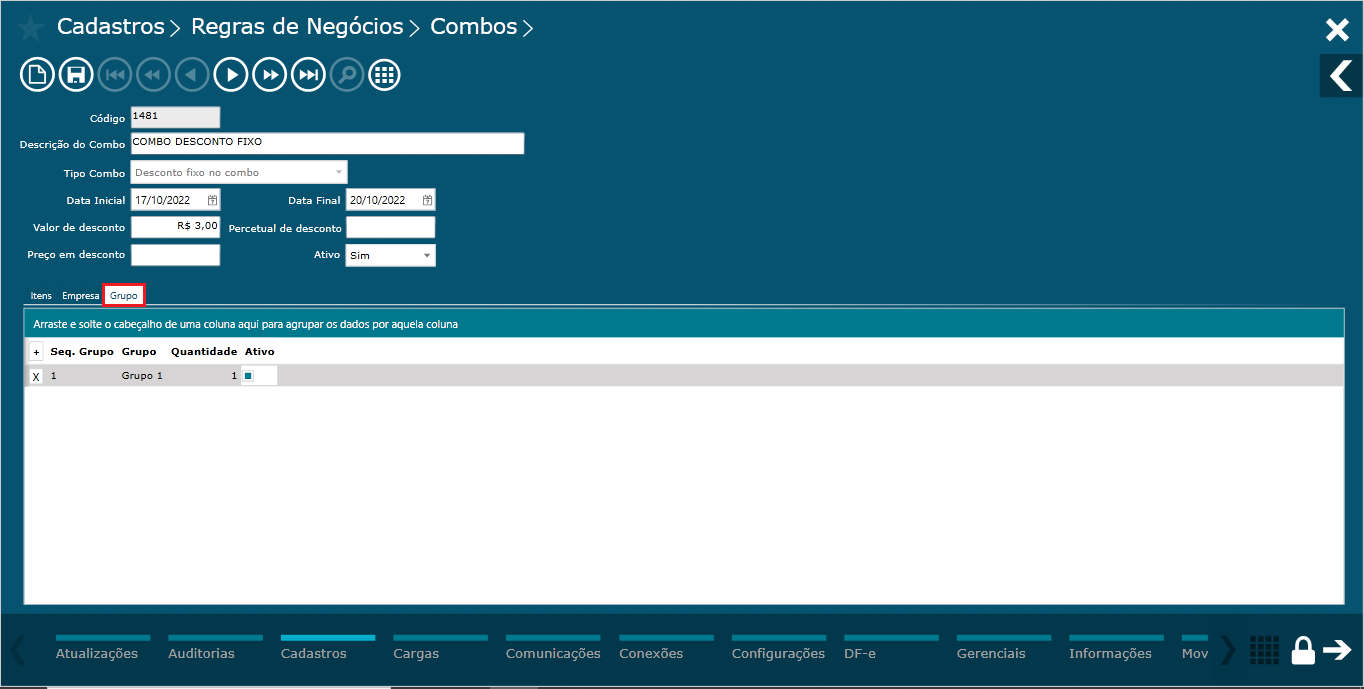
Imagem 7 - Grupo
Adicionar itens;
Dica: Na imagem abaixo vamos adicionar adicionaremos o item conforme seu código interno ou através de por pesquisa e vincular ao grupo. Poderá adicionar vários produtos para a mesma regra;.

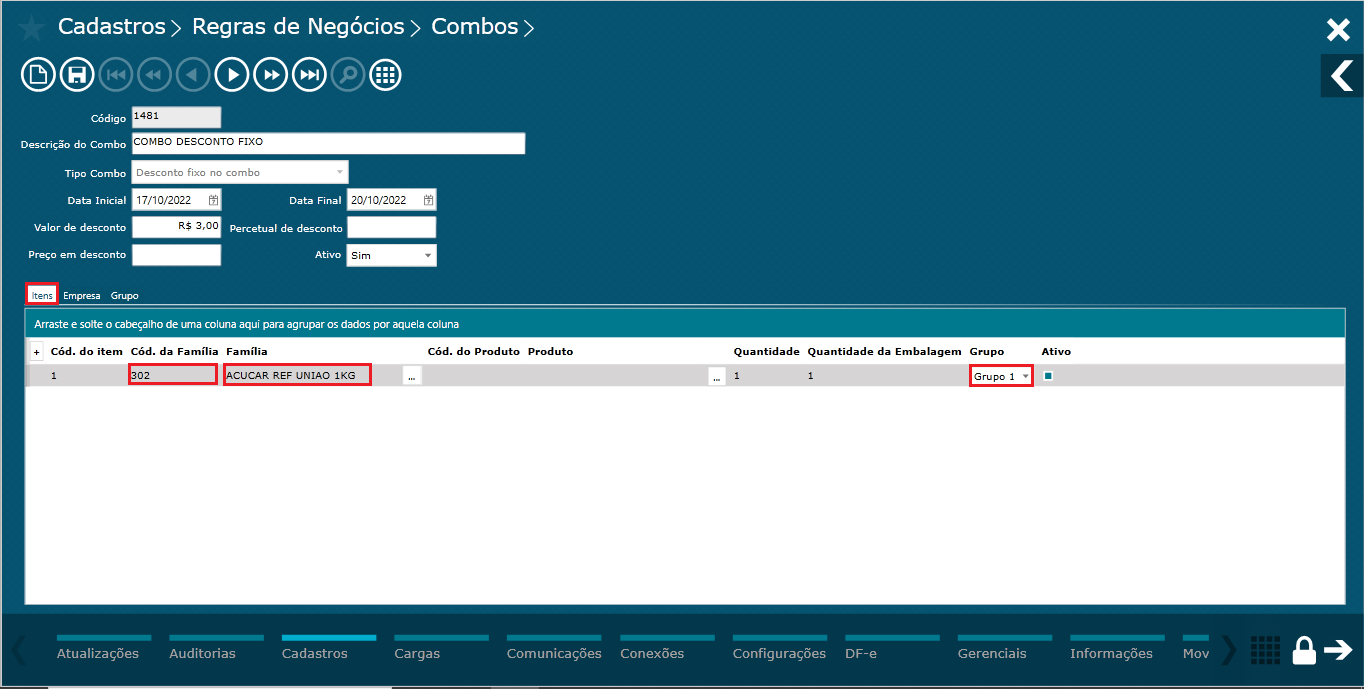
Imagem 8 - Itens
Ativar empresa;
Dica: Ativar a empresa em que onde a regra funcionará. Poderá ativar a mesma regra para várias empresas;.
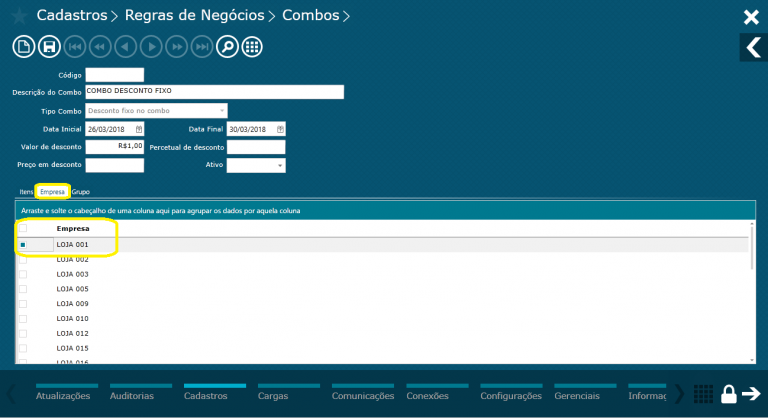
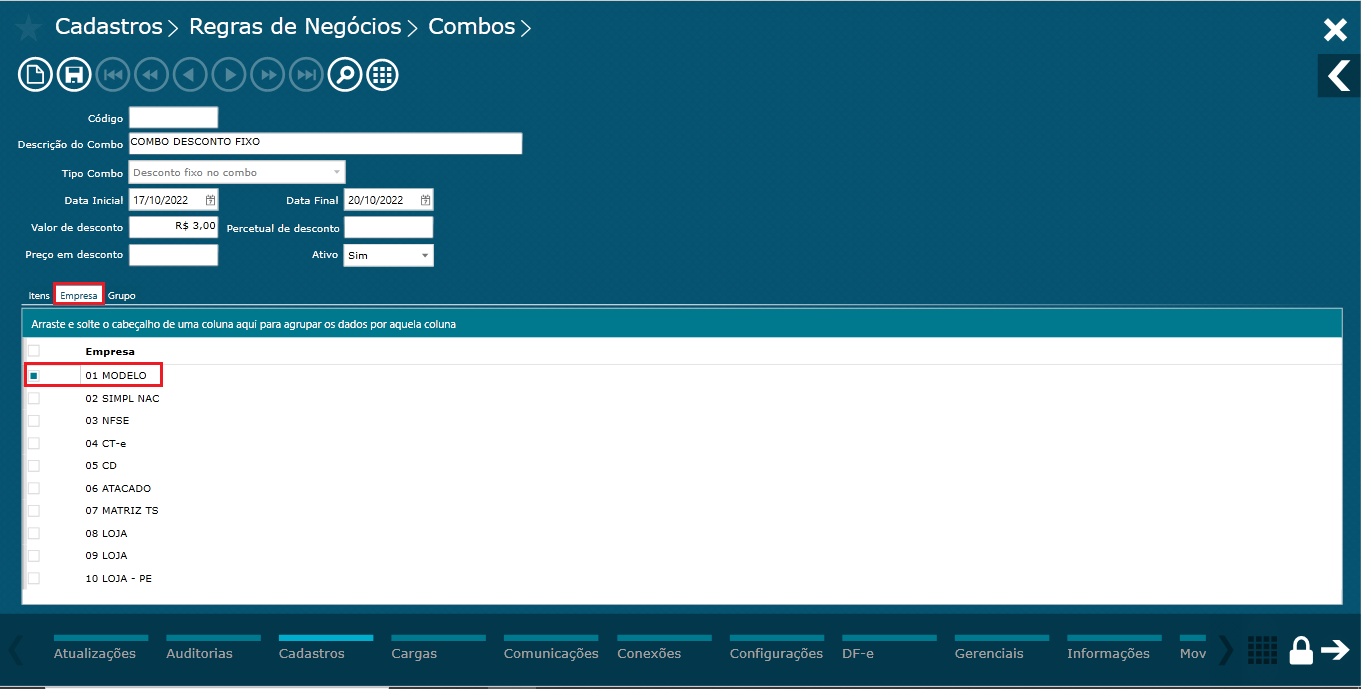
Imagem 9 - Empresa
Salvar;
Dica: Após preencher todas as informações necessárias, clicar no botão para incluir a regra onde será gerado um código de controle;.
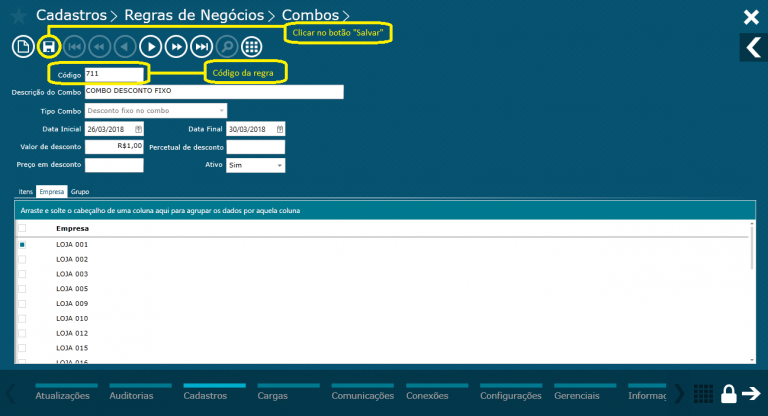
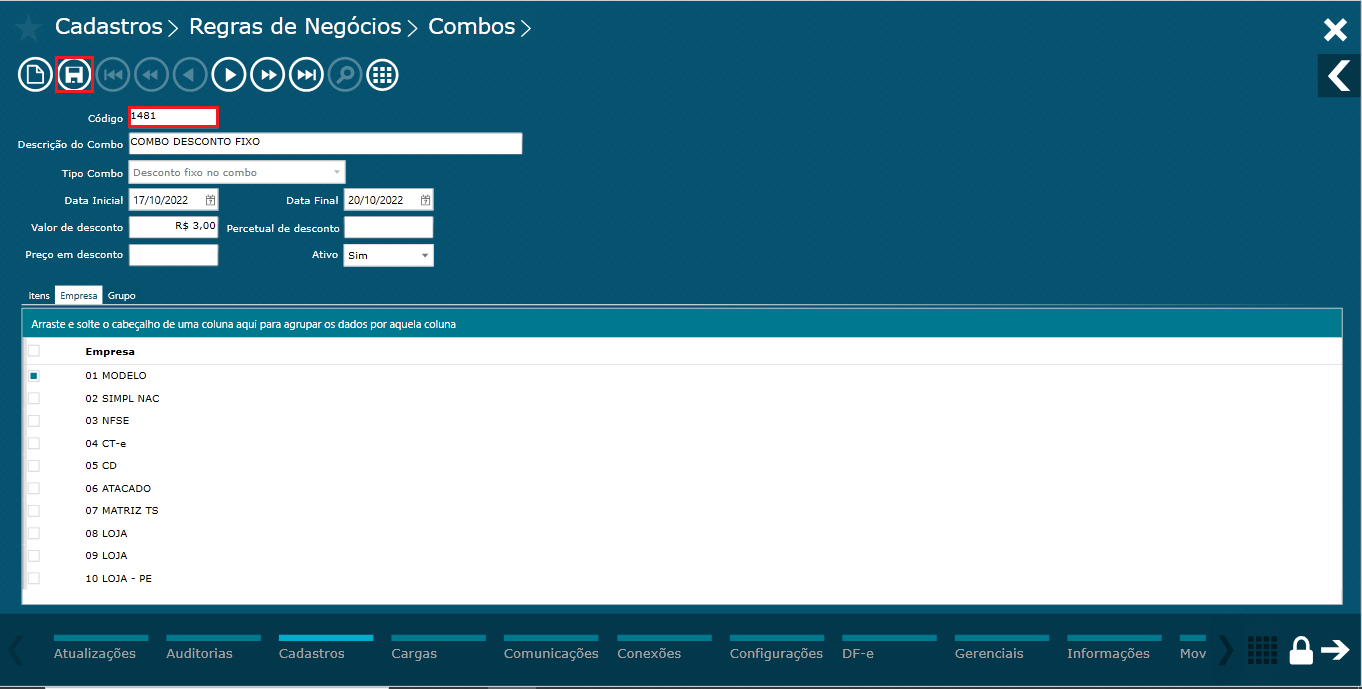
Imagem 10 - Salvar regra
2) PARAMETRIZAÇÃO PDV
ACRUXMONITOR > CONFIGURAÇÕES > CONFIGURAÇÕES DE PDVS > REGRAS DE NEGÓCIOS > COMBOS DE PRODUTOS:
Dica: Após criar a regra de combo é necessário parametrizar os PDVs para passarem a trabalhar trabalharem com Combo;.
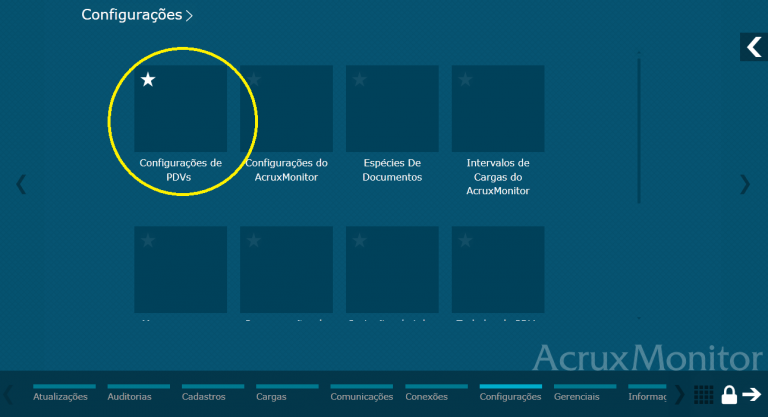
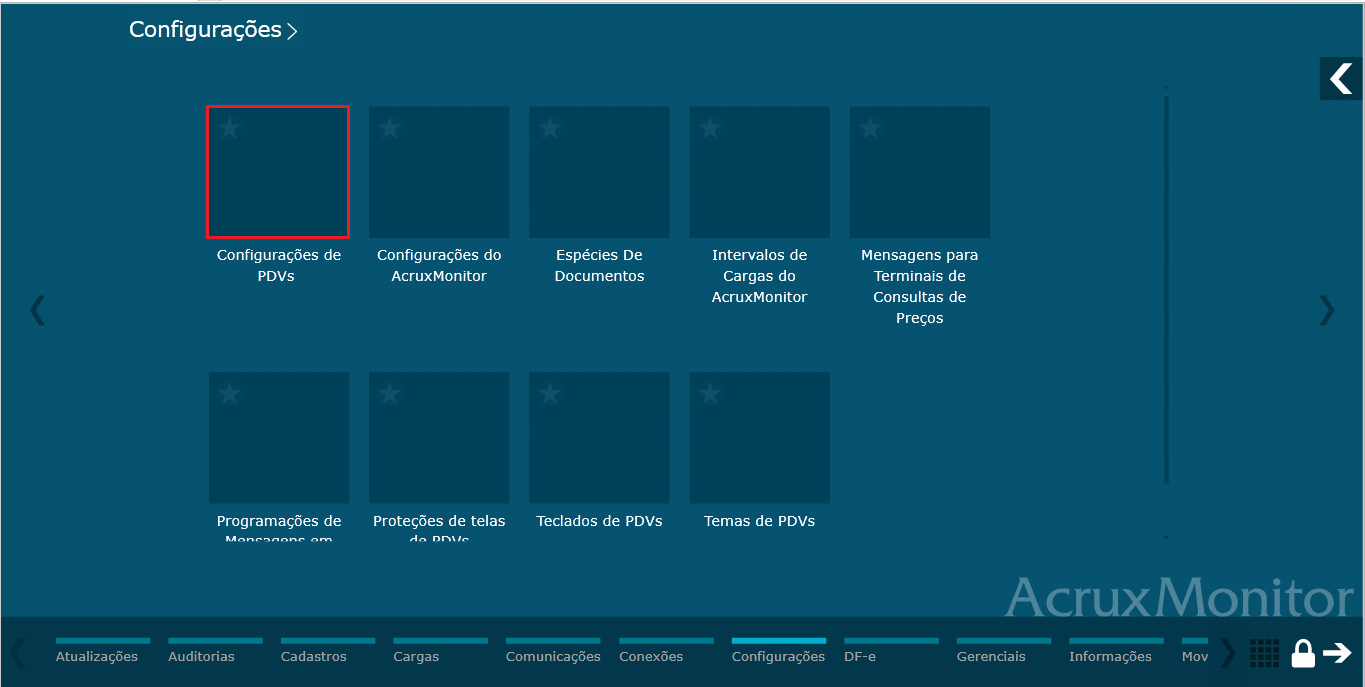
Imagem 11 - Menu configurações
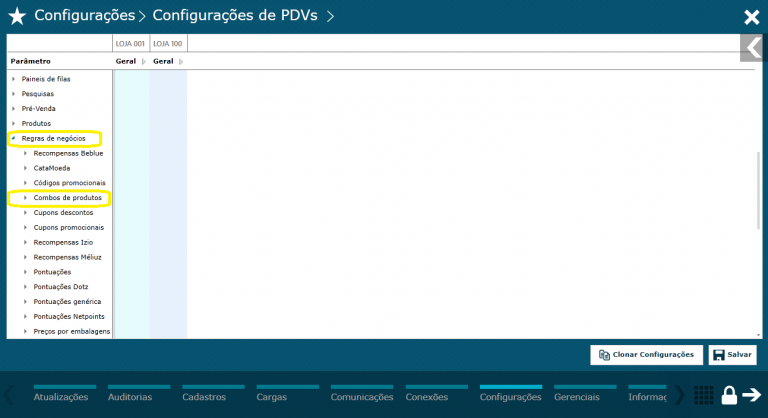
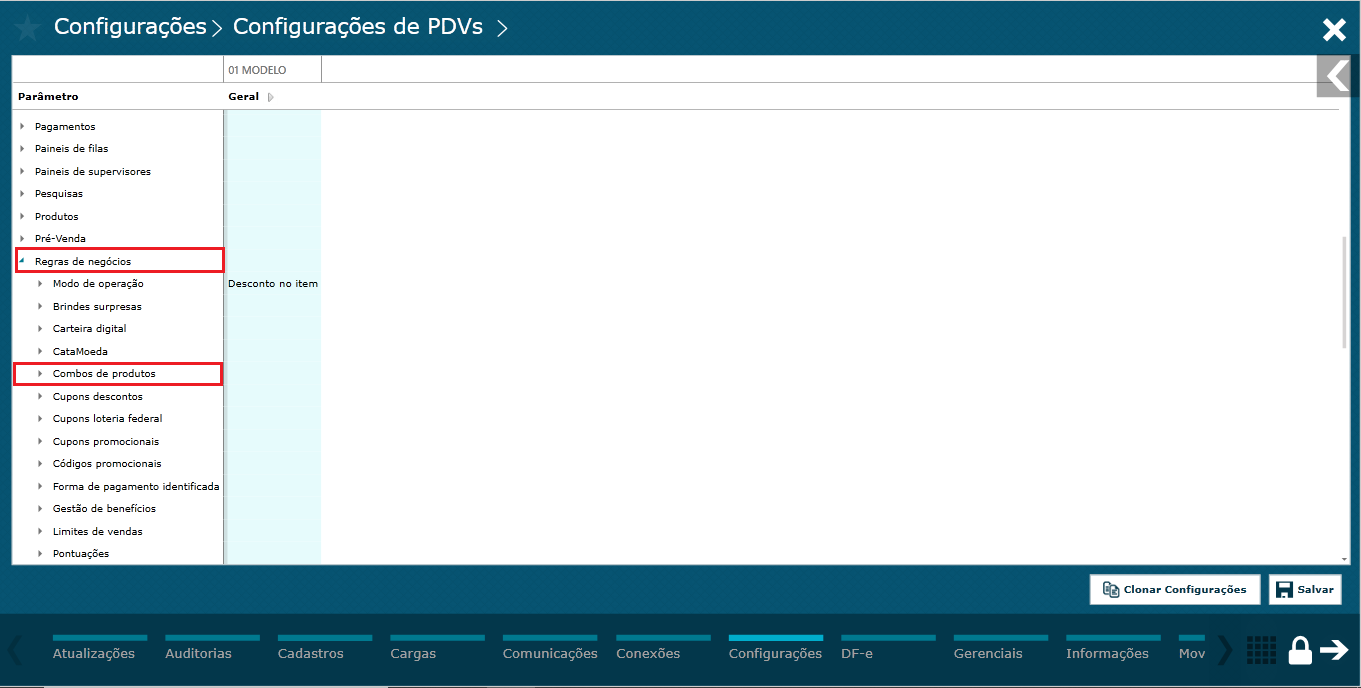
Imagem 12 - Caminho parâmetros
Combo de produtos;
Dica: Para que a regra combo funcione no PDV deve ser ativado o parâmetro abaixo;.
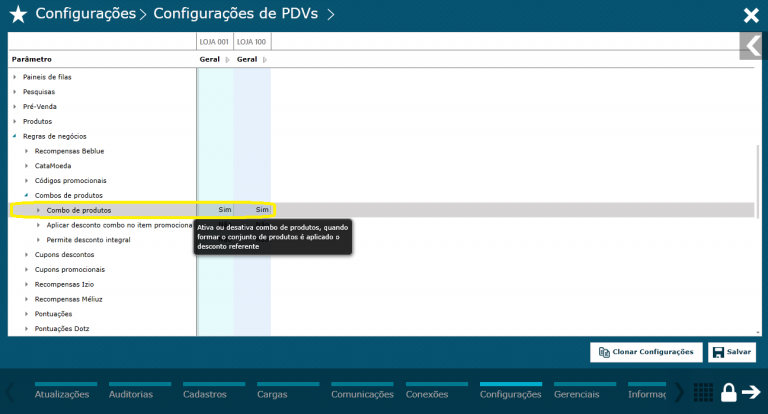
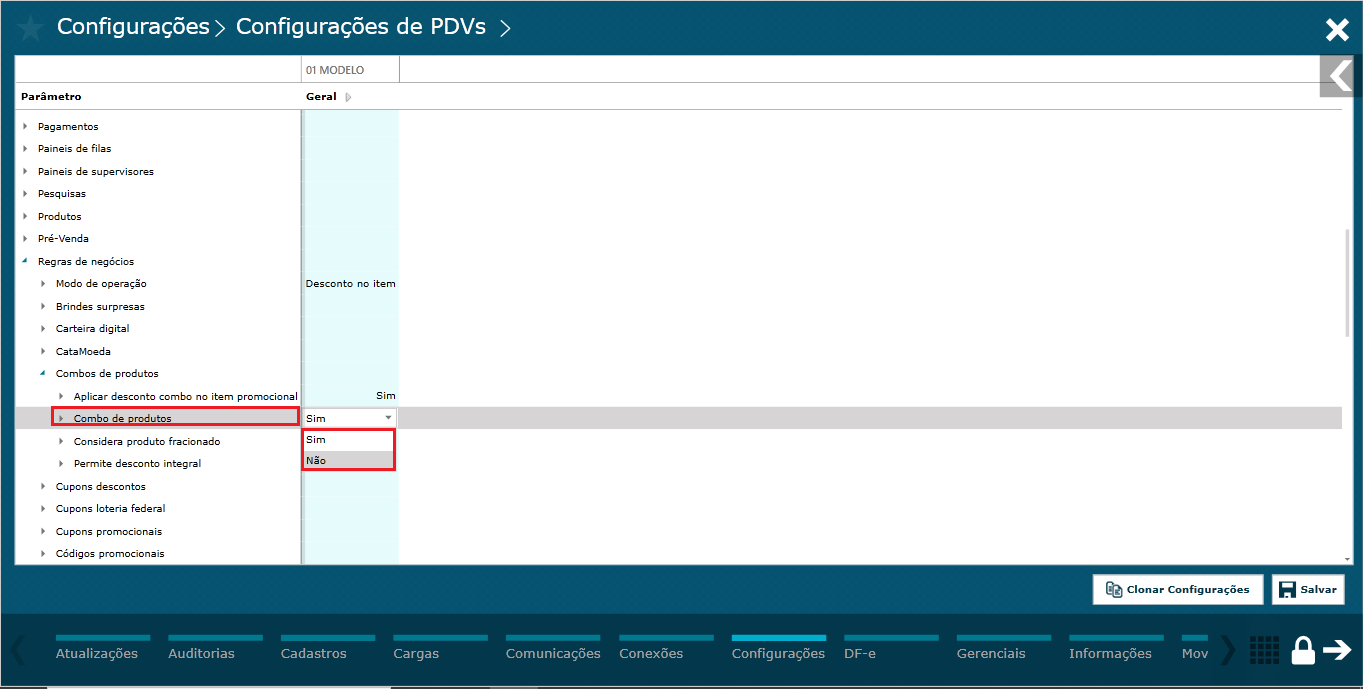
Imagem 13 - Combo de produtos
Aplica desconto combo no item promocional;.
Dica: Esse parâmetro define se será permitido aplicar desconto de combo em produtos que estiverem na promoção;.
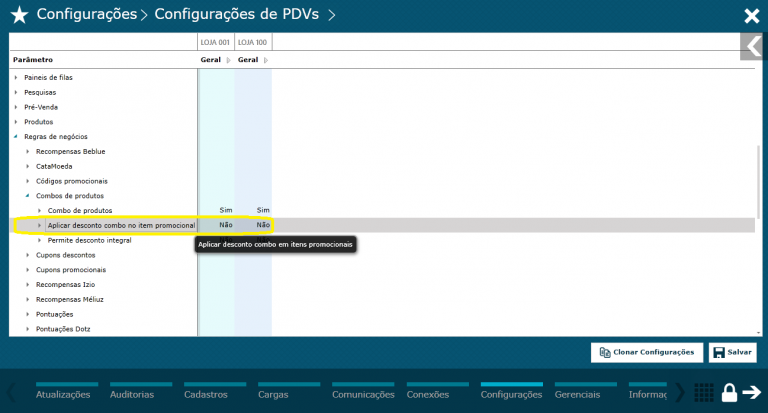
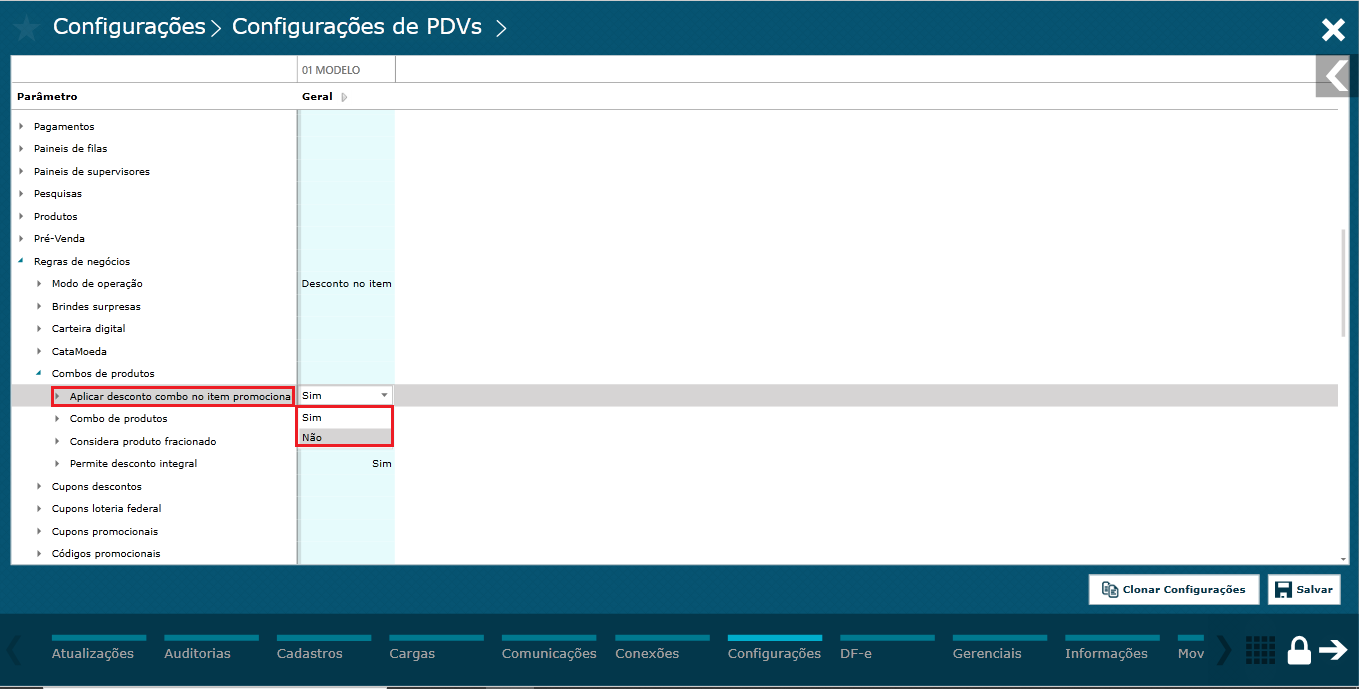
Imagem 14 - Desconto no item promocional
Permite desconto integral;
Dica: Esse parâmetro define se deseja permitir aplicar o desconto integral no item, ou seja, 100% de desconto;.
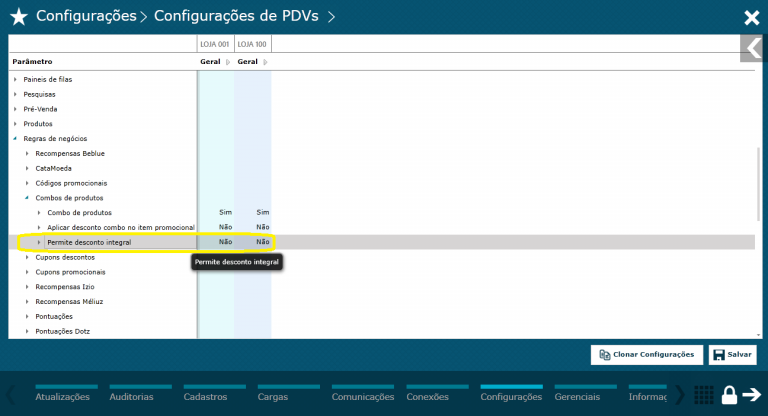
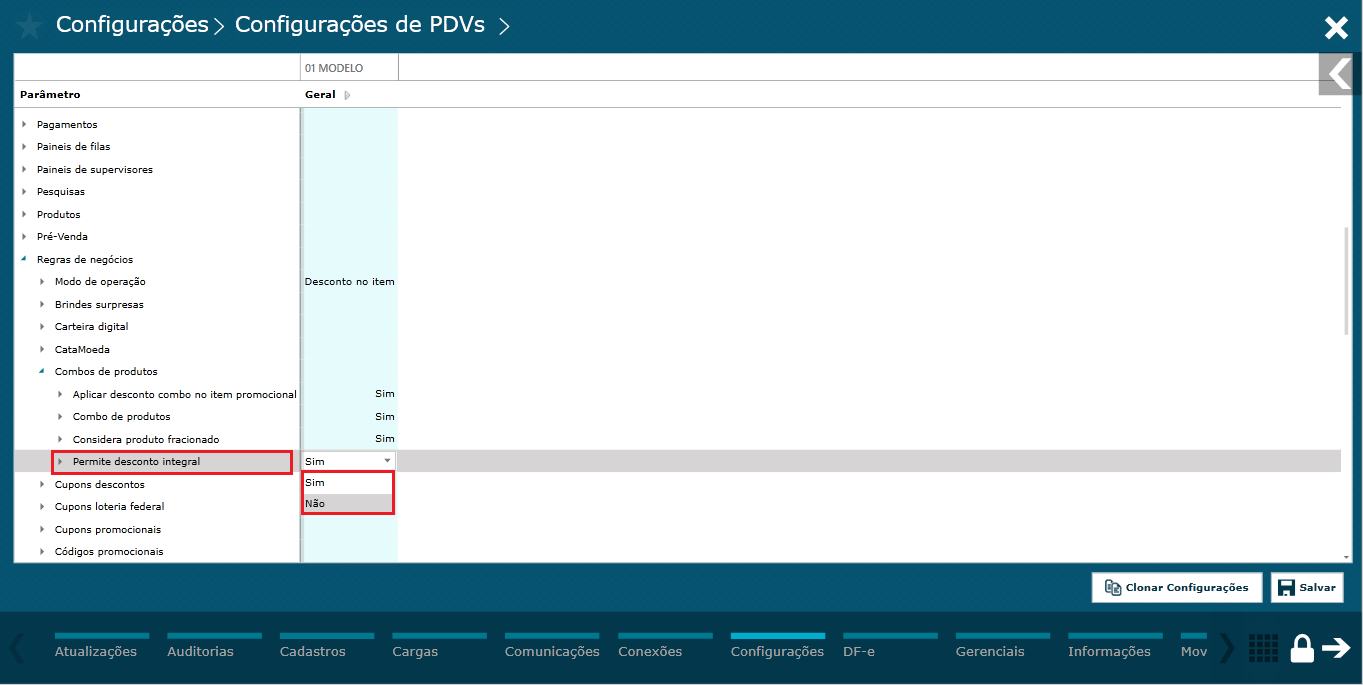
Imagem 15 - Desconto integral
Salvar;
Dica: Após definir os parâmetros clicar no botão “Salvar”; Salvar.
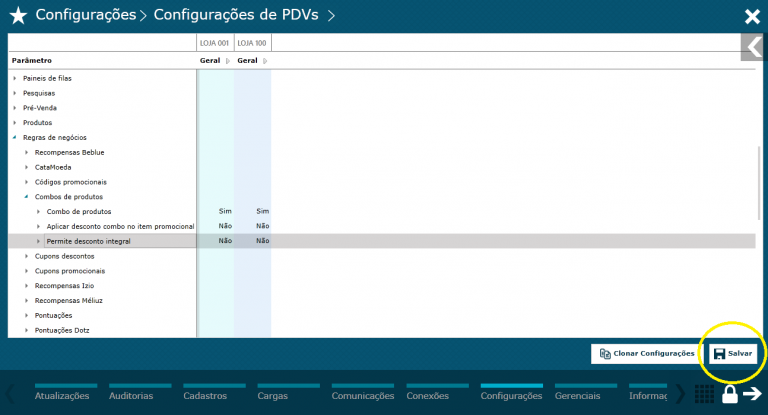
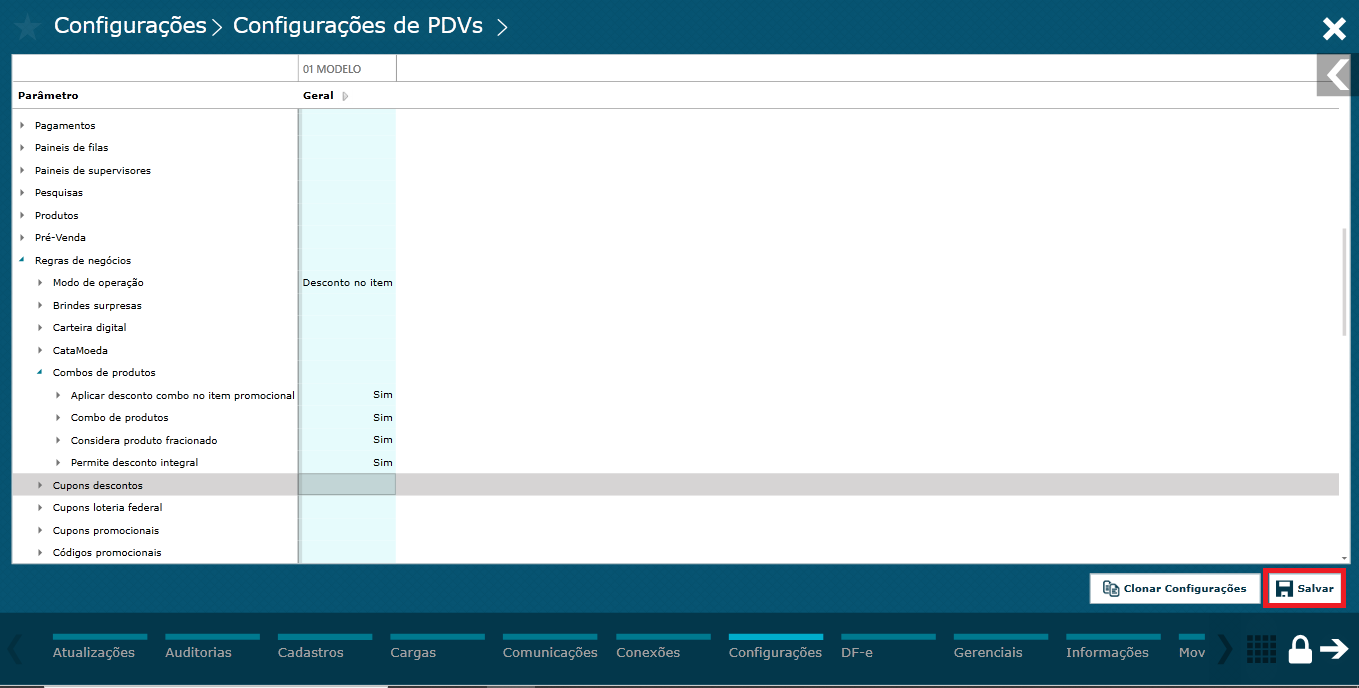
Imagem 16 - Salvar parâmetros
...
3) ENVIANDO CONFIGURAÇÕES PARA OS PDVS
ACRUXMONITOR > COMUNICAÇÕES > COMANDOS PARA PDVS > ENVIAR CONFIGURAÇÃO PARA PDV:
Dica: Após ativar os parâmetros deverá ser enviado configurações para os PDVs;.
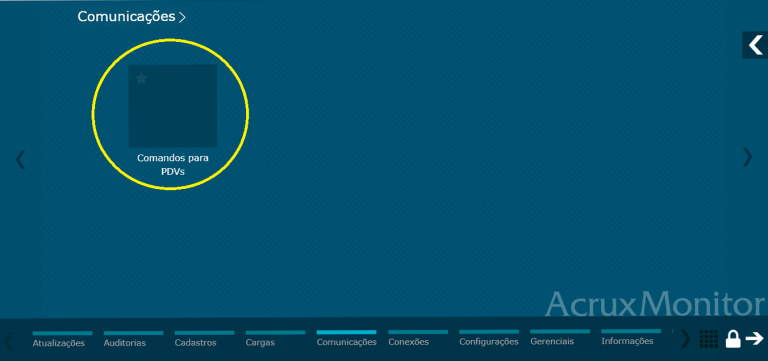
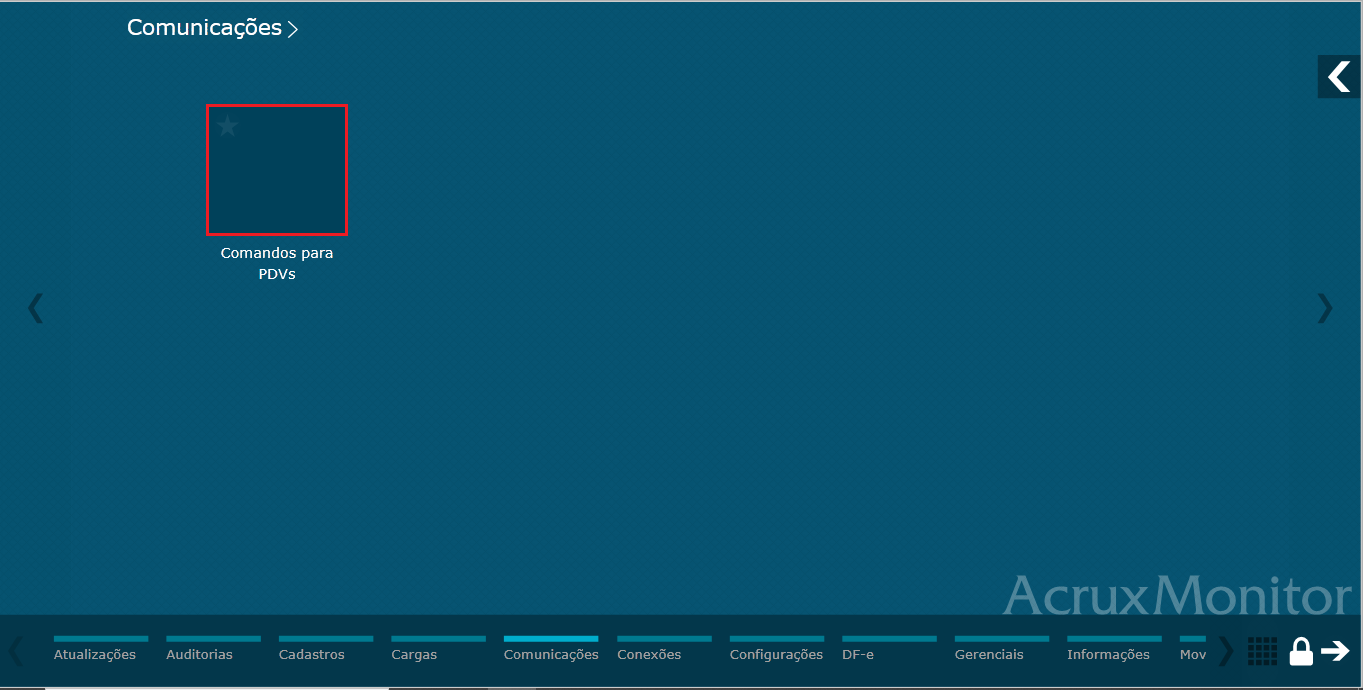
Imagem 17 - Menu comunicações
...
Marcar a loja ou PDV que deseja e enviar as configurações;
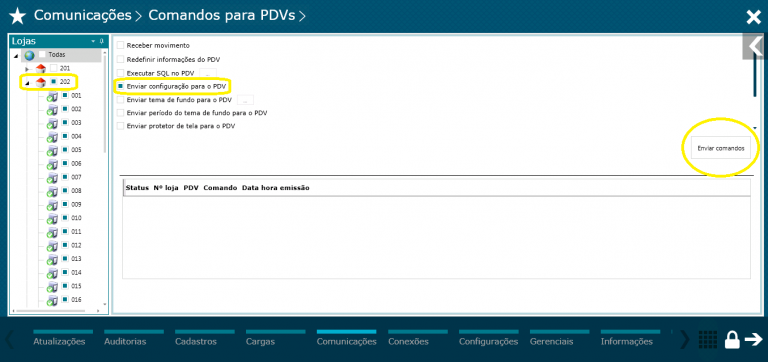
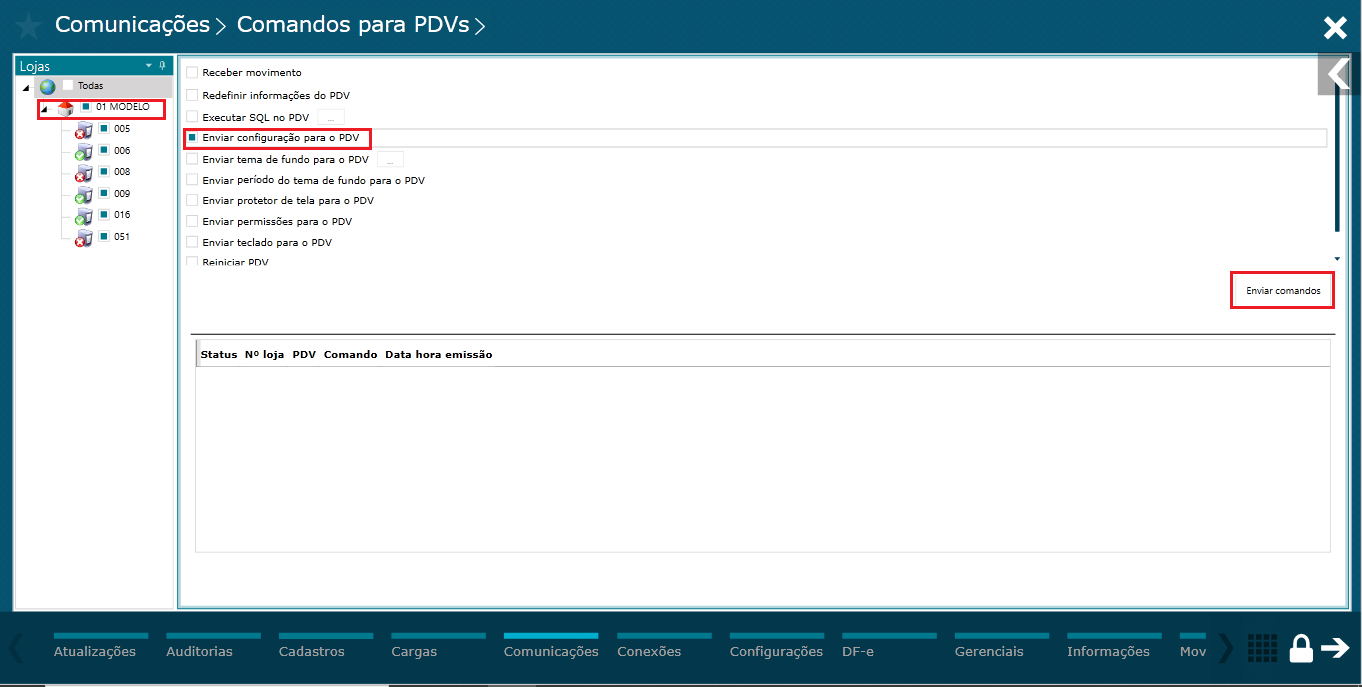
Imagem 18 - PDVs selecionados
...
4) FUNCIONAMENTO DO RECURSO NO PDV
Dica: Veja Observe no exemplo abaixo que foi vendido 3 itens conforme definido no grupo e o 3º item recebeu o desconto. Como ser trata de uma regra por família, a regra valerá para qualquer produto dessa família;.
Desconto aplicado;
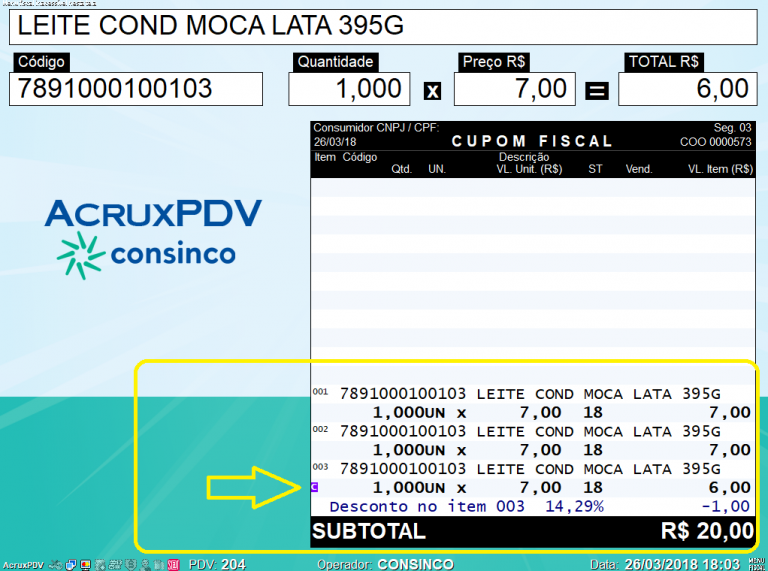
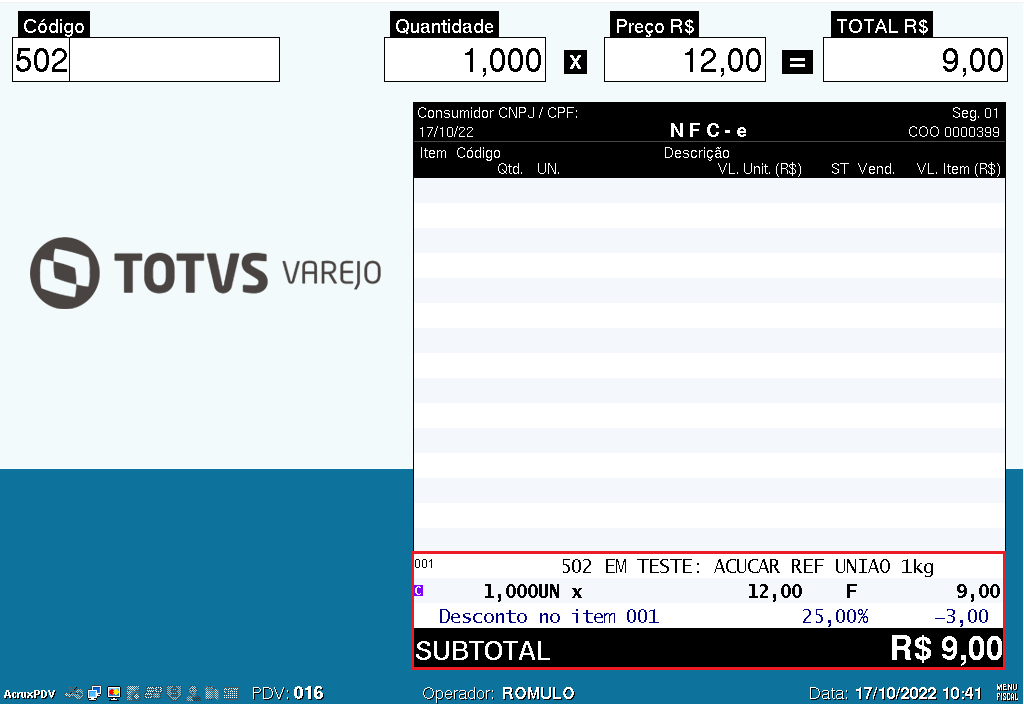
Imagem 19 - Desconto aplicado
Exemplo de cupom;
Dica: Exemplo do cupom após finalizada a venda;.
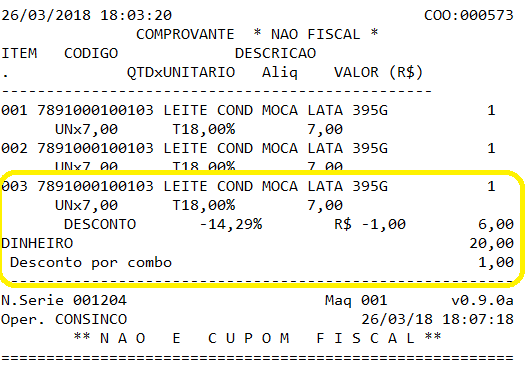
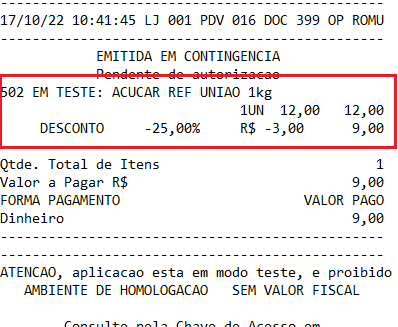
Imagem 20 - Exemplo de cupom
...
Pronto, combo formado e desconto aplicado!
03. TELA
...
COMBO POR DESCONTO FIXO POR GRUPO DE FAMÍLIAS
Outras Ações / Ações relacionadas
...
Não há.
04.
...
TELA COMBO POR DESCONTO FIXO POR GRUPO DE FAMÍLIAS
Principais Campos e Parâmetros
...
Não há.
05. TABELAS UTILIZADAS
Não há.
Visão Geral
Import HTML Content
Conteúdo das Ferramentas
Tarefas