
Histórico da Página
...
Este documento tem como objetivo apresentar os recursos e funcionalidades presentes no módulo de Vendas da versão standard (sem personalizações) da aplicação TOTVS CRM | SFA, responsável pela emissão e manutenção de pedidos de vendas.
HISTÓRICO DE REVISÃO
...
...
Versão
...
Modificado por
...
Descrição da mudança
...
31/01/2020
...
8.0.2
...
Fernando L. Grando
...
Fechamento de versão.
...
03/09/2020
...
1
...
Bruno A. D. Stahnke
...
Adicionado requisito de embalagem, unidade de medida e cota do cliente Plena.
Fechamento de versão.
...
08/02/2021
...
8.1.16
...
Bruno A. D. Stahnke
...
Adicionado documentação de todos os módulos do sistema.
...
12/04/2021
...
8.2.1
...
Bruno A. D. Stahnke
...
Adicionado documentação do módulo geração de demanda.
1 VENDA
Nesse módulo o usuário do sistema poderá emitir pedidos de vendas e enviá-los ao ERP (Enterprise Resource Planning - ou Sistema de Gestão Empresarial) integrado para posterior processamento e faturamento.
...
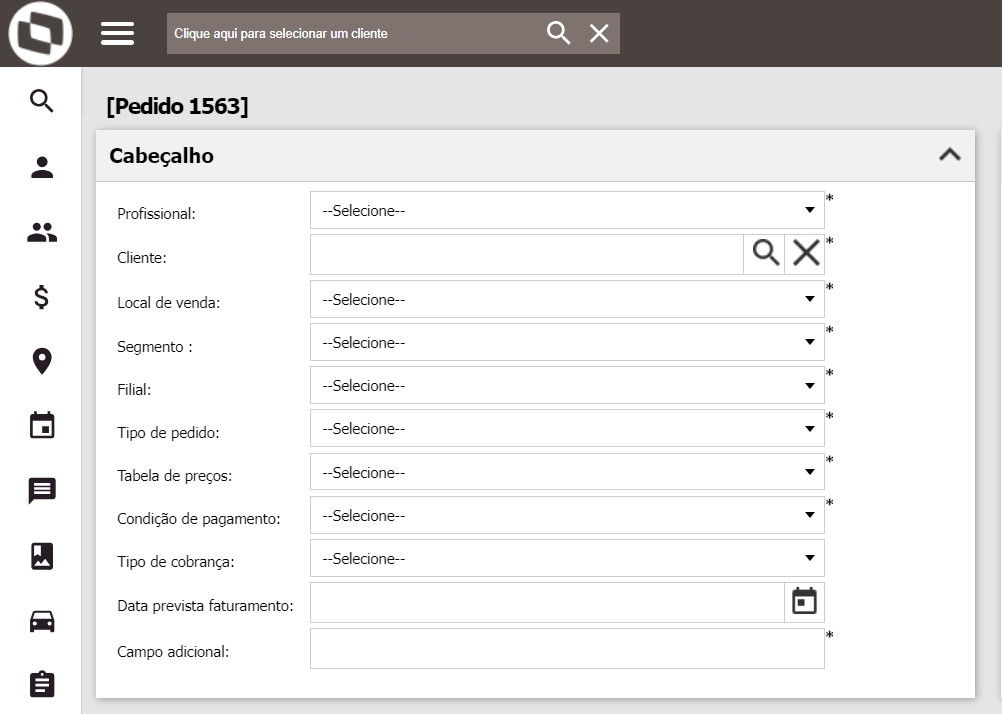
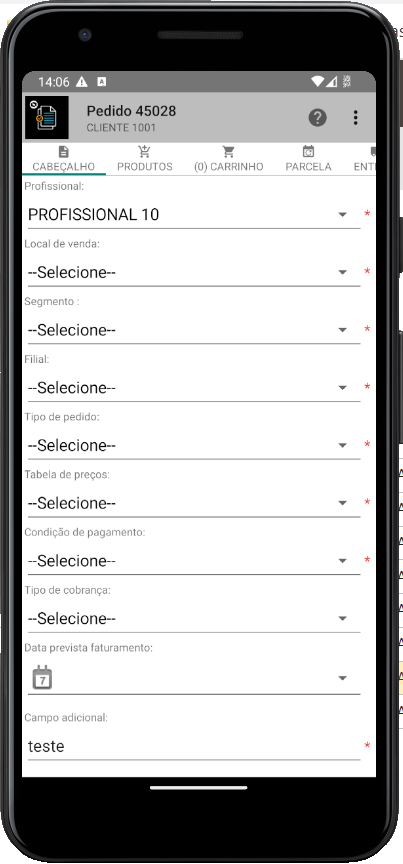
O cabeçalho do pedido standard disponibiliza para preenchimento os de alguns dos seguintes campos:
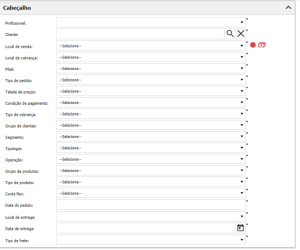
Cabeçalho do pedido (Web)
...
Aplicação Android:
1.1.1 Profissional
Nesse campo deve ser preenchido o profissional responsável pelo pedido.
...
Vínculos disponíveis | Cliente Profissional Filial Segmento Unidade federativa da filial Unidade federativa do local de venda Operação |
Exemplo | Exibe os locais de venda/faturamento ativos vinculados ao cliente e ao profissional do pedido. |
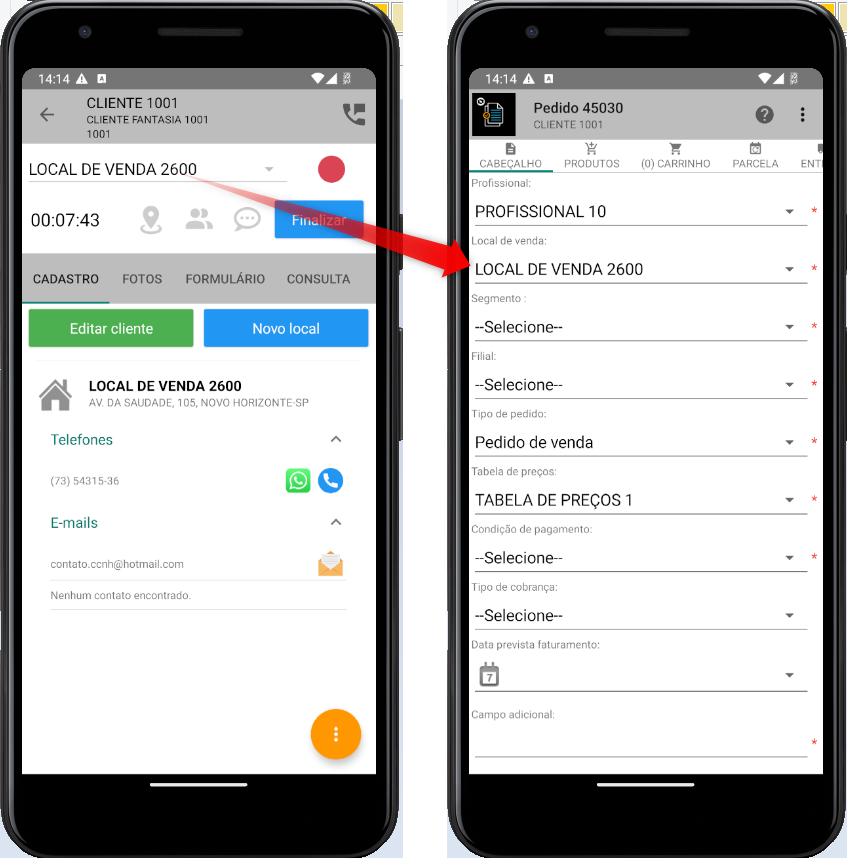
Para o Local de atendimento, foi incluso um novo comportamento no Android, onde o Local do atendimento é selecionado automaticamente no pedido, quando disponível.
Sendo assim, na Visão 360º, quando selecionado um Local de atendimento, ao Clicar em "Novo pedido", é aberto a tela de pedidos, já com o mesmo local selecionado. A ideia é facilitar o preenchimento do cabeçalho trazendo já esta informação, mesmo que o usuário possa alterar o campo manualmente.
1.1.4 Bloqueios
Após a seleção do local de venda do pedido, um semáforo indicará se o local possui ou não bloqueios cadastrados, podendo ser na cor verde, amarela ou vermelha.
...
Abaixo seguem os campos do produto passíveis de configuração:
CAMPO | DESCRIÇÃO |
Código | Código do produto. |
Estoque | Quantidade em estoque disponível para o produto de acordo com a filial do pedido. |
Quantidade | Quantidade de venda do produto. |
Preço de tabela | Preço de tabela do produto. Mais detalhes em "Configuração do preço de tabela". |
Valor de desconto | Valor de desconto do produto. Caso o valor de desconto seja diferente de zero, os campos "% Desconto" e "Preço de venda" serão atualizados. |
Preço de venda | Preço de venda do produto. Caso o preço de venda seja diferente do preço de tabela, os campos "% Desconto" e "Valor de desconto" serão atualizados. Mais detalhes em "Configuração do preço de venda, oferta e desconto". |
% Comissão | Percentual de comissão do produto. Mais detalhes em "Configuração da comissão". |
Valor da comissão | Valor da comissão do produto. Mais detalhes em "Configuração da comissão". |
Valor unitário de flex | Valor unitário de flex gerado no produto. Mais detalhes em "Configuração do flex". |
Valor total de flex | Valor total de flex gerado no produto. Mais detalhes em "Configuração do flex". |
Valor total | Valor total líquido do produto. |
Peso total | Peso total do produto. |
Peso unitário | Peso unitário do produto. |
Situação | Situação do produto (Ex.: faturado, cancelado, em separação etc.). |
Desempenho de venda | Desempenho de venda do produto. Mais detalhes em "Configuração do desempenho de venda". |
Histórico de venda | Exibe todos os pedidos emitidos para o cliente e local de venda do pedido que contenham o respectivo produto. |
Imagem | Imagem do produto. |
1.2.3 Carrinho
O carrinho do pedido é responsável por exibir os produtos que foram adicionados ao pedido.
...
Parcelas do pedido (Mobile)
CAMPO | DESCRIÇÃO |
Quantidade de parcelas | Quantidade de parcelas do pedido. Ao definir a quantidade de parcelas, o TOTVS CRM | SFA automaticamente cria os registros delas, definindo as datas de vencimento como sendo os dias seguintes a emissão do pedido e o valor de cada parcela como sendo o valor total líquido do pedido dividido pela quantidade de parcelas. Porém, o profissional poderá alterar as datas e os valores de cada parcela criada. O pedido deverá possuir no mínimo uma parcela. |
Data de vencimento | Data de vencimento da parcela. A data de vencimento da primeira parcela deverá ser maior que a data de emissão do pedido. A data de vencimento da segunda parcela não poderá ser igual ou inferior a data de vencimento da primeira parcela, e assim sucessivamente. |
Valor da parcela | Valor da parcela. Se o pedido possuir apenas uma parcela, obrigatoriamente o valor dela será igual ao valor total líquido do pedido. Caso o pedido possua mais que uma parcela, ao alterar o valor de uma parcela as demais serão automaticamente ajustadas com o valor proporcional restante do pedido. O valor máximo da parcela é igual ao valor líquido do pedido. |
Ordem | Ordem sequencial de cada parcela, de acordo com as datas delas. |
| Botão responsável por adicionar uma parcela ao pedido, fazendo a redistribuição proporcional dos valores de cada parcela. |
| Botão responsável por remover uma parcela do pedido, fazendo a redistribuição proporcional dos valores de cada parcela. |
| Botão responsável por redistribuir proporcionalmente o valor total líquido do pedido nas parcelas existentes. |


1.3.2 Parcelamento por condição de pagamento
...
Nesse campo deve ser preenchida a data de entrega do pedido. O mesmo campo poderá estar disponível na seção de Cabeçalho do pedido.
Configurações disponíveis | Em branco Data atual Data atual + x dias |
Exemplo | Se configurado para "Data atual + 2 dias", ao emitir um pedido no dia 20/11/2019, a data de entrega será preenchida com 22/11/2019. |
1.4.2 Local de entrega
Nesse campo deve ser preenchido o local de entrega do pedido. Entende-se local como sendo os endereços/lojas do cliente. O mesmo campo poderá estar disponível na seção de Cabeçalho do pedido.
Vínculos disponíveis | Cliente Profissional Filial Segmento Unidade federativa da filial Unidade federativa do local de venda Operação |
Exemplo | Exibe os locais de entrega ativos vinculados ao cliente e ao profissional do pedido. |
1.4.3 Observação
Nesse campo deve ser preenchida a observação de entrega do pedido.
Configurações disponíveis ∙ | Nenhuma |
Exemplo | "Pedido com urgência". |
1.4.4 Tipo de frete
Nesse campo deve ser preenchido o tipo de frete da entrega do pedido. O mesmo campo poderá estar disponível na seção de Cabeçalho do pedido.
Vínculos disponíveis | Filial Cidade da filial Local de venda Cidade do local venda Segmento Tabela de preços Cliente |
Exemplo | Exibe os tipos de frete ativos vinculados a filial e a cidade do local de venda do pedido. |
1.4.5 Transportadora
Nesse campo deve ser preenchida a transportadora principal da entrega do pedido.
Vínculos disponíveis | Local de venda Segmento Cliente Profissional |
Exemplo | Exibe as transportadoras ativas vinculadas ao local de venda do pedido. |
1.4.6 Transportadora despacho
Nesse campo deve ser preenchida a transportadora de despacho da entrega do pedido
Vínculos disponíveis | Local de venda Segmento Cliente Profissional |
Exemplo | Exibe as transportadoras ativas vinculadas ao local de venda do pedido. |
1.4.7 Operador logístico
Nesse campo deve ser preenchido o operador logístico da entrega do pedido.
Vínculos disponíveis | Local de venda Segmento Cliente Profissional |
Exemplo | Exibe os operadores logísticos ativos vinculados ao local de venda do pedido. |
1.4.8 Nome do transportador
Nesse campo deve ser preenchido o nome do transportador da entrega do pedido.
Configurações disponíveis ∙ | Nenhuma |
Exemplo | "Transporte Rápido Ltda". |
1.4.9 Data de coleta
Nesse campo deve ser preenchida a data de coleta da entrega do pedido.
Configurações disponíveis
| Em branco Data atual Data atual + x dias |
Exemplo | Se configurado para "Data atual + 2 dias", ao emitir um pedido no dia 20/11/2019, a data de coleta será preenchida com 22/11/2019. |
1.4.10 Data de carregamento
Nesse campo deve ser preenchida a data de carregamento da entrega do pedido.
Configurações disponíveis∙ | Nenhuma |
Exemplo | Data de carregamento prevista para 15/06/2019. |
1.4.11 Valor de frete
Nesse campo deve ser preenchido o valor de frete da entrega do pedido.
Configurações disponíveis ∙ | Nenhuma |
Exemplo | Valor de frete R$50,00. |
1.4.12 Valor de despesa
Nesse campo deve ser preenchido o valor de despesa da entrega do pedido.
Configurações disponíveis ∙ | Nenhuma |
Exemplo | Valor de despesa R$25,00. |
1.4.13 Valor do seguro
Nesse campo deve ser preenchido o valor do seguro da entrega do pedido.
Configurações disponíveis ∙ | Nenhuma |
Exemplo | Valor do seguro R$30,00. |
1.5 Complemento
Essa seção refere-se aos dados complementares do pedido.
...
Complemento do pedido (Mobile)
CAMPO | DESCRIÇÃO |
Observação do pedido | Observação geral do pedido. |
Observação da nota fiscal | Observação que deverá ser impressa na nota fiscal. |
Observação da situação | Observação sobre a situação do pedido. |
Observação da expedição | Observação sobre a expedição do pedido. |
Ordem de compra | Número da ordem de compra do cliente. |
Número pedido ERP | Número do pedido gerado no ERP. |
Data/hora início | Data e hora de início da digitação do pedido. |
Data/hora finalização | Data e hora de finalização da digitação do pedido. |
1.6 Resumo
O resumo do pedido é responsável por exibir os totalizadores dos valores envolvidos na negociação do pedido.
...
Resumo do pedido (Mobile)
CAMPO | DESCRIÇÃO |
Quantidade de produtos | Quantidade total de produtos distintos (SKUs) inseridos no carrinho do pedido. |
Quantidade de itens | Quantidade total de itens (volume) inseridos no carrinho do pedido. |
Peso total | Peso total dos itens inseridos no carrinho do pedido. |
Valor total flex | Valor total de flex gerado no pedido. O ícone ao lado do valor exibe a vigência, o saldo inicial, o saldo disponível e o saldo a liberar do flex. Mais detalhes em "Configuração do flex". |
Valor total comissão | Valor total da comissão do pedido. Mais detalhes em "Configuração da comissão". |
Percentual total comissão | Percentual total da comissão do pedido. Mais detalhes em "Configuração da comissão". |
Valor total bruto | Valor total bruto do pedido. |
Valor total desconto | Valor total de desconto do pedido. |
Percentual total desconto | Percentual total de desconto do pedido. |
Valor total líquido | Valor total líquido do pedido. |
Desempenho de venda | Desempenho de venda do pedido. Mais detalhes em "Configuração do desempenho de venda". |
1.7 Relatório
Botão disponível apenas no TOTVS CRM | SFA Web, sendo responsável pela geração do relatório do pedido, que contém todas as informações da negociação realizada e poderá ser exportado nos formatos PDF e XLSX.
...
O vendedor Emerson tem saldo flex igual a R$100,00 e realizou a seguinte venda:
PRODUTO | QTDE VENDIDA | PREÇO FLEX | PREÇO VENDA | TOTAL VENDA | LANÇAMENTO FLEX |
Produto A | 10 | R$10,00 | R$8,00 | R$80,00 | -R$20,00 |
Produto B | 20 | R$15,00 | R$18,00 | R$360,00 | +R$60,00 |
A venda do Produto A gerou um lançamento negativo de flex no valor R$20,00, pois o preço de venda ficou abaixo do preço flex:
...
Preço de tabela = Preço original - (Preço original x Percentual de acréscimo/desconto da condição de pagamento) O preço original do produto pode ser configurado de acordo com os vínculos abaixo.
Vínculos disponíveis | Profissional Condição de pagamento Tabela de preços Filial Cliente Local de venda Grupo de clientes Cidade da filial Cidade do local de venda Tipologia do local de venda Tipologia do pedido Tipologia da filial Tipo de pedido Unidade federativa da filial Unidade federativa do local de venda Segmento Região da filial Região do local de venda Produto Grupo de produtos |
Exemplo | O produto "Margarina", da tabela de preços "Outubro/2019", para o cliente "Atacadão", possui o preço original de R$3,90. |
O percentual de acréscimo/desconto da condição de pagamento pode ser configurado de acordo com os vínculos abaixo:
Vínculos disponíveis∙ | Condição de pagamento do pedido |
Exemplo | A condição de pagamento "À vista" possui 3% de desconto. |
1.16 Configuração do preço de venda, oferta e desconto
...
O preço, percentual ou valor de oferta podem ser configurados de acordo com os vínculos e parâmetros abaixo.
Vínculos e configurações disponíveis | Período de vigência Produtos Percentual de desconto Valor de desconto Filial Cliente Local de venda Grupo de clientes Tipo de pedido |
Exemplo | O produto "Chocolate em pó" possui 10% de desconto em pedidos emitidos para o cliente "Atacadão" durante o período de 01/12/2019 à 31/12/2019. |
O percentual ou valor de desconto adicional podem ser configurados de acordo com os vínculos abaixo:
Vínculos disponíveis | Profissional Filial Cliente Grupo de clientes Local de venda Região do local de venda Região da filial Tipologia do local de venda Tipologia da filial Unidade federativa do local de venda Unidade federativa da filial Condição de pagamento Tabela de preços Segmento Produto |
Exemplo | O produto "Leite integral" possui 5% de desconto para locais de venda com a tipologia "Padaria". |
1.17 Configuração da comissão
...
GPS rota (Ambiente Android)
...
7 VIAGEM
O módulo de Viagem é utilizado para cadastrar, consultar informações, gerar alterações nos registros e gerenciar viagens. Ao cadastrar uma nova viagem, é possível registrar as suas despesas, o percurso, os adiantamentos efetuados, assim como vinculá la aos atendimentos para acompanhar as ações durante o percurso. O módulo também permite aprovação e reprovação das viagens realizadas, para fins de controle, como acerto financeiro.
...
Viagem cliente (Ambiente Android)
Adiantamento
O adiantamento refere-se ao valor que o profissional recebe para a viagem, de forma antecipada:
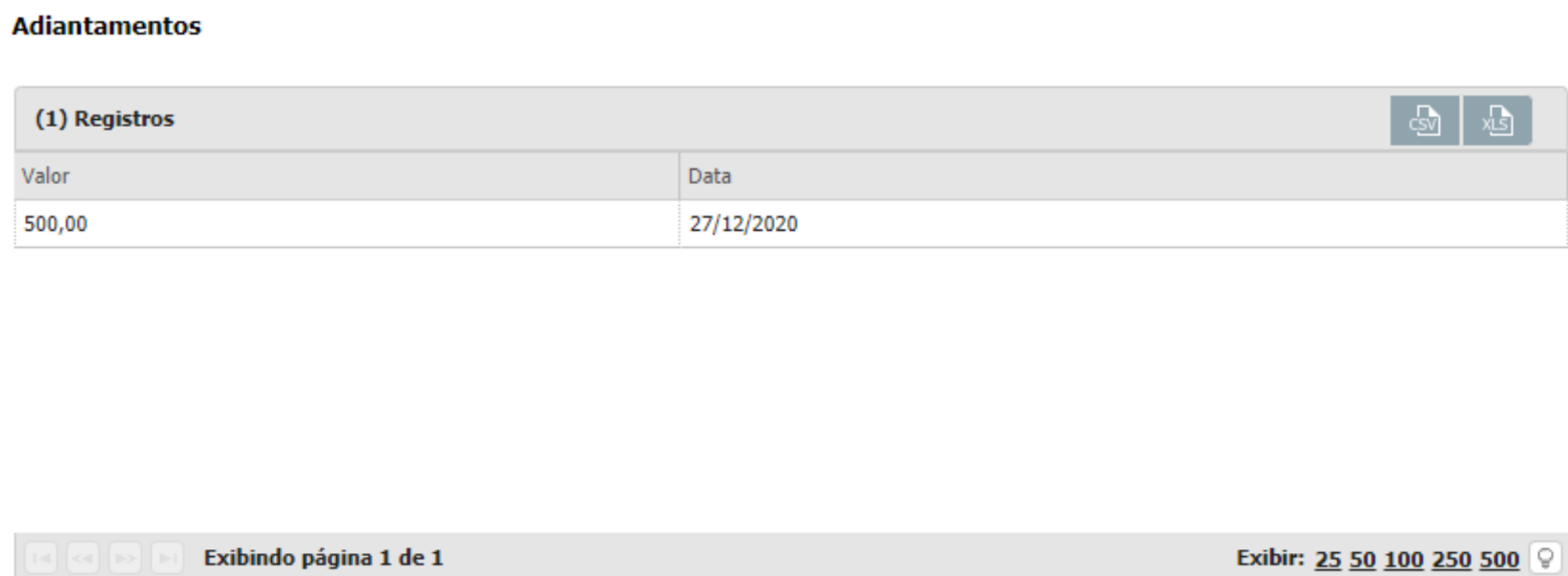
Viagem adiantamento (Ambiente Web)
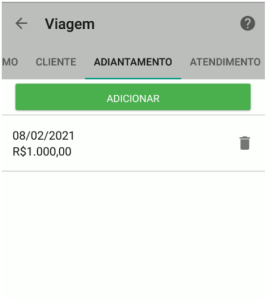
Viagem adiantamento (Ambiente Android)
Atendimento
Esta tela é utilizada para vincular a viagem aos registros de atendimentos realizados pelo profissional. Para que eles possam ser listados e vinculados, devem existir registros de atendimentos realizados pelo profissional dentro do período da viagem e que não tenham sido vinculados a outra. Para realizar o vínculo de um atendimento à viagem, basta selecionar os atendimentos desejados. Para desvincular um atendimento, acesse a tela de Vincular/desvincular atendimentos e desmarque o componente de seleção ao lado do atendimento.
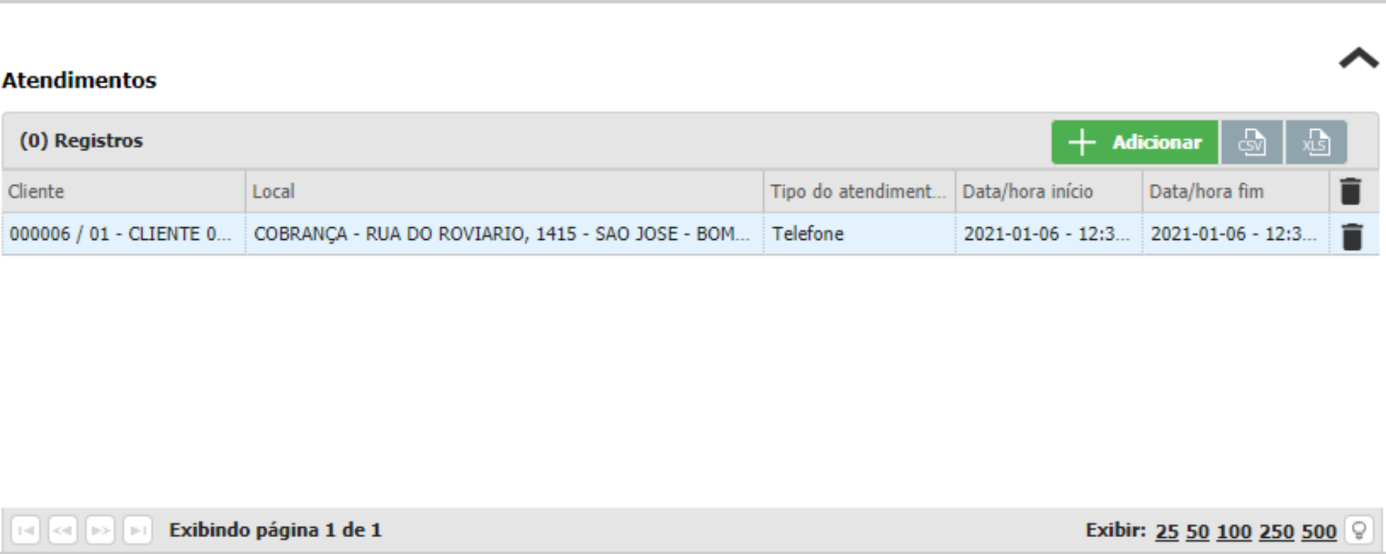
Viagem atendimento (Ambiente Web)
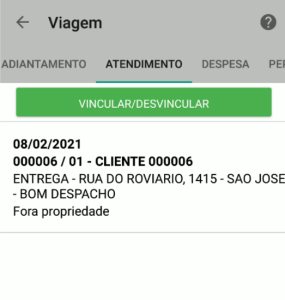
Viagem atendimento (Ambiente Android)
Despesa
Os gastos gerados na viagem como pedágio, alimentação, combustível e outros, podem ser cadastrados pela opção Despesas. Estes, podem ser reembolsados ou não, dependendo do critério da empresa. Caso o usuário tenha alguma despesa cadastrada, ela será listada na tela seguinte:

Viagem despesa (Ambiente Web)
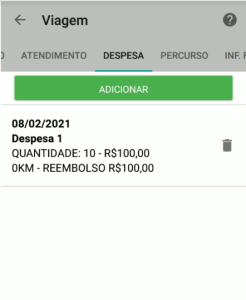
Viagem despesa (Ambiente Android)
Percurso
No Percurso, o usuário poderá informar a quilometragem percorrida na viagem. Caso o usuário tenha algum percurso cadastrado, ele será listado na tela inicial da opção.
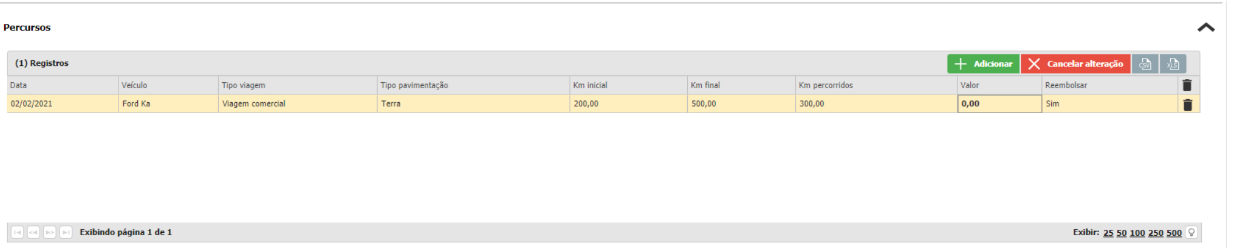
Viagem percurso (Ambiente Web)
Inf. Fiscal
Para manter controle nas informações fiscais podemos adicionar todas as notas que forem geradas na viagem, sendo listadas todas as notas que já foram cadastradas na tela principal de Detalhes.
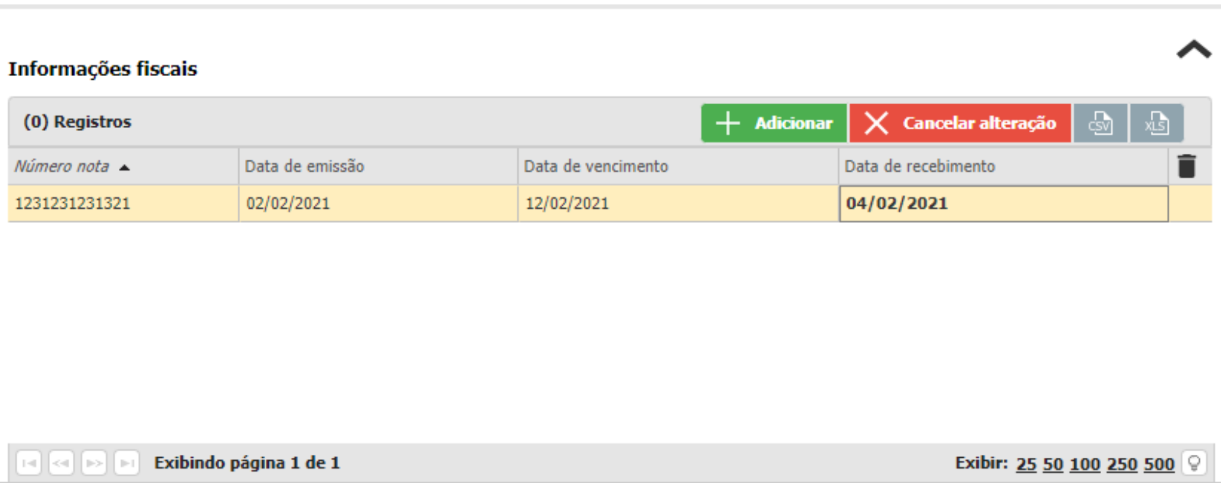
Viagem informações fiscais (Ambiente Web)
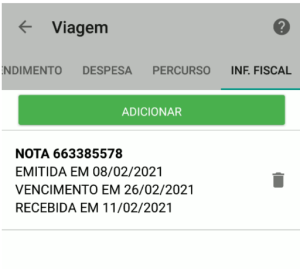
Viagem informações fiscais (Ambiente Android)
7.1 Cabeçalho
No cabeçalho da viajem é preenchido os dados comuns e gerais da viagem. Nos dados da viagem preencheremos os profissionais da viagem, a filial, dados comuns da viagem, origem e destino.
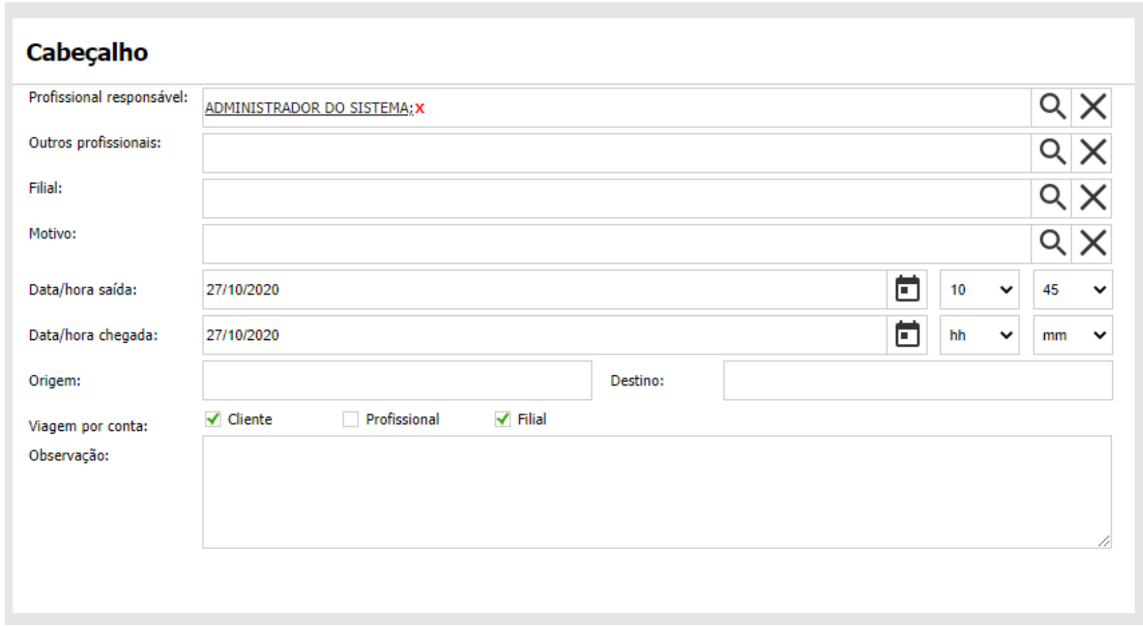
Cabeçalho Viagem (Web)
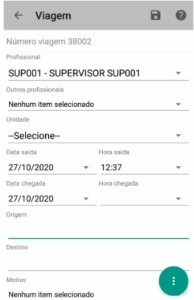
Cabeçalho Viagem (Mobile)
O restante das informações poderá ser preenchido através do restante dos cabeçalhos como: Clientes, Adiantamentos, Despesas, Percursos, Informações fiscais e Atendimentos.

Informações da Viagem (Web)
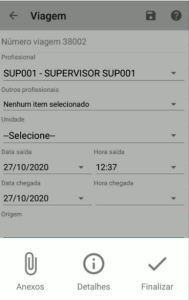
Informações da Viagem (Mobile)
7.2 Resumo
No resumo da viagem serão exibidos os detalhes de gatos da viagem.

Resumo viagem (Ambiente Web)
7.3 Anexos
Nos anexos da viagem o usuário terá a possibilidade de anexar os documentos gerados pela viagem.
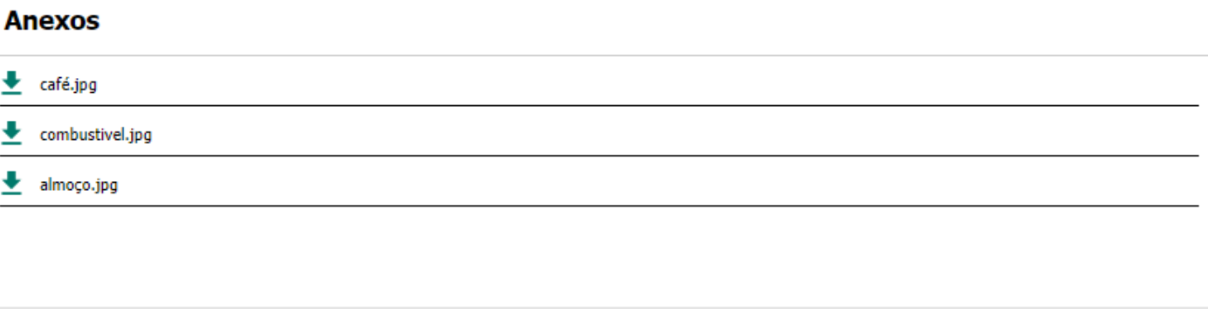
Anexos viagem (Ambiente Web)
7.4 Aprovação da Viagem
A aprovação da viagem tem o objetivo de proporcionar que um usuário superior aprove ou reprove a viagem que será realizada pelo profissional. As viagens poderão ser aprovadas ou reprovadas pelo superior.
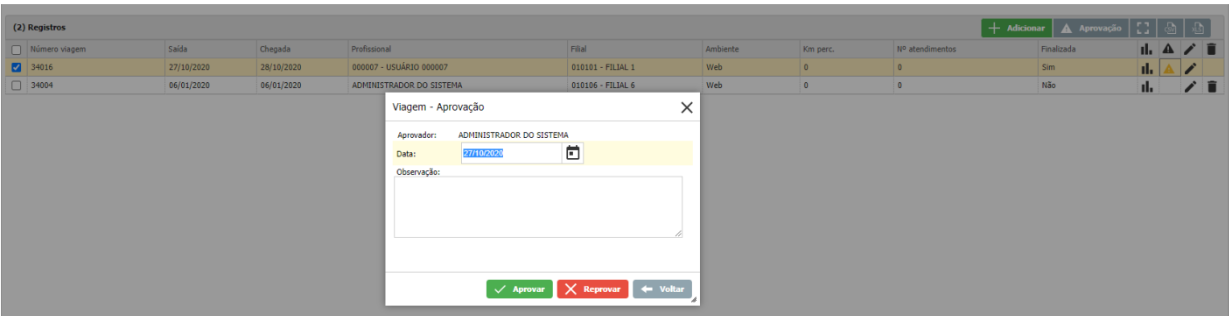
Aprovação Viagem (Web)
7.5 Relatório Viagem
No relatório da viagem serão impressos os dados da viagem que foram informados. Serão anexados aos relatórios anexos informados no cadastro da viagem.
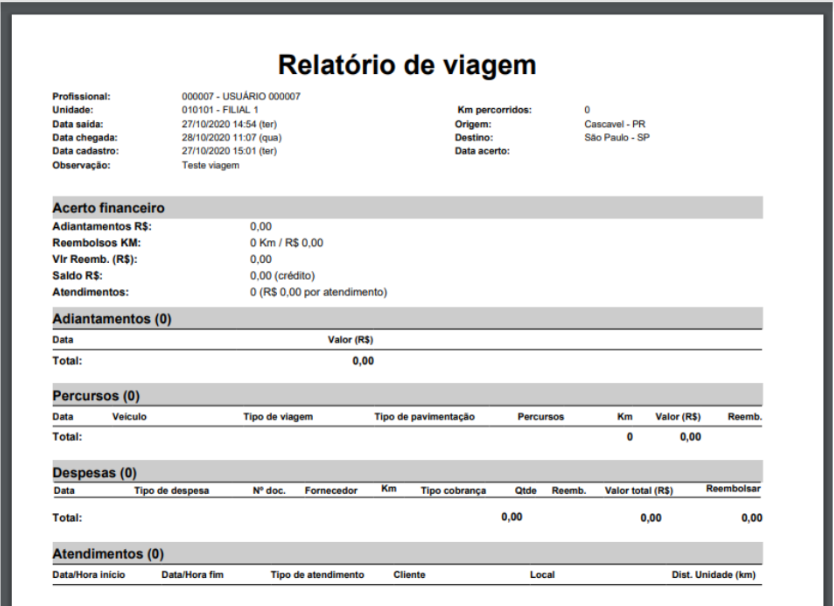
Relatório Viagem (Web)
8 MENSAGEM
O módulo mensagem proporciona ao usuário enviar mensagens para outros usuários do sistema com sua assinatura configurada no módulo mensagem. A permissão de envio das mensagens somente é concedida ao usuário que possuir a hierarquia de usuário. Dessa forma somente o usuário superior poderá enviar mensagens pelo módulo para outros usuários. Para ler as mensagens enviadas e recebidas possui as caixas de entrada e saída e para fazer a assinatura possui a configuração de assinatura.
O módulo de Mensagem tem por objetivo ser um canal de comunicação entre profissionais e gerentes para troca de informações e avisos rápidos. Além do envio pelo sistema, as mensagens podem ser configuradas para serem enviadas por e-mail e SMS. No entanto, é necessário definir permissões para o envio de mensagens, ou seja, um profissional pode enviar mensagens a outro profissional somente quando há permissão de envio do primeiro para o segundo.
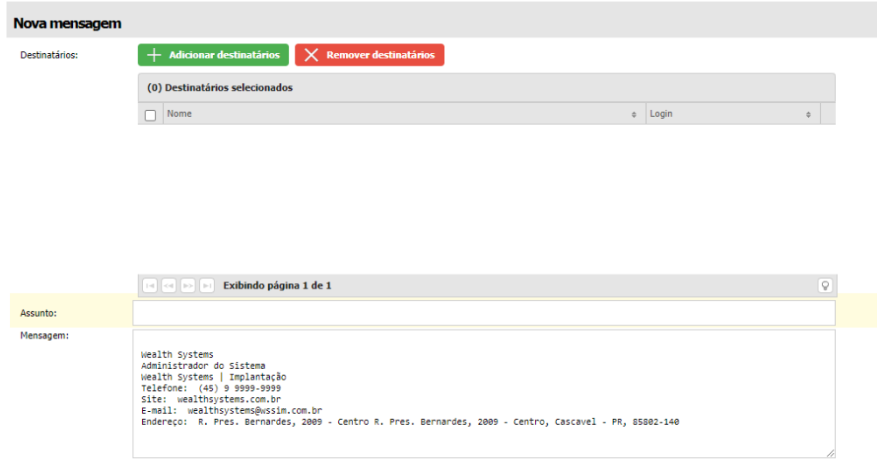
Nova mensagem (Web)
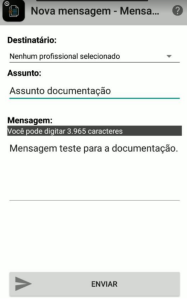
Nova mensagem (Ambiente Android)
A assinatura do módulo Mensagem proporciona ao usuário informar sua assinatura de e-mail para que quando enviado contenham dados de contato, função e empresa/filial. A caixa de entrada e saída serão armazenadas as mensagens enviadas e recebidas de outros usuários, dando a possibilidade de visualizar em qualquer momento a mensagem do usuário.
9 CATÁLOGO
No módulo catálogo será criado o catálogo do pedido. Quando criado um catálogo o usuário poderá acessar no ambiente mobile e escolher os itens de acordo com o cliente do pedido e inserir os itens do catálogo no pedido automaticamente. No módulo catálogo serão configurados os produtos, os templates e dados do catálogo como informações de desconto, textos, fontes e cores dos templates.
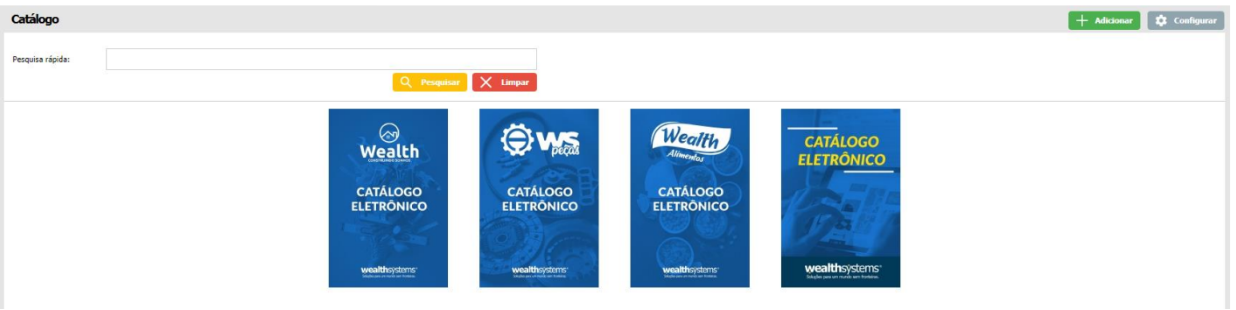
Catálogo (Ambiente Web)
No módulo de Catálogo, será possível adicionar produtos à catálogos já existentes, cadastrar novos catálogos, configurar a listagem de catálogos no ambiente Mobile, além de listar e visualizar os mesmos.
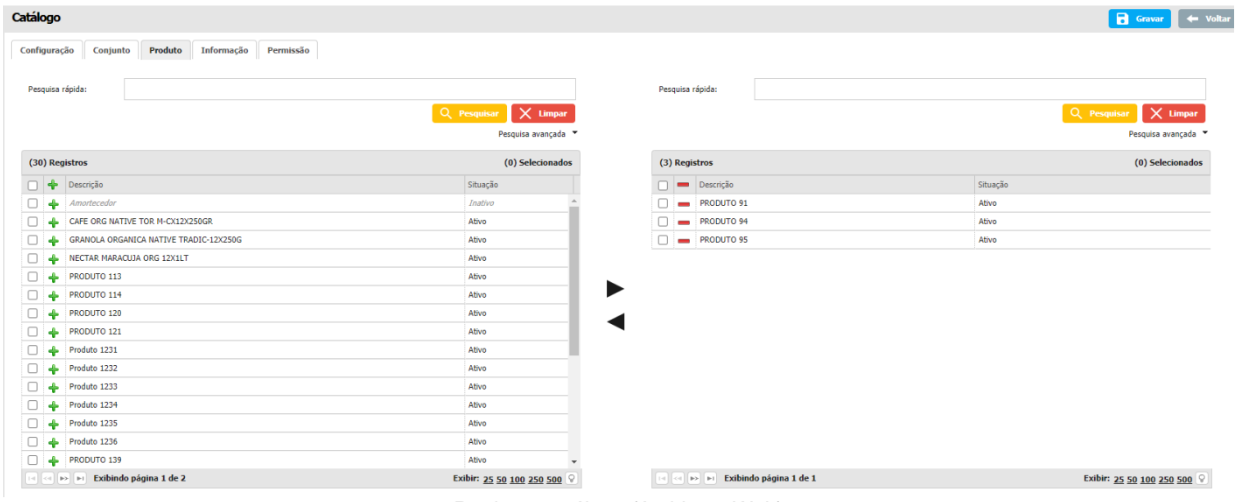
Produtos catálogo (Ambiente Web)

Catálogo (Ambiente Android)
10 FORMULÁRIO
No módulo de formulário será possível cadastrar uma pesquisa que pode ser realizada depois de um cadastro de um pedido, cadastro de um cliente ou outras informações ligadas a levantamento de informações para com o cliente. O formulário será gerado pela configuração de um template.
Os formulários podem se cadastrados para usuários específicos do sistema, possibilitando a restrição de acesso de acesso para os formulários cadastrados.
O funcionamento do módulo de Formulário tem como objetivo criar e responder os formulários, que são criados na Web, os formulários podem ser enviados por e-mail e respondidos na Web ou na versão Mobile Os formulários a serem realizados por este módulo podem ter os mais diversos objetivos, sendo desde uma simples pesquisa de mercado até pesquisas de satisfação dos clientes ou profissionais da empresa referente aos seus produtos e serviços.
Informação é o que há de mais importante para o mundo dos negócios. Com ela você pode identificar e solucionar problemas, antecipar perante seus concorrentes e conhecer melhor o mercado em que está inserido.
Diante disso, o TOTVS CRM | SFA disponibiliza o módulo de Formulário. Nele você pode encaminhar ou pedir para que seus clientes respondam ao inquérito. No TOTVS CRM | SFA Mobile você aplica as pesquisas que foram criadas no TOTVS CRM | SFA Web. Elas podem ser enviadas por e-mail e respondidas na Web ou na versão Mobile. Os inquéritos a serem realizados por
este módulo podem ter diversos objetivos, desde uma simples pesquisa de mercado até pesquisas de satisfação dos clientes.
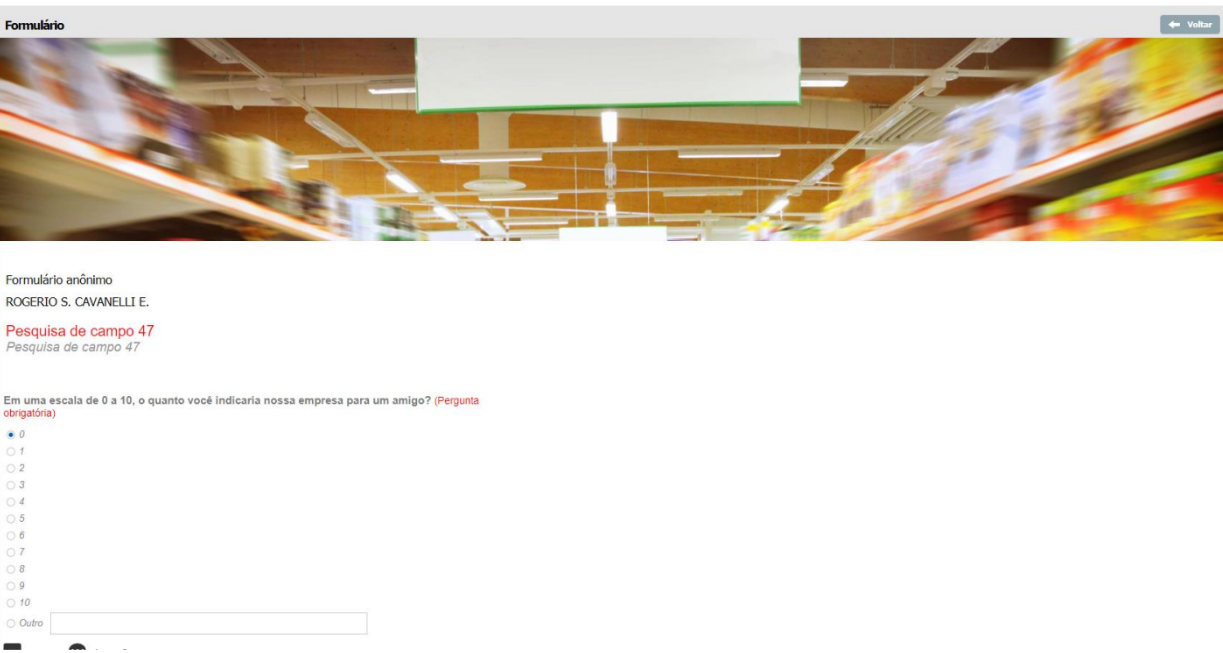
Formulário (Ambiente Web)
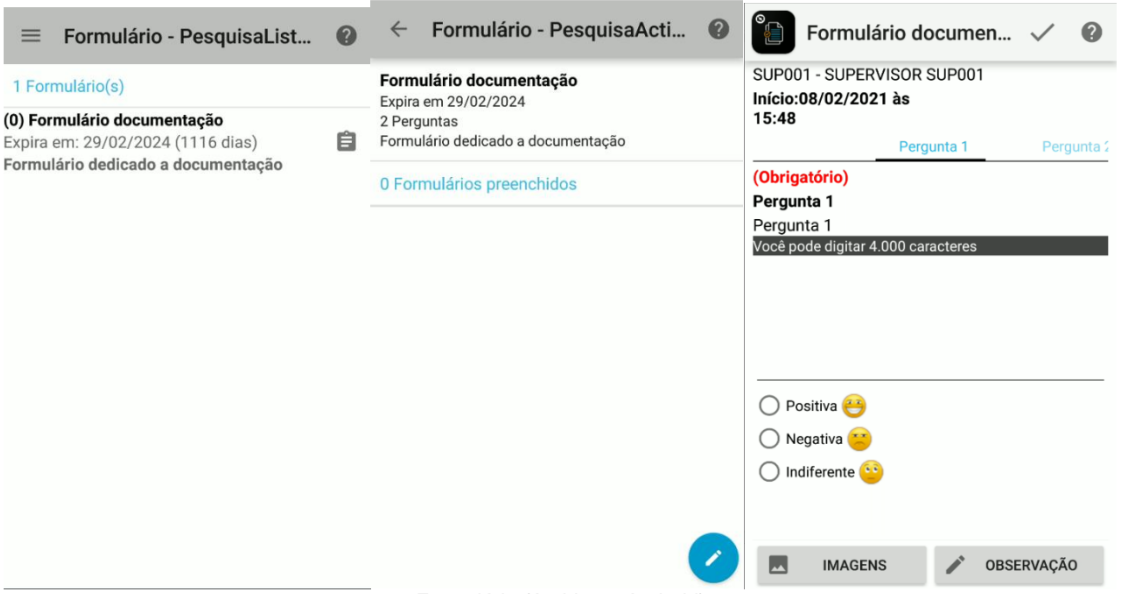
Formulário (Ambiente Android)
11 DASHBOARD
No módulo dashboard serão exibidos os dashboards cadastrados no sistema. Os dashboards serão listados e exibidos de acordo com as configurações do sistema e os acessos dados para os usuários. Os dados dos dashboards se dão em relação ao pedido e ao cliente, por exemplo: valores, quantidades, local, cliente, profissional, produto e datas.
O módulo de Dashboard fornece uma representação ilustrada de dados inseridos no sistema, apresentando o desempenho dos negócios da organização. Com isso, é possível identificar possíveis rupturas e a partir disso disparar as ações necessárias.
Além disso, com a configuração Dashboard é possível selecionar as informações para uma apresentação de dados mais consolidada e com um consequente monitoramento eficaz.
O módulo de Dashboard fornece uma representação ilustrada de dados inseridos no sistema, apresentando o desempenho dos negócios da organização. Com isso, é possível identificar possíveis rupturas e assim disparar as ações necessárias. Além disso, com a configuração Dashboard é possível selecionar informações para uma apresentação de dados mais consolidada e
consequentemente um monitoramento eficaz das atividades. Também é possível utilizar o recurso de Drilldown para expandir a informação, deixando os Dashboards mais dinâmicos.
Filtros Globais
O módulo Dashboard possui a funcionalidade Filtro global que pode ser usada dentro de qualquer indicador a qualquer momento. A principal vantagem deste tipo de filtro, é que ele só é criado uma vez e pode ser utilizado por vários indicadores.
Barra (1 série)
O gráfico de barras ou gráfico de colunas, é um gráfico com barras retangulares e comprimento proporcional aos valores que ele representa. As barras podem ser desenhadas verticalmente ou horizontalmente e servem para ilustrar comparações. Um eixo do gráfico mostra especificamente o que está sendo comparado enquanto o outro eixo representa valores discretos.
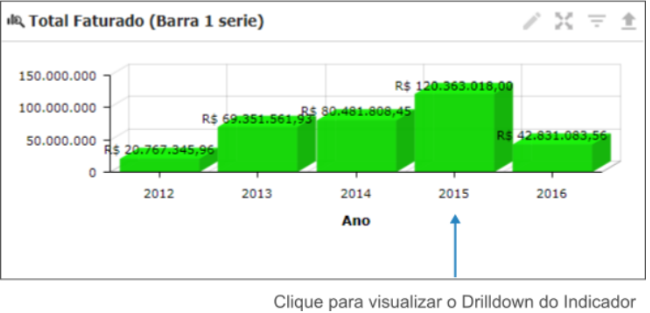
Barra vertical (Ambiente Web)
No Indicador acima, está sendo mostrado o faturamento total por ano. Ao clicar em uma das barras, será visualizado o Drilldown do faturamento anual mostrando os Indicadores filhos.
Barra (Várias séries)
O gráfico de barras (Várias séries) ou gráfico de barras agrupado é usado quando há vários agrupamentos e se quer comparar os valores dentro de um agrupamento secundário, mas não os totais. Neste gráfico, para cada grupo rotulado, existem duas ou mais barras, as quais também podem ser horizontais ou verticais.
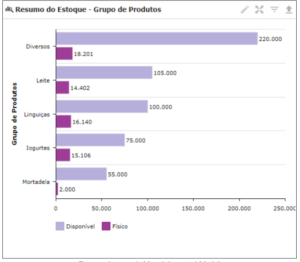
Barra lateral (Ambiente Web)
Caso o Indicador possua o Drilldown, ao clicar em uma das barras, também é possível visualizar os Indicadores filhos dele.
Pizza
O gráfico de setores ou gráfico circular, comumente chamado de gráfico de pizza, devido à sua aparência, é um diagrama em que os valores de cada categoria estatística representada são proporcionais às respectivas medidas dos ângulos. É utilizado para fazer comparações entre grupos.
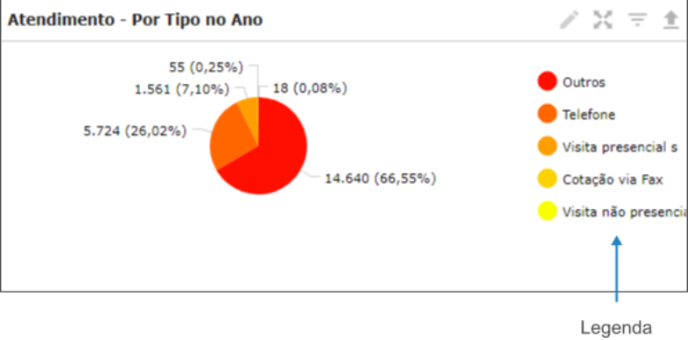
Pizza (Ambiente Web)
Se o Indicador possuir Drilldown, ao clicar em uma das fatias do gráfico, será possível visualizar os Indicadores filhos dele.
Linhas
O gráfico de linhas é um tipo de gráfico que exibe informações com uma série de pontos de dados chamados de marcadores, ligados por segmentos de linha reta. É utilizado para visualizar uma tendência nos dados em intervalos de tempo. É composto por dois eixos, um vertical e outro horizontal, e por uma linha que mostra a evolução de um processo.
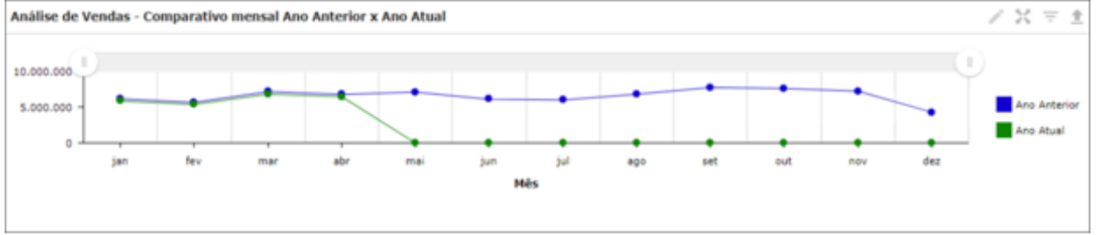
Linhas (Ambiente Web)
Velocímetro
O gráfico de velocímetro serve para comparar os valores entre um pequeno número de variáveis, utilizando uma agulha para mostrar as informações. Este consiste em um eixo do calibrador, uma agulha e um ponto de dinamização central. O valor da agulha é lido em relação ao intervalo de dados colorido ou ao eixo do gráfico.
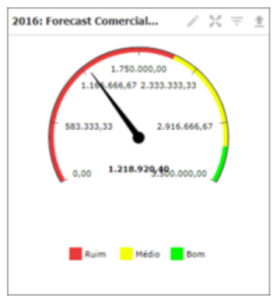
Velocímetro (Ambiente Web)
No exemplo acima, estão sendo comparados os valores de uma meta com o que foi realizado até o momento em determinado período. A agulha está indicando onde encontra-se o valor realizado dessa meta e seu desempenho de acordo com o que está sendo mostrado na legenda.
Tabela
O gráfico de tabela simples, exibe o agrupamento das dimensões em forma de registros, para que cada linha da tabela contenha valores de campo e de expressão.
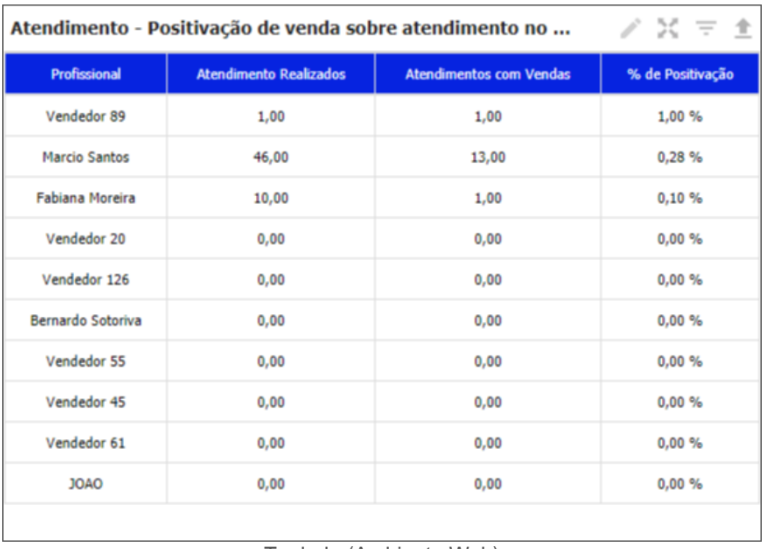
Tabela (Ambiente Web)
No exemplo acima, está sendo mostrada a porcentagem da positivação de venda dos representantes, sobre os atendimentos realizados no ano.
Mapa (Pontos)
O gráfico de mapa (Pontos), é utilizado para exibir pontos de localização em um mapa geográfico. Estes pontos, podem ser representados por cores diferentes, de acordo com o que vai ser mostrado no gráfico.
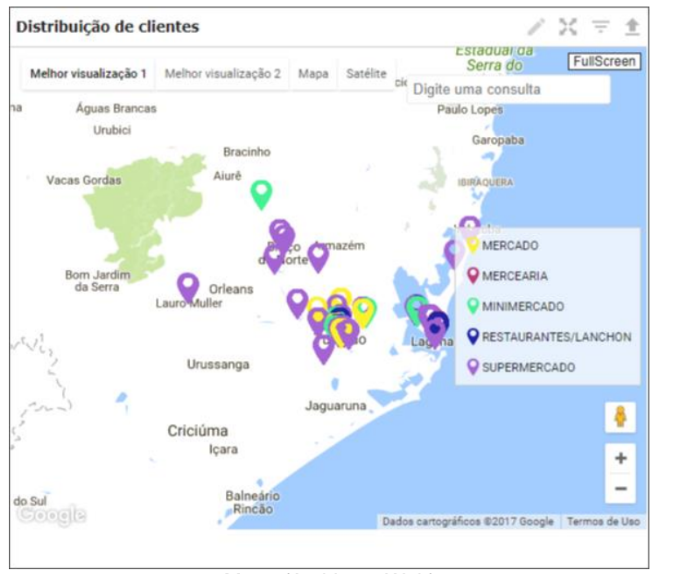
Mapa (Ambiente Web)
No exemplo acima, estão sendo mostrados os tipos de clientes e sua distribuição no mapa.
Mapa (Área)
O gráfico de mapa (Área), é utilizado para mostrar determinadas áreas em um mapa geográfico. Cada área pode ser representada por cores diferentes, de acordo com o que será exibido.
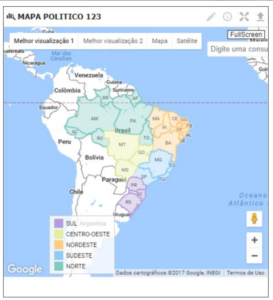
Mapa (Ambiente Web)
Texto
O gráfico de texto, complementa outras visualizações, oferecendo opções para adicionar texto, imagens, hiperlinks e medidas. É possível formatar e colorir o texto e alinhar os parágrafos, assim como dimensionar e posicionar as imagens.
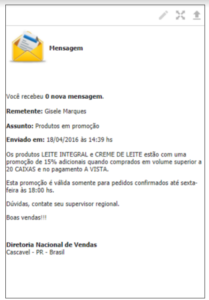
Texto (Ambiente Web)
Mapa (Calor)
O gráfico de mapa (Calor), mostra determinados pontos em um mapa geográfico, através de áreas de calor.
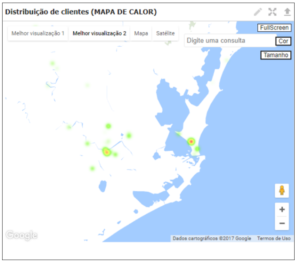
Mapa (Ambiente Web)
As áreas coloridas do exemplo acima, indicam a distruibuição dos clientes.
Barras empilhadas
O gráfico de barras empilhadas, é utilizado quando há vários agrupamentos e houver interesse na visualização das proporções entre os valores em cada agrupamento, assim como o total de cada agrupamento.
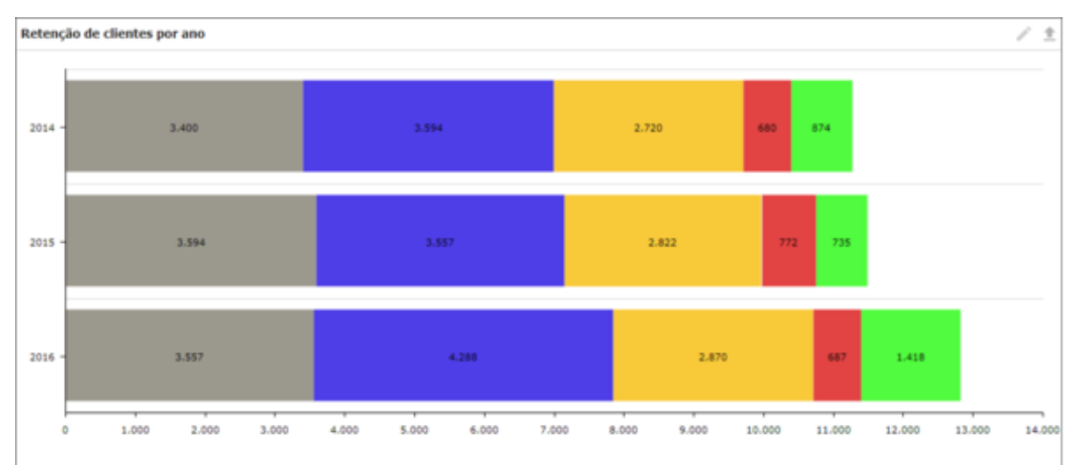
Barras empilhadas (Ambiente Web)
Barras e Linhas
O gráfico de barras e linhas é adequado para comparar dois conjuntos de valores de medidas que geralmente são difíceis de comparar por causa de diferenças na escala. Este gráfico só pode ser exibido verticalmente e você precisará pelo menos de uma dimensão e uma medida. Uma expressão será mostrada por linhas e a outra, com barras.
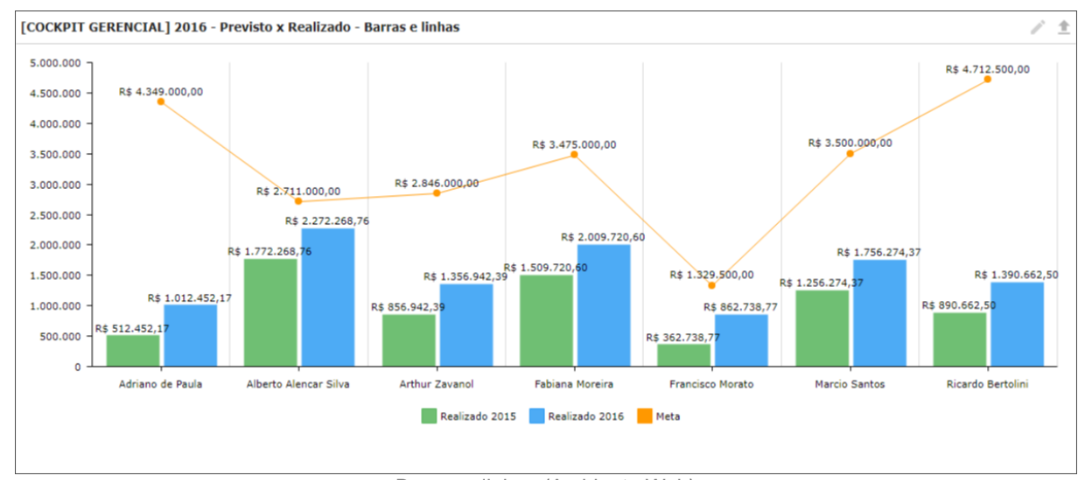
Barras e linhas (Ambiente Web)
Mapa (Rota)
O gráfico de mapa (Rota), é utilizado para marcar uma rota a ser realizada, como por exemplo, uma visita a clientes que deverá ser feita pelo profissional. No caso, os pontos onde o usuário deverá visitar clientes, estarão ligados por uma rota em um mapa geográfico.
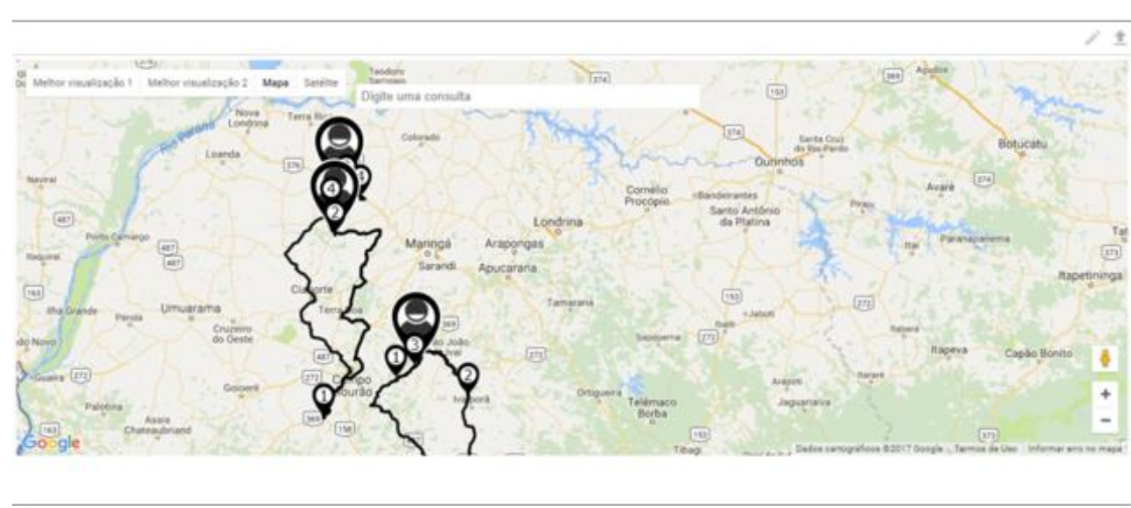
Mapa rota (Ambiente Web)
Velocímetro sólido
O gráfico de velocímetro sólido funciona de maneira semelhante ao gráfico de velocímetro. A diferença, é que as informações não serão indicadas através de uma agulha e sim irão evoluindo através do eixo do calibrador, que pode ser mais de um, de acordo com o que o gráfico irá mostrar.
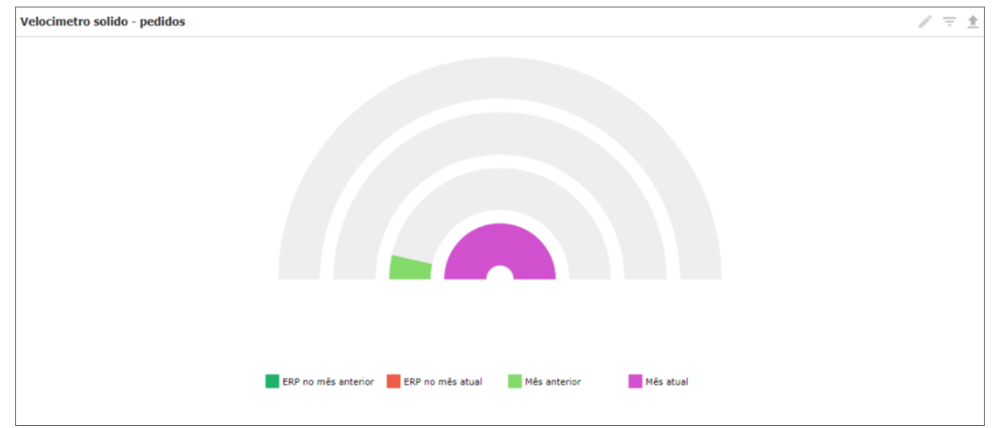
Velocímetro (Ambiente Web)
No exemplo acima, estão sendo comparados os pedidos totais de um mês atual com um anterior, assim como os que foram feitos apenas no ERP.
Tabela avançada
O gráfico de tabela avançada, apresenta as dimensões e as expressões na forma de uma tabela. Não há limite formal ao número possível de dimensões ou expressões. Uma tabela avançada pode ser definida sem expressões, gerando uma exibição da árvore para navegar nos níveis de dimensão.
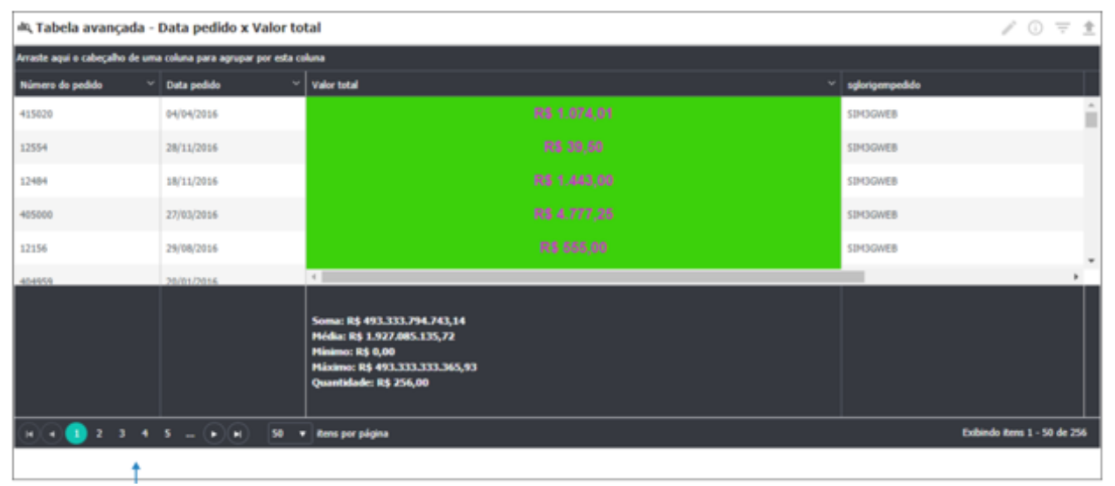
Tabela avançada (Ambiente Web)
12 RELATÓRIO
No módulo relatório o usuário poderá tirar relatório a partir dos espelhos que são importados para o sistema. Os relatórios podem ser organizados em pastas e configurados de acordo com a necessidade do cliente através das configurações dos relatórios.
O módulo Relatórios, no ambiente Mobile, o qual é utilizado para apresentação dos relatórios criados no software Pentaho Report Designer (PRD). Este módulo oferece, além da visualização de relatórios e navegação entre pastas, a opção de exportar o relatório para o dispositivo do usuário.
No módulo Relatórios, o qual é utilizado para organização e apresentação dos relatórios criados no software Pentaho Report Designer (PRD). Este módulo oferece, além da visualização de relatórios e navegação entre pastas, formas de importar e exportar relatórios, delegar permissões de acessos, personalizar informações de cards e pastas, entre outras funcionalidades.
Encontramos na tela inicial todas as informações primordiais para a organização dos relatórios. A navegação é intuitiva, ao lado esquerdo encontramos a estrutura de pastas, e ao lado direito os arquivos do diretório selecionado:
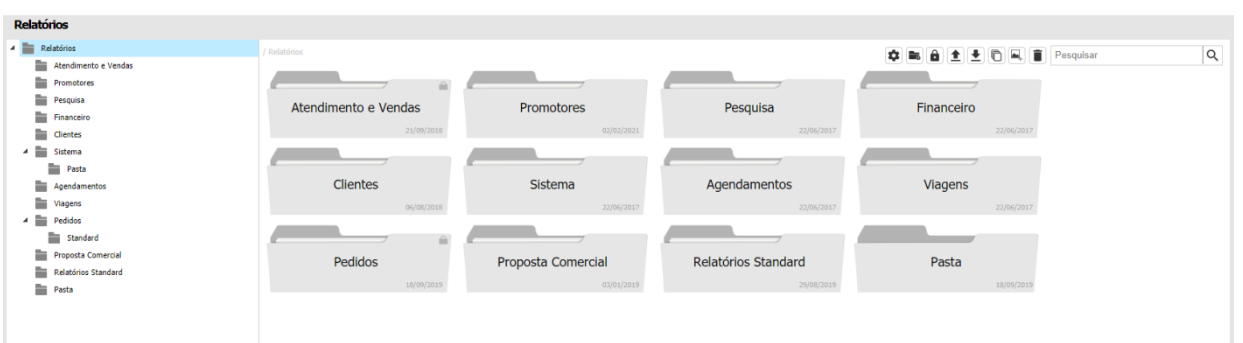
Relatório pastas (Ambiente Web)
Este módulo oferece, além da visualização de relatórios e navegação entre pastas, a opção de exportar o relatório para o dispositivo do usuário.
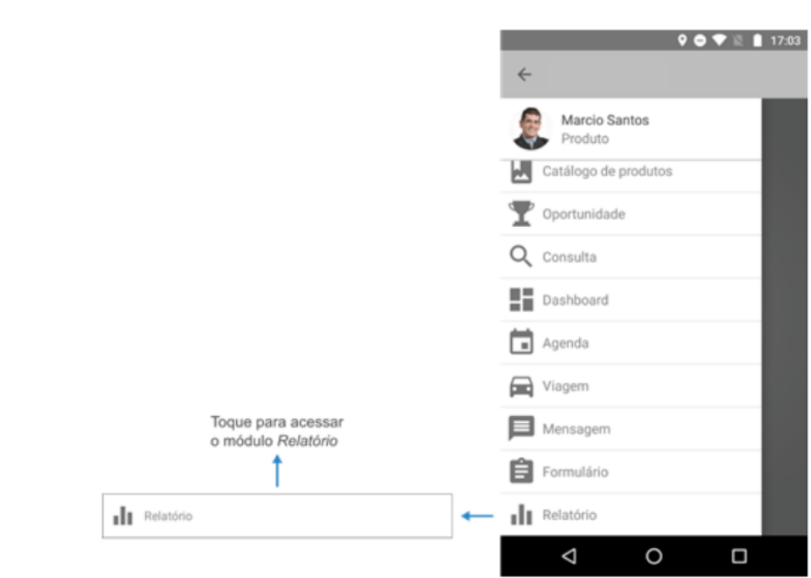
Relatório acesso (Ambiente Android)
12.1 Listagem de relatórios
Encontramos na tela inicial as informações primordiais para a organização dos relatórios.
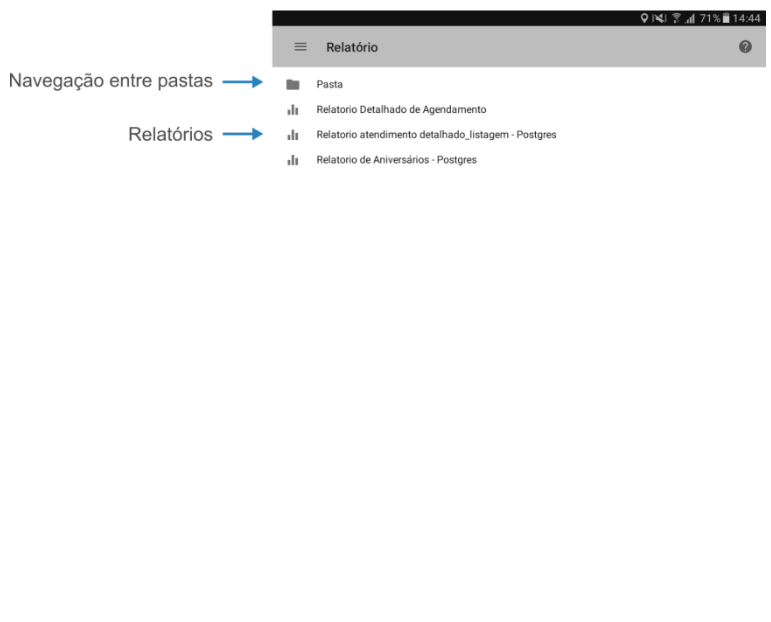
Relatório pastas (Ambiente Android)
Ao pressionar sobre uma pasta, a mesma será aberta para exibir seu conteúdo, como pode ser visto na imagem abaixo:
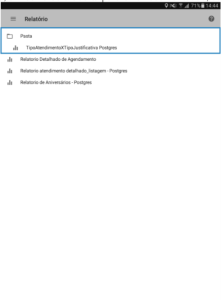
Relatório (Ambiente Android)
12.2 Visualização e manipulação de relatórios
Para abrir a seleção de filtros do relatório e a opção de exportar o mesmo para visualizá-lo no dispositivo, basta pressionar sobre o relatório desejado que a seguinte tela será aberta:
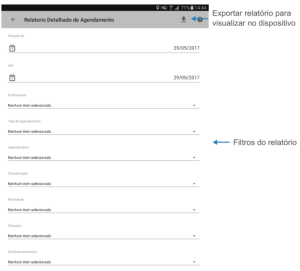
Relatório filtro (Ambiente Android)
13 CADASTRO
O módulo de cadastro se encontra boa parte dos cadastros e entidades do sistema. Nesse módulo será cadastrado os dados referentes aos dados do sistema.
O módulo de Cadastro disponibiliza ao profissional, mecanismos de registros de grande parte das informações utilizadas na ferramenta, desde informações de vendas, viagens, atendimentos até definições mais complexas como estoque de produtos, cotas e saldos flex. O módulo possui um menu principal com submenus para o cadastro de informações. As informações inseridas oferecem ao usuário a possibilidade de customizar as opções que podem ser apresentadas no sistema. Vale ressaltar que os itens estão organizados em ordem alfabética de acordo com a disposição no módulo.
Este módulo possui diferentes menus que separam as informações utilizadas na ferramenta. Grande parte dessas informações são opções de escolha disponibilizadas quando o profissional está preenchendo algum formulário, por exemplo. Cada menu presente no módulo é explicado abaixo, bem como os campos que pertencem a eles e são divididos em diferentes categorias
relacionadas a módulos e funcionalidades da aplicação.
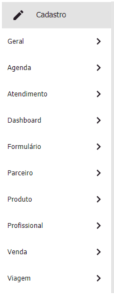
13.1 Geral
O menu Geral apresenta submenus para cadastro de informações utilizadas em mais de um módulo do sistema, como o cadastro de cidades, cores, ações da concorrência, dispositivos, marcas, etc.
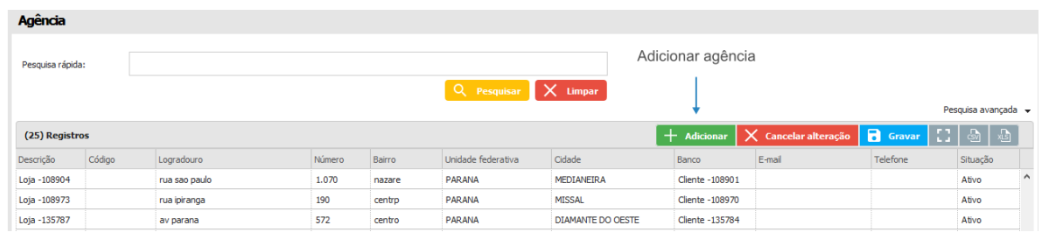
13.1.1 Agência
Esta opção permite cadastrar informações que identificam a localidade de agências de determinadas empresas bancárias.
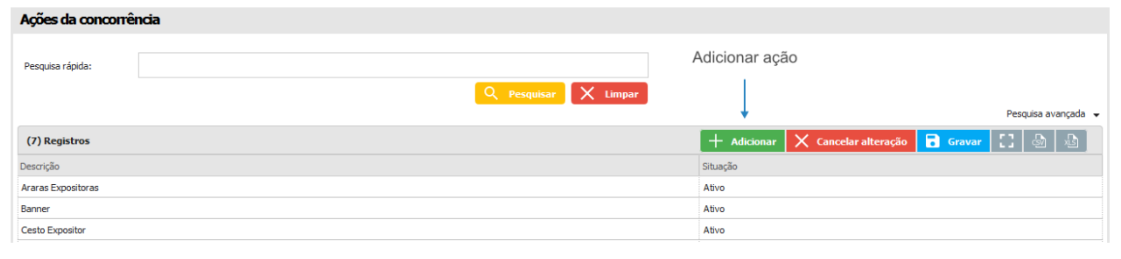
13.1.2 Ações da concorrência
Nesta opção podemos cadastrar as ações que podem ser realizadas pela concorrência.
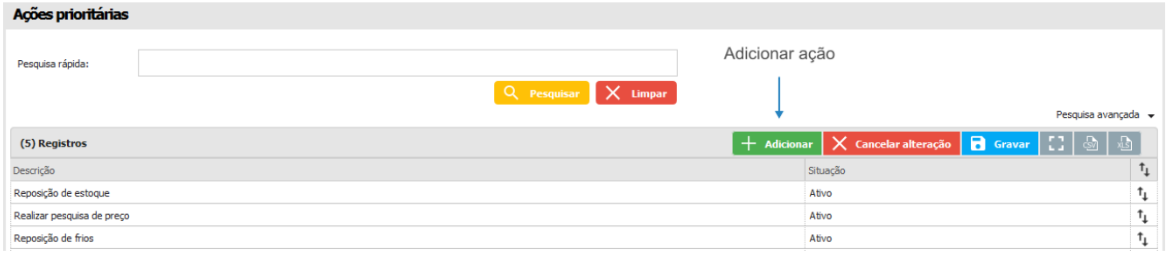
13.1.3 Ações prioritárias
Esta opção permite cadastrar as ações que devem ser priorizadas.
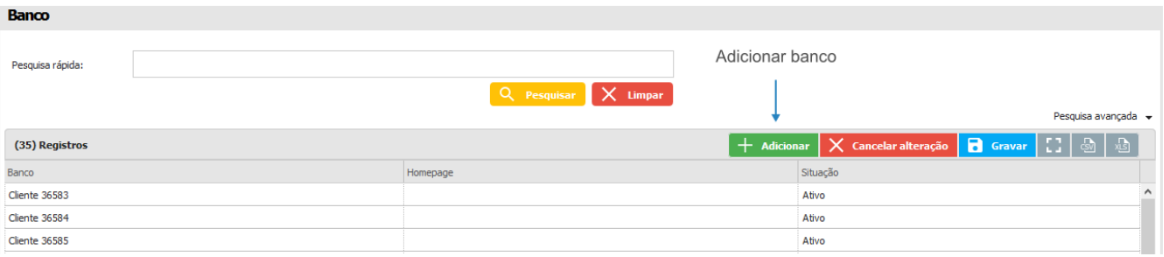
13.1.4 Banco
Aqui é possível cadastrar os bancos que estarão disponíveis.
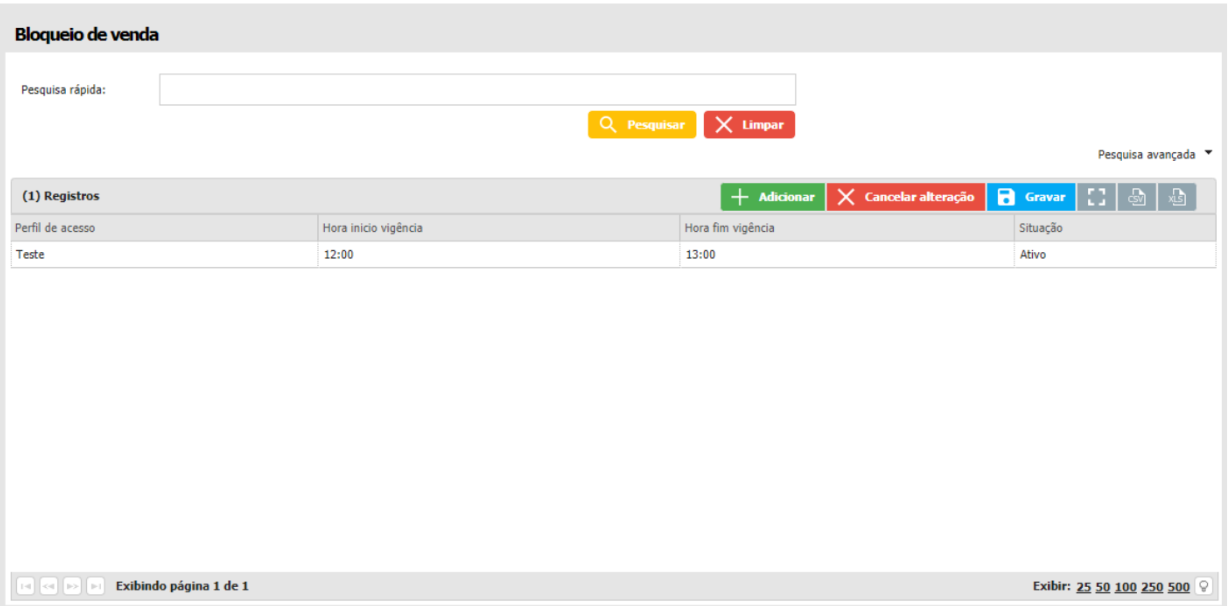
13.1.5 Bloqueio de venda
Nesta parte, a empresa poderá inserir bloqueios no sistema, conforme a sua regra de negócio, assim como a forma de negociação com cada cliente. Na tela abaixo é possível visualizar como a mesma se apresenta.
Para adicionar um novo bloqueio, basta clicar sobre o botão Adicionar, que uma nova linha já será disponibilizada abaixo, para preenchimento. As informações a serem inseridas, exceto o campo de observações, serão todas através do botão de Pesquisa, podendo ser utilizadas apenas as opções cadastradas pela empresa.
Caso o usuário queira filtrar algum bloqueio, através das informações já cadastradas anteriormente, pode-se utilizar as opções de filtros expostos na parte superior do sistema e então clicar no botão Pesquisar.
13.1.6 Campos adicionais
Aqui podem ser criados campos adicionais que serão utilizados em cadastros de diferentes funcionalidades da aplicação.

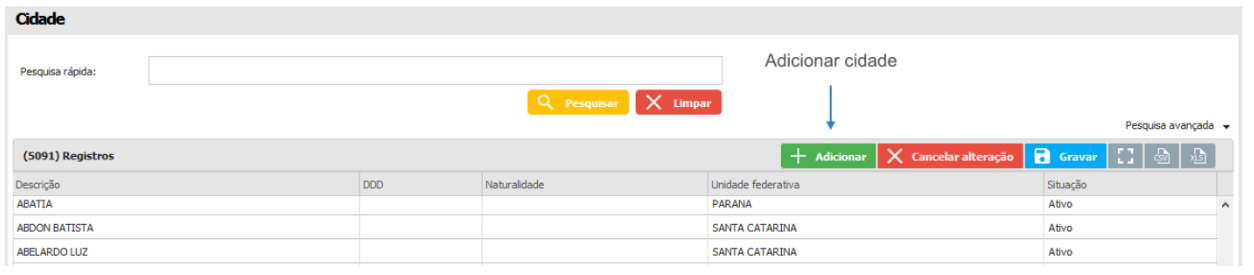
13.1.7 Cidade
Esta opção permite cadastrar informações que identificam cidades.
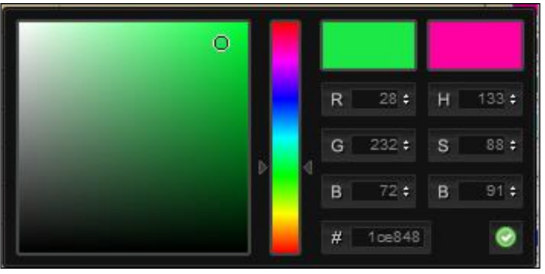
13.1.8 Cor
No cadastro de cor adicionamos as cores que serão exibidas nos produtos do pedido e para a exibição da cor vinculada ao produto no catálogo.

A seleção da cor é feita através de uma paleta de cores, onde pode-se selecionar manualmente ou digitar o RGB ou hexadecimal correspondente a cor.
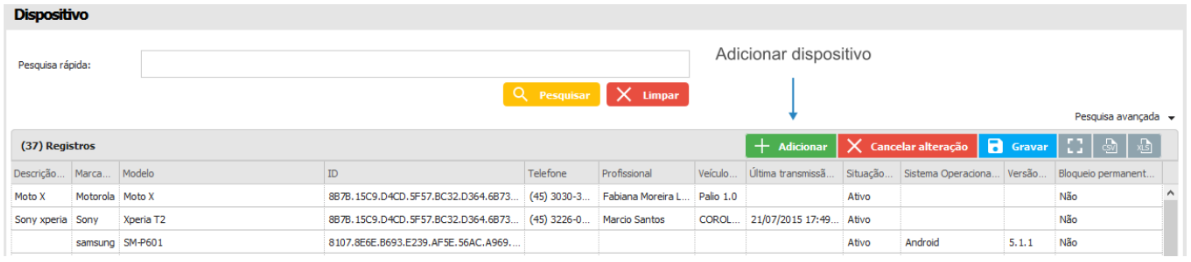
13.1.9 Dispositivo
No cadastro de dispositivos é possível inserir as principais informações dos aparelhos utilizados pelos profissionais. Este cadastro é utilizado principalmente na identificação dos dispositivos que podem ser rastreados pelo aplicativo de rastreamento.
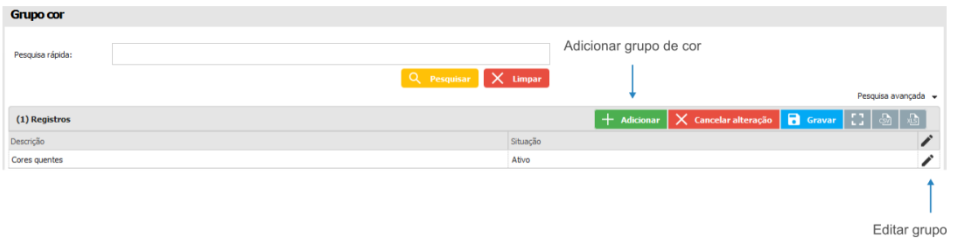
13.1.10 Grupo cor
O cadastro de grupo de cor serve para agrupar cores e definir padrões entre elas.
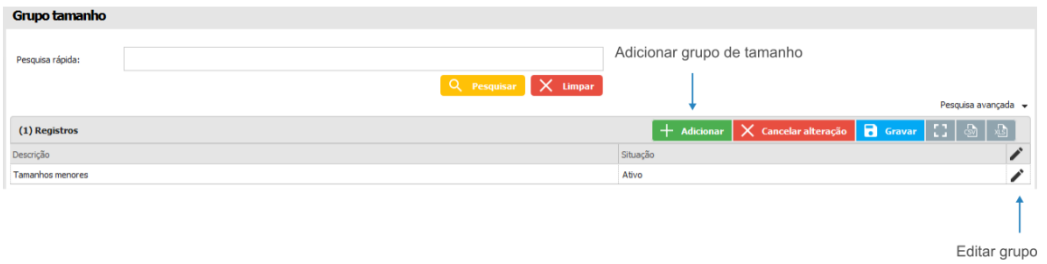
13.1.11 Grupo tamanho
Esta opção, serve para agrupar os tipos de tamanho.
13.1.12 Marcas
Nesta opção, é possível cadastrar uma marca.

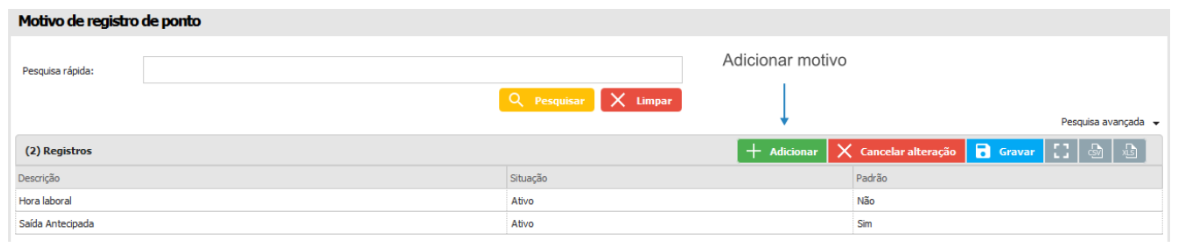
13.1.13 Motivo de registro de ponto
Aqui é possível inserir uma justificativa para o registro do ponto.
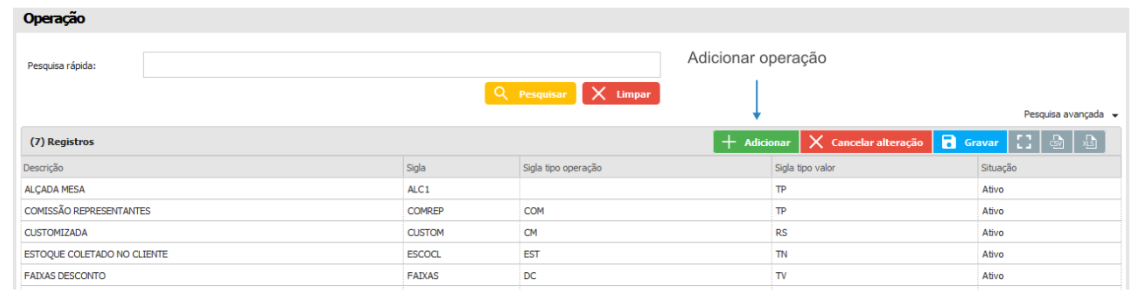
13.1.14 Operação
Nesta opção, é possível cadastrar operações relacionadas a produtos e tabelas de preço.
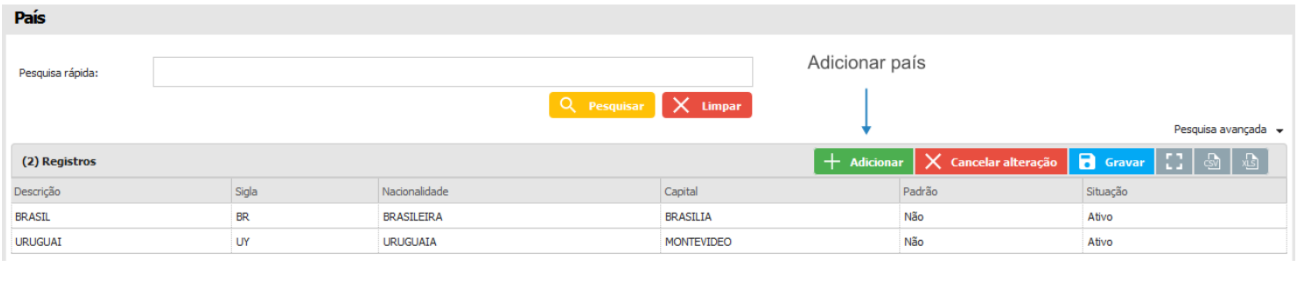
13.1.15 País
A opção País permite cadastrar informações que identificam países do mundo.
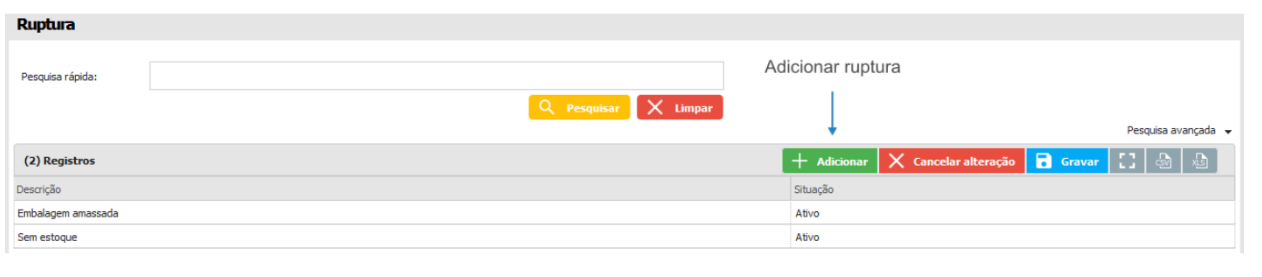
13.1.16 Ruptura
Esta opção permite o cadastro de rupturas de produtos. Por exemplo: embalagem amassada, falta de produto na gôndola, etc.
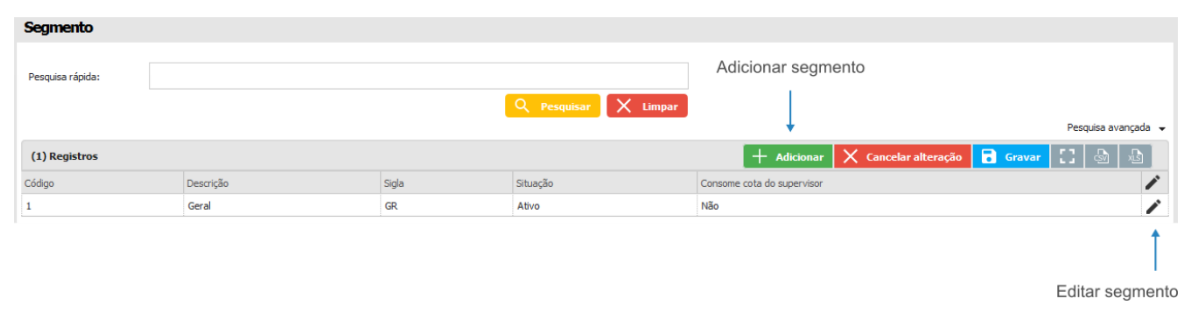
13.1.17 Segmento
Nesta opção serão cadastrados os segmentos de venda.
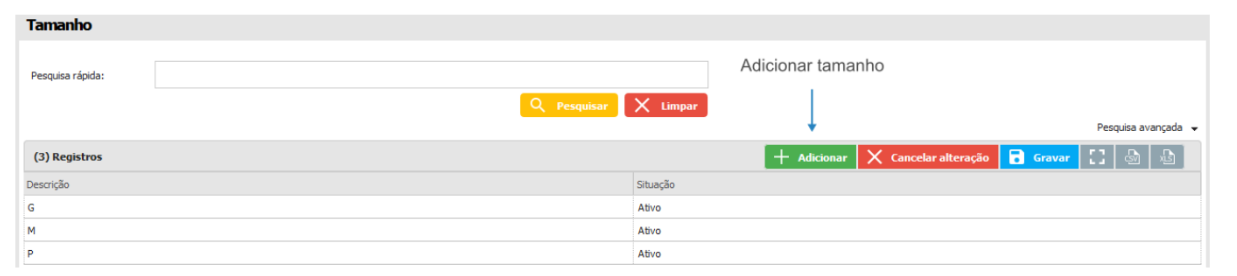
13.1.18 Tamanho
Permite cadastrar os tamanhos utilizados nas classificações dos produtos.
13.1.19 Tipo bloqueio
Esta opção, permite cadastrar informações que identificam formas de limitar a realização de ações no sistema. Por exemplo, um cliente pode possuir um bloqueio quando possui títulos atrasados ou limite de crédito excedido, com esta função, o mesmo pode ser impedido de realizar pedidos.
Na tela de atendimento, os locais possuem semáforos que indicam o vínculo de um bloqueio com o local selecionado. O semáforo verde representa um local que não possui bloqueios, o semáforo vermelho representa um local que possui bloqueio associado e o semáforo amarelo exige atenção ao cliente. No entanto, as informações de cores dependem da forma como o bloqueio foi cadastrado.
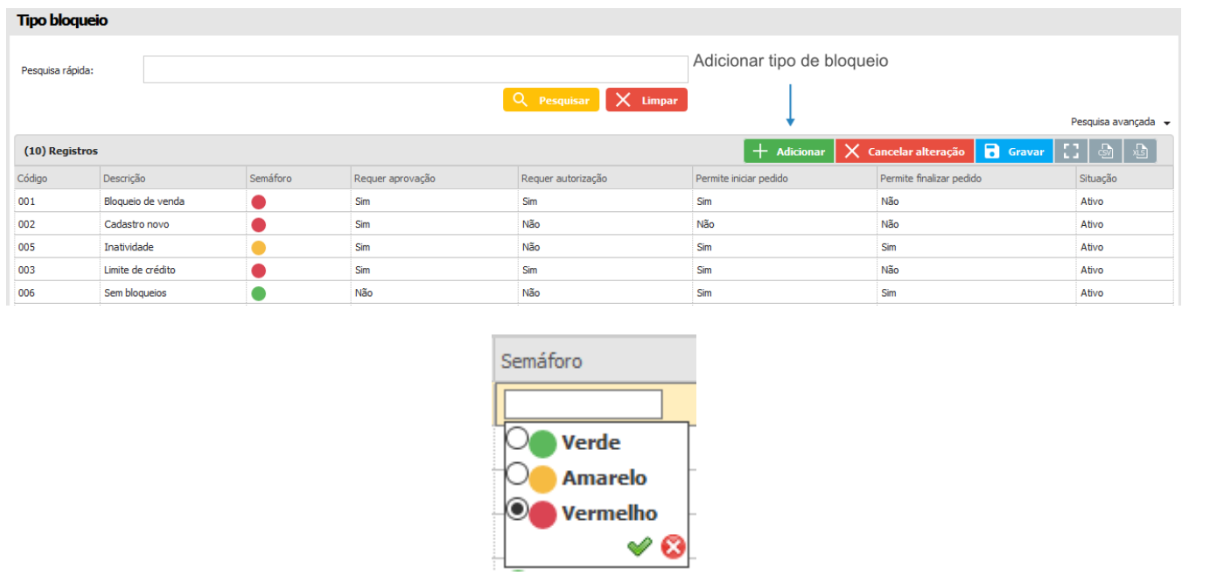
- O semáforo é um ícone utilizado para representar o vínculo entre um registro do sistema e o cliente. O ícone é exibido ao lado desses registros e existem três cores que sugerem o bloqueio de operações. Saiba o significado de cada cor.
- Verde: não existe bloqueio associado;
- Amarelo: pede atenção ao profissional, pois algumas operações podem estar limitadas, falta de aprovação, por exemplo;
- Vermelho: bloqueio de determinadas operações para um registro selecionado, finalização de pedido, iniciar um novo atendimento, por exemplo.
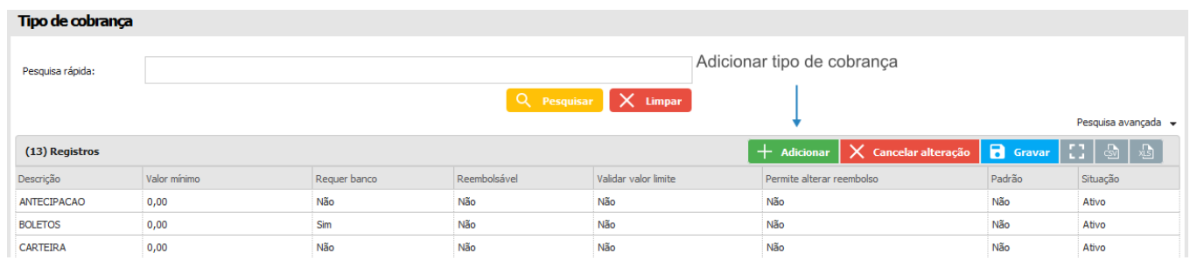
13.1.20 Tipo de cobrança
É a forma como serão cobrados os pagamentos. Ex.: cheque, boletos.
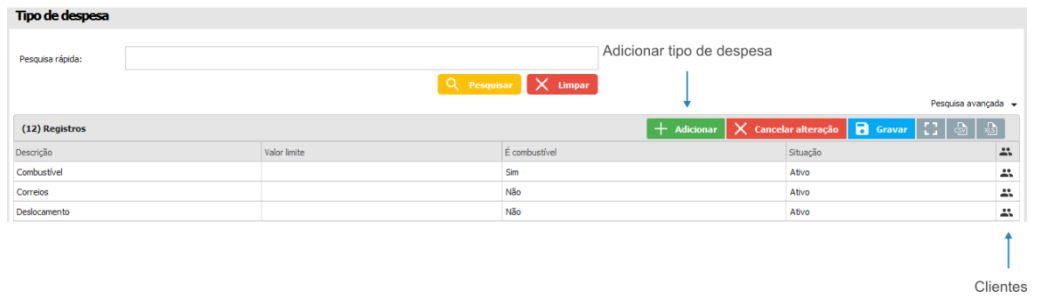
13.1.21 Tipo de despesa
Esta opção, permite cadastrar informações referentes aos tipos de despesas que serão apresentados nos módulos de Agenda e Viagem. Por exemplo: almoço, lavanderia, pedágio, etc.
13.1.22 Tipo e-mail
Nesta opção, é possível cadastrar os tipos de e-mail que serão utilizados.

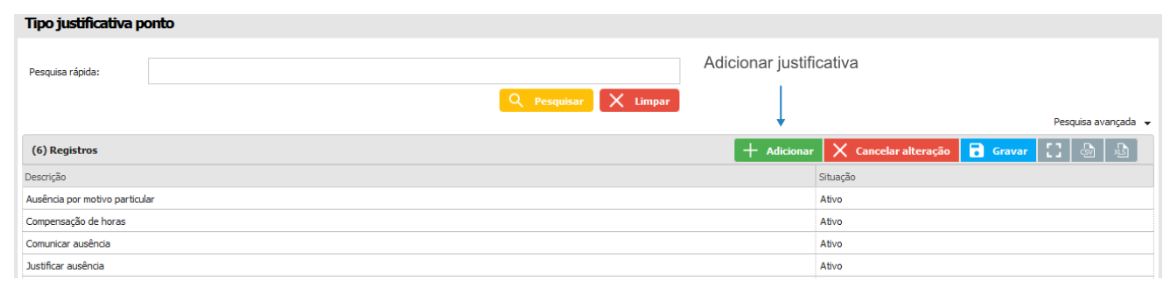
13.1.23 Tipo justificativa ponto
Opção utilizada para cadastrar o tipo de justificativa para as ausências no registro de ponto.
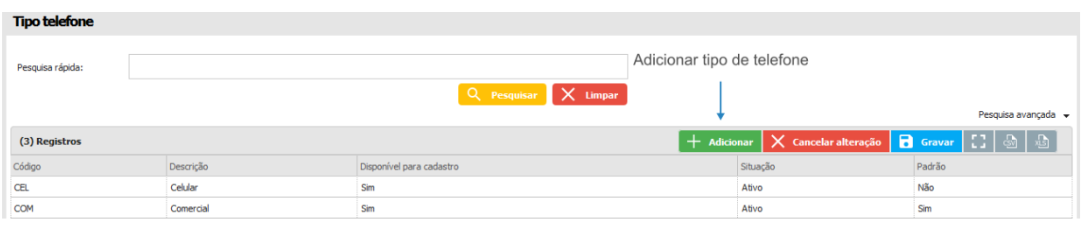
13.1.24 Tipo telefone
Esta opção permite cadastrar os tipos de telefone que serão vinculados aos telefones.
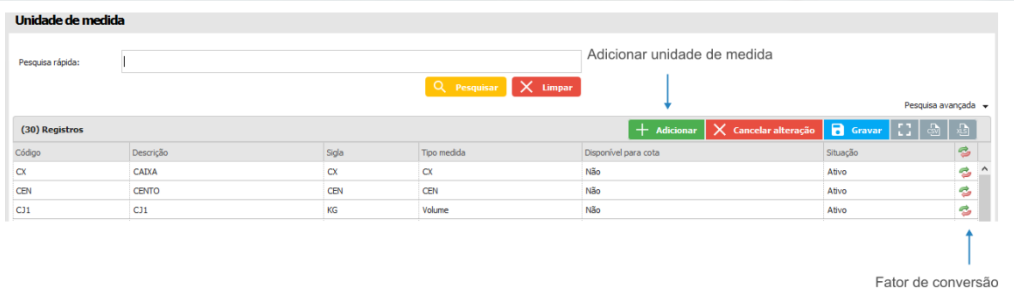
13.1.25 Unidade de medida
Esta opção permite cadastrar informações que identificam unidades de medidas em diferentes locais da ferramenta. Por exemplo, um produto pode ser vendido em volumes ou em frascos ou até em quantidade, como quilograma, litro, etc.
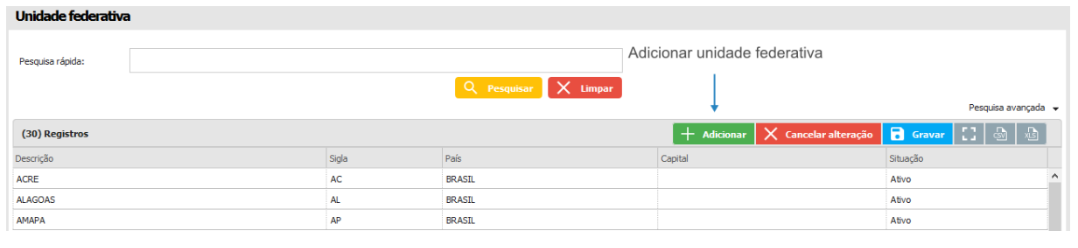
13.1.26 Unidade federativa
Esta opção permite cadastrar informações que identificam estados.
13.1.27 Variável
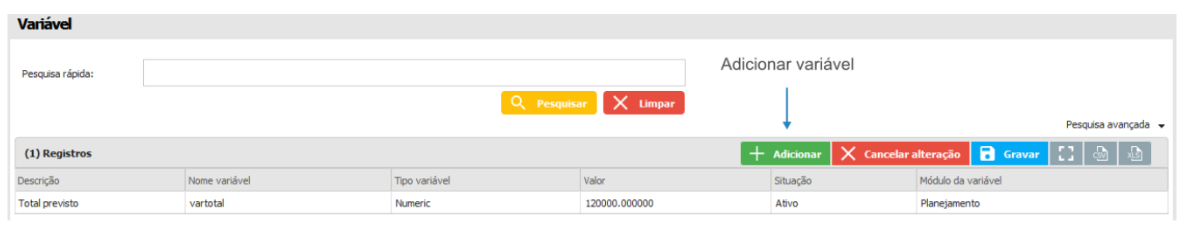
Cadastro utilizado na manutenção do Planejamento para adicionar novas métricas.
13.2 Agenda
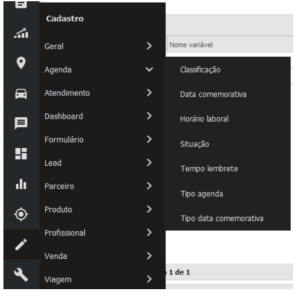
Este menu apresenta submenus para cadastro de informações utilizadas no módulo Agenda.
13.2.1 Classificação
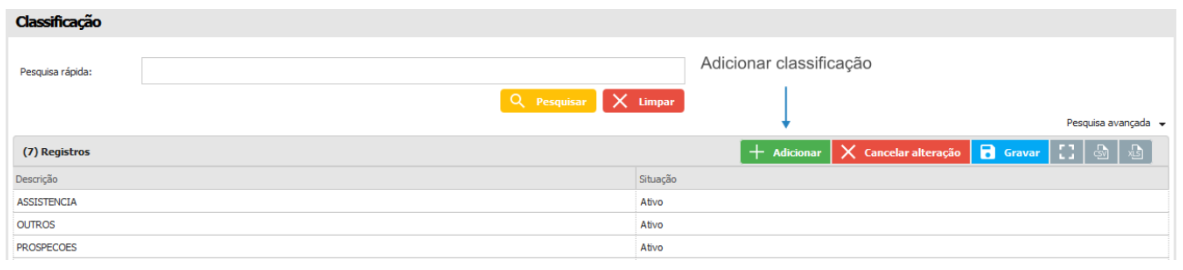
Esta opção, permite cadastrar informações que representam a categoria do agendamento, como assistência, venda, prospecção, etc.
13.2.2 Data comemorativa
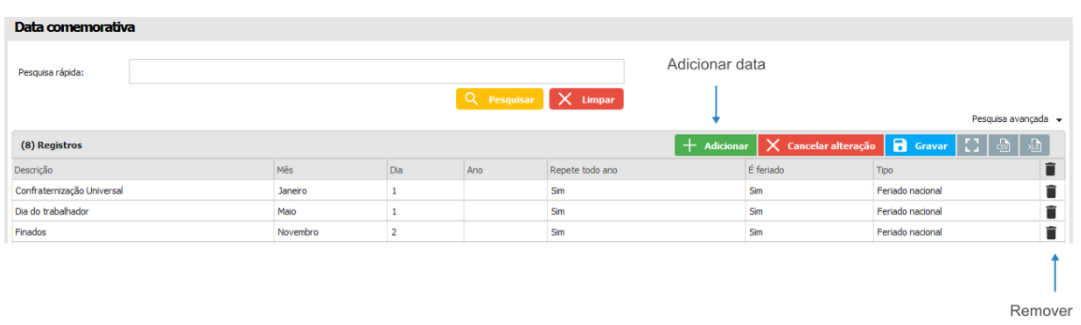
Esta opção permite cadastrar feriados que devem ser considerados na agenda.
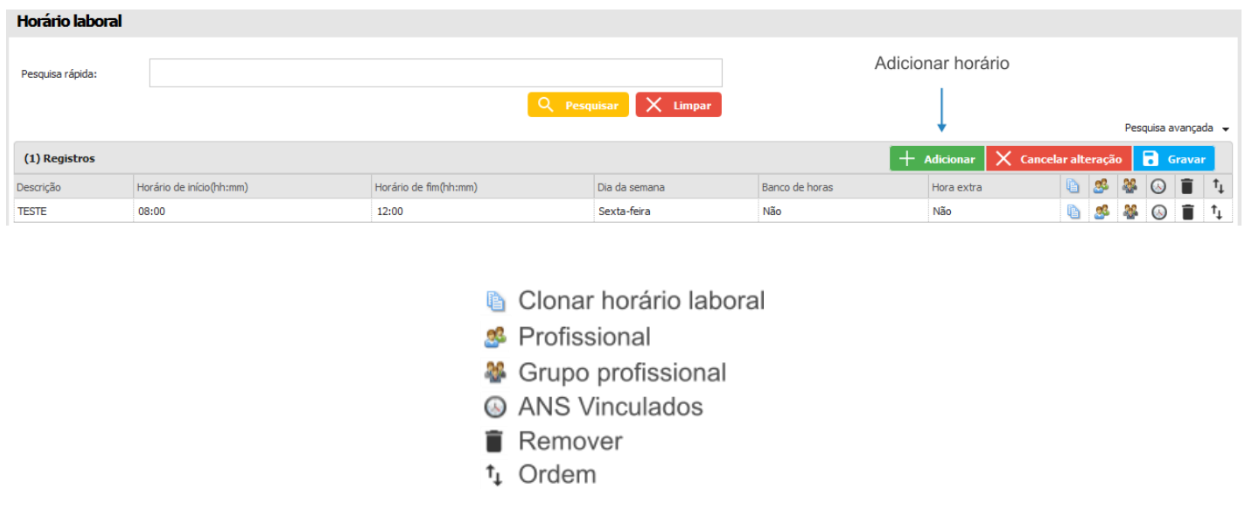
13.2.3 Horário laboral
Refere-se ao tempo de trabalho do profissional. Neste submenu são cadastrados os horários da jornada de trabalho de cada grupo de trabalhador.
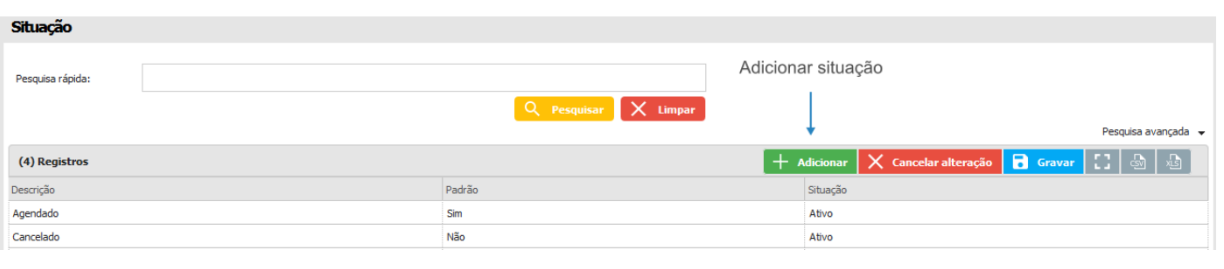
13.2.4 Situação
Esta opção, permite cadastrar a situação dos agendamentos, que indicará o estado em que os mesmos se encontram. Por exemplo: cancelado, concluído, agendado, etc.
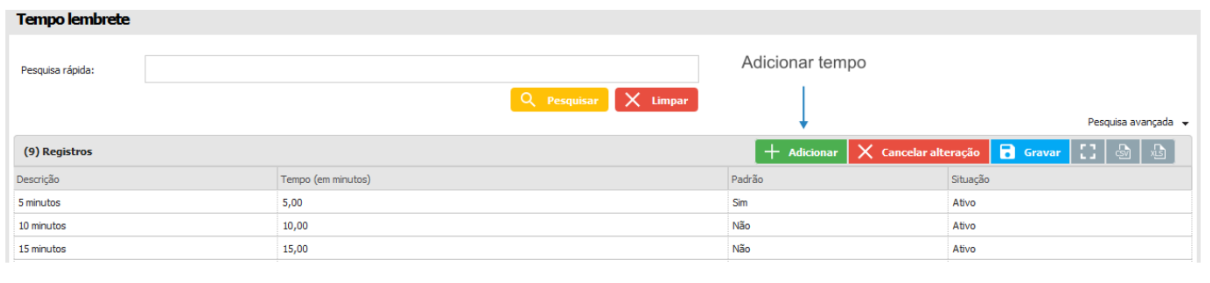
13.2.5 Tempo lembrete
Aqui é possível cadastrar tempos de lembretes, que indicarão o horário em que o usuário será notificado sobre o agendamento.
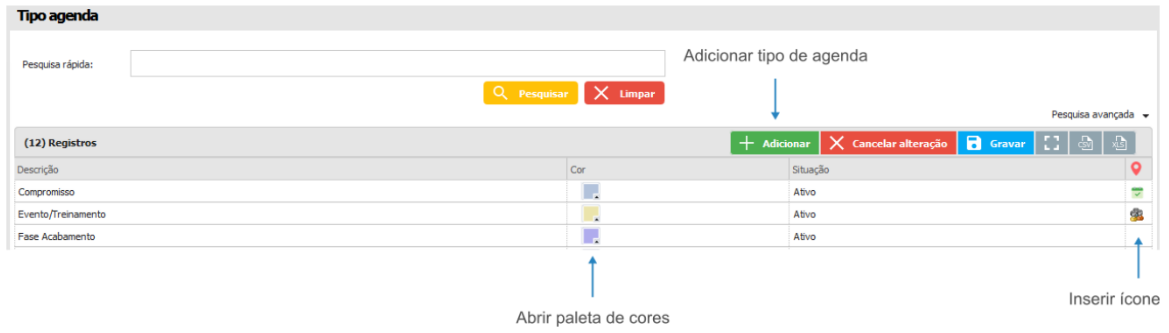
13.2.6 Tipo agenda
Aqui é possível cadastrar os tipos de agenda que serão utilizados. Esta opção também permite a seleção de um ícone e uma cor para representar o tipo de agenda.
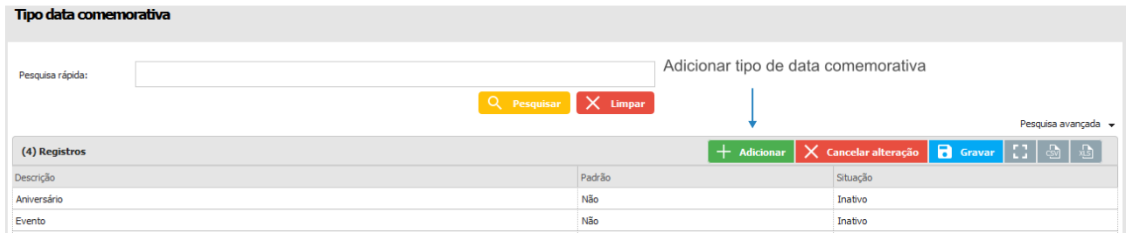
13.2.7 Tipo data comemorativa
Esta opção, permite cadastrar tipos de datas comemorativas que serão vinculadas às datas.
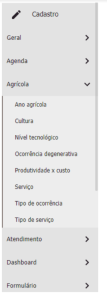
13.3 Agrícola
O acesso ao cadastro dos dados agrícola pelo ambiente Web ser dá pelo módulo de cadastro. Quando acessado terá possibilidade de cadastrar as informações referentes ao módulo agrícola.
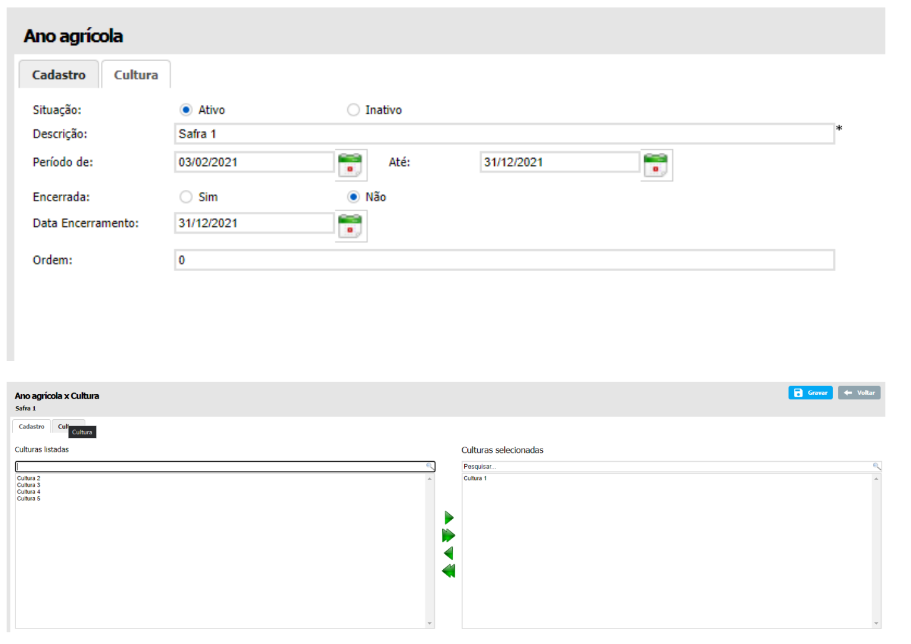
13.3.1 Ano agrícola
O ano agrícola é o período da safra que será cadastrada no sistema. Os dados poderão ser vinculados com a cultura cadastrada podendo assim fazer o vínculo entre safra e cultura.
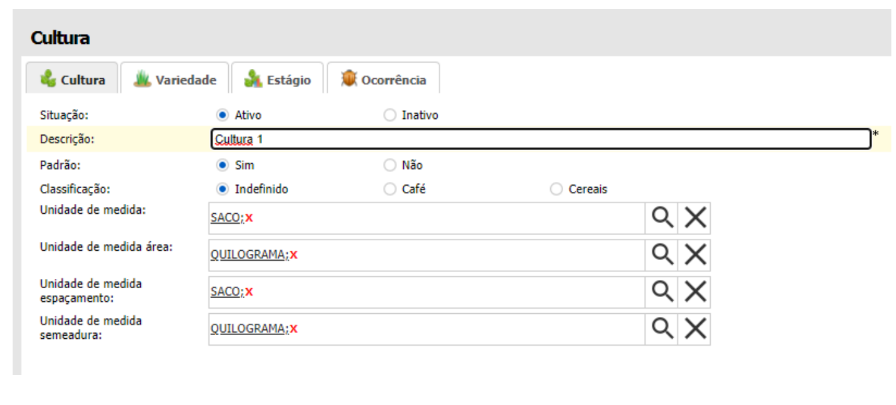
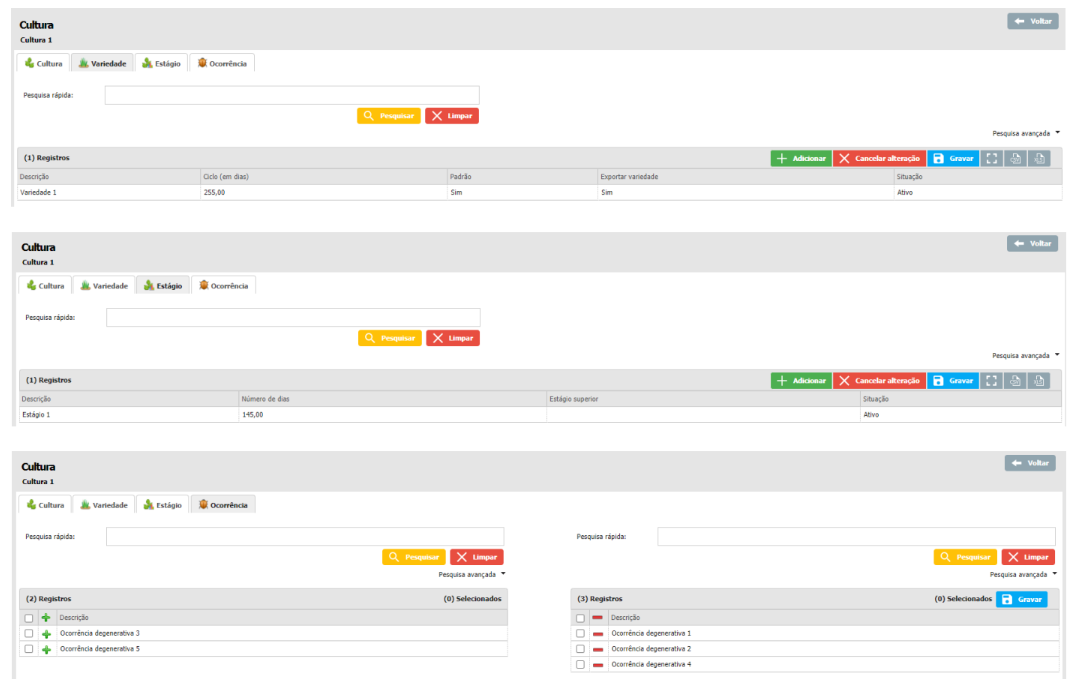
13.3.2 Cultura
O cadastro da cultura permite fazer vínculo com as unidades de medida, variedade, estágio e ocorrência.
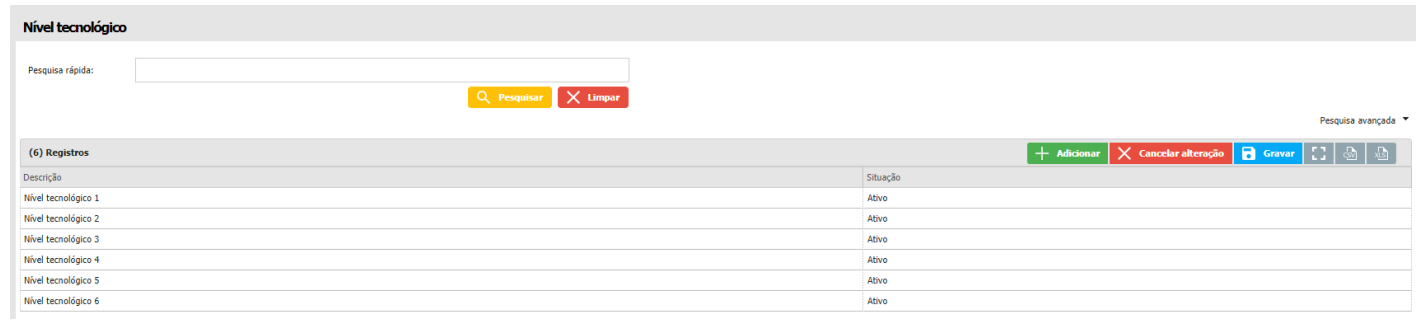
13.3.3 Nível tecnológico
Cadastro de nível tecnológico. Cadastro usados para preencher o cadastro de produtividade versus custos.
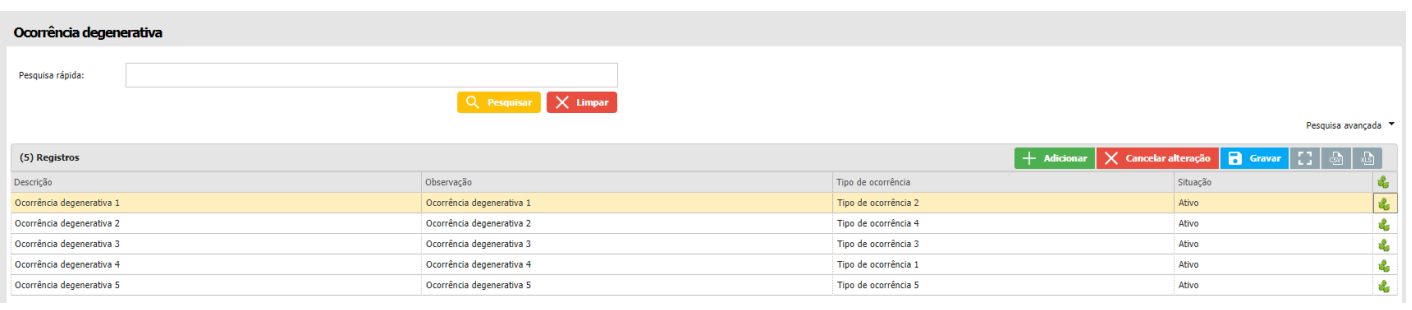
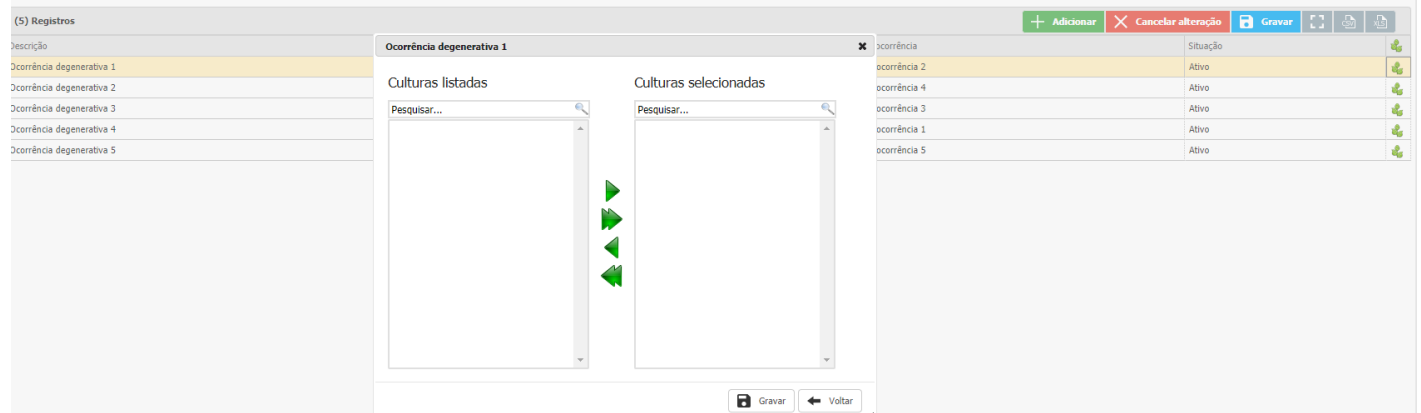
13.3.4 Ocorrência degenerativa
Nas ocorrências o usuário pode cadastrar uma ocorrência do clico da plantação. Ocorrências são problemas que podem atrapalhar o desenvolvimento da planta, afetando assim a produção, como inseto, praga ou até mesmo chuva e geada.
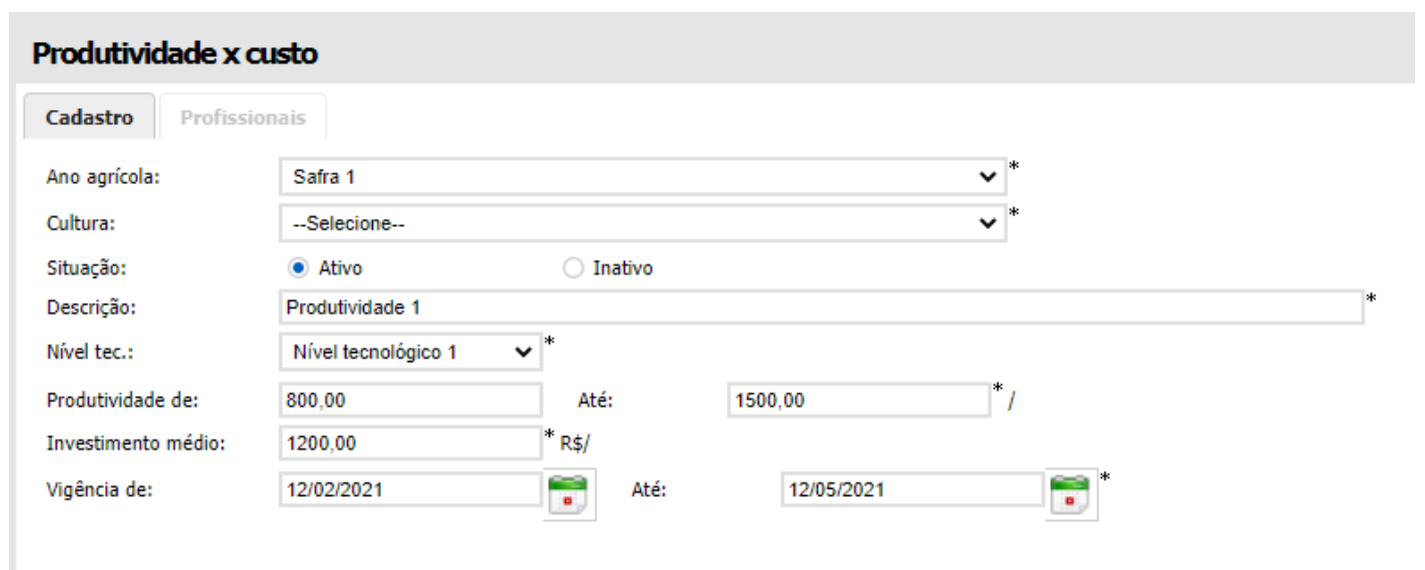
13.3.5 Produtividade x custo
Métricas usadas para levantar informações da produtividade e o custo da safra e cultura usada.
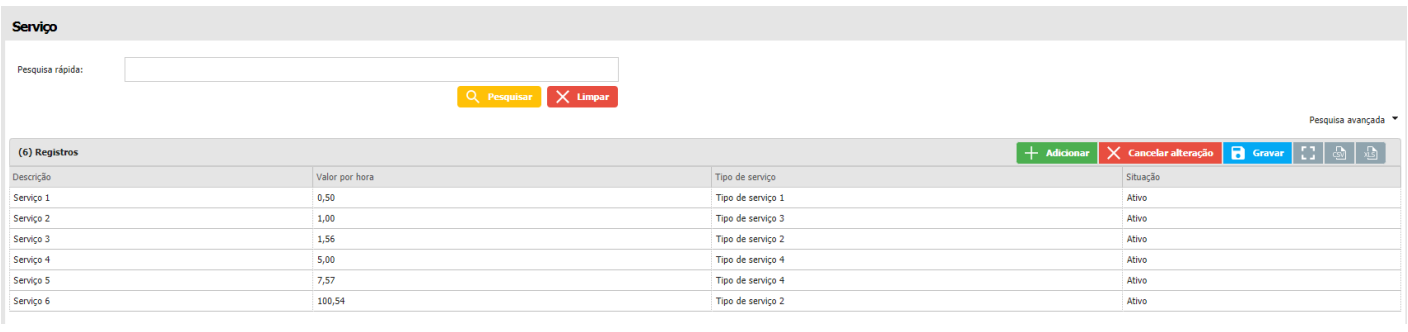
13.3.6 Serviço
Em serviço serão cadastrados os trabalhos prestados na lavoura, mas que não são relativos às aplicações de pesticidas e herbicidas na plantação, sendo, por exemplo, manutenção de máquinas, pagamento por trabalhos terceirizados, entre outros.
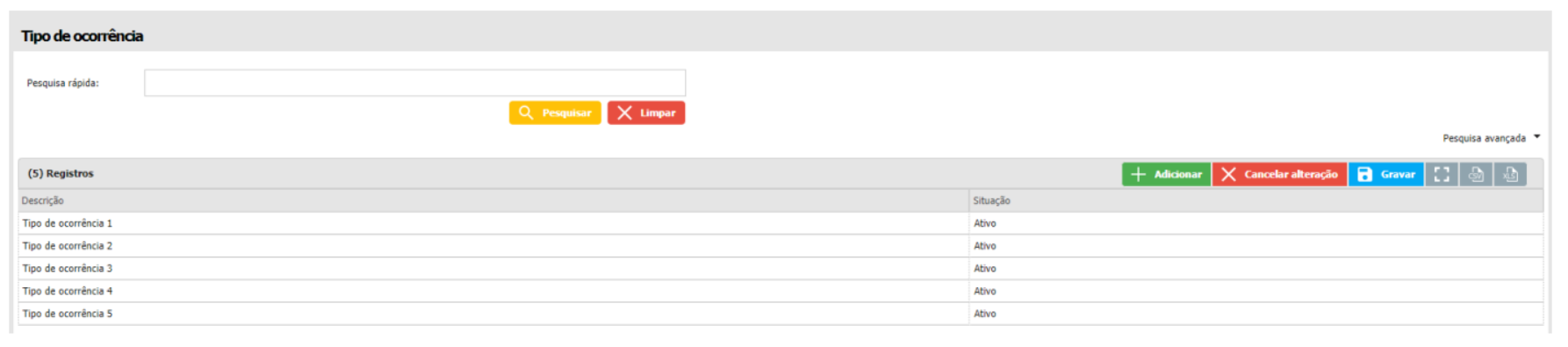
13.3.7 Tipo de ocorrência
No cadastro de tipo de ocorrência pode ser usada para auxiliar nos cadastros de ocorrências e separar por tipos.
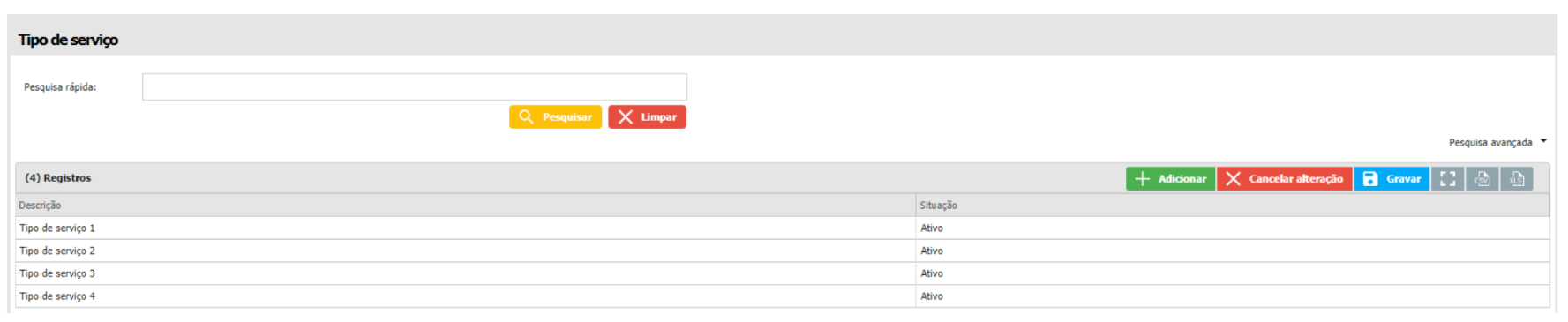
13.3.8 Tipo de serviço
No cadastro de tipo de serviço pode ser usada para auxiliar nos cadastros de serviços e separar por tipos.
13.4 Atendimento
Neste menu é realizado o controle sobre o cadastro dos serviços relacionados ao Atendimento, como o tipo de atendimento e o tipo de justificativa.
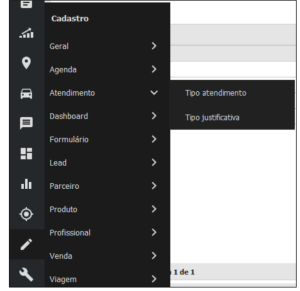
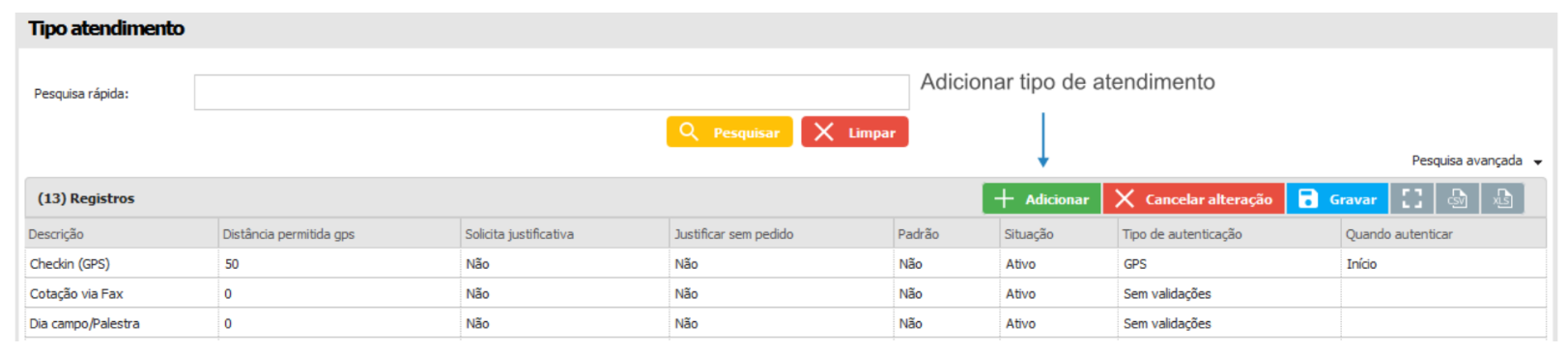
13.4.1 Tipo atendimento
Este item permite o cadastro dos tipos de atendimento que podem ser realizados pelos usuários.
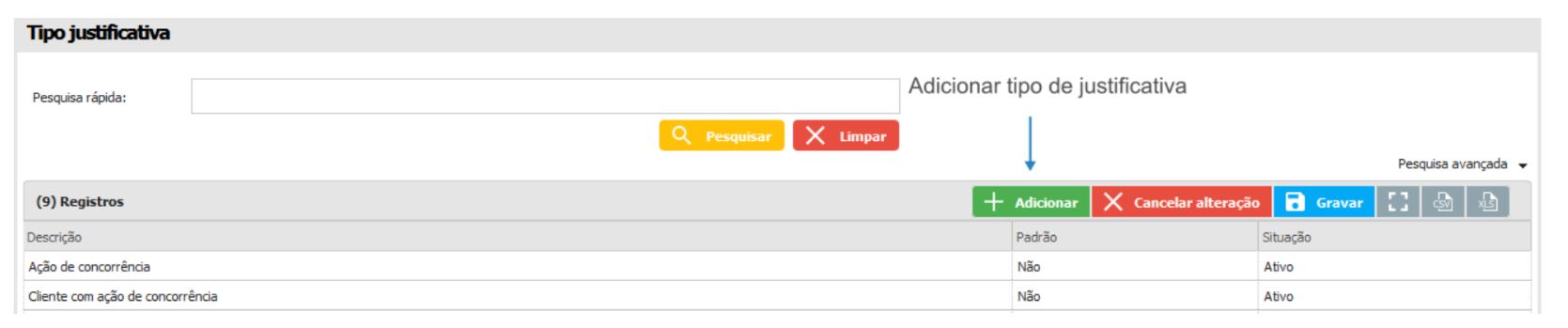
13.4.2 Tipo justificativa
Este item permite a criação e edição dos cadastros de tipo de justificativa e é apresentado aos usuários quando é realizado um novo atendimento. Os registros alimentam a lista de opções de justificativas para utilização dos usuários.
13.5 Dashboard
Neste menu é realizado o cadastro dos serviços relacionados ao Dashboard.
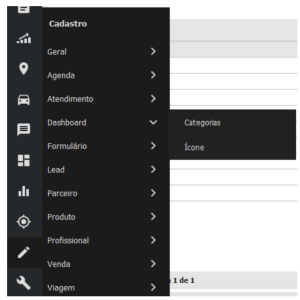
13.5.1 Categorias
Este item cria e edita as categorias dos Dashboards.

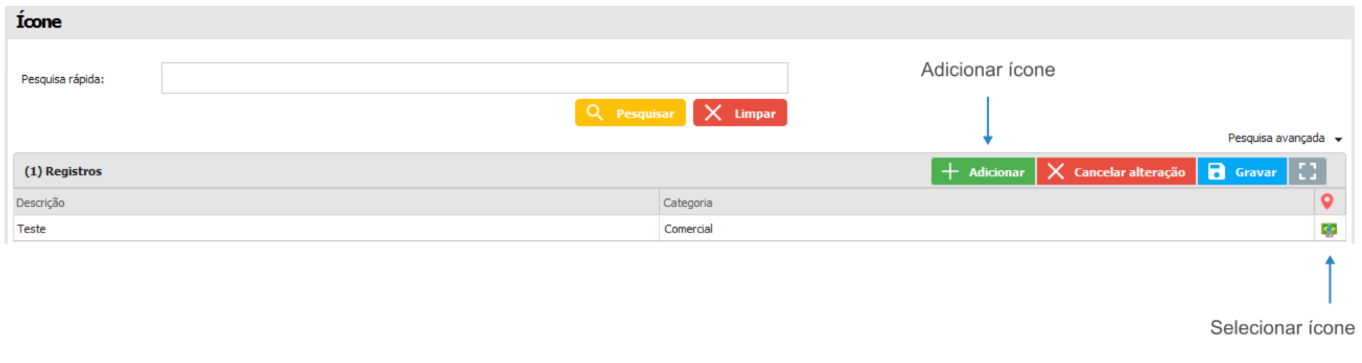
13.5.2 Ícone
Esta opção, serve para criar e editar os ícones dos dashboards.
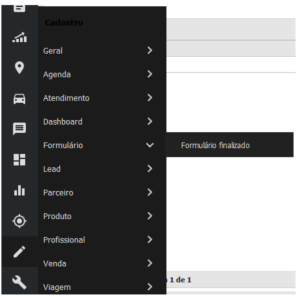
13.6 Formulário
O menu Formulário apresenta um submenu para cadastro de pesquisas finalizadas.
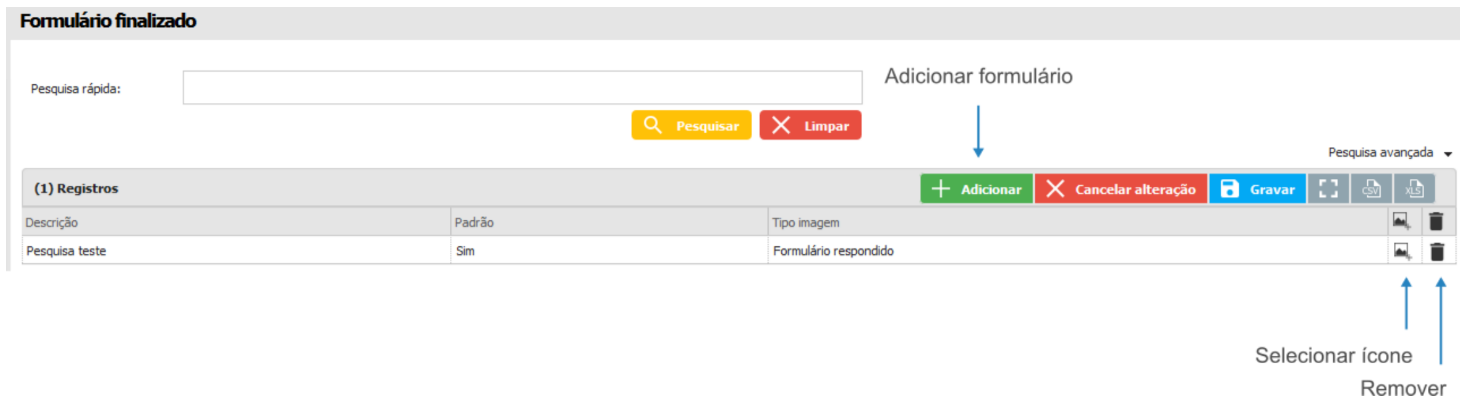
13.6.1 Formulário finalizado
Opção utilizada para cadastrar e editar pesquisas finalizadas.
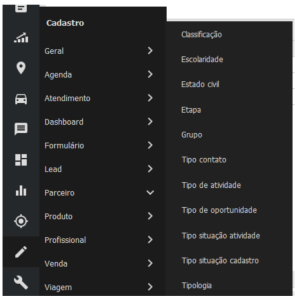
13.7 Parceiro
Este menu apresenta submenus para cadastro de informações sobre parceiros, como clientes. As informações são utilizadas principalmente para classificação dos mesmos.
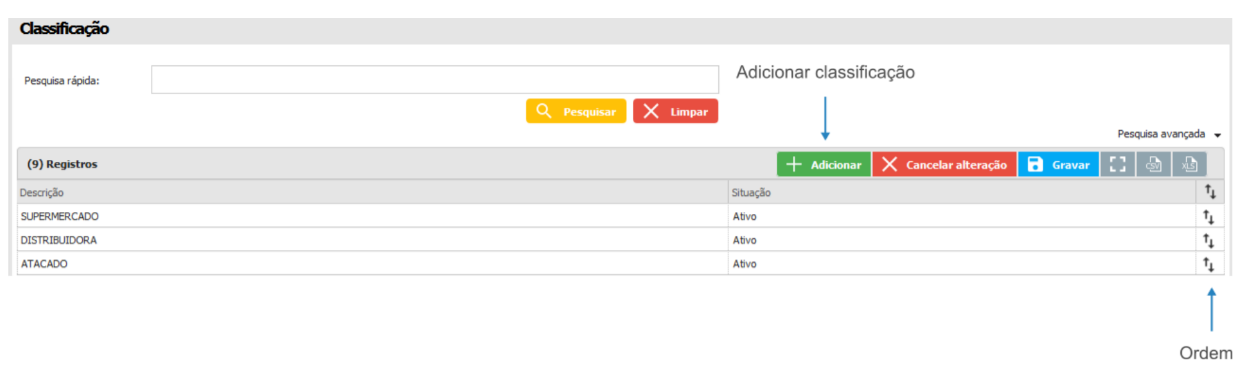
13.7.1 Classificação
A classificação permite cadastrar informações que representam o porte de um parceiro, como médio porte ou grande porte, atacadista ou varejista, etc.
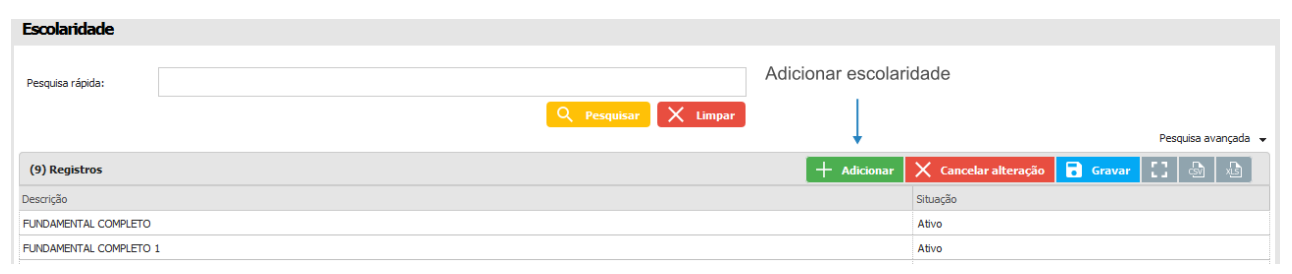
13.7.2 Escolaridade
Permite cadastrar categorias que representam o nível de escolaridade de determinado parceiro. Essa identificação só pode ser feita quando o parceiro é cadastrado como pessoa física.
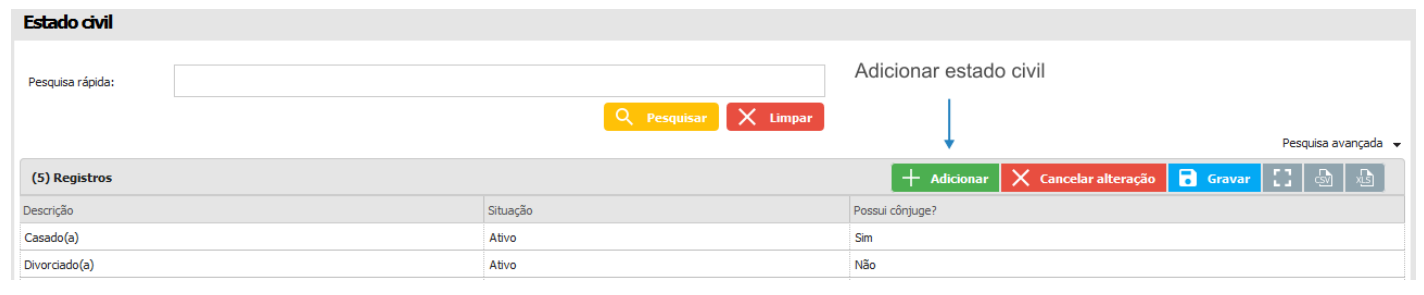
13.7.3 Estado civil
Esta opção cadastra informações que representam o estado civil do parceiro. Essa identificação só pode ser feita quando o mesmo é cadastrado como pessoa física.
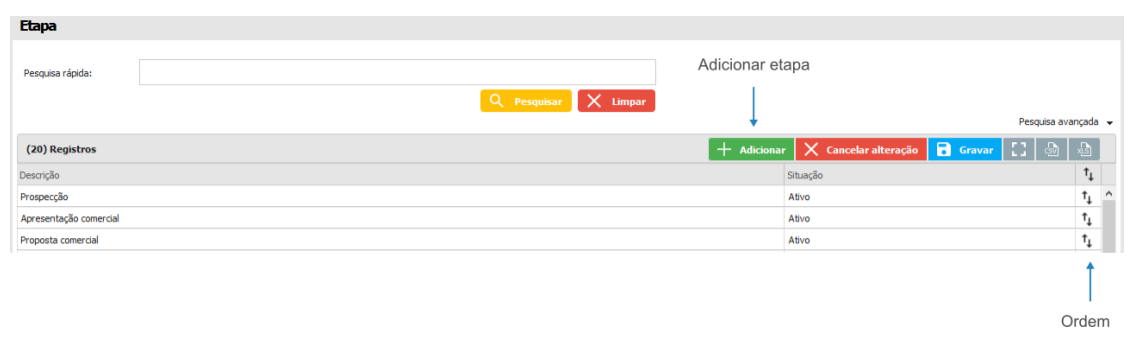
13.7.4 Etapa
As etapas cadastradas são utilizadas no módulo de oportunidade, para definir todas as fases possíveis da oportunidade.
13.7.5 Grupo
Esta opção permite cadastrar grupos de empresas/parceiros.
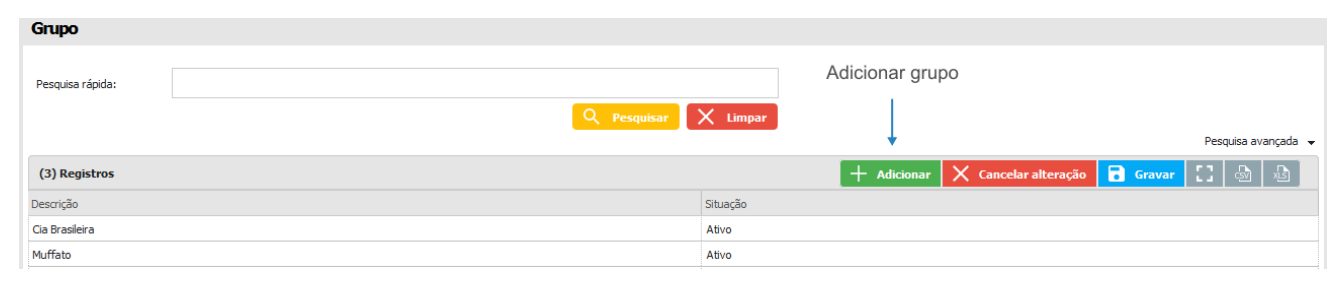
13.7.6 Tipo contato
A opção serve para cadastrar um tipo de contato para os contatos dos parceiros.
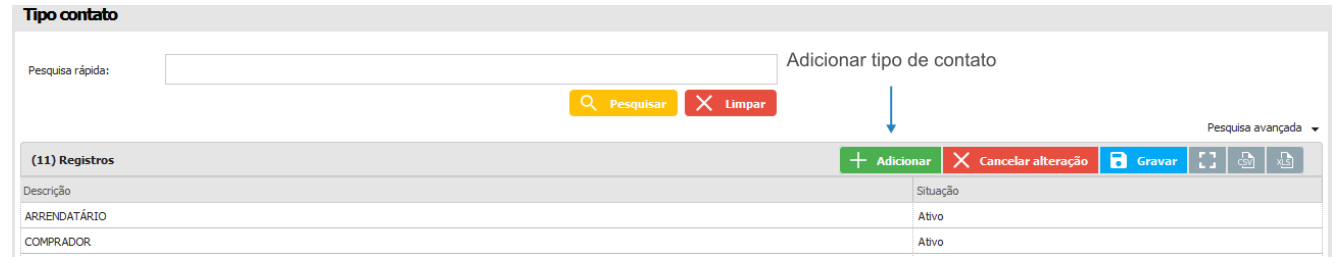
13.7.7 Tipo de atividade
Opção utilizada para cadastrar os tipos de atividades vinculadas ao cliente.
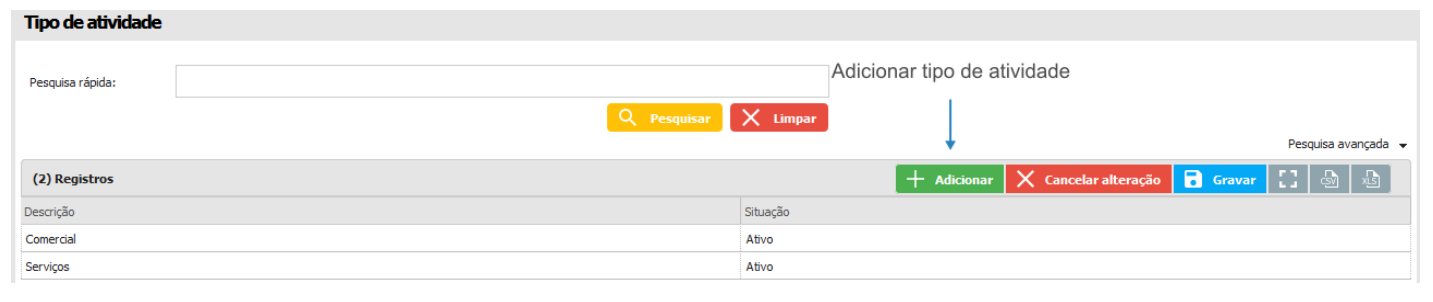
13.7.8 Tipo de oportunidade
Opção utilizada para cadastrar tipos de oportunidades tais como contratação de serviços, compras de matéria-prima, etc.
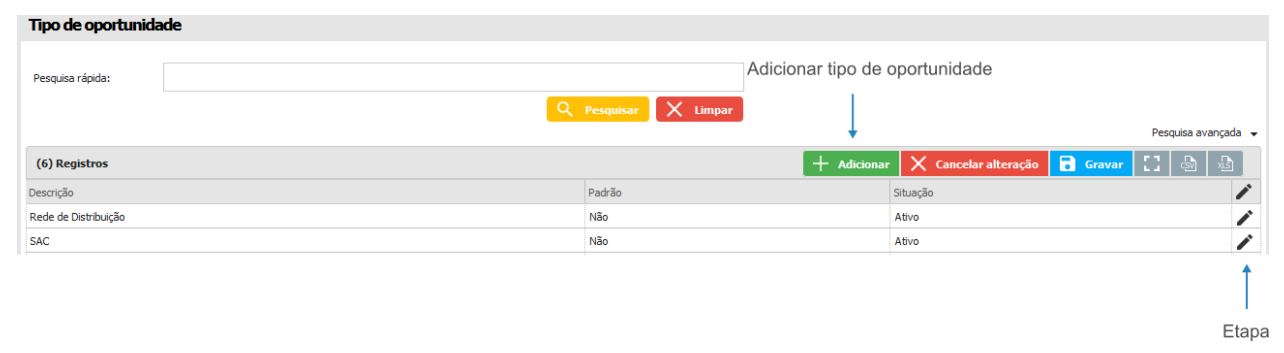
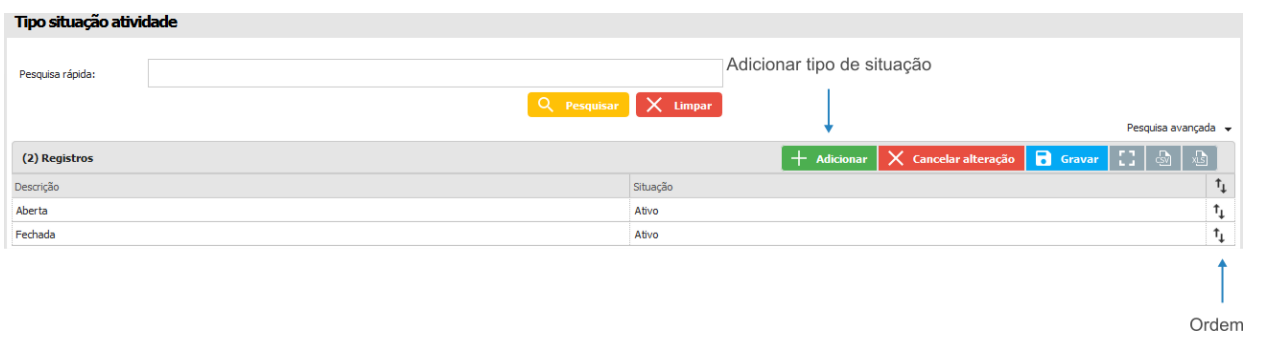
13.7.9 Tipo situação atividade
Opção utilizada para cadastrar os tipos de situação das atividades tais como aberta, fechada, cancelada, em andamento, etc.
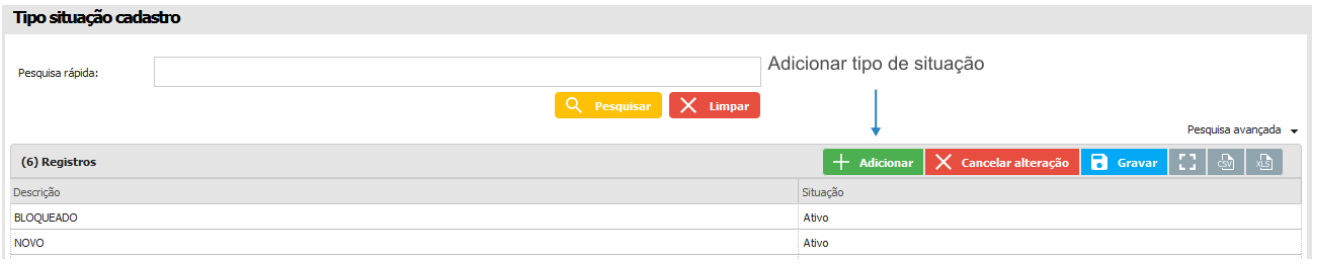
13.7.10 Tipo situação cadastro
Submenu utilizado para cadastrar e editar os tipos de situação dos cadastros de parceiros.
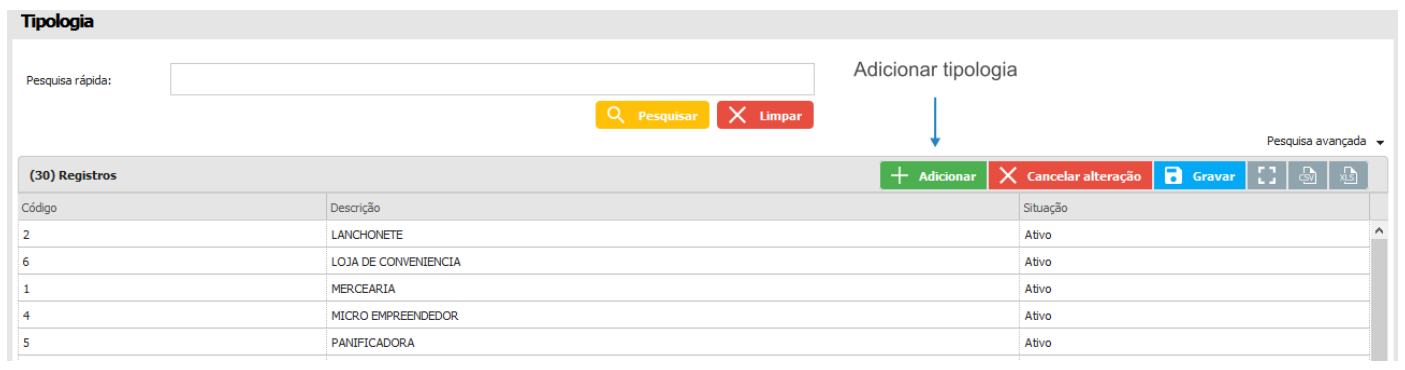
13.7.11 Tipologia
Este submenu permite cadastrar informações que representam o ramo de determinado parceiro. Por exemplo, um parceiro que trabalha no ramo de laticínios pode ser categorizado por uma tipologia chamada Laticínios.
13.8 Produto
O módulo do produto contém as informações cadastradas dos produtos no sistema e permite configurar os acessos e exibições dos produtos. Além de exibição pode-se cadastrar um produto novo informando seus dados e configurações em seu cadastro. Este submenu, cadastra as informações sobre os produtos. As informações são utilizadas nas vendas e até na criação de pacotes de produtos. Também é possível adicionar imagens aos mesmos e vinculá-los à filiais e profissionais específicos.
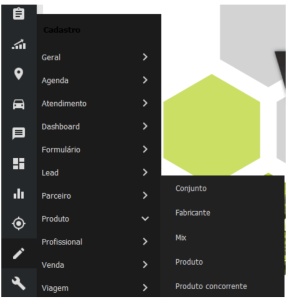
13.8.1 Conjunto
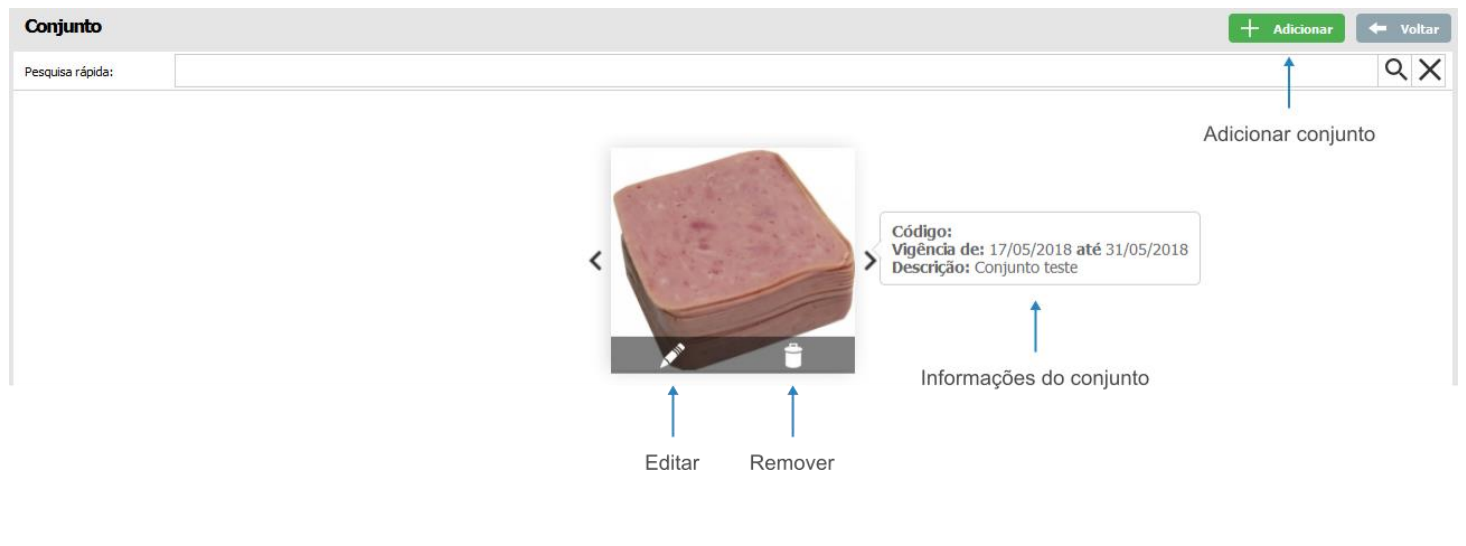
Este submenu permite cadastrar conjuntos de produtos com imagens, vigência, vincular com produtos, etc.
13.8.2 Fabricante
Esta opção, permite o cadastro de fabricantes dos produtos.

13.8.3 Mix
É a criação de um agrupamento de produtos para venda. No entanto o Mix não caracteriza a criação de um novo produto.
Esta opção pode ser usada desde a criação de sugestões de conjuntos de produtos para venda até a bonificação de um cliente com descontos, brindes, entre outros. O Mix não é um novo produto, por isso não possui preço próprio. Os itens que o compõem têm preços e quantidades alteradas conforme necessidade.
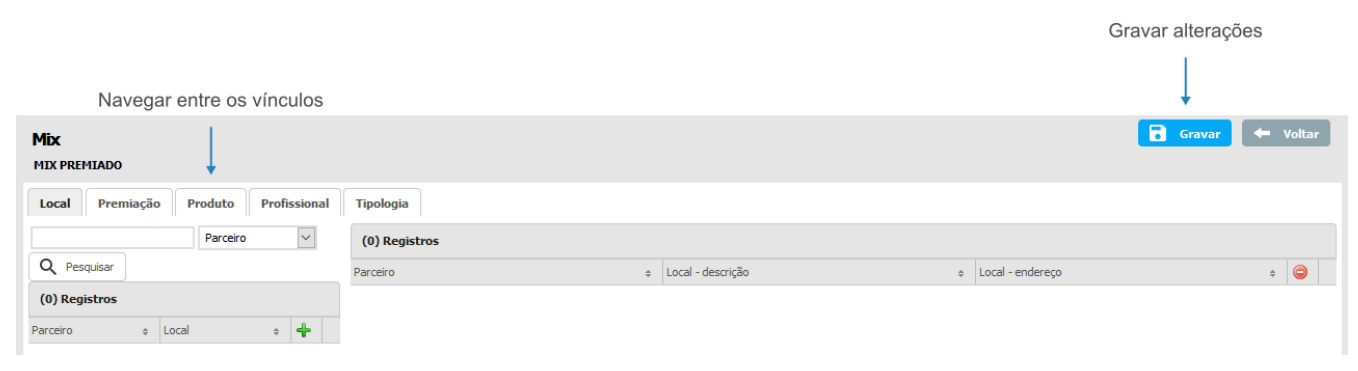
Um Mix pode ser trabalhado para um ou mais usuários, para um ou mais locais (clientes), ou ainda pela combinação de usuário e local. Essa abertura de combinações permite, por exemplo, a criação de agrupamentos de produtos específicos a serem utilizados pelo usuário em determinado cliente. A configuração é definida no sistema de acordo com a necessidade.
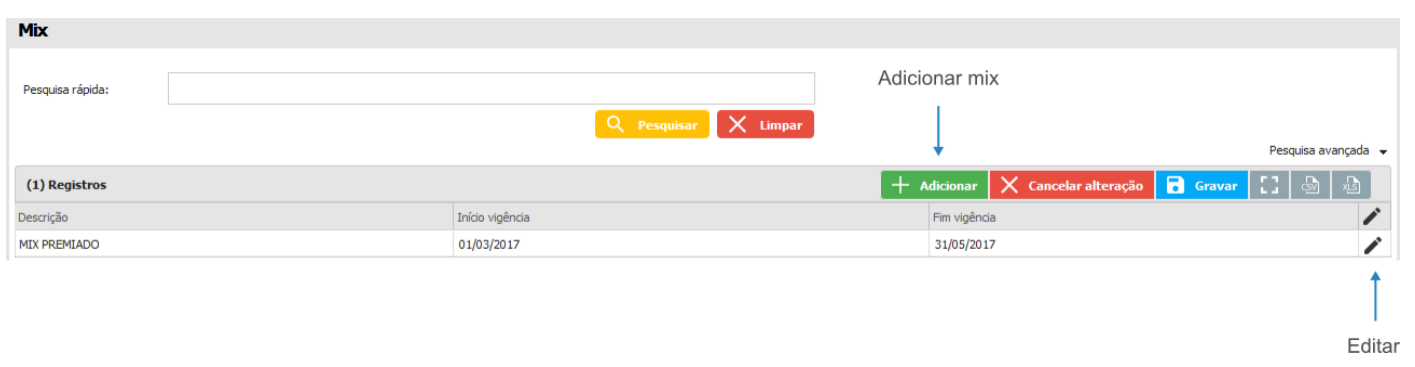
Quando um novo Mix é gravado, o botão de edição é habilitado na linha do registro. Com isso, é possível alterar os vínculos do mesmo.
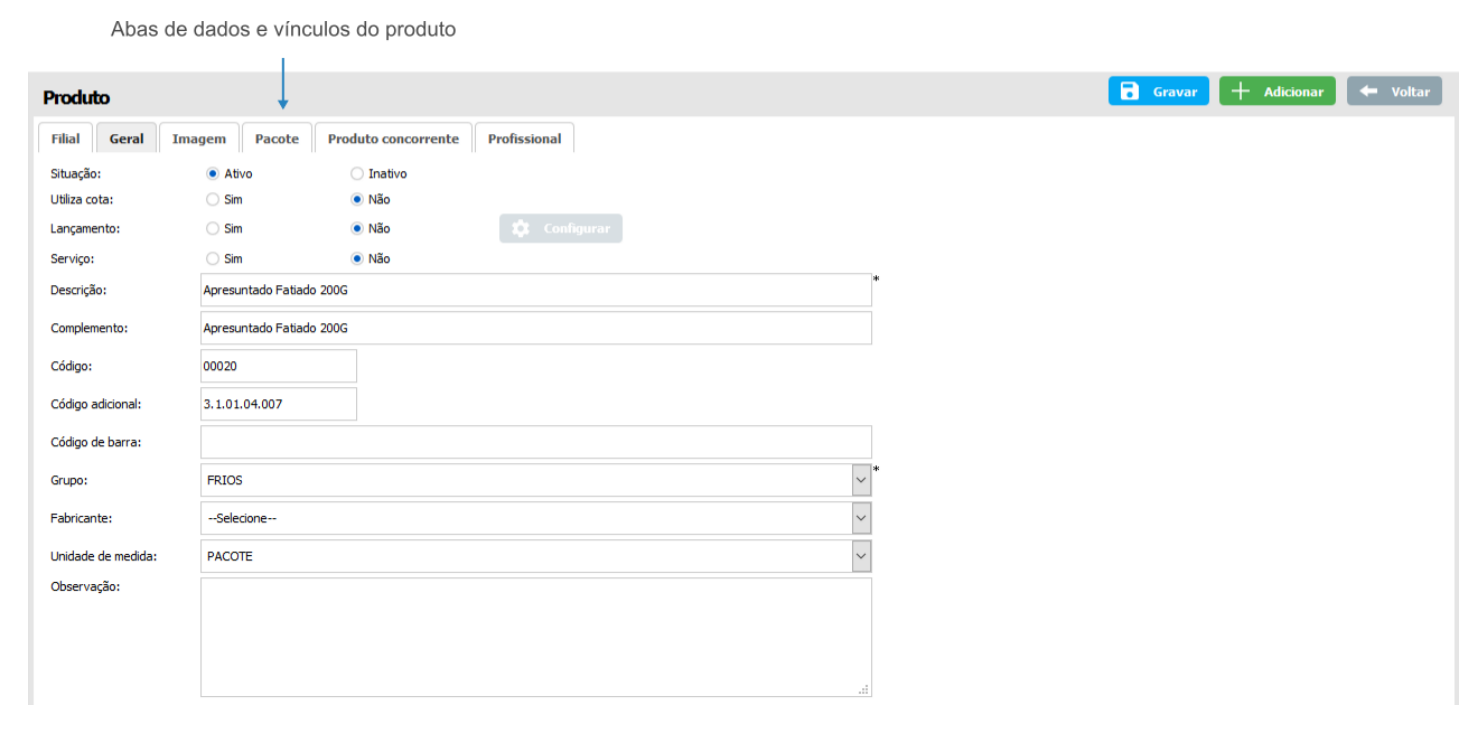
13.8.4 Produto
Este submenu, cadastra as informações sobre os produtos. As informações são utilizadas nas vendas e até na criação de pacotes de produtos. Também é possível adicionar imagens aos mesmos e vinculá-los à filiais e profissionais específicos.
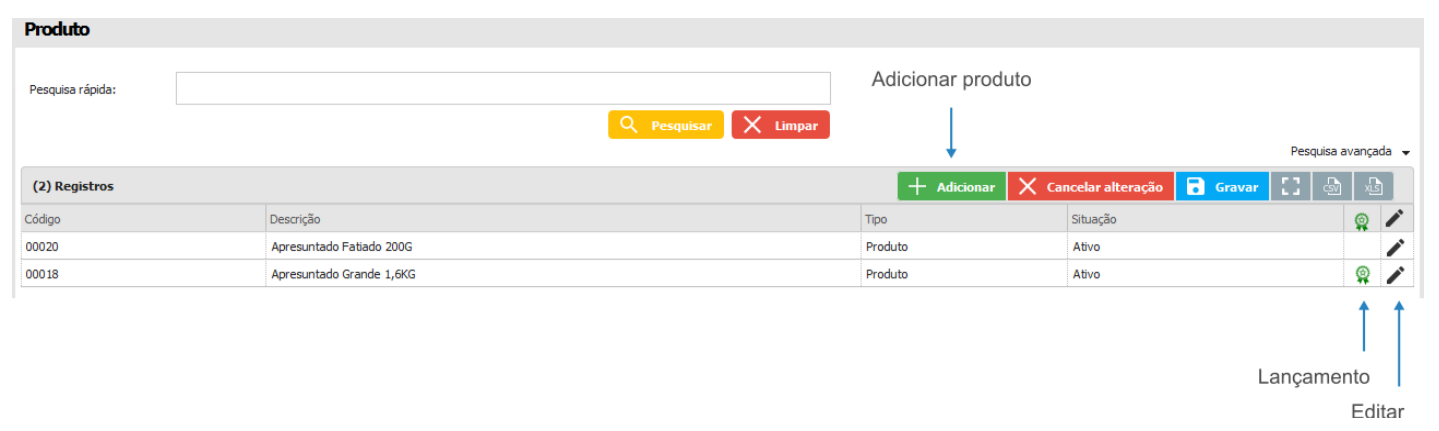
As telas do cadastro de um novo produto são iguais às telas de edição do produto, com a diferença que no novo cadastro os dados a serem preenchidos nas abas estão em branco.
13.8.5 Produto concorrente
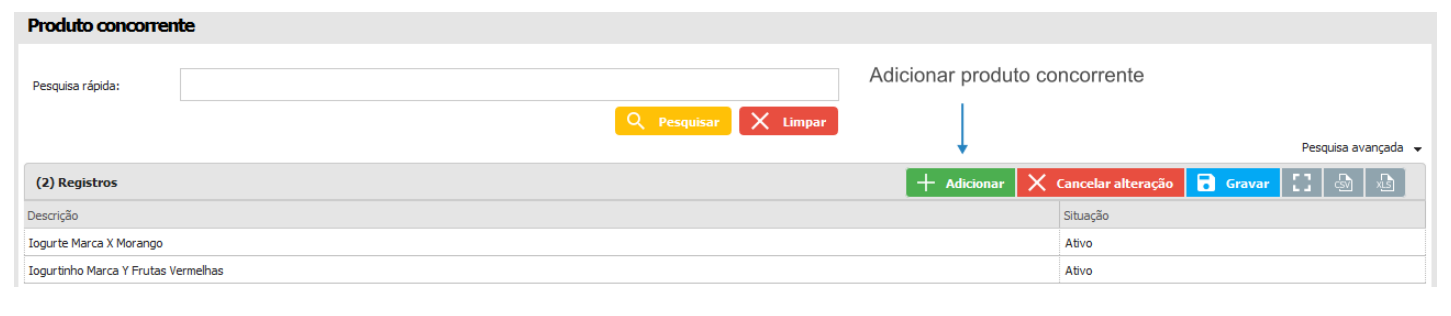
Neste submenu, é possível cadastrar os produtos da concorrência.
13.9 Profissional
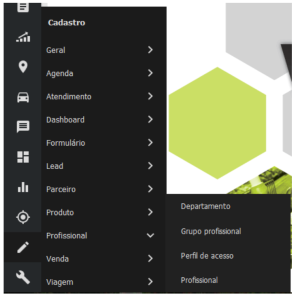
No módulo do usuário tem a possibilidade de cadastrar um usuário/profissional que terá acesso ao sistema e aos dados configurados de acordo com o seu cadastro. Os dados permitem que os usuários acessem o sistema, receber e-mails e possam ser gerenciados por usuários superiores de acordo com a hierarquia.
Este submenu, permite o cadastro de novos usuários que irão utilizar a aplicação, assim como a edição desses cadastros, definição de hierarquias, carteira de clientes, entre outras opções.
13.9.1 Departamento
Este submenu, pode ser utilizado no cadastro de departamentos. Por exemplo: comercial, financeiro, etc.

13.9.2 Grupo profissional
Este submenu, permite cadastrar grupos de profissionais.

13.9.3 Perfil de acesso
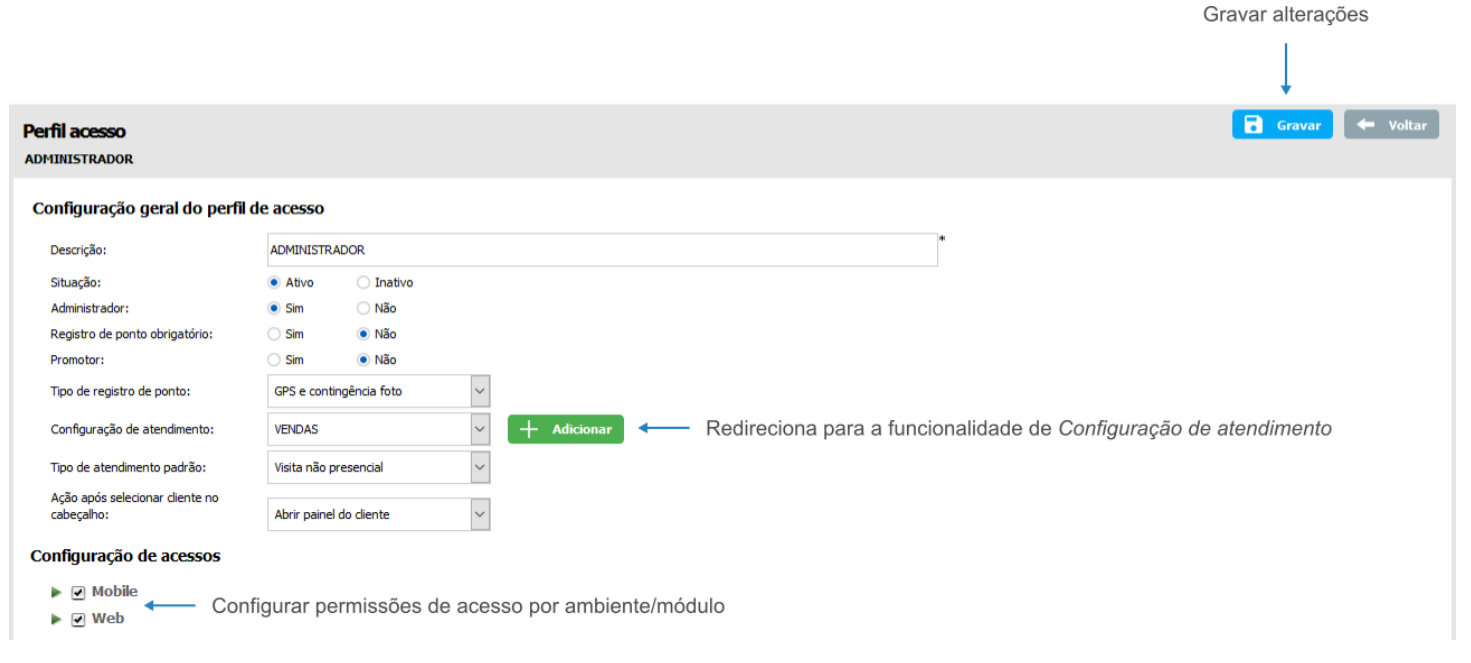
Neste submenu, é definido o nível de permissão que os usuários terão para acessar a aplicação.
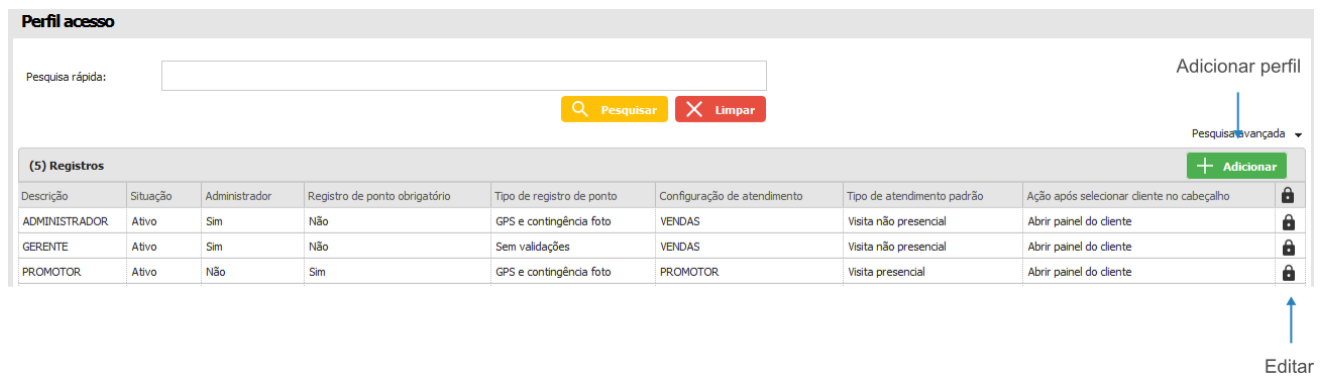
Ao acessar a edição do perfil de acesso, é possível configurar quais serão os módulos e em quais ambientes o profissional terá permissão de acesso.
13.9.4 Profissional
Este submenu, permite o cadastro de novos usuários que irão utilizar a aplicação, assim como a edição desses cadastros, definição de hierarquias, carteira de clientes, entre outras opções.
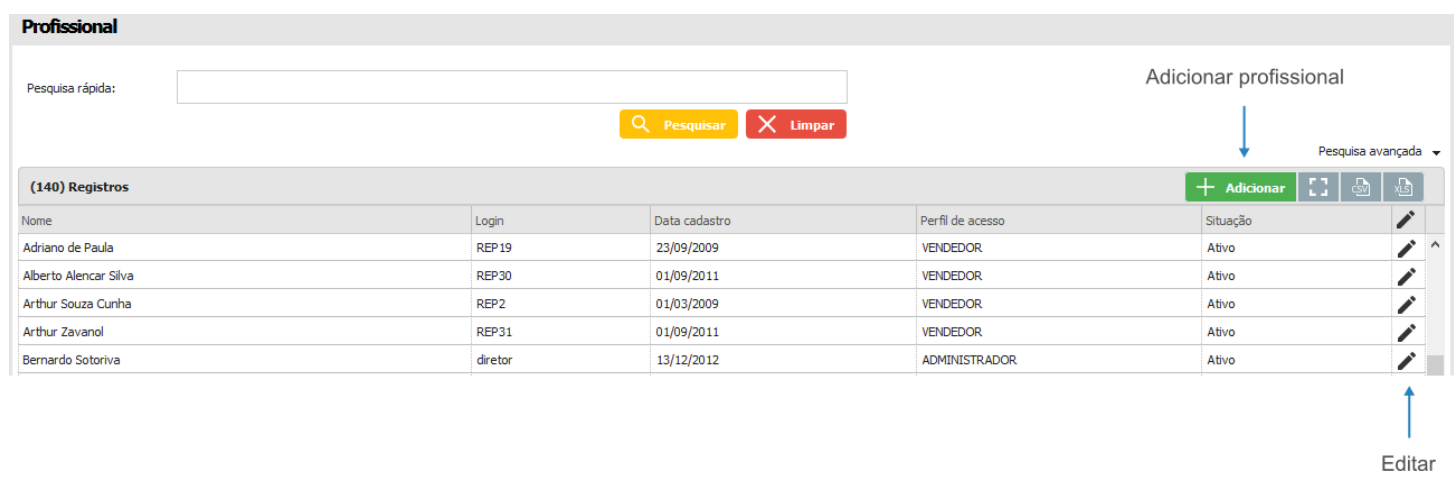
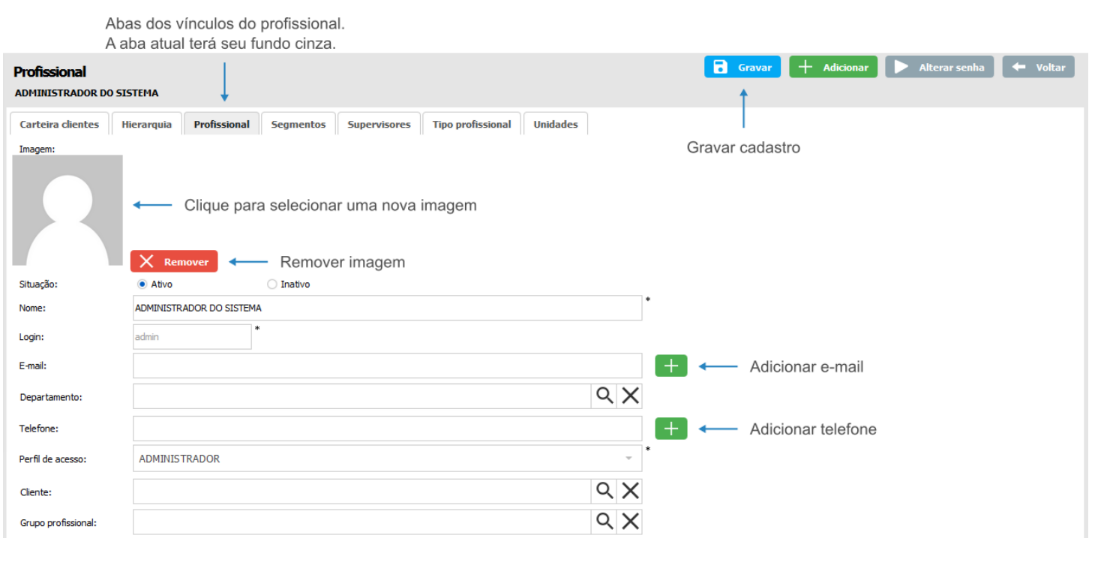
Ao adicionar um novo profissional, são apresentadas as mesmas abas com os mesmos campos que na edição do profissional, com a diferença que os campos virão em branco. A seguir, veremos cada uma das abas que contém os vínculos do cadastro do profissional.
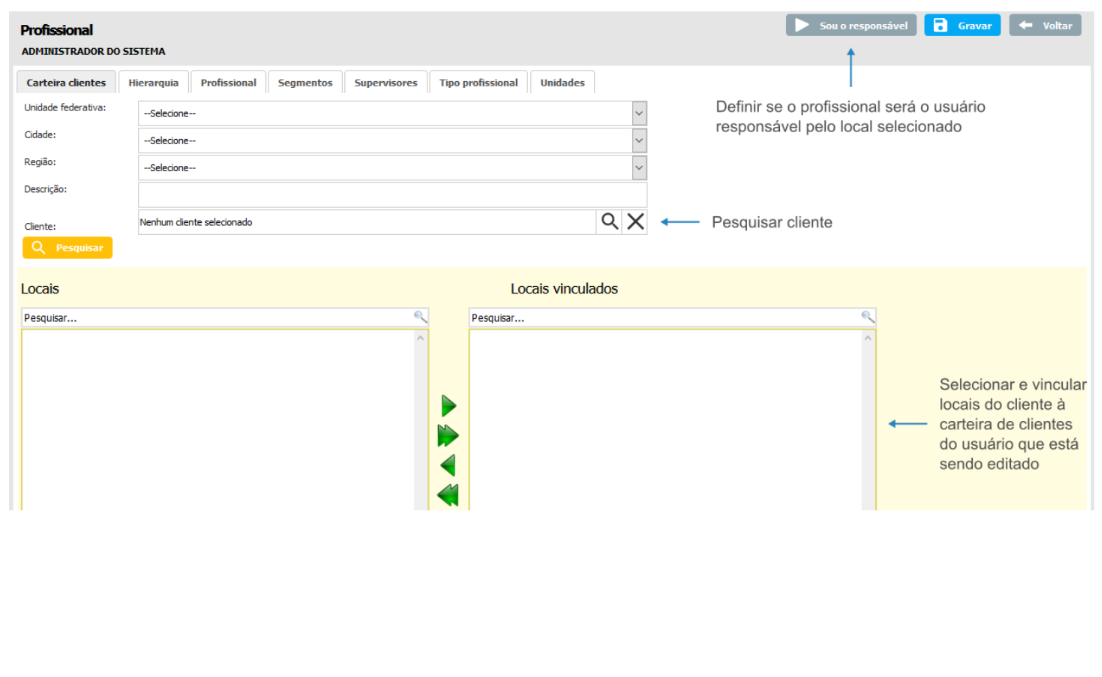
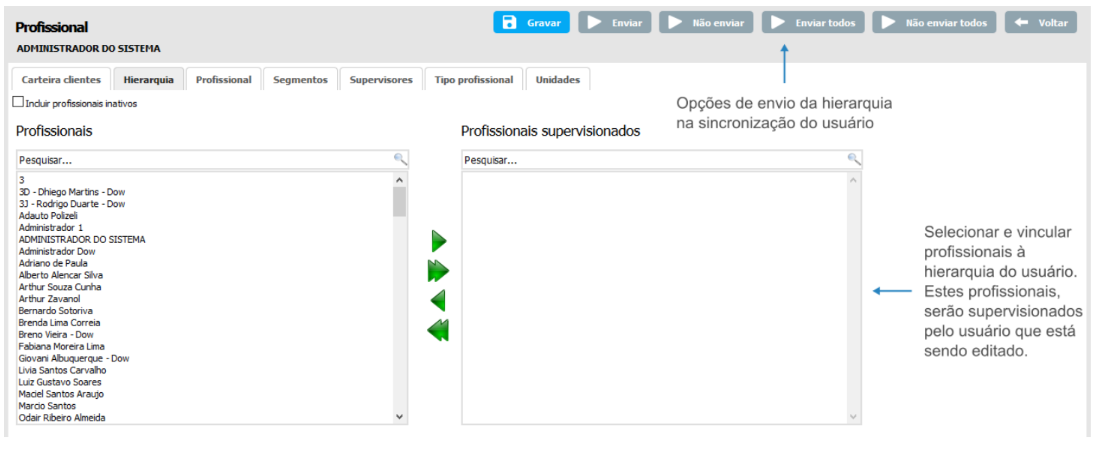
As opções de envio da hierarquia na sincronização do usuário no ambiente Mobile são as seguintes:
Enviar – será enviado na sincronização somente o profissional que foi selecionado na hierarquia;
Não enviar – não será enviado na sincronização o profissional que foi selecionado;
Enviar todos – todos os profissionais da hierarquia do usuário serão enviados na sincronização;
Não enviar todos – nenhum profissional será enviado na sincronização do usuário.
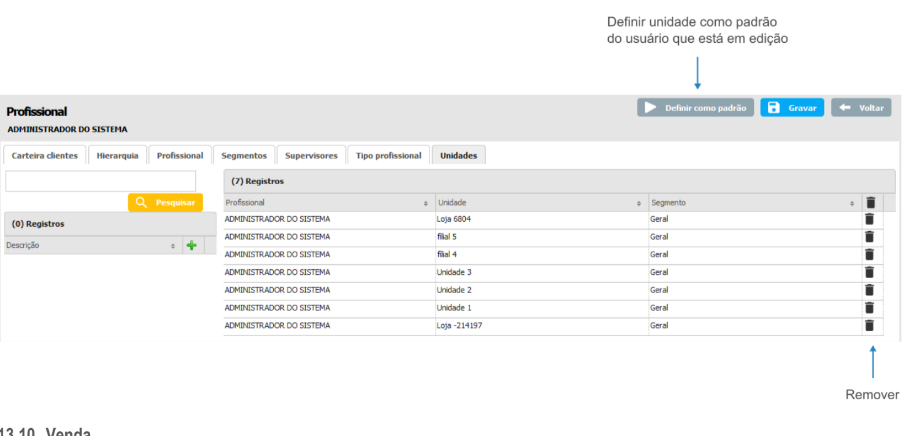
13.10 Venda
Neste menu serão cadastradas informações relacionadas a mecanismos de venda do sistema.
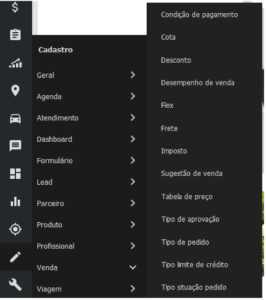
13.10.1 Condição de pagamento
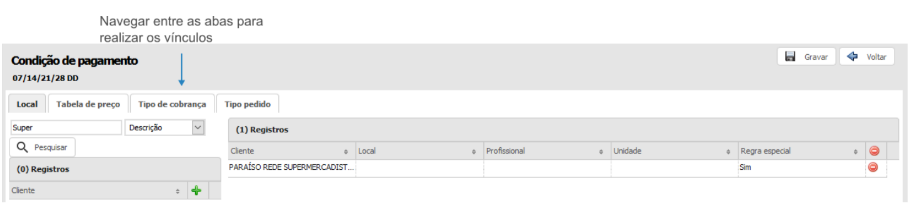
Este submenu define a forma e periodicidade que o cliente terá para pagar o valor da compra realizada. A edição desta funcionalidade permite o vínculo com outras entidades.
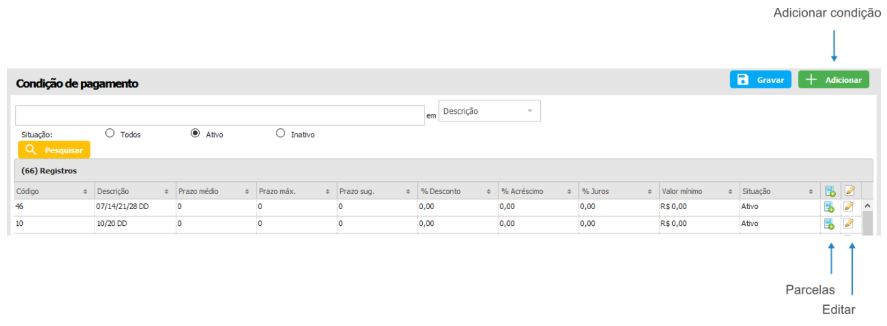
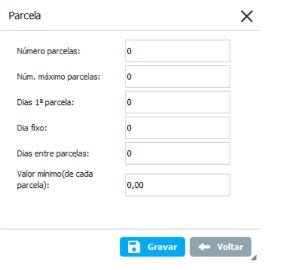
Após gravar uma condição de pagamento, o ícone de parcelas ( ) é exibido na linha do registro. Este recurso abre uma pop-up que possibilita a adição de informações sobre parcelamento do valor a pagar.
Ao clicar no ícone de edição da condição de pagamento, será possível vincular a mesma com outras entidades, como local, tabela de preço, tipo de cobrança e tipo de pedido.
13.10.2 Cota
O cadastro de Cota, é uma funcionalidade do sistema, a qual permite que o usuário cadastre saldo para um ou mais produtos e através disso, ele possa ter controle das vendas, pois será possível saber quanto ele ainda possui de saldo para realizar a venda de determinado produto.
A edição de cota permite pesquisar e alterar o saldo de produtos por profissional cadastrado que fará parte da cota selecionada. Na aba todos é possível pesquisar e visualizar as movimentações e transferências da cota.
Na área de cadastro dentro da edição é possível adicionar saldo para os usuários, sendo este por produto. Basta selecionar o(s) usuário(s) e produto(s) desejados, clicando nas caixas de seleção respectivas e depois clicar em Gerar cota.bl.
Nesta aba é possível verificar as movimentações realizadas no saldo da cota.
A cota é a quantidade máxima do produto que pode ser comercializada independente do cliente atendido. Neste submenu também pode ser feita a transferência de cota entre usuários, retirando certa quantidade de um para disponibilizar a outro. Esta funcionalidade trabalha com modelos que têm como base o produto ou a unidade de medida (que se refere a peso). Se uma cota for definida por produto não será permitido definir a mesma por unidade de medida e vice-versa. Para cotas que são definidas por peso, é necessário definir o campo de peso do produto que será usado nas validações. Por padrão é assumido o campo de produto referente ao peso mínimo.
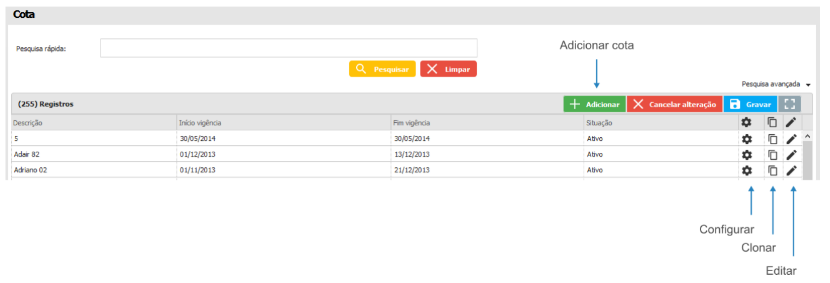
A opção Editar permite configurar os vínculos e visualizar as transferências de cota realizadas.
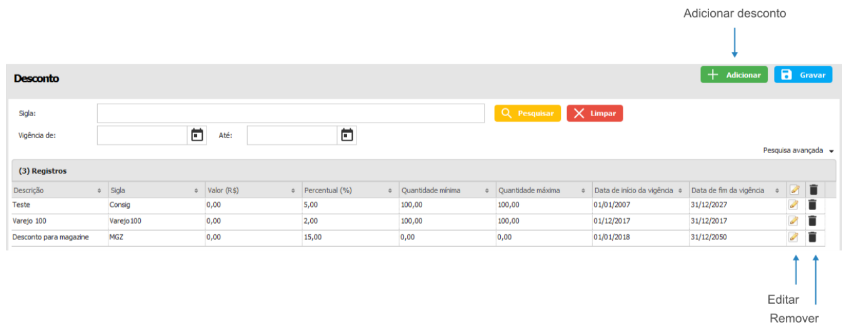
13.10.3 Desconto
Neste submenu, é possível cadastrar os tipos de descontos que poderão ser aplicados nos produtos, definir sua vigência, percentual, valor, etc.
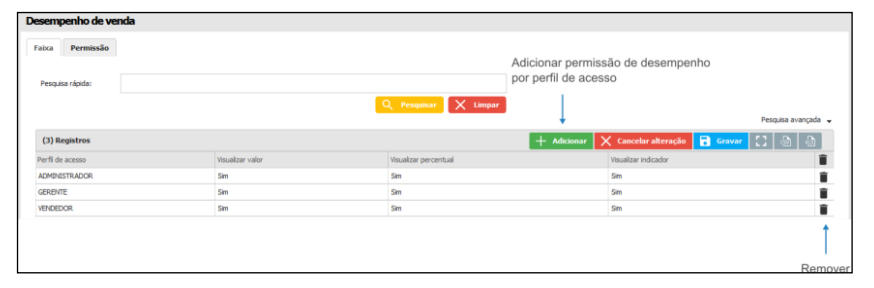
13.10.4 Desempenho de venda
É uma funcionalidade que apresenta o quanto a venda de um produto traz de valor para a empresa. Para isso, no cadastro do desempenho de venda, deve ser informado o percentual de desempenho e as permissões a usuários que poderão visualizar os resultados.
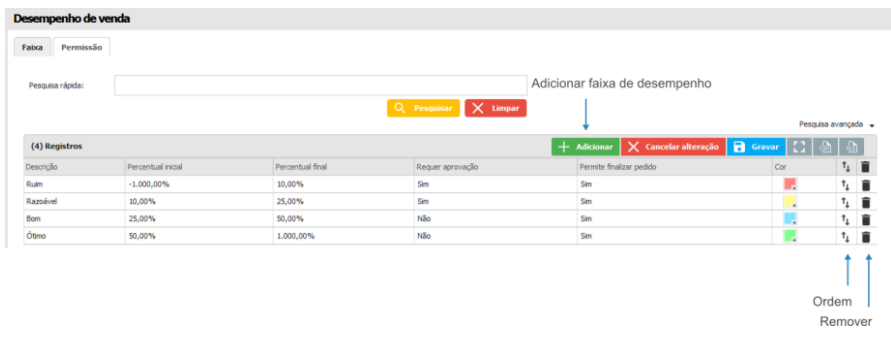
Na aba Permissão, é possível cadastrar os usuários que poderão visualizar ou não o desempenho das vendas, os valores e/ou percentuais, e/ou os indicadores de cada desempenho, aplicando essas permissões por perfil de acesso.
13.10.5 Flex
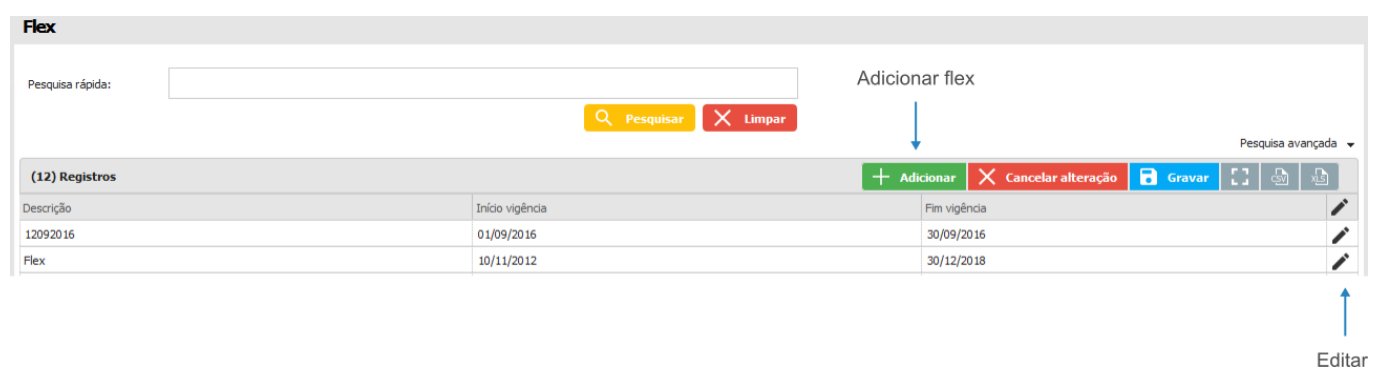
Este submenu, permite cadastrar um flex e sua vigência. Ao editar o flex, é possível visualizar o profissional que está vinculado ao mesmo, o saldo, as movimentações, entre outras opções.
13.10.6 Frete
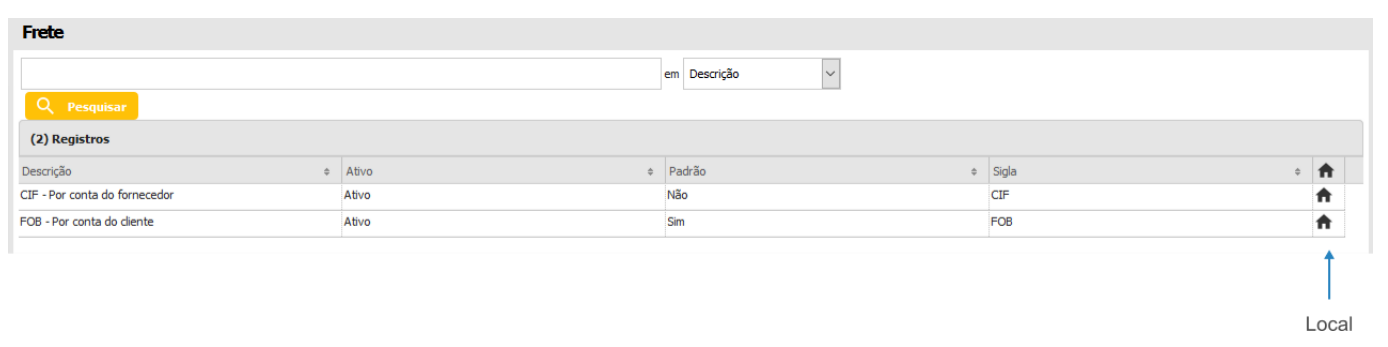
Neste submenu, é possível associar locais de clientes a registros de tipos de Frete (CIF e FOB).
13.10.7 Imposto
Aqui é possível realizar os cadastros de impostos.

13.10.8 Sugestão de venda
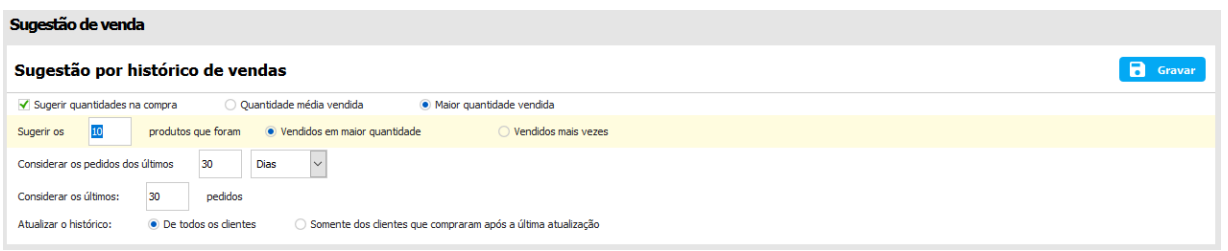
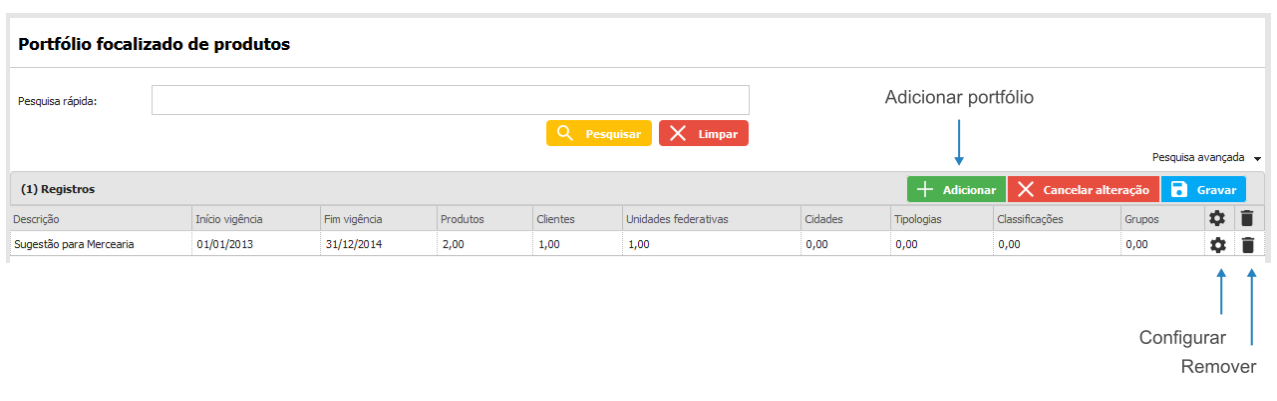
Na sugestão de venda é possível configurar as regras que serão utilizadas para formar a proposta de pedido pelo histórico do cliente. Com isso, pode ser definido quantos produtos serão exibidos na sugestão, deve ser recomendada uma quantidade para cada produto e as quantidades com as quais eles serão indicados no pedido. Além da sugestão de venda por histórico, pode ser configurado também o portfólio focalizado de produtos, que é uma sugestão vinculada a clientes, unidades federativas, cidades, tipologias, classificações e grupos, além dos produtos, formando um portfólio dos mesmos.
13.10.9 Tabela de preço
É responsável por armazenar o preço dos produtos. Com o cadastro da tabela de preço, é possível agrupar e organizar os preços dos produtos de acordo com a necessidade.
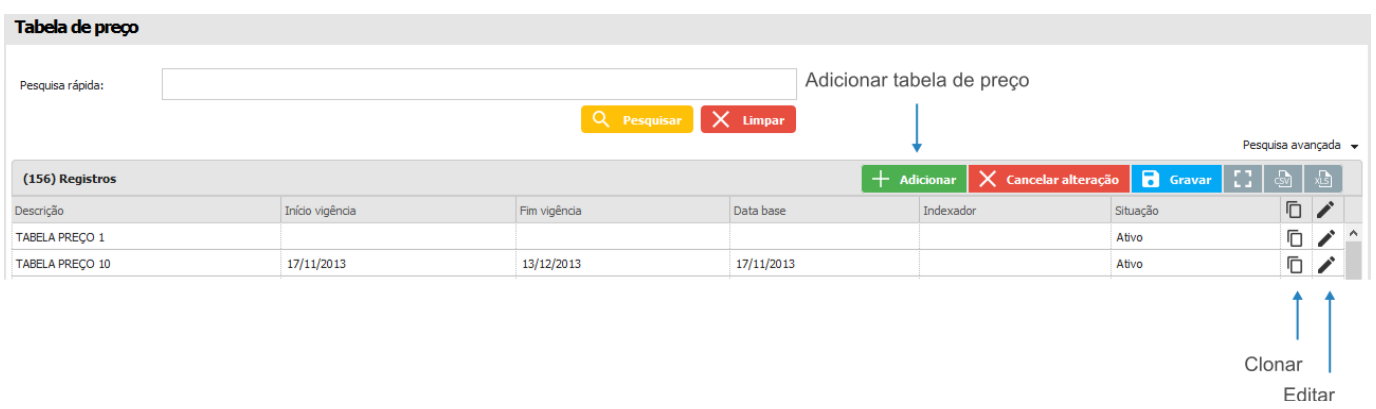
Ao editar a tabela de preço, é possível realizar os vínculos da mesma, com produtos, condições de pagamento, segmento, etc. Também podem ser cadastrados os preços dos produtos, quantidades, ofertas, entre outras opções.
13.10.10Tipo de aprovação
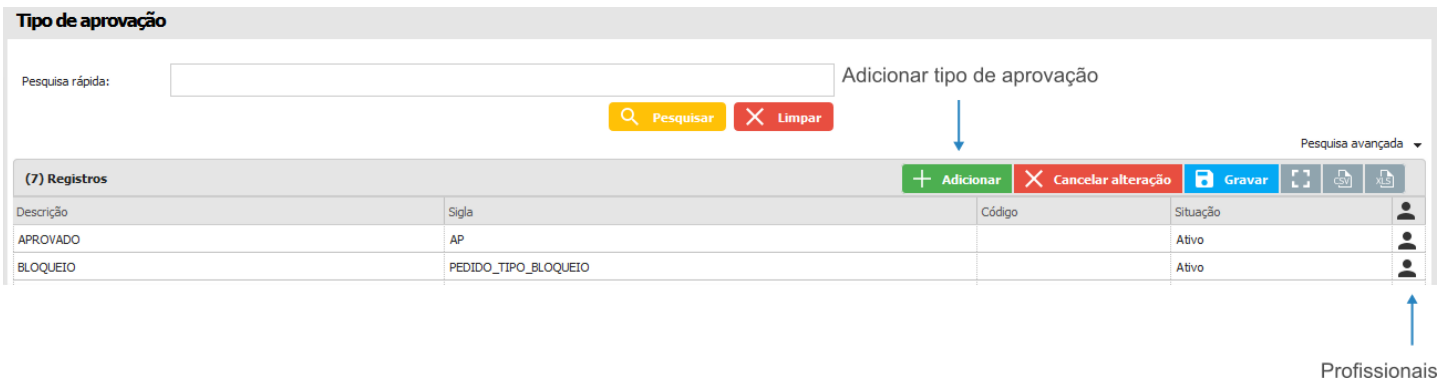
Submenu responsável por permitir o cadastro dos tipos de aprovação e vincular/desvincular os usuários responsáveis pelas aprovações.
13.10.11Tipo de pedido
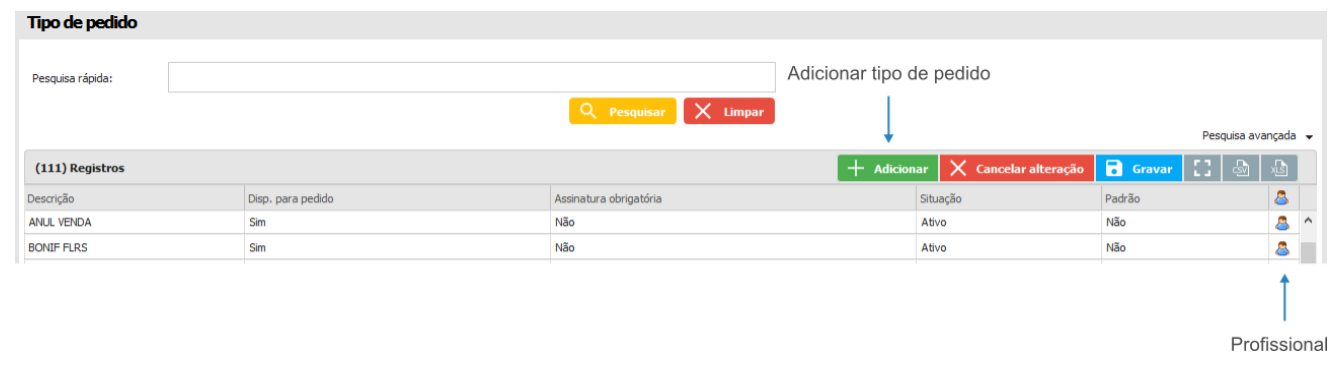
Cadastro da classificação dos pedidos de acordo com a regra de negócio definida pelo cliente.
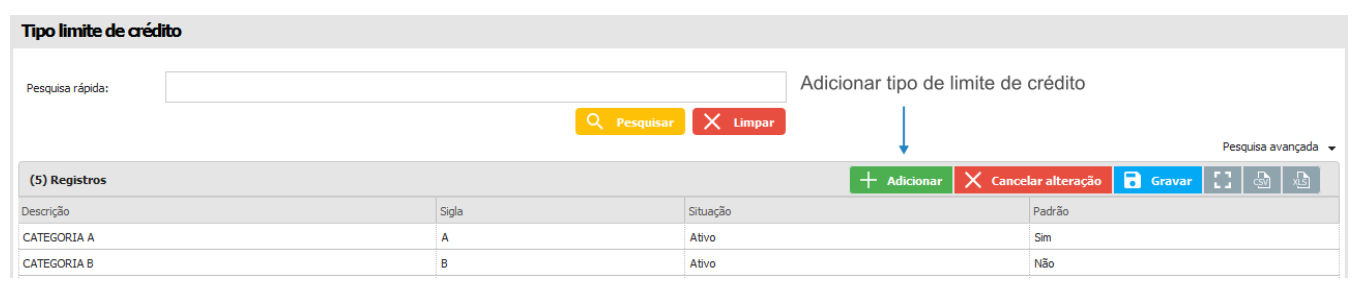
13.10.12Tipo limite de crédito
Submenu responsável pelos cadastros dos tipos de limites de crédito.
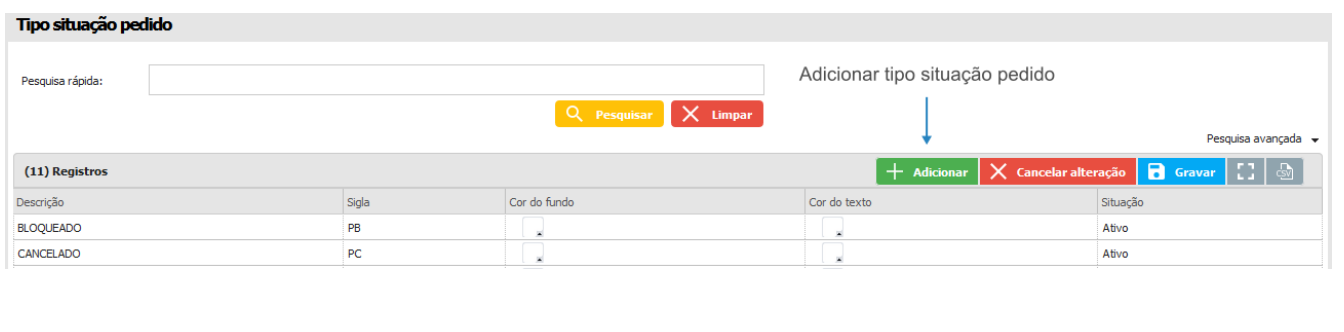
13.10.13Tipo situação pedido
Submenu responsável pelo cadastro dos tipos das situações de pedidos.
13.11 Viagem
No menu Viagem são cadastrados itens relacionados às viagens, como tipo de pavimentação, tabela km., tipo de viagem, veículo, etc.
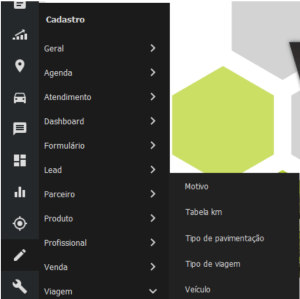
13.11.1 Motivo
Neste submenu são cadastrados os motivos das viagens.

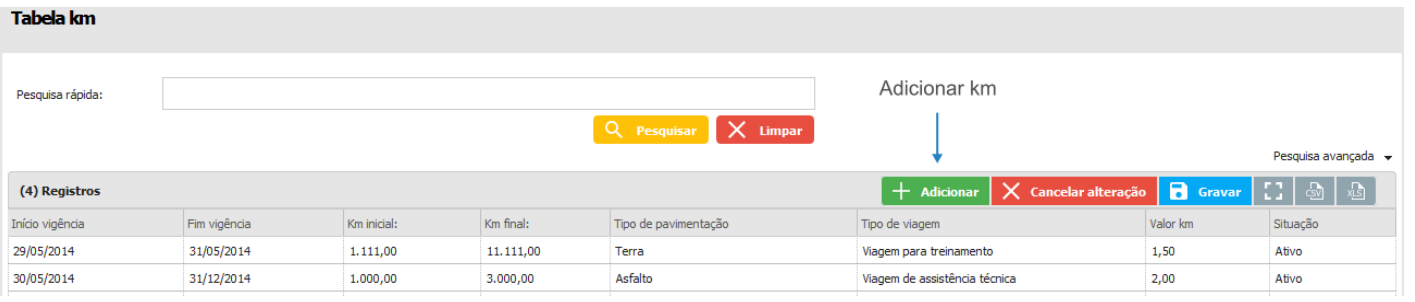
13.11.2 Tabela km
Nesta tela são cadastrados os quilômetros (km) percorridos pelo profissional e as decorrentes datas de vigência.
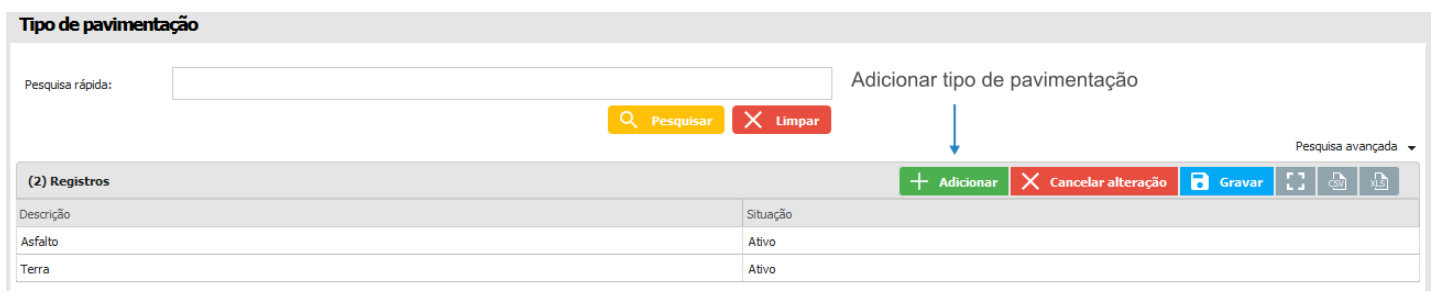
13.11.3 Tipo de pavimentação
Tipo de pavimentação é o cadastro do tipo de estrada que será percorrida durante a viagem, por exemplo, pavimentação asfáltica, pavimentação mista, etc.
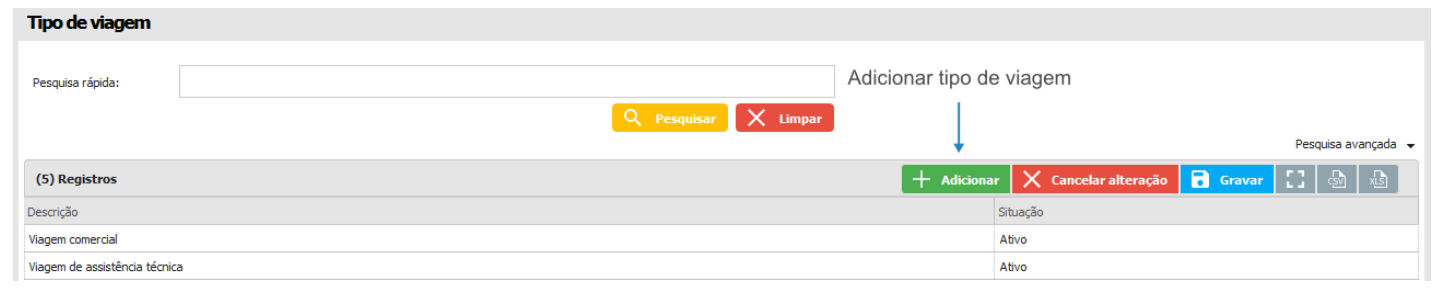
13.11.4 Tipo de viagem
Este é o cadastro do tipo de viagem que acontecerá, por exemplo, viagem de evento, viagem para treinamento, etc.
13.11.5 Veículo
Nesta tela são cadastrados os veículos disponíveis para a viagem.
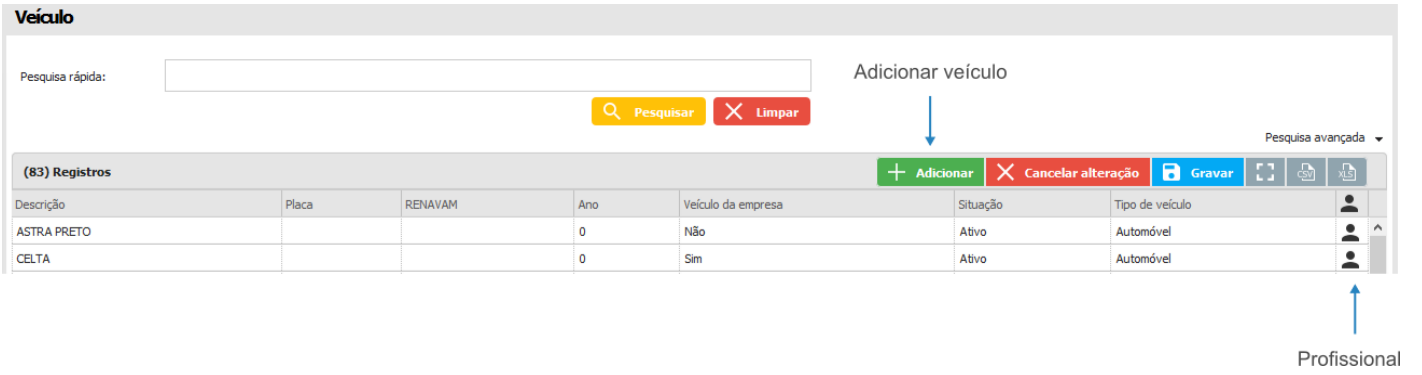
Ao clicar na opção Profissional, é possível vincular um usuário ao veículo.
14 LEAD
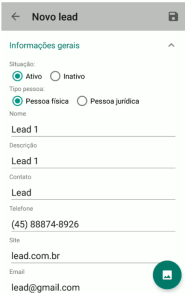
No módulo de Lead, será possível acompanhar o progresso do negócio que está sendo realizado com o potencial cliente. Este módulo permite cadastrar um novo lead e acompanhar as etapas do processo, entre outras opções.
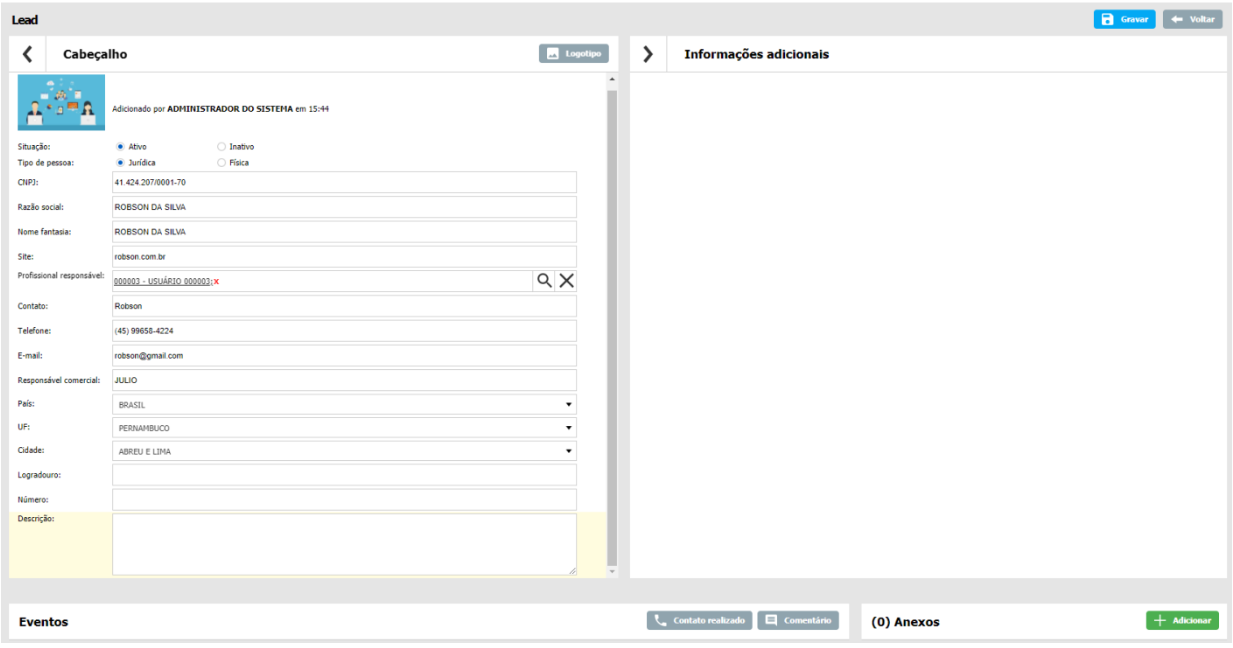
Lead cadastro (Ambiente Web)
Lead cadastro (Ambiente Android)
15 NOTIFICAÇÃO
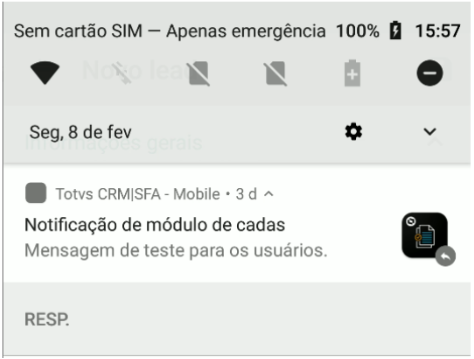
O módulo de notificação tem o objetivo de notificar o usuário/profissional logado com notificações acerca do sistema como: cadastro de pedidos, aprovações realizadas em cima do pedido ou notificações do sistema.
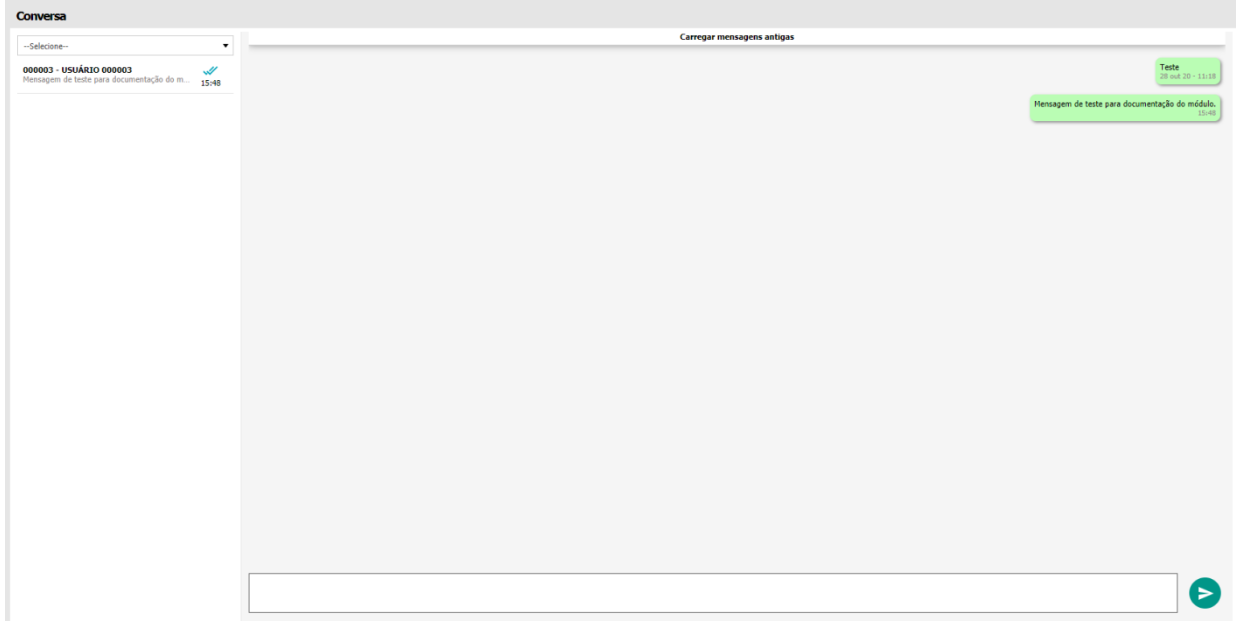
No módulo de notificação o usuário poderá entrar em contato com outros usuários através da conversa. A conversa funciona como um chat.
Mensagem (Ambiente Web)
Notificação (Ambiente Android)
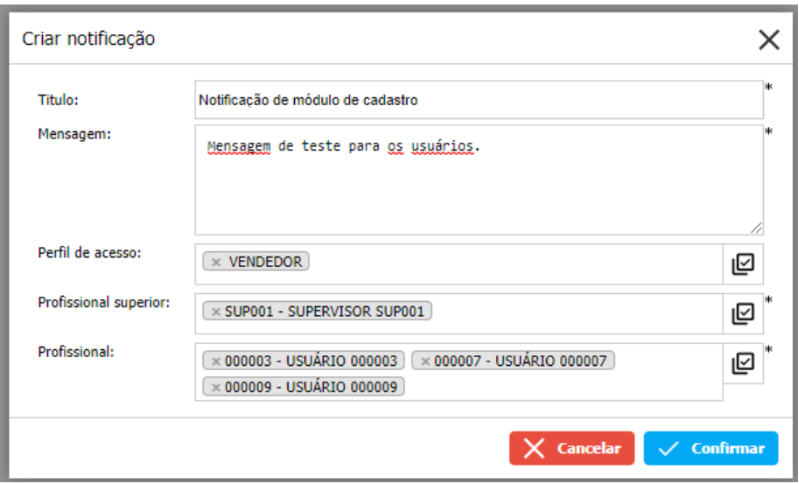
Com o módulo de notificação será possível criar uma mensagem para enviar a outros usuários como um informativo. Outras notificações são recebidas do sistema como pedidos para aprovação, venda realizada por determinado profissional.
Nova notificação (Ambiente Web)
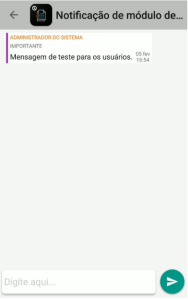
Mensagem notificação (Ambiente Android)
16 AGRÍCOLA
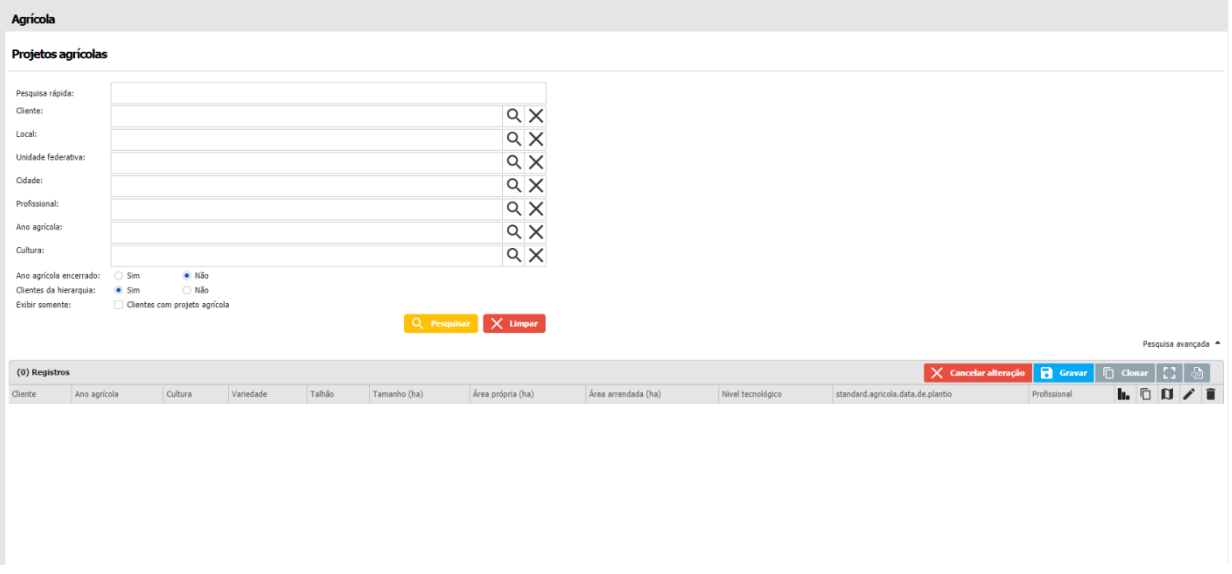
O módulo agrícola tem o objetivo de administrar as áreas de plantações do cliente. Através do módulo é possível adicionar áreas no mapa, cadastrar projetos agrícolas, ou seja, as safras, administrar os produtos e serviços utilizados durante a safra, administrar as ocorrências durante a safra, ou seja, insetos, pragas entre outros aspectos que podem impactar a produção, assim como adicionar imagens destas ocorrências, para uma melhor avaliação. As informações da safra poderão ser analisadas pelos profissionais do sistema de acordo com os dados gravados no sistema e selecionar o cliente e carregar suas informações cadastrais do sistema automaticamente.
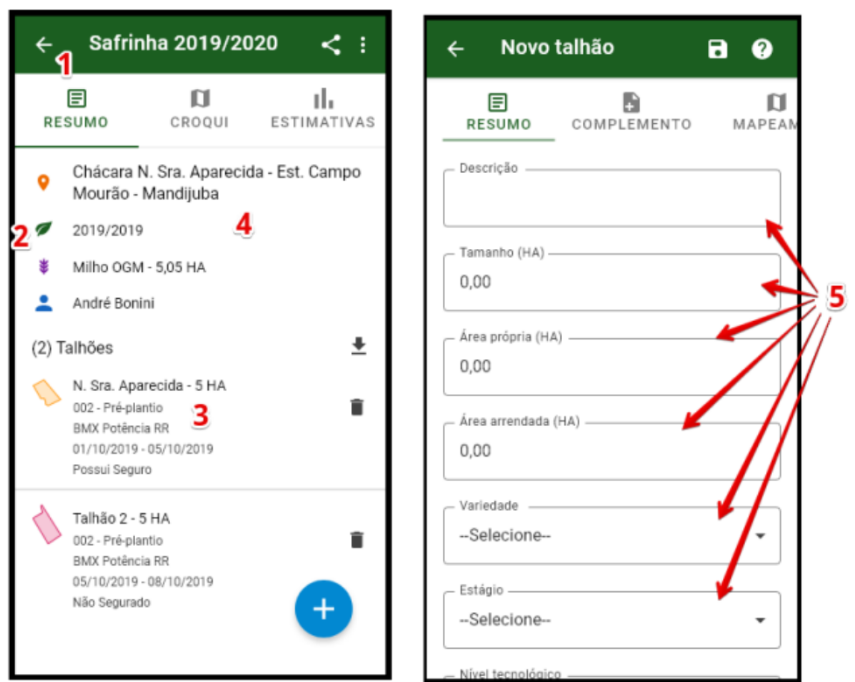
Cadastro projeto agrícola (Ambiente Android)
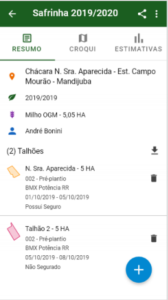
Informações dos talhões projeto agrícola (Ambiente Android)
16.1 Acesso rápido
O acesso rápido permite você ter acesso das opções do módulo mais rapidamente sem a necessidade de ficar voltando tela por tela ou acessar muitas telas para cadastrar uma informação.
16.1.1 Talhão
Este botão, ao ser pressionado, terá a ação de cadastro de um novo talhão.
16.1.2 Serviço
Este botão direciona a tela para a aba de "SERVIÇOS".
16.1.3 Aplicação
Este botão direciona a tela para a aba de "APLICAÇÕES".
16.1.4 Recomendação
Este botão direciona a tela para a aba de "RECOMENDAÇÕES".
16.1.5 Ocorrência
Este botão direciona a tela para a aba de "OCORRÊNCIAS".
16.1.6 Estimativa
Este botão direciona a tela para a aba de "ESTIMATIVAS".
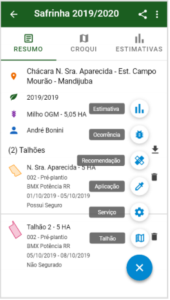
Acesso rápido (Ambiente Android)
16.2 Área
Na edição de um projeto agrícola o sistema permite editar a área desse projeto, permitindo informar o tamanho dessa área, o nível tecnológico e a marcação através de um mapa apresentado na edição da área. Na criação da área poderá informar dados relacionados a safra/plantações que são realizadas na área demarcada no mapa.
16.2.1 Mapeamento GPS
O mapeamento do GPS permite o usuário/profissional do sistema marcar a área no mapa, através do Google Maps. Ao acessar o mapeamento será aberto o mapa do Google permitindo selecionar ou delimitar a área do plantio.
16.2.2 Mapeamento ponto central
O ponto central do mapeamento tem o objetivo de permitir o usuário informar um ponto dentro da área demarcada pelo mapeamento da área. Quando informado ou demarcado a área, poderá ser informado o ponto central que corresponde a essa área. Para demarcar o ponto central o usuário precisará informar a latitude e a longitude do local ou estar informando através do mapa.
16.2.3 Adicionar área
Dentro de um projeto agrícola é possível adicionar áreas dentro do projeto e configurar o mapeamento de acordo com os dados do cliente.
16.3 Estimativas
O cadastro da estimativa permite o usuário controlar quais as expectativas de produção da área plantada.
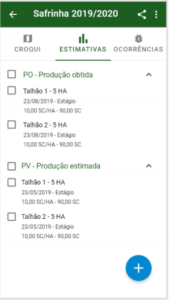
Estimativas (Ambiente Android)
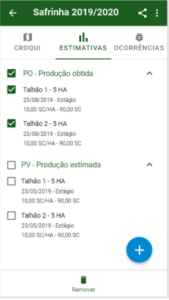
Seleção das estimativas (Ambiente Android)
16.3.1 Talhão
Na funcionalidade de adicionar/editar talhão o sistema tem a informação sobre o seguro agrícola. Através de uma flag é possível dizer quando a flag estiver ativa, indica que aquele talhão possui seguro agrícola e quando a flag estiver inativa, indica que aquele talhão não possui seguro agrícola.
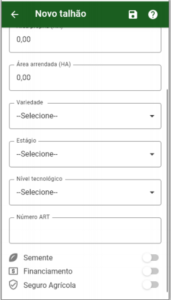
Talhão (Ambiente Android)
16.3.2 Tipo de produção
Quando cadastrado uma nova estimativa o sistema disponibilizara ao usuário uma nova opção para o campo "Tipo de produção", chamada "PRODUÇÃO ENTREGUE". Quando selecionado este novo tipo de produção, serão habilitados novos campos em tela, onde será possível visualizar a quantidade de produto que já foi entregue pelo produtor para aquela safra, cultura e local, será possível informar o percentual de área que o produtor já colheu, e ainda será possível informar a estimativa de produção que o cliente vai entregar para a cooperativa.
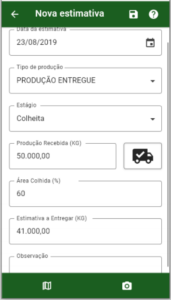
Estimativa – Tipo de produção (Ambiente Android)
16.3.3 Produção entregue
O campo de produção entregue quando selecionado abre opções para visualizar e adicionar a quantidade de produto que foi entregue pelo produtor na safra, cultura e local, possibilitando informar a porcentagem de área que o produtor colheu. Outra opção é informar a estimativa de produção que o cliente vai entregar para a cooperativa.
Quando selecionado o campo produção entregue o campo estágio será alterado automaticamente para colheita.
16.3.4 Produção recebida
No campo produção recebida será mostrado a quantidade de produto que já foi entregue pelo produtor. O campo poderá informar de maneira detalhada a quantidade de produto que foi entregue de acordo com a data. A aplicação não fará distinção de talhões para exibir essa informação. Ou seja, caso um projeto agrícola tenha vários talhões, será exibida a mesma informação em todos eles.
16.3.5 Detalhamento para produção recebida
No detalhamento será mostrado de forma mais detalhada as informações da produção que já foi entregue pelo produtor.
Serão apresentadas as informações de "data" e "quantidade de produto" que foi entregue pelo produtor para aquela safra, cultura, local e cliente. Caso o cliente realize mais que uma entrega na mesma data, as quantidades entregues serão somadas, apresentando assim apenas um registro para cada data.
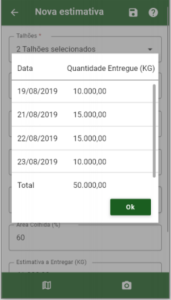
Detalhamento produção recebida (Ambiente Android)
16.3.6 Área colhida
O campo Área Colhida, será um campo onde o usuário poderá informar o percentual de área que o produtor já colheu.
16.3.7 Estimativa a entregar
O usuário poderá informar qual a estimativa de produção que um cliente ainda tem para entregar para a cooperativa. Para facilitar os cálculos, ao clicar sobre a edição deste campo, haverá também um botão de calculadora.
16.4 Ocorrências
Nas ocorrências o usuário pode cadastrar uma ocorrência do clico da plantação. Ocorrências são problemas que podem atrapalhar o desenvolvimento da planta, afetando assim a produção, como inseto, praga ou até mesmo chuva e geada.
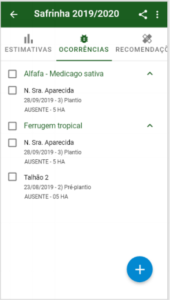
Ocorrências (Ambiente Android)
16.4.1 Nova ocorrência
Após selecionar as ocorrências, para o lançamento de informações, teremos abas, onde cada aba será usada para cadastrar as informações específicas de cada ocorrência.
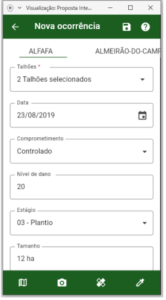
Nova ocorrência (Ambiente Android)
16.4.2 Nível de dano
O campo de nível de dano, será usado para informar o nível de infestação/comprometimento de uma determinada ocorrência no projeto agrícola em questão.
16.5 Recomendar produto
A recomendação de produtos para a área cadastrada tem o objetivo de indicar produtos para uma determinada ocorrência ou com a finalidade de solucionar um problema da plantação.
Os produtos poderão ser selecionados de acordo com os produtos cadastrados no sistema para que assim o cliente opte por assim proceder com a recomendação do produto resolver o problema que a ocorrência trouxe à plantação.
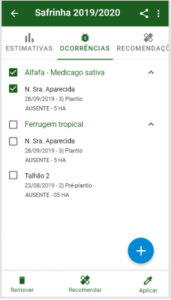
Recomentar produto (Ambiente Android)
16.6 Recomendações
As recomendações realizadas pela ocorrência, serão listadas na aba Recomendações.
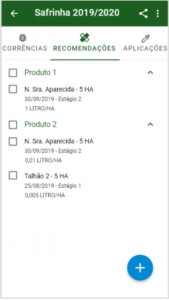
Recomendações (Ambiente Android)
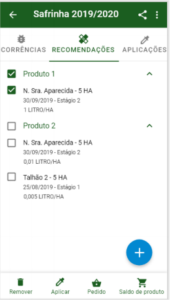
Seleção do produto para recomendação (Ambiente Android)
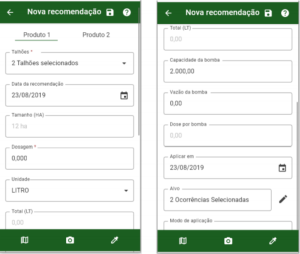
Nova recomendação (Ambiente Android)
16.6.1 Talhões
A seleção de talhões será um lista simples de seleção, apresentando todos os talhões cadastrados no projeto agrícola.
16.6.2 Dosagem
Campo dosagem terá uma precisão maior na recomendação;
16.6.3 Capacidade da bomba
Funcionalidade que vai permitir a aplicação trazer já carregada a capacidade da bomba no lançamento de uma recomendação, baseado nas informações das últimas recomendações/aplicações já cadastradas no Projeto Agrícola. Esse cadastro de capacidade da bomba terá vínculo apenas com o local e para novos cadastros. Ao gravar uma nova recomendação, a ferramenta irá comparar se o valor informado para a capacidade da bomba na recomendação atual é igual ao do cadastro do local. Caso os valores sejam diferentes, será apresentada uma mensagem, pedindo se o usuário deseja alterar essa informação no cadastro do local.
16.6.4 Alvo
Alvo será uma opção que usuário vai ter, para selecionar a quais ocorrências que a recomendação atual se refere, fazendo o vínculo dessas informações. Na versão atual, a ferramenta já faz esse vínculo, mas para isso, o cadastro da recomendação precisa partir do cadastro da Ocorrência, utilizando a opção "Recomendar". Essa nova funcionalidade vai permitir que o vínculo entre a ocorrência e a recomendação seja realizada a qualquer momento, durante o cadastro de uma recomendação.
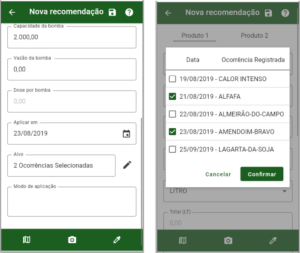
Alvo (Ambiente Android)
16.6.5 Produto do compêndio
A flag "Produtos do Compêndio" vai vir selecionada por padrão nesta tela, carregando e listando primeiramente apenas os produtos que estão na lista de produtos do compêndio. Os produtos do compêndio são produtos da Integrada, específicos para utilização nos projetos agrícolas. Existe uma rotina de integração, que traz para o cadastro de produtos do Compêndio apenas os produtos usados no meio agro.
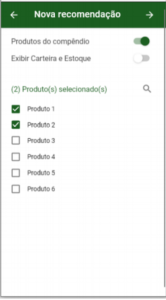
Flag produto do compêndio (Ambiente Android)
16.6.6 Exibir carteira e estoque
A flag "Exibir Carteira e Estoque" vai vir por padrão desmarcada, para que o usuário opte quando quer visualizar essa informação dos produtos da lista de "produtos do compêndio". Ao clicar nesta flag, a aplicação vai recarregar a lista de produtos, e exibir as informações de carteira e estoque, abaixo da descrição do produto.
Quando marcada a flag "exibir carteira e estoque", a listagem de produtos será recarregada, e todos os produtos que foram inicialmente marcados pelo usuário serão perdidos, pois será feita uma nova consulta dos dados de produtos. Quando desmarcada a flag "exibir carteira e estoque", a listagem de produtos será recarregada, e todos os produtos que horam inicialmente marcados pelo usuário serão perdidos, pois será feita uma nova consulta dos dados de produtos do compêndio.
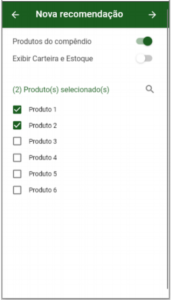
Flag exibir caterira e estoque (Ambiente Android)
16.6.7 Estoque
Serão apresentadas as informações de estoque para cada um dos produtos da lista de produtos do compêndio, disponíveis para seleção pelo cliente.
16.7 Aplicações
A aplicação de um produto pode ser a partir de uma ocorrência, de uma recomendação realizada ou então a partir de um cadastro para realizar a aplicação diretamente.
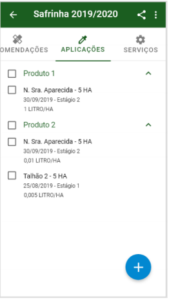
Aplicações (Ambiente Android)
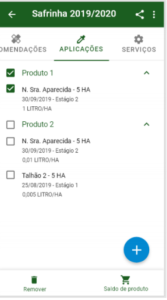
Remover aplicação (Ambiente Android)
16.8 Serviços
Na aba serviço serão cadastrados os trabalhos prestados na lavoura, mas que não são relativos às aplicações de pesticidas e herbicidas na plantação, sendo, por exemplo, manutenção de máquinas, pagamento por trabalhos terceirizados, entre outros. Dentro desta aba, o sistema possibilita ainda marcar um mapeamento GPS e uma imagem relacionada ao serviço.
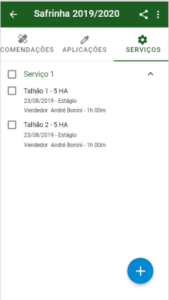
Serviços (Ambiente Android)
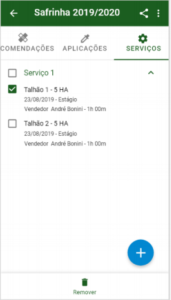
Remover serviço (Ambiente Android)
16.9 Dossiê agrícola
No dossiê agrícola será selecionado o projeto agrícola para tirar um relatório dos dados cadastrados no projeto agrícola.
Será trazido algumas métricas no relatório para permitir o usuário visualizar essas métricas todas em conjunto de uma determinada área cadastrada no projeto agrícola.
16.10 Clonar um projeto agrícola
Dentro do sistema o usuário poderá clonar um projeto agrícola já criado no sistema. Essa clonagem permite que o profissional possa usar os mesmo dados para o mesmo cliente em outra área da próxima safra, assim não sendo necessário realizar todo o cadastro da área novamente.
16.10.1 Clonar informações dentro do projeto agrícola
Caso o usuário deseje realizar a clonagem de alguma recomendação ou aplicação de produtos já cadastrados para o projeto agrícola, isso é possível através do simples acesso ao projeto do cliente. Basta selecionar o projeto desejado, sendo então possível o acesso às informações do mesmo.
17 GERAÇÃO DE DEMANDA
O módulo Geração de Demanda consiste no gerenciamento de demandas/visitas dos distribuidores. Além de gerenciamento, serão listados todas as visitas providas de demandas ou não que são realizadas nos distribuidores. As informações serão definidas de acordo com o ano agrícola do distribuidor, vinculando dados de demanda, cultura e perfil do cliente e do
profissional responsável.
O objetivo do processo de Geração de demanda, é fomentar as novas tecnologias para o agricultor, fidelizar a marca e disponibilizar o serviço para obter o resultado de lançar produtos mais aderentes, índices corretos, aumentar a qualidade das visitas e unificar os dados padronizando-os.
De acordo com a segmentação de cliente e cultura, quanto mais no topo da pirâmide o segmento estiver, será maior o nível de detalhes das informações armazenadas.
17.1 Demanda
O cadastro de uma demanda gera automaticamente as visitas (associadas ao tipo de demanda informado) e gera os registros na agenda para cada uma das visitas. As datas das visitas são calculadas através da data informada para o início da demanda. A demanda deve ser associada a um determinado profissional, quando cadastrada pelo gerente do canal. Quando criada
pelo ATS ou pelo vendedor, a demanda será associada a automaticamente ao criador.
17.1.1 Geral
Na aba Geral do cadastro de demanda são exibidas informações referente a data de início da demanda, informações de cultura, profissional e cliente. Essas informações contribuem para a geração de visitas posteriormente para as demandas, informações que poderão ser consultadas a qualquer momento pela visualização na listagem. As demandas são listadas de acordo com o profissional logado, sendo assim uma regra de visualização para os registros cadastrados de acordo com o usuário vinculado.
Os usuários superiores poderão cadastrar demanda para o profissional dentro da sua hierarquia, possibilitando ter um controle de qual profissional vai poder acessar a demanda pertencente a ele.
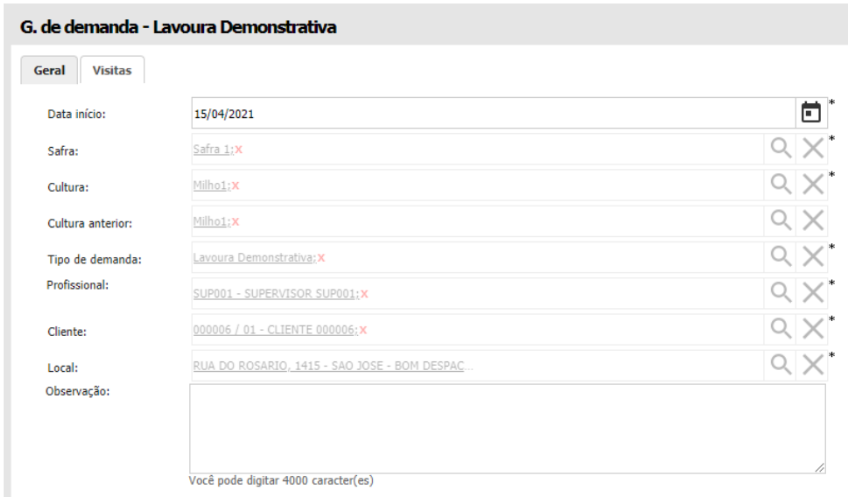
Formulário de cadastro Demanda (Ambiente Web)
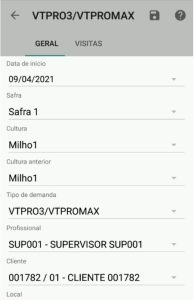
Formulário de cadastro Demanda (Ambiente Android)
17.1.2 Visitas
Na aba Visitas serão mostrados todas as visitas cadastradas para a demanda registrada. As visitas padrões do sistema são cadastradas automaticamente pelo sistema, dessa forma quando realizado o cadastro da demanda será possível visualizar e adicionar novos tipos de visitas a demanda do profissional. As visitas são configuradas por datas, então de acordo com a conclusão e o período de vigência da visita serão liberadas as etapas das visitas segundo a numeração contida no card da visita. Por exemplo: as visitas na imagem abaixo possuem uma numeração ao lado direito superior que identifica a ordem das visitas por data de realização.
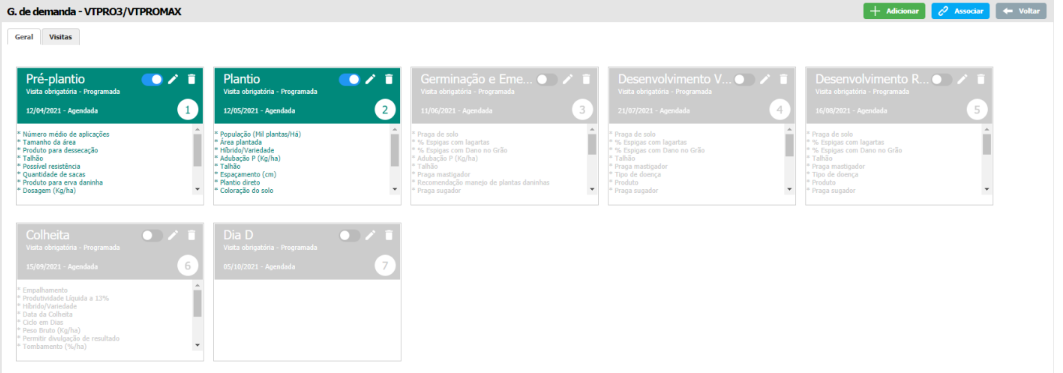
Listagem das visitas cadastradas na Demanda (Ambiente Web)
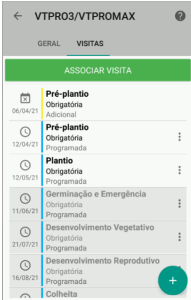
Listagem das visitas cadastradas na demanda (Ambiente Android)
17.2 Visita
Uma visita pode ser gerada pela demanda bem como pode ser feita uma visita avulsa. As informações a serem preenchidas em uma visita depende do tipo de visita associado. Ao cadastrar uma visita, um registro na agenda será adicionado automaticamente. Pode-se opcionalmente associar uma visita a uma demanda existente.
As visitas devem ser realizadas pelos profissionais de cada distribuidor. As visitas são cadastradas no sistema e suas informações variam de acordo com cada tipo de visita.
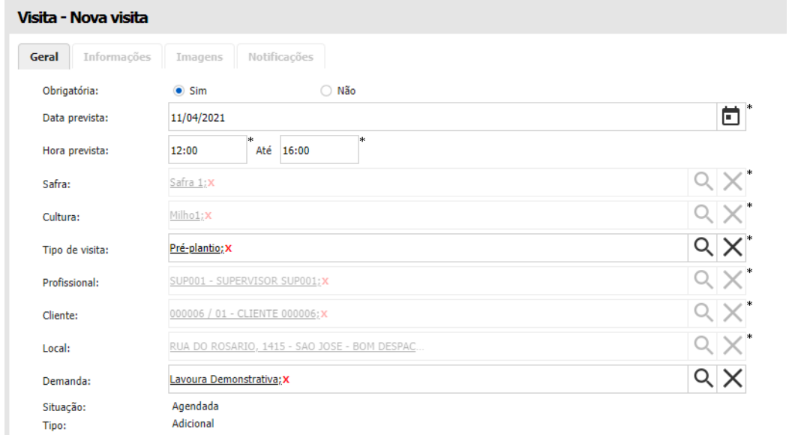
Visualização da visita (Ambiente Web)
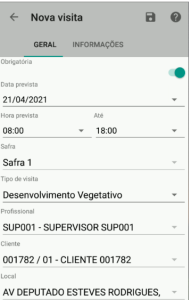
Visualização da visita (Ambiente Android)
Dentro do tipo de visita será possível informar as observações e dados que poderão servir de auxílio na realização da visita pelo profissional. As informações poderão ser acessadas na demanda ou visita cadastrada para o profissional.
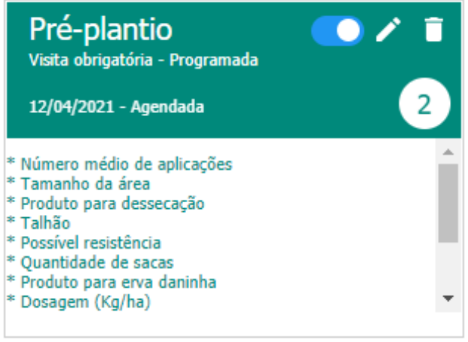
Visualização do card do tipo de visita (Ambiente Web)
No ambiente Android a funcionalidade de visitas é exibida através de uma aba dentro do módulo Geração de demanda que quando acessado são exibidas as visitas anteriores, hoje e futuras, separando assim e classificando elas por período de passado, presente e futuro.
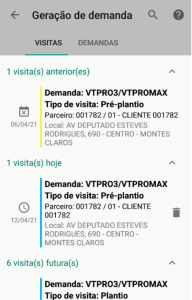
Listagem de visitas (Ambiente Android)
17.2.1 Informações
De acordo com o tipo de visita do sistema poderão ser registrado informações que são coerentes com o tipo de visita. No exemplo da imagem abaixo, vemos que o tipo de visita se caracteriza como Pré-plantio. Entendendo dessa forma as informações do pré-plantio são dos produtos usados ou adquiridos pelo cliente. As informações dos produtos poderão ser cadastradas de acordo com os produtos concorrentes cadastrados no sistema.
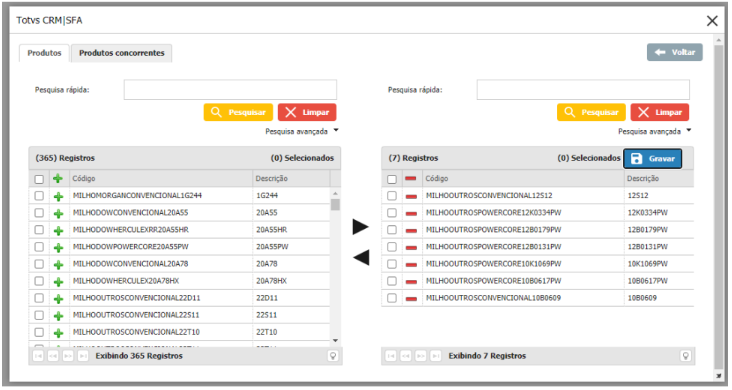
Listagem de produtos concorrentes – Informações da visita (Ambiente Web)
Nas informações poderão ser registrados informações de cultura, produto referenciado ao produto do sistema, safra e talhão da safra selecionada e métricas de aplicação e dosagem do produto.
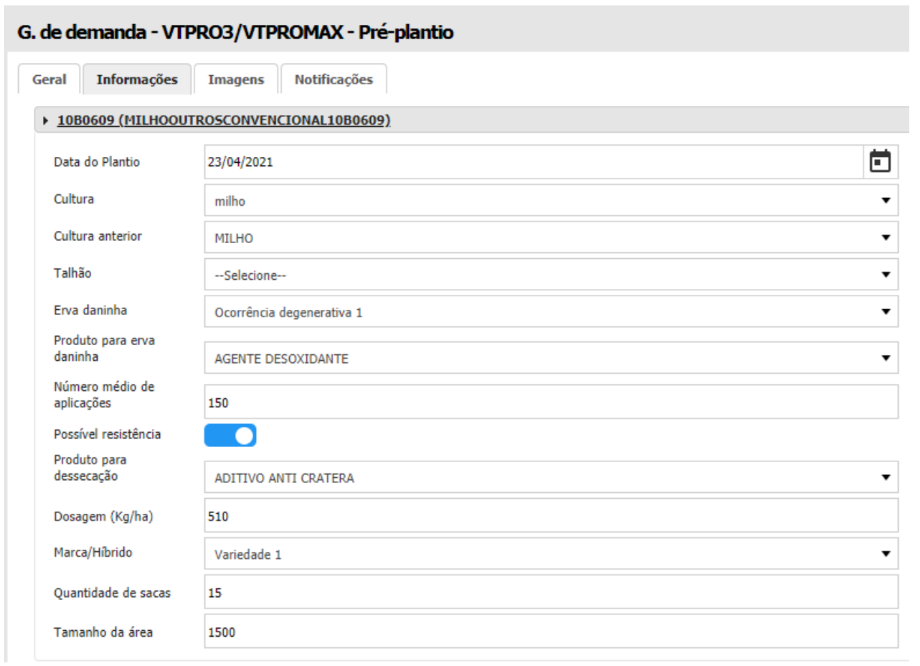
Produto concorrente adicionado nas informações da visita (Ambiente Web)
No ambiente Android terá a mesma funcionalidade de acordo com os campos adicionais cadastrado no sistema. As informações dos produtos serão validadas de acordo com os campos adicionais para o tipo de visita.
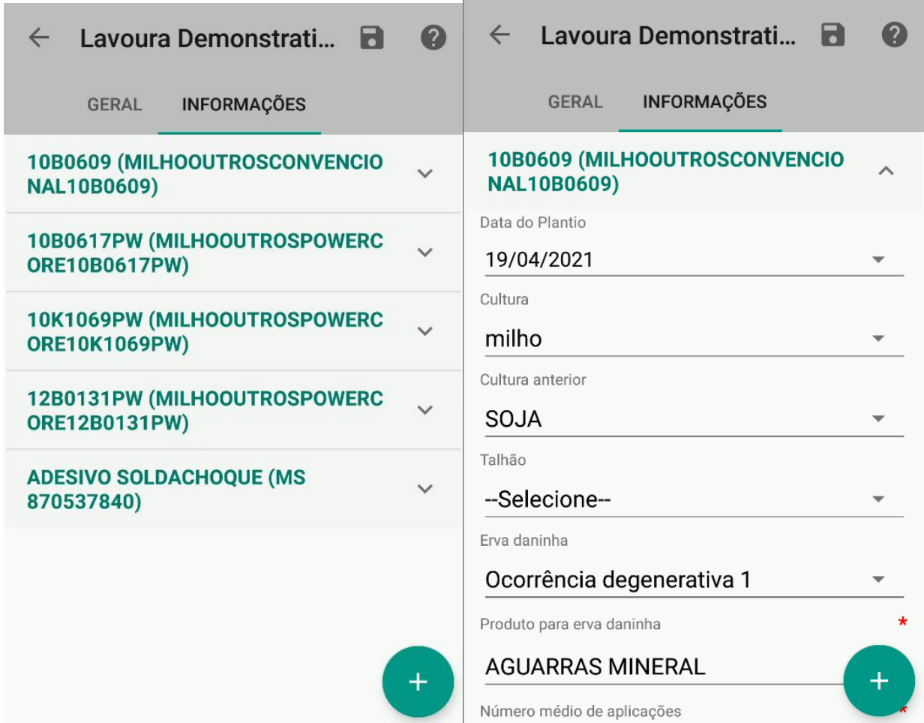
Produto concorrente adicionado nas informações da visita (Ambiente Android)
17.2.2 Imagens
Na aba Imagens poderão ser vinculados imagens ao tipo de visita sendo realizado pelo profissional. Quando acessado a imagem poderá ser importada para dentro do sistema e assim possibilitar trazer características visuais tanto dos produtos, como informações referentes a cultura do cliente.
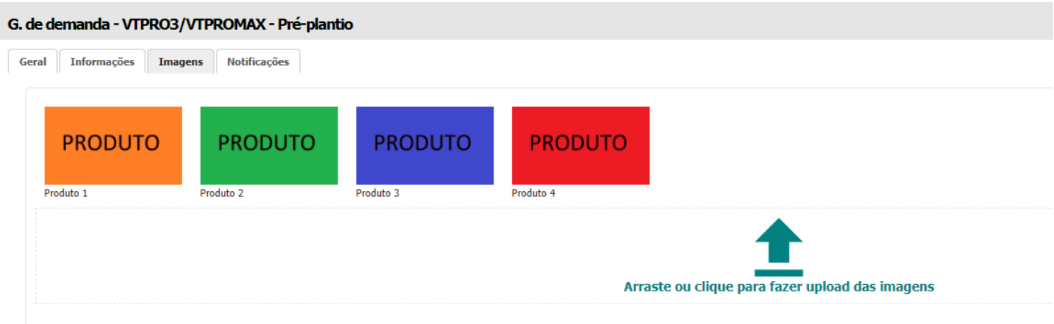
Imagens da visita (Ambiente Web)
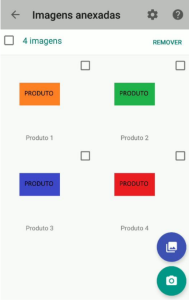
Imagens da visita (Ambiente Android)
17.2.3 Notificações
Na aba Notificações poderá ser determinado o período de notificação que será usado para alertar o tipo de visita que estará realizando. Por exemplo, avisar com antecedência de 1 dia para o profissional que será preciso realizar a visita. Assim será alertado o profissional das datas próximas.
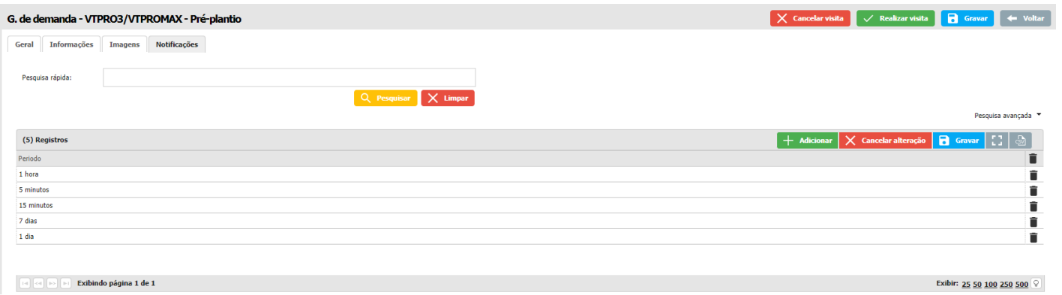
Configuração das notificações da visita (Ambiente Web)
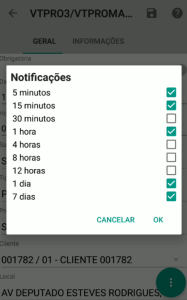
Configuração das notificações da visita (Ambiente Android)
Outra opção de visualização é o calendário da agenda que exibe as datas de realização da visita segundo o cadastro do tipo de visita para o profissional.
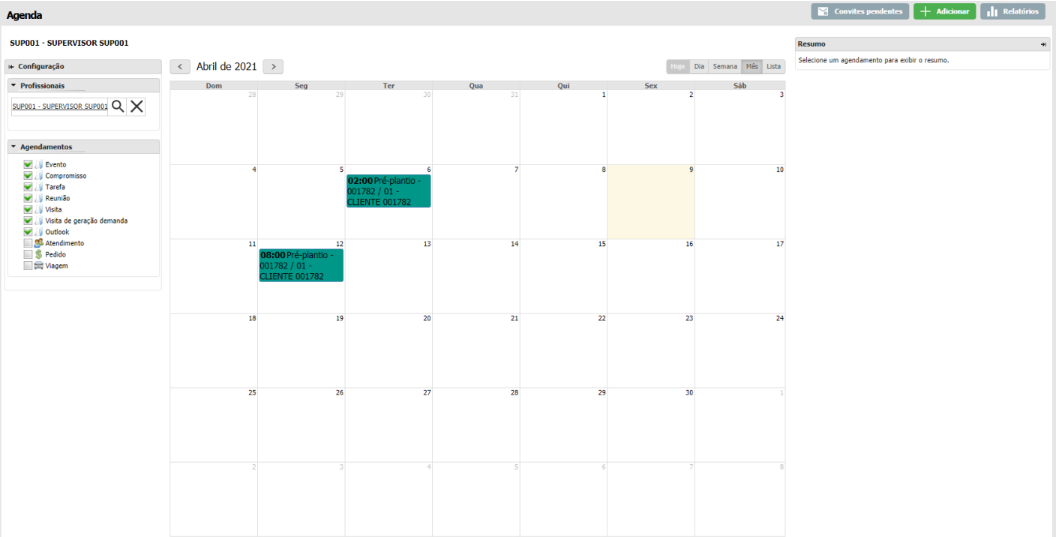
Calendário agenda (Ambiente Web)
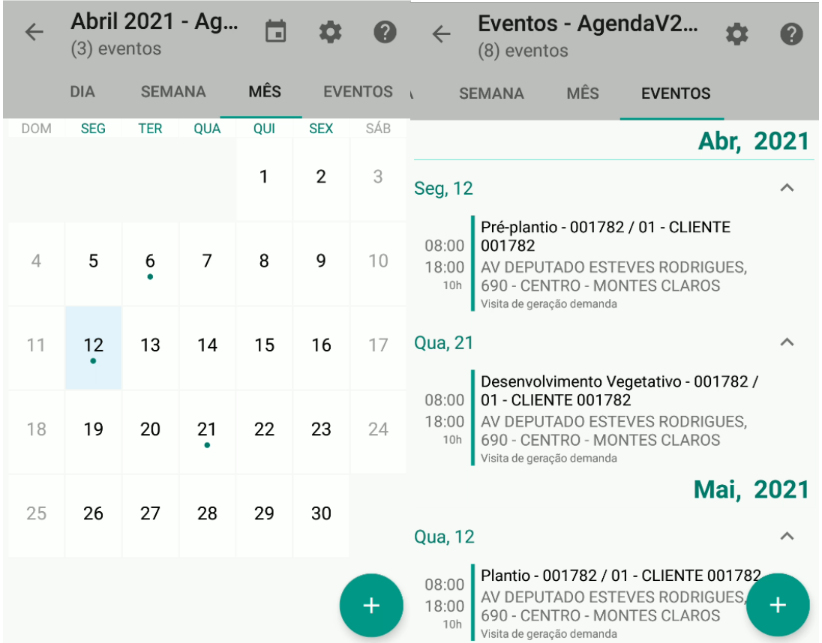
Calendário agenda (Ambiente Android)
17.3 Cultura
No cadastro de cultura será possível realizar o registro das culturas da safra para a geração de demanda.
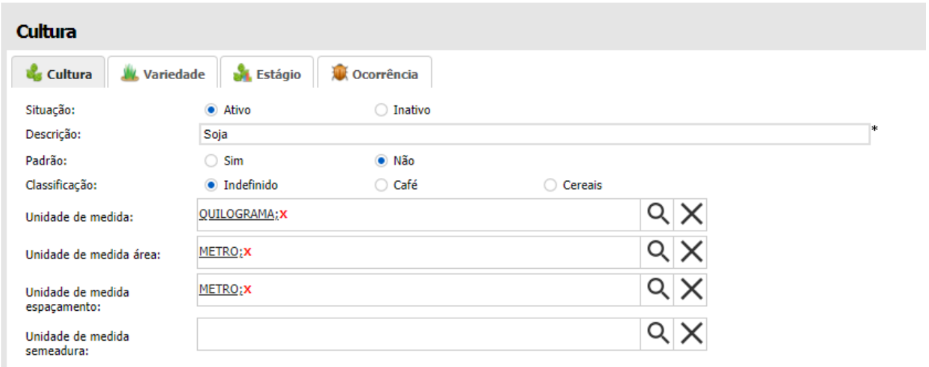
Informações da cultura (Ambiente Web)
17.4 Marcas
O cadastro de marca permite realizar o cadastro de marca de produtos da cultura cadastrado no sistema e assim vincular sua marca ao tipo de cultura. Essa marca posteriormente poderá ser usada no cadastro de produtos concorrentes dentro do sistema.
O cadastro de marca é um cadastro simples e com vínculo a cultura cadastrada no sistema. Representam as marcas dos produtos utilizados na geração de demanda.
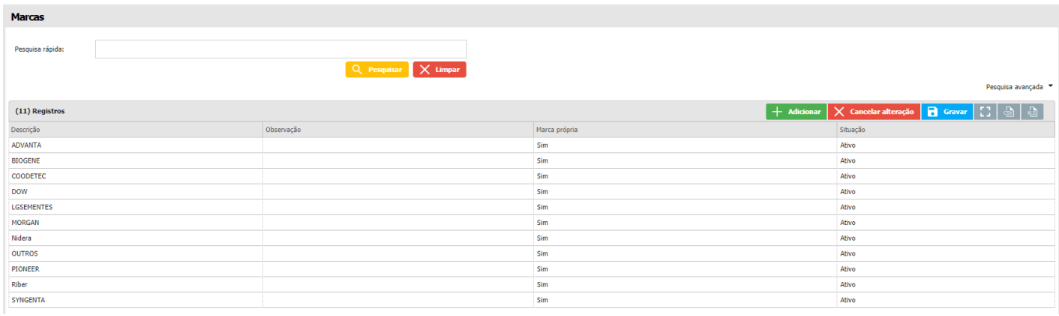
Cadastro/Listagem de Marcas (Ambiente Web)
17.5 Produto concorrente
No cadastro de produto concorrente serão cadastrados os produtos que poderão ser vinculados na visita vinculada a demanda cadastrada. Quando editada a visita de uma demanda, o mesmo permite adicionar informações dos produtos concorrentes de acordo com o tipo de visita. Um exemplo é o tipo de visita Pré-plantio que pode ser usada para vincular os produtos concorrentes.
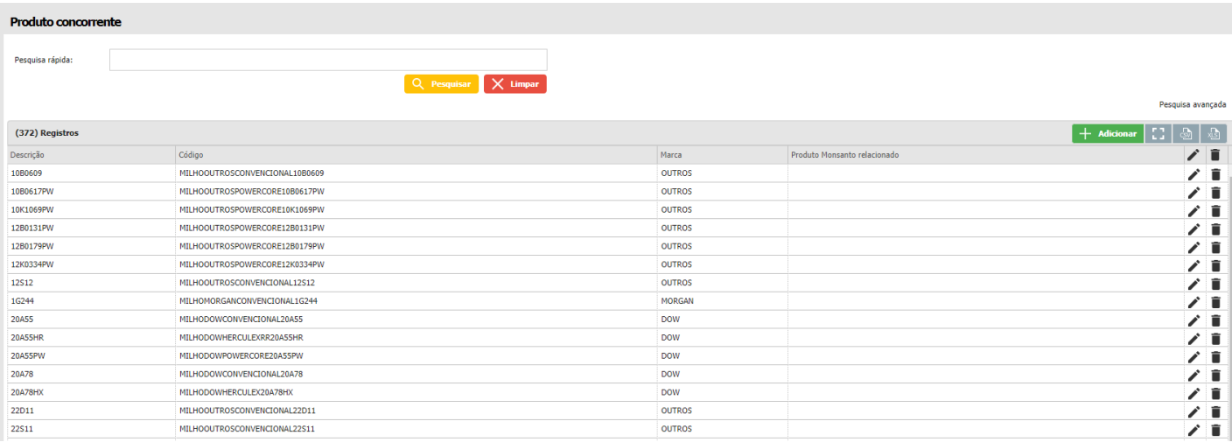
Listagem de produtos concorrentes (Ambiente Web)
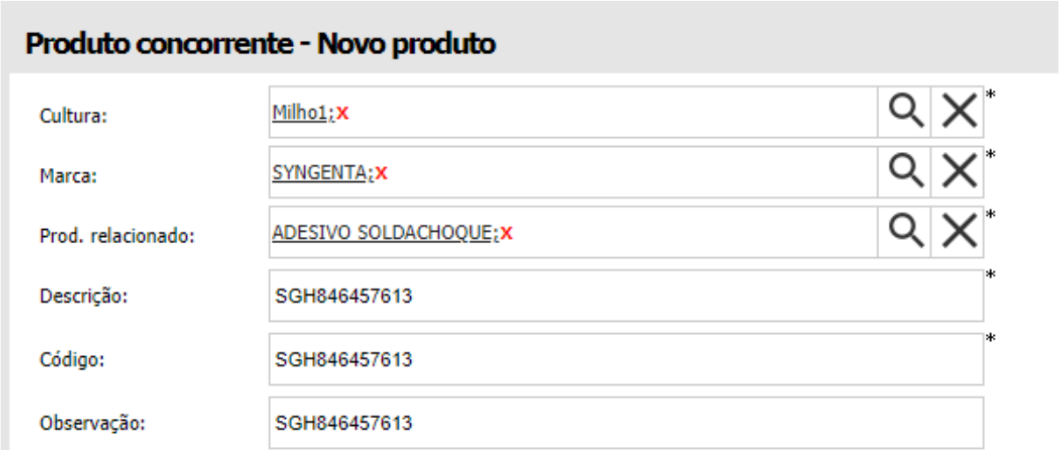
Formulário de cadastro de produto concorrente (Ambiente Web)
17.6 Tipo de visita
O cadastro de tipo de visita tem o objetivo de classificar os tipos já existentes no sistema e possibilitar o cadastro dinâmico de tipos de visita. Para os tipos de visita padrões do sistema existem funcionalidades específicas que permitem vincular produtos, imagens e dados que possam representar a regra de negócio do cliente.
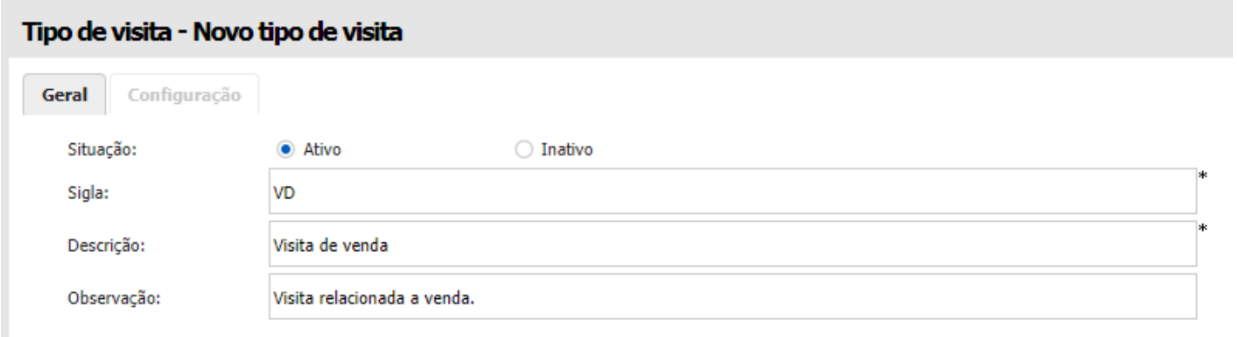
Formulário de cadastro de Tipo de visita (Ambiente Web)
Valores possíveis para tipo de visita sem associação com cultura ou demanda:
1. Evento de geração de demanda
2. Reclamação
3. Relacionamento
4. Planejamento
5. Desenvolvimento da lavoura
6. Dia D
7. Visita de venda
Valores possíveis para tipo de visita para eventos:
8. Dia de campo
9. Dia de campo demonstrativo
10. Evento de salão
11. Eventos geração PRO
12. Eventos geração PRO ATS
13. Eventos geração PRO colheita
14. Feira/exposição/show técnico
15. Palestra
16. Tour técnico
17. Tours
18. Treinamento
19. Treinamento ATS
20. Treinamento distribuição
21. Treinamento distribuição - Portfolio
Valores possíveis para tipo de visita para milho:
100. Pré-plantio
101. Plantio
102. Germinação e emergência
103. Desenvolvimento vegetativo
104. Desenvolvimento reprodutivo
105. Colheita
17.7 Tipo de demanda
O cadastro de tipo de demanda permite classificar as demandas e assim separar a demanda segundo o distribuidor. O objetivo do tipo de demanda é identificar a demanda para as visitas cadastradas. No exemplo abaixo vemos alguns tipos de demandas que podem ser cadastrados e serem usados com os tipos de visitas cadastrados:
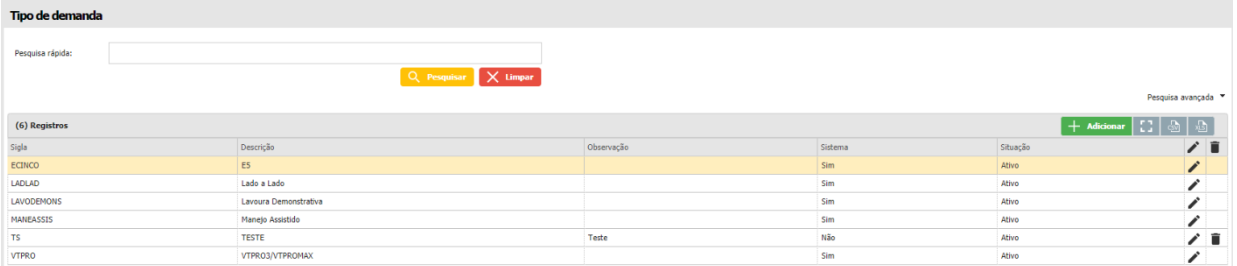
Listagem de Tipo de demanda (Ambiente Web)
- Lado a lado
- Manejo Assistido
- E5
- VTPRO3/VTPROMAX
- Lavoura demonstrativa
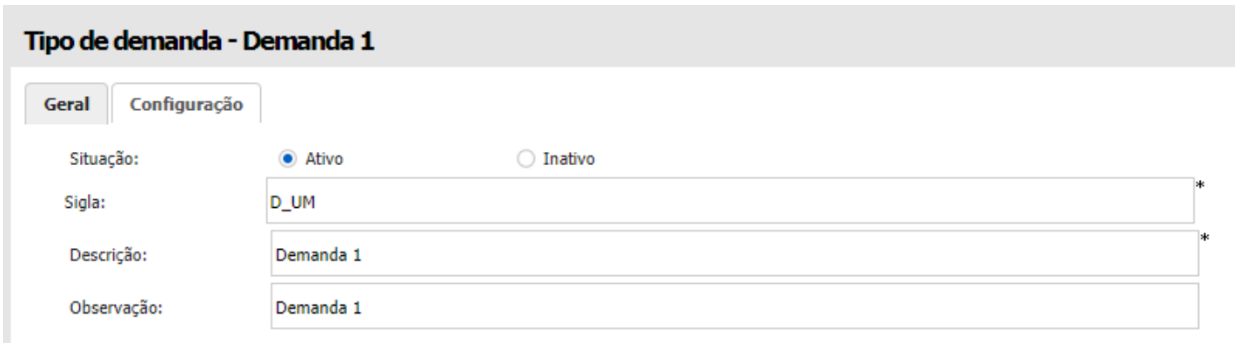
Formulário de cadastro de Tipo de demanda (Ambiente Web)
18 PESQUISA (CONSULTA ANDROID)
O módulo de Consulta do ambiente Android possibilita a consulta das informações relacionadas a venda, ao profissional, informações dos produtos, aprovações, notas fiscais e relatórios.
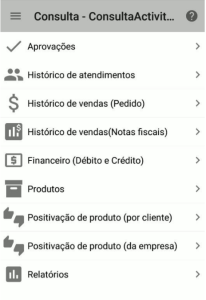
Consulta (Ambiente Android)
18.1 Aprovações
O módulo de aprovações serão listados os pedidos que sofreram algum tipo de restrição e que necessitam de aprovação de um profissional responsável ou superior. Suas aprovações serão listadas de acordo com o tipo de aprovação. Somente os profissionais configurados para a aprovação poderão aprovar/reprovar os pedidos. Para profissionais que realizaram o pedido as
aprovações poderão ser visualizadas e verificadas se o pedido foi aprovado ou reprovado pelo usuário responsável.
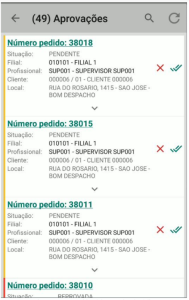
Aprovações (Ambiente Android)
18.2 Histórico de atendimentos
A consulta de histórico de atendimento conterá todos os dados relacionados ao atendimento realizado pelo profissional. Através dos filtros da tela de atendimento poderá ser feito a consulta dos últimos atendimentos realizados pelo profissional. Informações como Justificativa e Imagens poderão ser visualizadas no atendimento realizado com o cliente.
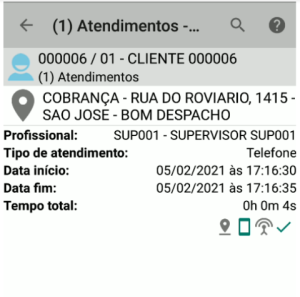
Atendimentos (Ambiente Android)
18.3 Histórico de vendas (Pedido)
A consulta de Histórico de vendas (Pedido) poderão ser visualizados os pedidos gerados pelo profissional. Os pedidos serão listados por cliente e poderão ser acessados a qualquer momento pelo profissional. Pedidos gerados no ambiente Android poderão somente ser finalizados pelo ambiente Android, possibilitando o controle dos pedidos gerados no ambiente Web e Android.
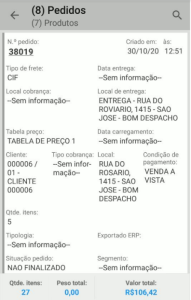
Pedidos (Ambiente Android)
18.4 Histórico de vendas (Notas Fiscais)
Na consulta de Histórico de vendas (Notas Fiscais) serão listados as notas faturadas e armazenadas no ambiente.
Informações das notas fiscais poderão ser visualizadas de acordo com o profissional autenticado ou sua hierarquia. As notas fiscais terão os produtos faturados e poderão ser visualizados informações dos produtos das notas fiscais e do pedido que gerou esses produtos.
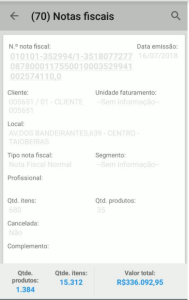
Notas fiscais (Ambiente Android)
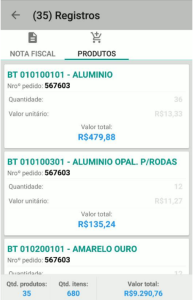
Produtos nota fiscal (Ambiente Android)
18.5 Financeiro (Débito e Crédito)
A consulta de Financeiro (Débito e Crédito) possibilita consultar os títulos dos clientes. Os títulos visíveis serão somente dos clientes da carteira do profissional. Poderão ser consultadas informações do títulos como status de vencidos, pago, a vencer, títulos de crédito e limite de crédito.
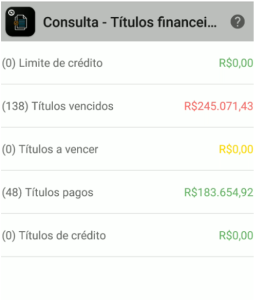
Financeiro (Ambiente Android)
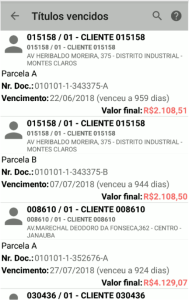
Cliente financeiro vencido (Ambiente Android)
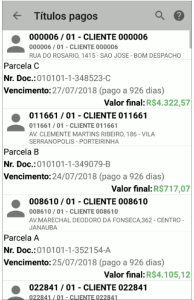
Cliente financeiro pago (Ambiente Android)
18.6 Produtos
A consulta de Produtos permite consultar os produtos do sistema, como informações, estoque do produto e dados relacionados a caracterização do produto. A consulta dos produtos pode ser filtradas pela pesquisa avançada da tela de produtos.
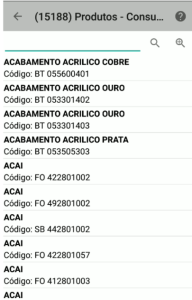
Produtos (Ambiente Android)
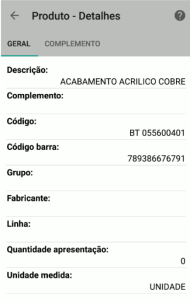
Informações produto (Ambiente Android)
18.7 Positivação de produto (por cliente)
Tem a possibilidade de consultar os dados relacionados aos pedidos dos clientes. Para consultar os dados dos pedidos gerados para esse cliente é executado uma função que busca os dados dos pedidos dos clientes no sistema e grava em uma tabela denominada positivação do produto. Nessa tabela são gravados as relações dos clientes com os pedidos, possibilitando assim consultar os produtos dos pedidos gerados para os clientes.
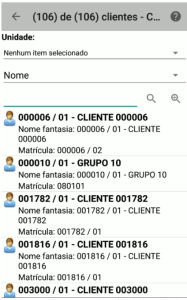
Consulta positivação produto (Ambiente Android)
Quando realizado a consulta pode ser consultado os produtos do pedido do cliente consultado.
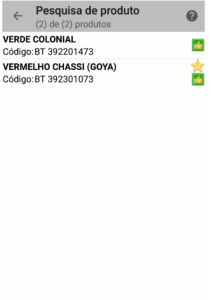
Pesquisa produto positivação (Ambiente Android)
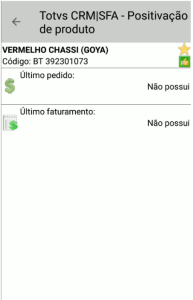
Produto positivação (Ambiente Android)
18.8 Positivação de produto (da empresa)
Parecido com a tela de positivação de produto por cliente, a tela da empresa possibilita consultar os dados relacionados aos produtos adquiridos pela empresa. Para consultar os dados dos produtos gerados é executado uma função que busca os dados dos produtos da empresa no sistema e grava em uma tabela denominada positivação do produto. Nessa tabela são gravados as relações dos produtos com a empresa, possibilitando assim consultar os produtos da empresa.
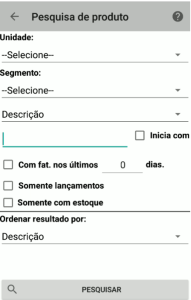
Positivação produto empresa consulta (Ambiente Android)
18.9 Relatórios
Sem informações.
Visão Geral
Import HTML Content
Conteúdo das Ferramentas
Tarefas