
Histórico da Página
CONTEÚDO
- Visão GeralpcGeral
- Exemplo de utilização
01. VISÃO GERAL
...
Ao entrar na rotina é apresentado a tela a opção de consultar.
ub
Pré-requisito:
Cubo gerencial
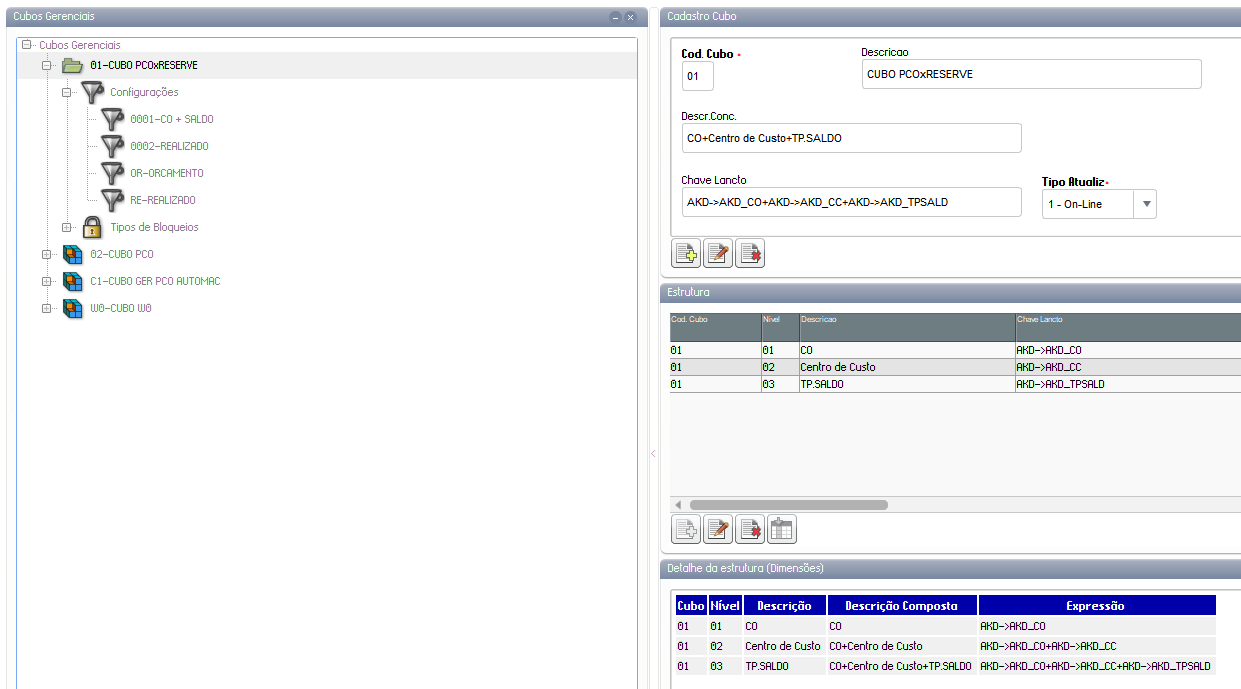
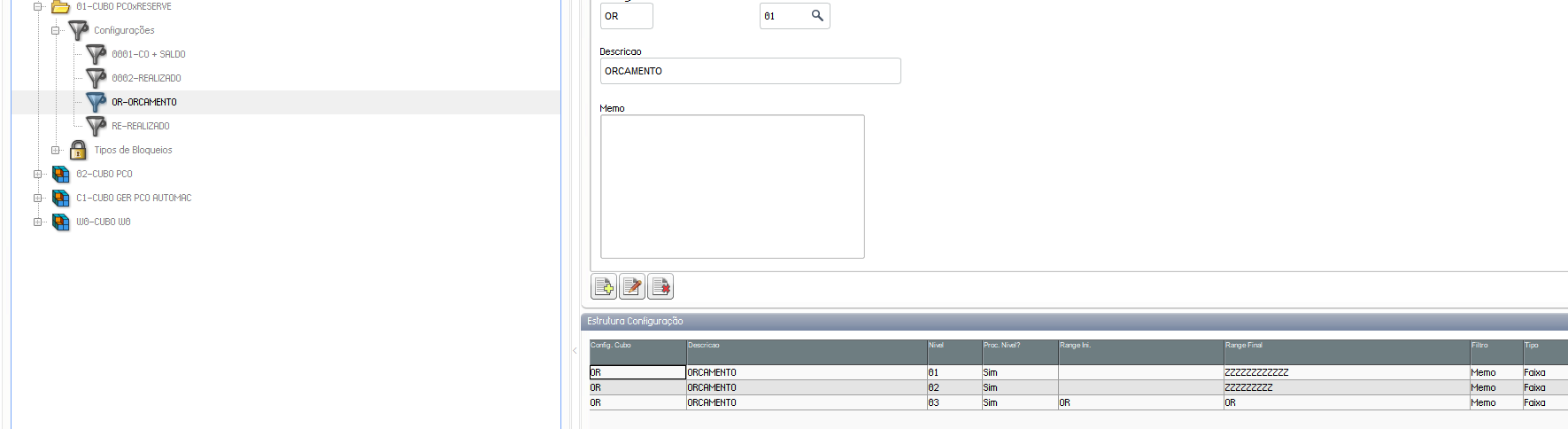
Configuração do cubo gerencial (filtro)
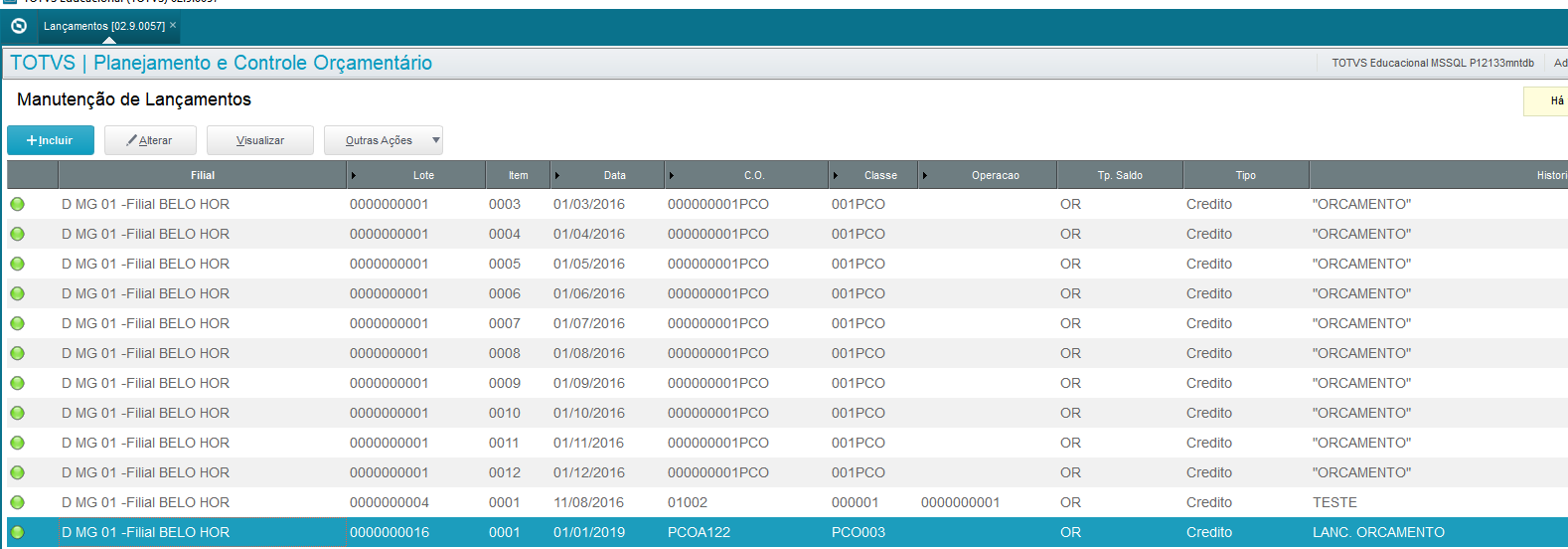
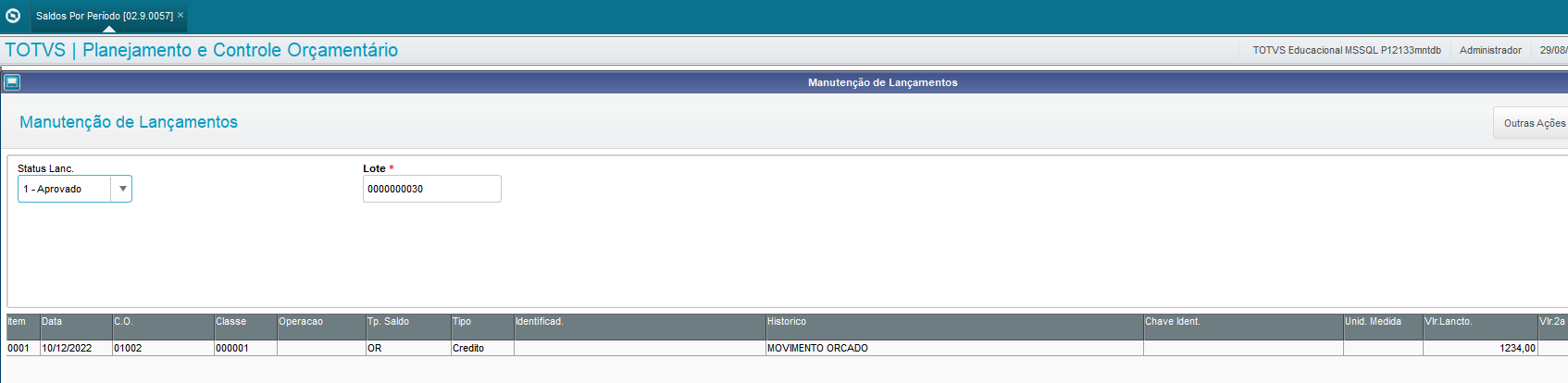
Movimentos orçamentários
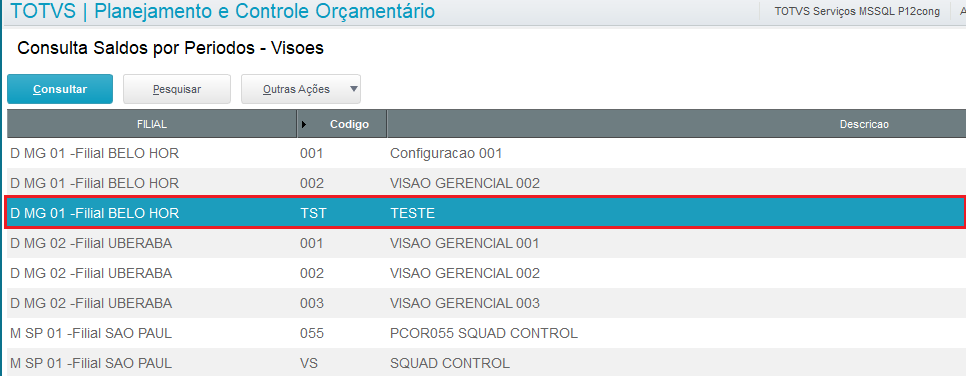
Ao entrar na rotina posicione Posicione no cubo gerencial orçamentária criado previamente e clique em consultar.

Ao consultar será apresentada a tela com as seguintes parametrizações:
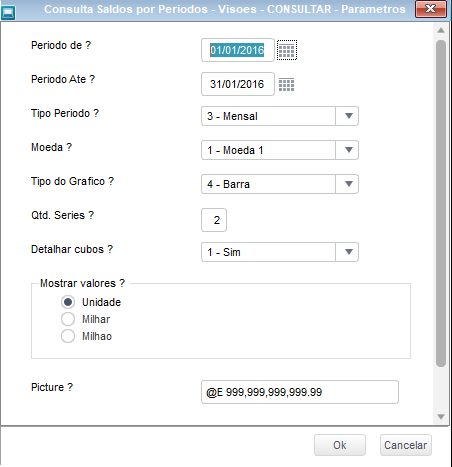
Período de: Período inicial da conta orçamentária incluso na manutenção de lançamentos (PCOA050)inicial
Período Até: Período inicial da conta orçamentária incluso na manutenção de lançamentos (PCOA050)final
Tipo de Período: Periodicidade entre os lançamentos a serem apresentados na visão grade da consulta (nesse exemplo, será demonstrado o mensal)
...
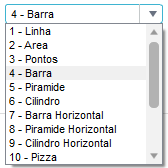
Tipo de Gráfico: Deverá ser selecionado a qual gráfico será apresentado os resultados obtidos nos filtros (nesse exemplo, será demonstrado no estilo barra)

Quantidade de séries: Selecione a quantidade de séries configuradas no cubo gerencial (nesse exemplo, será demonstrado com duas, sendo o Orçado e o Realizado)
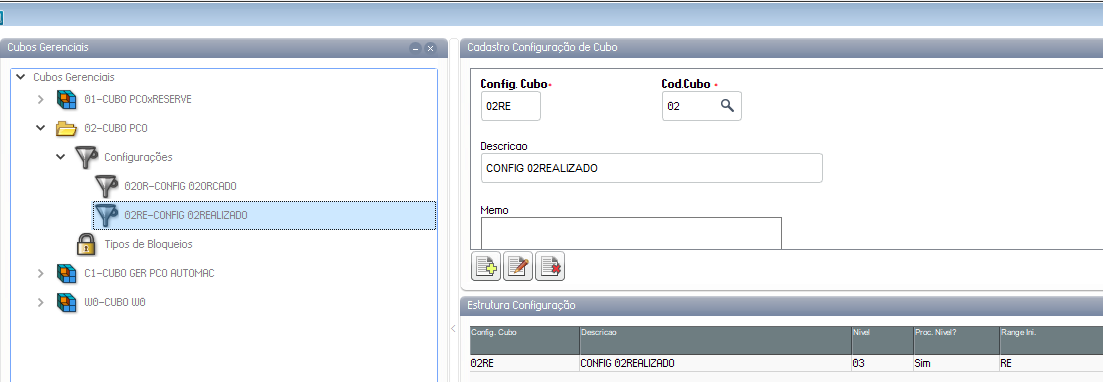
PCOA193 - Cubos Gerenciais.
Orçado:
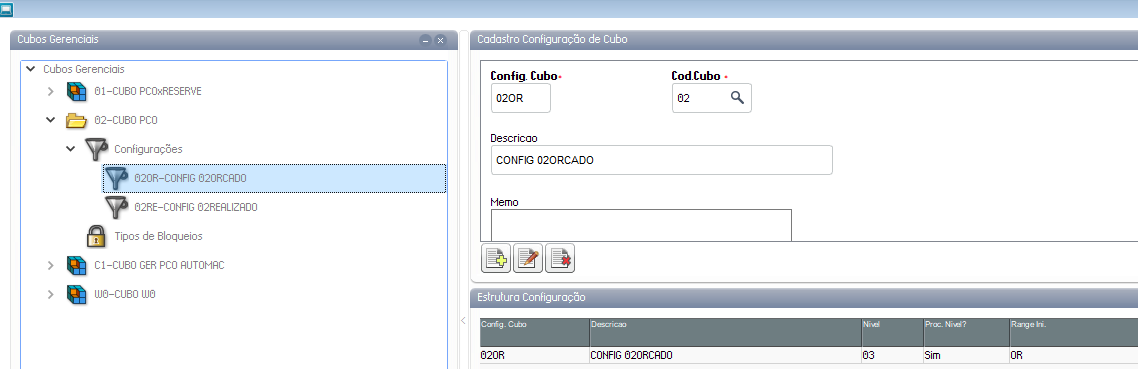
Realizado:
Detalhar Cubos: Realiza o detalhamento do Cubo ao apresentar a visão
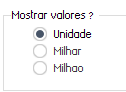
Mostrar Valores: Em qual formato será apresentado os valores (nesse exemplo, será demonstrado em unidade)
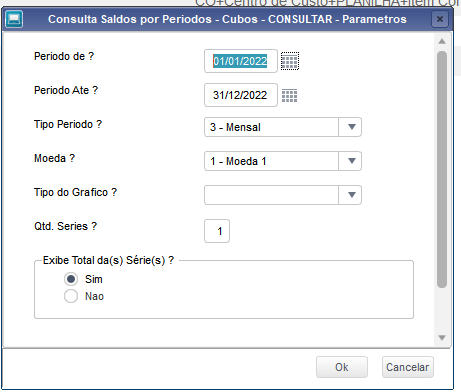
Após seleção dos filtros iniciais, será apresentado os seguintes.
: 1 (somente o Orcado)
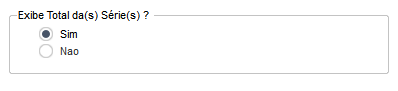
Exibe Total da Série: Exibe ou não linha totalizadora
Neste exemplo listaremos na grade da consulta os 12 períodos mensais:
01/01/22 a 31/01/22
01/02/22 a 28/02/22
01/03/22 a 31/03/22
01/04/22 a 30/04/22
01/05/22 a 31/05/22
01/06/22 a 30/06/22
01/07/22 a 31/07/22
01/08/22 a 31/08/22
01/09/22 a 30/09/22
01/10/22 a 31/10/22
01/11/22 a 30/11/22
01/12/22 a 31/12/22
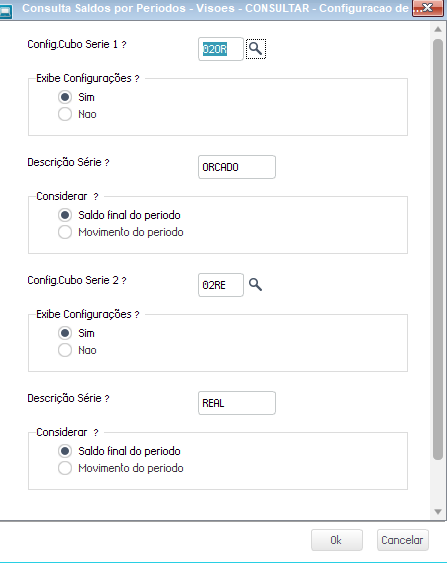
Será apresentado a segunda tela onde informaremos a configuração do cubo gerencial (neste caso o filtro que representa o orçado).
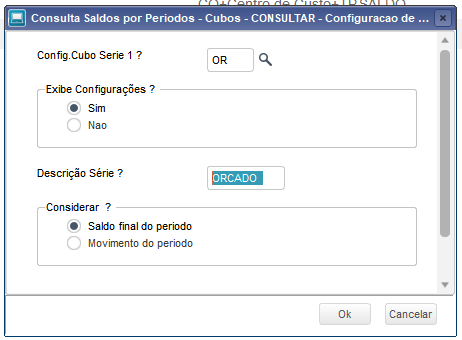
Configuração do Cubo para a série 1Configuração do Cubo em série: relaciona-se às configurações realizadas no cubo conforme demonstrado acima (nesse caso, será demonstrado o Orçado e Realizado do Cubo 02 )
Exibe Configurações para a série 1: Sim - Indica que será exibido a parametrização para os níveis do cubo gerencial configurado acima. Se não considerara o que esta configurado no filtro.
Descrição para a série 1: rótulo para a coluna a ser exibida na consulta nos períodos selecionados
Considerar (série 1): Temos 2 opções conforme segue:
-Saldo final do período :
- Neste caso será considerado o saldo acumulado na data final de cada mes, por exemplo, saldo acumulado em 31/01, saldo acumulado em 28/02....até 31/12. Sendo assim o saldo acumulado carrega os saldos anteriores dos periodos passados.
-Movimento do período:
- Selecionando movimento do período exibirá os saldos da movimentação (Créditos - Debitos) entre a data inicial e final de cada período.
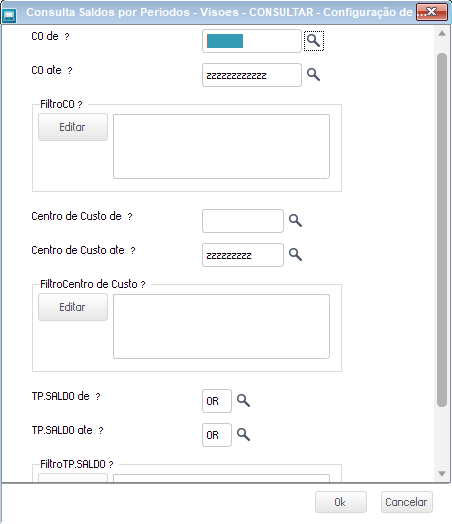
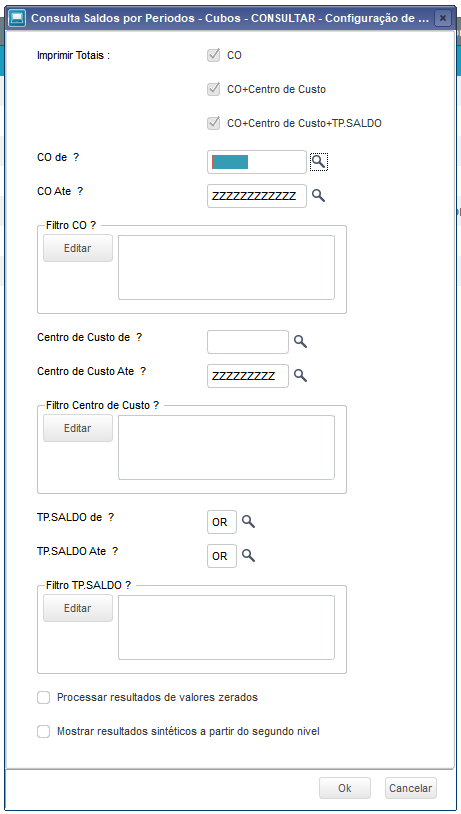
Na sequência será apresentado esta tela se solicitado para exibir as configurações/parametros do filtroApós a seleção da segunda parte dos filtros, será apresentado a seleção das contas analíticas cadastradas no PCOA170, conforme documentação.
Tela de filtro da Configuração do cubo em série - ORÇADO
Nesse exemplo, estamos filtrando todas as contas orçamentárias, todos os centro de custos e filtrando o Tipo de Saldo como OR - Orçado.
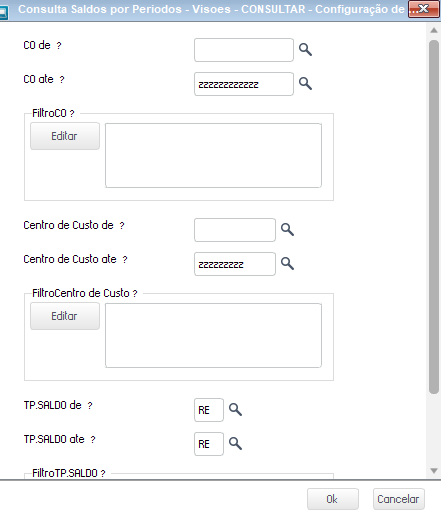
Tela de filtro da Configuração do cubo em série - REALIZADO
Nesse exemplo, estamos filtrando todas as contas orçamentárias, todos os centro de custos e filtrando o Tipo de Saldo como RE - Realizado.
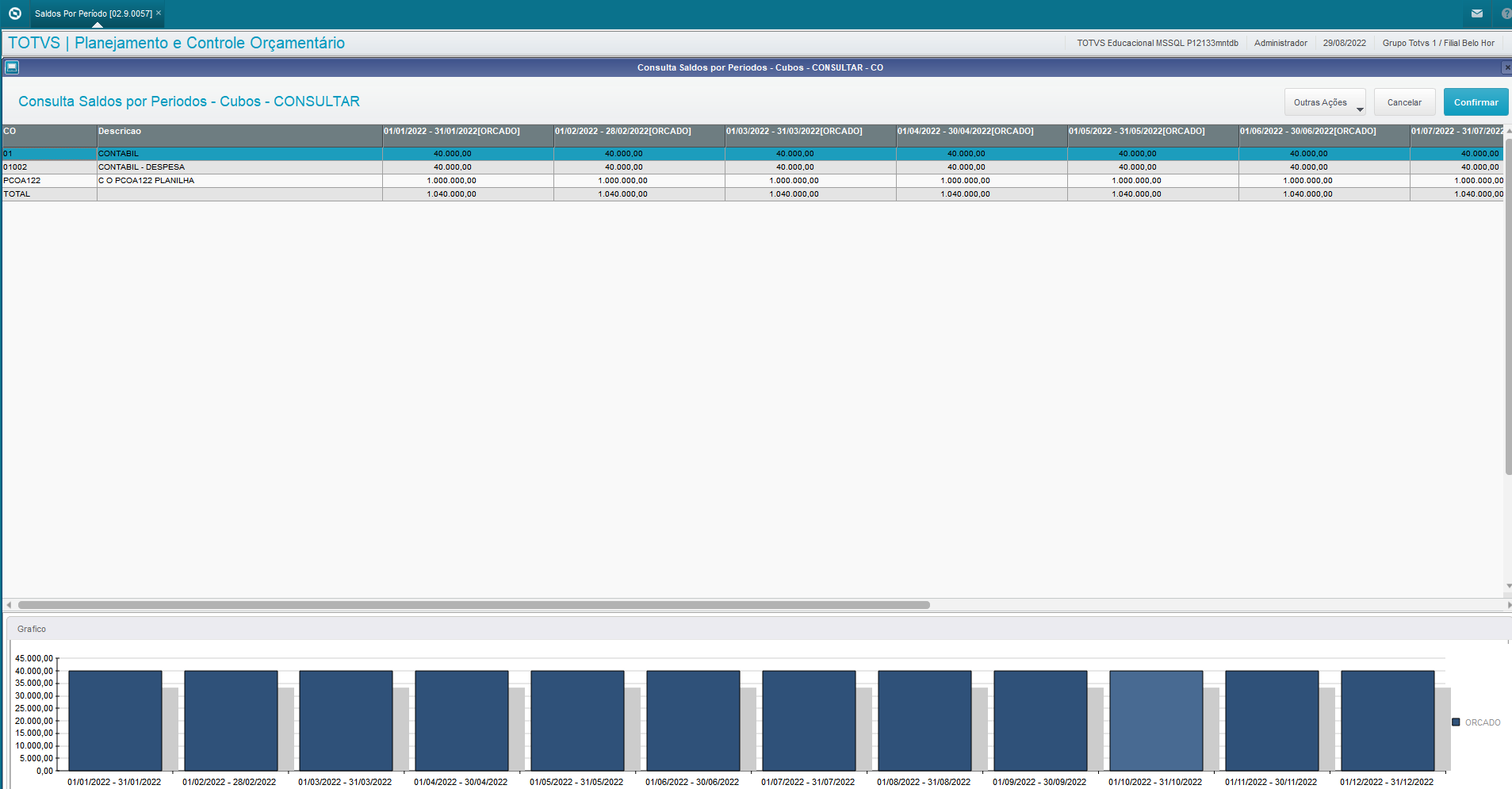
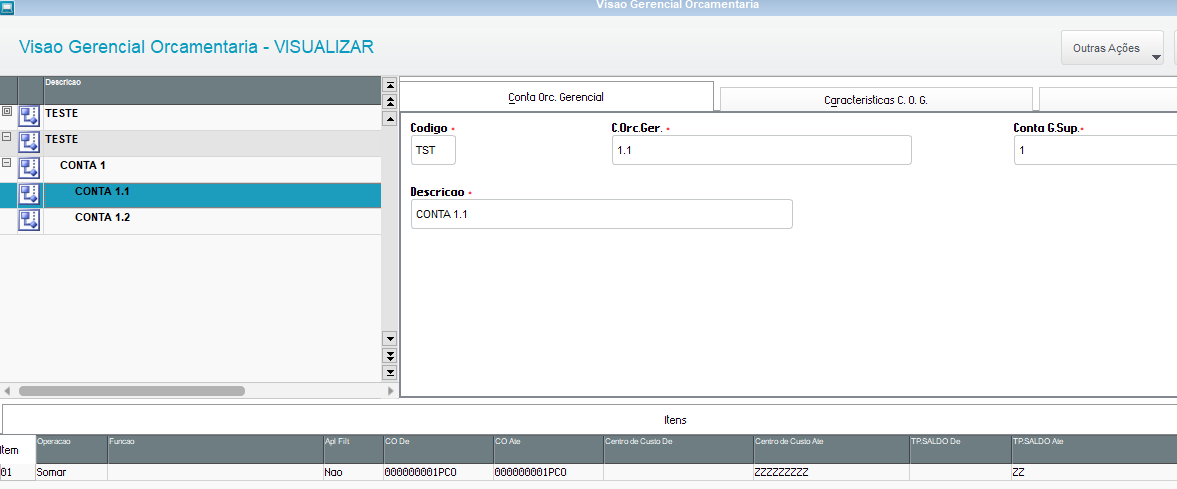
Resultado da visão através da conta sintética cadastrada como CONTA 1:
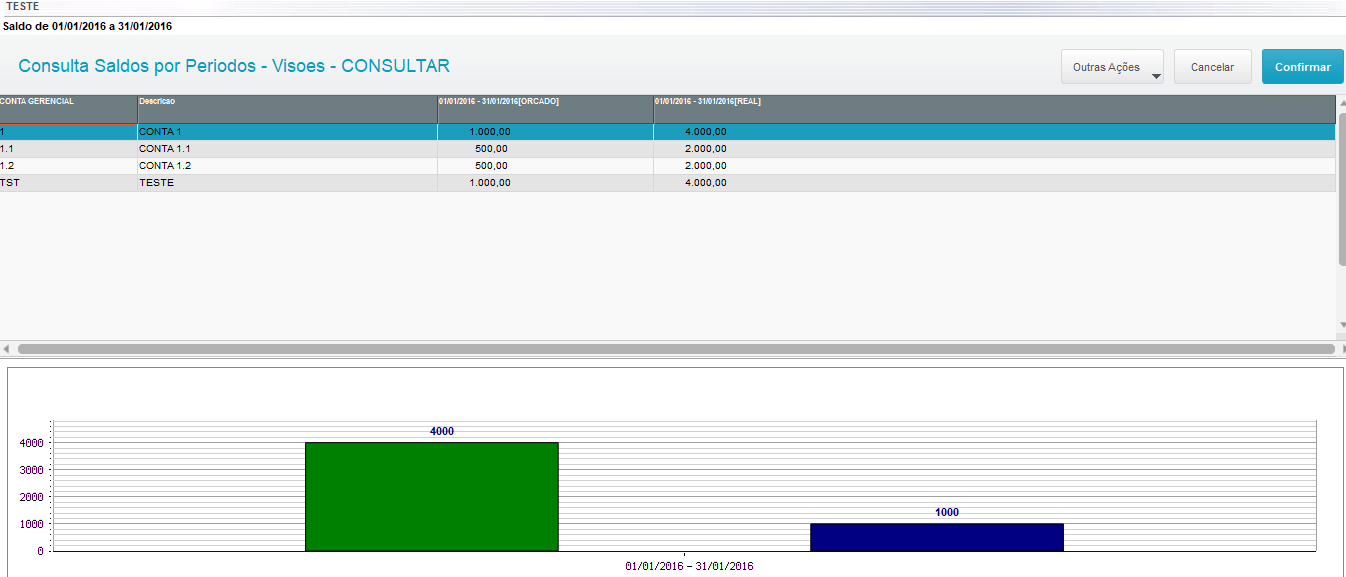
Estrutura cadastrada na rotina Visão Gerencial Orçamentária - PCOA170
Resultado da consulta no primeiro nível do cubo gerencial:
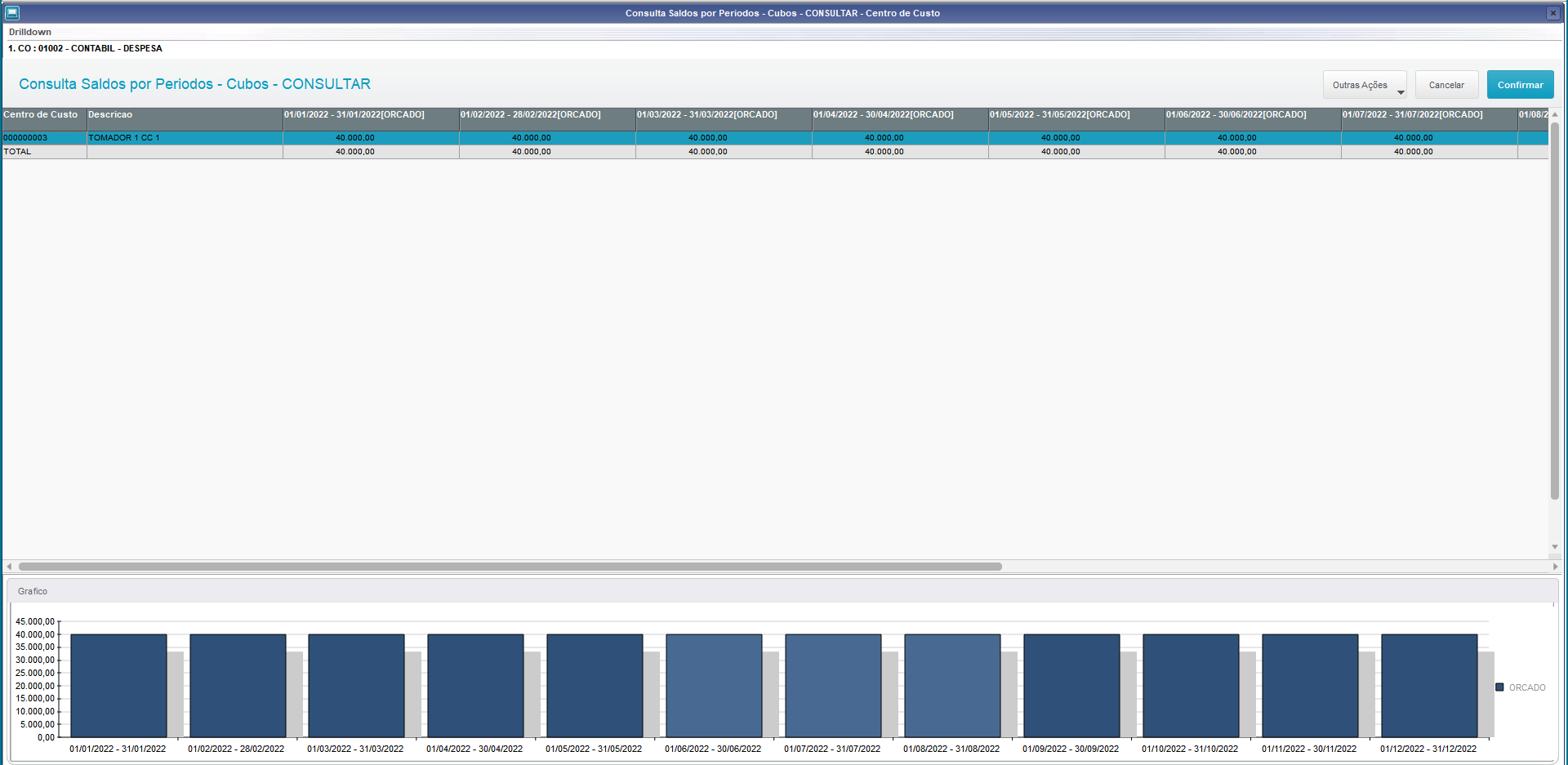
Resultado da consulta no segundo nível do cubo gerencial:
Resultado da consulta no ultimo nível (3) do cubo gerencial:
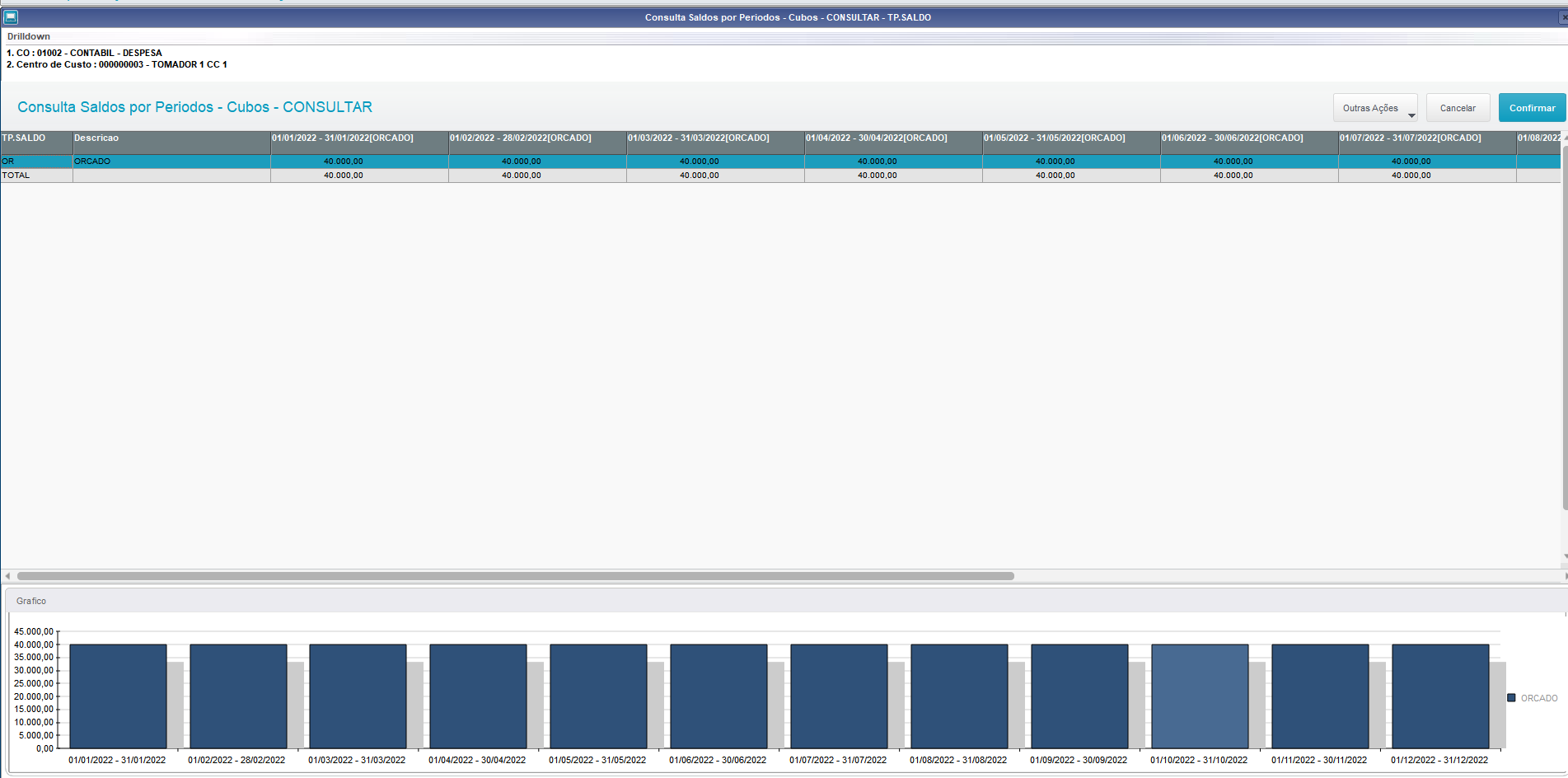
Após os níveis de cubo serão apresentado os movimentos que compoem os valores. Somente serão exibidos os movimentos a partir do periodo inicial para melhor desempenho da consulta ( não são apresentados todos quando saldo acumulado), o que neste caso não existem, pois os valores apresentados são resultados de movimentações de exercícios anteriores) :
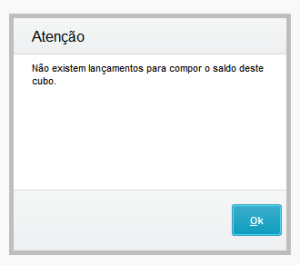
Quando existente os movimentos são exibidos da seguinte forma:

Pressione consultar
Visão Geral
Import HTML Content
Conteúdo das Ferramentas
Tarefas