
Histórico da Página
...
| Produto: |
| ||||||||||||||||
|---|---|---|---|---|---|---|---|---|---|---|---|---|---|---|---|---|---|
| Linha de Produto: |
| ||||||||||||||||
| Segmento: |
| ||||||||||||||||
| Módulo: | PDV | ||||||||||||||||
| Função: | |||||||||||||||||
| País: | Brasil | ||||||||||||||||
| Ticket: | |||||||||||||||||
| Requisito/Story/Issue (informe o requisito relacionado) : |
|
02. SITUAÇÃO/REQUISITO
Solicitado a homologação do computador "Bematech RC-8400 Zion" para para uso de versão PDV - Linux.
03. SOLUÇÃO
A homologação do equipamento Bematech RC-8400 Zion foi realizado para distribuição Linux kernel 5.3 somente.
Para entendimento da solução, basta seguir o passo a passo Para o atendimento do requisito, foi realizado os procedimentos exemplificado abaixo.
PROCEDIMENTOS:
CRIAÇÃO DE PENDRIVE DE INSTALAÇÃO DO PDV:
...
Com ambos os arquivos, abra o Rufus e crie o pendrive de instalação escolhendo a opção "SELECIONAR" em "Seleção de Boot" a ISO de instalação do PDV, mantenha o "Esquema de partição em "MBR", clique em "Iniciar" e aguarde o retorno de "Status" de "PRONTO" conforme a imagem abaixo para que a criação do pendrive de instalação seja finalizada: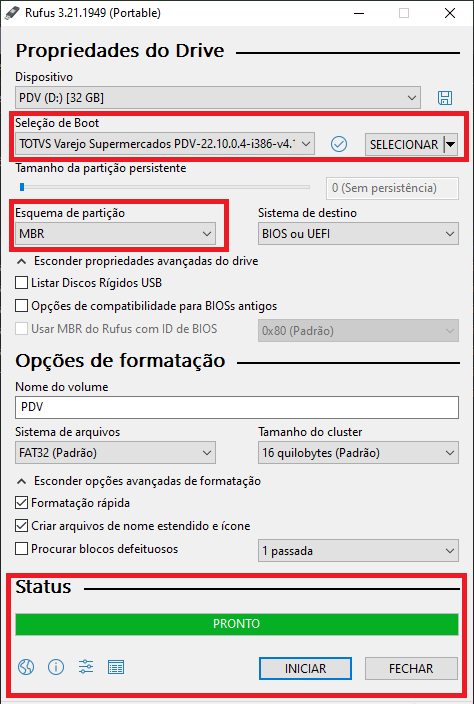
...
Feito o pendrive de instalação do PDV, conecte o mesmo sobre a máquina, ligue-a e prossiga configurando algumas opções presentes na BIOS.
...
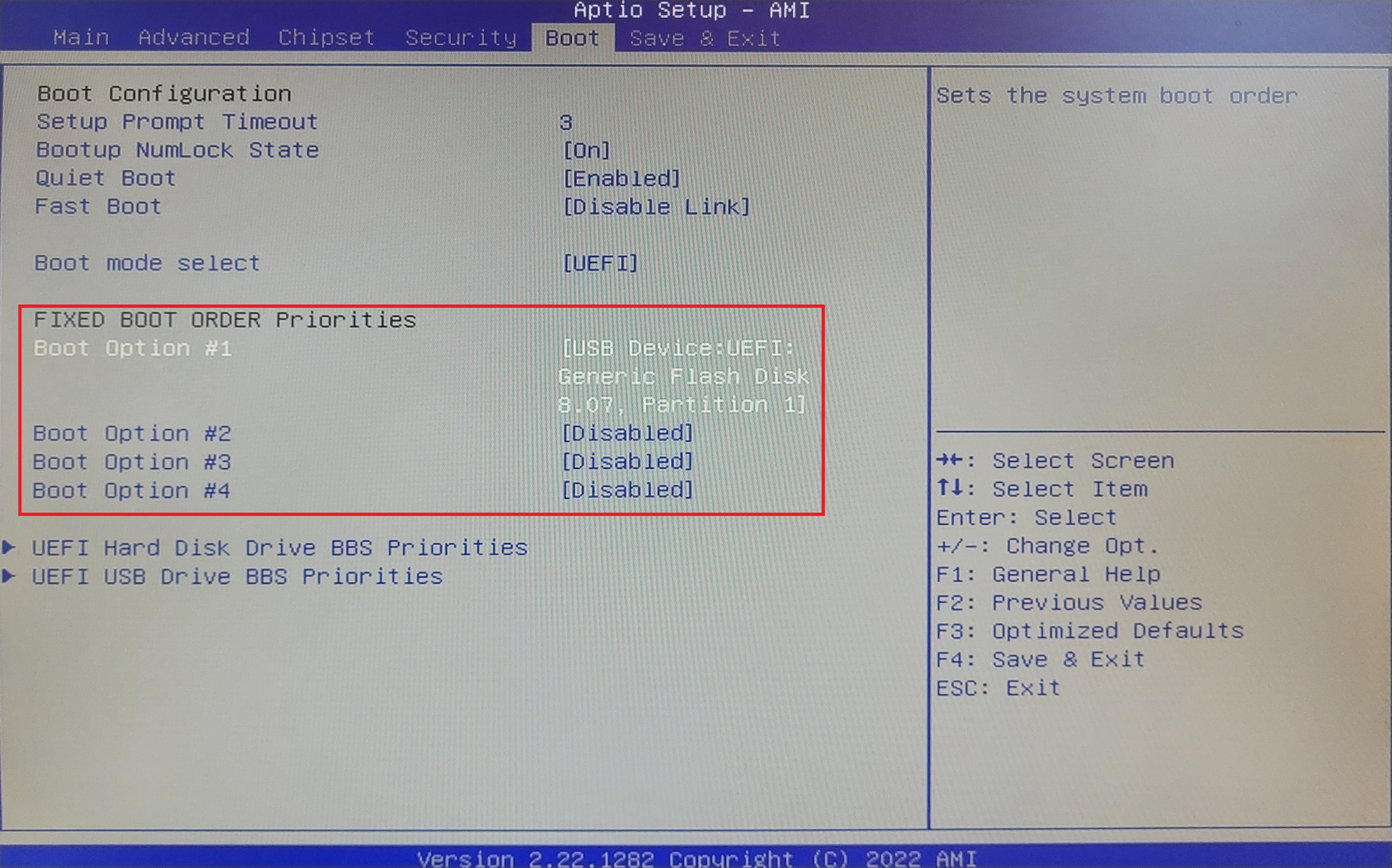
- Navegue no menu superior e acesse a opção "Boot", em seguida, acesse a opção "UEFI Hard Disk Drive BBS Priorities" e modifique as opções "Boot Option #1" e "Boot Option #2" para "Disable";
...
- No menu superior "Boot", acesse a opção "UEFI USB Drive BBS Priorities" e modifique a opção "Boot Option #1" para o caminho do pendrive de instalação gerado anteriormente;
...
- No menu superior "Boot", acesse navegue até a opção "UEFI USB Drive BBS Priorities" e modifique "Boot Option #1" e a ajuste para o caminho do pendrive de instalação gerado anteriormente, em seguida, as demais opções "Boot Option #2,3 e 4", ajuste-as para "Disable";
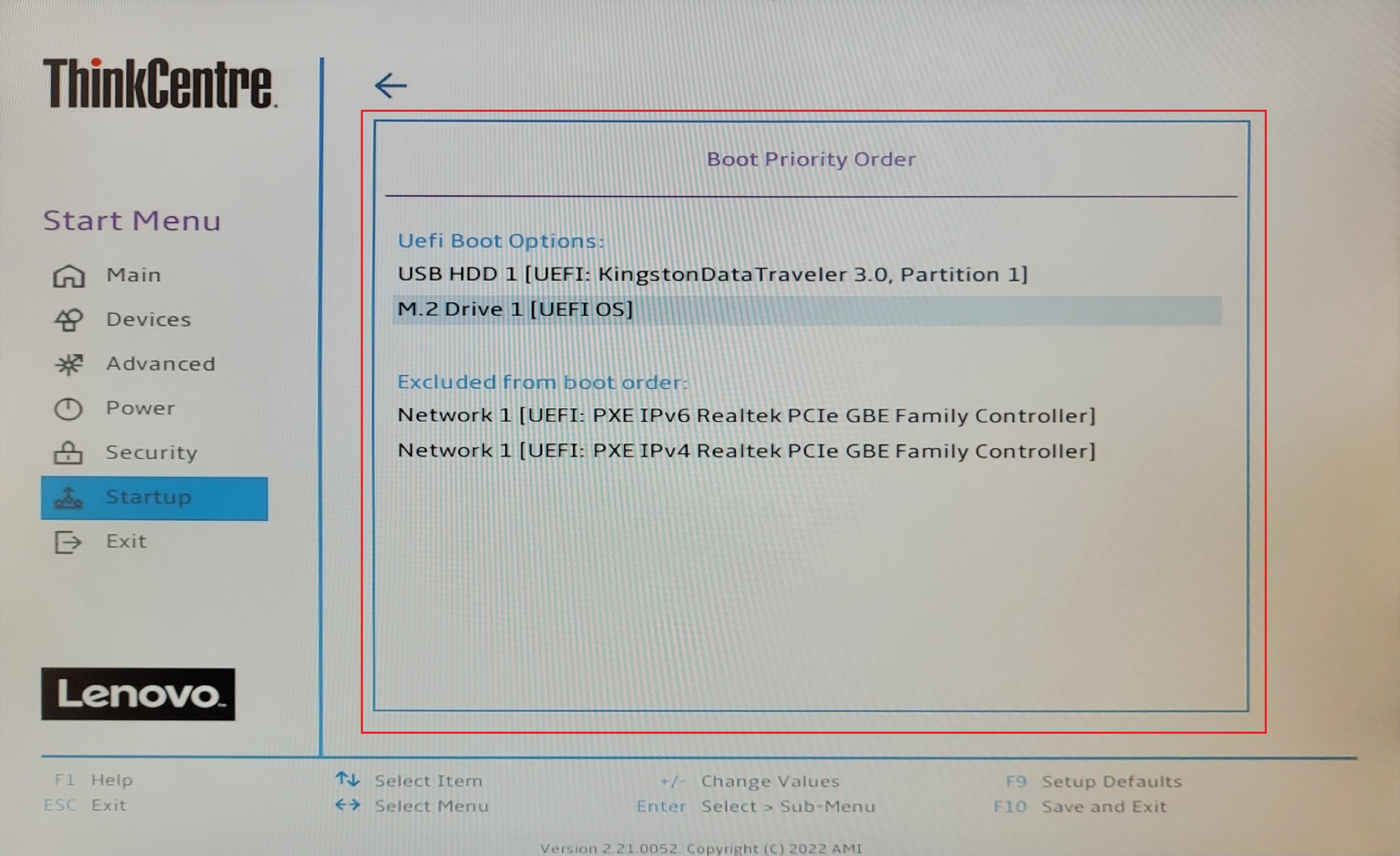
- Navegue no menu lateral superior novamente escolhendo a opção "StartupSecurity" e posteriormente acesse "Boot Priority Order";
- Note que há duas seções presentes nesta tela: "Uefi Boot Options" e "Excluded from boot order". Feito essa observação, faça com que permaneça somente o dispositivo USB em "Uefi Boot Options" que contém a instalação do PDV e a unidade de disco que receberá a instalação, como no caso exemplificado, o mesmo será o "M.2 Drive". Os demais itens listados, encaminhe os para a seção "Excluded from boot order" conforme na imagem exemplificado;
| Informações |
|---|
Essa ação é possível apenas utilizando o mouse para selecionar e arrastar os que serão destinados a "Excluded from boot order". |
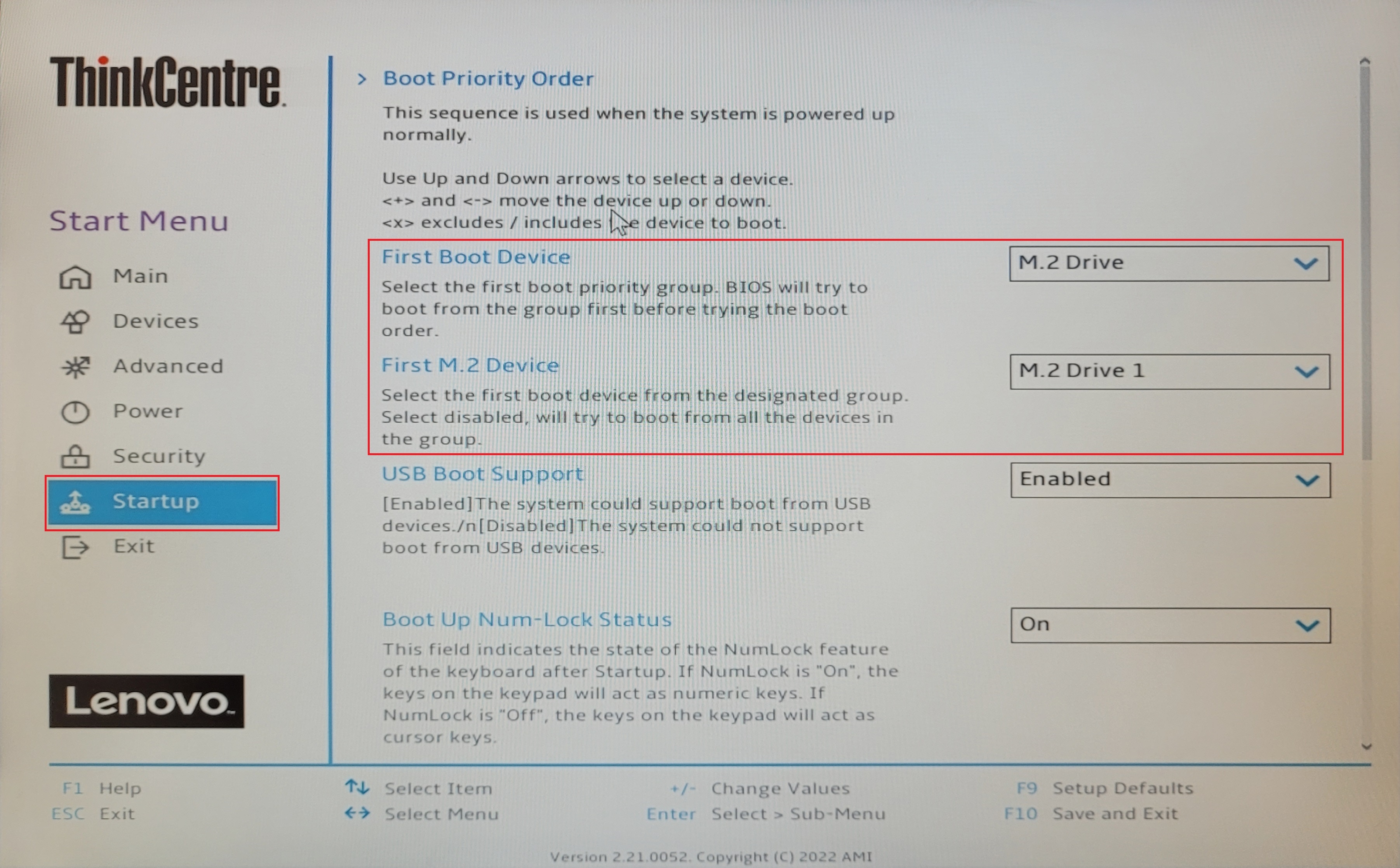
- Retorne a tela vista anteriormente e mude as opções "Firt Boot Device" e "First M.2 Device" para a unidade de armazenamento conforme o exemplificado abaixo onde, em "Firt Boot Device" ficou "M.2 Drive" e ""Firt M.2 Device" ficou "M.2 Drive 1";
- Mantendo-se na mesma tela presente em "Startup", de um "Scroll" para baixo e na opção "Fast Boot", mantenha-a como "Disabled";
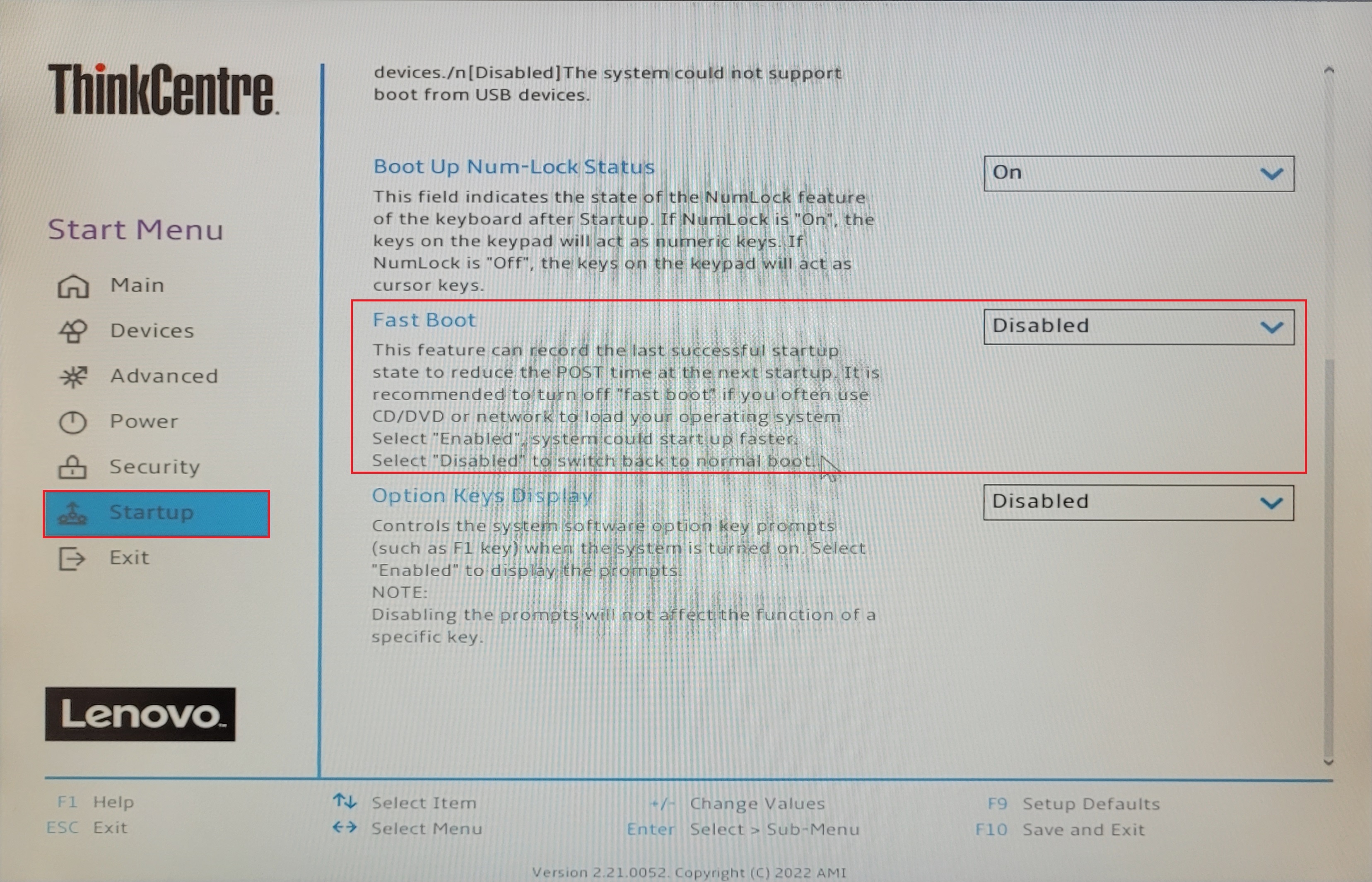
- a opção "Secure Boot", em seguida, ajuste a opção "Secure Boot" para "Disable";
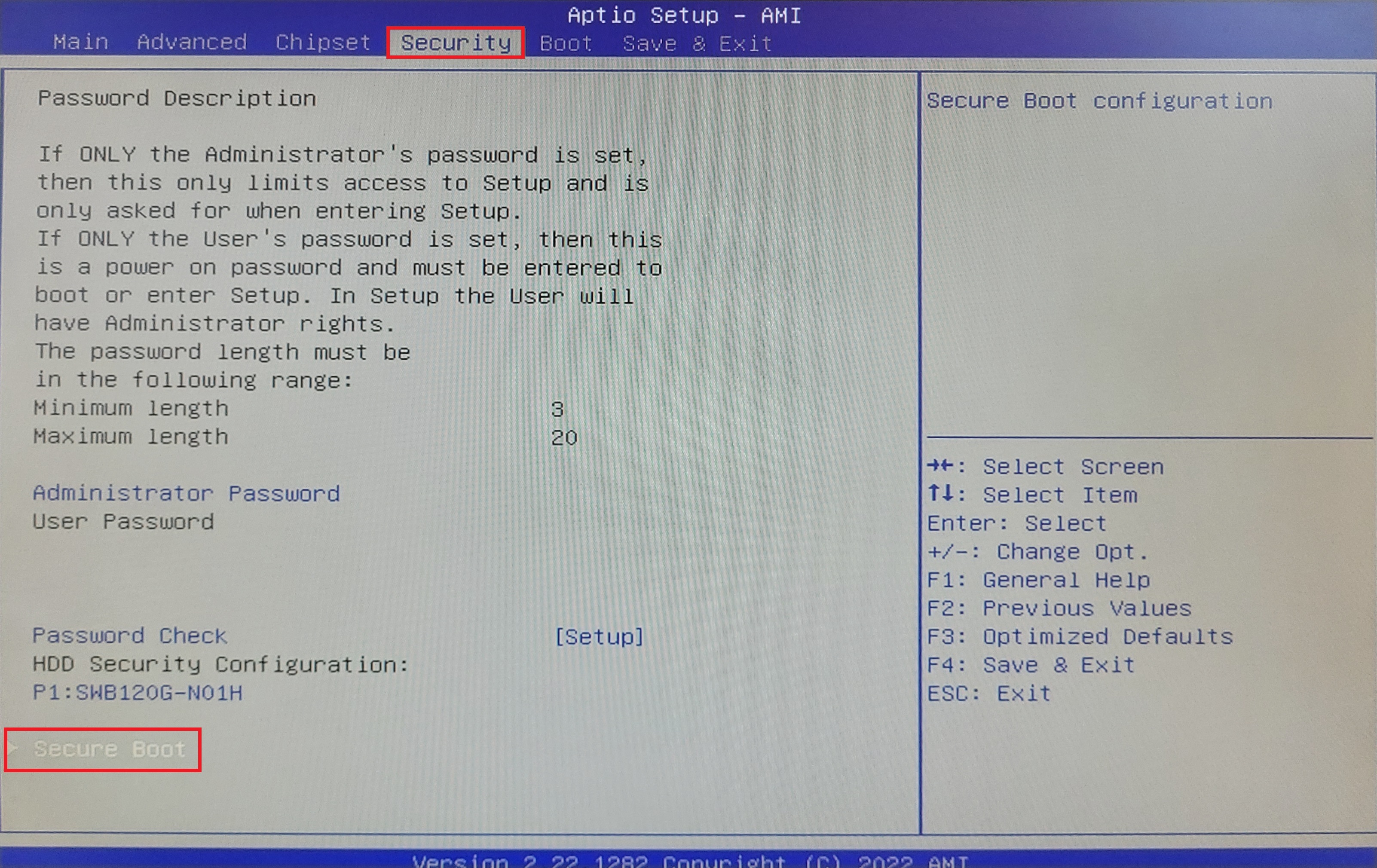
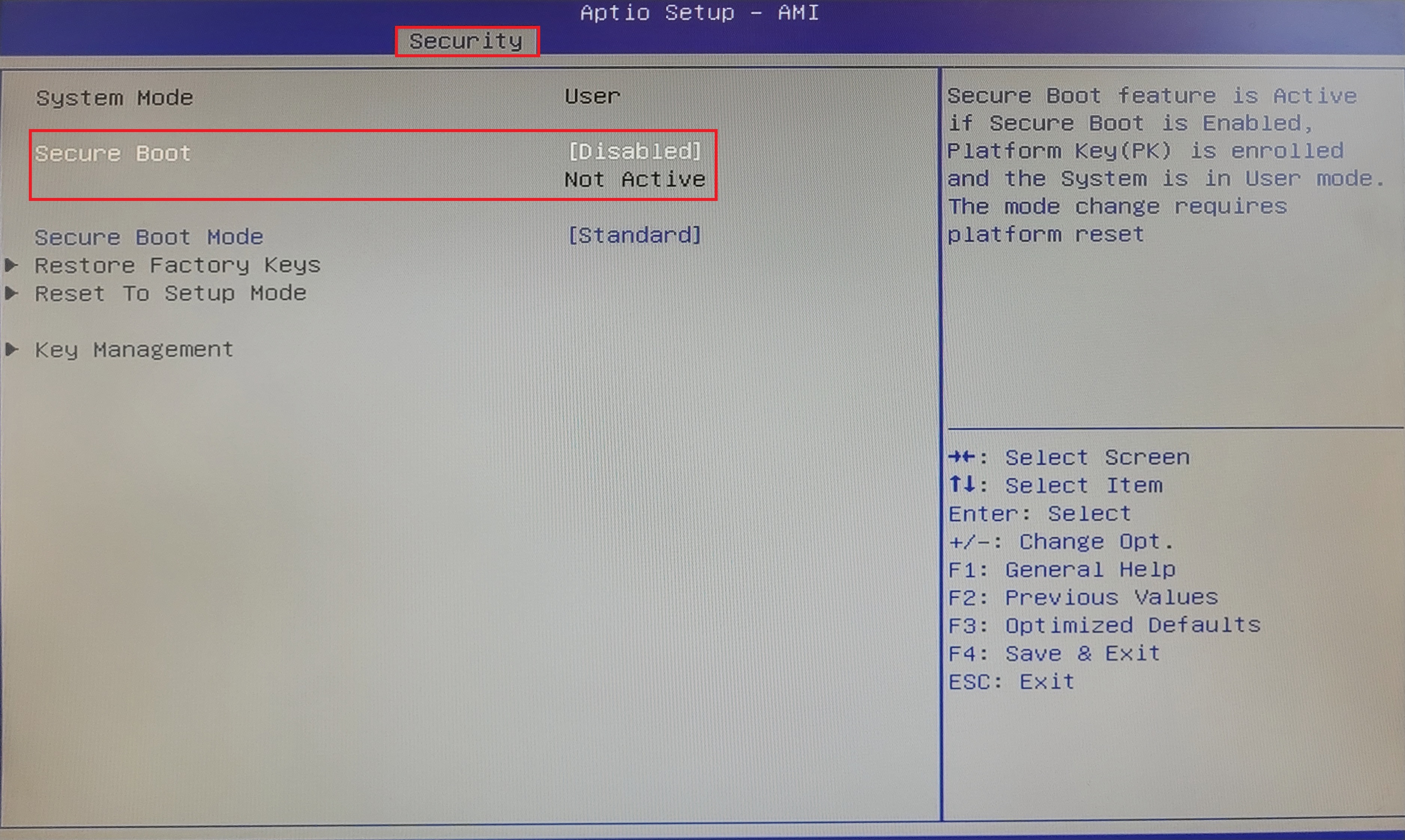
- Navegue no menu superior novamente escolhendo a opção "Chipset", e posteriormente acesse a opção "PCH-IO Configuration", em seguida a opção "HD Audio Configuration" e em seguida, ajuste a opção "HD Audio" para "Disable";

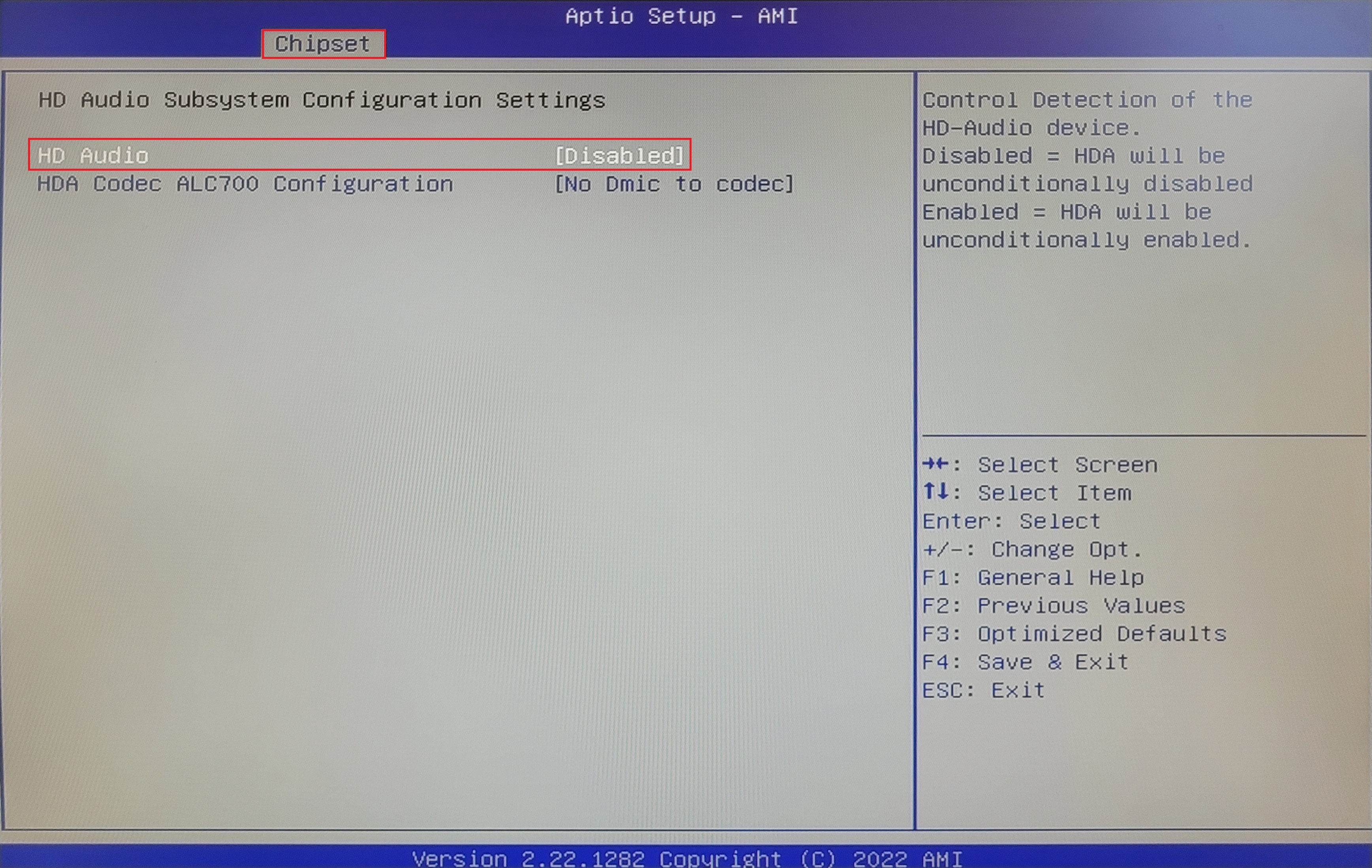
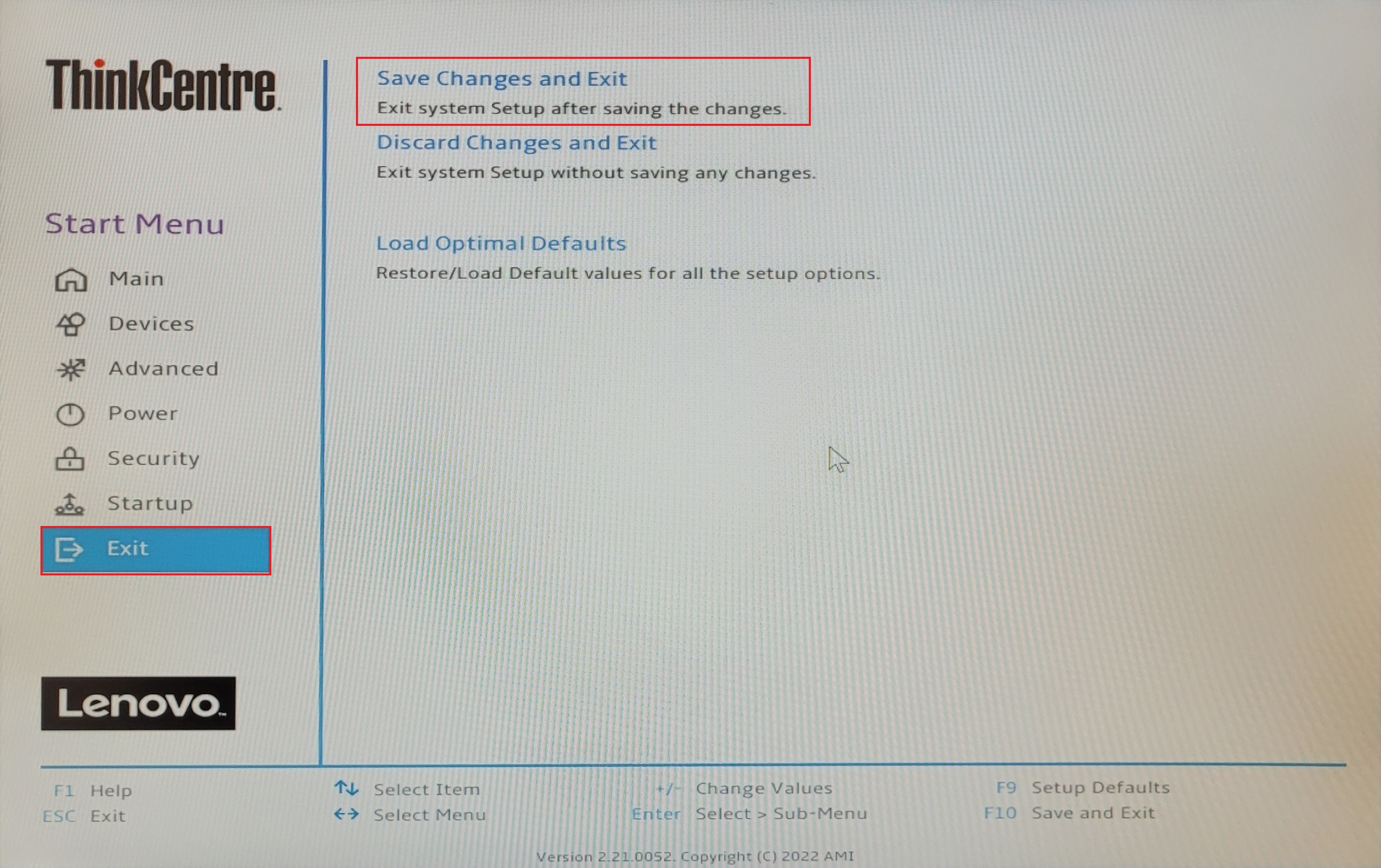
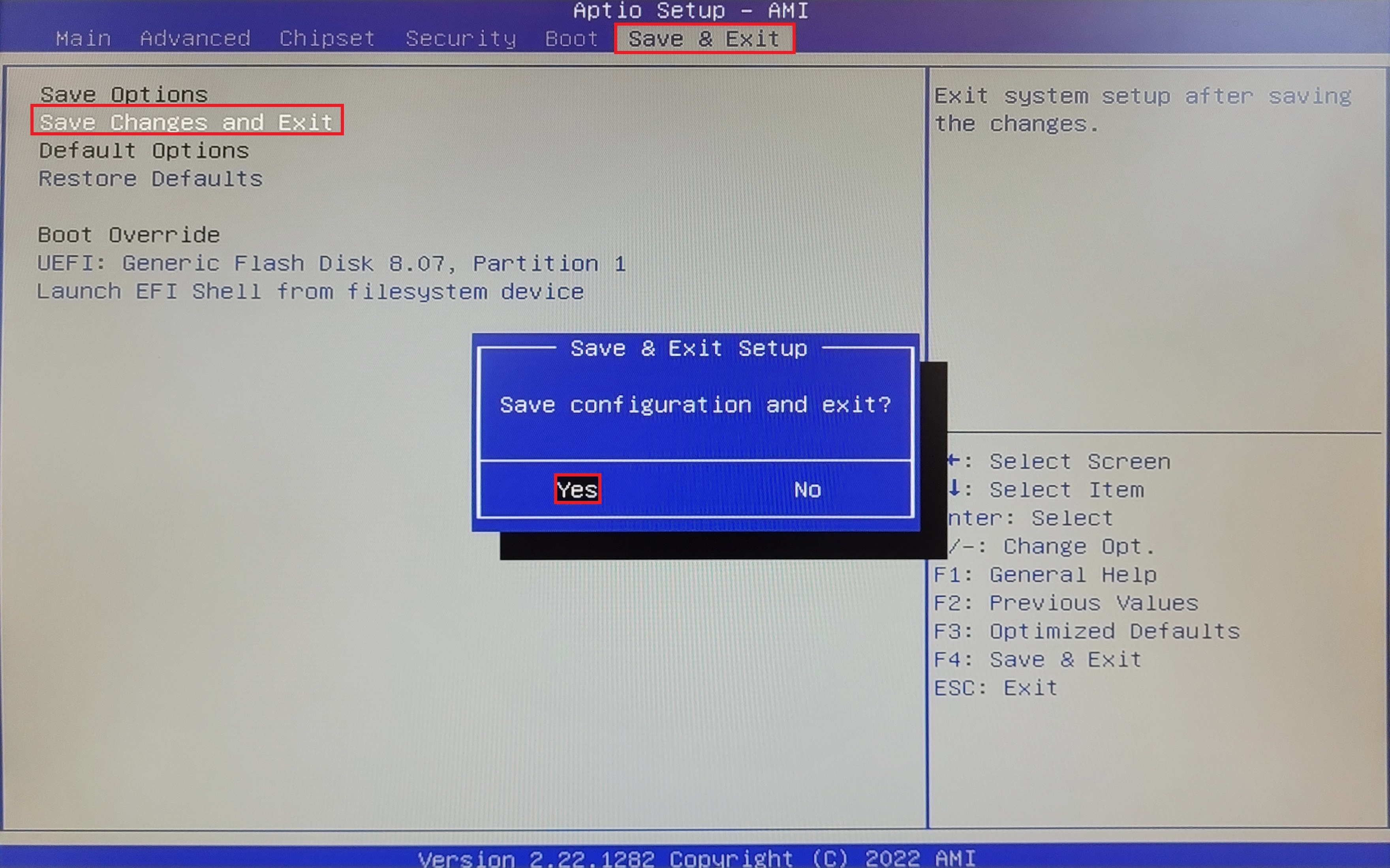
- Navegue no menu superior novamente escolhendo a opção "Save & Exit", posteriormente acesse Agora, dirija-se até a opção do menu lateral "Exit" e ecolha a opção "Save Changes and Exit" seguido de e a confirme dando "Yes" posteriormente.
INSTALAÇÃO DO PDV:
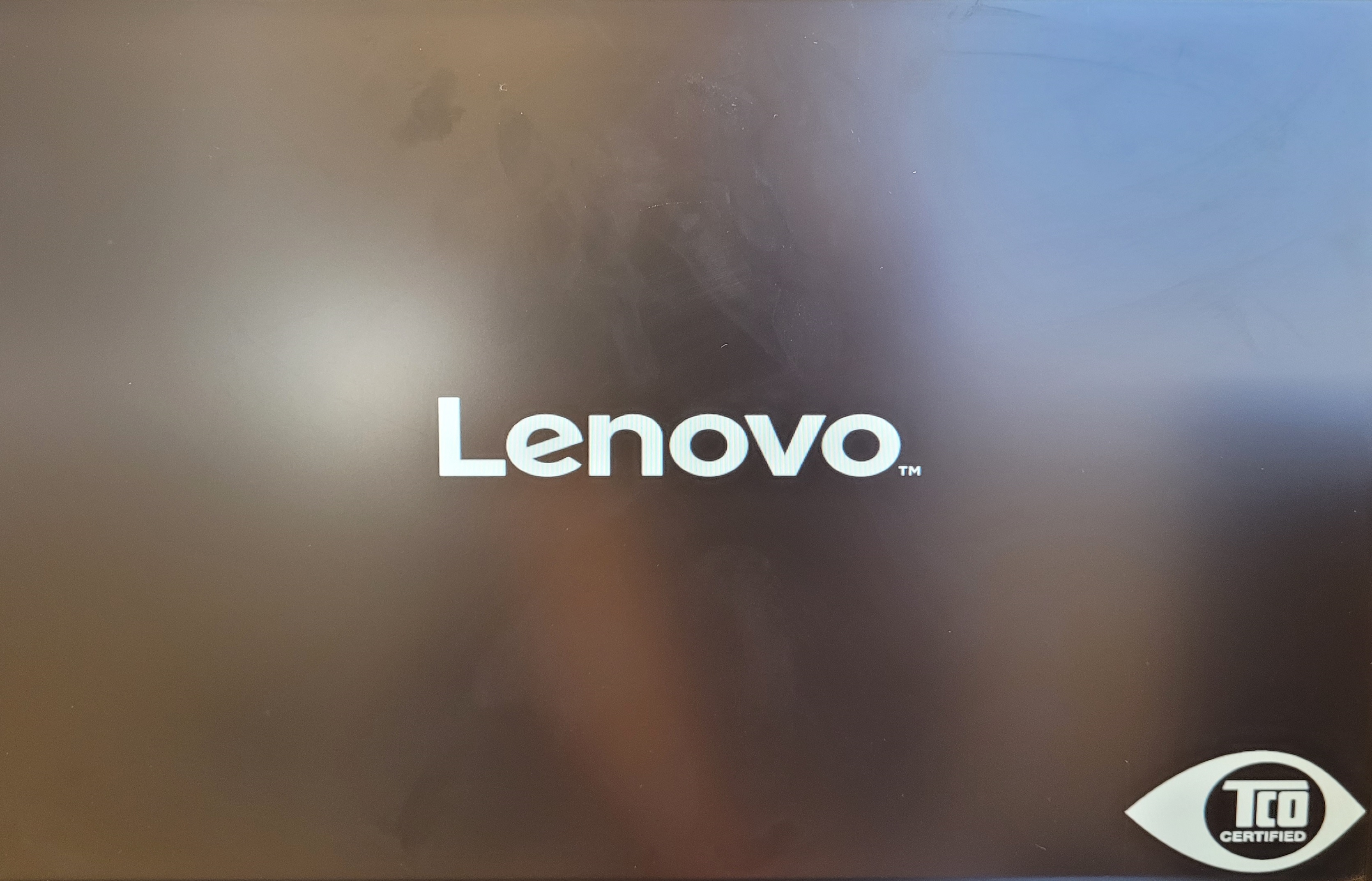
- Pressione F12 novamente ao visualizar a tela abaixo, para que se entre nas opções de BIOS;
- Acesse a opção correspondente a unidade USB que contém a instalação do PDV;
| Informações |
|---|
No exemplificado segue-se com a opção "USB HDD 1-[UEFI: KingstonDataTraveler 3.0 Partition 1], porém, vale atentar-se que esta opção se apresentará conforme o pendrive utilizado para gerar a instalação. |
- O terminal deverá reinicializar-se e inicializar o instalador PDV presente no pendrive de instalação conectado a máquina.
INSTALAÇÃO DO PDV: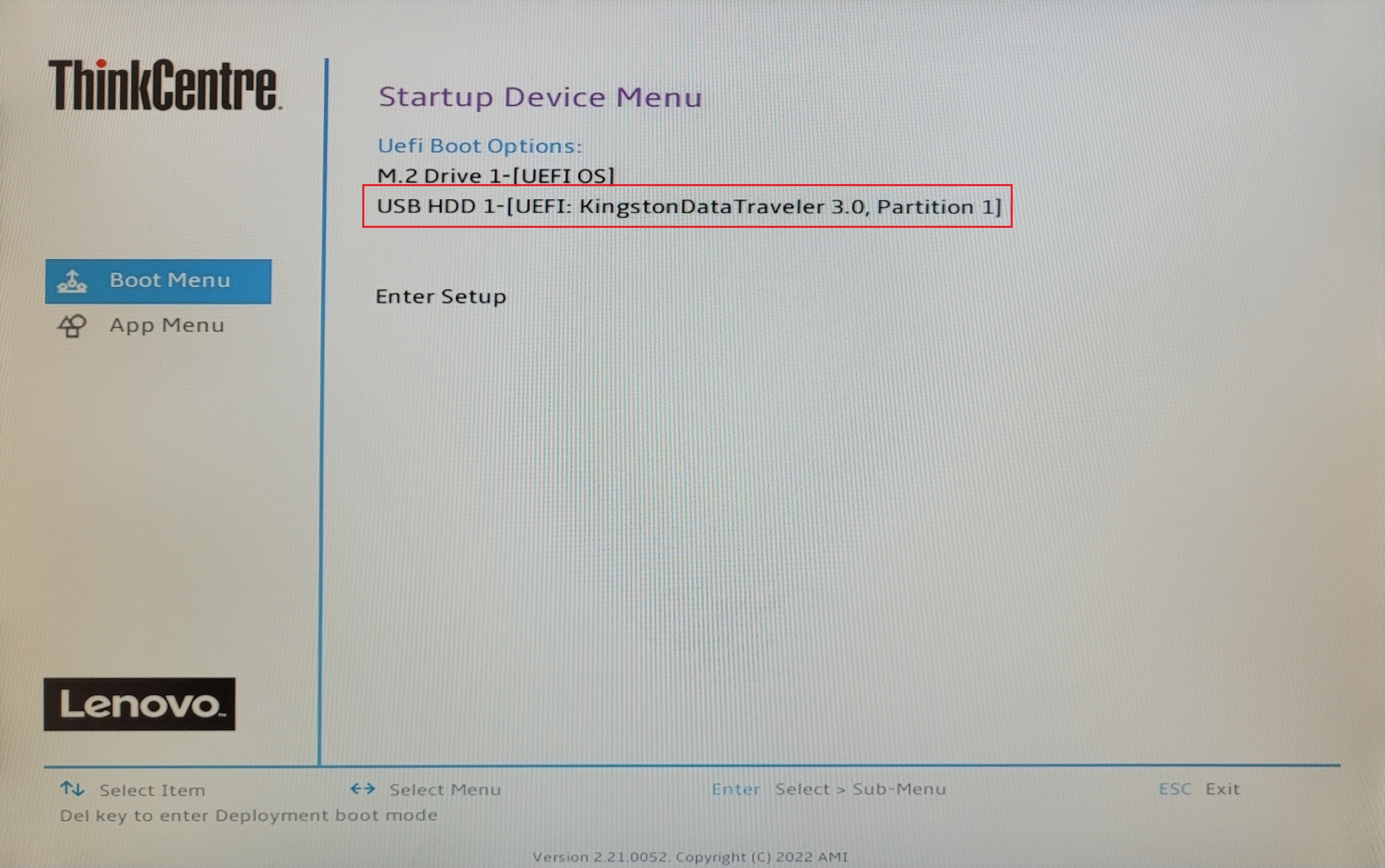
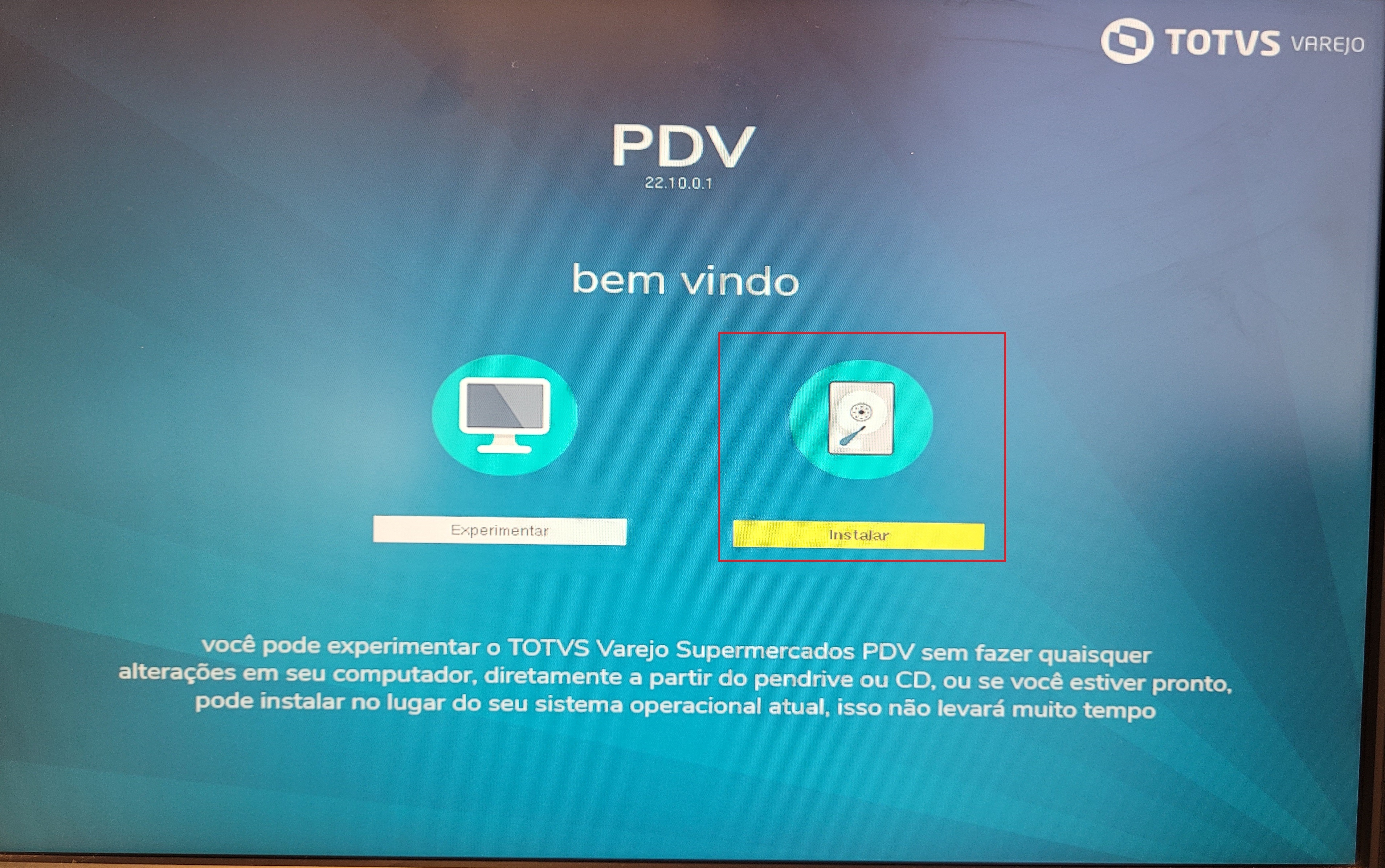
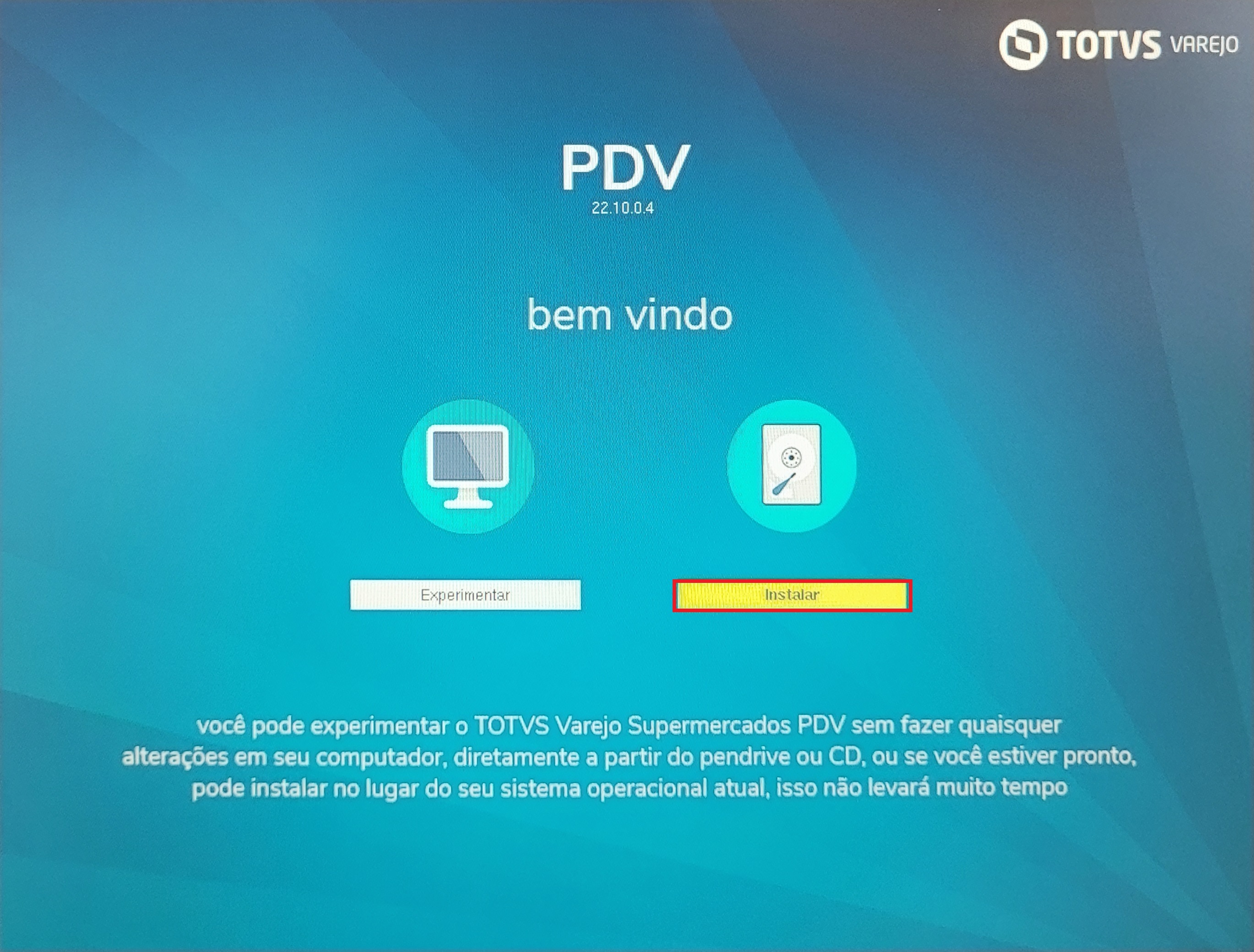
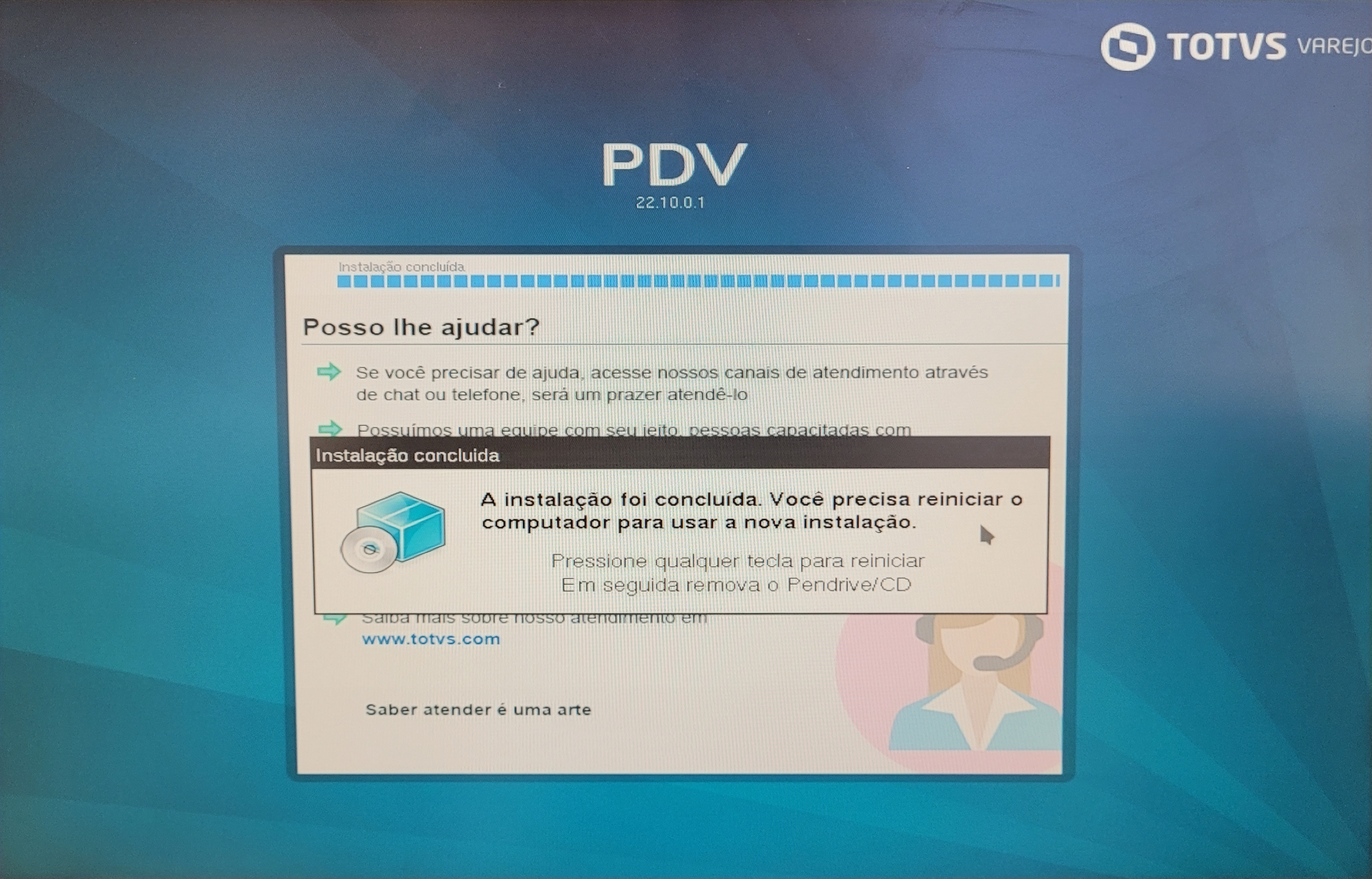
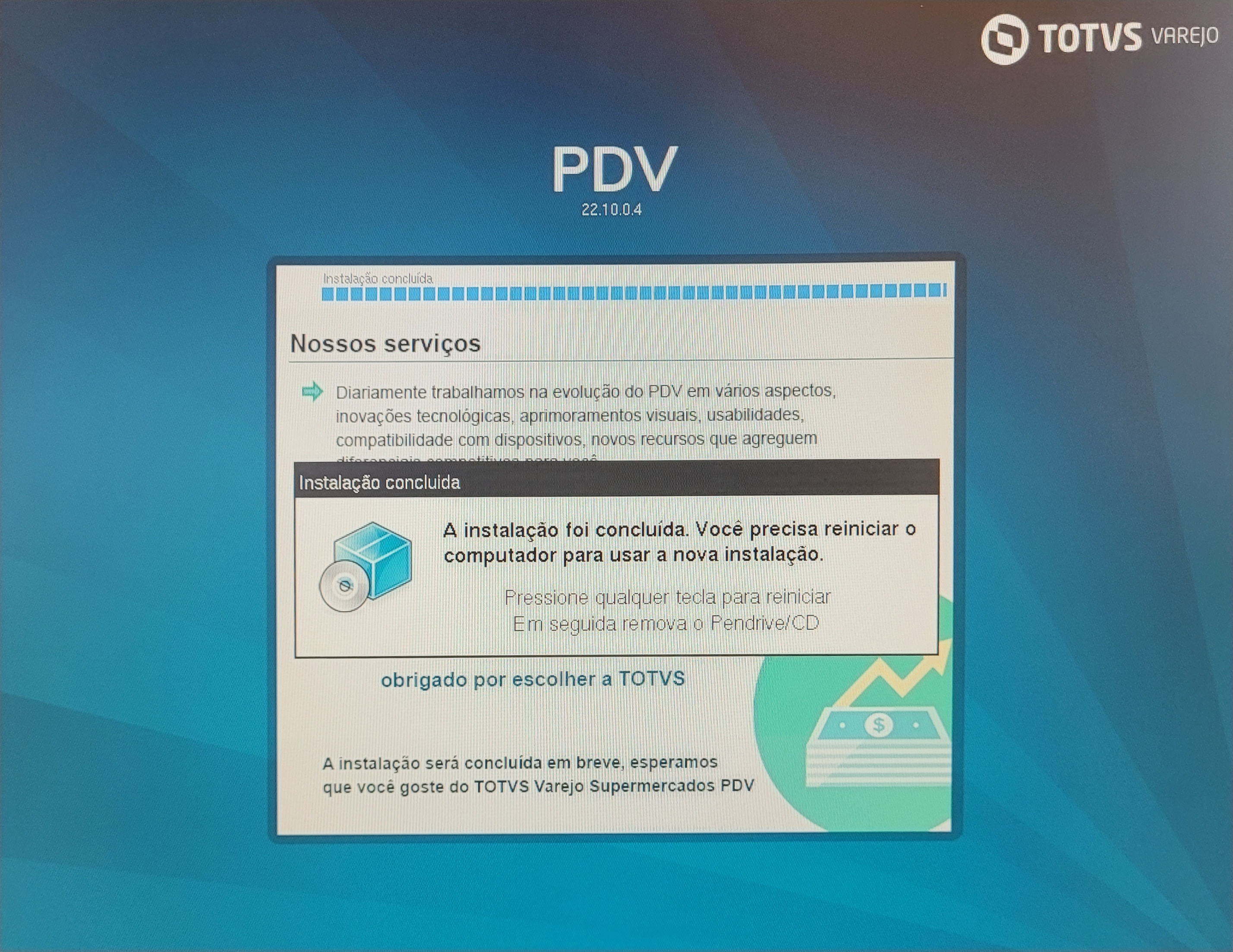
- Aguarde até que a tela de instalação do PDV seja exibida e escolha a opção "Instalar", aguardando a assim que mesma finalizar finalize este procedimento. Ao receber a mensagem de finalização, não tecle para prosseguir conforme orientado na imagem, ao invés disso, siga com a próxima orientação deste manual contida logo abaixo;
- Na corrente tela, pressione a combinação de teclas "Ctrl + Esc", note que se abrirá o "Gerenciador de atividades do sistema";
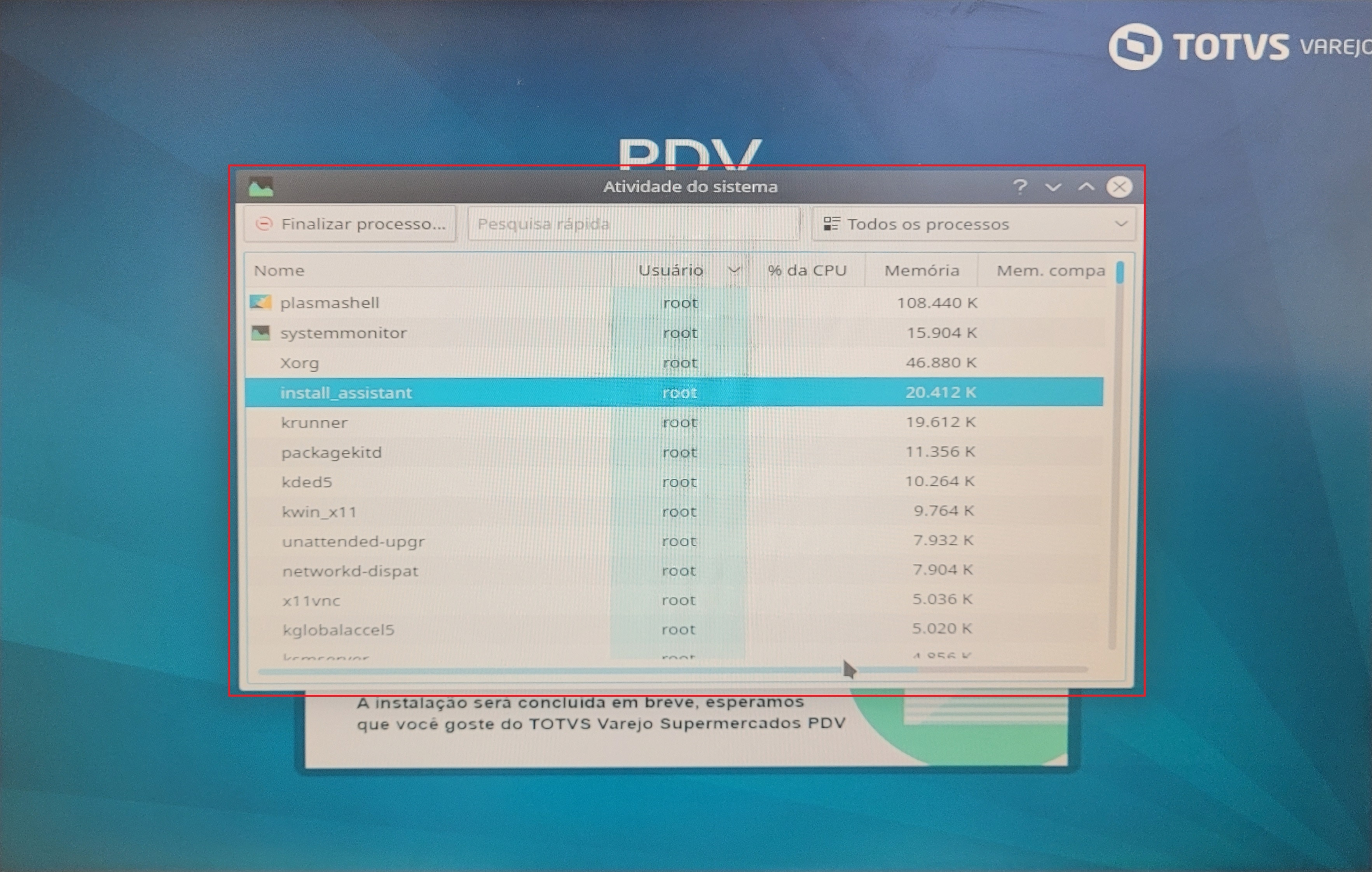
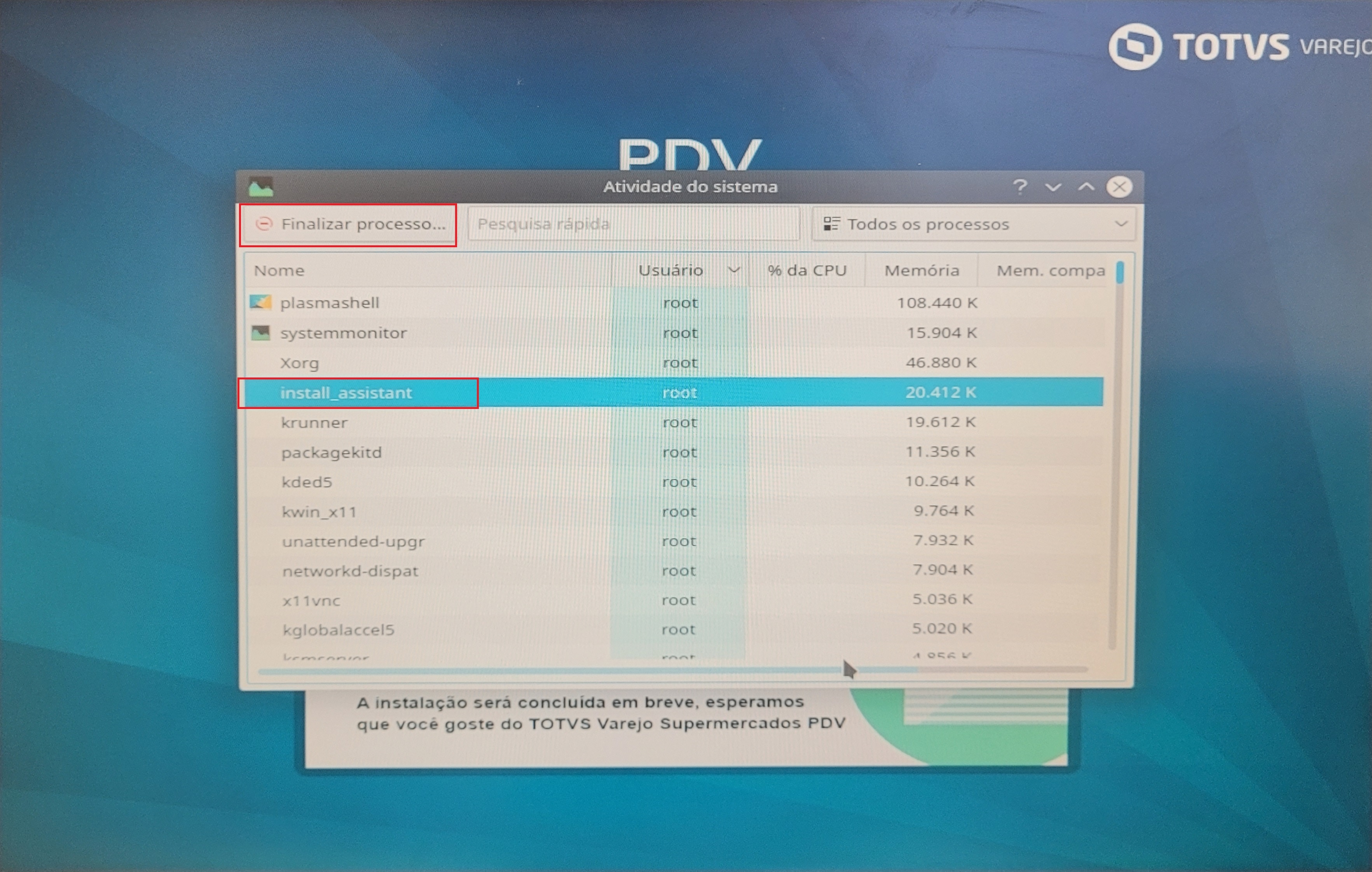
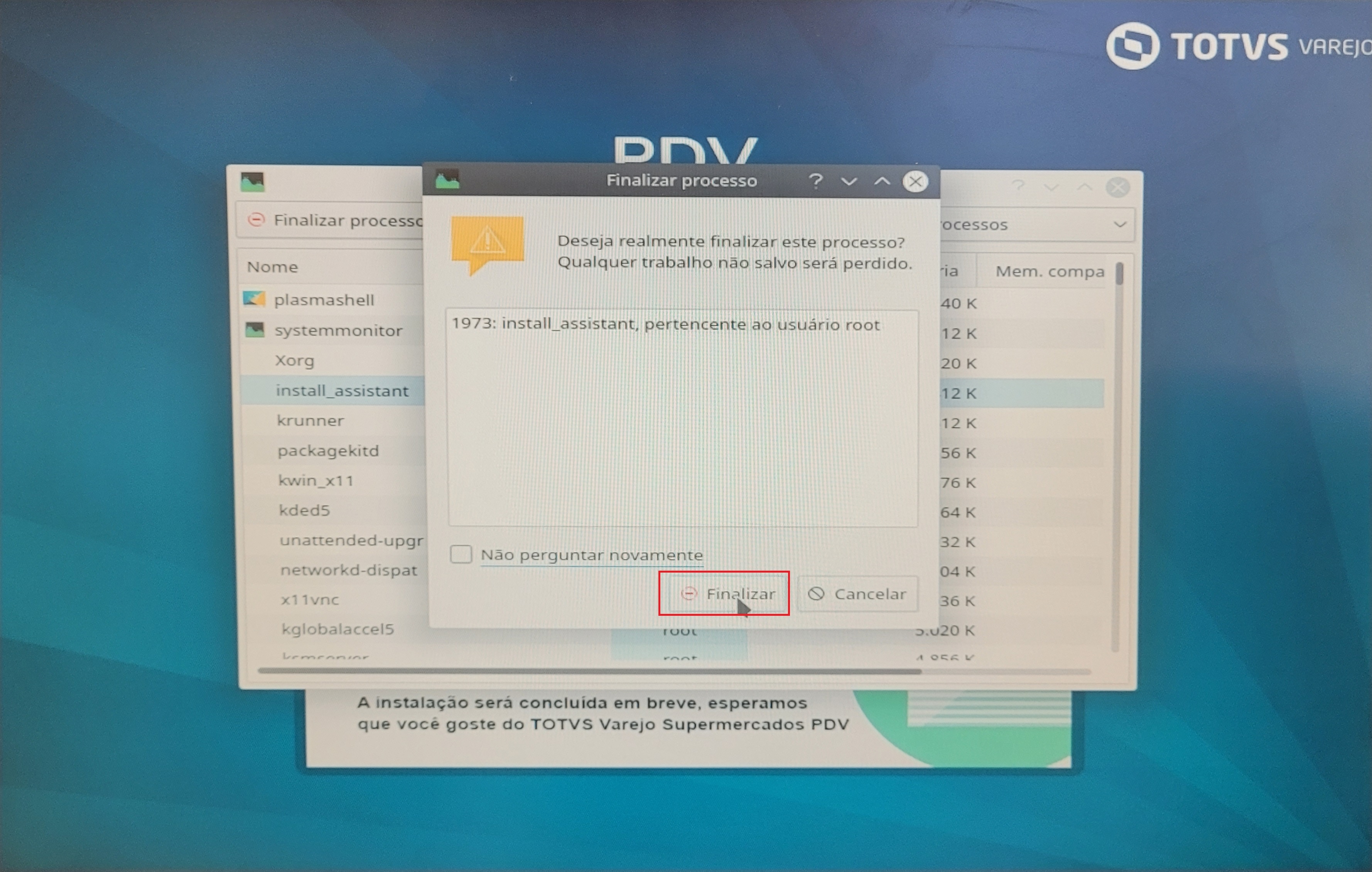
- Selecione o processo "install assistant", finalize-o com a opção "Finalizar processo" e confirme a operação clicando novamente em "Finalizar";
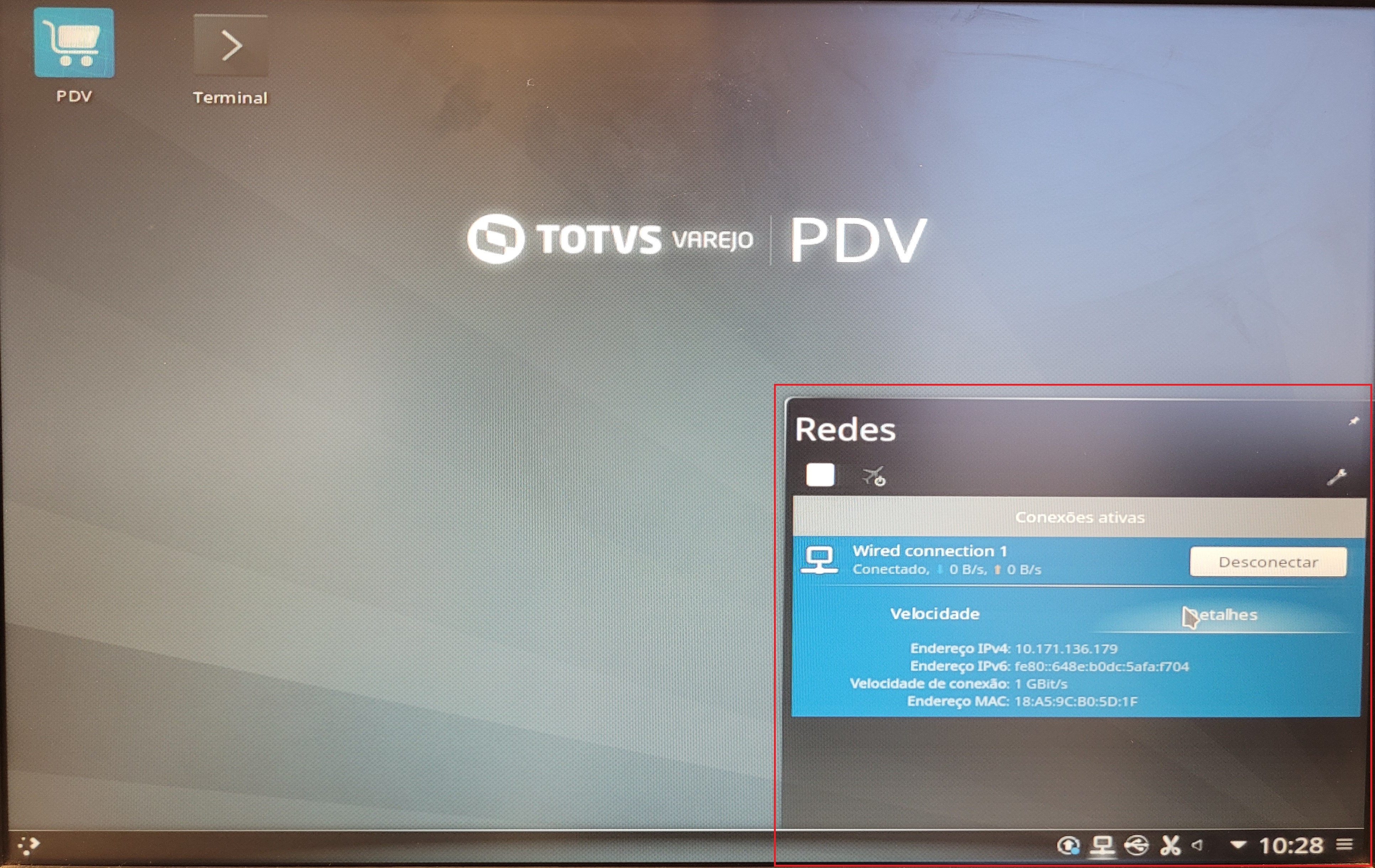
- Abra a opção contida na barra de tarefas no canto inferior direito que exibe da tela, onde é exibido as opções de rede, em seguida, clique sobre a rede em que o terminal se encontra conectado e em "Detalhes", visualize o IP contido na máquina, ele será necessário para a instrução a seguir;
| Informações |
|---|
As instruções orientadas a partir de agora referentes ao processo de instalação do PDV, se seguirão em conjunto com a utilização de uma segunda máquina na qual necessita estar conectada conectada a mesma rede e possuir programa capaz de acessar a árvore de arquivos do terminal em que se está sendo instalado o PDV e manipulá-los conforme o que se seguirá logo abaixo. No exemplo será utilizado o programa "WinSCP" encontrado em https://winscp.net/eng/downloads.php. |
...
- Abra o "WinSCP", utilize o "IP" do terminal identificado no passo anterior informando-o na opção "Host", em seguida em "Usuário" informe "root", em senha informe "consinco" ambos sem uso das aspas e logo após esse passo, utilize o botão "Login". A tela posterior lhe demonstrará a estrutura de pastas da máquina em que a instalação do PDV está sendo instalada no lado direito e o lado esquerdo, pode-se ignorar;

- Na estrutura de pastas da direita, navegue até que a hierarquia demonstrada abaixo seja conforme o exemplificado. A mesma é acessada pelo caminho: mnt > target > boot > efi > EFI grub (/mnt/target/boot/efi/EFI);
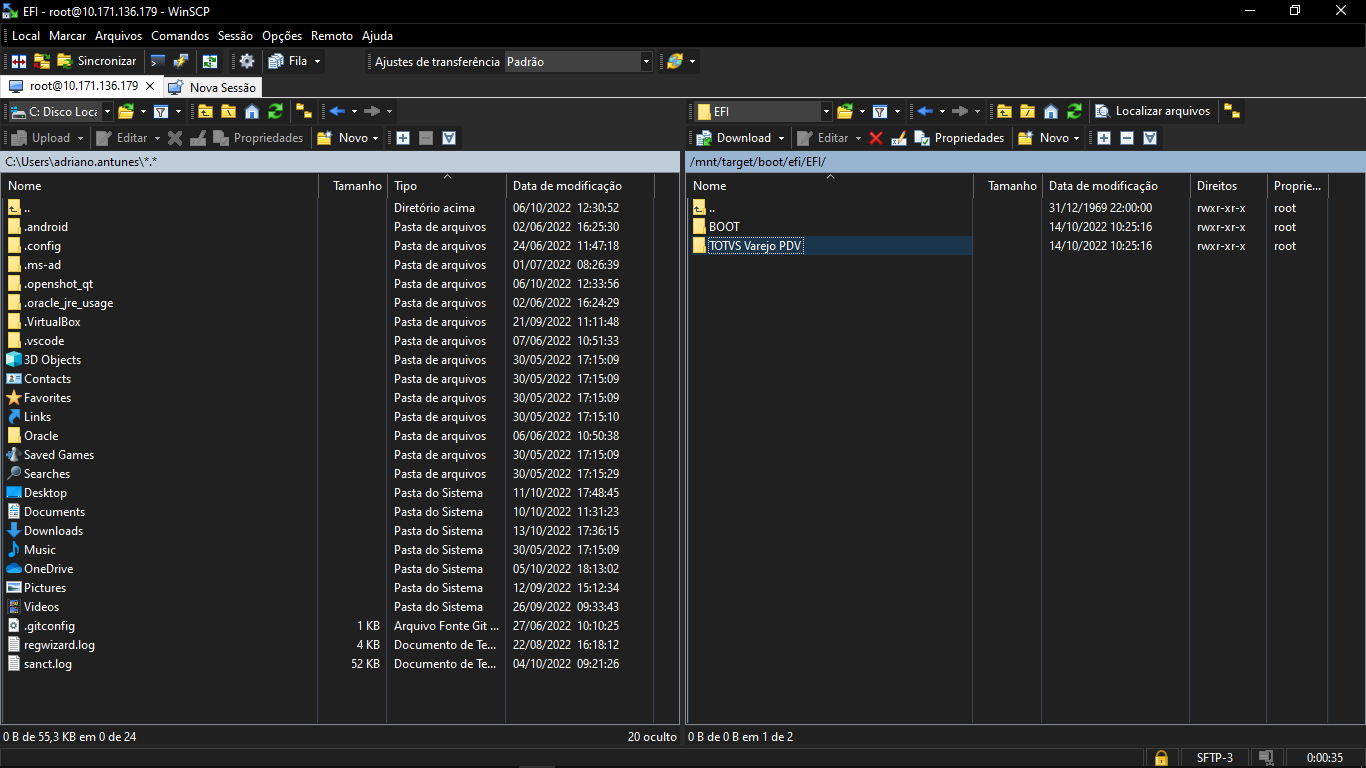
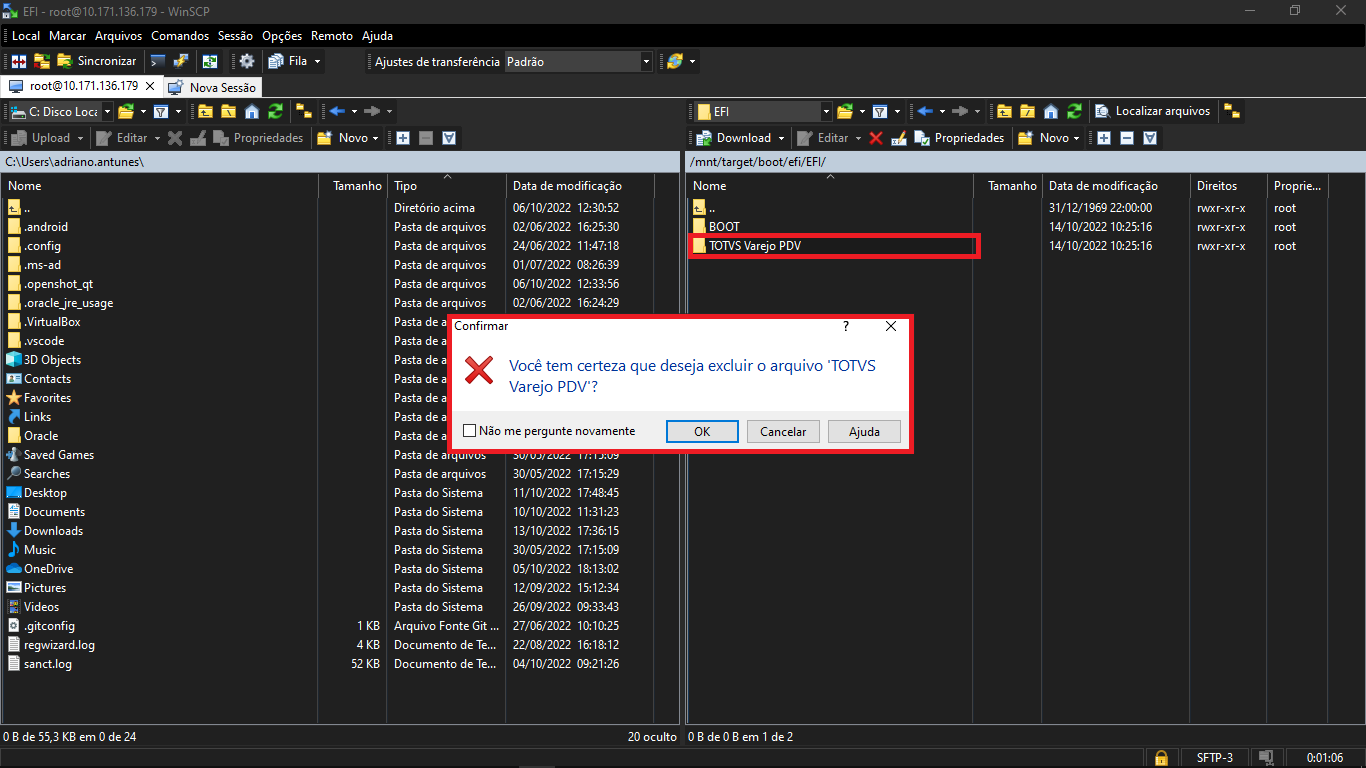
- Na estrutura de pastas da direita agora acessada, selecione a pasta "TOTVS Varejo PDV" e exclua;
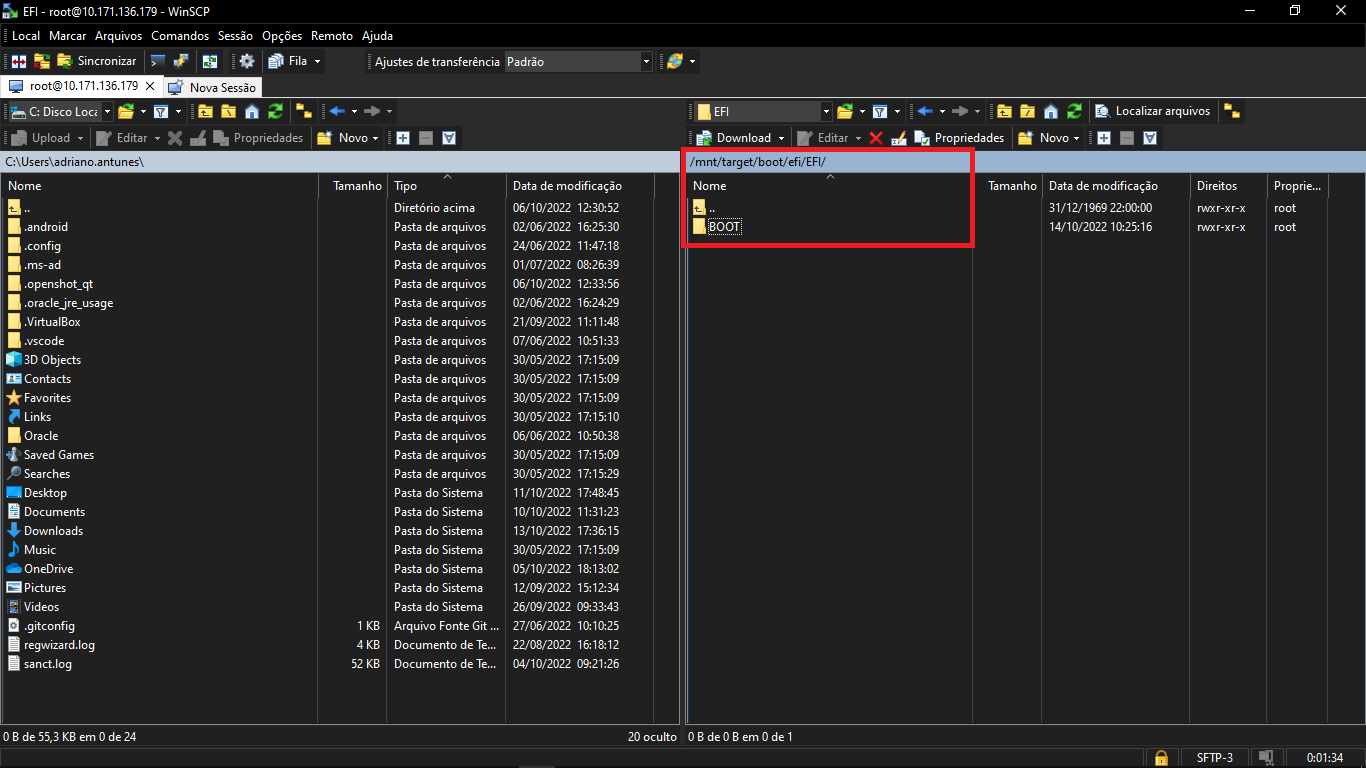
- O resultado pós-exclusão deverá ser idêntico ao exemplo abaixo;
- Retorne ao terminal onde o PDV está sendo instalado e reinicie-o e ao perceber o desligamento da máquina, o pendrive de instalação já pode ser retirado;
| Informações |
|---|
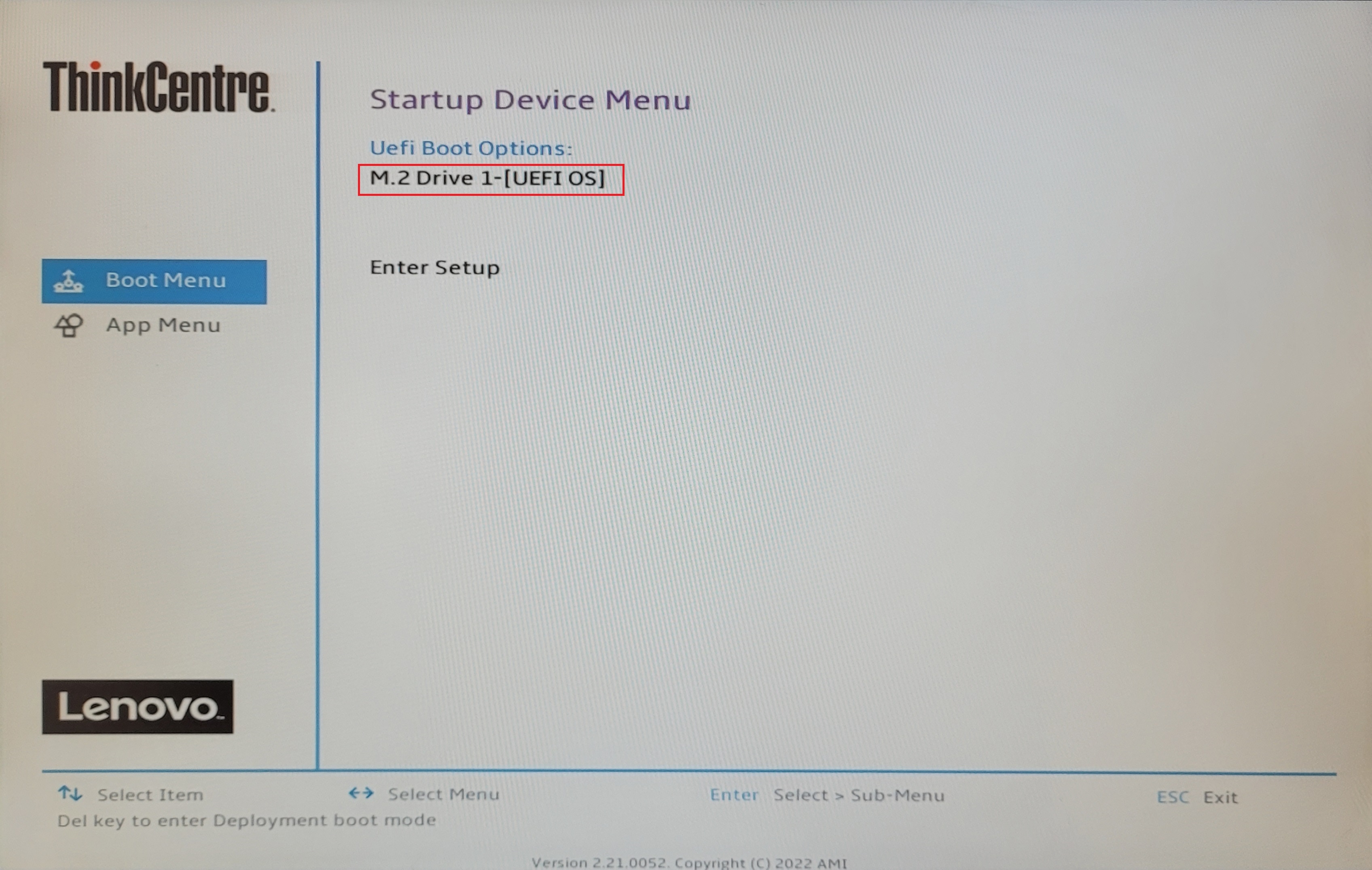
A partir de agora, sempre ao inicializar o terminal do PDV seja para finalização dos ajustes de instalação do PDV ou para o uso do mesmo para as rotinas de seu negócio, será sempre necessário que ao visualizar a tela de inicialização "Lenovo" como a já exemplificada anteriormente, pressione-se "F12" e escolha a unidade de armazenamento em que o PDV foi instalado. |
- Selecione a unidade de armazenamento correspondente a instalação do PDV e dê a tecla "Enter". Note que a mesma possui a notação "UEFI OS";
- Aguarde o PDV inicializar, efetue as configurações necessárias e o mesmo estará pronto para se utilizar.
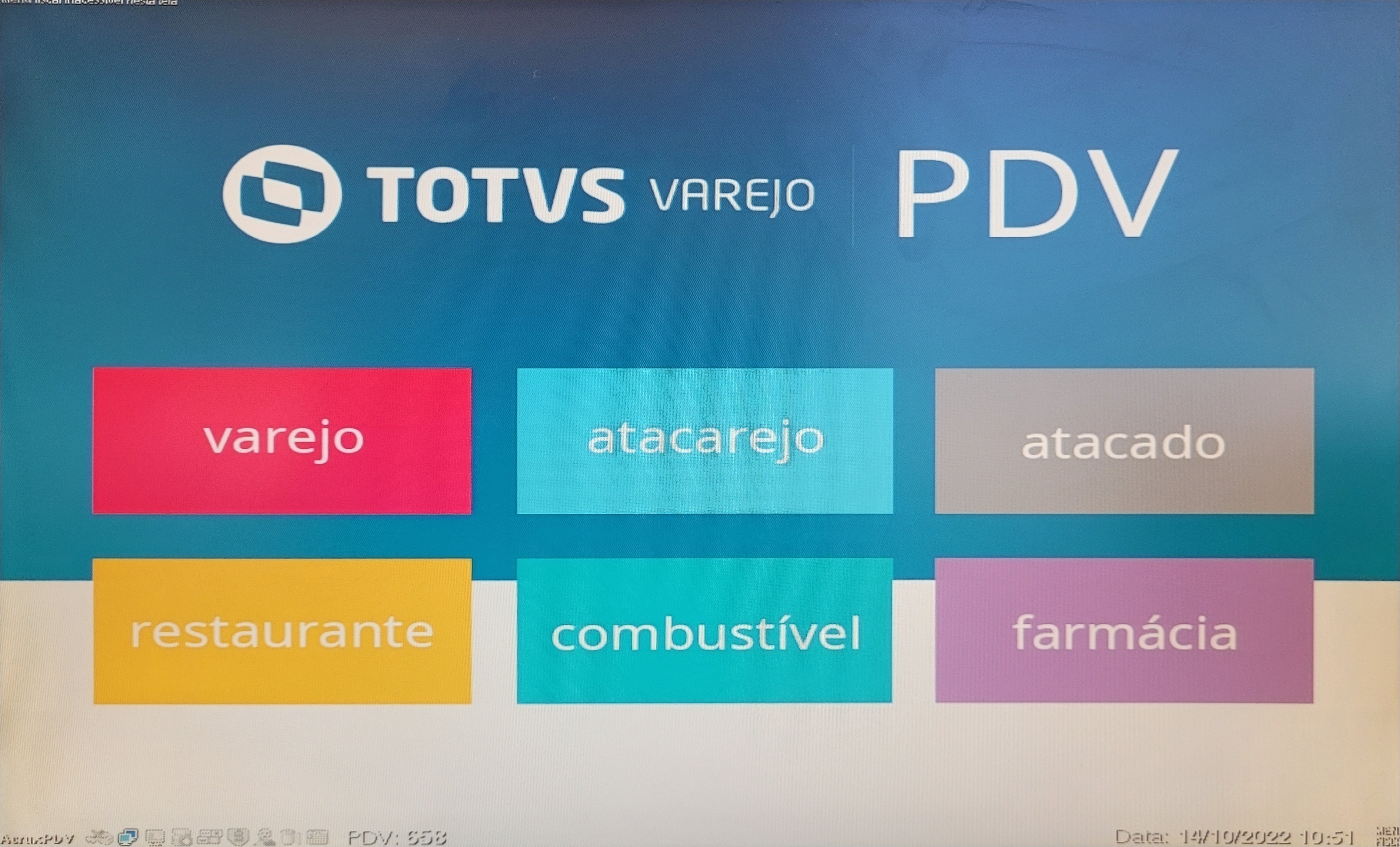
INFORMAÇÃO IMPORTANTE:
...
PROCEDIMENTO ADICIONAL PARA AJUSTE DE ENQUADRAMENTO DE TELA DO PDV SOBRE MONITORES DE ALTA RESOLUÇÃO:
| Informações |
|---|
As orientações a seguir, seguem-se somente se, ao abrir o PDV após a instalação e conclusão dos processos de instalação, o mesmo se encontre da seguinte forma exemplificada abaixo. |
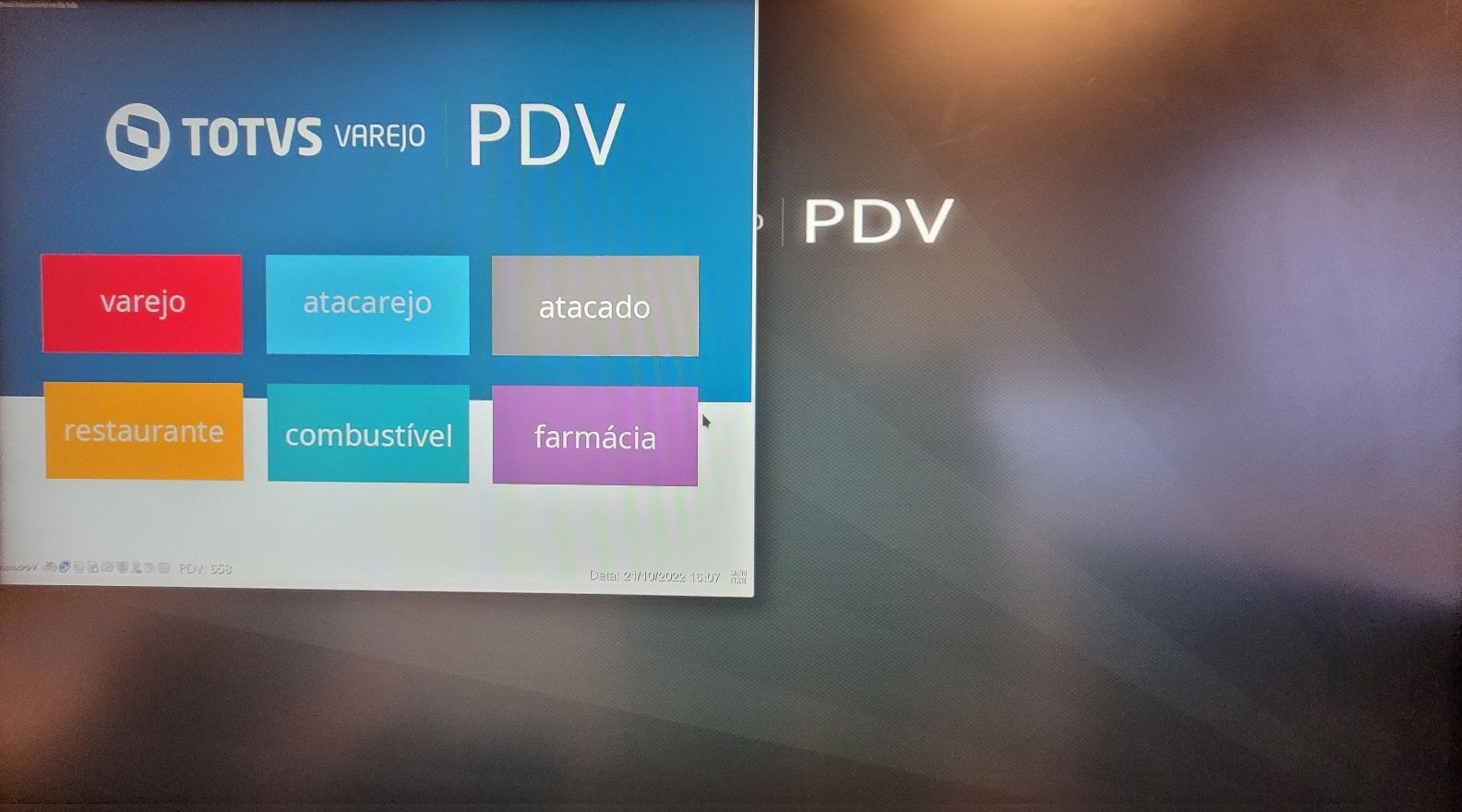
- RESOLUÇÃO:
...
- Abra o "WinSCP", utilize o "IP" do terminal identificado no passo anterior informando-o na opção "Host", em seguida em "Usuário" informe "root", em senha informe "consinco" ambos sem uso das aspas e utilize o botão "Login". A tela posterior lhe demonstrará a estrutura de pastas da máquina em que a instalação do PDV está sendo instalada no lado direito e o lado esquerdo, pode-se ignorar;
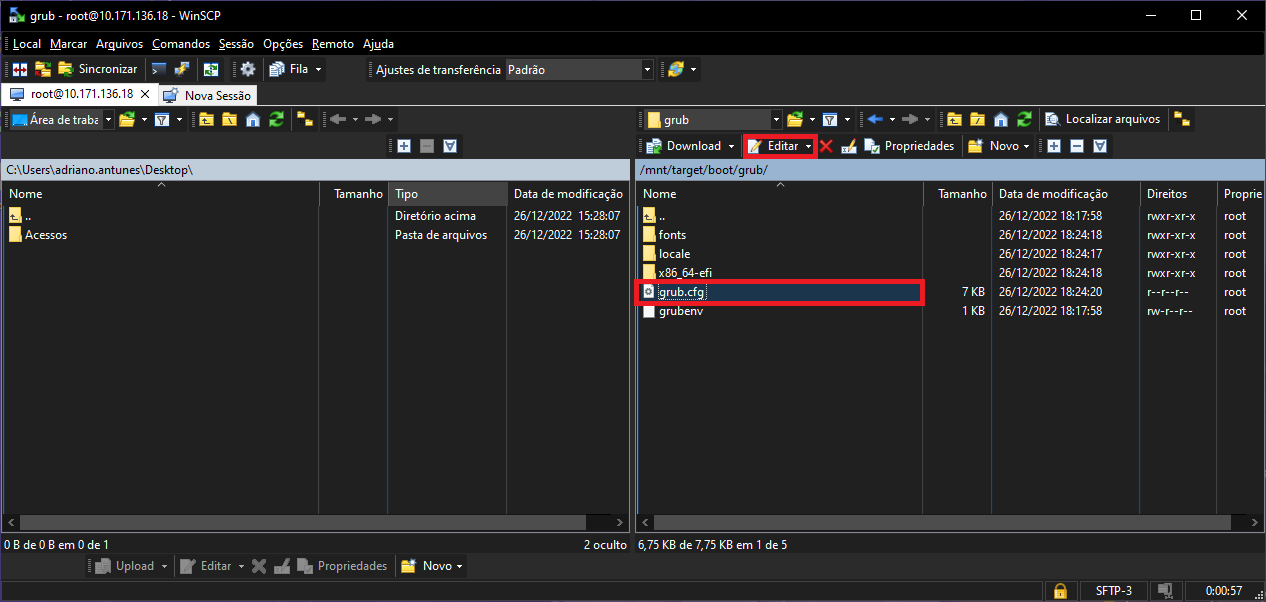
- Na estrutura de pastas da direita, navegue até que a hierarquia demonstrada abaixo seja conforme o exemplificado. A mesma é acessada pelo caminho: boot > grub (/boot/grub/);
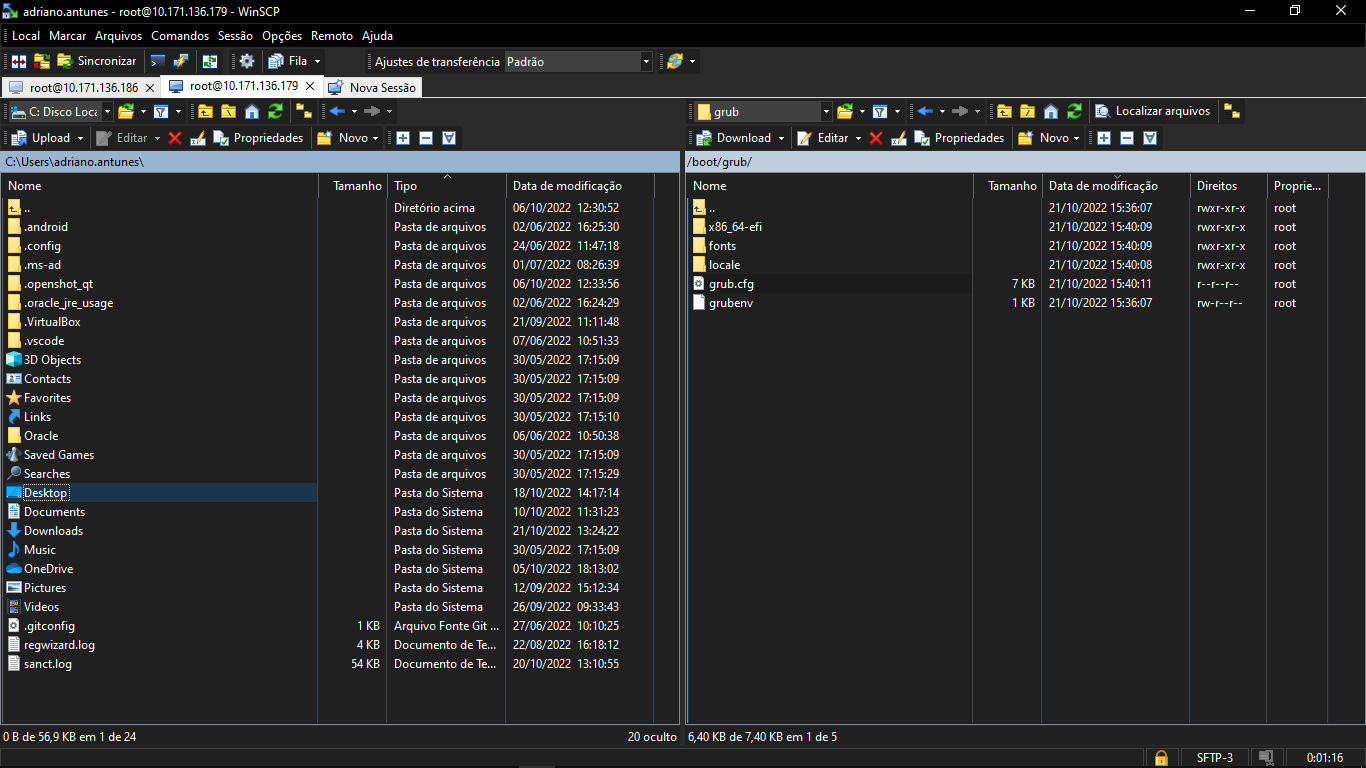
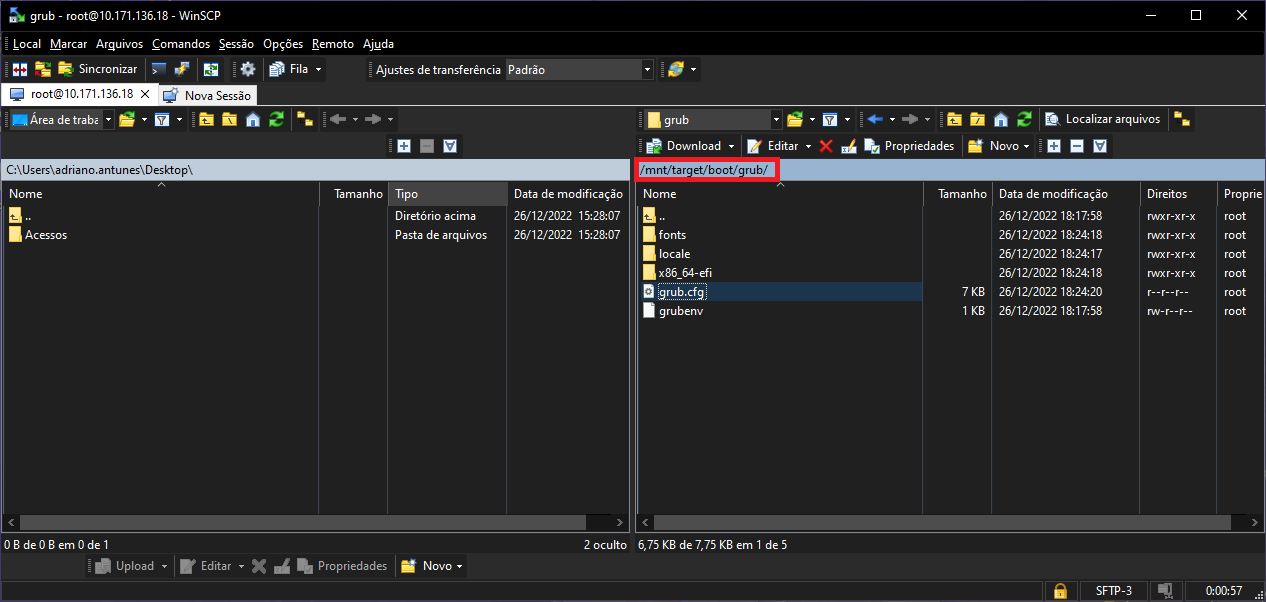
- Em seguida, clique sobre o arquivo "grub.cfg" e utilizando-se do menu presente sobre o clique do botão direito ou opção acima, escolha "Editar";

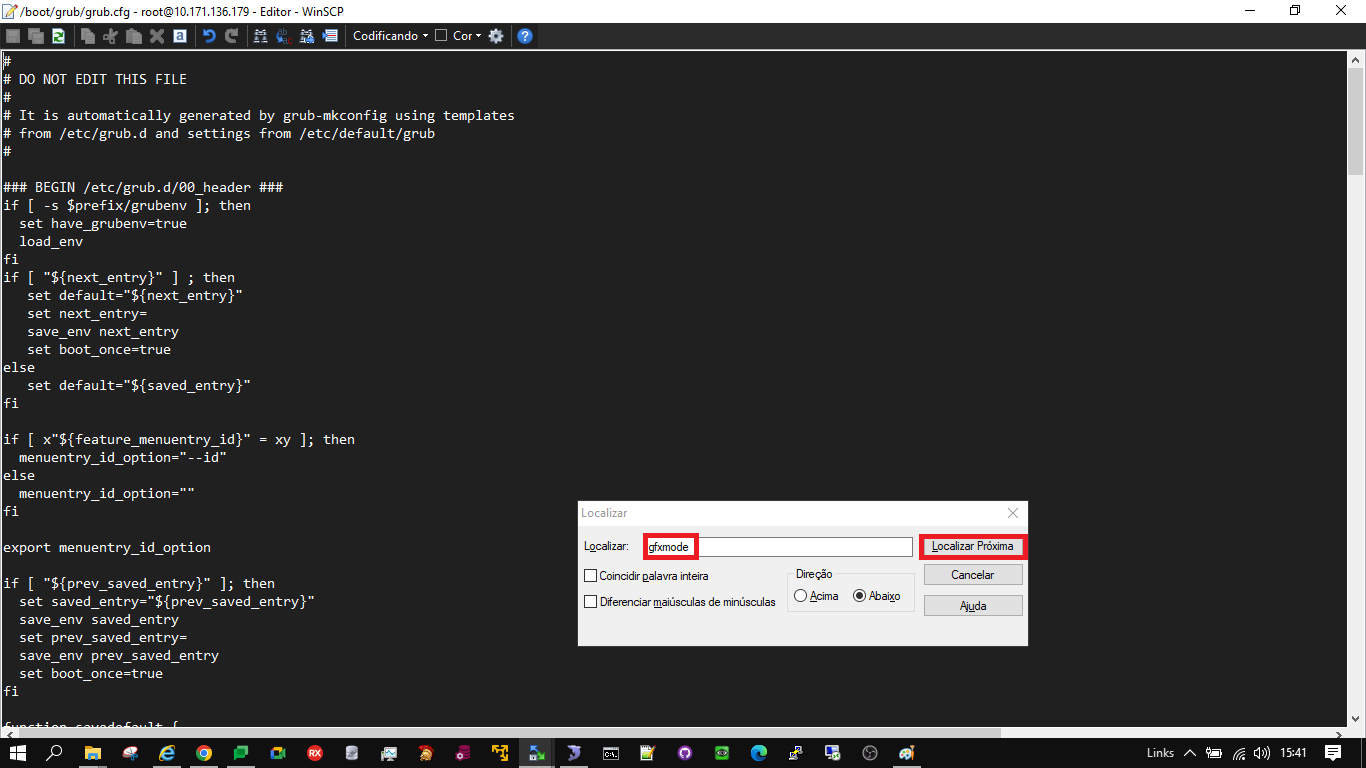
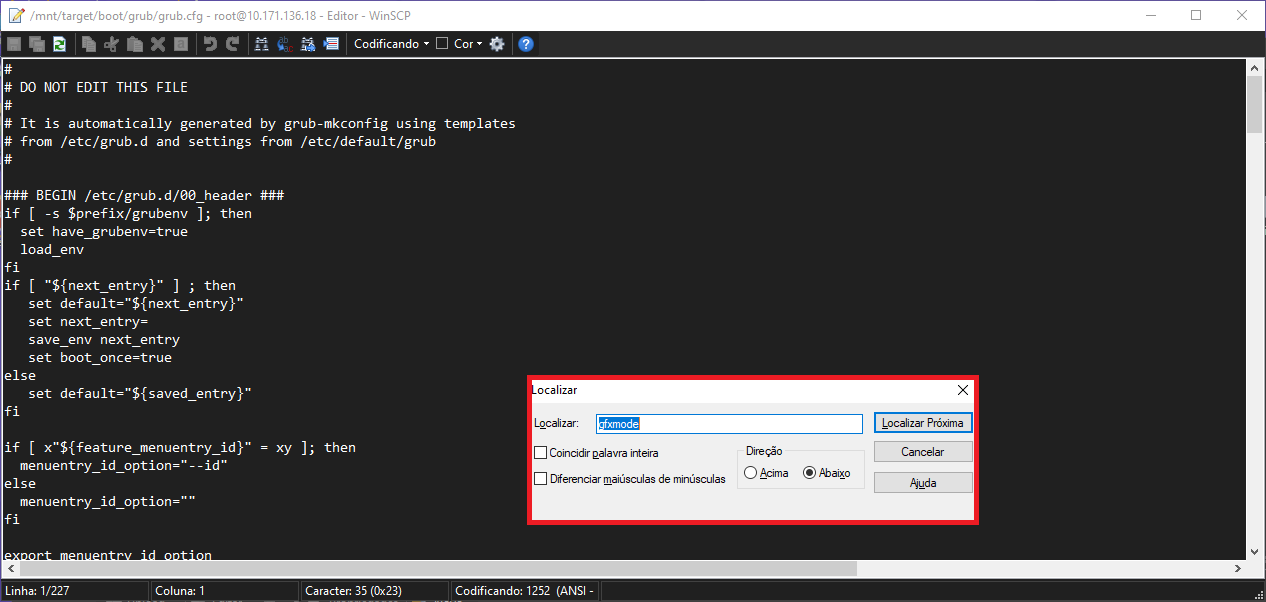
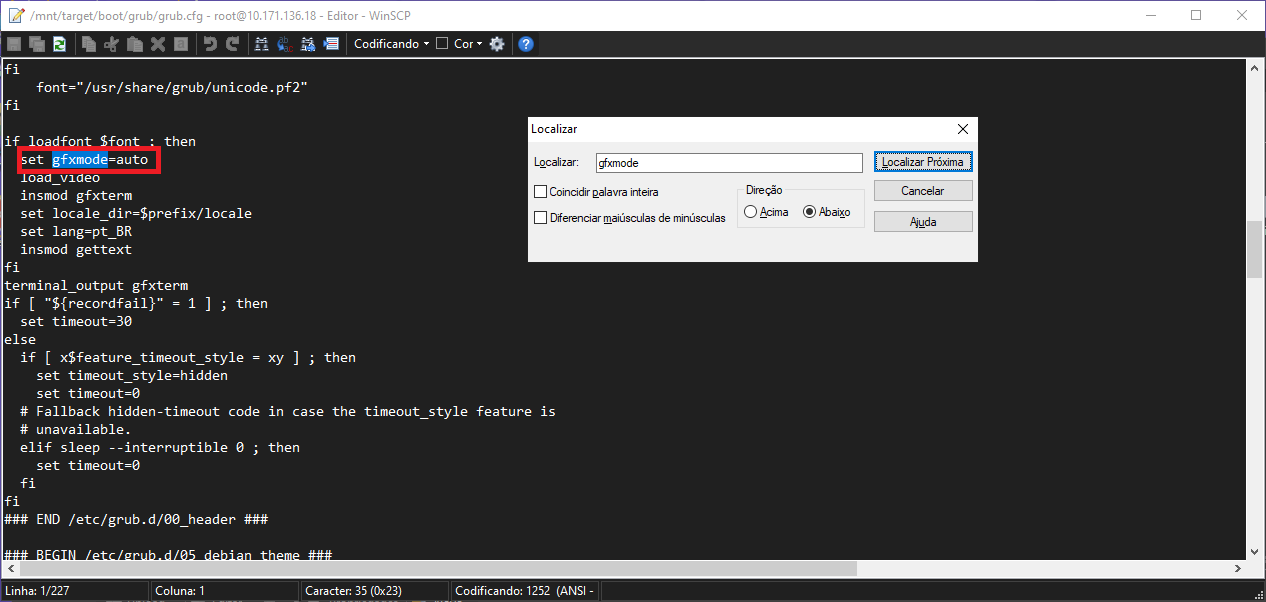
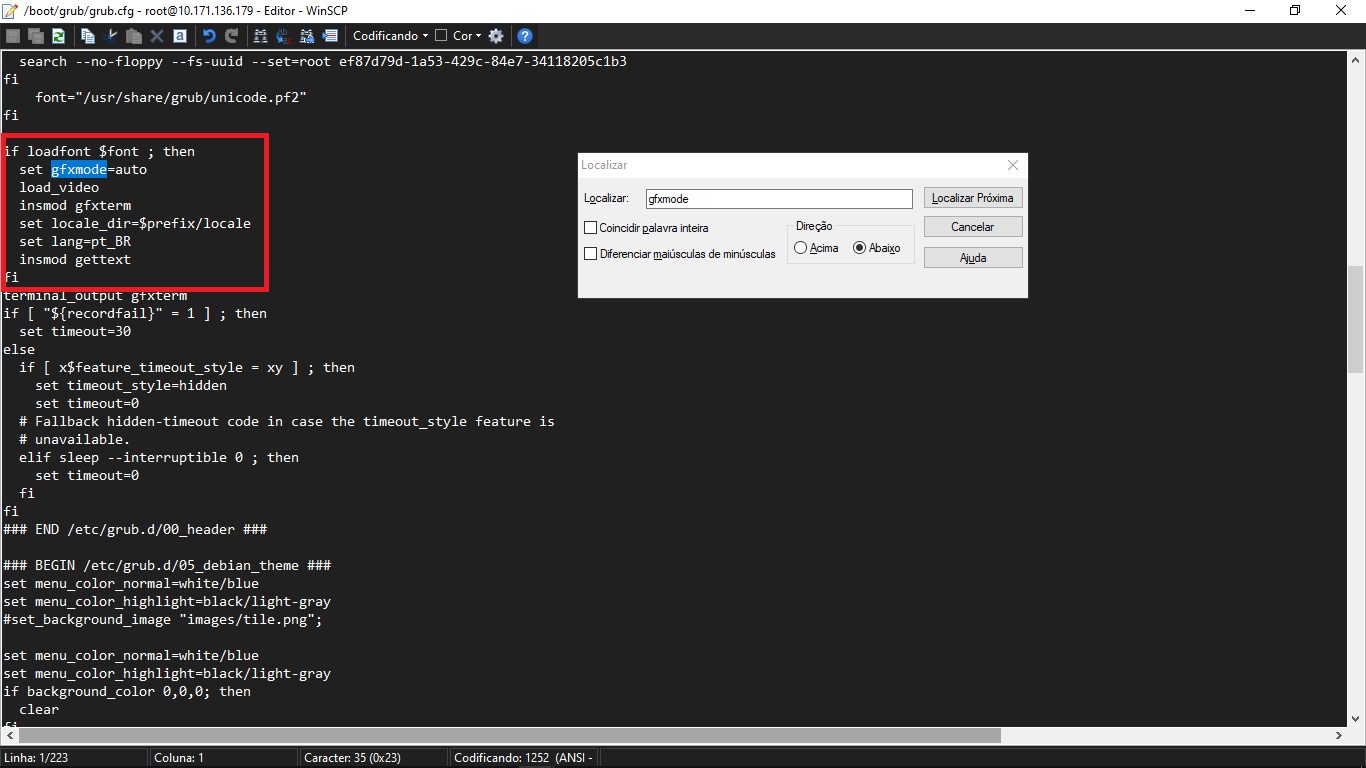
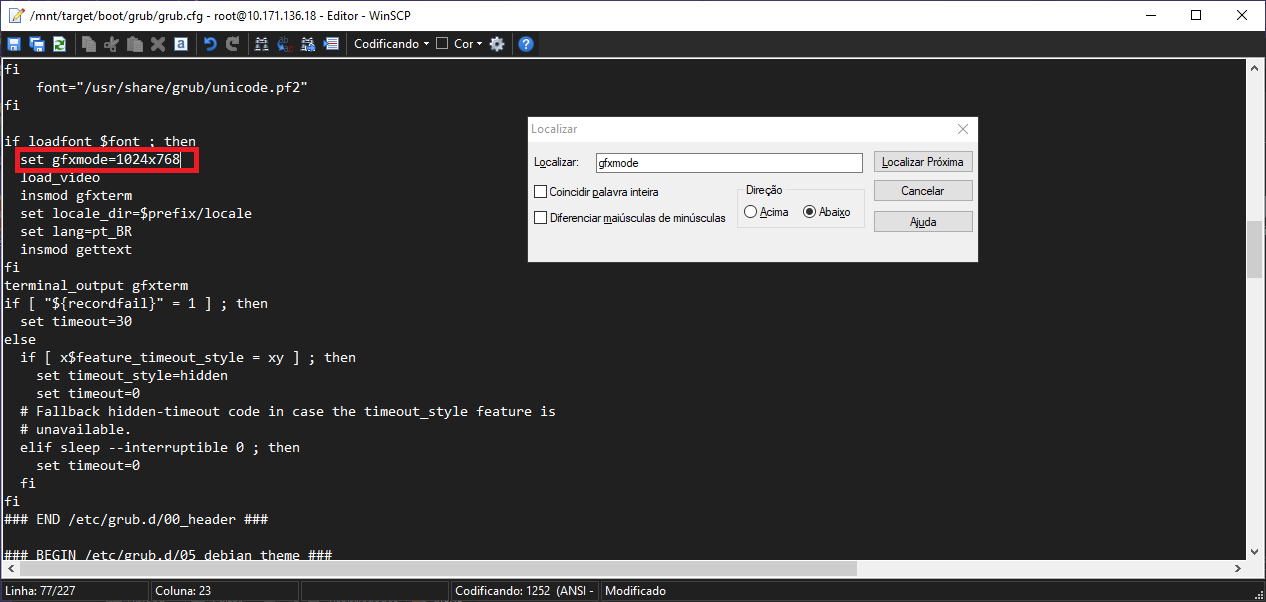
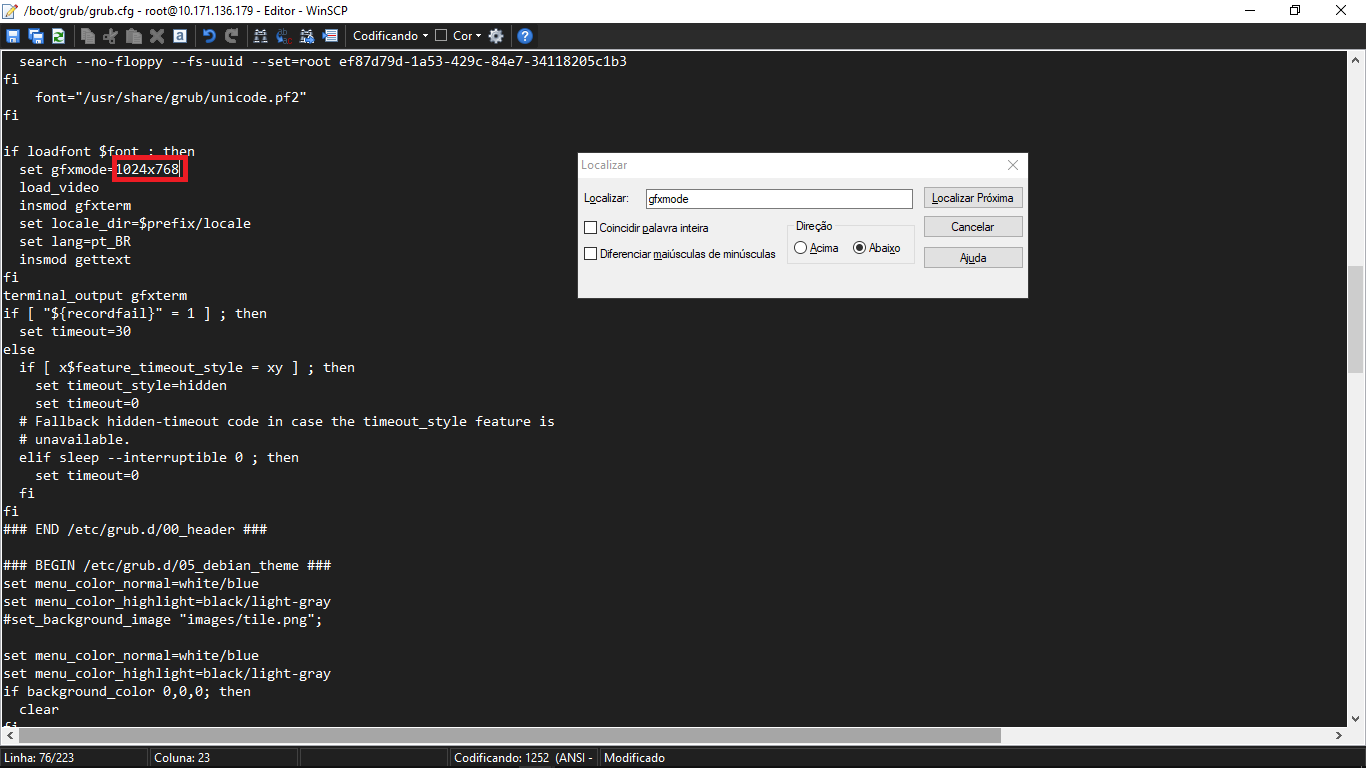
- Sobre o arquivo em aberto, procure pelo termo "gfxmode" e em seguida encontre o trecho similar ao exemplificado abaixo. O mesmo se encontra como " set gfxmode=auto". Altere a palavra "auto" para "1024x768" sem o uso das aspas duplas conforme o exemplificado;
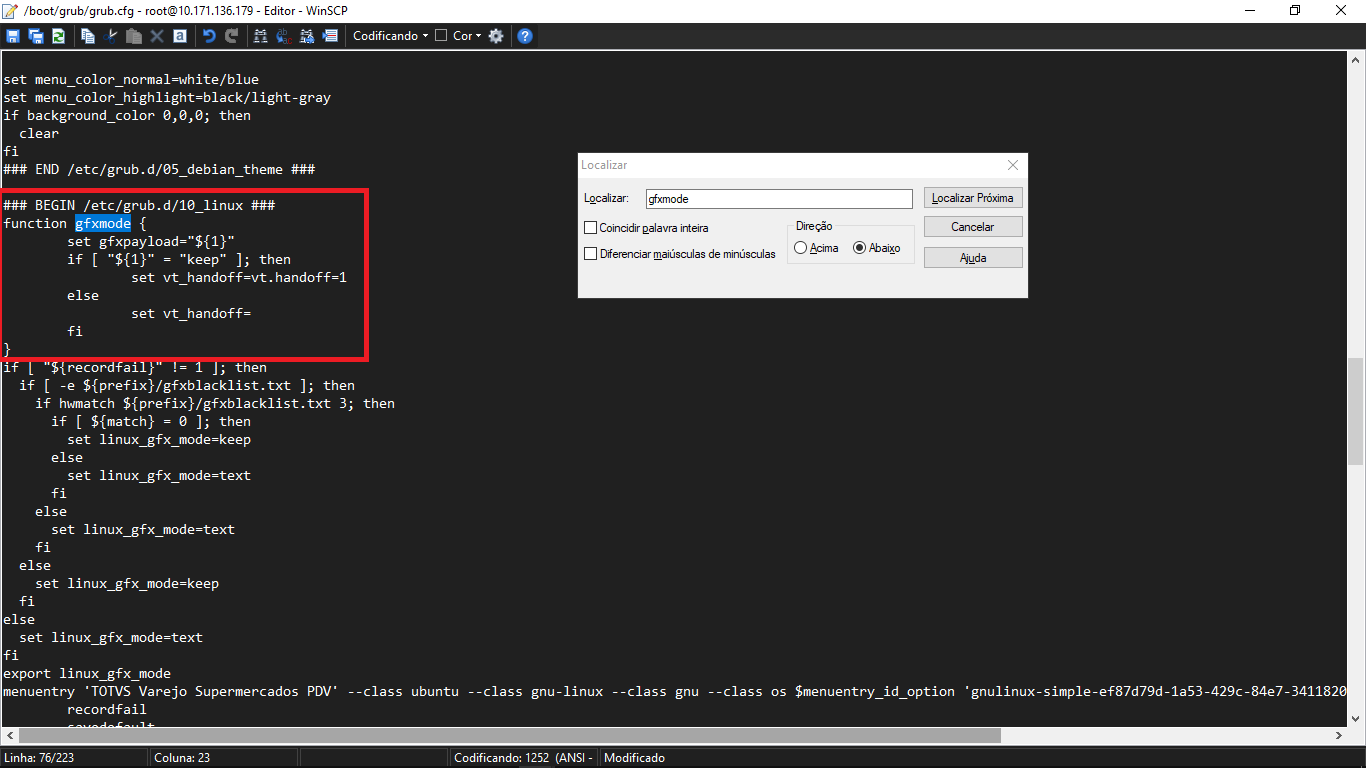
- Ainda sobre o arquivo em aberto, procure novamente pelo termo "gfxmode" e em seguida encontre o trecho similar ao exemplificado abaixo. O mesmo se encontra como "function gfxmode {". Note que a linha logo abaixo contém "set gfxpayload="${1}". Nesse trecho, altere a sentença "${1}" para "1024x768", dessa vez, mantenha o uso das aspas duplas conforme o exemplificado;

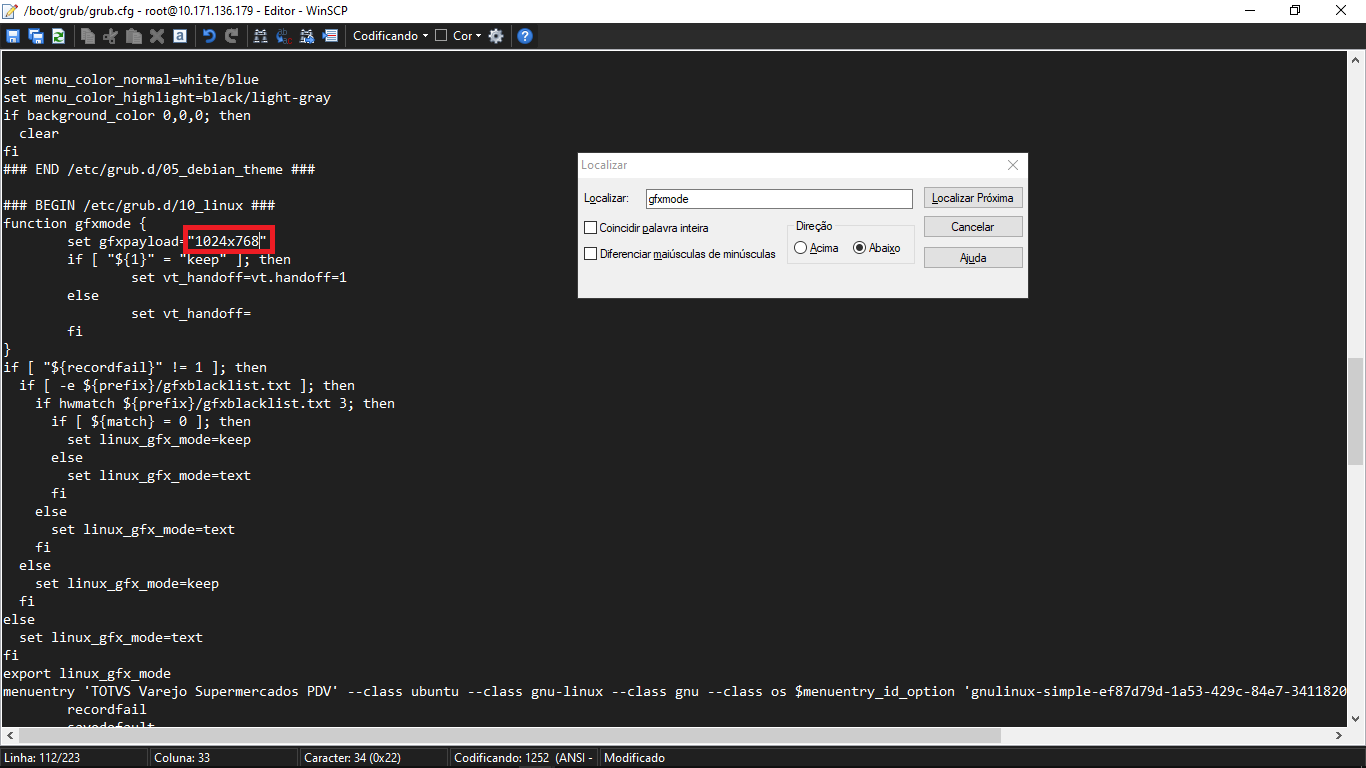
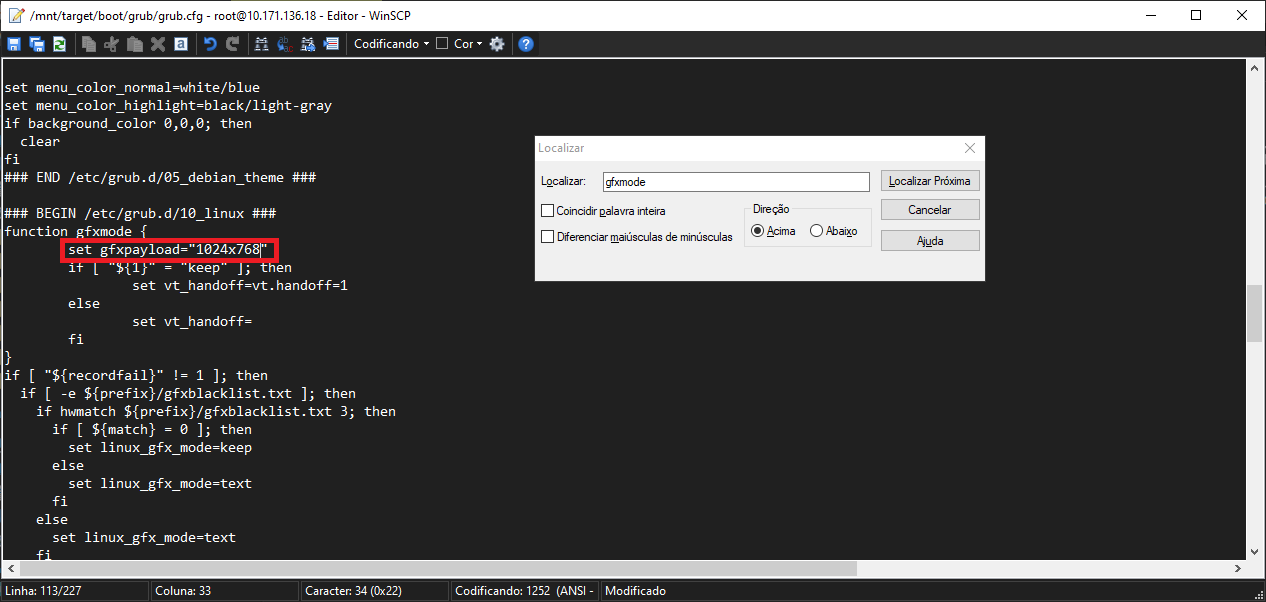
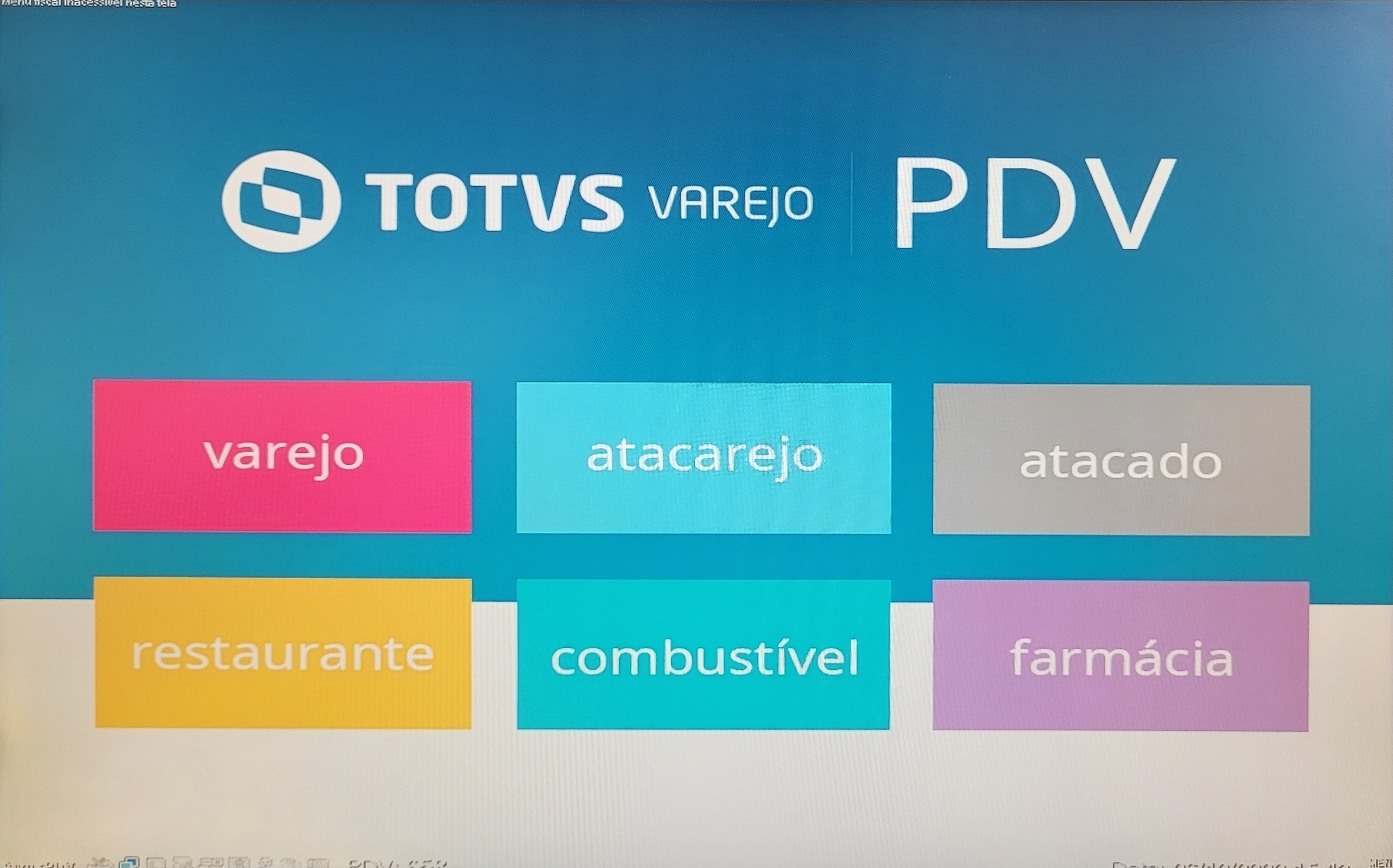
- Ainda sobre o arquivo em aberto, salve as modificações efetuadas e reinicialize o terminal. O mesmo deverá retornar com seu layout ajustado sobre a tela conforme a imagem abaixoo PDV instalado e pronto para uso.
04. DEMAIS INFORMAÇÕES
| Informações |
|---|
O arquivo grub.cfg, deve ser editado manualmente em todo processo de instalação do PDV, não sendo possível fazer a cópia do mesmo e colá-lo em uma segunda máquina. |
Atualizar para versão 2223.1002.001 ou superior.
05. ASSUNTOS RELACIONADOS
...
Visão Geral
Import HTML Content
Conteúdo das Ferramentas
Tarefas