
Histórico da Página
CONTEÚDO
- Visão Geral
- Exemplo de utilização
- Tela XXXGestão visual de alertas operacionais do checkout
- Outras Ações / Ações relacionadas
- Outras Ações / Ações relacionadas
- Tela XXXGestão visual de alertas operacionais do checkout
- Principais Campos e Parâmetros
- Principais Campos e Parâmetros
- Tabelas utilizadas
01. VISÃO GERAL
...
Este painel foi desenvolvido para possibilitar a visualização das ocorrências/chamadas do operador de caixa ao supervisor.
...
Nele é exibido o Número do PDV que está solicitando a presença do supervisor, assim como um texto indicando o motivo do chamado.
...
Existe também uma ordem de prioridade para a chamada, definida no monitor de PDV, onde as com prioridades mais altas se sobreponham as demais. Para tal demanda, foi desenvolvida
...
está aplicação que será responsável em projetar em um monitor/TV as chamadas para os supervisores.
Abaixo segue as configurações necessárias para a utilização da mesma.
02. EXEMPLO DE UTILIZAÇÃO
Caminho
Monitor > Configurações > Configurações de PDVs > Chamada de Supervisores
PDV > Chamar Supervisor
Pré-requisitos e Instruções
Ter disponível uma máquina (com a aplicação Fiscal de caixa Caixa instalado), estando conectada a um monitor/TV (Para melhor visualização deve ser usado TVs maiores que 40 polegadas e cabo HDMI).
Ter acesso ao monitor para realizar as configurações.
Ter acesso ao PDV para realizar os chamados.
Passo a Passo
| Aviso |
|---|
Atualizar para a versão 23.06.001 a aplicação "Supervisor de caixa". A aplicação não possui instalador e atualizador automático, para atualização é necessário o contato com time de suporte. O instalador e atualizador será disponibilizado em versões futuras. |
Acesseo 1) No Monitor de PDV, no menu : Configurações → , submenu Configurações de PDVs , localize o grupo " Chamada de Supervisores " e altere os parâmetros abaixo:
→ → Ativo: Sim
→ → Modelo: PainelTV
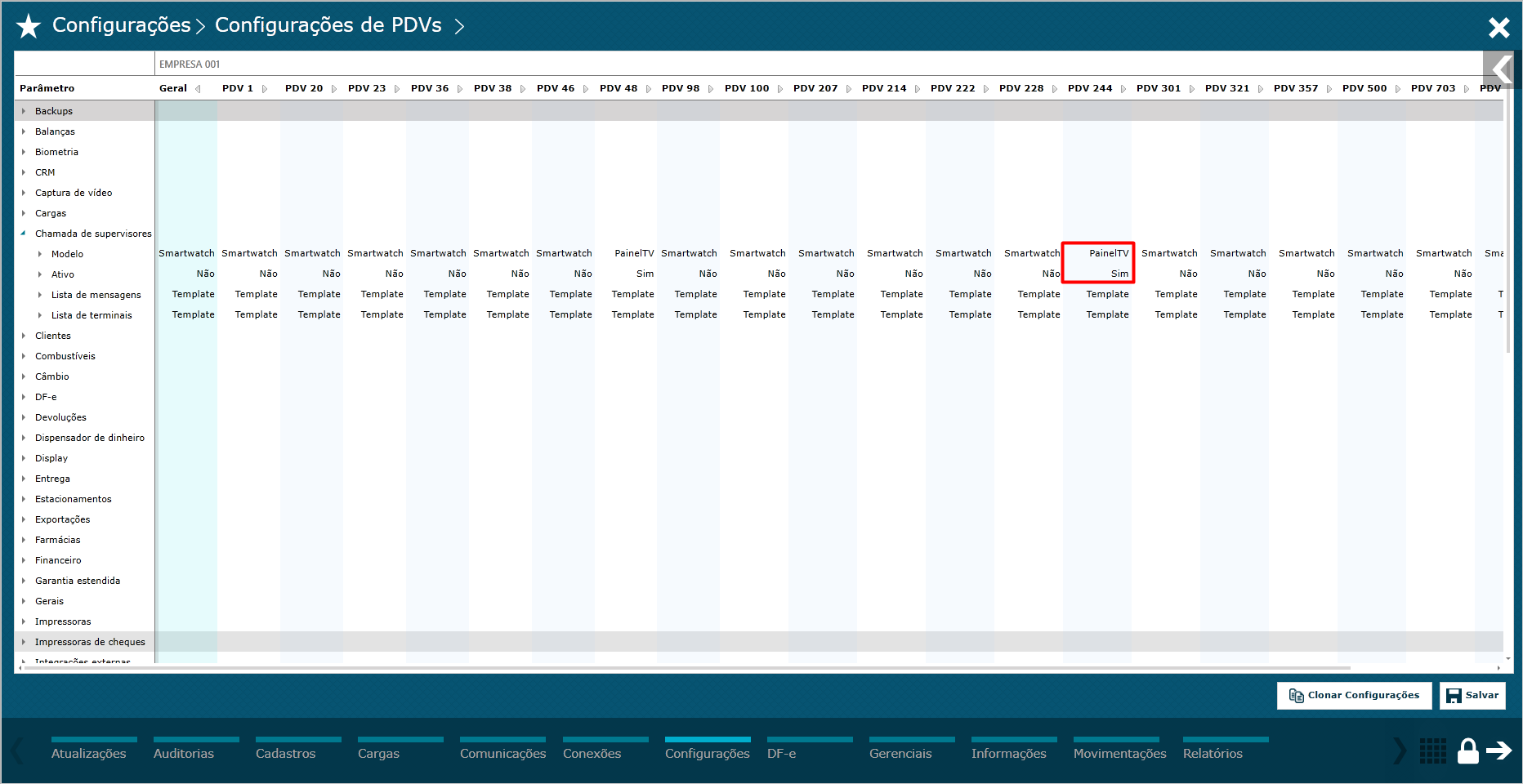
Imagem 1 - Ativando o painel e definindo o modelo.
2) No Monitor de PDV, menu: Configurações → Em seguida,No menu Configurações, submenu Configurações de PDVs, localize o grupo "Chamada “Chamada de Supervisores" Supervisores” e no parâmetro "Lista “Lista de mensagens"mensagens”:
São informadas as mensagens que ficaram disponíveis para o operador de caixa.
A formação da mensagem segue o seguinte padrão: <Texto da mensagem>|<Cor de fundo>|<Prioridade>|<Cor da fonte>| <Porcentagem do tamanho da fonte> sendo:
→ → Texto da mensagem: Texto simples, por exemplo: "Sangria"“Sangria”.
→ → Cor de fundo: Neste neste campo deve ser informado um cor utilizando o padrão de cores RGB, onde cada componente da cor deve ser separado por "“,"”. Exemplo: 255,215,20. A sugestão é que seja colocada cores mais escuras para criar um contraste com a mensagem a ser exibida.
→ → Prioridade: O campo prioridade é opcional. A prioridade foi definida em uma escala de 1 a 3, onde: 1: Baixa, 2: Média, 3: Alta. Caso não seja preenchido, não será possível definir a cor da fonte nem o seu tamanho. E o padrão passa a ser: <Texto da mensagem>|<Cor em RGB>.
→ Cor da fonte: O campo Cor da fonte é opcional. Caso não seja preenchido, o padrão é a cor brancabranco. Assim como no campo "Cor “Cor de fundo"fundo”, o padrão de cores é o RGB.
→ Porcentagem do tamanho da fonte: Este campo este campo é opcional. Em caso de não preenchimento o tamanho padrão são 17%. Deve ser preenchido com um valor numérico inteiro de 1 a 100. Exemplo: 100. (Representando 100% do de aumento no tamanho padrão definido). Dica:
| Dica |
|---|
Os campos |
...
“Prioridade”, “Cor da fonte” e “Porcentagem do tamanho da |
...
fonte”. São opcionais, mas para preencher qualquer um deles, o anterior deve estar obrigatoriamente preenchido. |
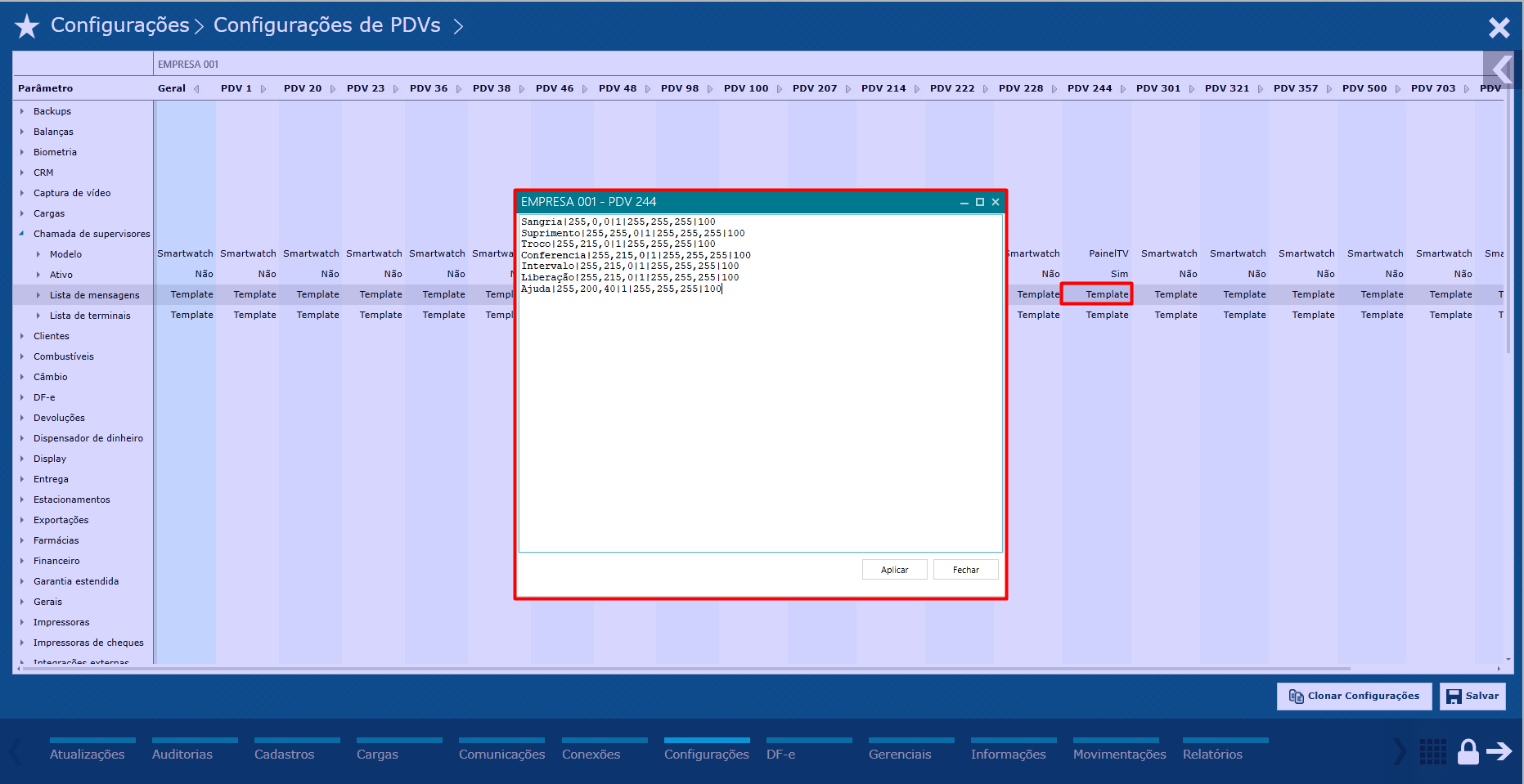
Imagem 2 - Definindo mensagens e seus atributos.
Em seguida3) No Monitor de PDV,menu : Configurações → , submenu Configurações de PDVs , localize o grupo "Chamada de Supervisores" e no parâmetro "Lista de terminais":
Será aberta uma janela, assim como na configuração de mensagens, onde são informados os endereços IPs das máquinas que vão projetar as chamadas de supervisor. Sendo obrigatório esse preenchimento para o funcionamento da aplicação.
Dica: Após preencher as informações é necessário clicar em aplicar, em seguida salvar.
03. TELA CHAMADA SUPERVISOR
Funcionalidade no PDV
04. TELA XXXXX
Principais Campos e Parâmetros
| Card documentos | ||||
|---|---|---|---|---|
|
Clique no botão Salvar para salvar as alterações feitas.
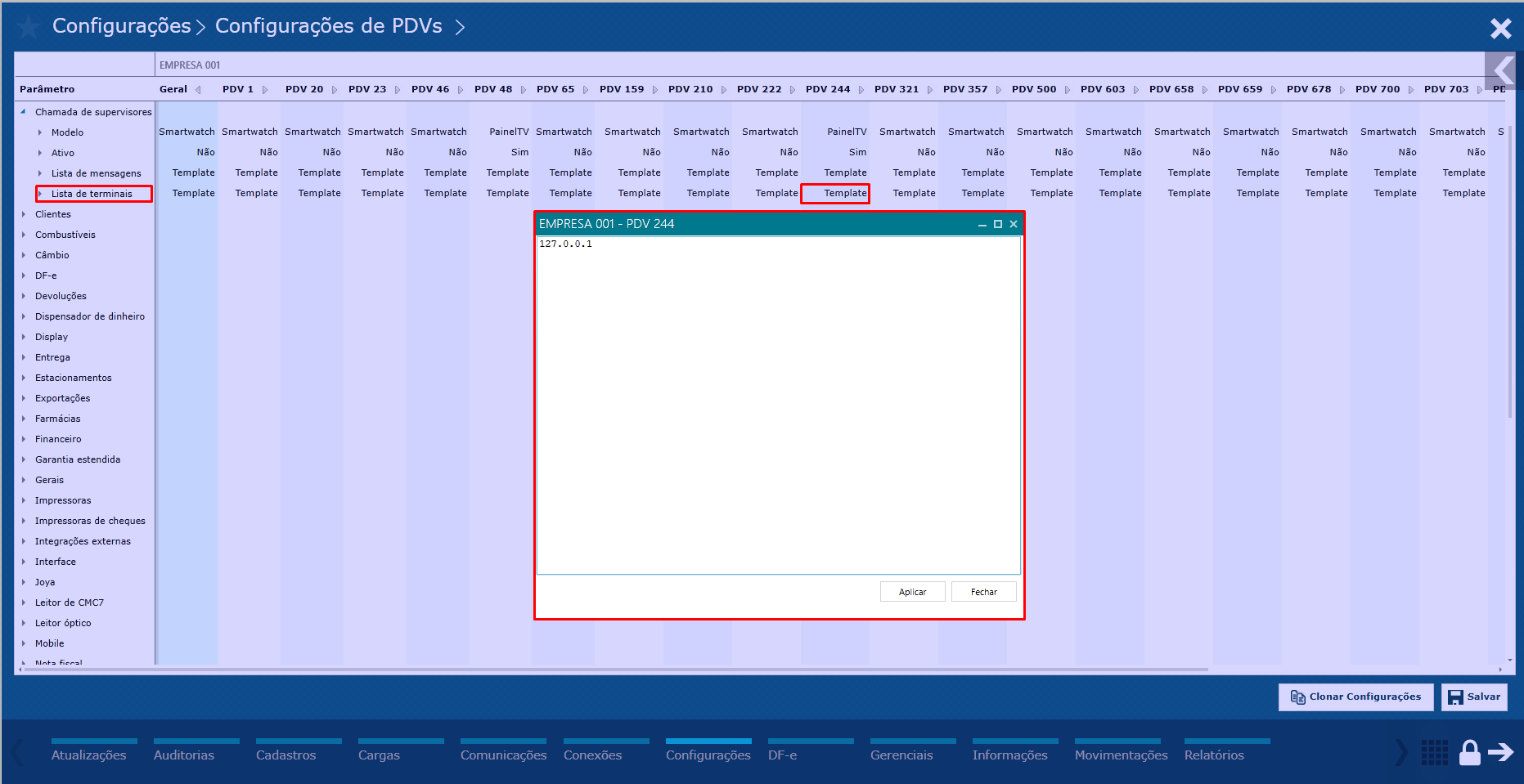
Imagem 3 - Definindo os endereços IPs das máquinas que irão projetar.
Feitas as alterações, acesse o caminho: Comunicações > Comandos para PDVs, localize o número do PDV que foi parametrizado, selecione Enviar configuração para o PDV e clique no botão Enviar comandos:
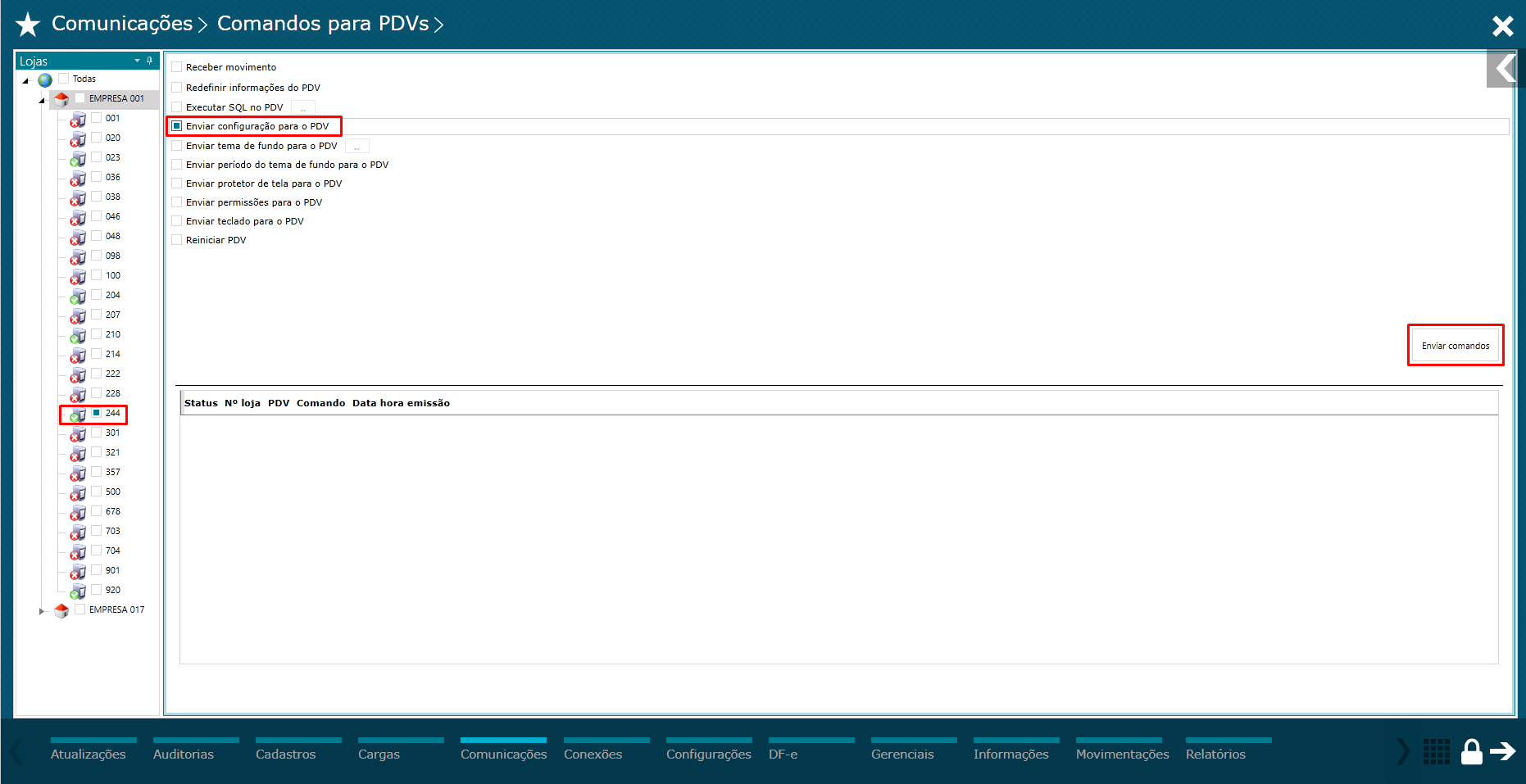
Imagem 4 - Enviando configurações para o PDV.
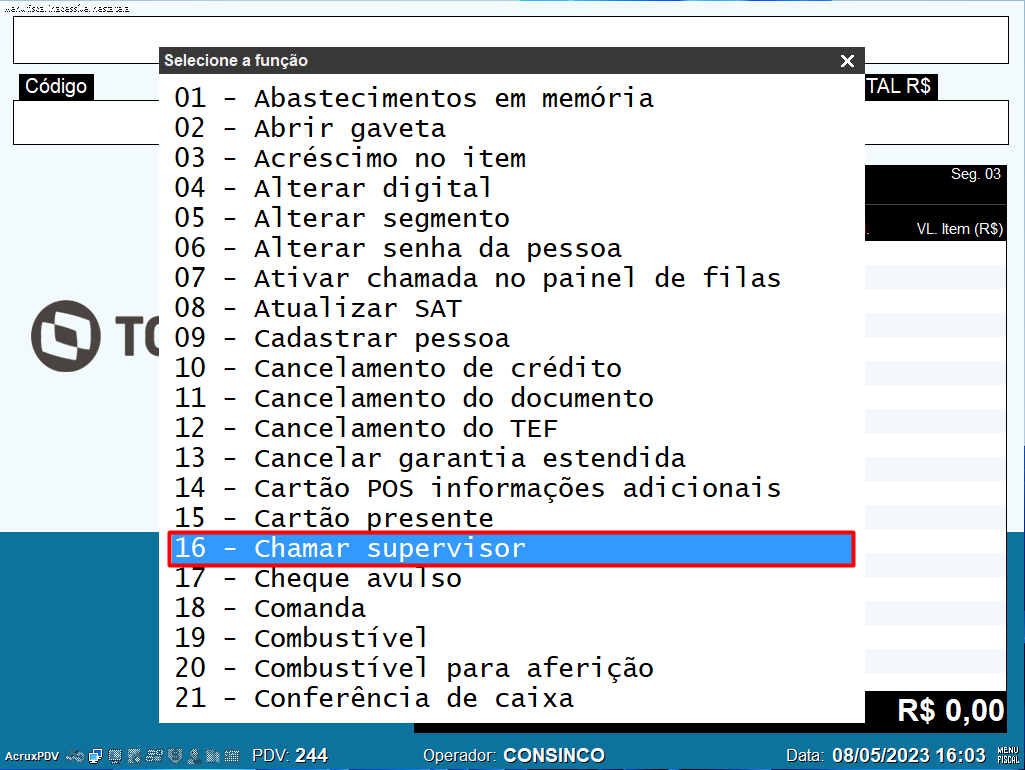
Pronto para utilização. Para exibição da função é necessário configurar uma tecla de atalho para o método Chamar supervisor .Na janela de funções do PDV, Chamar supervisor:
Imagem 5 - Função Chamar supervisor no PDV.
Após ter selecionado a função Chamar supervisor, a janela de opções de mensagem é exibida:
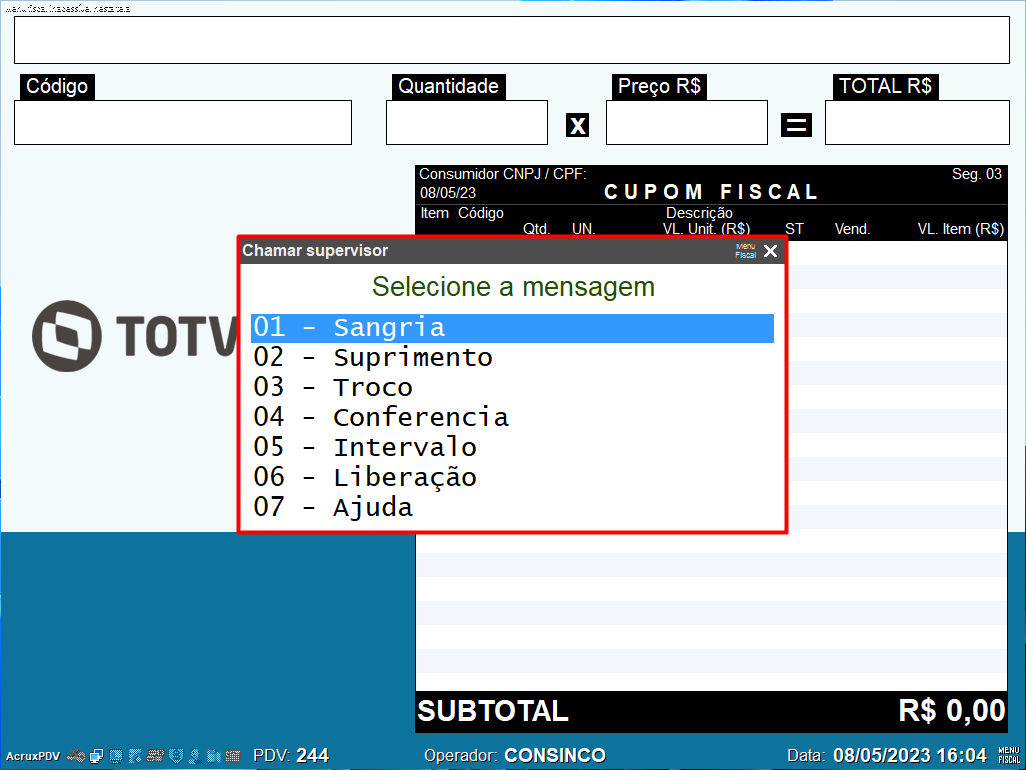 Imagem 6 - Mensagens para chamar o supervisor.
Quando o supervisor vier ao caixa e resolver a situação na qual foi solicitado, ele utilizará a função Remover chamada supervisor e assim a chamada será removida do painel.
Observações:
→ Enquanto a mensagem estiver sendo exibida, outras mensagens do mesmo PDV podem ser mostradas. Ao utilizar a função Remover chamada supervisor, todas as chamadas daquele PDV serão removidas do painel.
→ A duração de uma chamada no painel é de 5 minutos, após este tempo serão removidas automaticamente.
→ O painel está configurado para exibir até 15 chamadas, caso seja solicitado mais que 15 será criado uma lista de espera e quando surgirem espaço para exibição elas passam a ser exibidas.
→ Quando não houver chamadas o painel exibirá a mensagem: “Nenhuma chamada”.
→ A cada chamada exibida no painel um sinal sonoro será exibido a fim de alertar o supervisor de caixa.
Painel de chamadas em funcionamento:
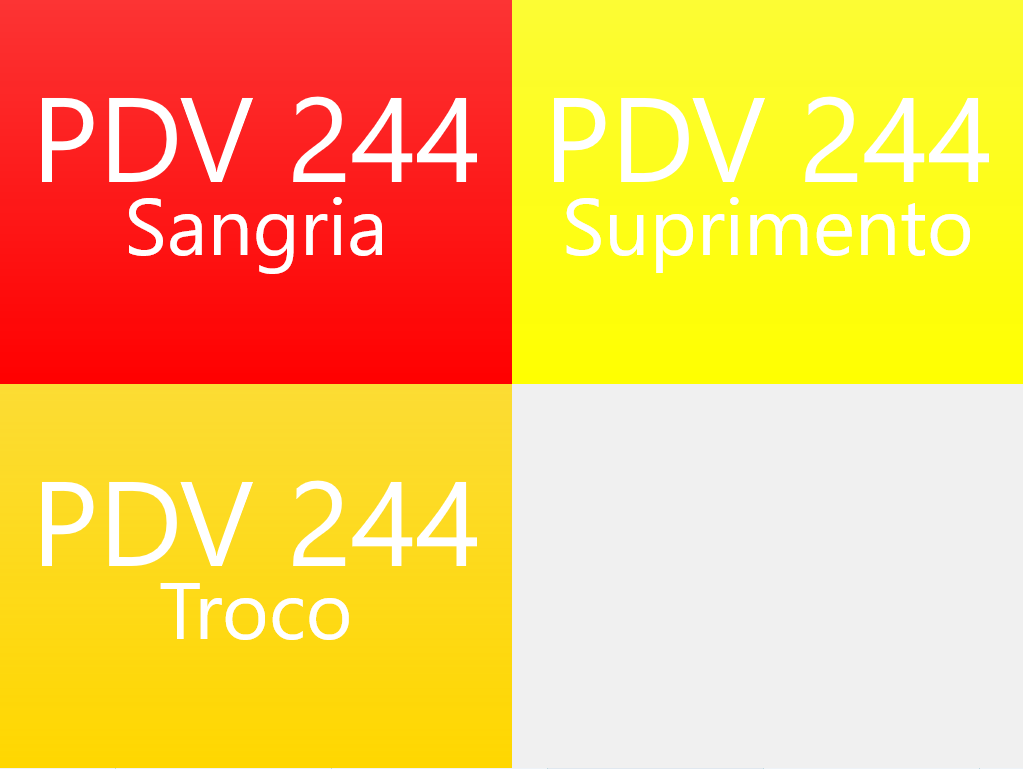
Imagem 7 - Exibição de mensagens no painel.
Pronto, painel de chamadas ao supervisor configurado!
03. TELA GESTÃO VISUAL DE ALERTAS OPERACIONAIS DO CHECKOUT
Outras Ações / Ações relacionadas
- Para a configuração de teclado segue documentação Configuração de Teclado
04. TELA GESTÃO VISUAL DE ALERTAS OPERACIONAIS DO CHECKOUT
Principais Campos e Parâmetros
- Não há.
05. 05. TABELAS UTILIZADAS
- Não há.
...
Visão Geral
Import HTML Content
Conteúdo das Ferramentas
Tarefas