
Histórico da Página
...
Na pagina inicial no card de iniciar atendimento temos acesso a interface de digitação de pedido de venda, onde é possível selecionar qual o tipo de pedido será realizado retira, retira posterior ou entregaincluir um item que possa ser encomendado no pedido de venda. E assim é possível gerar o pedido de venda com produto encomenda e permite que uma venda seja finalizada, mesmo sem possuir estoque para envio venda da mercadoria.
02. PARÂMETRO
Para habilitar o parâmetro "Permite Encomenda Somente para Pedido Entrega" acesse, com um usuário com perfil de administrador:
...
Após a alteração salve as alterações e iniciar um novo pedido.
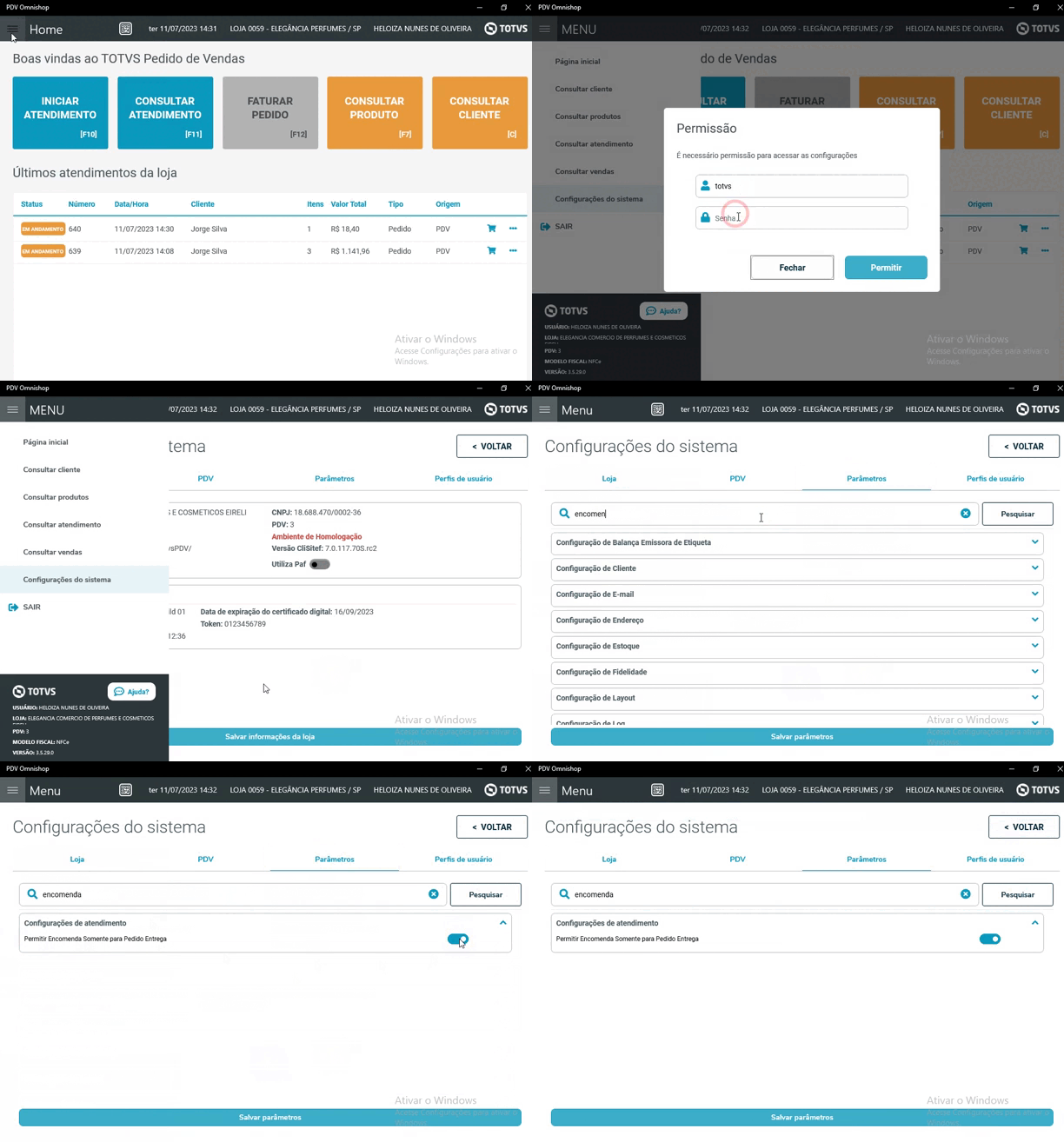
Desenvolver o parâmetro para travar a venda de item encomenda, somente para pedidos do tipo Entrega, conforme tela abaixo.
Ao habilitar o parâmetro acima, somente será permitido a confirmação de pedido com encomenda com o tipo de pedido entrega.
Quando o parâmetro não estiver habilitado deve ser permitido fechar pedido encomenda para qq tipo de pedido de venda, regra atual.
03. EXEMPLO DE UTILIZAÇÃO
1. Adicionar item encomenda no carrinho
03. EXEMPLO DE UTILIZAÇÃO
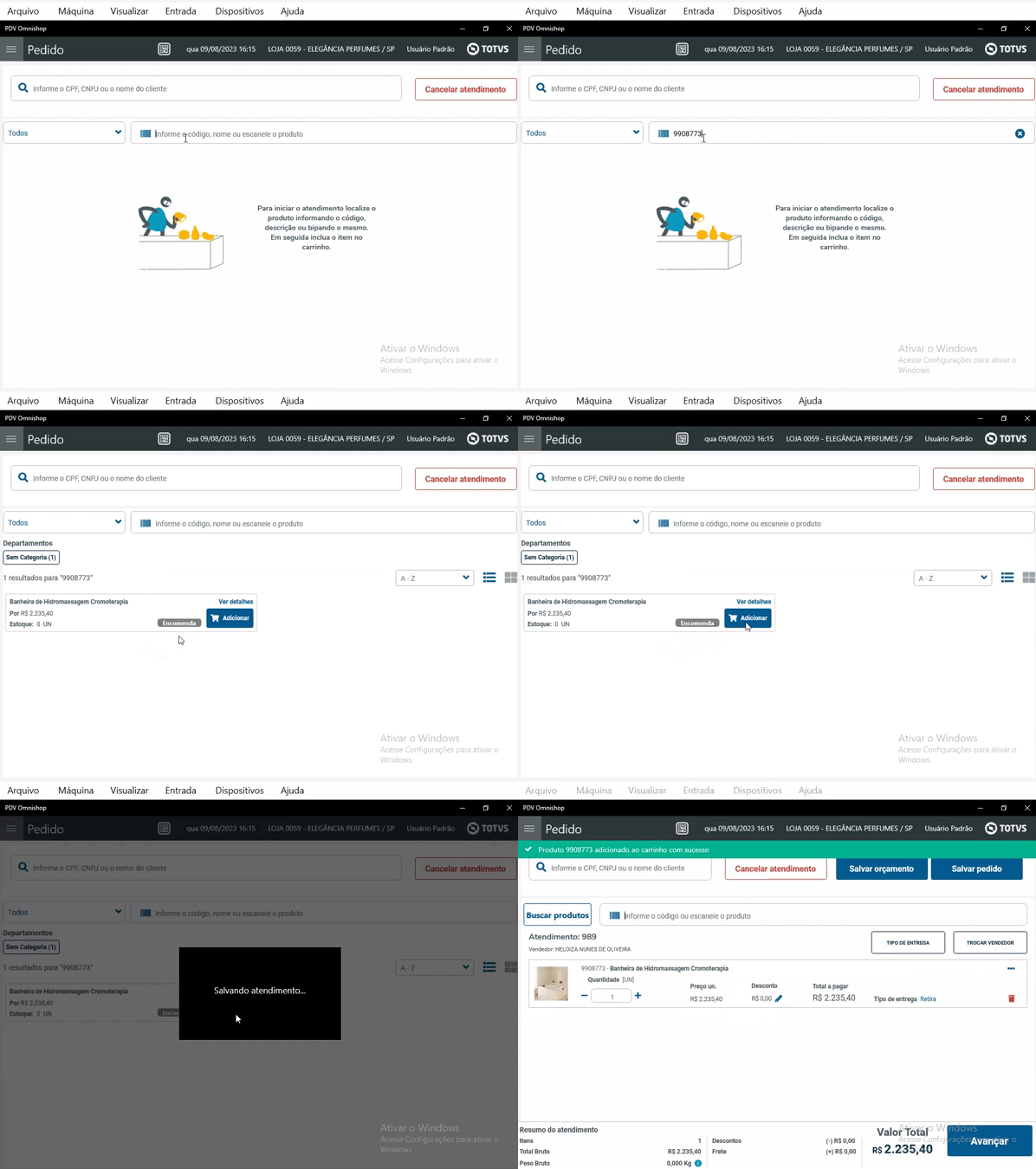
1. Adicionando o produto no carrinho
Após adicionar itens no carrinho na barra de digitação de produto. Na barra de digitação de produto o item pode ser pesquisado através do código do produto ou bipando o código de barras. Após digitar o código do produto ou tecle ENTER para adicionar o item ao carrinho. Neste momento é exibido no produto a identificação do produto encomenda.
2. Informar os tipos de entrega no pedido
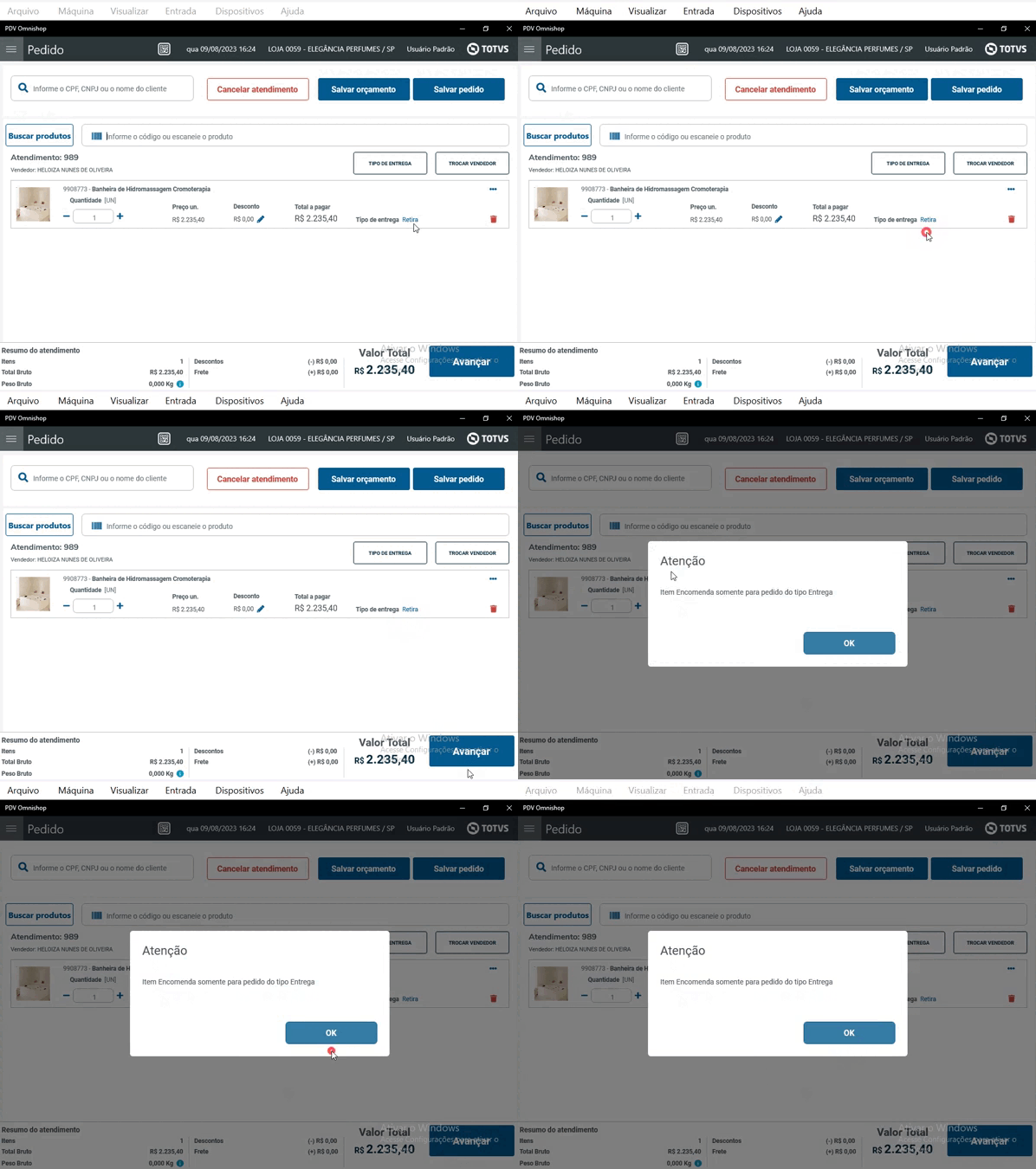
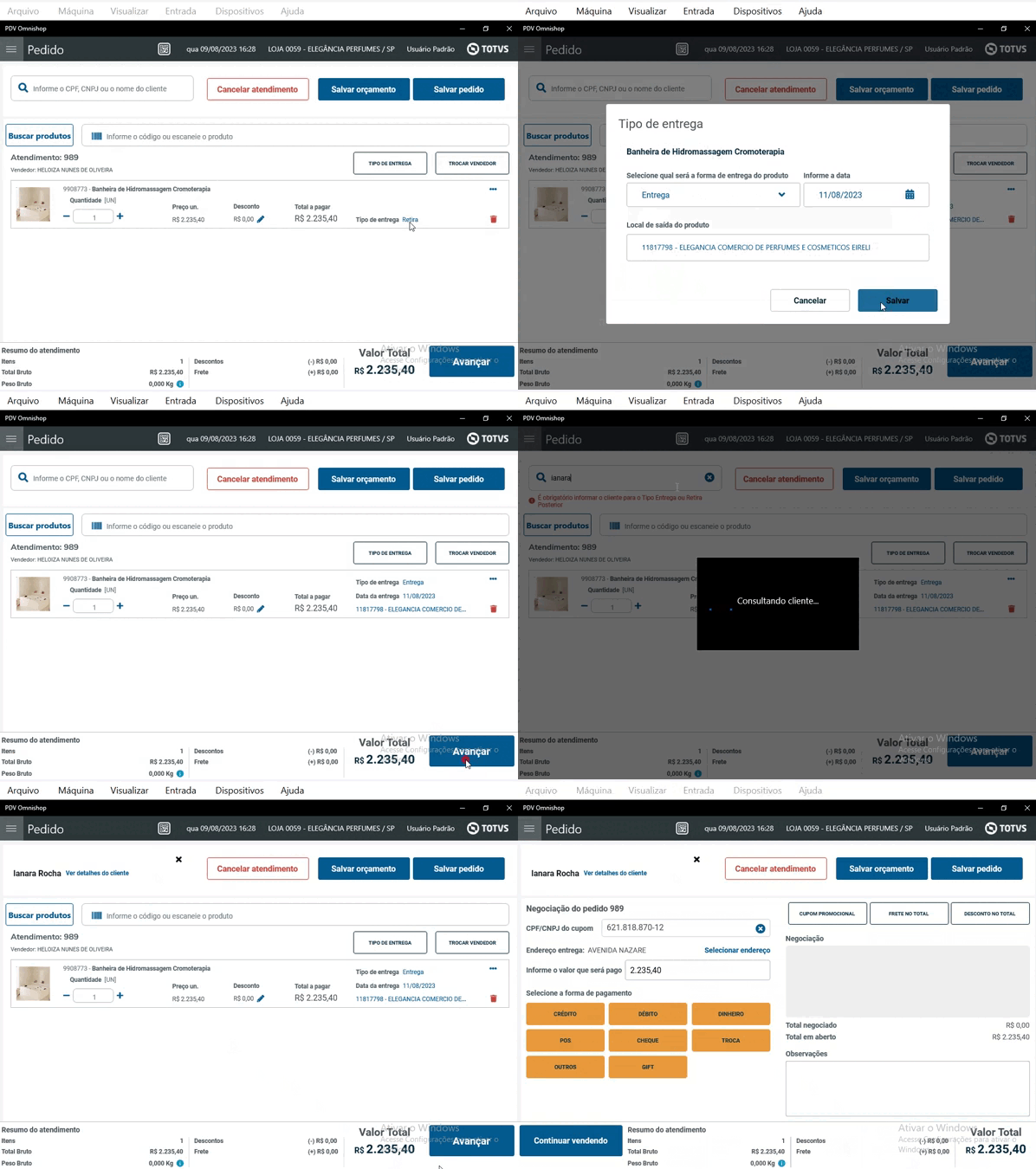
Após informar itens encomenda Após informar itens no carrinho e clicar na opção adicionar, será exibido a tela do pedido com os dados do produto adicionado. Ao clicar em Retira será exibido a tela Tipo Entrega, aonde é possível selecionar qual será a forma de entrega do produto com as opções Retira, Retira Posterior e Entrega. Para os tipos de entrega retira posterior e entrega é obrigatório informar o cliente.Caso o o tipo de entrega permanecer como retira, ao avançar será exibido a mensagem de alerta "Item encomenda somente para pedido tipo entrega".
Alterando o Tipo de entrega para Entrega é possível avançar para tela de pagamentos
3. Finalizar o atendimento
Para salvar o pedido devemos selecionar a opção SALVAR PEDIDO. Ao selecionar essa opção o sistema irá exibir um pop-up "Os itens abaixo não estão disponíveis em estoque e serão definidos como encomenda".
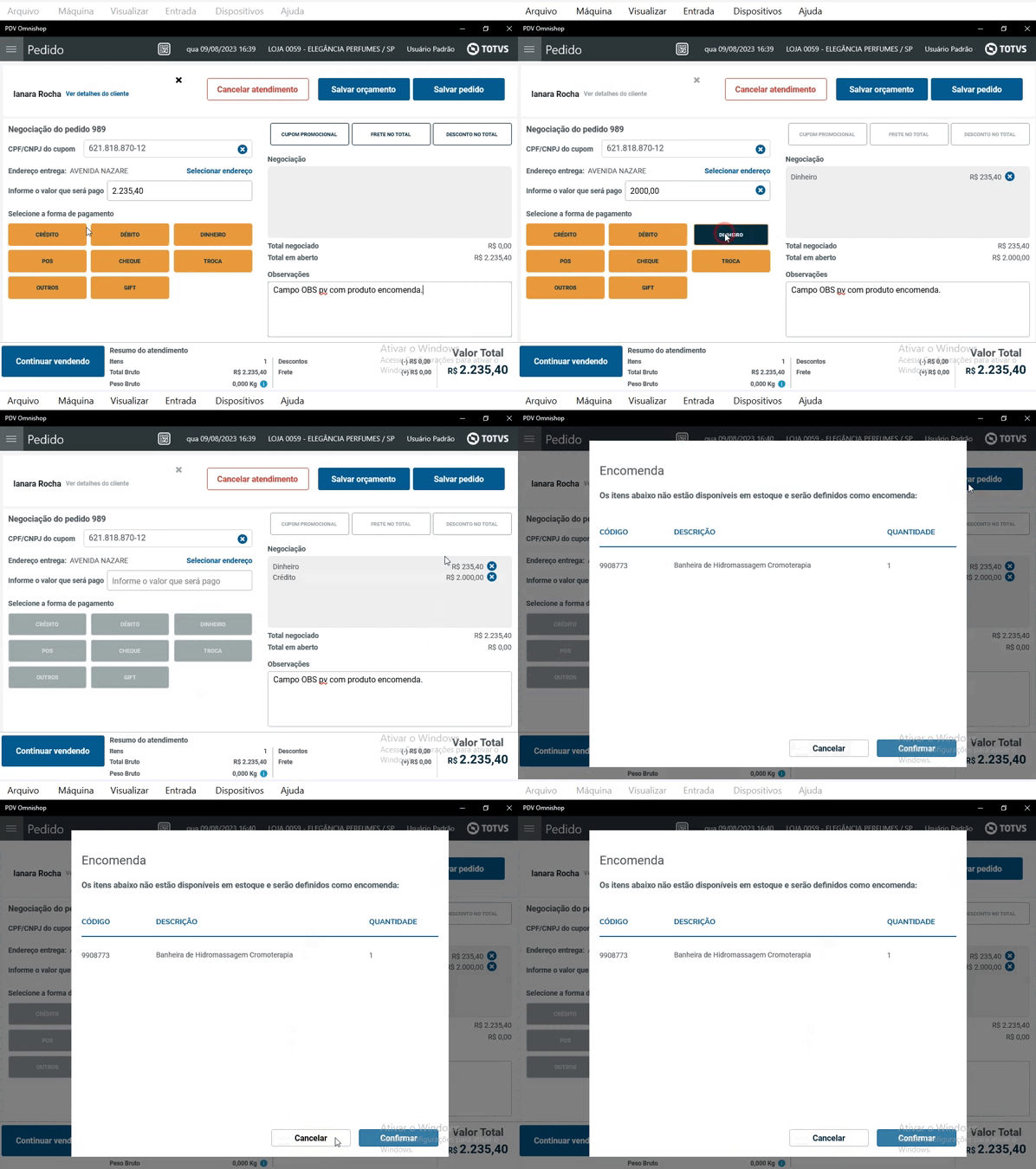
Caso a encomenda não seja confirmada, será exibido a mensagem da obrigatoriedade de encomendar o produto.
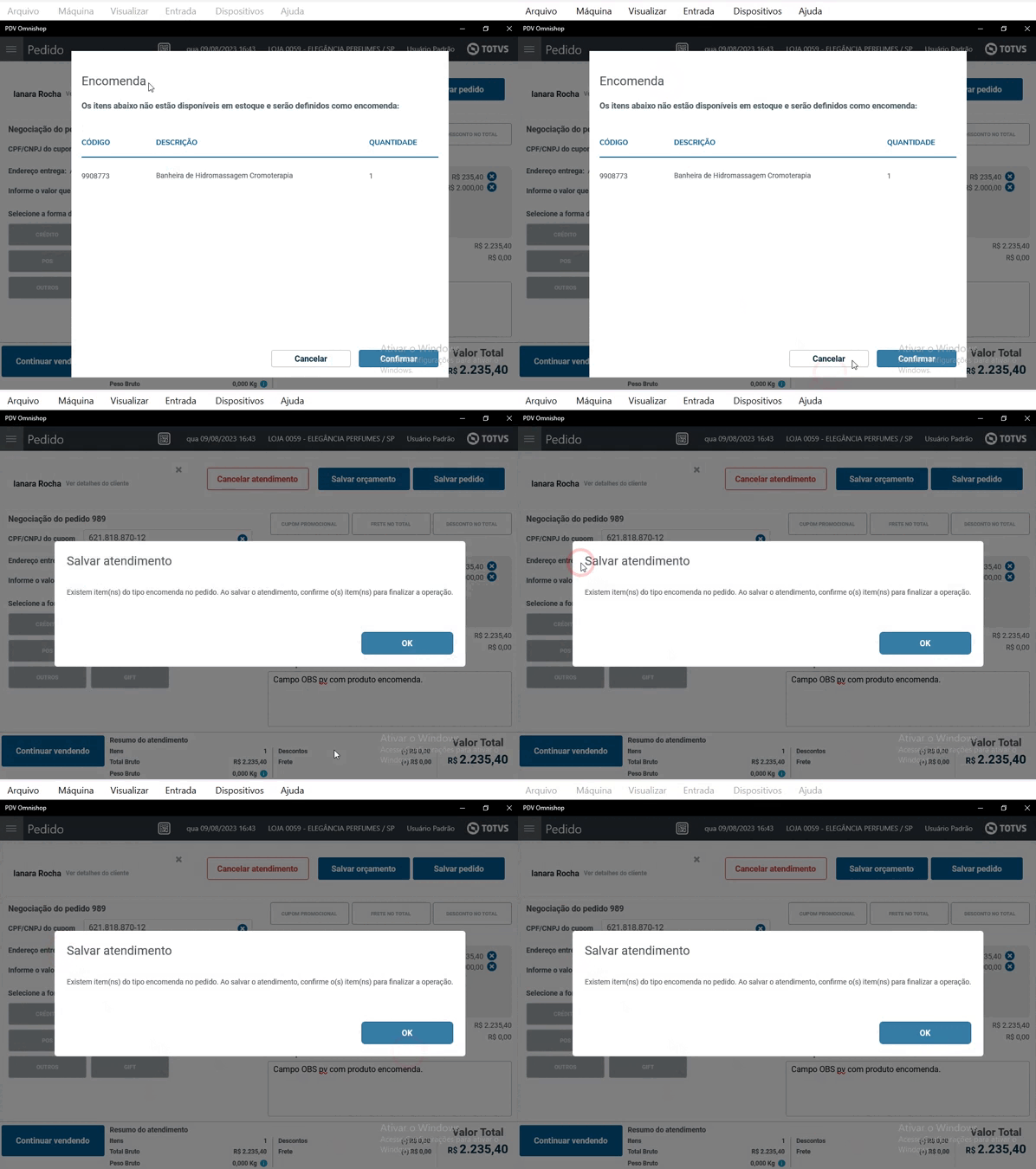
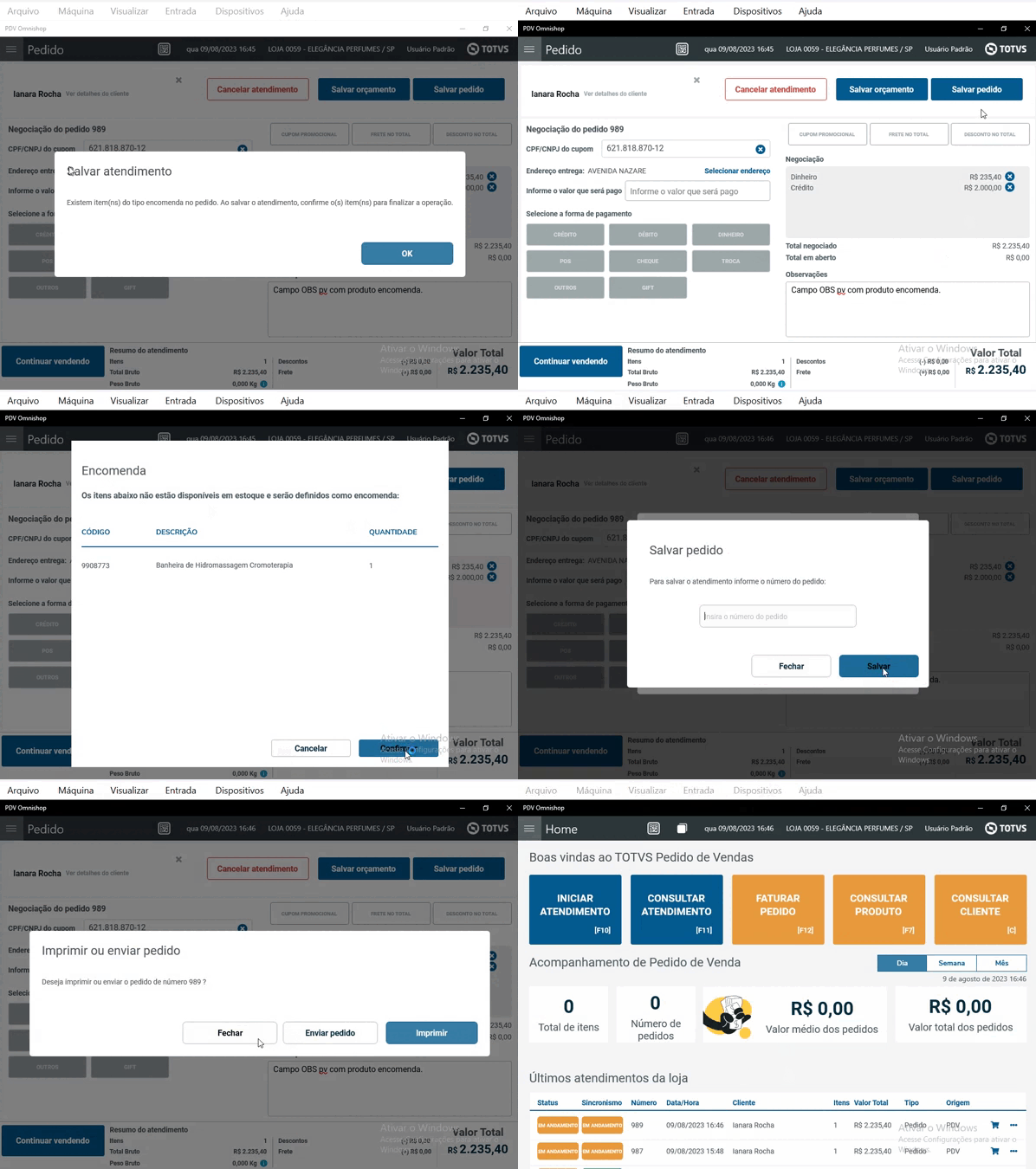
Ao confirmar os produtos encomenda, será gerado o pedido e gravar os lançamentos referentes ao pedido, ficando disponível para recebimento no PDV.
Visão Geral
Import HTML Content
Conteúdo das Ferramentas
Tarefas