| Painel |
|---|
|
Ao acessar a rotina Acompanha Custos e clicar no menu "Custo" e concluir as configurações de parâmetros, o acompanhamento dos custos irá exibir o resultado da busca em forma de listagem com o range produtos encontrados no estoque. | Aviso |
|---|
|
|
Disponível a partir da expedição contínua referente a data: ??/??/2023.Necessário aplicação de pacote diferencial via UPDDISTRNesta etapa é possível acompanhar informações importantes sobre o produto que auxiliam no gerenciamento do estoque como: Custos inicial e final, Quantidade inicial e final, variação do custo dentre outras informações.
| Expandir |
|---|
|
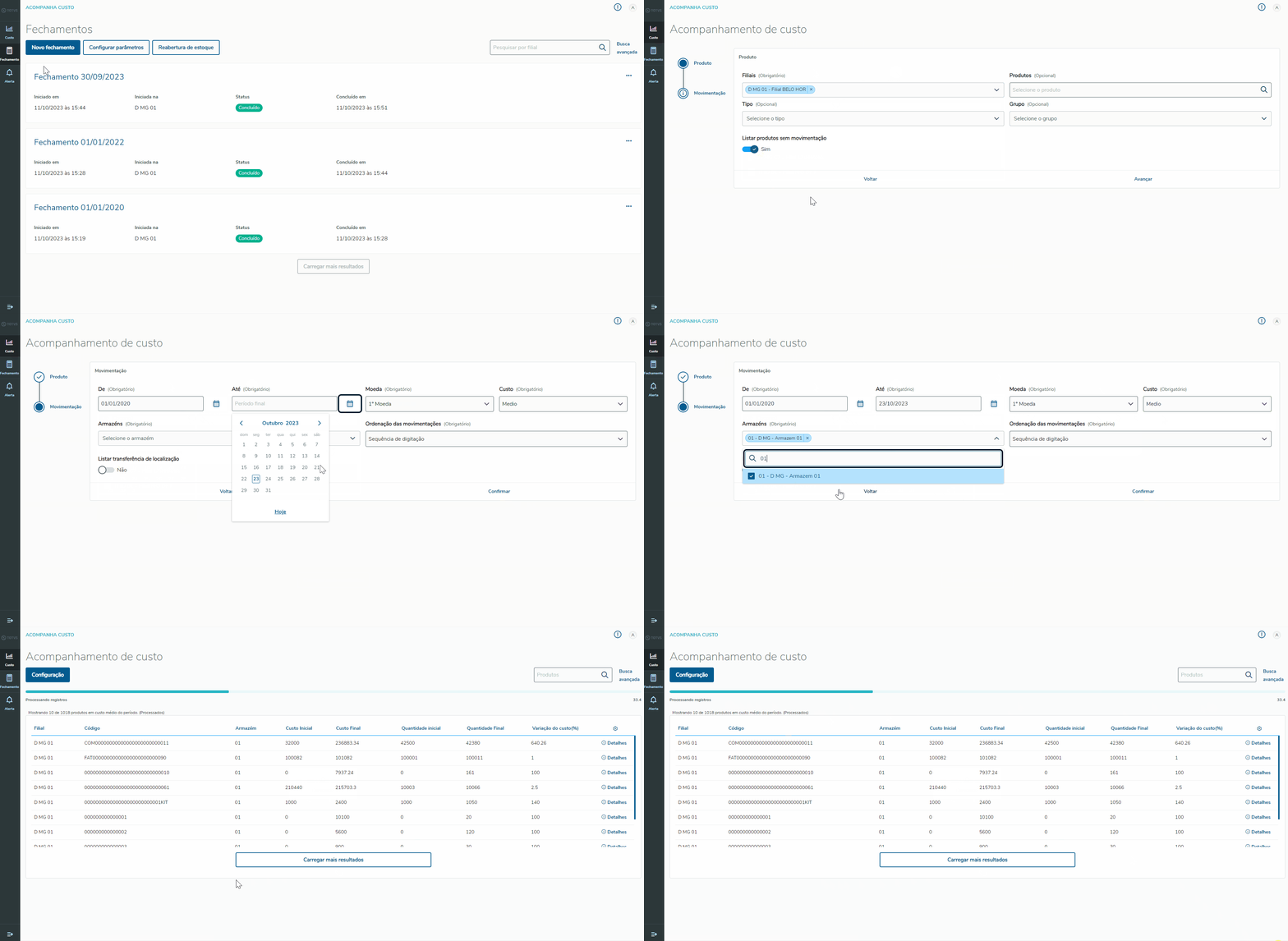 Image Modified Image Modified
|
| Painel |
|---|
|
A etapa de Acompanhamento de configuraçãocusto, assim como todo acompanhamento de custos foi desenvolvida para tornar a experiência de usuário fácil, simples e intuitiva. Disponibilizamos um diagrama do fluxo que a rotina permite realizardo processo destacando a etapa de Acompanhamento de Custo na cor amarela: | Expandir |
|---|
| 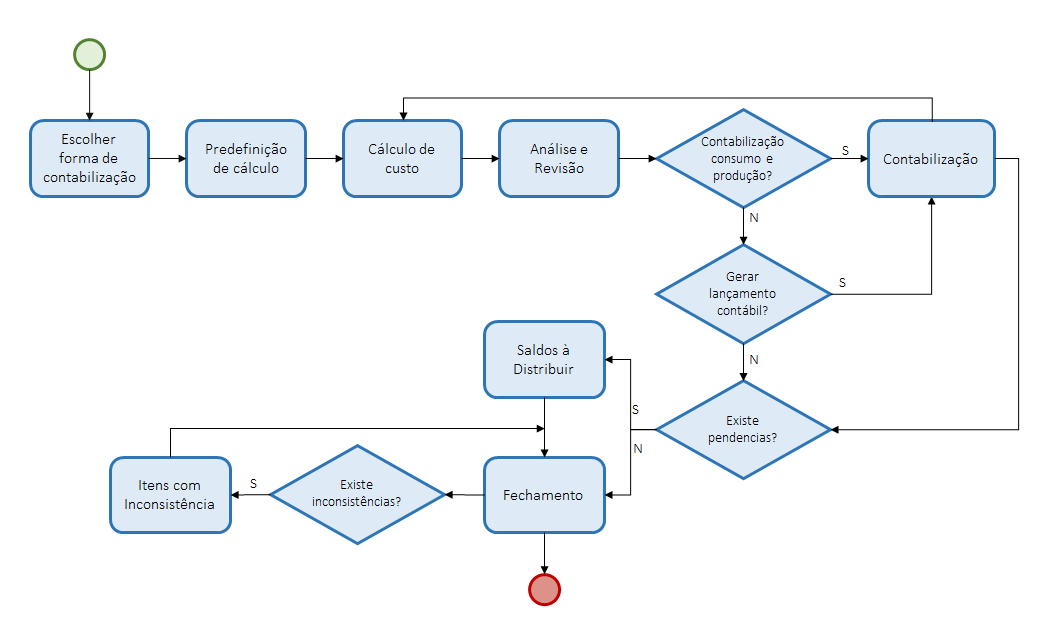 Image Removed Image Removed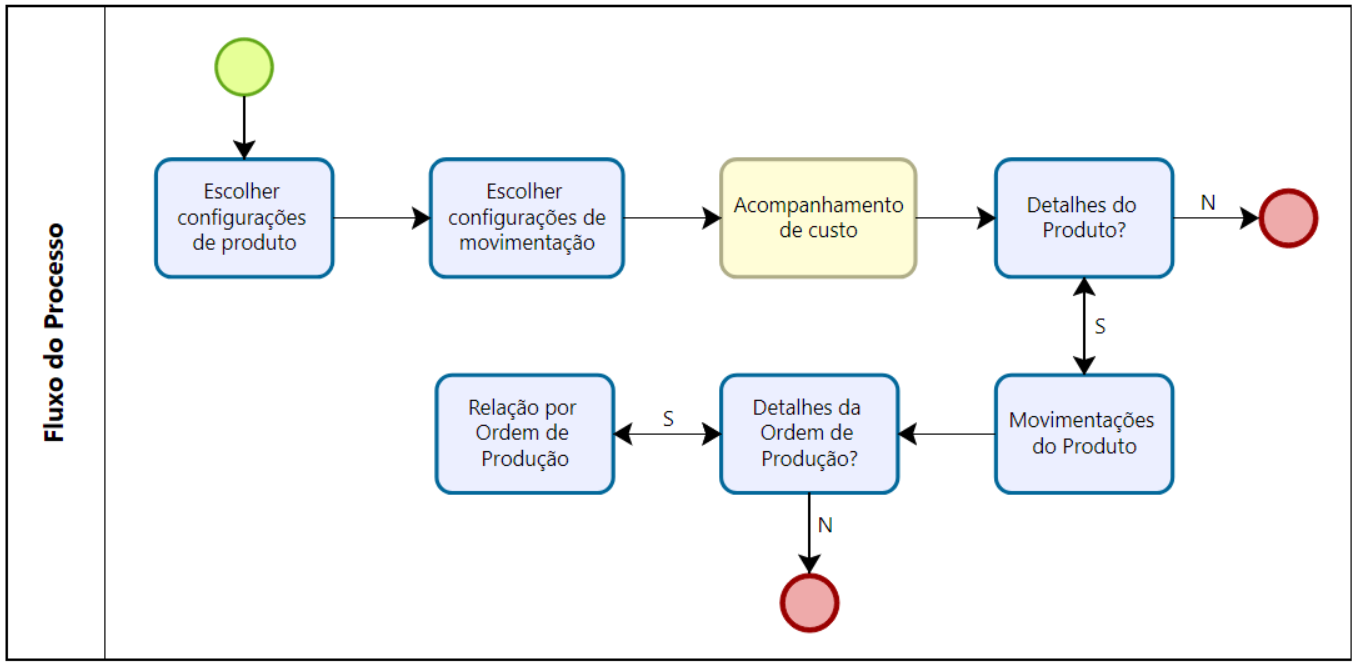 Image Added Image Added
|
|
| Painel |
|---|
| title | Etapas Painel Acompanhamento de Configuraçãocusto |
|---|
|
| Expandir |
|---|
| title | Configuração de ProdutoListagem dos produtos |
|---|
| Ao acessar o menu de "Custo", será iniciado o processo de configuração da rotina Acompanhamento de Custo. Nesta primeira etapa será necessário informar o seguintes campos:
- Filiais: Campo obrigatório. Ao clicar no campo será exibido todas as filiais, então apenas selecionar as filiais que desejar realizar a consulta.
- Produtos: Campo opcional. Caso o campo não for informado, será exibido uma listagem de todos os produtos que a filial selecionada possui, porém também é possível selecionar um ou mais produtos em específico conforme necessário.
- Tipo: Campo opcional. Caso o campo não for informado, será considerado no filtro todos os tipos disponíveis, porém também é possível selecionar um ou mais tipos de produto conforme necessário.
- Grupo: Campo opcional. Caso o campo não for informado, será considerado no filtro todos os grupos disponíveis, porém também é possível selecionar um ou mais grupos de produto conforme necessário.
- Listar produtos sem movimentação: Determina se será ou não listado produtos sem movimentação, sendo possível ativar ou desativar conforme necessidade.
Exemplo prático: 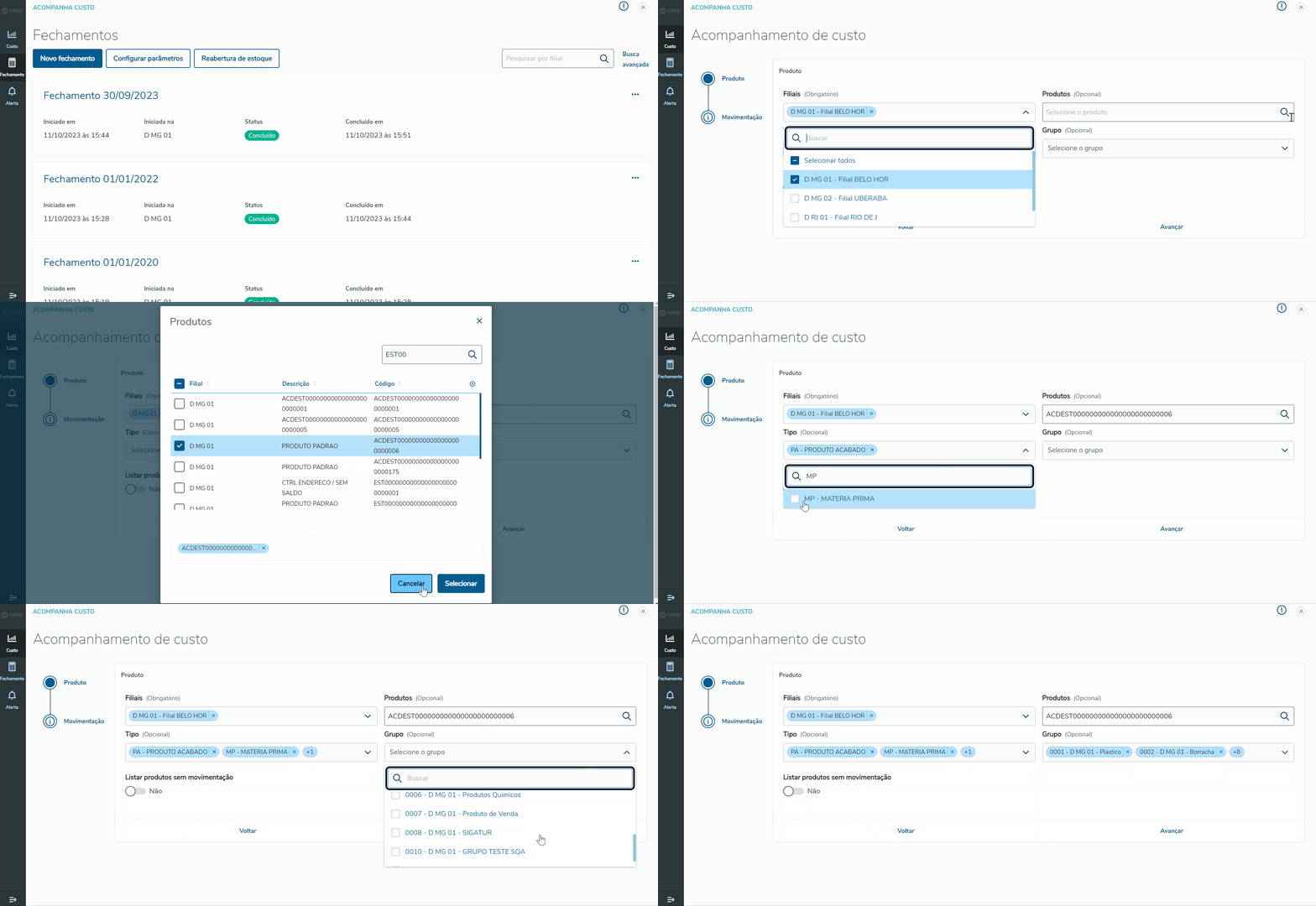 Image Removed Image Removed
| | Expandir |
|---|
| title | Configuração de Movimentação |
|---|
| Ao concluir as configurações de produto e clicando em avançar, será possível iniciar as configurações de movimentação. Nesta etapa será necessário informar o seguintes campos: - De: Campo obrigatório. Necessário informar a partir de qual data a rotina irá realizar a consulta.
- Até: Campo obrigatório. Necessário informar até qual data a rotina irá realizar a consulta.
- Moeda: Campo obrigatório. Necessário informar qual moeda a rotina irá realizar a consulta.
- Custo: Campo obrigatório. Necessário informar se a consulta será por custo médio ou por custo de reposição.
- Armazéns: Campo opcional. Caso o campo não for informado, a consulta será feita em todos os armazéns que o produto possuir movimentações.
- Ordenação das movimentações: Campo obrigatório. Necessário informar se a consulta será por sequência de digitação(digitação dos movimentos pelo usuário) ou por custo(recalculado a ordem dos movimentos).
- Listar transferência de localização: Determina se será ou não listado produtos com transferência de movimentação, sendo possível ativar ou desativar conforme necessidade.
Exemplo prático: 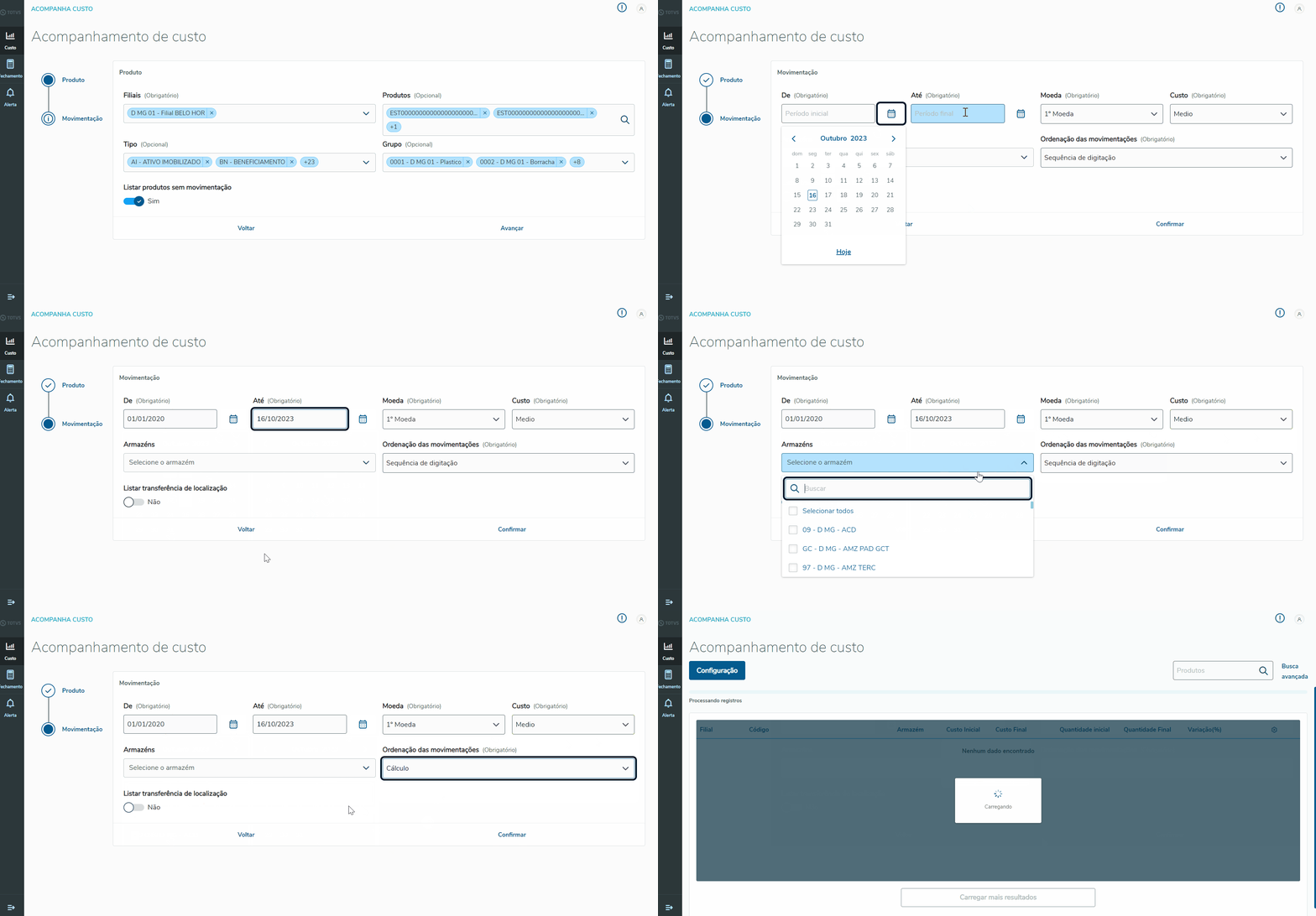 Image Removed Image Removed
exibir o resultado da busca com o range produtos encontrados no estoque, o painel irá apresentar informações importantes em forma de listagem com as seguintes colunas: - Filiais: Filial a qual pertence o produto listado.
- Código: Código do produto listado.
- Descrição: Descrição do produto listado. Coluna desabilitada por padrão, porém é possível ativar a mesma através da configuração de colunas(ícone de engrenagem
 Image Added) e selecionando a opção de descrição. Image Added) e selecionando a opção de descrição. - Armazém: Armazém a qual pertence o produto listado.
- Custo Inicial: Custo inicial do produto antes do recálculo do Custo Médio.
- Custo Final: Custo final do produto após o recálculo do Custo Médio.
- Quantidade Inicial: Quantidade inicial do produto antes do recálculo do Custo Médio.
- Quantidade Final: Quantidade final do produto antes do recálculo do Custo Médio.
- Variação do custo: Considera a variação do custo do produto após o recálculo do Custo Médio.
Exemplo do Painel: 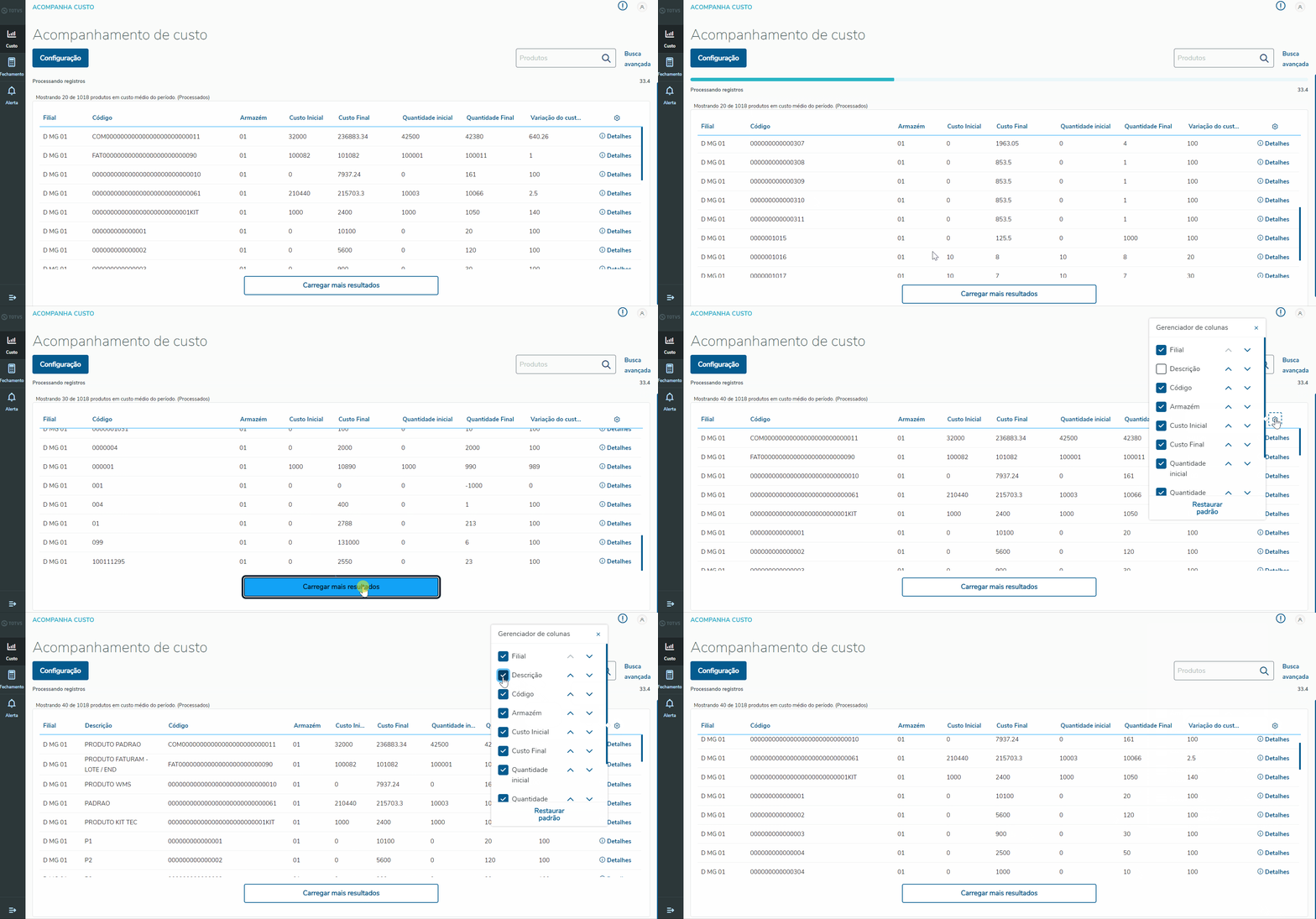 Image Added Image Added
|
| Expandir |
|---|
| title | Detalhes das movimentações do produto |
|---|
| Ao exibir o resultado da busca com o range produtos encontrados no estoque, o painel permite a possibilidade de entender com detalhes as movimentações que o produto teve dentro do período selecionado que compôs o custo, para visualizar basta clicar no "Detalhes" no produto que desejar. Para mais detalhes disponibilizamos a documentação: Movimentações do Produto Exemplo prático: 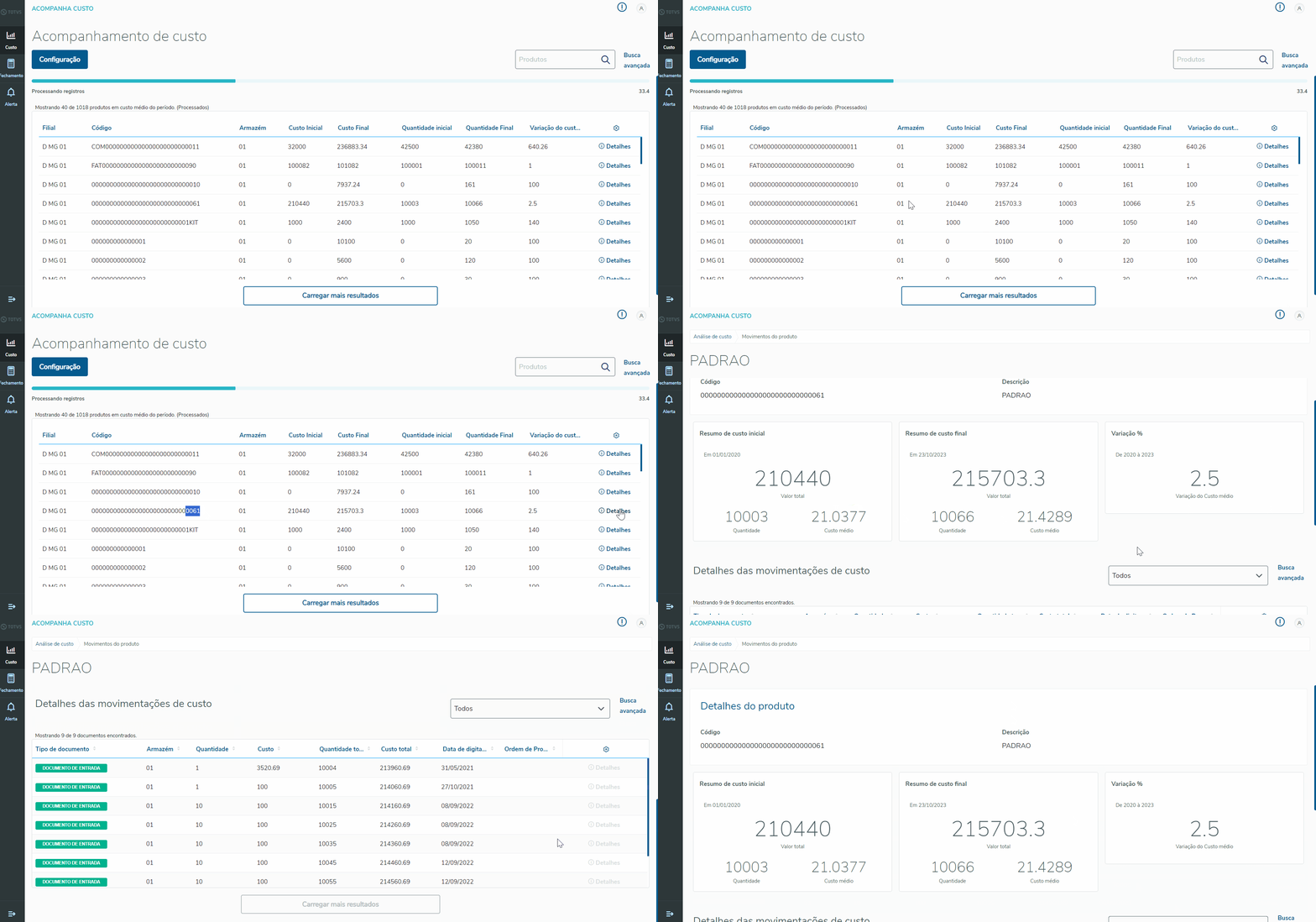 Image Added Image Added
|
|
| Painel |
|---|
| title | (*y) Informações Adicionais |
|---|
|
| Painel |
|---|
| title | (*y) Informações Adicionais |
|---|
|
| Expandir |
|---|
| O painel permite realizar a busca simples por produto, para isso é necessário apenas informar o código do produto que deseja no campo de buscar e clicar no ícone de lupa( Image Added) para confirmar. Image Added) para confirmar. Exemplo prático: 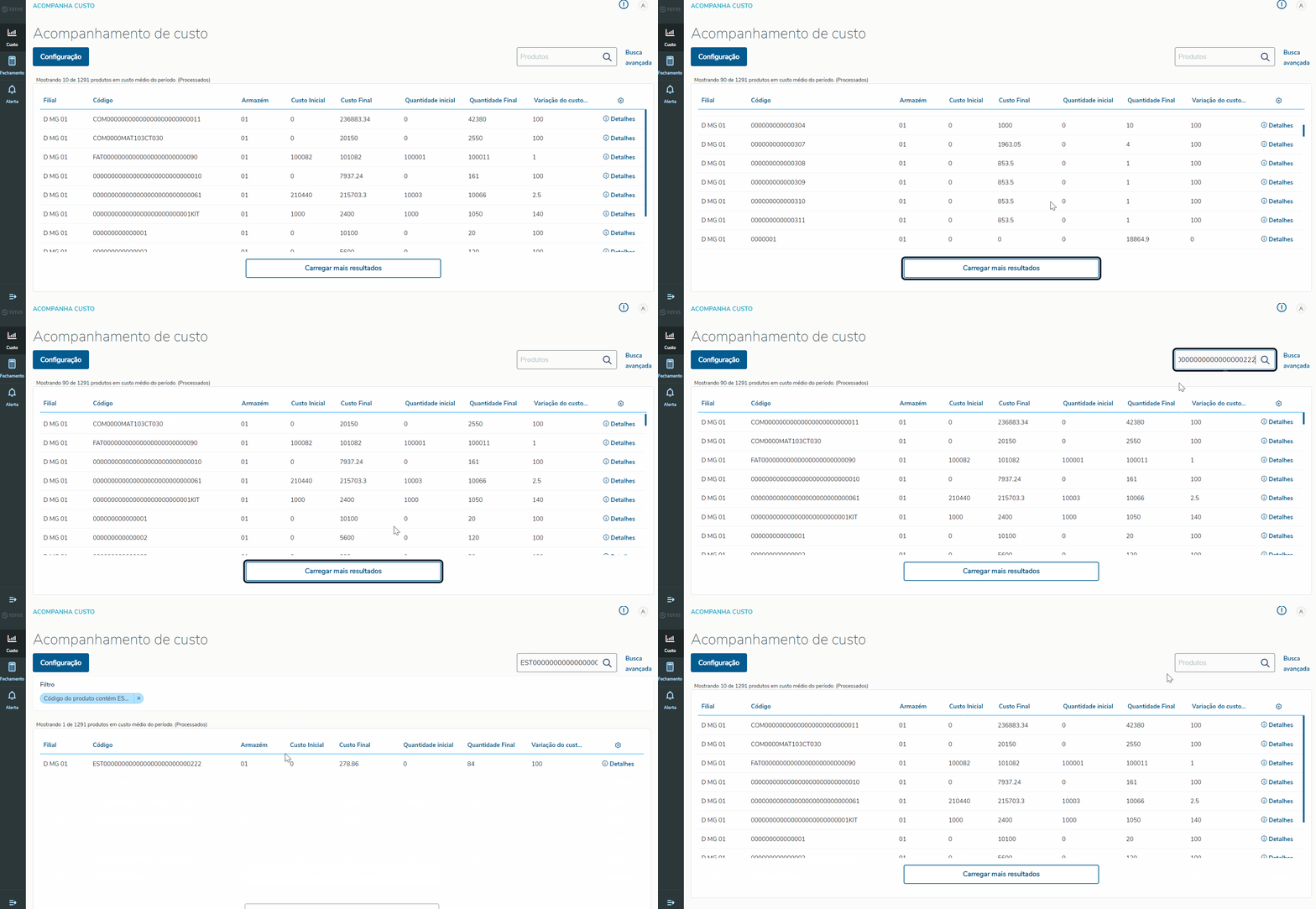 Image Added Image Added
|
| Expandir |
|---|
| O painel permite realizar a busca avançada com alguns parâmetros diferenciados de busca, para isso é necessário clicar em : "Busca avançada" no canto superior direito. A busca avançada disponibiliza filtros mais específicos como por exemplo: Quantidade maior que 1000, Custo final menor que 100, Variação de custo maior que 50%, dentre outros diversos filtros possíveis. Exemplo prático: 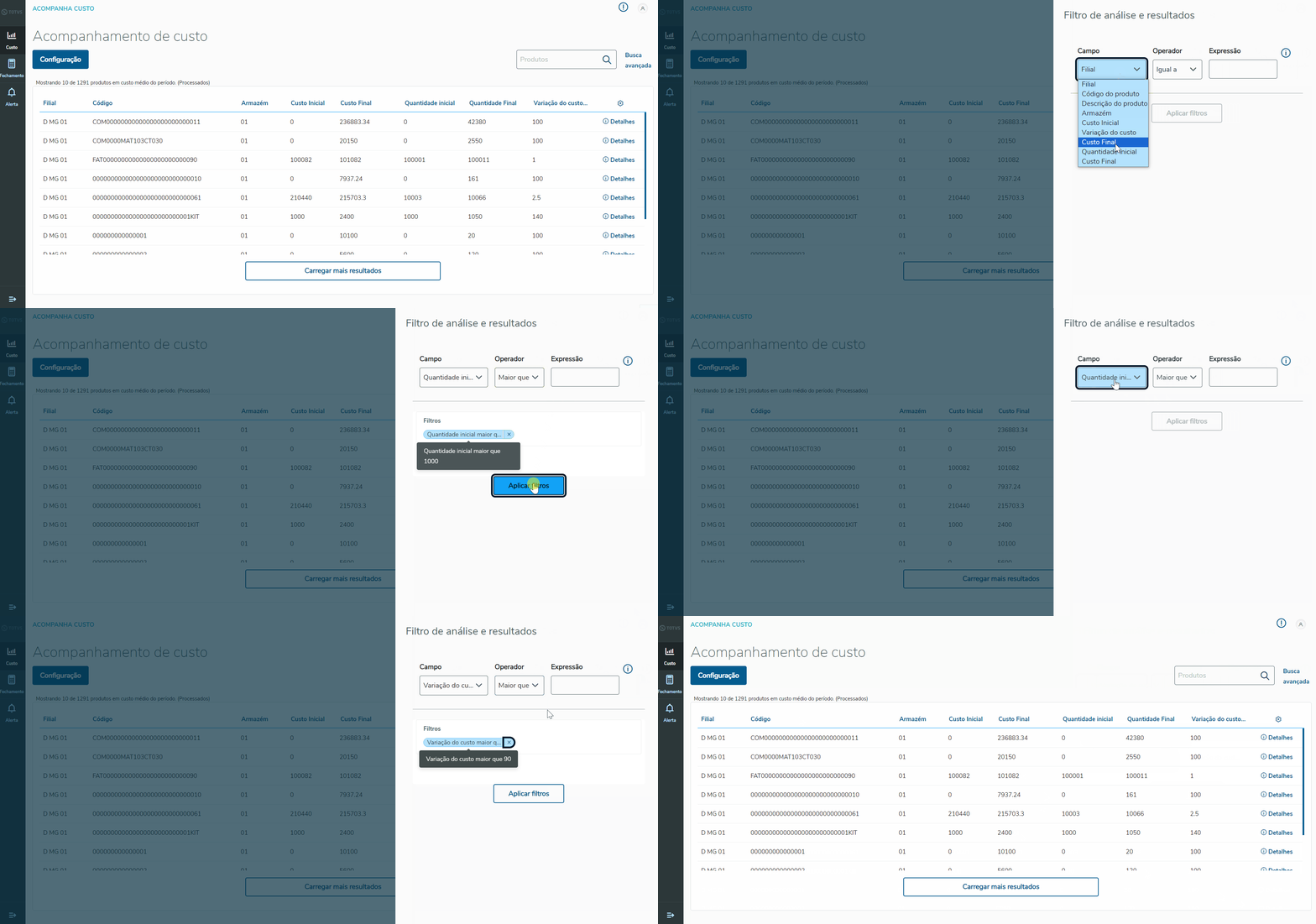 Image Added Image Added
|
| Expandir |
|---|
| title | Registros processados |
|---|
| Ao acessar a rotina Acompanha Custos e clicar no menu "Custo" e concluir as configurações de parâmetros, o acompanhamento dos custos irá exibir o resultado da busca no painel em forma de listagem com o range produtos encontrados no estoque. O painel irá informar quantos registros foram encontrados através de uma barra de progresso de fácil visualização, exemplo: - A imagem abaixo informa que o painel está exibindo no momento 40 itens de um total de 1.018 itens que foram processados na busca.
- O painel também exibe neste momento uma barra de progresso na cor azul que corresponde ao total de itens processados até o momento.
- Seguindo como exemplo a imagem abaixo, a barra de progresso exibe um total 33,4% processado até o momento, que representa os 40 itens que está sendo mostrado no painel, onde o 100% da barra será atingido quando carregar todos os 1.018 itens processados.
 Image Added Image Added
Exemplo prático: 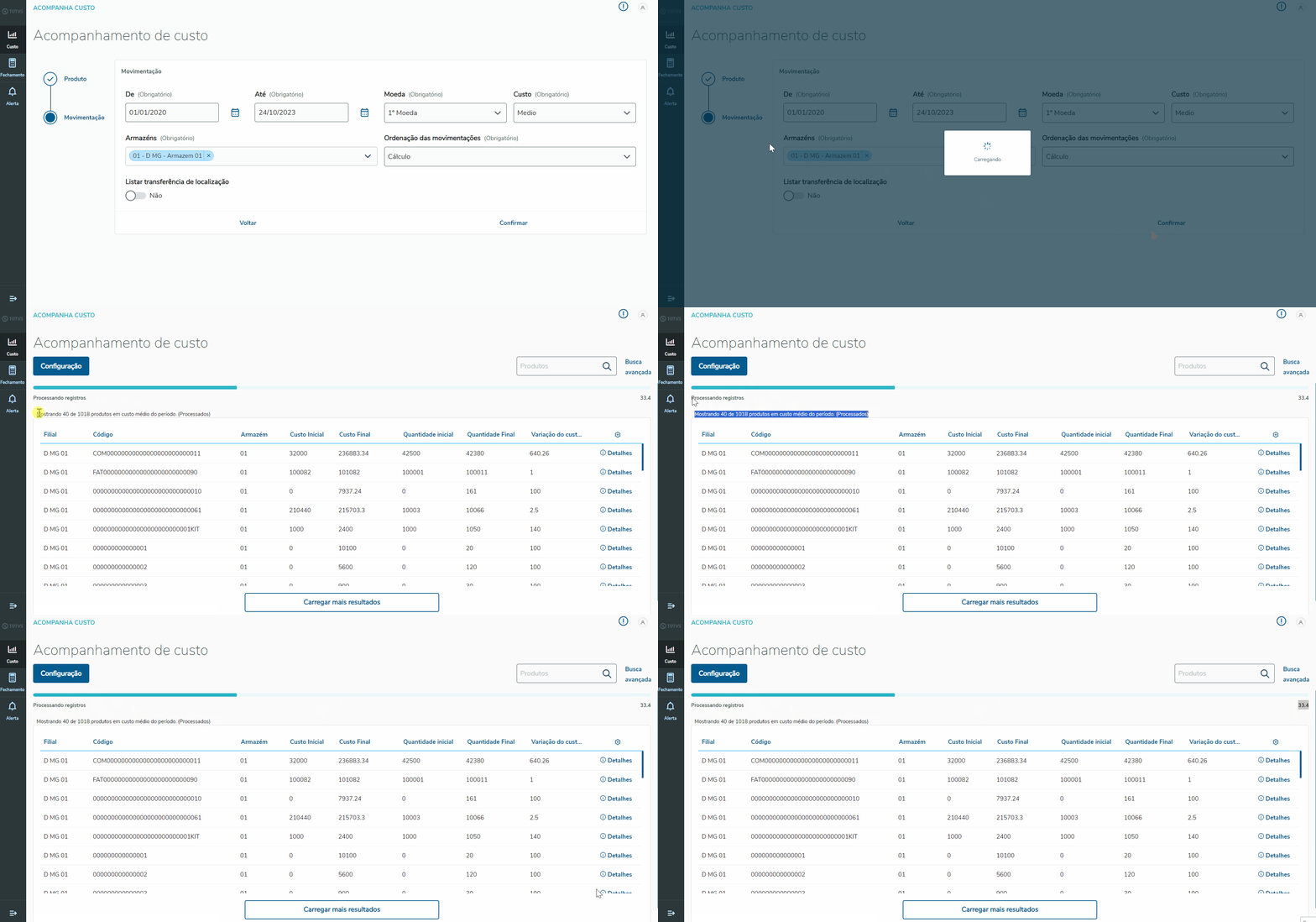 Image Added Image Added
|
|
| Expandir |
|---|
| title | Parâmetros do Configurador |
|---|
| Após realizar o filtro será exibido a listagem dos produtos, porém caso houver a necessidade de consultar os parâmetros do filtro ou até mesmo refazer a consulta, basta clicar no botão "Configurações" e consultar ou refazer o filtro. Exemplo prático: 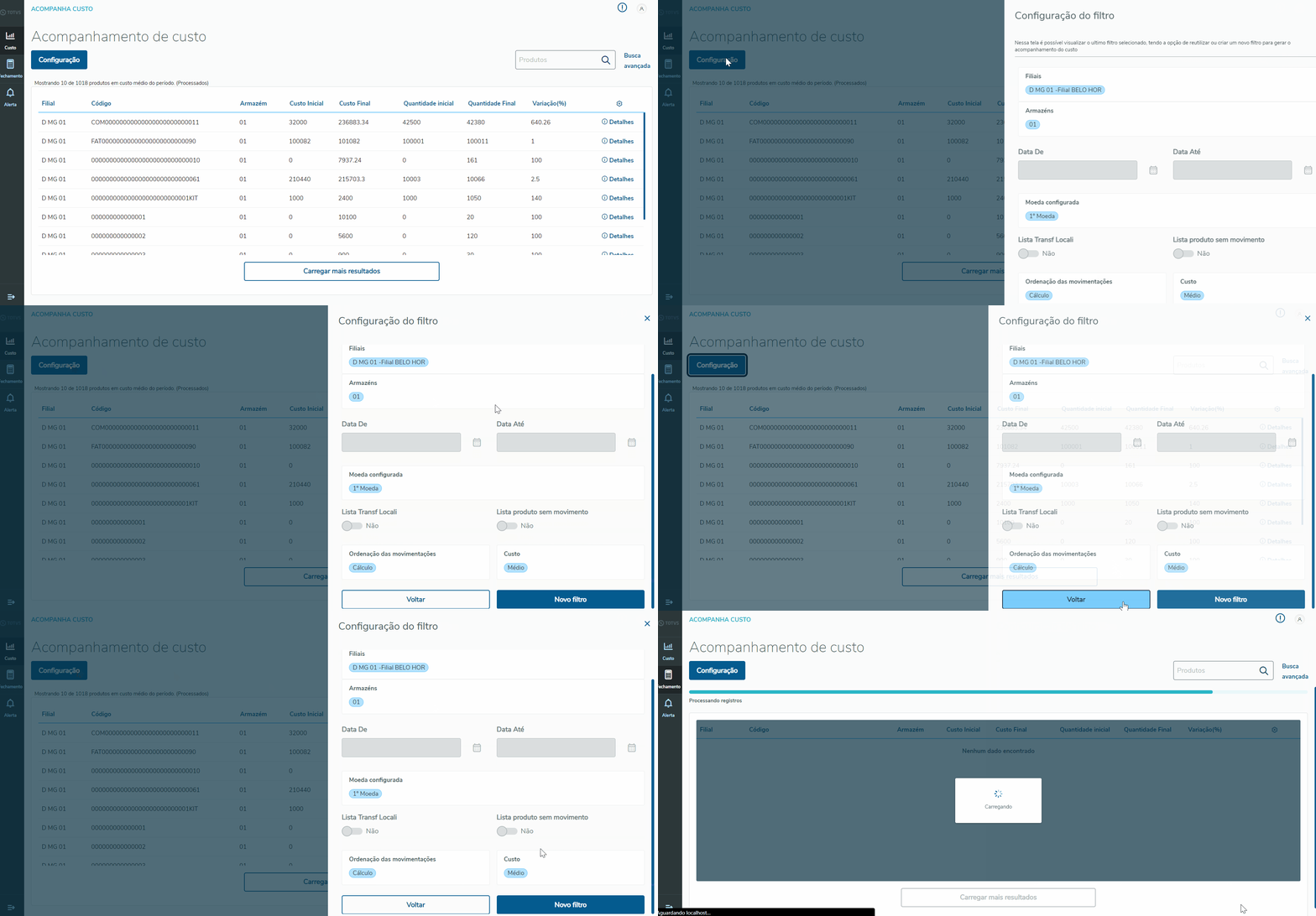
|
|
| Painel |
|---|
| title | (on) Assuntos Relacionados |
|---|
|
|
