Histórico da Página
Esse recurso tem o intuito de identificar e reunir os usuários que possuem os mesmos interesses e objetivos. Essa reunião dos usuários em grupos facilita a definição de permissões de acesso às várias funções da plataforma. Para isso, é necessário que os usuários já estejam devidamente cadastrados. Esse cadastro é efetuado no recurso Usuários do Painel de controle.
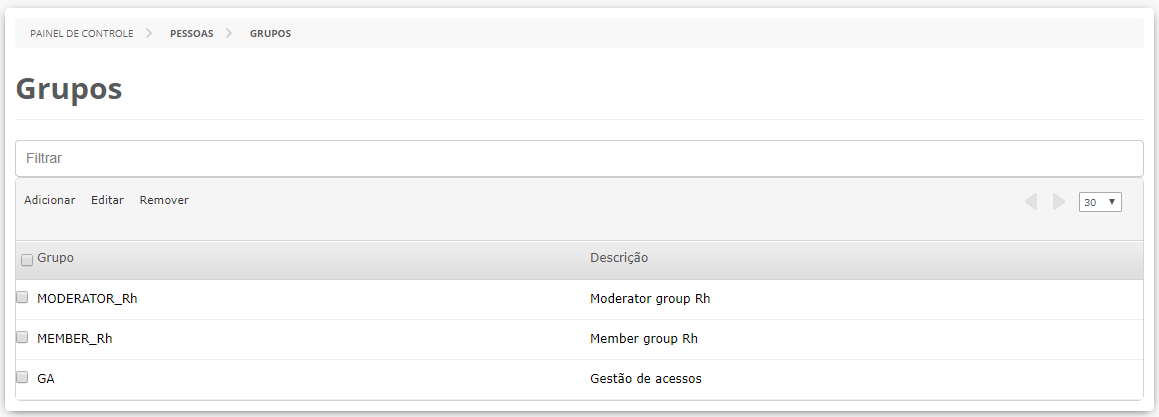
Adicionar grupo
...
01.
...
No menu principal acesse
...
o Painel de Controle, logo depois verifique o
...
agrupador Pessoas
...
e acione Grupos.
02. Clique em Adicionar.
03.
...
Insira o código.
| Aviso |
|---|
O código não pode conter espaços, acentos ou caracteres especiais. |
| Informações |
|---|
Através A estrutura do código de um grupo é possível limitar o acesso dos usuários às empresas que estarão visíveis no formulário. A estrutura do código para conceder este acesso deverá seguir o padrão EMPRESA-FILIAL-ADMDIGITAL onde em EMPRESA ficará o código da empresa como cadastrada na folha de pagamento e em FILIAL, o código da filial. É possível fornecer acesso a todas as empresas e filiais utilizando o termo TODOS no lugar do código. Por exemplo: Queremos criar um grupo que tenha acesso a todas as filiais dentro da empresa 27. |
...
grupo pode controlar o acesso ao produto e é dividida em três partes: Acesso às Empresas ou Coligadas, Acesso às Filiais e Acesso de Responsabilidade do Usuário. Palavras chave podem ser utilizadas na estrutura para a segregação de responsabilidades: -TODOS, O grupo principal, de maior abrangência, onde ficam os administradores da plataforma chama-se: TODOS-TODOS-DIADMISSAO
|
04. Insira uma descrição para o grupo.
05.
...
Para incluir usuários ao novo grupo clique em Adicionar usuário.
06.
...
Para incluir papéis ao novo grupo clique em Adicionar papel.
| Aviso | ||
|---|---|---|
| ||
Se o papel Administrador for adicionado ao grupo, os usuários que fazem parte do grupo herdarão automaticamente o papel Administrador. Por isso, não será possível desativar nenhum possível desativar nenhum usuário desse grupo enquanto o papel Administrador estiver relacionado a ele. |
07.
...
Para incluir grupos ao novo grupo clique em Adicionar grupo.
Ao criar um grupo é possível adicionar subgrupos ao novo grupo. Estes subgrupos são grupos criados anteriormente.
08.
...
Caso necessário é possível excluir um dos itens, para isto basta selecionar o item e clicar em Remover.
09. Clique
...
em Salvar.
Editar grupo
...
01.
...
No menu principal acionar Painel de Controle
...
logo depois verificar o
...
agrupador Pessoas e acionar Grupos.
02.
...
Selecionar o grupo que deseja editar.
03.
...
Acionar Editar.
04.
...
Alterar as informações do grupo.
O código não pode ser modificado.
05.
...
Acionar Salvar.
Definir usuários
...
01.
...
No menu principal acionar Painel de Controle
...
logo depois verificar o
...
agrupador Pessoas e acionar Grupos.
02.
...
Selecionar o grupo no qual deseja definir os usuários.
03.
...
Acionar Editar.
04.
...
Acionar Adicionar usuário.
05.
...
Inserir os usuários que farão parte do grupo.
06.
...
Acionar Confirmar.
Para excluir um usuário que faz parte do grupo, deverá ser selecionado o usuário que deseja excluir e acionar Excluir.
07.
...
Acionar Salvar.
Excluir grupo
...
01.
...
No menu principal acionar Painel de Controle
...
logo depois verificar o
...
agrupador Pessoas e acionar Grupos.
02.
...
Selecionar o grupo que deseja excluir.
03.
...
Acionar Remover.
04.
...
Acionar OK para confirmar a exclusão.
A plataforma irá realizar algumas validações antes de efetuar a exclusão do grupo. Caso o grupo a ser excluído esteja definido como aprovador de algum documento, por exemplo, não será possível excluir até que sejam resolvidas as pendências do grupo. Da mesma forma, os usuários pertencentes ao grupo podem perder acesso a documentos ou processos onde a permissão havia sido definida por meio do grupo, necessitando que a administração da empresa insira individualmente as permissões em outros grupos ou papéis.
Visão Geral
Import HTML Content
Conteúdo das Ferramentas
Tarefas