Histórico da Página

CONTEÚDO
- Visão geral
- Exemplo de Utilização
- Links
01. VISÃO GERAL
Nessa Etapa será descrito como realizar a operação de baixa dos documentos já integrados com o Contas a Recebera por meio da leitura dos arquivos de retorno da Adquirente.
02. EXEMPLO DE UTILIZAÇÃO
Para realizar o processamento de forma manual :
1.- Clique em " Baixa "
2- Clique em " Pendentes de Baixa "

Será exibida a tela abaixo:
1. Informe a "Data Inicio" e "Data Fim" e clique na lupa
2.- Serão listados os lotes de pagamento das Adquirentes,
...
com o total de registros de Cartões Recebidos, bem como o total de registros Integrados com o CAR, Pendentes de Baixa e o total Baixado. Caso a conta de crédito cadastrada na Adquirente, seja diferente da indicada pela adquirente no processo de leitura, ocorrerá a
inativação do botão de baixa e haverá o alerta referente a divergência.
| Dica |
|---|
|

Para visualizar os documentos do lote, selecione a linha desejada e utilize um clique duplo com o mouse.

| Dica | ||||||
|---|---|---|---|---|---|---|
É possível exportar os lançamentos em XLS, clique com o botão direito do mouse e selecione a opção Exportar.
|

Quando os documentos do lote forem listados, será possível consultar também o número do Terminal em que a venda foi realizada.

Flag Antecipação Fixa :

Marcado: Serão listadas todas as parcelas juntas no mês da venda.
| Âncora | ||||
|---|---|---|---|---|
|

Desmarcado : Serão listadas as parcelas conforme os meses subsequentes do parcelamento.
| Âncora | ||||
|---|---|---|---|---|
|

3.- Após o clique duplo nos lotes das Adquirentes, serão listados os documentos do arquivo retorno :Âncora operação operação
Status:
- Com fundo Branco: Documento lançado no CAR.
- Com fundo Rosado: Documento não está lançado no CAR.

Aba Resumo das Operações:
Serão listados os Lotes das Adquirentes disponíveis para Baixa.

Aba Geral:
Serão listados os documentos do lote disponíveis para baixa.

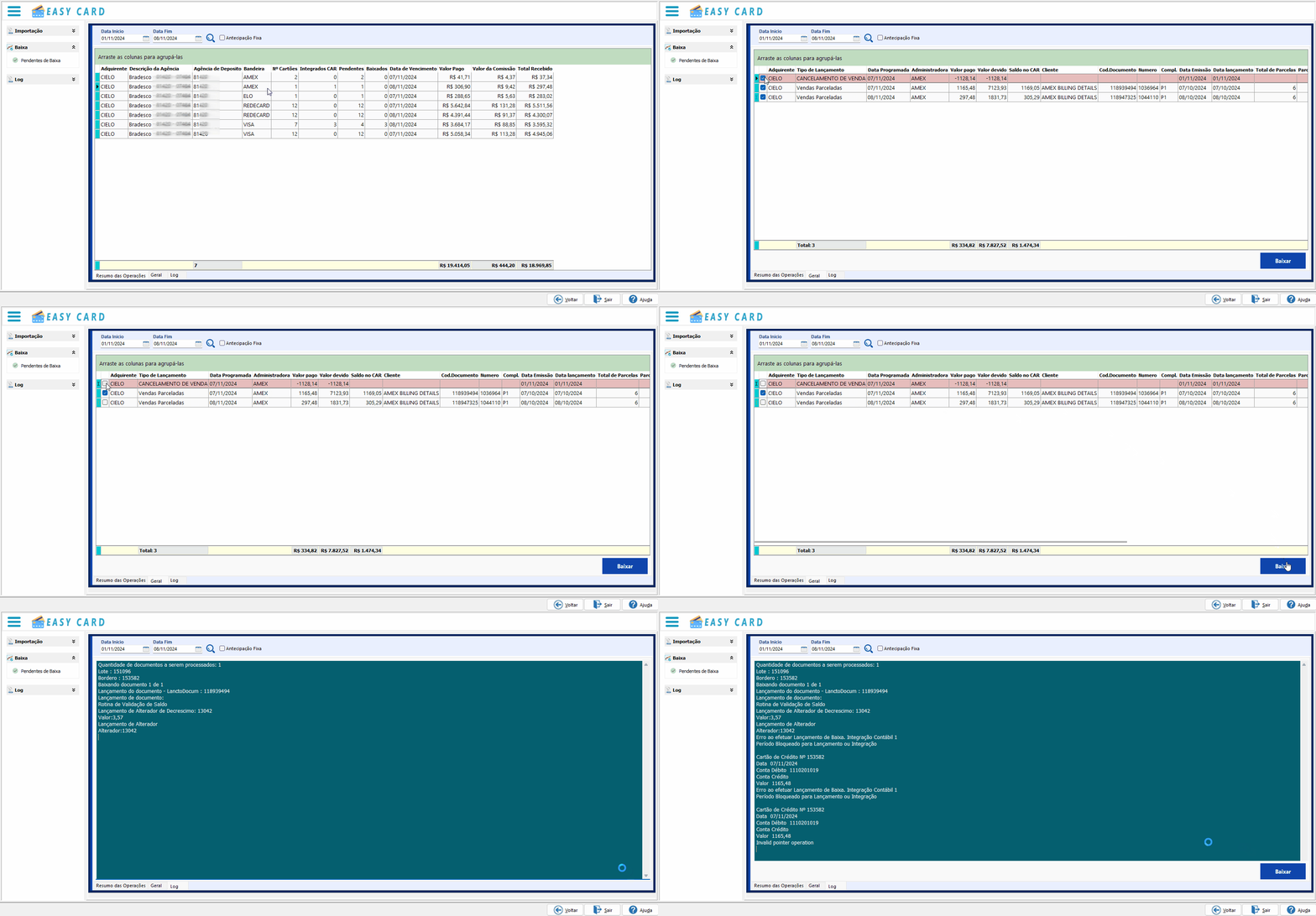
Após selecionar os documentos desejados, clique em " Baixar "
| Informações |
|---|
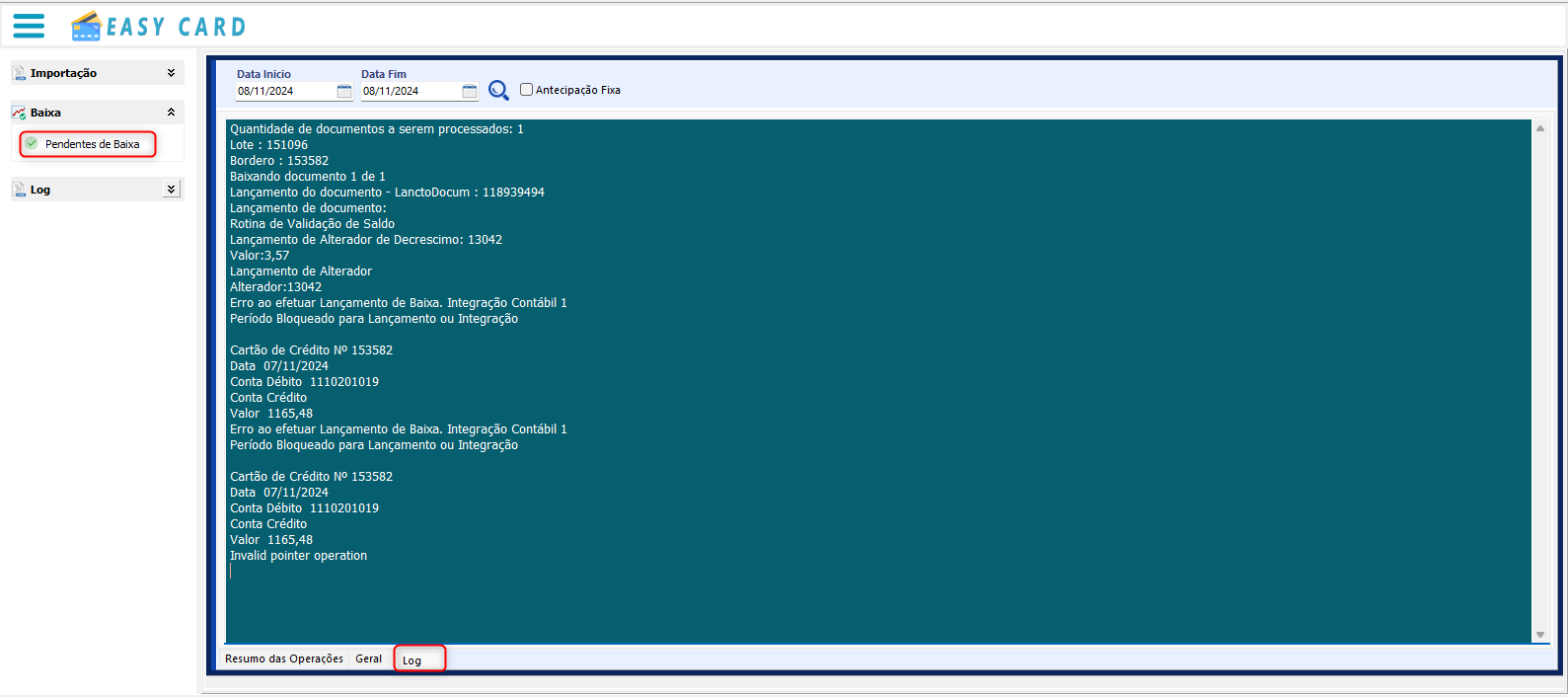
Sistema valida se é possível integrar os lançamentos com a Contabilidade e emite as mensagens de erro na Aba Log: Exemplos de Mensagens: Erro na inclusão do documento: Contabilidade Bloqueada até 30/11/2024.
|
GIF de Demonstração da Baixa:Âncora demo demo
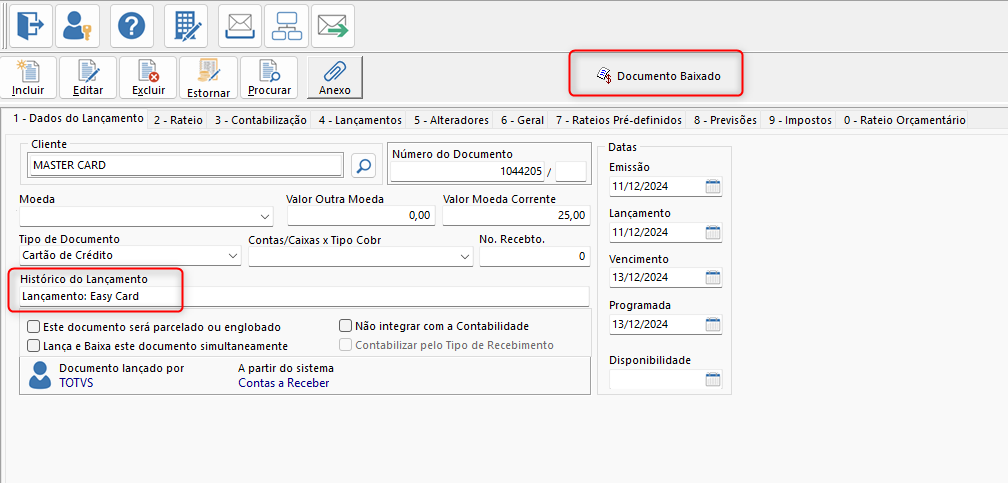
Após o processamento da Baixa os documentos serão atualizados no Contas a Receber:
| Informações |
|---|
Quando o sistema de Front Office for Hotal VHF, na integração dos lançamentos ao CAR, será informado no campo Histórico a RESERVA e a DESIGINAÇÃO ( nome do Hóspede), conforme layout abaixo: Padrão de estrutura de Mensagem: EasyCard - Res. <<reservasfront>> / <<designacao>> Exemplo de Texto que será exibido: EasyCard - Res. 5560950 / SERGIO MAGALHAES SANTANA - CO
|
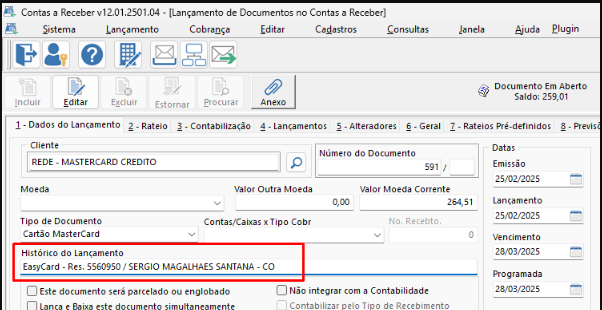
Detalhe do Lançamento:

03. LINKSÂncora link link
| link | |
| link |
Abaixo iremos detalhar as etapas e suas funcionalidades nos links abaixo:
Visão Geral
Import HTML Content
Conteúdo das Ferramentas
Tarefas