
Histórico da Página
| Aviso | ||
|---|---|---|
| ||
Apenas está disponível para as versões 3.6 ou superior do Smart View Agent |
Os procedimento para instalação do TReports está descrito na documento a seguir;
Configuração do instalador do
...
TReports
- Acesse o endereço: http://{ip cadastrado}:7019/startup, após acesso clique em Vamos lá?
...
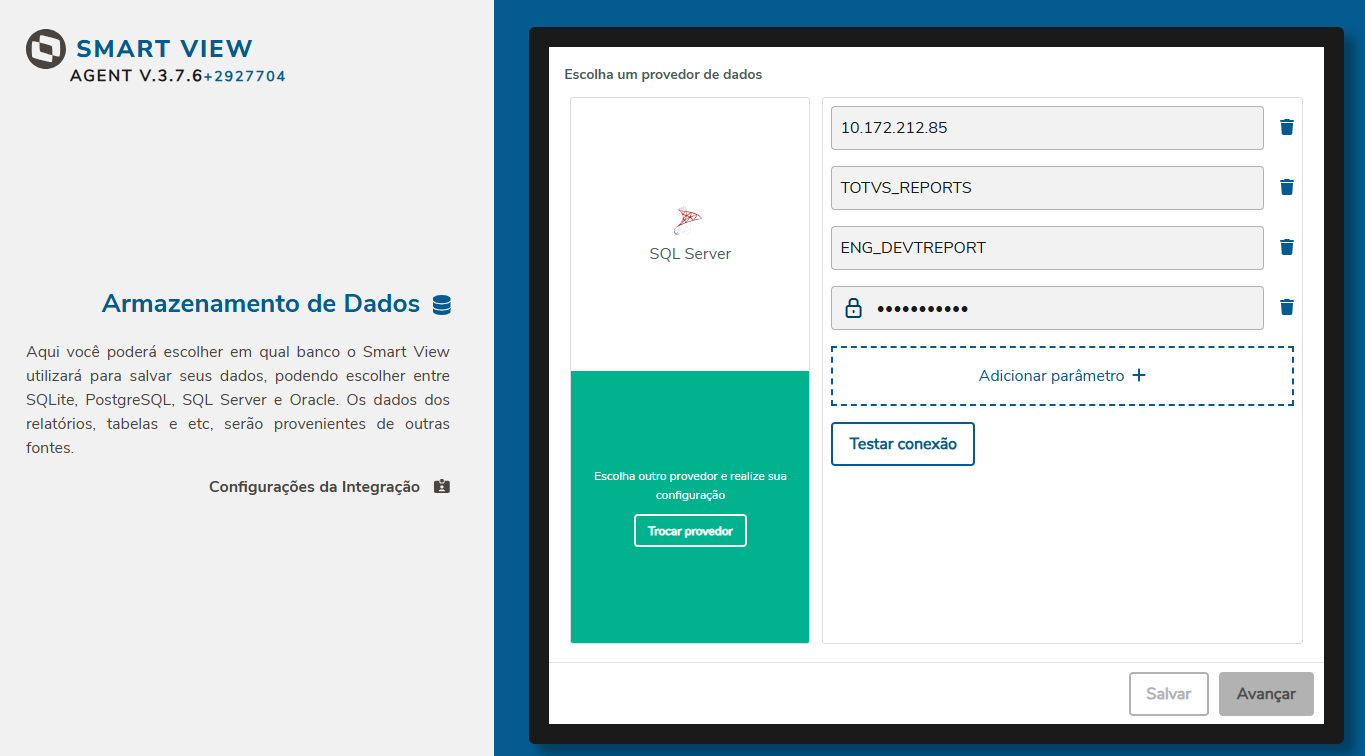
- Defina qual Provedor de Dados estará optando para armazenar das informações do TReports e clique em Selecionar . Informe as configurações de acesso ao Banco de Dados e clique em Escolher e posteriormente clique em Avançar.
- Agora iremos configurar o acesso os produtosBioenergia ou Multicultivo como provedores de integrações.
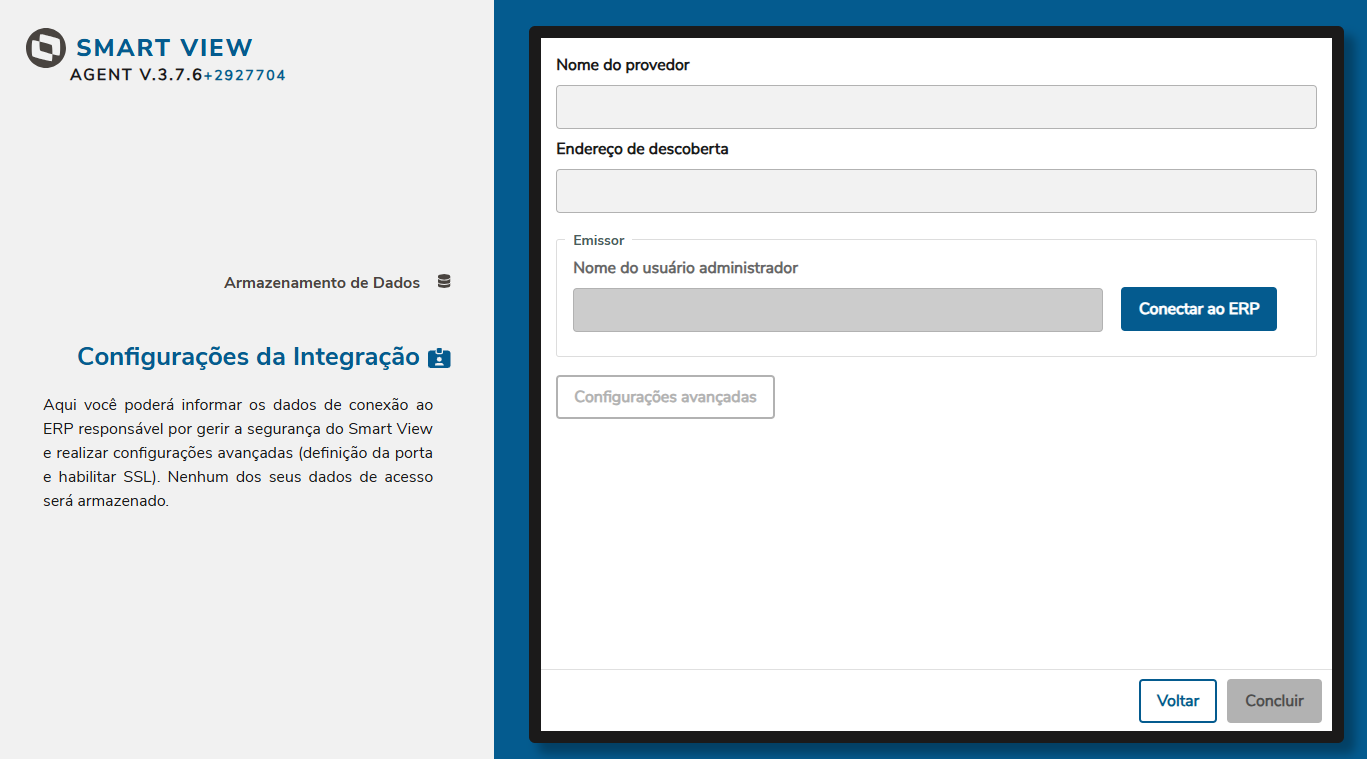
- Para configurar o TProvider T-Provider e Produtos padrões (Bioenergia ou Multicultivo) como provedor de segurança de autenticação dos usuários para acesso ao TReports, basta acessar a tela de configuração do TReports e informar os dados conforme abaixodeve informar qual está utilizando, abaixo, foi demonstrado os dois casos, tanto para Bioenergia quanto ao Multicultivo:
| Aviso | ||
|---|---|---|
| ||
|
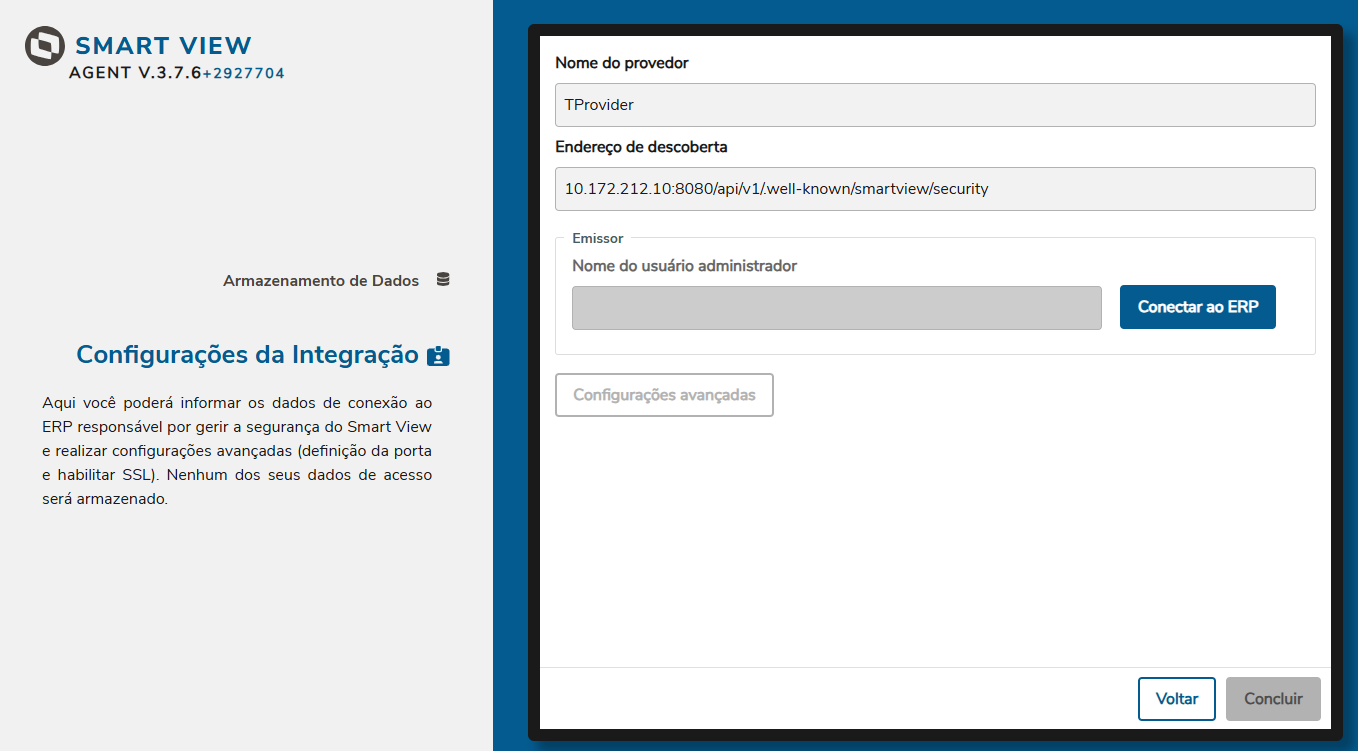
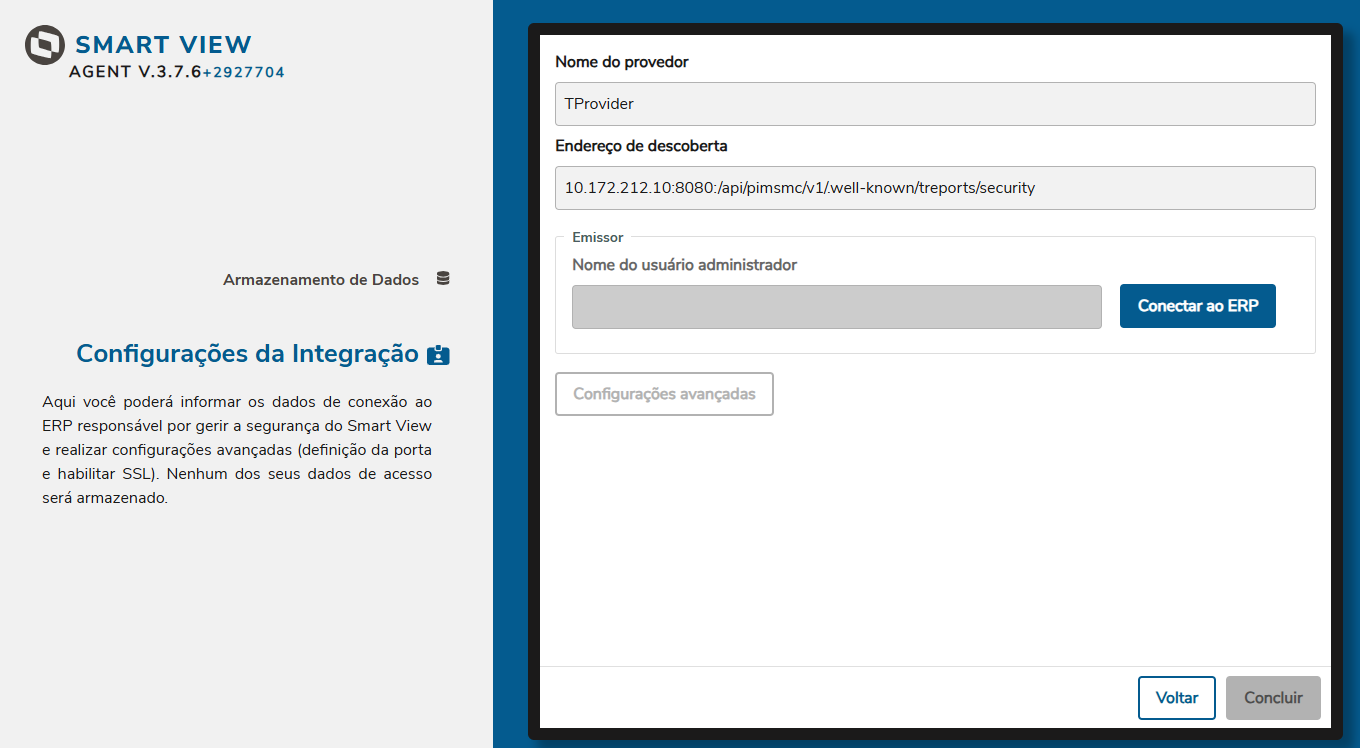
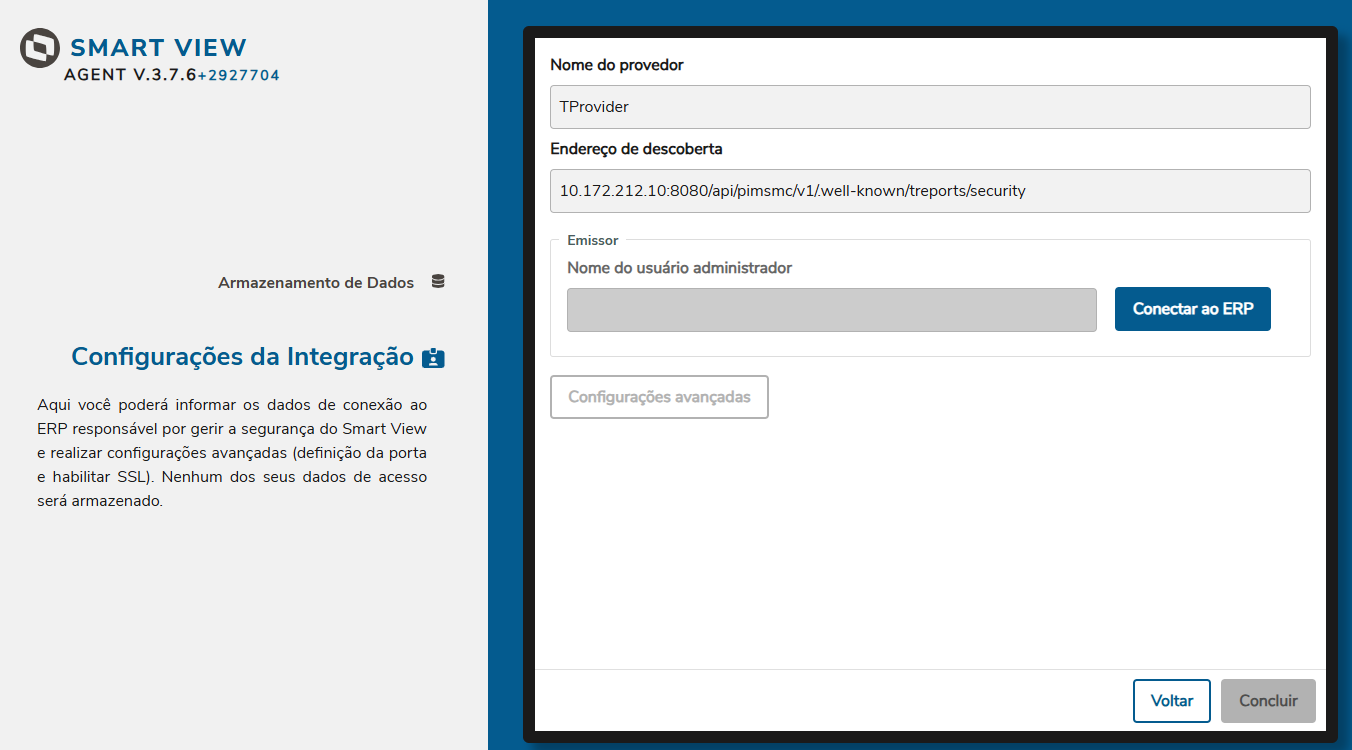
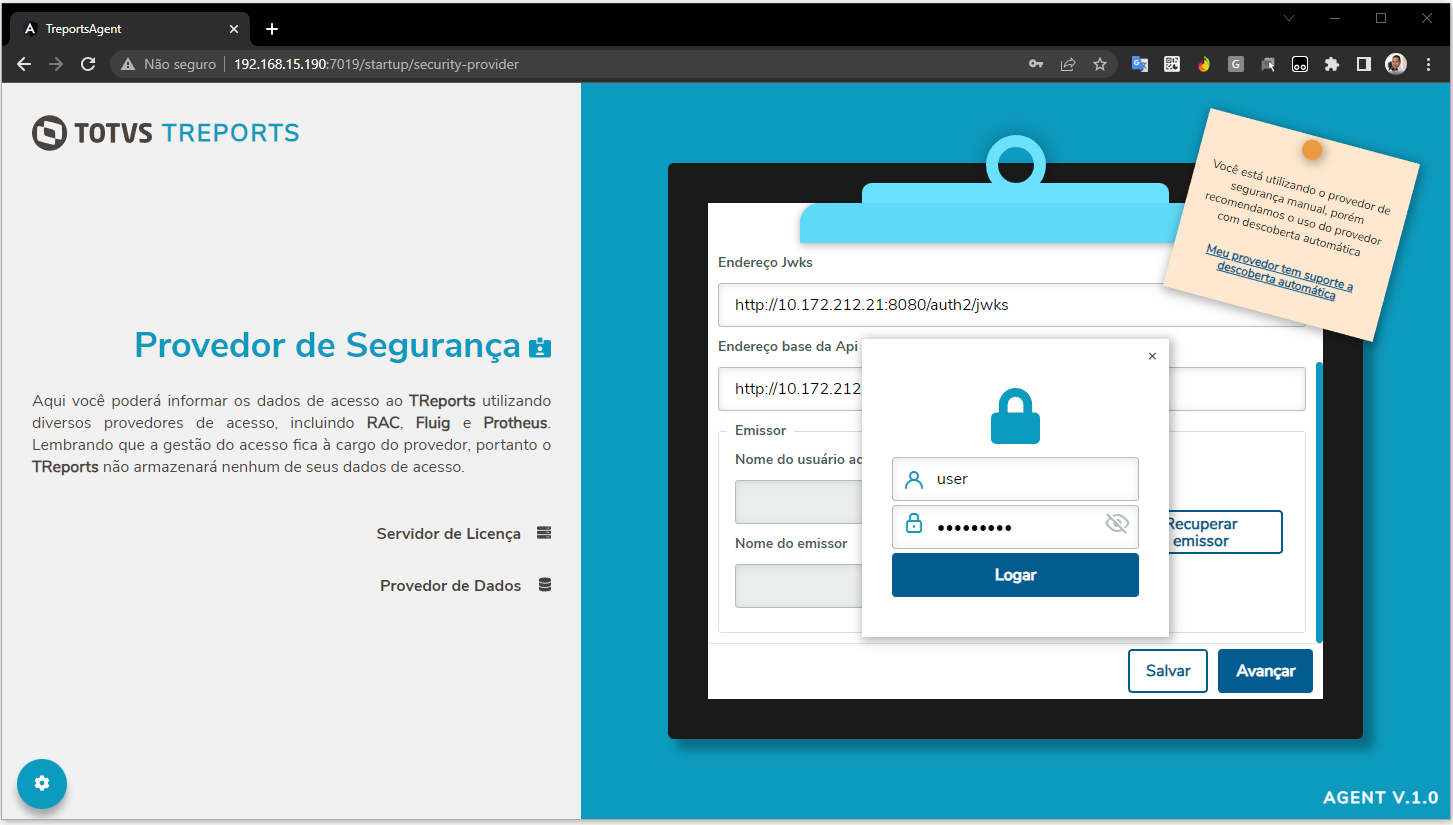
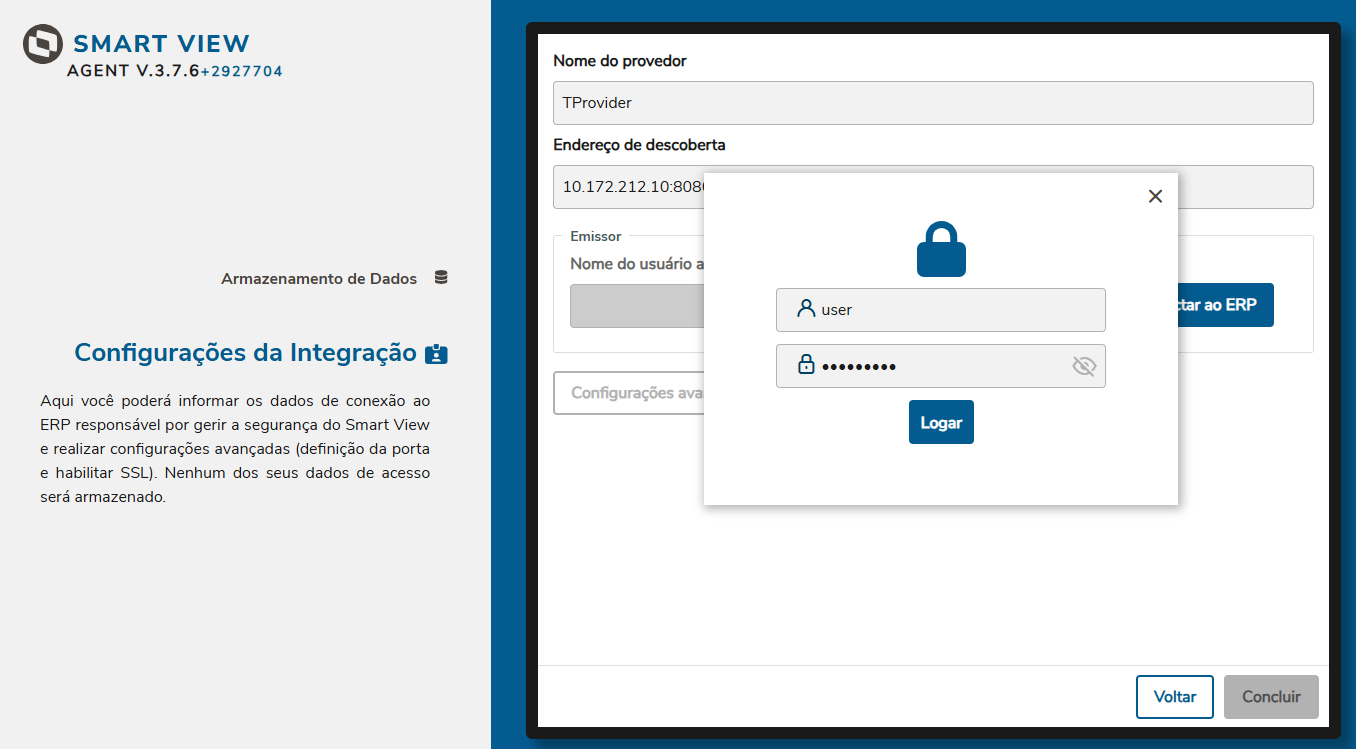
- Precisamos recuperar as informações do Emissor, clique em Recuperar emissor Conectar ao ERP e informe o usuário e senha definido nas configurações do KeyCloak (Definido na etapa anterior, neste TDN) em seguida clique em Logar
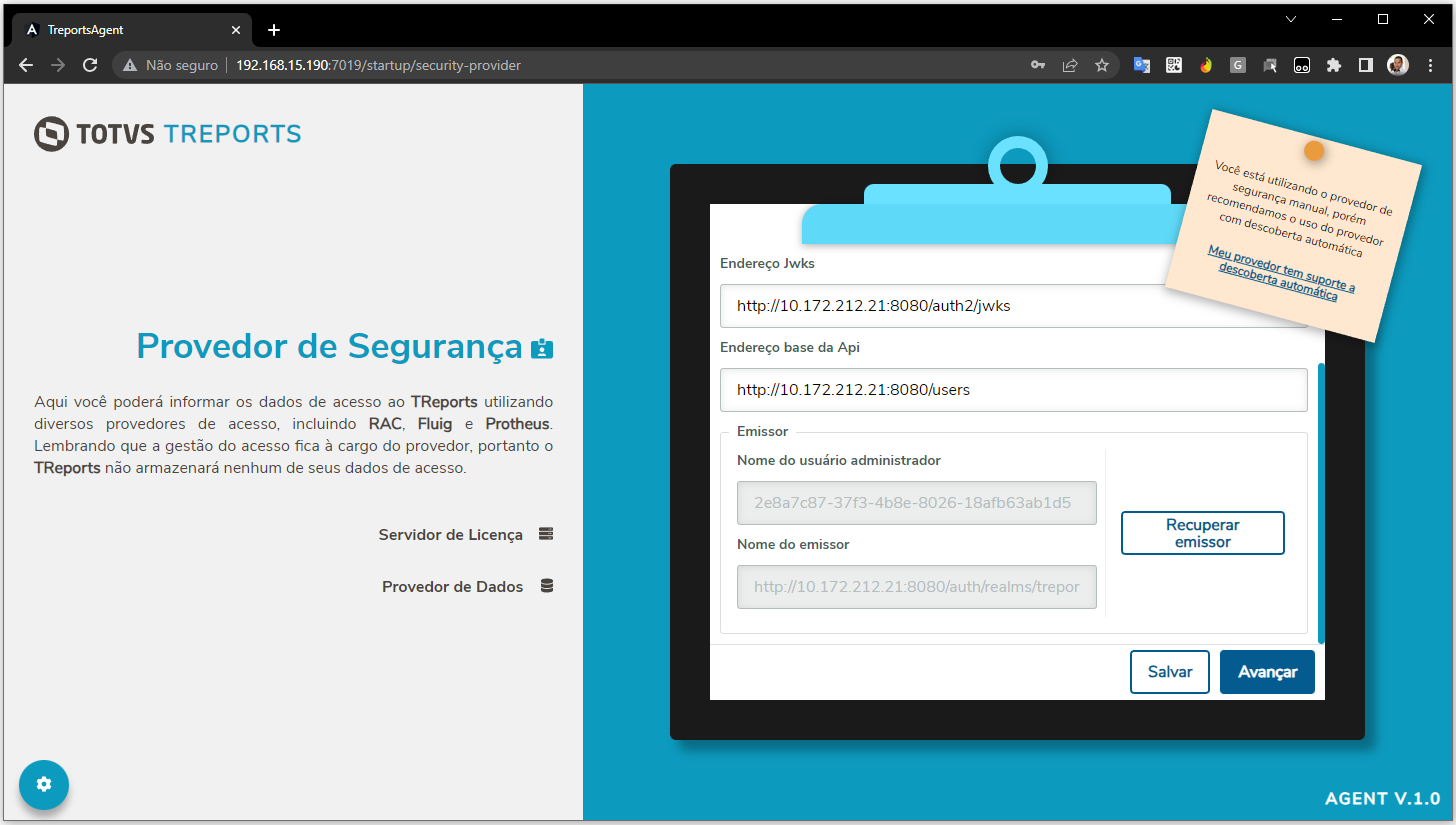
- Após sucesso na recuperação é apresentado os dados do Emissor. Clique em Salvar e posteriormente em Avançar.
- Nessa etapa informe o endereço do Servidor de Licença da TOTVS e siga para próxima etapa.
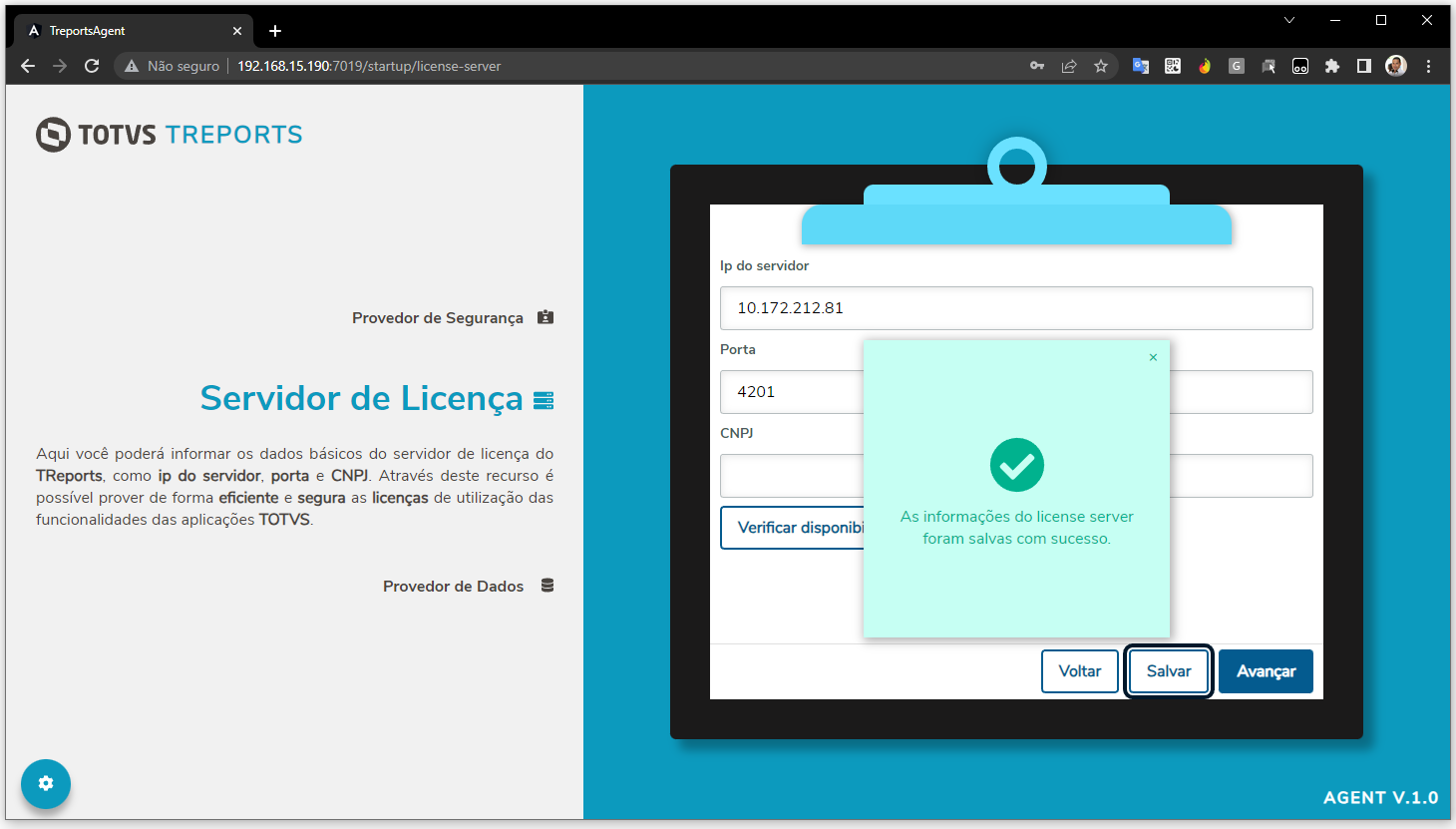
- conexão ao ERP, clique em Configurações Avançadas e configure o SSL (se estiver disponível) e o Servidor de Licença (pré-cadastrado por padrão). Após isso, prossiga clicando no botão Concluir.

- Após concluir, vai aparecer essa página informando que finalizou a configuração, agora poderá realizar o acesso ao Smart View pelo botão Abrir o Smart View.
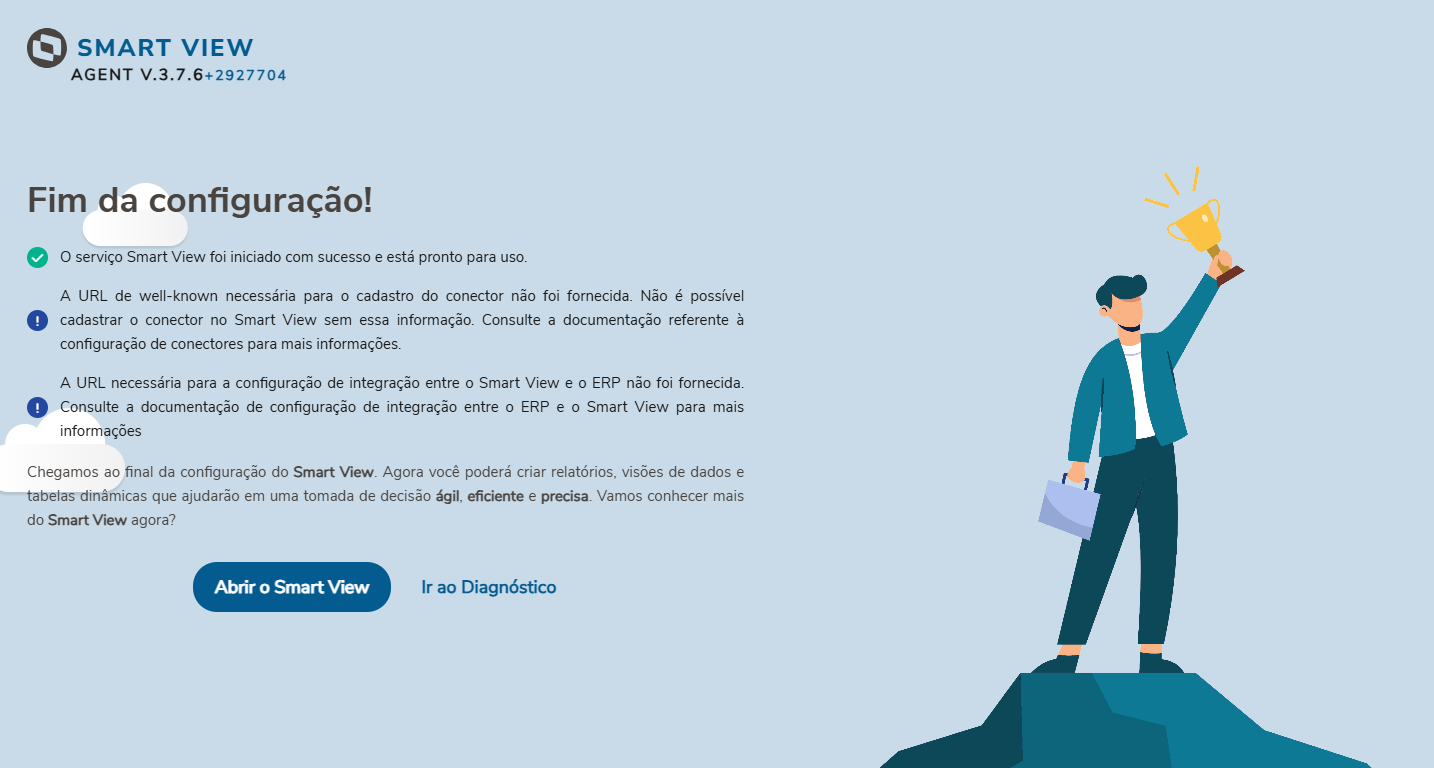

- Ao finalizar as configurações acesse o painel de Diagnóstico para avaliar as configurações realizadas;
Visão Geral
Import HTML Content
Conteúdo das Ferramentas
Tarefas