
Histórico da Página
...
- Visão Geral
- Exemplo de utilização
- Tela XXXPromoções surpresa
- Outras Ações / Ações relacionadas
- Outras Ações / Ações relacionadas
- Tela XXXPromoções surpresa
- Principais Campos e Parâmetros
- Principais Campos e Parâmetros
- Tabelas utilizadas
- Tecnologias Homologadas
...
- Descrição
- Valor campanha
- Intervalo Mínimo
- Ativo (status): Selecione Sim ou Não;
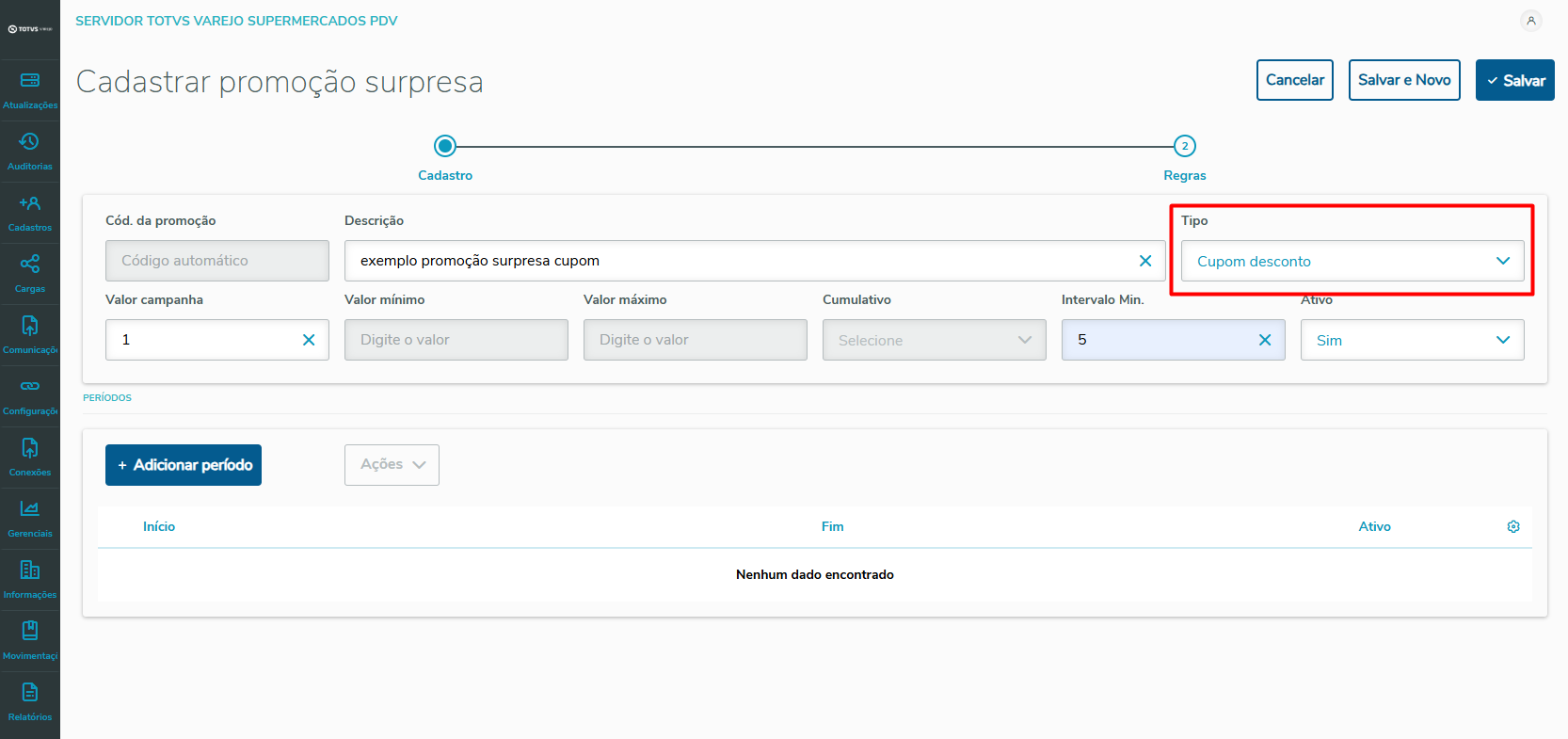
Imagem 2 - Tela de cadastro de promoção surpresa.
...
Na aba de regras é possível fazer a confecção da regra.
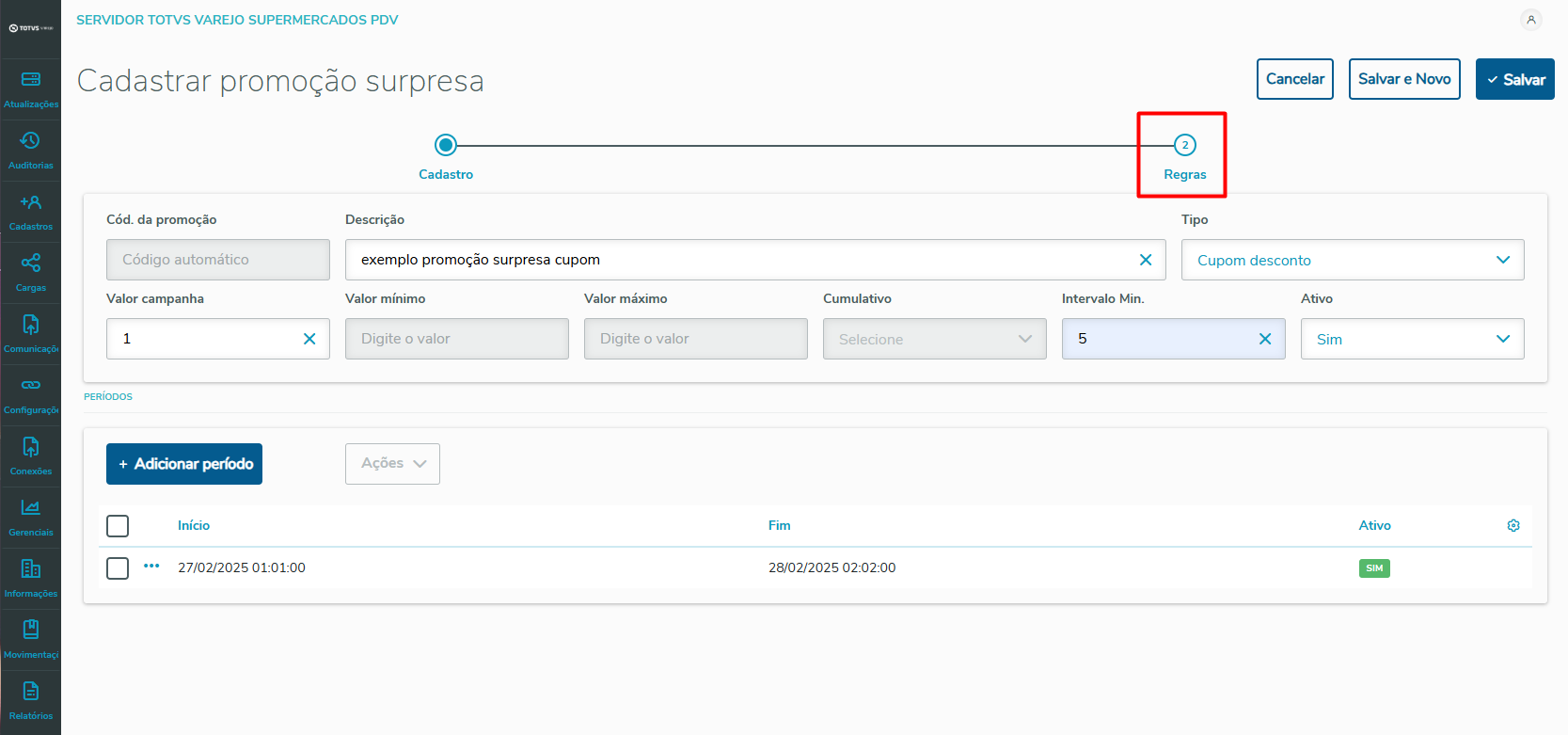
Imagem 5 - Configuração da Regra.
Ao clicar na aba de regras a seguinte tela será aberta, nela é possível configurar a regra conforme o tipo da promoção surpresa, podendo cadastrar lojas, produtos, imagens e cupons de desconto.
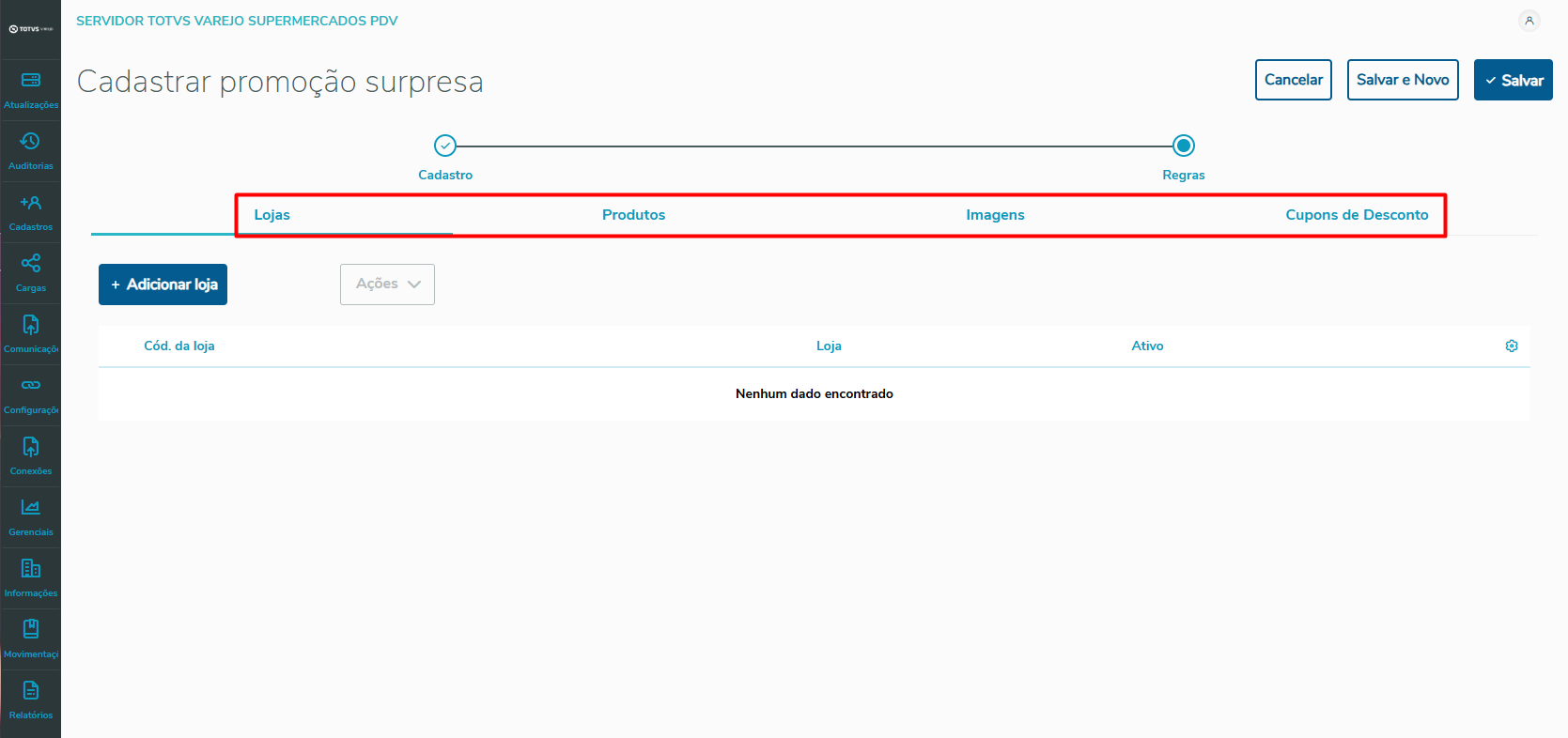
Imagem 6 - abas para configurar a regra.
Na aba Lojas, clique em + Adicionar loja e selecione as Lojas que serão vinculadas à promoção surpresa.
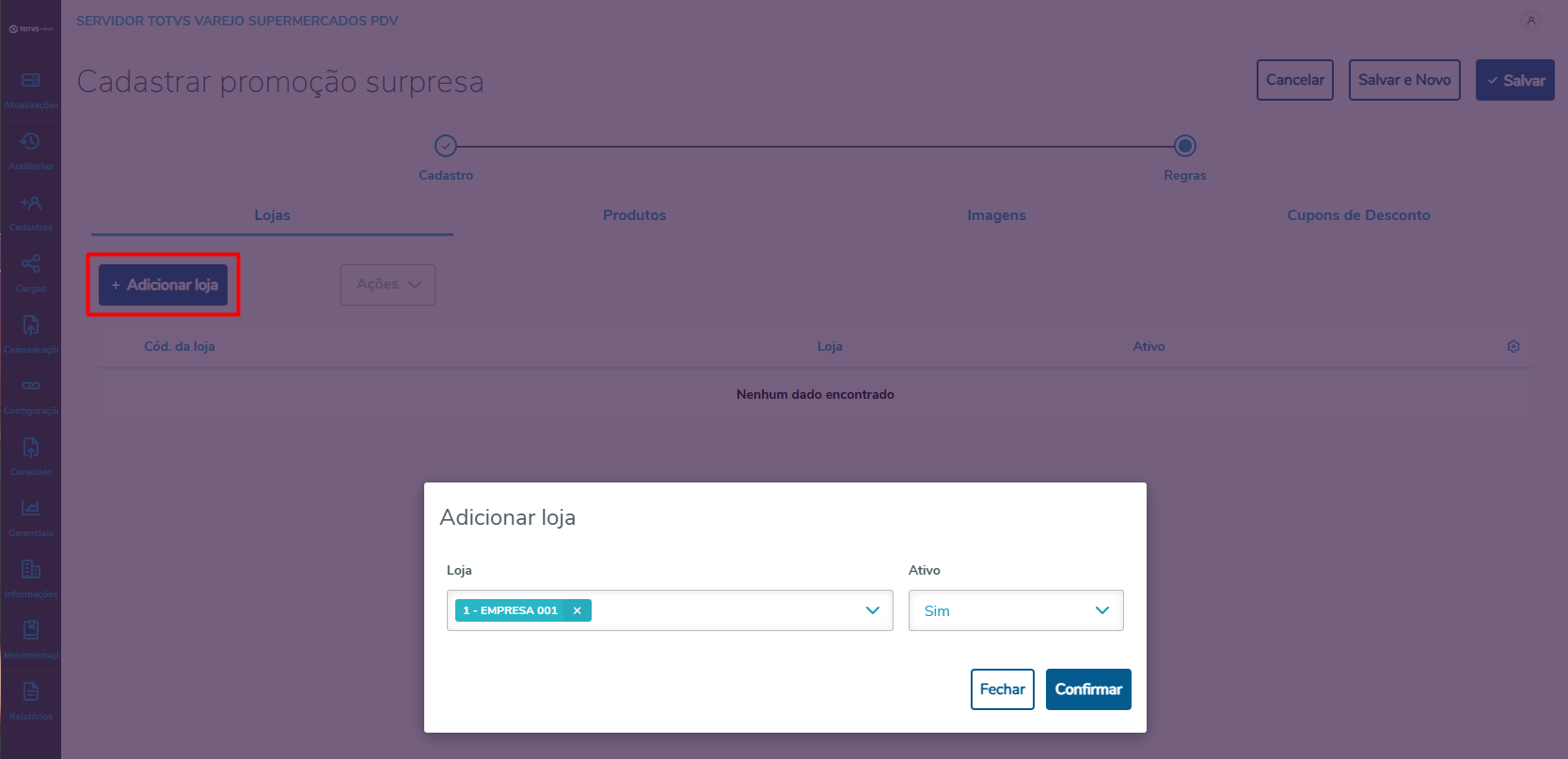
Imagem 7 - adicionar lojas.
Na aba Produtos, clique em + Adicionar produto e selecione o produto que será vinculado à promoção surpresa.
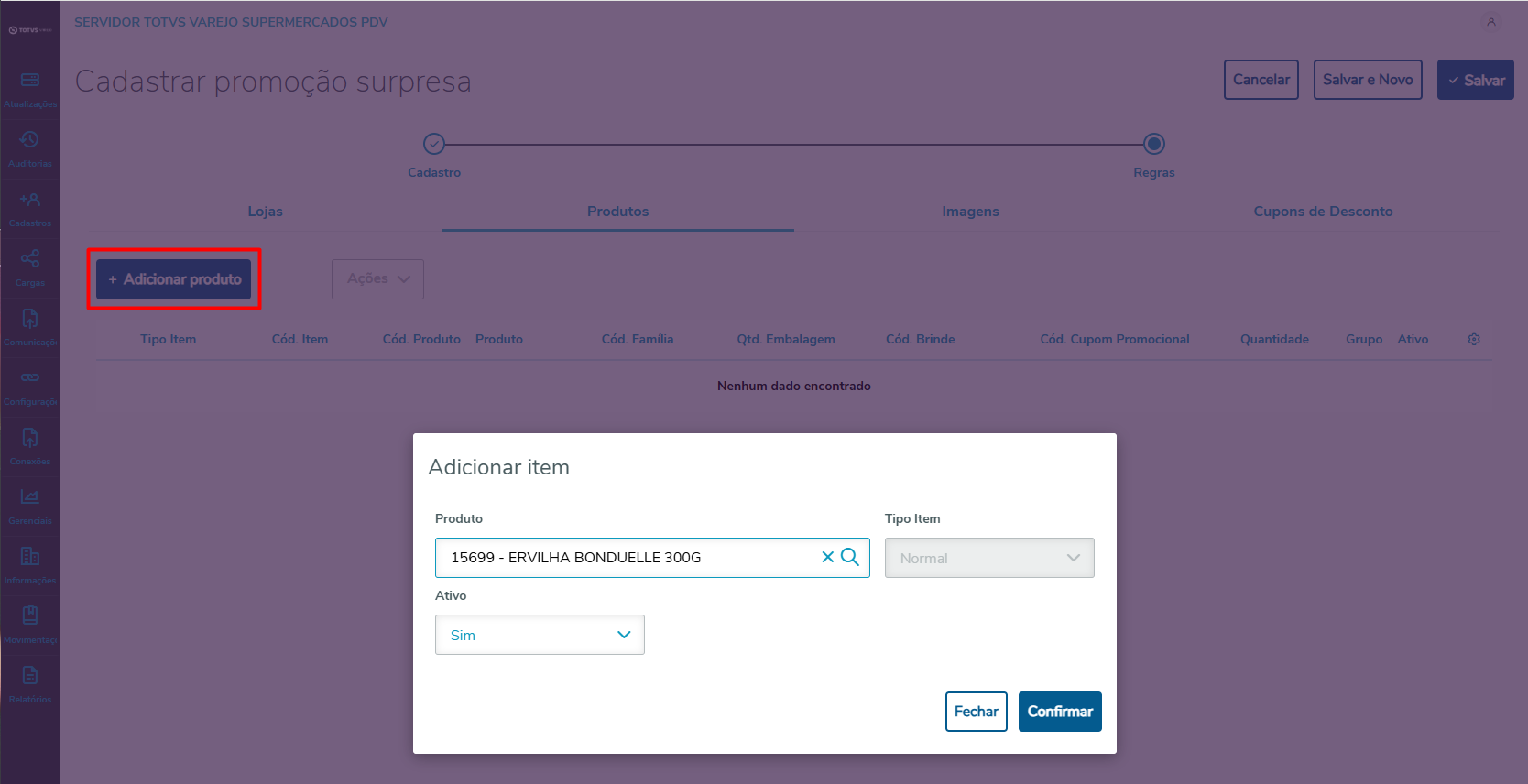
Imagem 8 - adicionar produtos.
Na aba Imagens, clique em + Adicionar imagem e em seguida informe os campos:
- Selecione o tipo da imagem (Parcial ou Total)
- Ativo (status): Selecione Sim ou Não;
- Selecione o arquivo da imagem que será vinculada à promoção surpresa
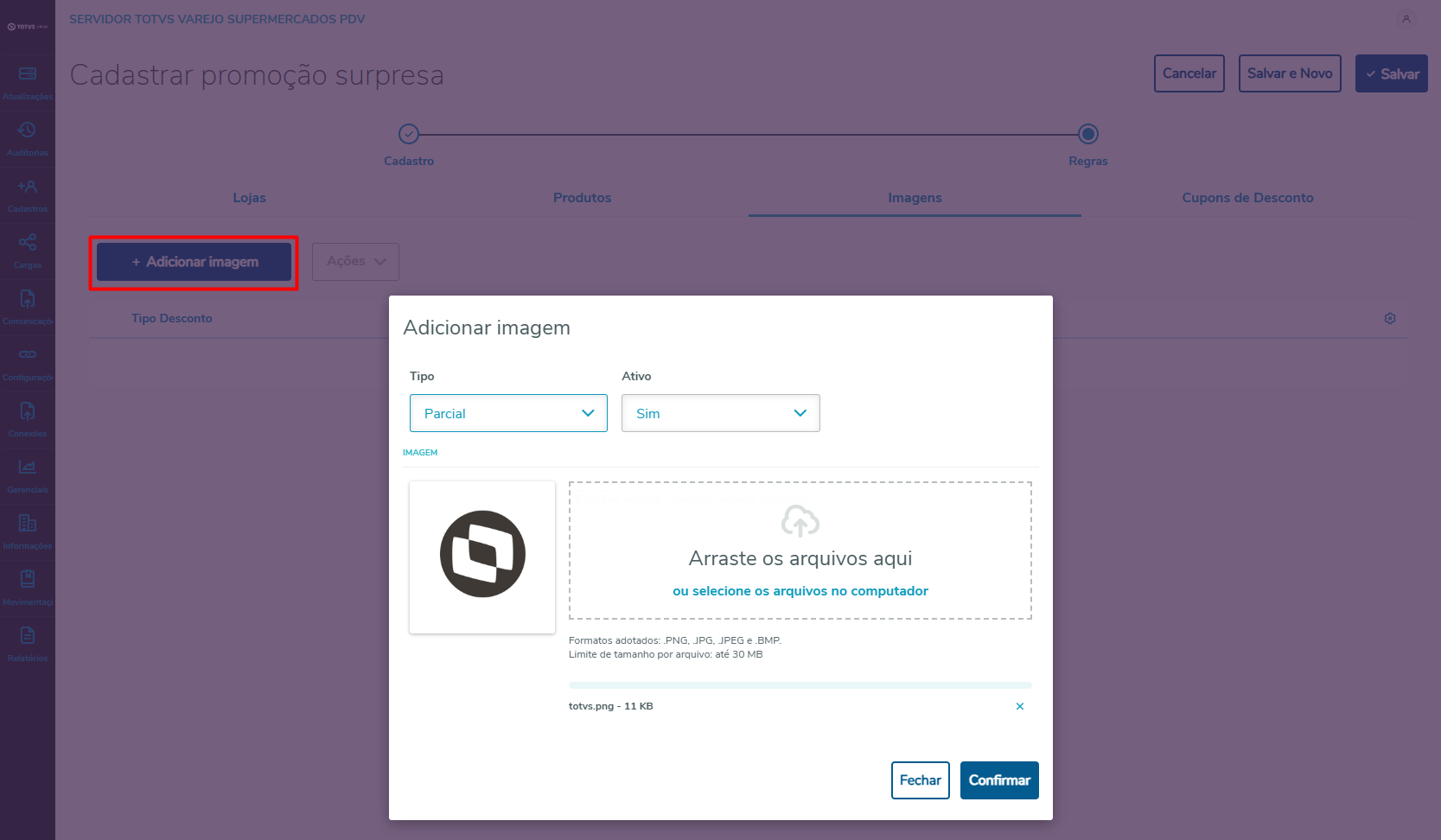
Imagem 9 - adicionar imagens.
Na aba Cupons de Desconto, clique em + Adicionar cupom desconto e em seguida informe os campos:
- Descrição
- Quantidade
- Valor Mínimo
- Valor Desconto
- Data e hora inicial do cupom
- Data e hora final do cupom
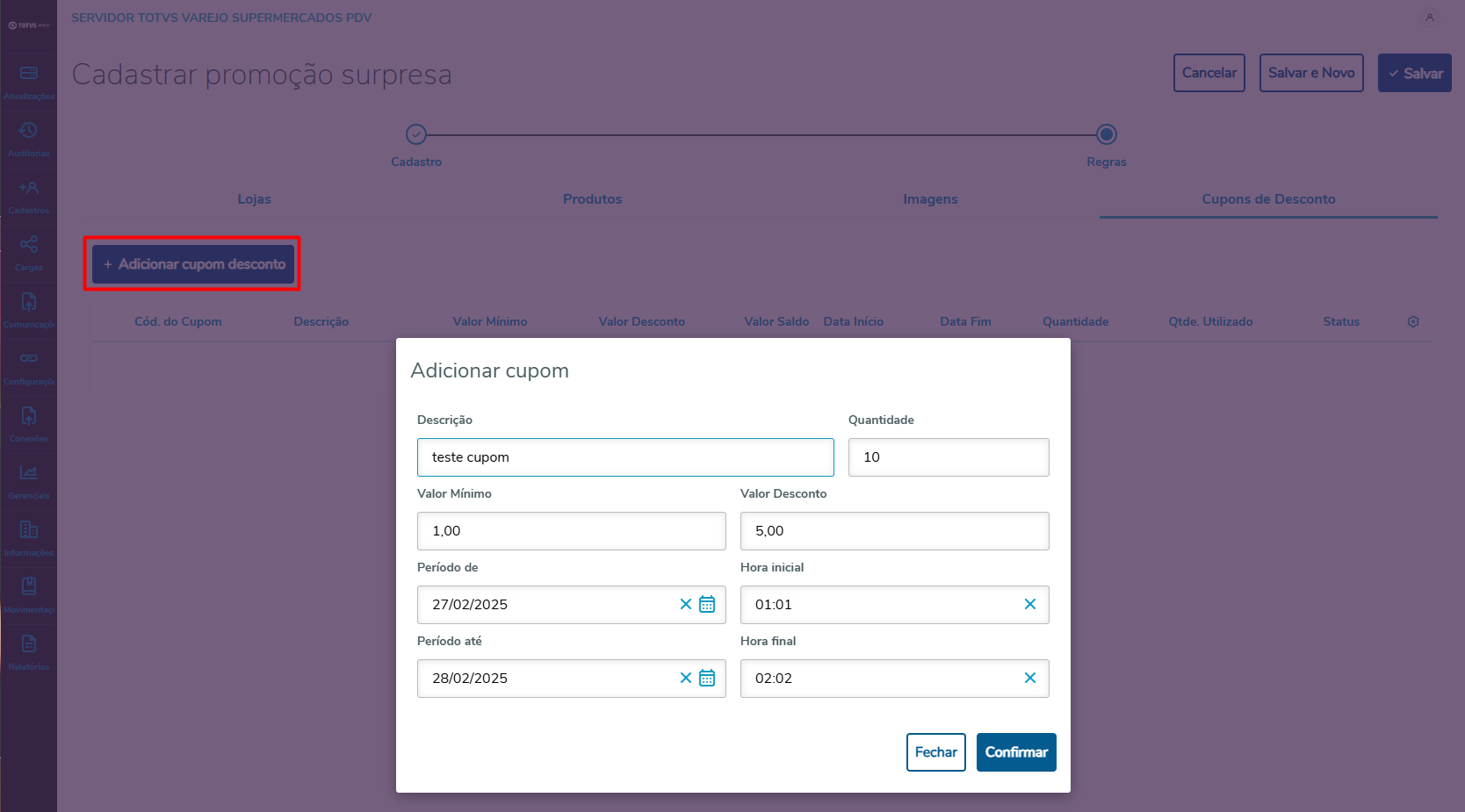
Imagem 10 - adicionar cupons de desconto.
Após preencher todas as regras desejadas, clique em Salvar
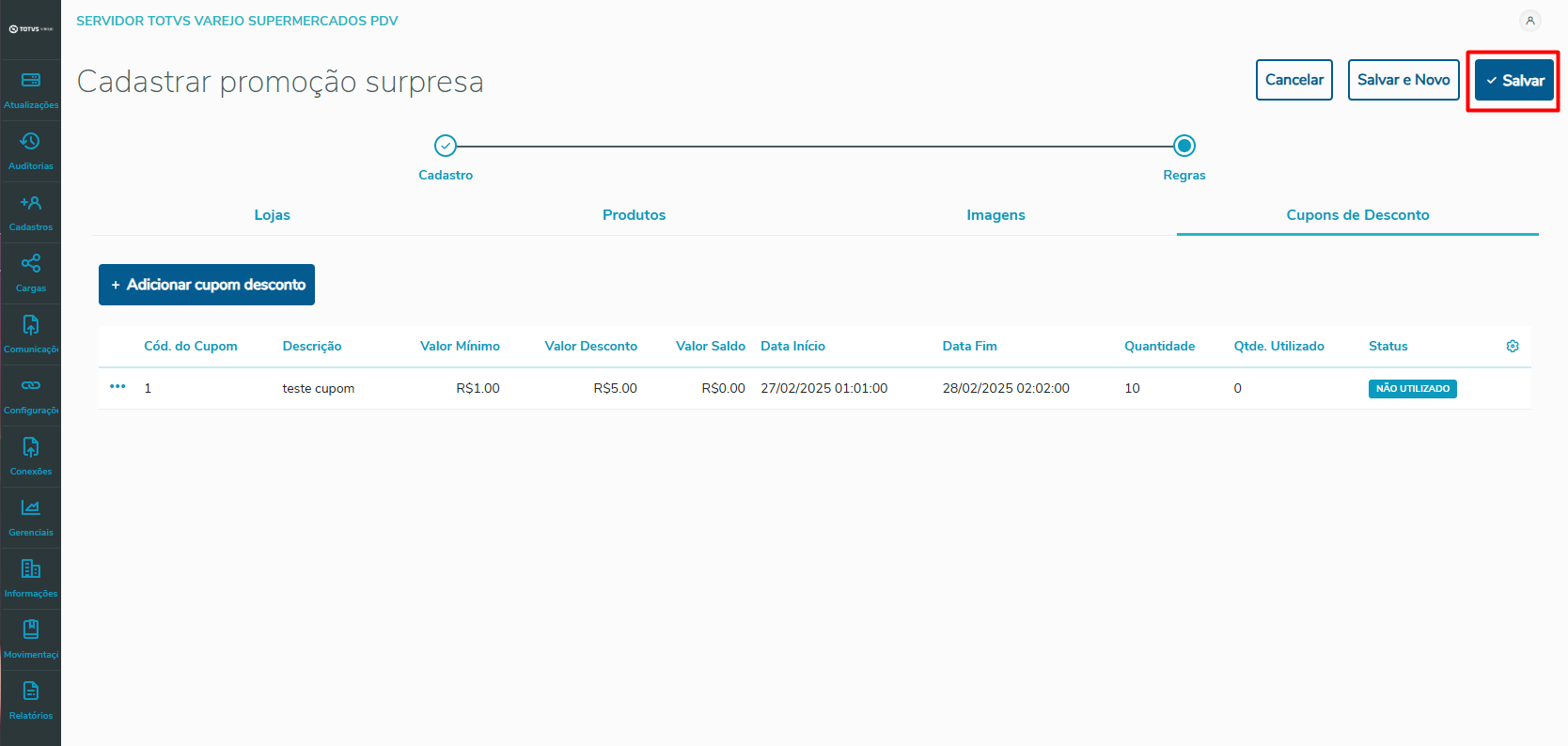
Imagem 11 - salvar promoção surpresa.
A promoção surpresa deve ser cadastrada e listada.
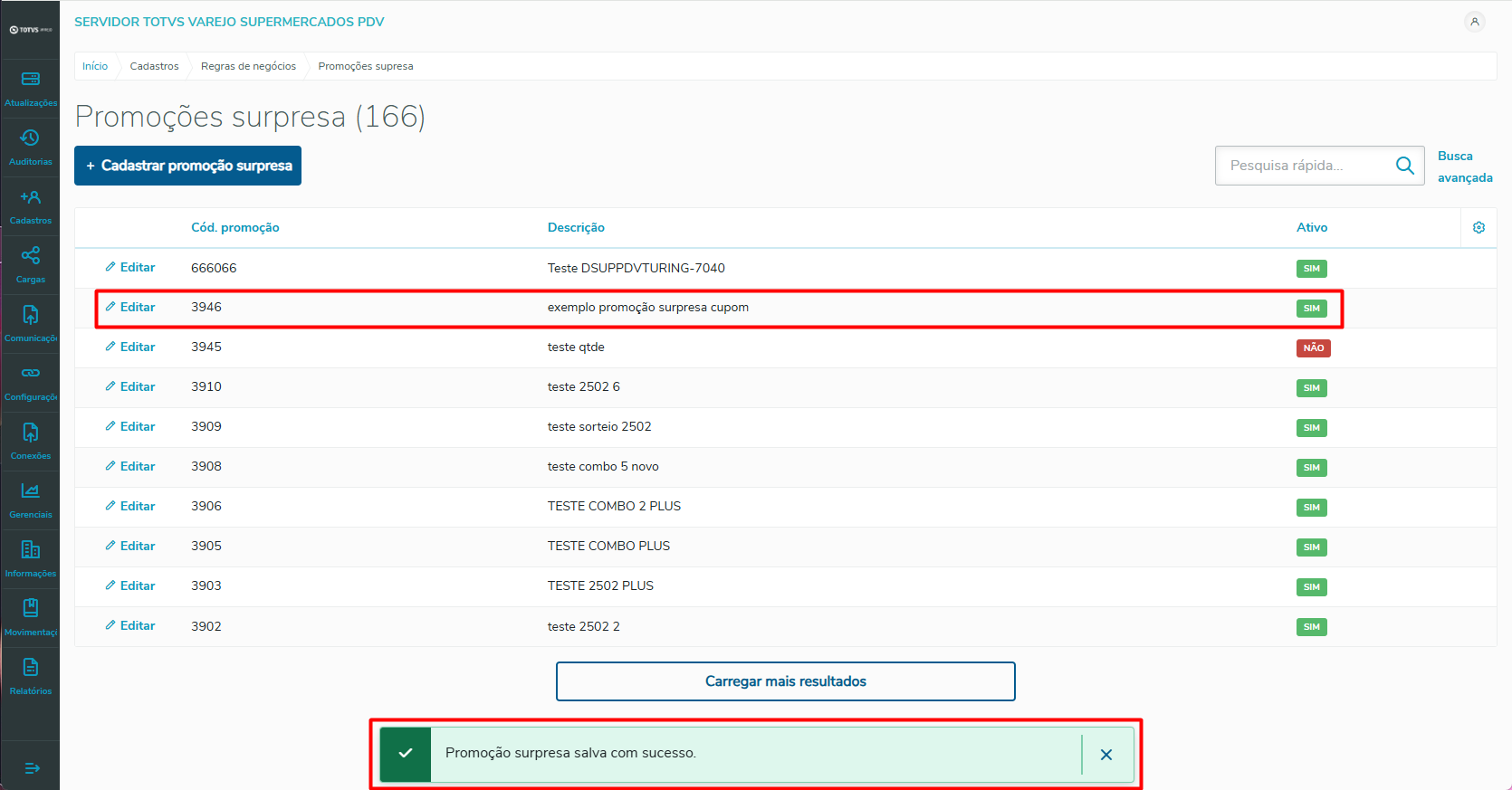
Imagem 11 12 - salvar promoção surpresa.
03. TELA
...
PROMOÇÕES SURPRESA
Outras Ações / Ações relacionadas
Não há.
04.
...
TELA PROMOÇÕES SURPRESA
Principais Campos e Parâmetros
...
| Informações |
|---|
O uso do Tipo de Produto em diferentes tecnologias não homologadas, como em Sistema Operacional, Plataforma, Navegadores e outros dispositivos, pode comprometer a segurança dos sistemas e está sujeito a situações não previstas, sem cobertura de suporte. |
| Tipo de produto | PDV |
|---|---|
| Sistema Operacional | Windows |
| Plataforma | Desktop |
| Navegador | Chrome / Edge |
| Utilização/Experiência | Aplicações Web em geral |
Visão Geral
Import HTML Content
Conteúdo das Ferramentas
Tarefas