01. DATOS GENERALES
| Producto | |
|---|
| Línea de producto: | |
|---|
| Segmento: | |
|---|
| Módulo: | SIGAFAT- Facturación |
|---|
| Función: | | Rutina | Nombre Técnico |
|---|
| TRKXFUN.PRX | Funciones referentes al Tracker. |
|
|---|
| País: | Bolivia |
|---|
| Ticket: | 22815396 |
|---|
| Requisito/Story/Issue (informe el requisito vinculado): | DMICAS-469 |
|---|
02. SITUACIÓN/REQUISITO
Al ejecutar la opción de 'Tracker' sobre un pedido de venta (MATA410), incluido automáticamente a través de la medición de un contrato en el módulo de gestión de contratos (SIGAGCT), el sistema mostraba el siguiente mensaje de error.log - variable does not exist D2_CLIENTE en MATRKCNE(TRKXFUN.PRX).
03. SOLUCIÓN
Corrección de la función responsable de la búsqueda de datos de la funcionalidad 'Tracker' sobre el pedido de venta vinculado a un contrato del módulo de gestión de contratos (SIGAGCT).
...
| Totvs custom tabs box |
|---|
| tabs | Configuraciones previas, Flujo de pruebas,Ejemplo |
|---|
| ids | paso1,paso2,paso3 |
|---|
|
| Totvs custom tabs box items |
|---|
| default | yes |
|---|
| referencia | paso1 |
|---|
| - Realizar la inclusión de un Cliente.
- Realizar la inclusión de un Producto.
- Realizar la inclusión de un TES de salida.
- Realizar la inclusión de un Tipo de contrato.
Realizar la inclusión de un Tipo de planilla de contrato. - Realizar la inclusión de un Contrato de Venta, vinculándolo a los registros anteriores: Tipo de contrato, Tipo de planilla, Cliente y Producto.
- Realizar la Medición del contrato, vinculando el TES de salida para que el pedido de venta se genere automáticamente.
|
| Totvs custom tabs box items |
|---|
| Para visualizar el pedido de venta, deberá ingresar en la rutina SIGAFAT >> Actualizaciones | Pedidos | Pedidos de Venta. - En el navegador mostrado, seleccionar el Pedido de Venta generado a través de la medición del contrato y hacer clic en 'Visualizar'.
- En la ventana de visualización del pedido de venta, ir al botón 'Otras Acciones' en la esquina superior derecha y acceder a la opción 'Tracker'.
- En la ventana de Tracker, hacer clic en el botón 'Rastreo' y, al abrir los ítems del tracker en el lado izquierdo, hacer clic sobre la carpeta correspondiente al Contrato/Planilla.
|
| Totvs custom tabs box items |
|---|
|
- Visualizar el pedido de venta
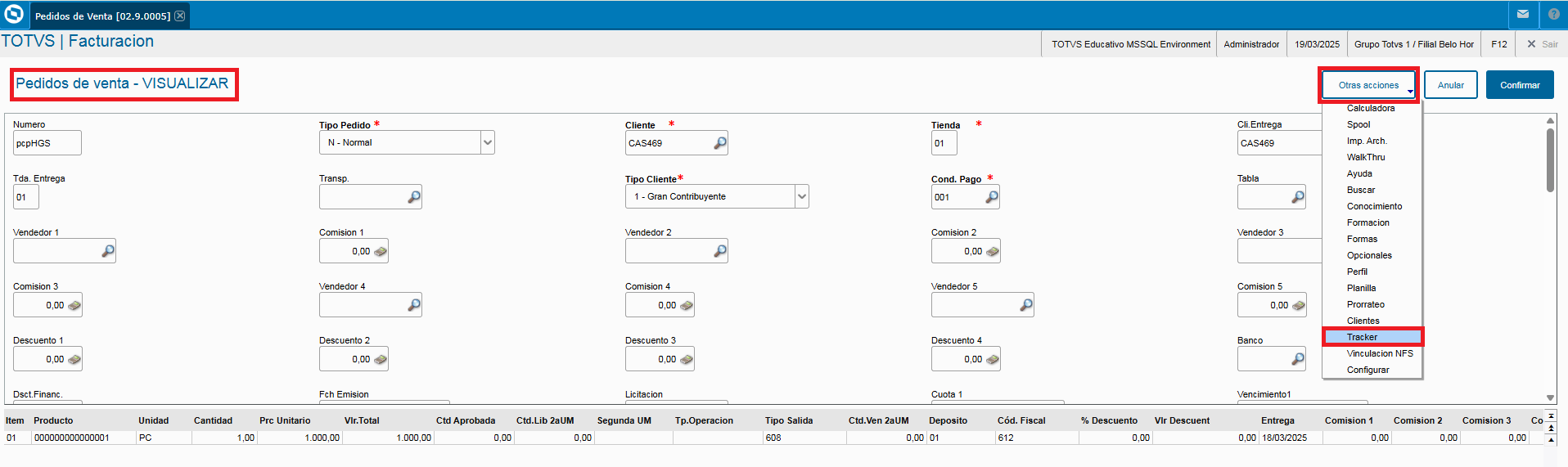 Image Added Image Added
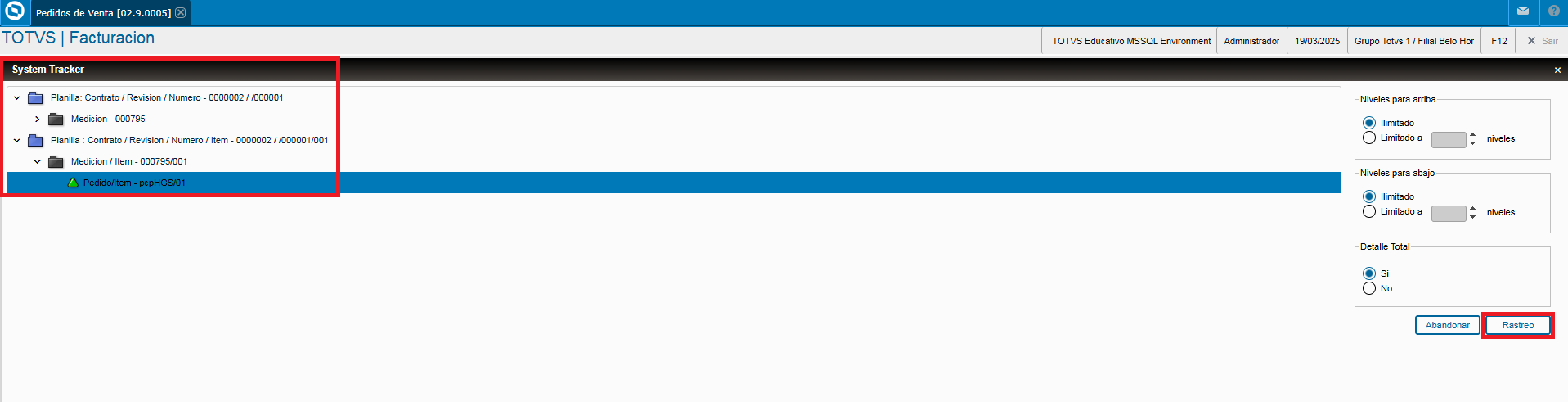 Image Added Image Added
|
|
04. INFORMACIÓN ADICIONAL
| Card documentos |
|---|
| Informacao | Solamente ejecutar este procedimiento si el error es el mencionado en este documento técnico. |
|---|
| Titulo | ¡IMPORTANTE! |
|---|
|
05. ASUNTOS RELACIONADOS
No aplica.
