Histórico da Página
CONTEÚDO
- Visão Geral
- Cadastrando aplicativo na plataforma do iFood
- Adicionando lojas no aplicativo
- Tela XXX
- Principais Campos e Parâmetros
- Principais Campos e Parâmetros
- Tabelas utilizadas
- Links úteis
01. VISÃO GERAL
Este documento descreve as etapas necessárias para implantar um cliente que utilizará o Conector iFood Supermercados.
...
Agora, cada cliente terá um aplicativo dentro da plataforma de desenvolvimento do iFood. Esse aplicativo será cadastrado por um usuário da TOTVS.
Após o cadastro, o iFood realizará a aprovação do aplicativo, permitindo que possamos adicionar as lojas ao sistema.
Uma vez cadastradas as lojas, será necessário que cada uma delas aprove o uso do aplicativo.
Somente após a conclusão dessas etapas, o time de serviços poderá iniciar o processo de implantação do iFood.
02. Cadastrando aplicativo na plataforma do iFood
Acesse a plataforma do iFood através do link: https://developer.ifood.com.br/
Caso não tenha acesso à plataforma, selecione através do e-mail [email protected]
No momento os colaboradores com acesso são:
Com o acesso à plataforma, vá até o menu Meus Apps e clique no botão Cadastrar aplicativo
Selecione a opção Centralizado e clique sobre o botão Continuar
Selecione a opção Groceries, marque o termo de aceite abaixo e cliente no botão Continuar
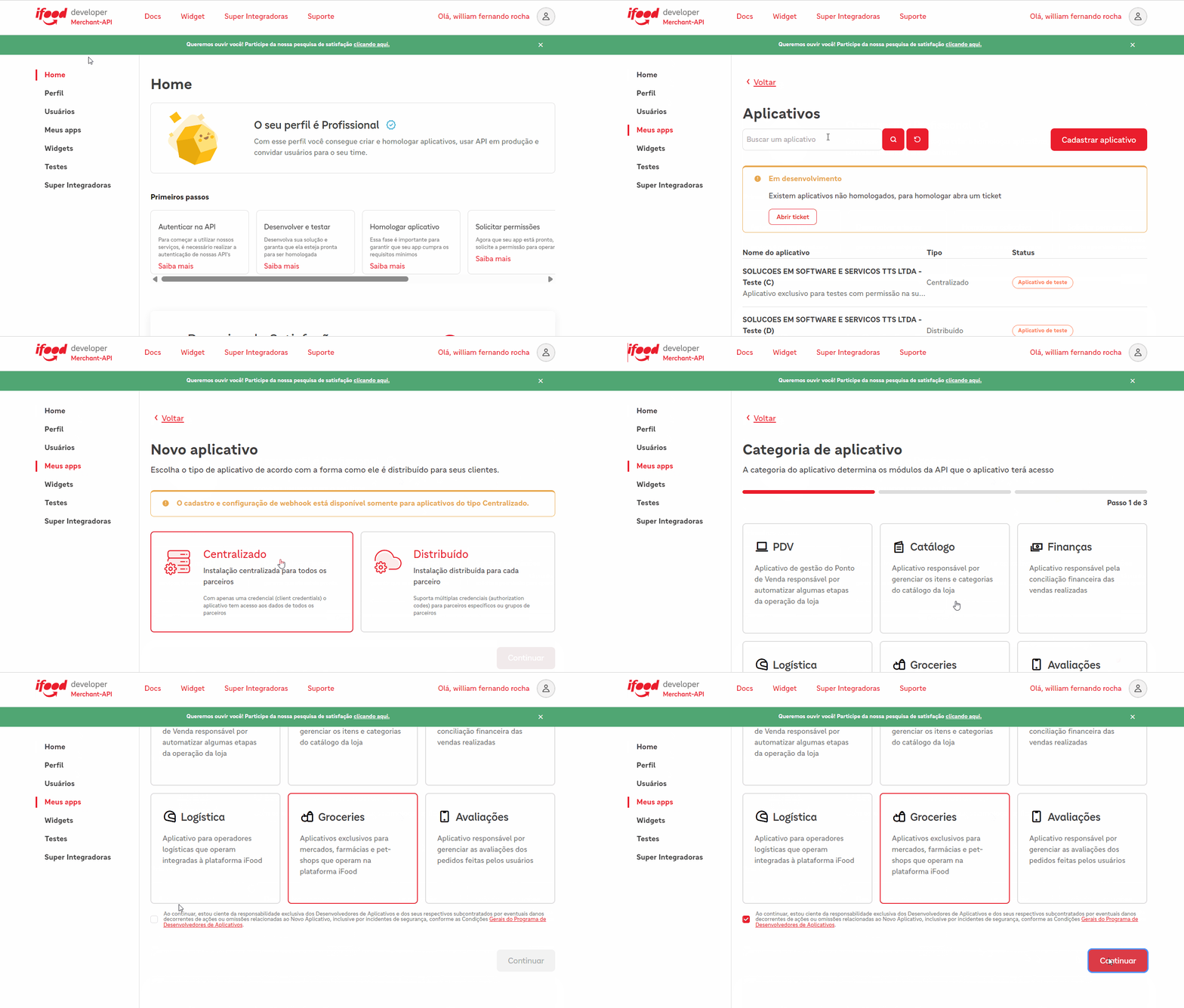
Na próxima etapa preencha com os seguintes dados:
Nome do aplicativo: TOTVS Supermercados - [nomeCliente]
Descrição: TOTVS Supermercados - [nomeCliente]
Linguagem: C#
Adicione um logo: 
Marque as opções:
- Merchant
- Order
- Item
- Events
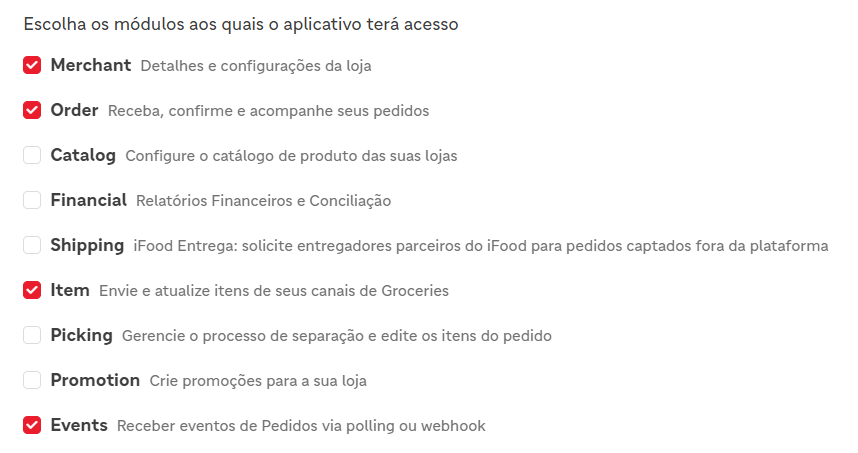
Clique no botão Continuar
Na próxima etapa selecione a opção Público no Portal do Parceiro e escolha uma Cor

Clique no botão Salvar alterações
Com isso o novo App será listado com status de Em desenvolvimento

O App foi criado e agora precisa ser aprovado pelo iFood, para isso, solicite a aprovação do App criado enviando o e-mail com os dados abaixo
E-mail: [email protected], [email protected], [email protected], [email protected], [email protected]
Assunto: Homologação do App TOTVS Supermercados - [nomeCliente]
Corpo do e-mail: Solicito a aprovação do App TOTVS Supermercados - [nomeCliente] para prosseguir com a implantação do cliente.
Aguarde o posicionamento do iFood para liberado do aplicativo, após a liberação por parte do iFood o aplicativo aparecerá com status de Homologado e poderá prosseguir com a próxima etapa que é o cadastro das lojas no aplicativo.
03. Adicionando lojas no aplicativo
Acesse a plataforma do iFood através do link: https://developer.ifood.com.br/
Com o acesso à plataforma, vá até o menu Meus Apps e clique sobre o aplicativo que deseja adicionar lojas
Ao acessar o aplicativo vá até a aba Permissões e clique sobre o botão Pedir autorização
Busque a loja preenchendo o CNPJ da loja na pesquisa.
| Aviso |
|---|
Caso ao pesquisar a loja pelo CNPJ não retorne dados, será necessária a loja entrar em contato com o iFood para confirmar a situação da loja no iFood. |
Após o cadastro da loja, a mesma receberá um e-mail solicitando a autorização para uso no aplicativo, além do e-mail a loja conseguirá aprovar o uso através do portal da loja: https://portal.ifood.com.br/
Com a aprovação da loja, é possível prosseguir com a implantação do Conector iFood Supermercados.
03. TELA XXXXX
Outras Ações / Ações relacionadas
...
04. TELA XXXXX
Principais Campos e Parâmetros
...
| Card documentos | ||||
|---|---|---|---|---|
|
...
Esta etapa é específica para um usuário da TOTVS, para prosseguir acesse o documento: Criando um App para um cliente no iFood Developer
| Aviso |
|---|
Caso você seja um CLIENTE e esteja fazendo o procedimento por conta própria, para prosseguir acesso: Gestão no App no portão iFood Developer |
02. LINKS ÚTEIS
Cadastrando aplicativo na plataforma do iFood
Cadastrando aplicativo na plataforma do iFood
Adicionando lojas no aplicativo
Visão Geral
Import HTML Content
Conteúdo das Ferramentas
Tarefas