
Histórico da Página
...
A rotina GPEM928A foi desenvolvida e estará disponível no menu a partir da versão 12.12510.
Além disso, ela já pode ser adicionada ao menu a partir da versão 12.12310.
3.1 Filtros
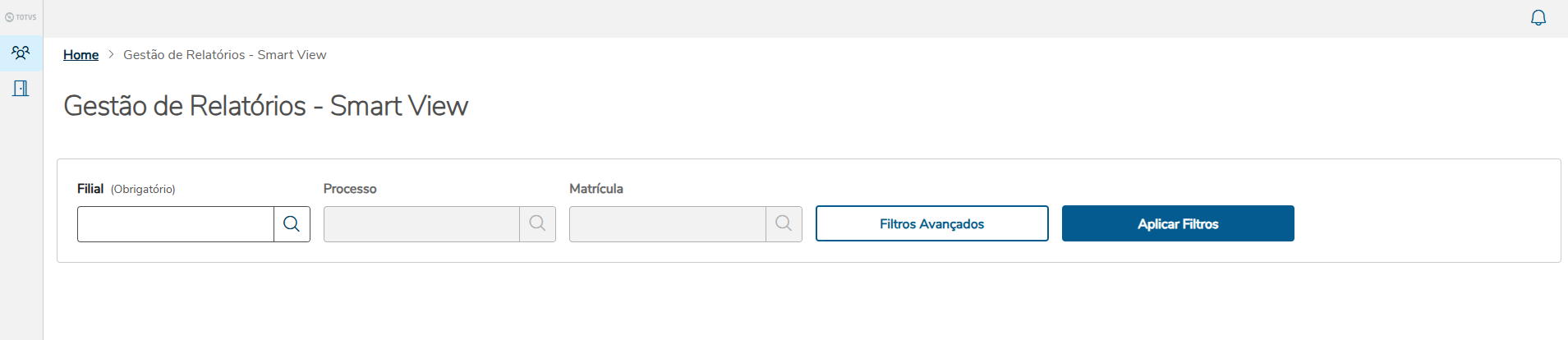
Ao acessá-la, devemos preencher os filtros conforme detalhados abaixo.
Nome | Preenchimento |
Filial | Obrigatório |
Processo | Opcional (sendo possível selecionar mais de 1) |
FuncionárioMatrícula | Opcional (sendo possível selecionar mais de 1) |
Categoria | Opcional |
CPF | Opcional |
Situação | Opcional |
Dt Admissão De | Opcional |
Dt Admissão Até | Opcional |
Podendo preenchê-los a partir da tela inicial.
Ou pela opção Filtros Avançados.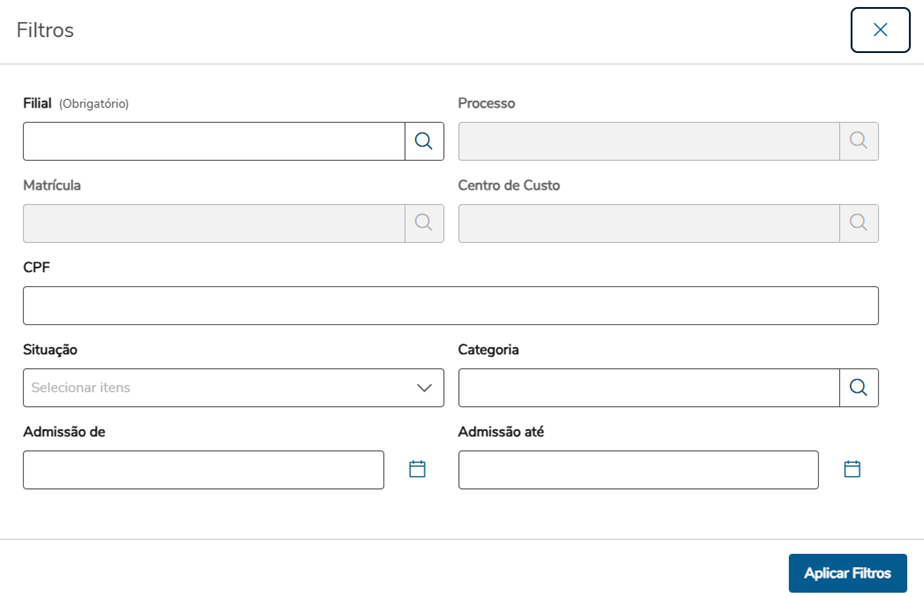
Ao realizar o filtro conforme sua necessidade, temos no canto direito as opções de relatórios disponíveis.
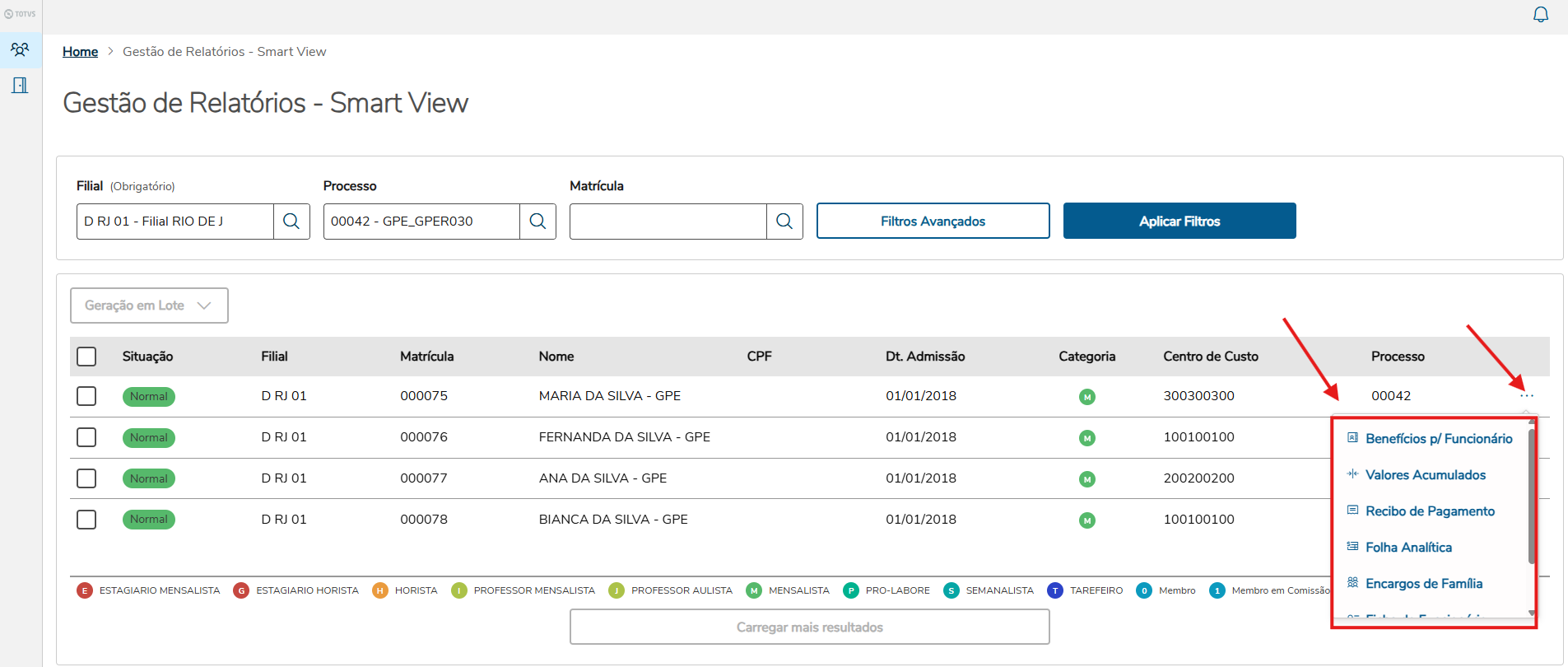 FOTO
FOTO
3.2 Relatórios Disponíveis
...
- GPER011 - Benefícios por Funcionário
- GPER014 - Valores Acumulados de Plano de Saúde
- GPER030 - Recibo de Pagamento
- GPER084 - Folha Analítica
- GPER430 - Encargos Família
- GPER460 - Ficha do Funcionário
- PONR010 - Espelho de ponto
Importante: O relatório será gerado apenas se a rotina padrão do Smart View no menu esteja funcionando.
Caso tenha problemas em configurar o SmartView e adicionar as rotinas ao menu, confira a documentação à respeito do Smart View.
3.3 Parâmetros do Relatório
Ao selecionar o relatório desejado, é aberto um modal com os parâmetros para geração. Estes parâmetros são de preenchimento obrigatório.
FOTO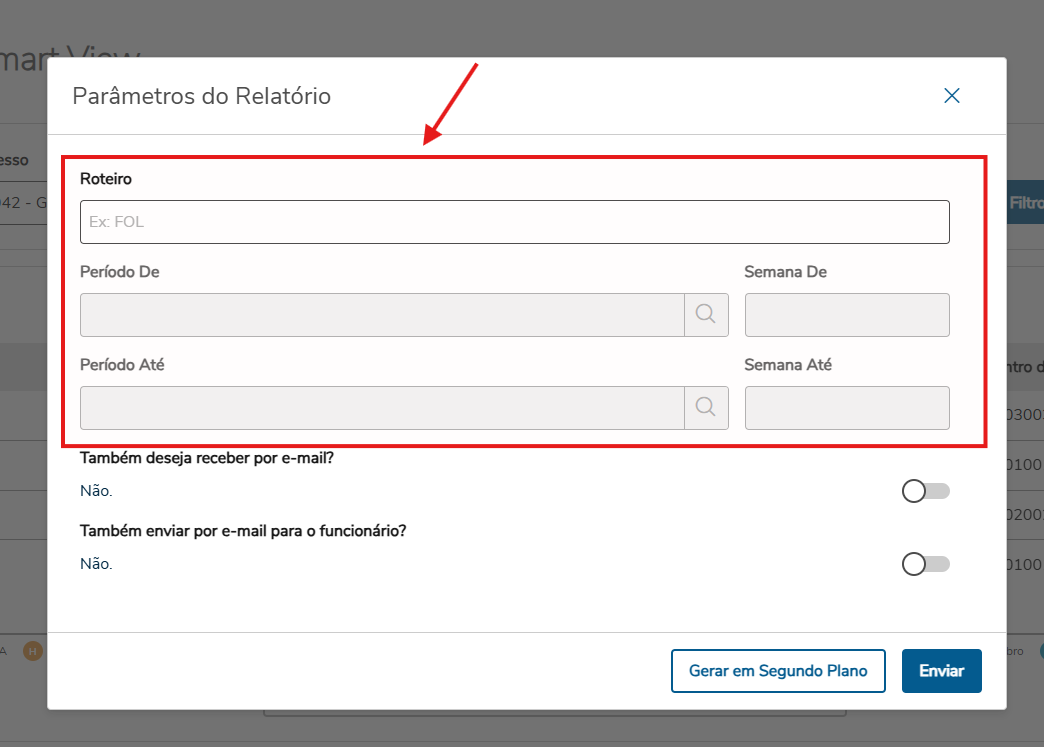
3.4 Envio por e-mail
Abaixo dos parâmetros, temos a opção para envio por e-mail. Tanto para o funcionário selecionado quanto para o usuário que se encontra logado no sistema. Ao selecionar esta opção, além da geração em Primeiro ou Segundo plano, é enviado um e-mail com o relatório gerado em anexo.
FOTO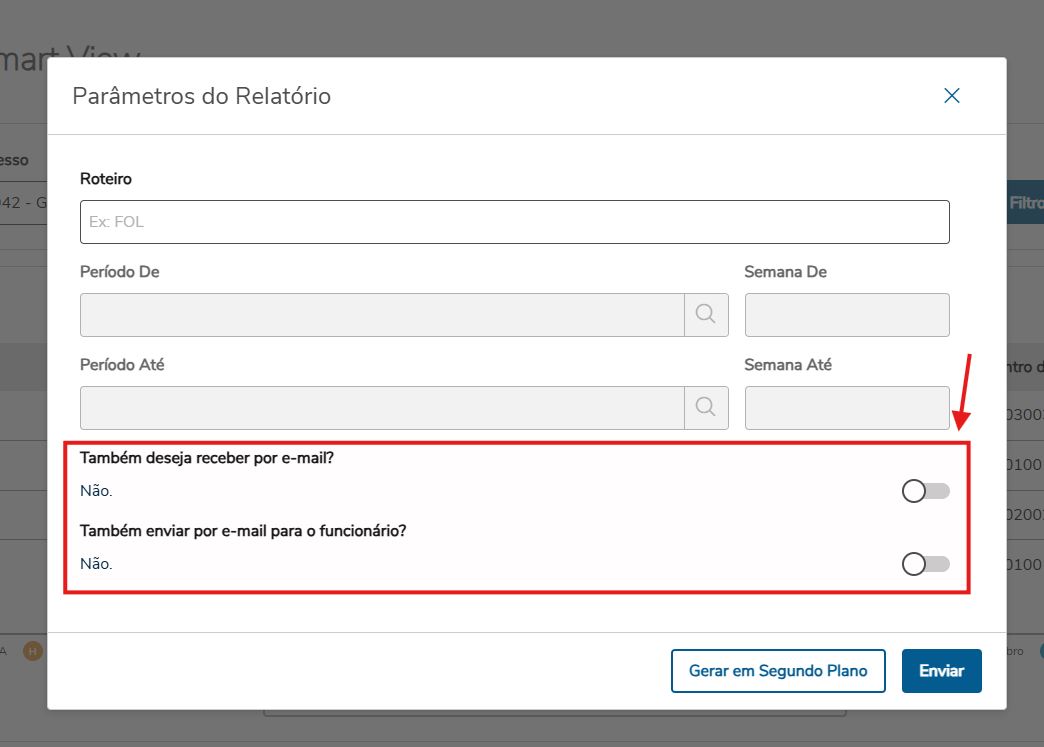
3.5 Geração em segundo plano
Por fim, temos a opção de "Enviar" ou "Gerar em Segundo Plano".
Ao "Enviar", o sistema processa o relatório e realiza o download diretamente.
Caso o usuário prefira "Gerar em Segundo Plano", uma tarefa é agendada para geração do relatório.
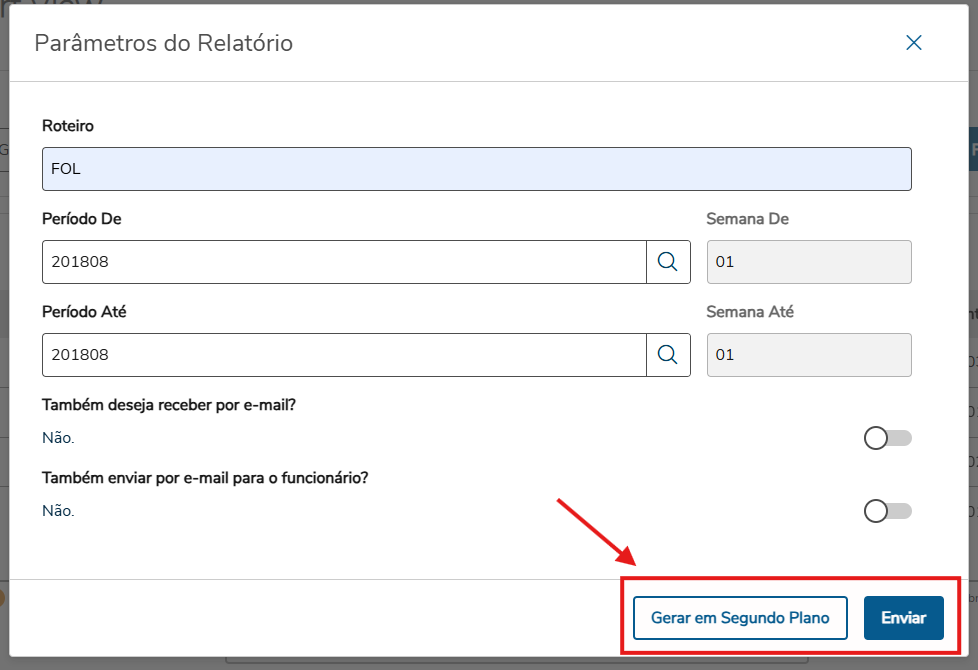
Assim que o sistema estiver disponível ele realiza a geração do relatório internamente e notifica o usuário sobre esta geração na própria rotina. Desta forma, não é necessário aguardar a geração para realizar outras tarefas.
FOTO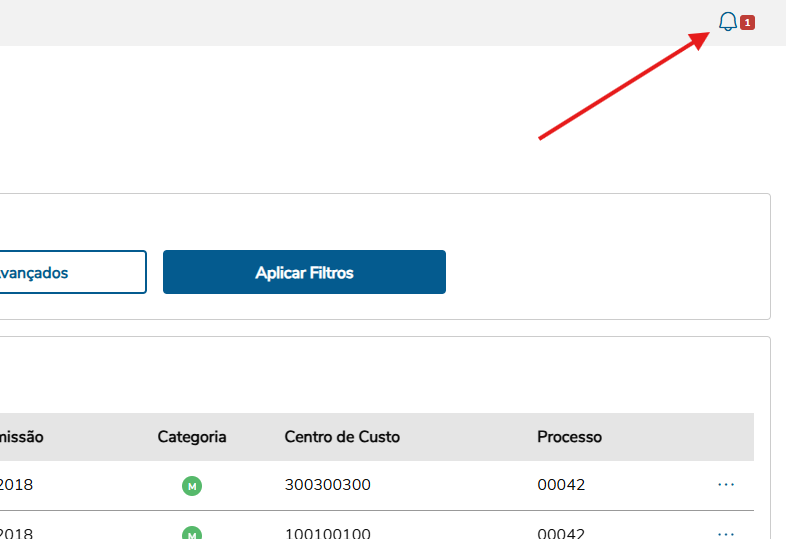
Importante: A geração em segundo plano só deve funcionar caso o Smart Schedule esteja rodando. Caso contrário é mostrada a mensagem abaixo ao acessar a rotina.
FOTO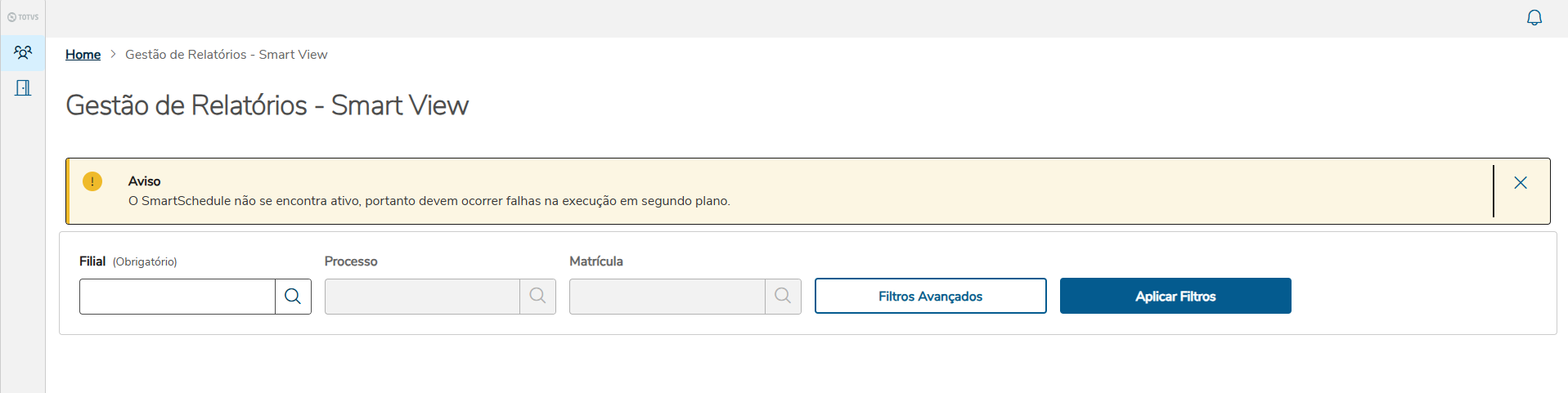
Ao receber as notificações de geração em segundo plano, o usuário poderá ver uma listagem com os relatórios gerados e seus respectivos status. Podendo realizar o download dos mesmos quando necessário.
FOTO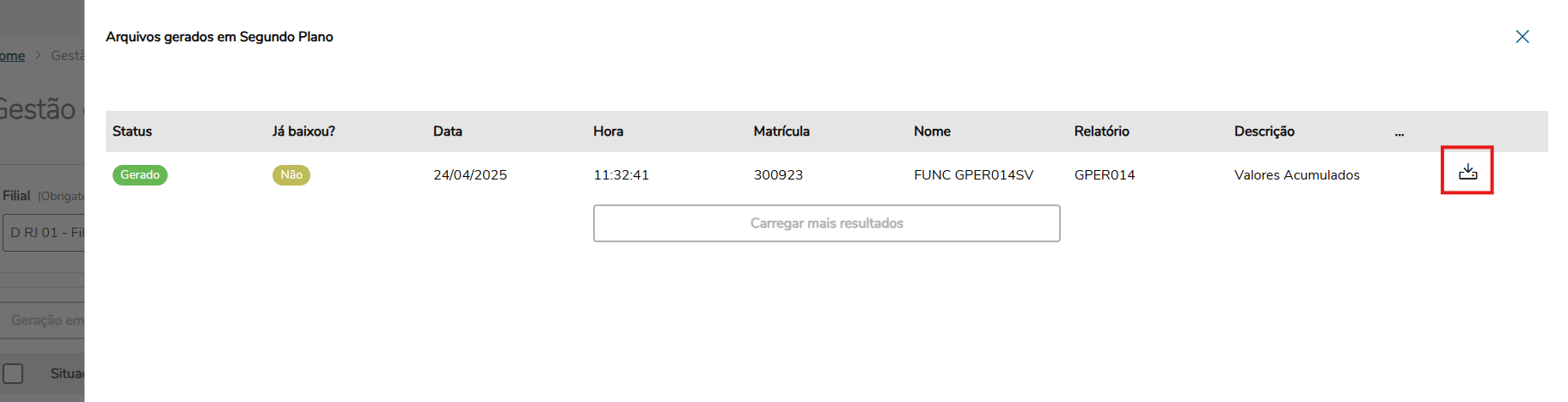
3.6 Exclusão dos relatórios gerados em segundo plano
...
Visão Geral
Import HTML Content
Conteúdo das Ferramentas
Tarefas