Histórico da Página
CONTEÚDO
- Visão Geral
- Como funciona
- Fluxograma
- Requisitos mínimos
- Escopo negativo
- Roadmap
- Etapas da implantação
- Etapa 1 - Questionário de aderência
- Etapa 2 - Configurando o App na plataforma iFood Developer
- Etapa 3 - Instalando o conector no servidor
- Etapa 4 - Configurando o Conector
- Etapa 5 - Validando a carga de produto
- Etapa 6 - Validando integração de pedidos
- Etapa 7 - Validando faturamento
- Etapa 8 - Validando BackOffice
01. VISÃO GERAL
Este documento visa apresentar os passos necessários para instalar / atualizar o Conector iFood
A implantação do Conector pode ser feita por um profissional da TOTVS ou pelo próprio cliente, desde que tenha o conhecimento mínimo exigido para prosseguir.
02.
...
ETAPAS DA IMPLANTAÇÃO
O Conector iFood trabalha desacoplado ao ERP, ou seja, ele não aparecerá com os outros módulos web do ERP, precisando assim, baixar o módulo Conector iFood no servidor que deseja instalar e fazer a instalação através do Publica Web, ferramenta que também utilizamos na instalação dos módulos web do ERP. Mas não se preocupe, ao baixar o módulo do Conector iFood, o executável do Pulica Web já estará dentro do pacote.
Falando de iFood para acesso ao ambiente deles, conectamos através API iFood Merchant, para uso delas é necessário algumas configurações na plataforma do iFood, mais precisamente, teremos um App dentro da plataforma do iFood para cada cliente TOTVS. E para a gestão deste App, é necessário ter acesso à plataforma iFood Developer, como somente alguns usuários têm permissão para esse tipo de acesso, vamos dividir essa etapa em duas opções.
Etapa 1 - Questionário de aderência
Siga os passos: Questionário de aderência Conector Site Mercado
Etapa 2 - Configurando o App na plataforma iFood Developer
Opção 1 - Implantação sendo efetuada por um TOTVER, nesse caso siga os passos do seguinte documento: Gerenciando Apps na plataforma iFood Developer
Etapa Opção 2 - Implantação sendo efetuada por um cliente, nesse caso siga os passos do seguinte documento:
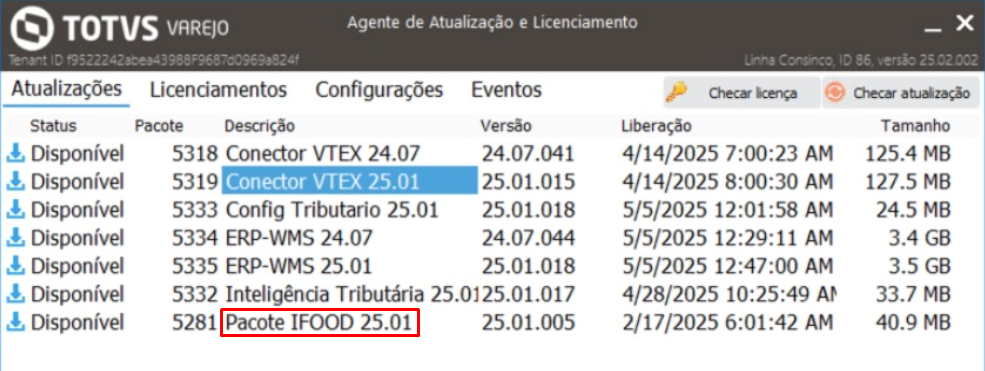
Para baixar o pacote do Conector iFood, será através do Agente de Atualização e Licenciamento. No agente aparecerá sempre o último pacote disponibilizado pelo time de produto, e será sempre a última versão corrente, por exemplo, na imagem abaixo temos o pacote 25.01, mesmo que o ERP ainda trabalhe com as versões 24.07 e 25.01, no Conector iFood só existirá a 25.01. Quando liberarmos a versão 25.07, somente a versão 25.07 existirá.
03. FLUXOGRAMA
...
Imagem que representa o funcionamento do Conector iFood
04. REQUISITOS MÍNIMOS
Abaixo alguns requisitos mínimos necessários para uso do Conector iFood:
- Versão do ERP a partir da 24.07.011.
- Ter um servidor web do ERP com o módulo de API Pedidos de Venda instalado.
- Possuir licenças contratadas para uso do Conector iFood.
- Ter um servidor web para instalar o Conector iFood com os requisitos mínimos exigidos pelo "Publica Web".
- Caso o servidor web para o Conector iFood seja dedicado a ele, necessário ter acesso ao permitido ao servidor web do ERP.
05. ESCOPO NEGATIVO
Abaixo listo funcionalidades que não atendemos com esse integrador.
- TOTVS Cloud - Instalação do Conector iFood dentro do TOTVS Cloud (em homologação)
- iFood Shopping - O comunicado foi desenvolvido com base na comunicação com o iFood Mercado, dessa forma não atendemos a modalidade iFood Shopping;
- iFood Restaurante - O comunicado foi desenvolvido com base na comunicação com o iFood Mercado, dessa forma não atendemos a modalidade iFood Restaurante;
- Recursos:
- Preço Atacado - Envio de preço por atacado não está contemplado no Conector.
- Embalagem Virtual - Não olhamos para embalagem virtual no Conector.
| Card documentos | ||||
|---|---|---|---|---|
|
06. ROADMAP
Lista de recursos os quais estamos estudando para colocar no conector:
- Preço por atacado - Previsto em ago/2025.
- Envio de rebaixa de preço via carga de promoção - Previsto em ago/2025.
07. LINKS ÚTEIS
Gestão no App no portão iFood Developer
Se passou pelas etapas acima, tem em mãos as credenciais necessárias do ifood, sendo elas:
- clientId e clienteSecret (único por cliente)
- Lista de merchantId's (um para cada loja)
Com estes dados em mãos poderá seguir com a implantação, podendo ir então para a próxima etapa
Etapa 3 - Instalando o conector no servidor
Siga os passos: Instalando o Conector iFood Mercado
Etapa 4 - Configurando o Conector
Siga os passos: Configurações para a Integração
Etapa 5 - Validando a carga de produto
Siga os passos: Em desenvolvimento
Etapa 6 - Validando integração de pedidos
Siga os passos: Em desenvolvimento
Etapa 7 - Validando faturamento
Siga os passos: Em desenvolvimento
Etapa 8 - Validando BackOffice
Siga os passos: Em desenvolvimento
...
Visão Geral
Import HTML Content
Conteúdo das Ferramentas
Tarefas