
Histórico da Página
...
Foi informado que ao selecionar várias lojas, alguns componentes ficavam com o tamanho inapropriado para uso, pois não mostrava o conteúdo de maneira ideal, causando desalinhamento nos componentes e problema na barra de rolagem horizontal da tabela.
Exemplos:

Imagem 001 - Componente escondendo informação e desalinhado.

Imagem 02 - Componente de selecionar com título grande, desalinhado.

Imagem 03 - Componente de botão desalinhado horizontalmente.

Imagem 04 - Componente de senha escondendo informação.

Imagem 05 - Componente de data escondendo informação.
...
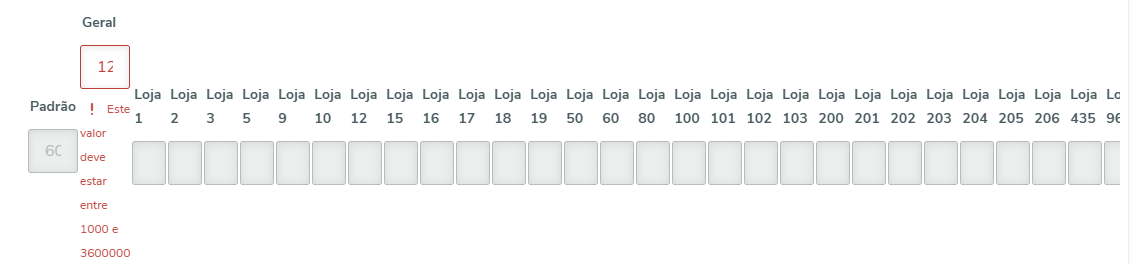
Imagem 06 - Erro causando desalinhamento.
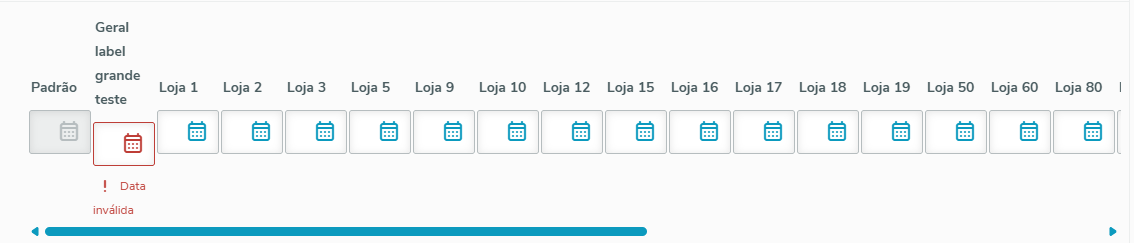
Imagem 07 - Erro + título grande causando desalinhamento.
03. PRÉ-REQUISITOS
...
- O componente de texto recebeu uma largura mínima, assim é possível visualizar seu conteúdo, se disponível.

Imagem 07 08 - Componente mostrando informação e alinhado.
...
- O componente de selecionar recebeu uma largura mínima, se mantendo alinhado com o uso dinâmico da tela.

Imagem 08 09 - Componente de selecionar com título grande, alinhado
...
- O componente de botão recebeu uma largura mínima e um tratamento para alinhamento, com isso os botões foram alinhados horizontalmente.

Imagem 09 10 - Componente de botão alinhado horizontalmente.
...
- O campo de senha recebeu uma largura mínima, assim é possível visualizar seu conteúdo, se disponível.

Imagem 10 11 - Componente de senha mostrando informação.
...
- O campo de data recebeu uma largura mínima, assim é possível visualizar seu conteúdo, se disponível.

Imagem 11 12 - Componente de data mostrando informação.
...
- Com o tratamento do componente, o erro aparece de maneira alinhada com os demais.

Imagem 12 - Erro alinhado.
...
- , dessa maneira o elemento acompanha a largura.

Imagem 13 - Erro alinhado.
- Com o tratamento do componente, o erro aparece de maneira alinhada juntamente com o título grande. Dessa maneira, o elemento acompanha a largura.

Imagem 14 - Erro + título grande alinhado.
Bônus
- O menu de parâmetros foi fixado na parte superior, sendo assim é possível navegar pelas configurações sem perder a visão dos parâmetros carregados/disponíveis.
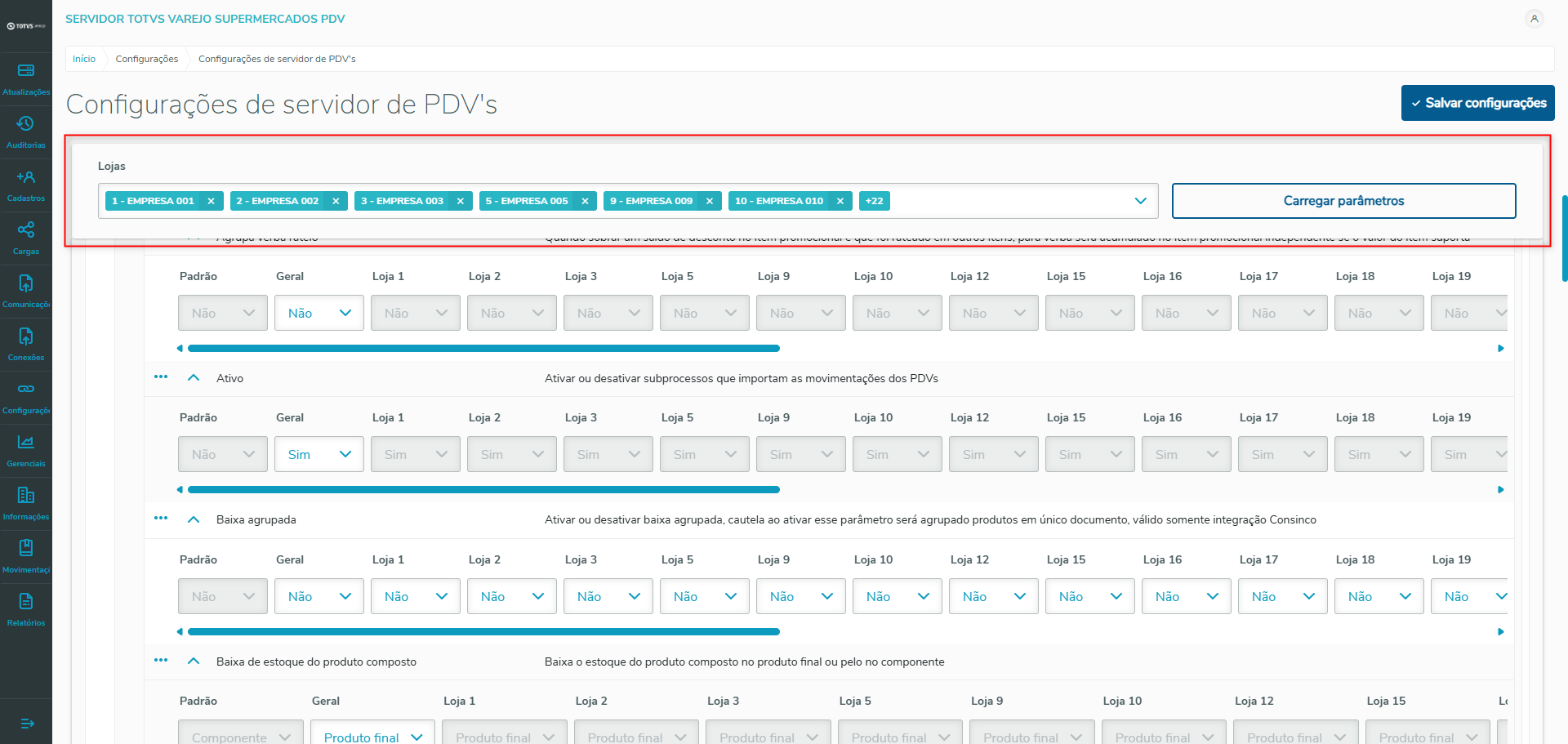
Imagem 15 - Menu de parâmetros fixado.
- O botão "Carregar parâmetros" foi alinhado verticalmente e foi tratado para não haver quebra na descrição ao diminuir a resolução.
Confira abaixo, como estava o botão.

Imagem 16 - Alinhamento do botão "Carregar parâmetros" (antes).

Imagem 17 - Quebra na descrição do botão ao diminuir a resolução.
Confira abaixo, como ficou o botão.

Imagem 18 - Alinhamento do botão "Carregar parâmetros" (depois).

Imagem 19 - Correção da quebra na descrição do botão ao diminuir a resolução.
05. REQUISITOS DE VERSÃO
Se estiver na versão 25.07, atualize para o service pack 25.07.001 003 ou superior.
06. DOCUMENTOS RELACIONADOS
...
OUTROS DOCUMENTOS TÉCNICOS
- DT Melhoria na validação de campos numéricos na tela de Configurações de servidor de PDV's
- DSUPPDVCURIE-2258 DT Campo data telas de configuração
Visão Geral
Import HTML Content
Conteúdo das Ferramentas
Tarefas