
Histórico da Página
| Índice |
|---|
01. VISÃO GERAL
Esta documentação tem como objetivo orientar sobre a funcionalidade NO DAT no Clockin Mobilefinalidade fornecer orientações o processo de unificação dos aplicativos e migração doaplicativo Clock In Kiosk para o Clock In Mobile.
A Unificação dos Aplicativos nasceu da necessidade de termos mais qualidade e agilidade nas entregas de melhorias e manutenções referente ao aplicativo. Desta forma a ideia é uma versão única de aplicativo contemplando e centralizando todas as novas funcionalidades.
Na primeira versão única que liberamos para o mercado tivemos grandes mudanças em relação a forma como ocorre o gerenciamento de imagens dentro do aplicativo. Enquanto o Kiosk faz esse gerenciamento através de arquivos contendo os hashes (os códigos das imagens), o Mobile possui uma estrutura de banco de dados que permite um gerenciamento de hashes de forma mais otimizada. A seguir temos uma detalhamento maior dessa nova arquitetura que chamados de "NO DAT".
02. O QUE É O NO DAT ?
O conceito "NO DAT consiste em mudanças " engloba modificações nos aplicativos Mobile para possibilitar a melhoria do com o propósito de aprimorar o reconhecimento facial. Atualmente Tradicionalmente, o processo de reconhecimento envolve facial envolvia a leitura de dados da imagem do funcionário em um informações contidas em arquivo de imagens com extensão "DAT" para o reconhecimento facial. , correspondentes às imagens dos funcionários.
No entanto, uma transformação foi implementada nesse fluxo. Agora, a leitura de informações contidas nas imagens é efetuada por meio de consultas diretas ao banco de dados, realizadas O fluxo atual do reconhecimento foi modificado para que essa leitura de dados da imagem seja feita através de consulta em banco de dados dentro do próprio aplicativo.
Os dados de imagem gerados para que seja feito Para viabilizar o reconhecimento facial são chamados de hashes de imagem que nada mais é do que a codificação dos pontos da face da pessoa. Nada mais é do que o DNA da face da pessoa., o processo gera conjuntos de dados de imagem denominados "hashes". Essencialmente, esses "hashes" representam codificações das características faciais de cada indivíduo.
Com essa nova funcionalidade a geração de Arquivo DAT (nome do processo na Carol - Essa nova arquitetura operacional introduziu uma mudança notável no processo. A geração do arquivo DAT, anteriormente conhecido como "generate_dat_file) ", foi substituída pelo processo de Geração de Hashes (nome do processo na Carol - criação dos "hashes", denominado "hash_db)".
Alguns pontos a liberação do NO DAT:
- As funcionalidades estarão disponíveis para a versão Mobile.
- Para os clientes que quiserem conhecer a versão entender como funciona sugerimos baixar o aplicativo Beta teste que já está disponível na Loja Goggle Play
- A liberação da versão oficial Android está prevista inicialmente para 30/06, sujeito a replanejamento em caso de imprevistos. Poderá ser baixada na loja Goggle Play
- Para a versão iOS, à medida que tivermos um prazo, informaremos através de comunicado aos clientes.
03. NOVAS FUNCIONALIDADES
3.1 Informar PIN para acessar tela de configuração do aplicativo Mobile
No aplicativo Mobile agora é possível informar um PIN para acesso a tela de configurações. O PIN nada mais é do que uma senha que permite restringir o acesso as funções da tela de configurações. Clique aqui e saiba mais.
3.2 Ressincronização de Marcações (RESYNC)
O botão de atualizar batidas possui um comportamento semelhante à sincronização de batidas, porém deve ser utilizado quando há a necessidade de sincronizar marcações que possuam mais de 48 horas.
Esta funcionalidade irá atualizar todas as marcações dos últimos 40 dias.
Após a sincronização destes dados, o botão ficará desabilitado pelas próximas 4 horas.
ATENÇÃO!
- Este botão pode não ser exibido para todos os clientes. Caso seja necessário o uso desta funcionalidade, favor entrar em contato com o Atendimento TOTVS Clock-In.
- A atualização será feita apenas das batidas, ou seja, a imagem da marcação não será sincronizada.
- Marcações com associação de CPF, que necessitam de aprovação, não serão atualizadas.
3.3 Lista de Multi reconhecimento substituída pelo solicitação do CPF
O Multi reconhecimento nada mais é do que a relação de pessoas que foram identificadas pela IA como sendo as possíveis faces para efetuar o reconhecimento.
O Multi reconhecimento ocorre quando o funcionário vai efetuar o reconhecimento no aplicativo. Neste momento o aplicativo gerava uma lista de pessoas que poderiam ser as possíveis faces, e então o funcionário selecionava o nome da pessoa para receber as marcações.
Foi feito uma implementação para aumentar a privacidade de dados e exatidão do reconhecimento facial diante dessa situação. Clique aqui e saiba mais.
04. QUAIS AS AÇÕES PARA INICIAR O USO DA VERSÃO
Passo 1 - Obrigatório - Novo processo de geração de Hashes - O agendamento da geração de Hashes foi criado automaticamente para clientes que possuem o agendamento da geração de DAT. Desta forma é necessário somente conferir se o processo está sendo executado com sucesso. Para entender como realizar ação conferir o agendamento e criá-lo, se necessário, acessar o item 06 desta documentação. Em caso de inconsistência na geração do Hash_db solicitamos que seja aberto um ticket para que Suporte TOTVS avalie a situação.
Passo 2 - Opcional - Parametrizar o usuário do Aplicativo Mobile para utilização do PIN, para verificar como realizar essa ação acessar aqui.
Passo 3 - Opcional - Orientação dos funcionários através de um comunicado sobre a alteração de fluxo para o reconhecimento facial quando ocorrer o Multi Reconhecimento.
Passo 4 - Opcional - para os clientes que estão sofrendo com perdas de marcação, entrar em contato com o Suporte para solicitar a ativação da funcionalidade Ressincronização de marcações. Mais detalhes no item 3.1 desta documentação.
Passo 5 - Opcional - Realizar a atualização da versão Beta Teste para conhecer a versão e verificar a funcionalidade. Em caso de erro solicitamos a abertura de ticket. Para verificar como realizar a atualização de versão beta acessar aqui.
Passo 6 - Obrigatório - Após a liberação da versão oficial o aplicativo poderá ser baixado na loja do Google Play ou do Apple Store para a utilização.
05. QUAIS SÃO OS BENEFÍCIOS DO NO DAT ?
Segue os benefícios do NO DAT:
Dessa maneira, o "NO DAT" impulsiona uma abordagem mais ágil e eficiente no reconhecimento facial, simplificando a operação ao utilizar diretamente os dados codificados das imagens e eliminando a necessidade de manipulação de arquivos intermediários. Para saber mais sobre a Geração de Hashes acessar aqui.
03. QUAIS SÃO OS BENEFÍCIOS DE MIGRAR PARA CLOCK IN MOBILE ?
Quando os cliente migram para a solução do Aplicativo Mobile tem uma série de benefícios que listamos a seguir:
- Ganho de performance no Reconhecimento Facial. A transição para essa abordagem resulta em uma melhoria no desempenho do processo de reconhecimento facial, otimizando a velocidade e eficácia da identificação.
Ganho de performance
- Ganho de performance no Reconhecimento Facial
Ganho de performance e estabilidade nas cargas através do login e nas atualizações dados dados da imagem no aplicativo. . Isso contribui para uma experiência mais fluída e confiável para os usuários.
- Mais segurança na utilização do Mobile em Tablet com a utilização do PIN. A introdução do PIN como medida de segurança acrescenta um nível adicional de proteção, aprimorando a segurança geral da utilização do aplicativo.
- Maior integridade no reconhecimento facial através da solicitação do CPF para o Multi reconhecimento.
- Maior integridade das marcações através da mudança na arquitetura do banco de marcações.
- Outras funcionalidades e correções descritas descritas aqui.
...
04. COMO
...
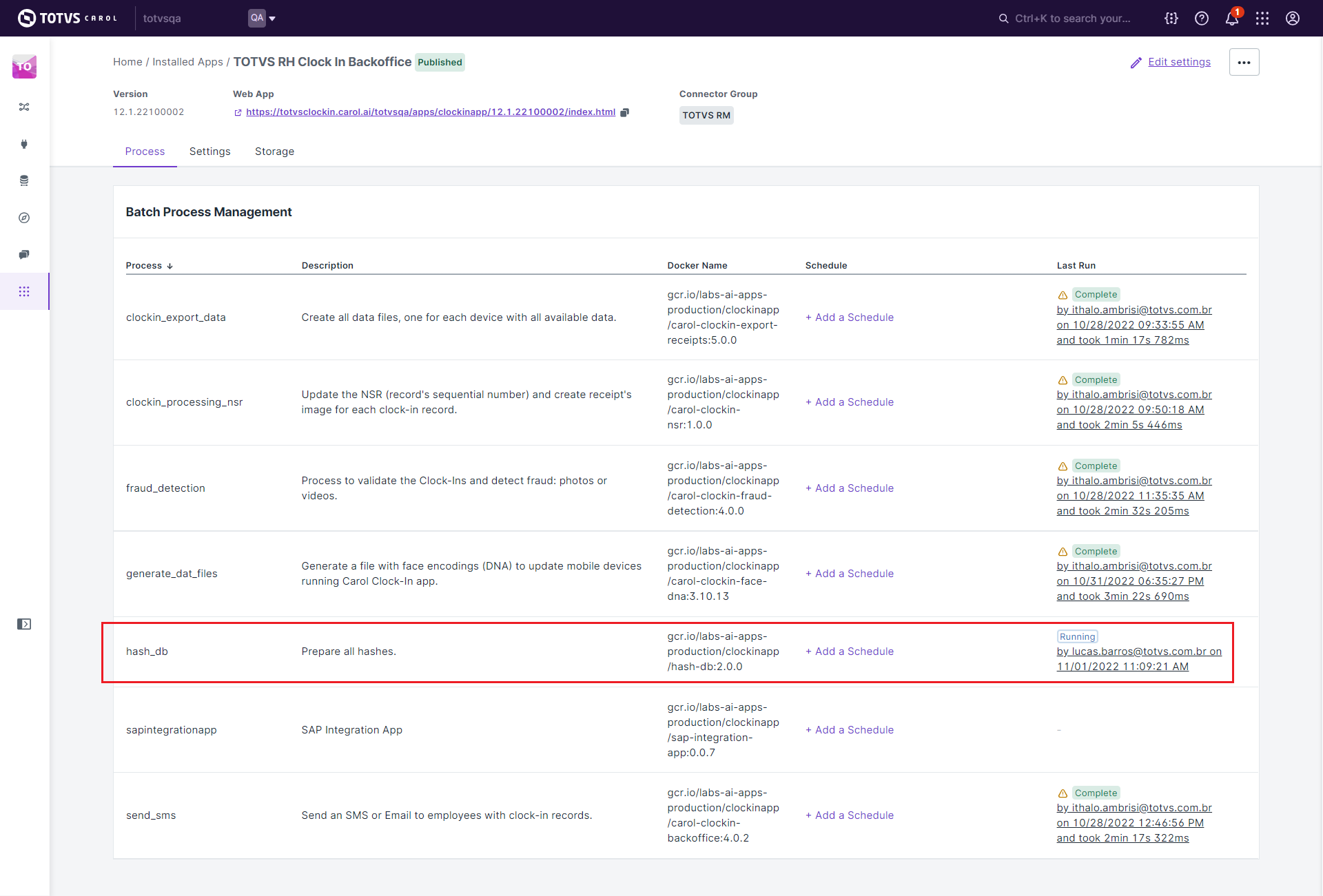
A Geração dos Hashes é feita por um processo da Plataforma Carol, o processo chama-se “hash_db”, é executado através de agendamento. Para acessar, selecionar Carol Apps, e depois “TOTVS RH Clockin BackOffice”. Conforme print abaixo na Aba Process, temos o processo “hash_db”:
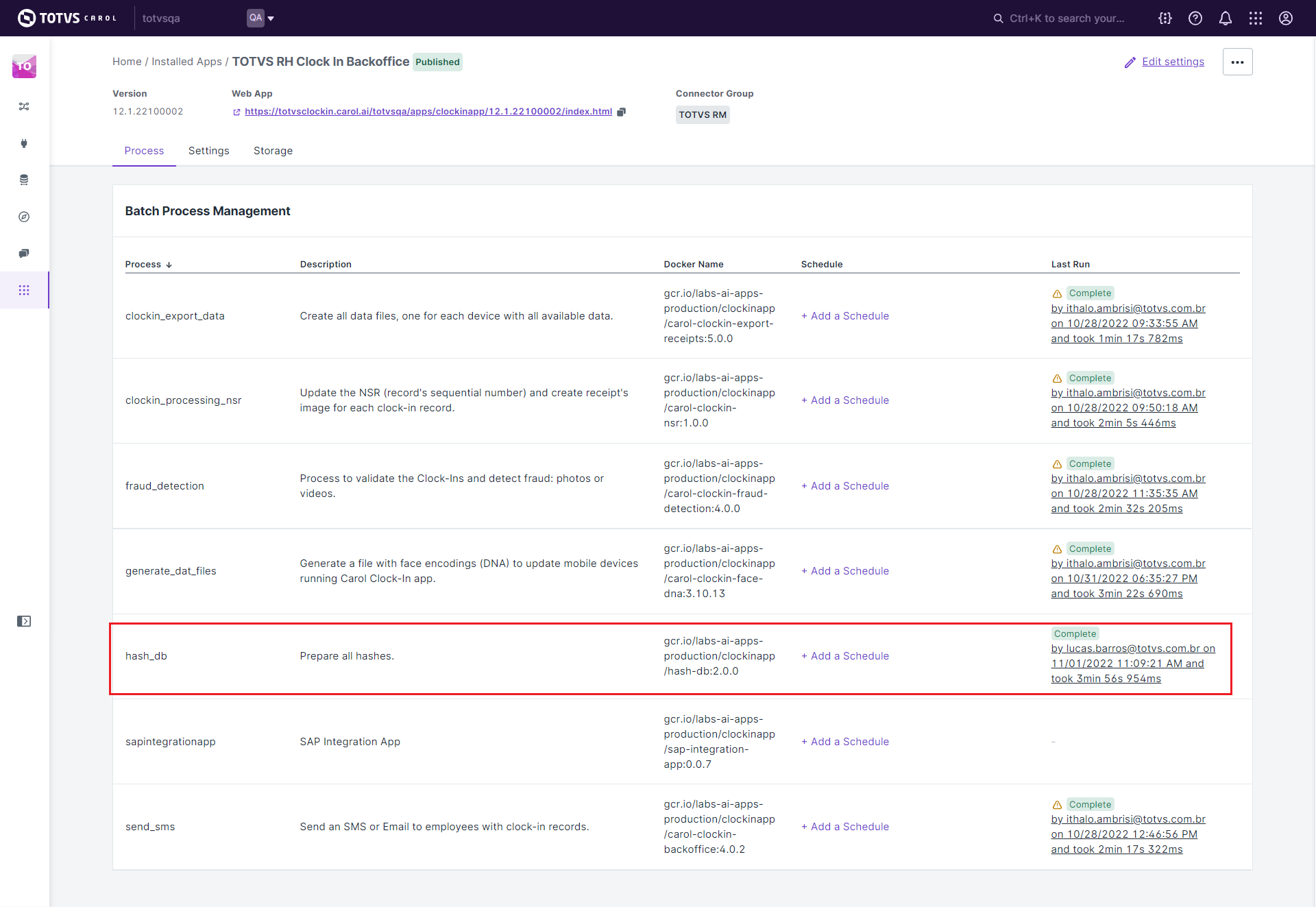
A Geração dos Hashes será concluída quando for demonstrado o status "Complete" na linha do Processo hash_db, conforme print abaixo:
Para verificar se o processo já está agendado, na Tela de Execução do Processo Hash_db (Selecionar Carol Apps, e depois “TOTVS RH Clockin BackOffice”. na aba "Process" temos o processo “hash_db”). Na coluna Schedule da consulta dos Processos é possível ver o agendamento do processo realizado. Segue abaixo algumas regras:
- Ao efetuarmos a liberação do NO DAT teremos um período em que a funcionalidades de banco de imagem pelo arquivo DAT e NO DAT funcionarão em paralelo enquanto os aplicativos não são todos atualizados para a versão do NO DAT. Desta forma é necessário durante um período que o agendamento do "generate_dat_file" seja mantido para que os arquivos .DAT sejam gerados para usuários que não migraram para o NO DAT.
- Para esse caso o indicado é intercalar o horário das gerações. Exemplo: se a geração de DAT ocorre de 4 em 4 horas, as 00:00, 04:00, 08:00, 12:00, 16:00, 20:00, o agendamento do hash_db poderá ser feito as 02:00, 06:00, 14:00, 18:00 e 22:00. Observar também o tempo que leva em média a geração, talvez seja necessário ajustar um período maior para ser possível intercalar as gerações.
Para realizar o agendamento, na coluna "Schedule" é necessário acessar o link "+ Add a Schedule" e informar o agendamento conforme as regras descritas no parágrafo acima. Lembrando que o agendamento pode ser informado considerando a mesma configuração do processo generate_dat_file porém intercalando os horários.
07. COMO CONSULTAR OS HASHES GERADOS ?
Os hashes gerados são facilmente visualizados através do "Data Model Hashes". No Menu lateral esquerdo clica-se em "Data Model", para escolher a opção "Hashes". Segue abaixo um descritivo do que significa cada campo do "Data Model Hashes":
- Image Sequence: é a sequencia de imagem do Data Model Imagem
- Source: qual é a origem do Hash. Aqui podemos ter a origem Clockin que significa que o hash veio de uma marcação. Tmbém podemos ter "hr" que significa que o hash veio de uma foto cadastrada no Cadastro de Imagens
- Sequence: é a sequencia do hash gerada para o Person ID (CPF)
- Image Code: é o Image Code (Código da Imagem) do Data Model Imagem
- Code: é o campo usado para guardar o código do dispositivo que a pessoa efetua a marcação. Esta informação permite buscar os hashes por dispositivo num primeiro momento. Então para pessoas que batem sempre no mesmo dispositivo a busca será bem mais rápida.
- PersonId: é o CPF do Funcionário
- Grouping field: é a informação do funcionário relativa ao grupo usado como separador de imagem. Ex: se o separador de imagem é o campo "mdmgroupsectioncode" então o conteudo do campo Grouped Section Code do Funcionario será gerado nesse campo.
- Active: se o funcionário está ativo ou a data de desligamento do funcionário é futura então este campo fica como Active, Caso o funcionário seja desligado a informação será atualizado como inactive. Os registros inativos são utilizados para atualização no aplicativo quando o funcionário for desligado.
- Image Hash: são os códigos gerados referente aos pontos da face. São utilizados para o reconhecimento facial
- Name: nome do funcionário
- Connector: connector de origem do registros. Como foi gerado pelo processo de HASH_DB as informações são atualizadas por esse connector no Clockin.
- Created: data e hora que o registro foi criado no Data Model Hashes
- Last Updated: ultima atualização do registro
- Record Id: é o campo chave de identificação do registro
Abaixo as regras para ocorrer a Geração de Hashes:
...
VERIFICAR SE O AMBIENTE UTILIZA O APLICATIVO KIOSK PARA MARCAÇÃO DE PONTO
Para identificar se existem funcionários efetuando marcação no aplicativo Clock In Kiosk, pode ser realizada consulta no BackOffice do Clock In, através do passo a passo abaixo:
- Acessar o Backoffice do Clock In através do login;
- Selecionar a opção de menu "Marcações";
- Realizar o filtro de data que poderá ser através da seleção da opção "Customizar";
- Informar a data de início e fim que poderá ser os últimos 60 dias;
- Na ícone "engrenagem" selecionar o campo "Nome do App";
- No canto superior direito da consulta clicar no link "Busca Avançada";
- Na opção "Busca Avançada" clicar no link "Selecionar Filtros" e selecionar o campo 'Nome do app";
- Informar "Clock-In Kiosk" no campo "Nome do app" e pressionar o botão "Aplicar filtro".
Caso sejam demonstradas informações na consulta significa que existem funcionários que efetuaram marcações no aplicativo Clock In Kiosk nos últimos 60 dias. Então será necessário ações para migração para o Aplicativo Clock In Mobile descritas a seguir.
05. QUAL O PROCESSO PARA MIGRAR PARA O MOBILE ?
Para facilitar esse processo elaboramos um passo a passo detalhado para a migração.
06. SERÁ NECESSÁRIO ATUALIZAR TODOS OS DISPOSITIVOS DE UMA SÓ VEZ ?
Não. Essa migração poderá ser feita de forma gradual.
Haverá um processo de descontinuidade da Geração de DAT dentro em breve, onde os clientes serão comunicados sobre qual será o prazo dessa migração
08. QUAIS OS PASSOS PARA REALIZAR O FLUXO DO NO DAT ?
O fluxo do NO DAT é composto dos seguintes passos:
Passo 1 - Cadastramento da Foto, que pode ser feito de três maneiras:
- Inserir no "Backoffice"
- Associação de Fotos na Marcação
- Integração da Foto via ERP
Passo 2 - Efetuar o agendamento do processo de Geração de "Hashes" ("hash_db"). Este processo gera informações no "Data Model Hashes". Para maiores detalhes acessar o item 06 desta documentação
Passo 3 - O aplicativo Mobile realiza a sincronização dos "hashes" e grava as informações em banco de dados de três maneiras:
- No momento do "Login"
- De tempos em tempos através de uma agendamento no aplicativo
- Pelo botão "Sincronizar Funcionários" realiza a sincronização no início e através do botão de sincronização parcial (menu lateral do aplicativo)
Passo 4 - Quando o funcionário se posiciona para realizar a marcação por reconhecimento o aplicativo consulta as informações no banco de dados para realizar o reconhecimento facial. Abaixo as regras que são usados para o buscar o os "hashes" para o reconhecimento:
...
.
Visão Geral
Import HTML Content
Conteúdo das Ferramentas
Tarefas