 Image Removed Image Removed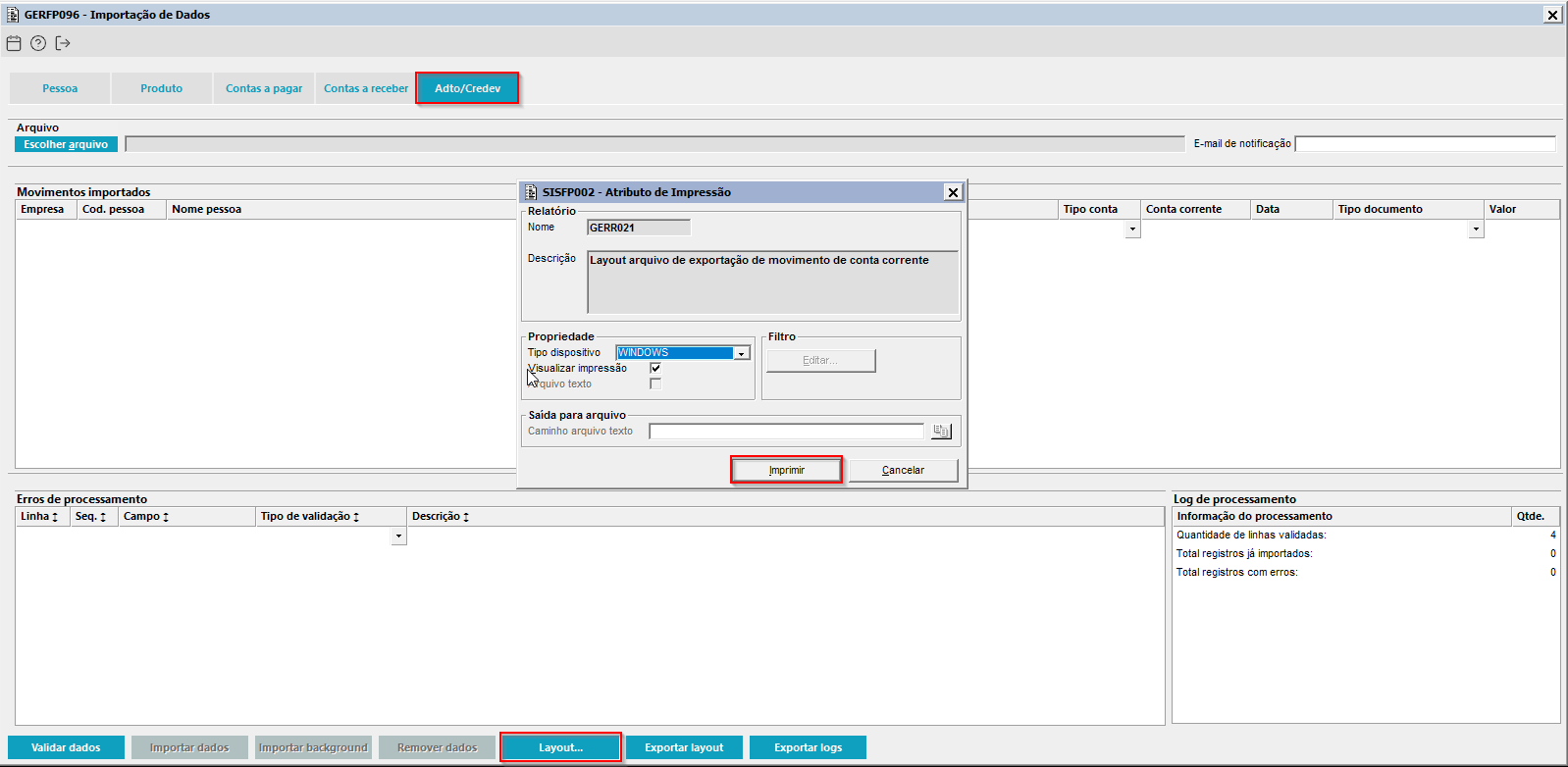 Image Added Image Added
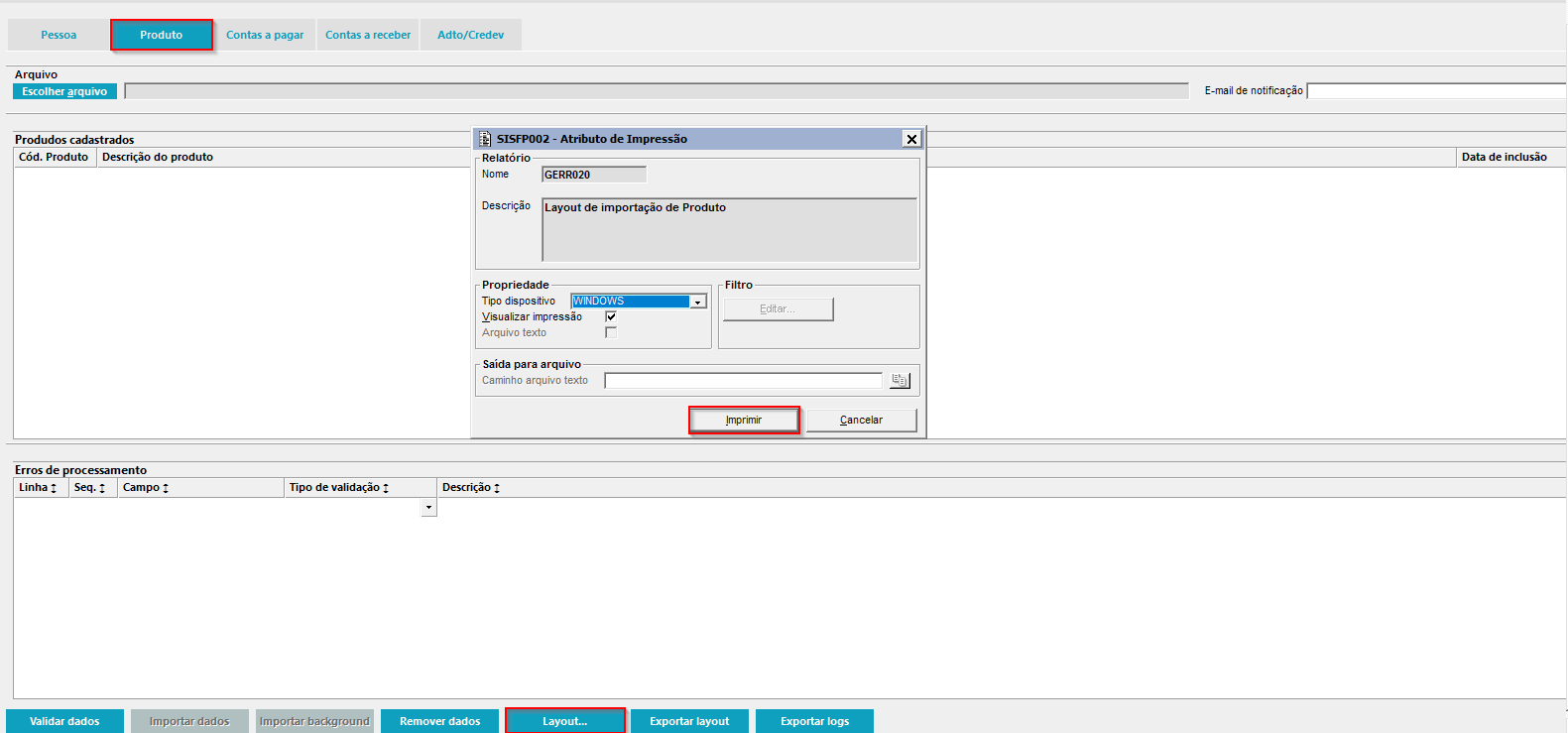
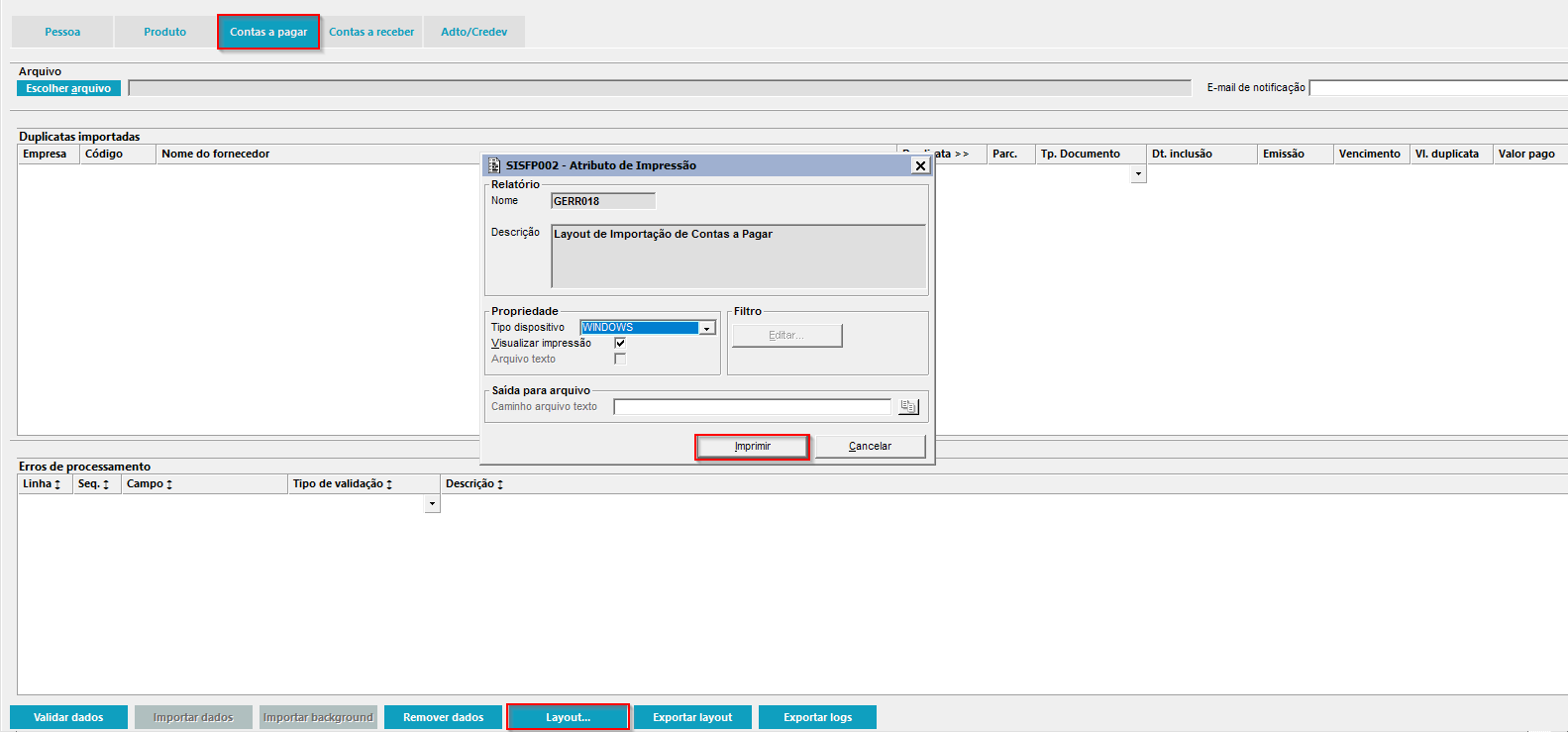
Imagem 01 – Demonstração da impressão do layout, acesse o componente GERFP096, vá até a aba "Contas a PagarAdto/Credev" e clique no botão "Layout". O sistema abrirá automaticamente o componente SISFP002 para impressão.
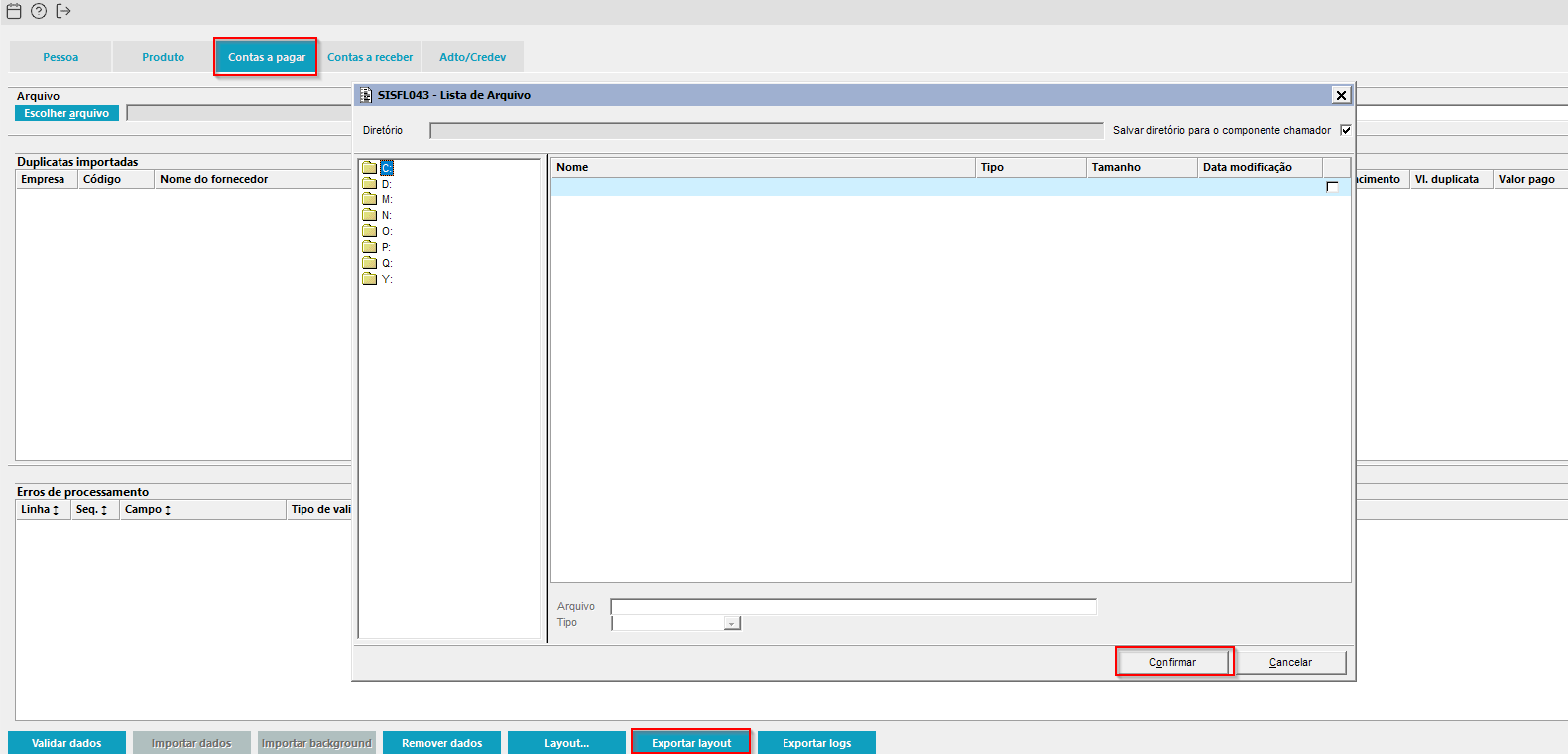 Image Removed Image Removed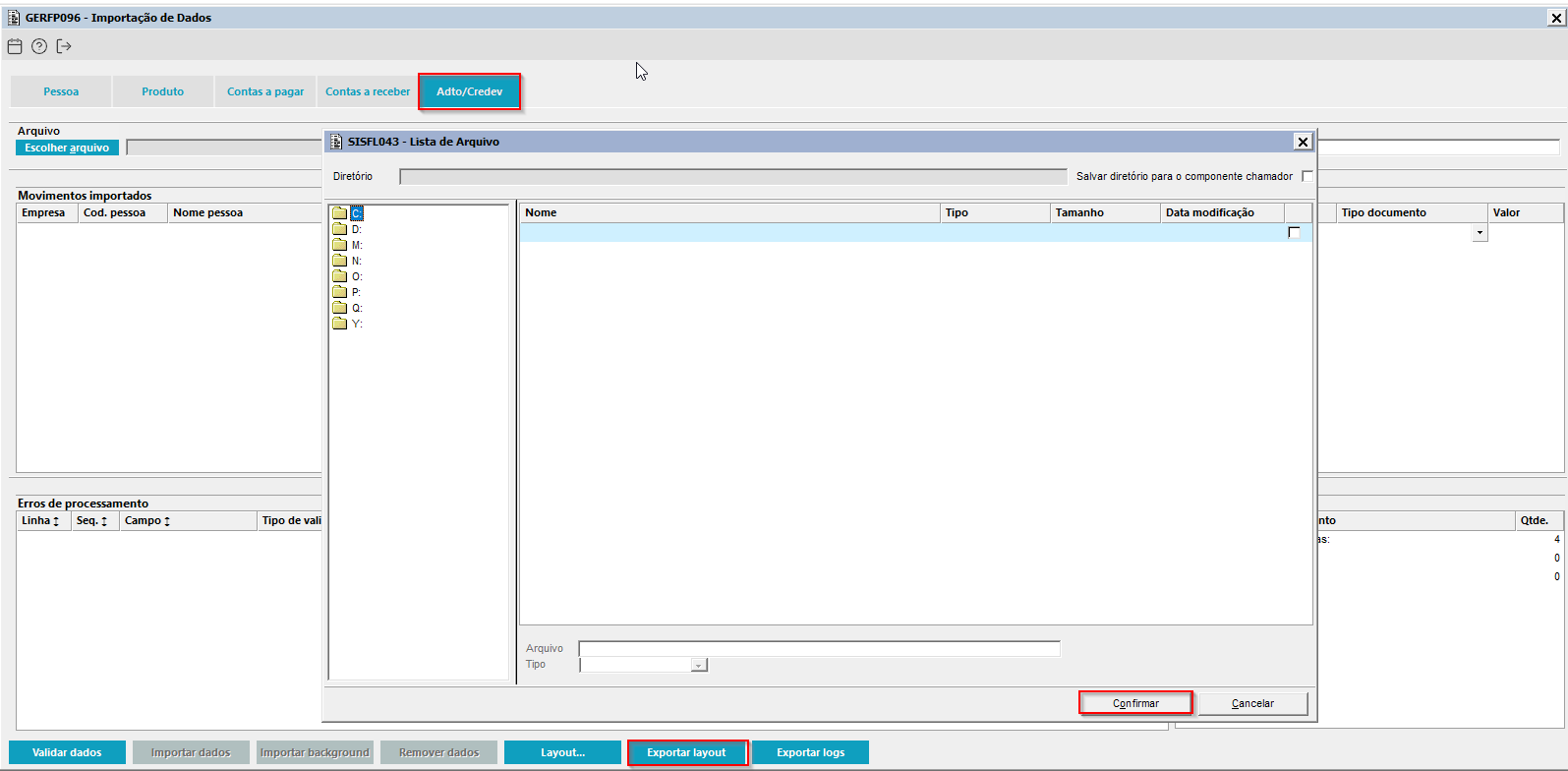 Image Added Image Added
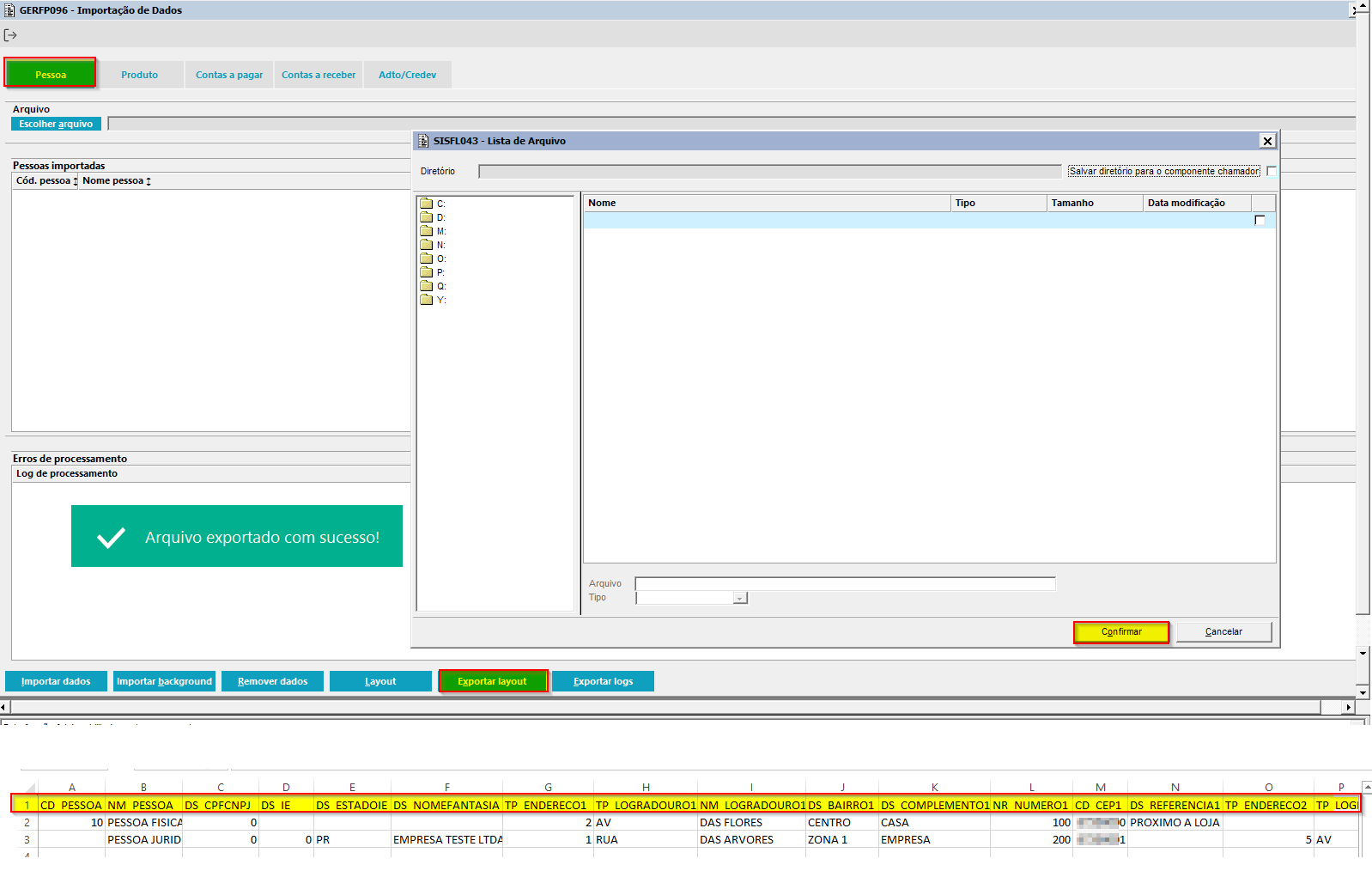
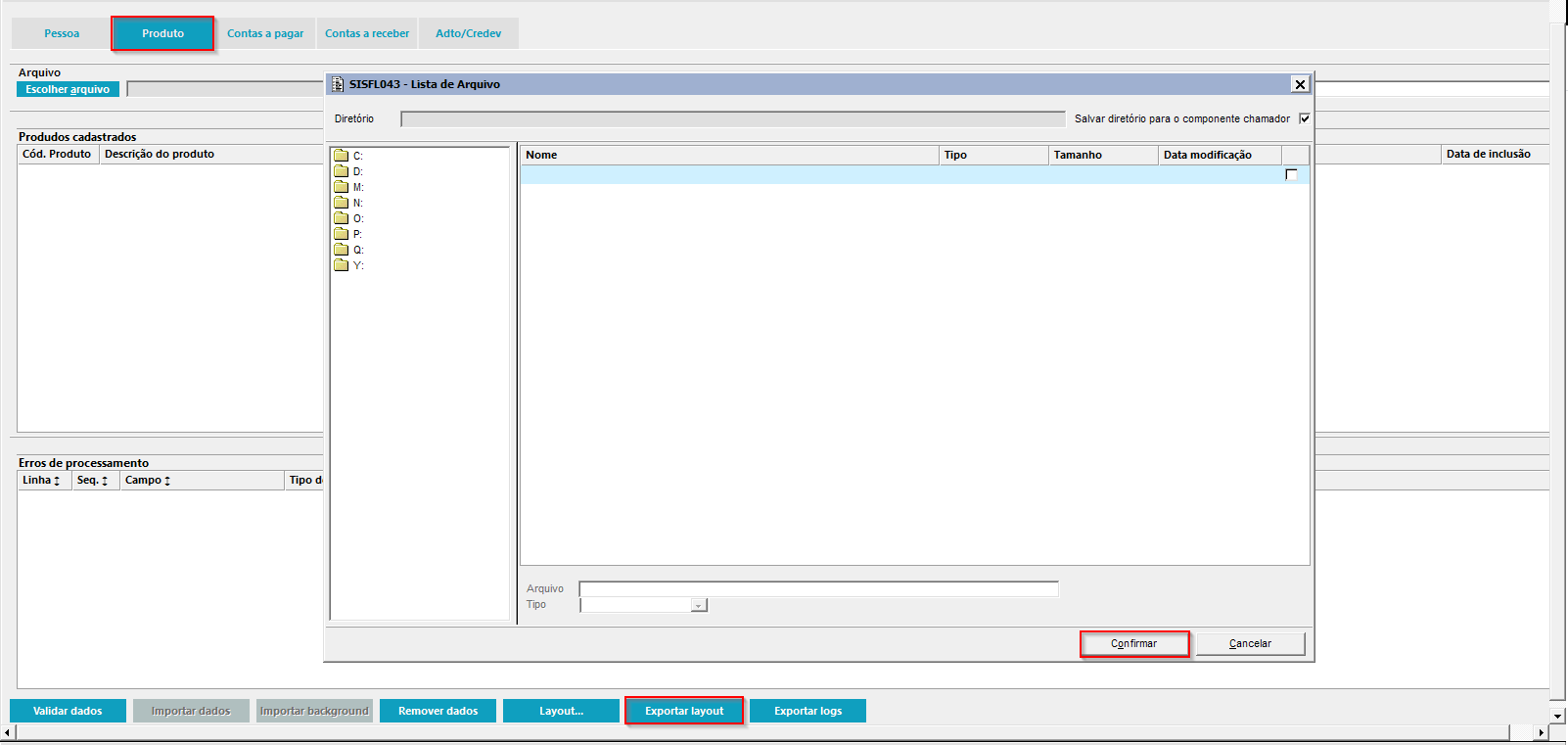
Imagem 02 – Demonstração de exportação do layout, acesse o componente GERFP096, vá até a aba "Contas a PagarAdto/Credev" e clique no botão "Exportar Layout". O sistema abrirá automaticamente um novo componente exibindo os diretórios disponíveis; selecione a pasta desejada e clique em "Confirmar".
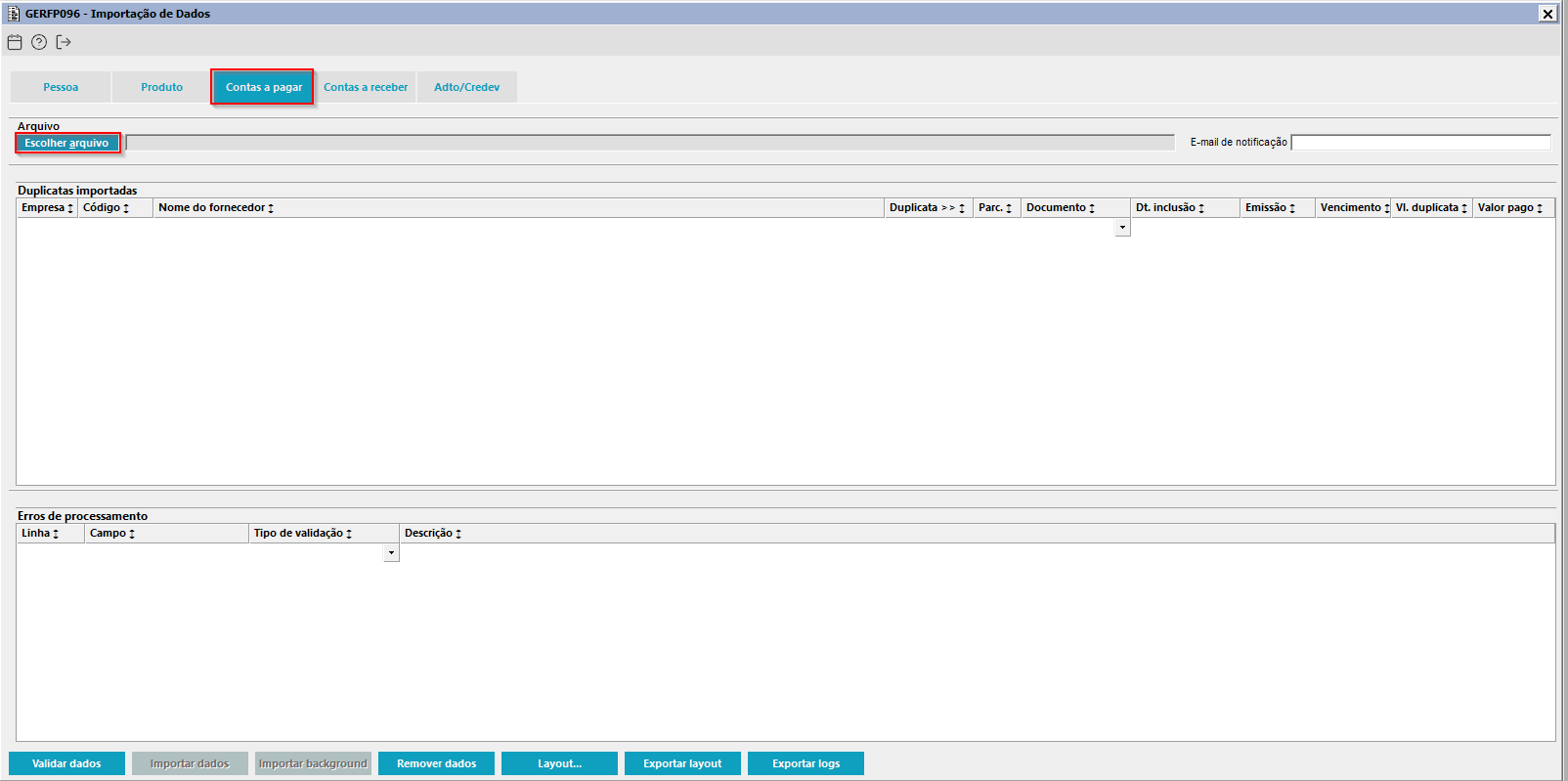 Image Removed Image Removed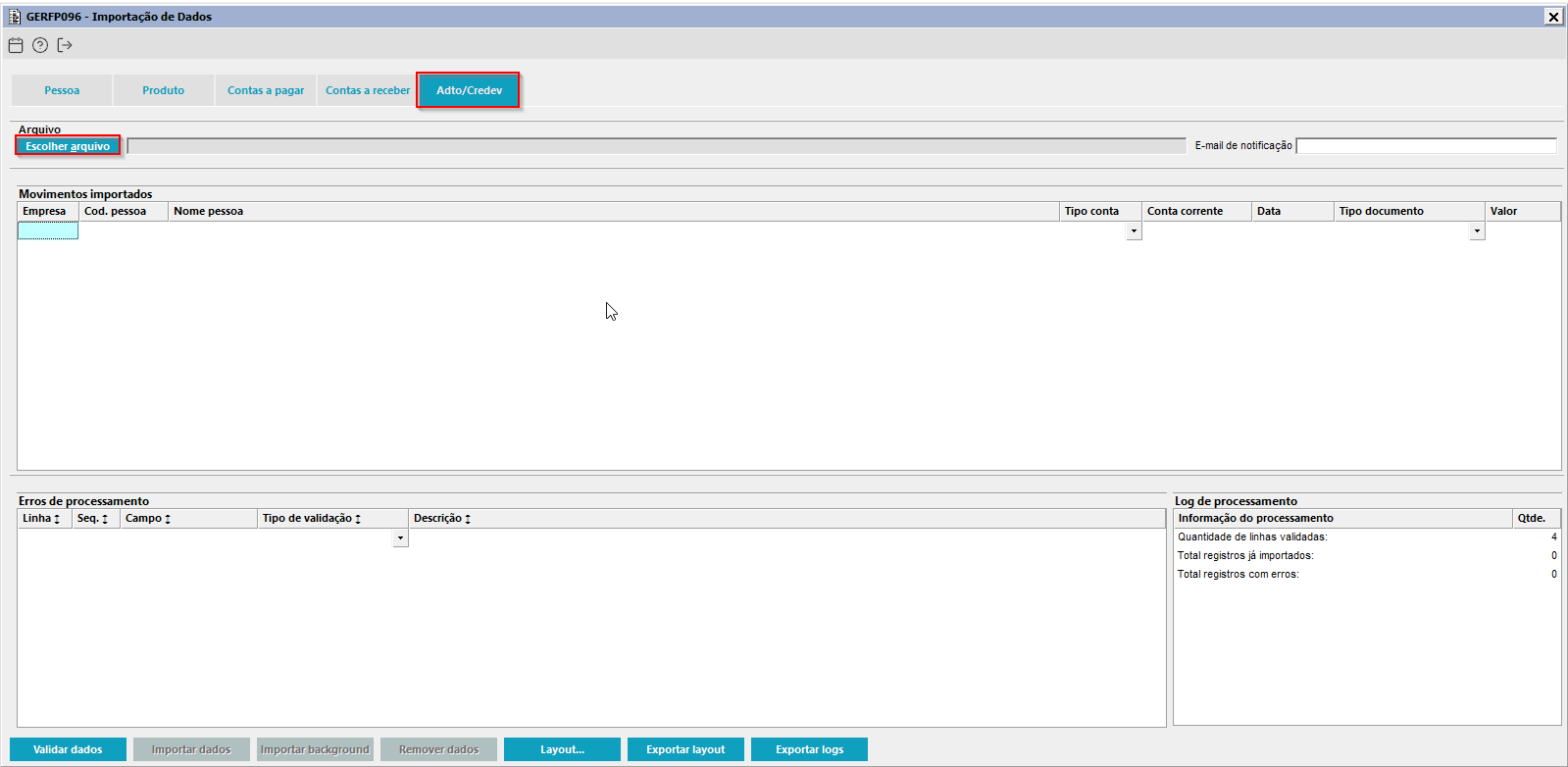 Image Added Image Added
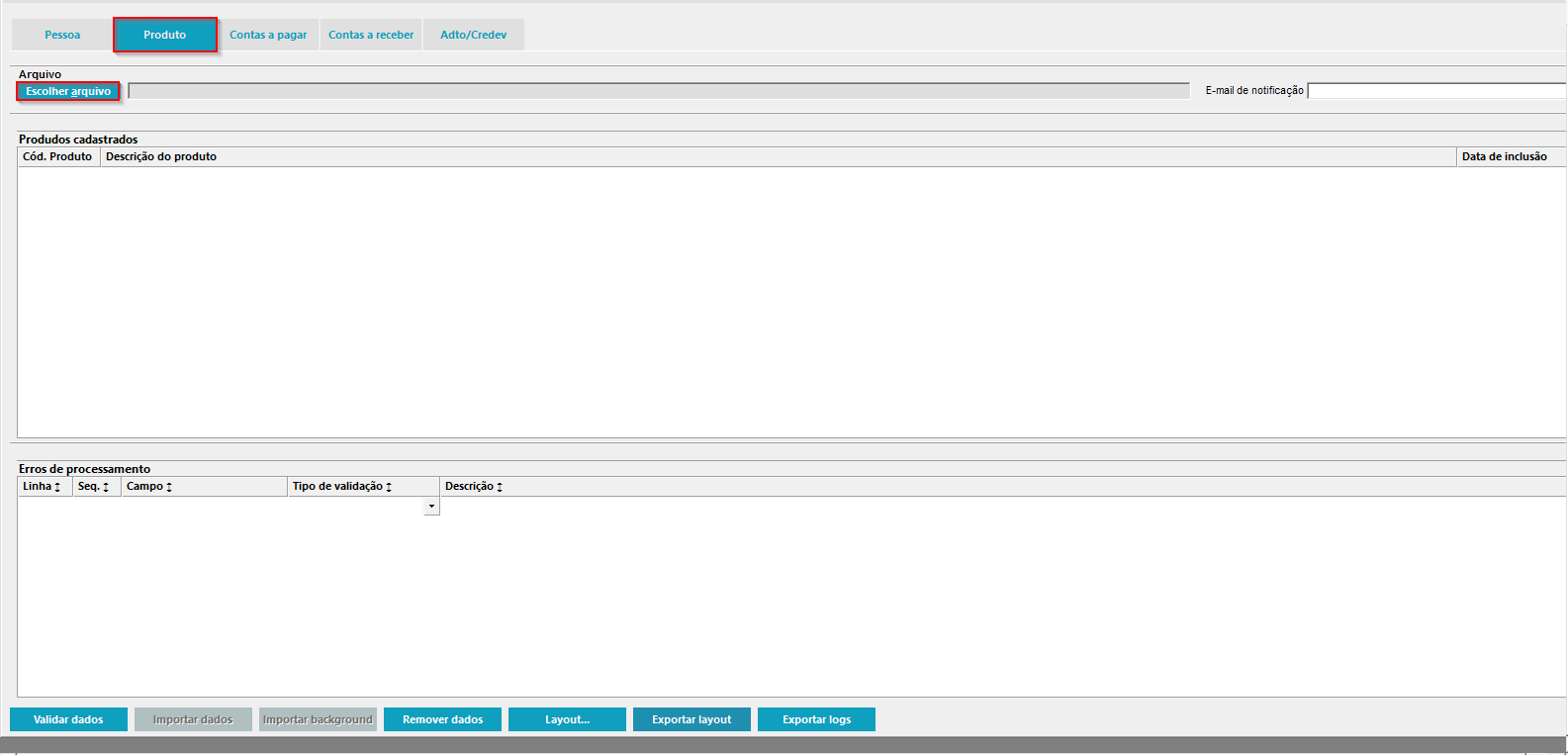
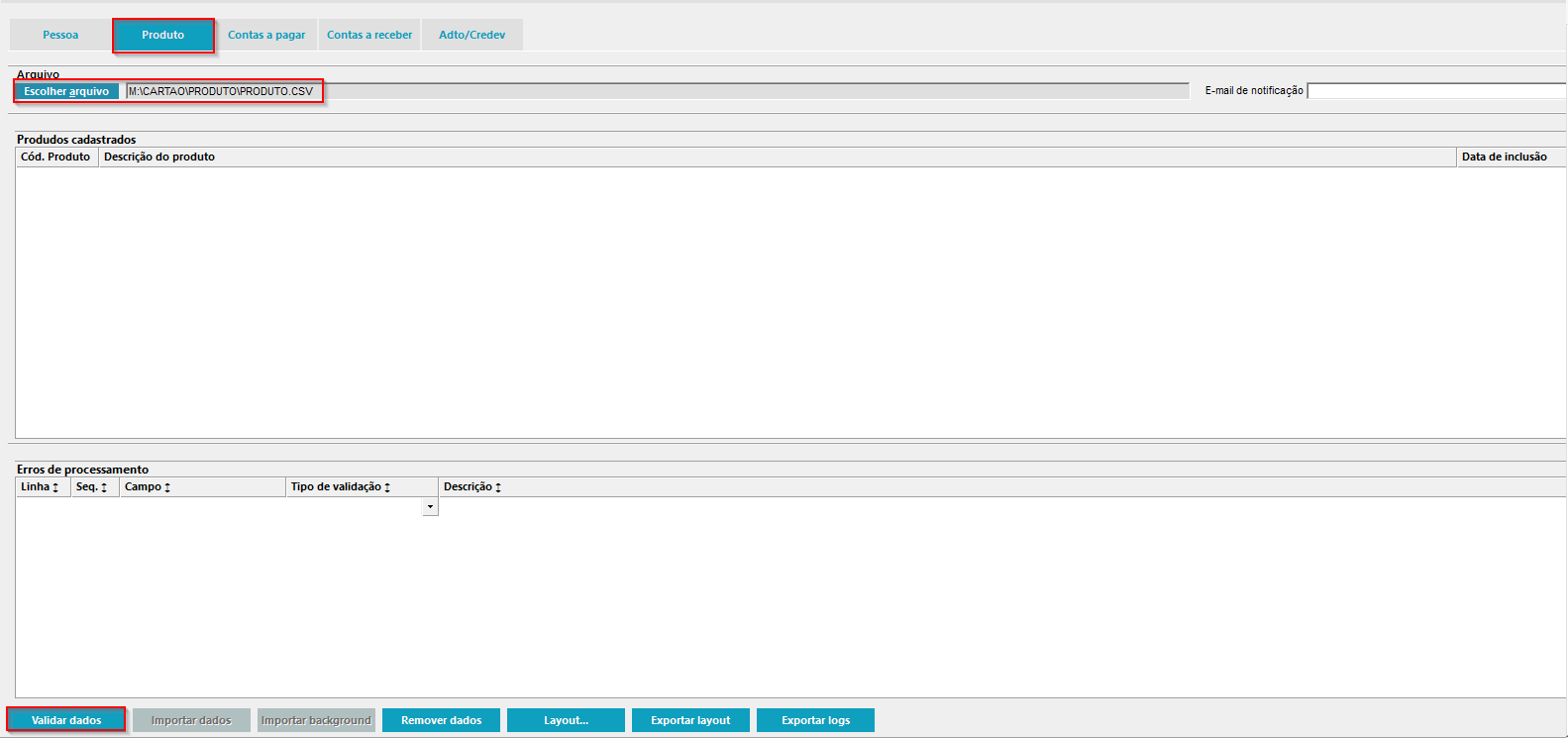
Imagem 03 - Demonstraçãode importação do arquivo contas a pagar, acesse o componente GERFP096, vá até a aba "Contas a PagarAdto/Credev" e clique no botão "Escolher arquivo". O sistema abrirá automaticamente um novo componente.
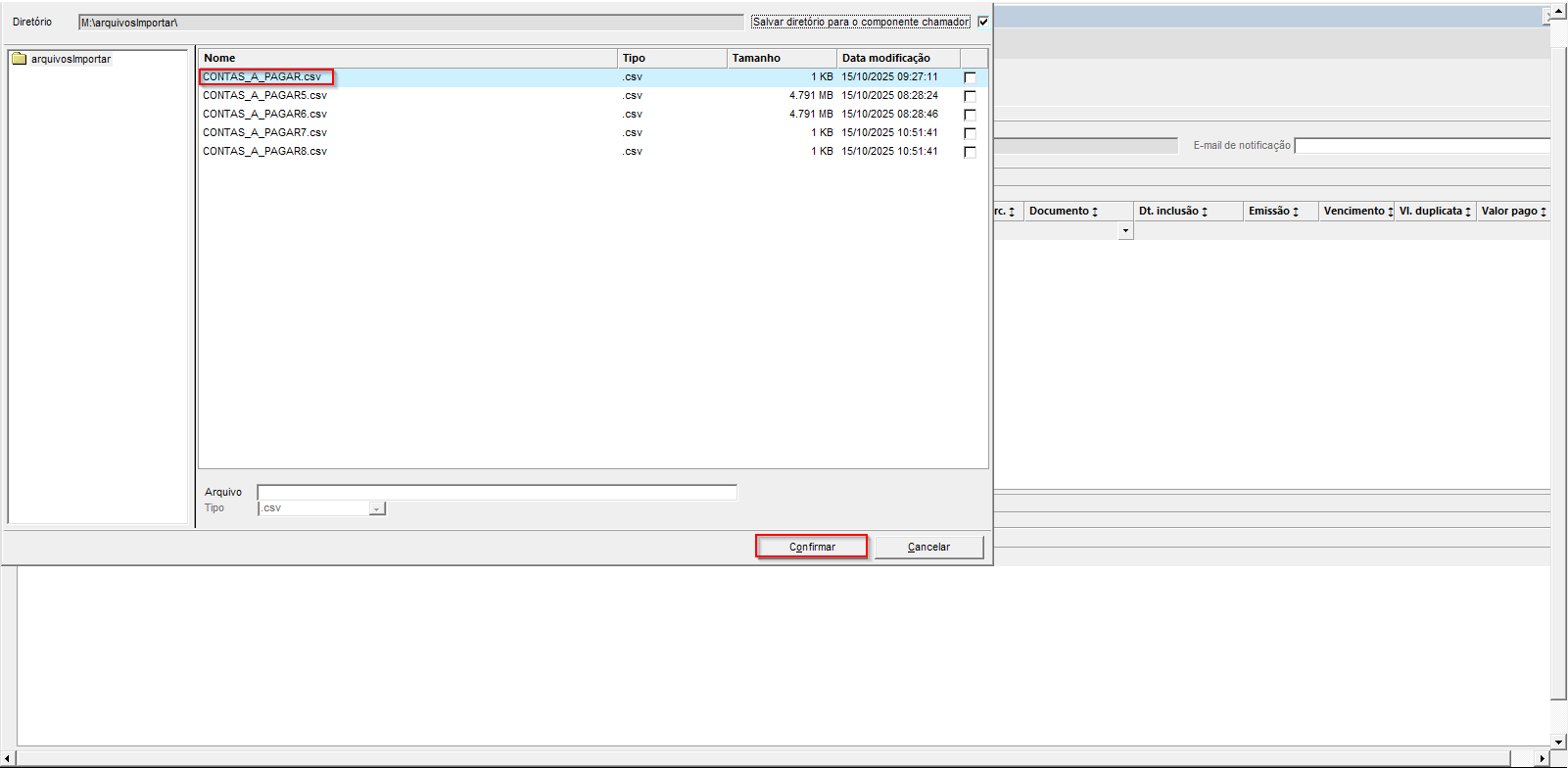 Image Removed Image Removed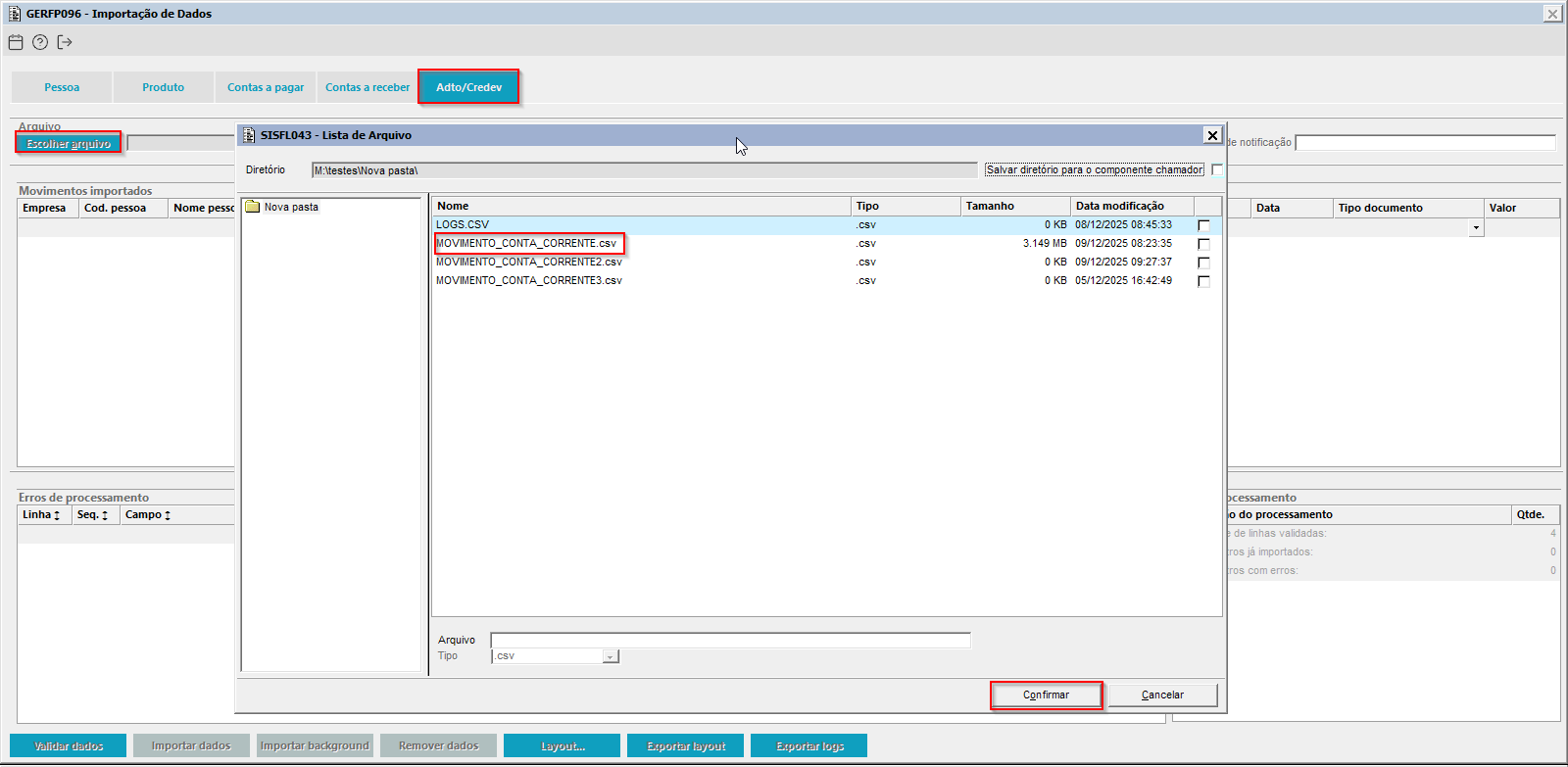 Image Added Image Added
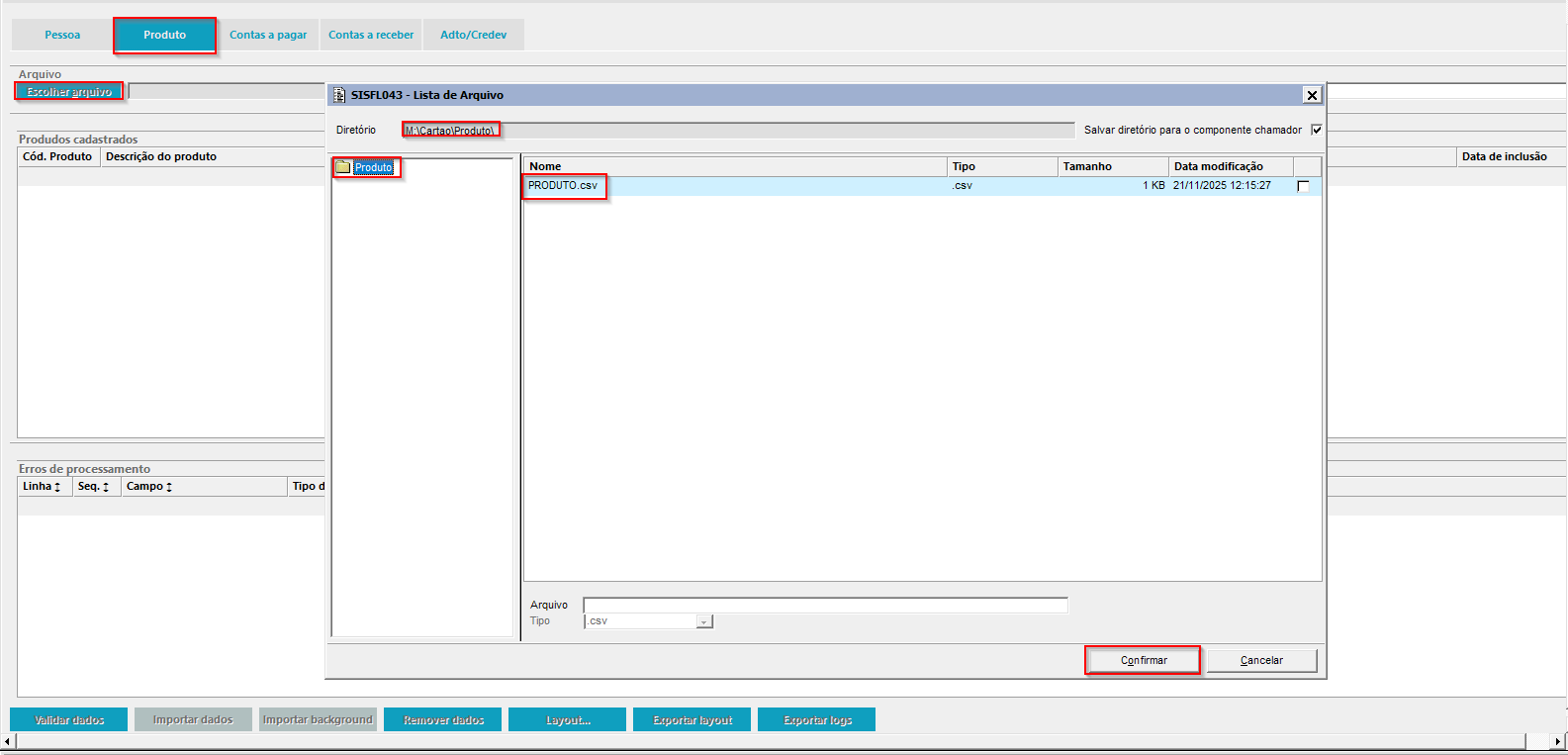
Imagem 04 - Serão apresentados os diretórios disponíveis. Navegue até o arquivo a ser importado, selecione-o e clique em "Confirmar".
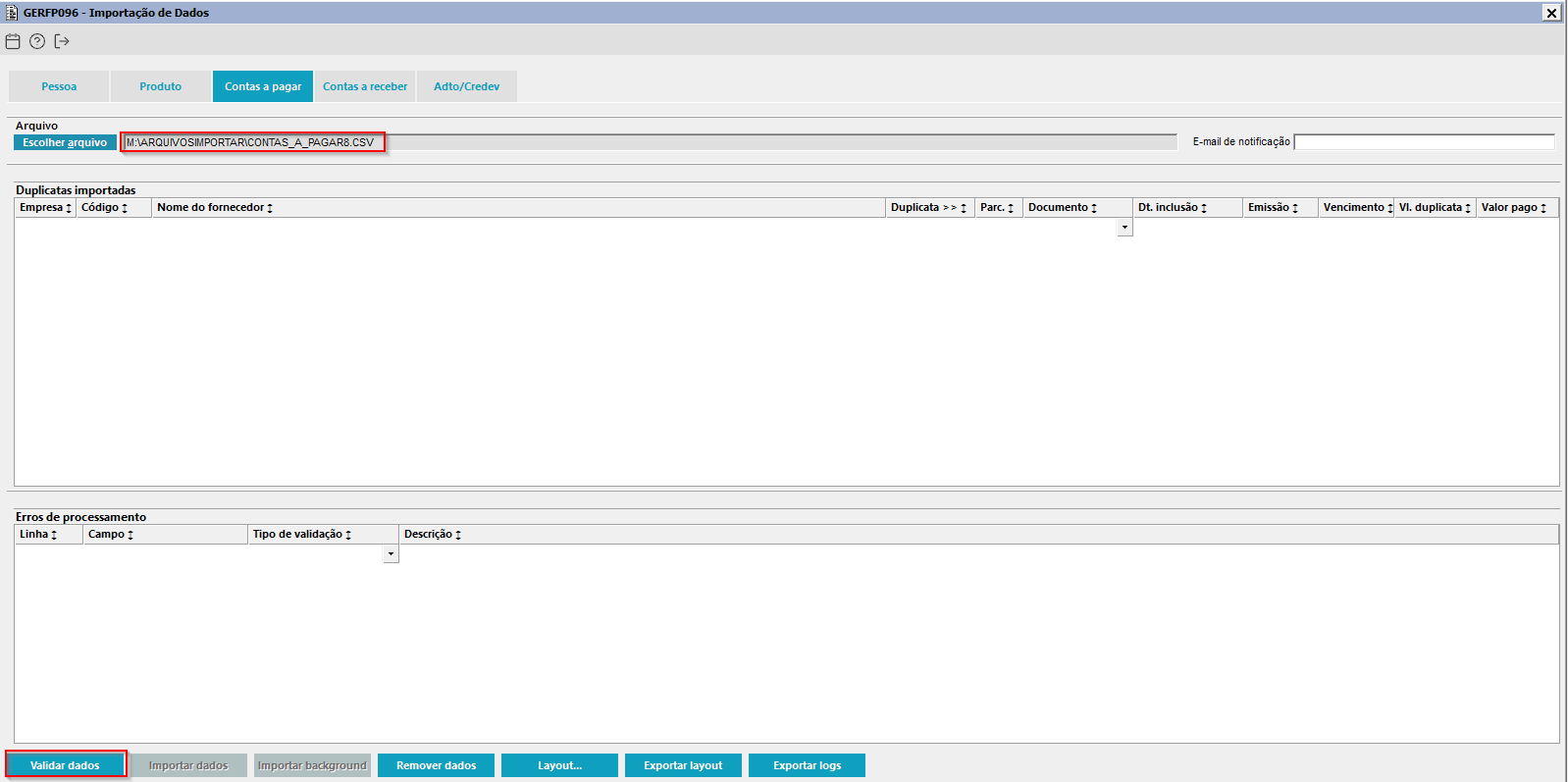 Image Removed Image Removed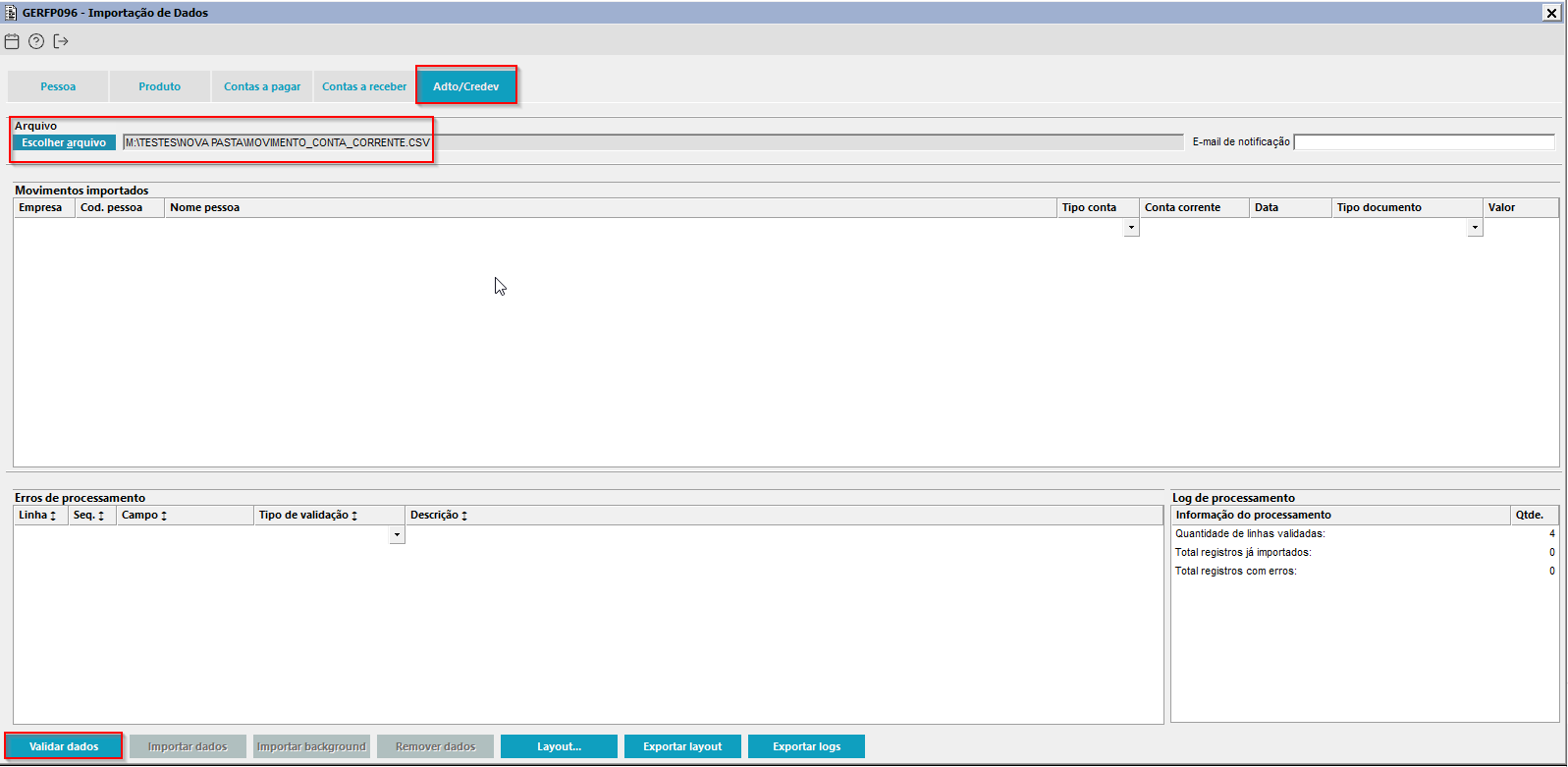 Image Added Image Added
Imagem 05 - O diretório do arquivo selecionado será automaticamente preenchido no campo "Escolher arquivo". Em seguida, clique no botão "Validar".
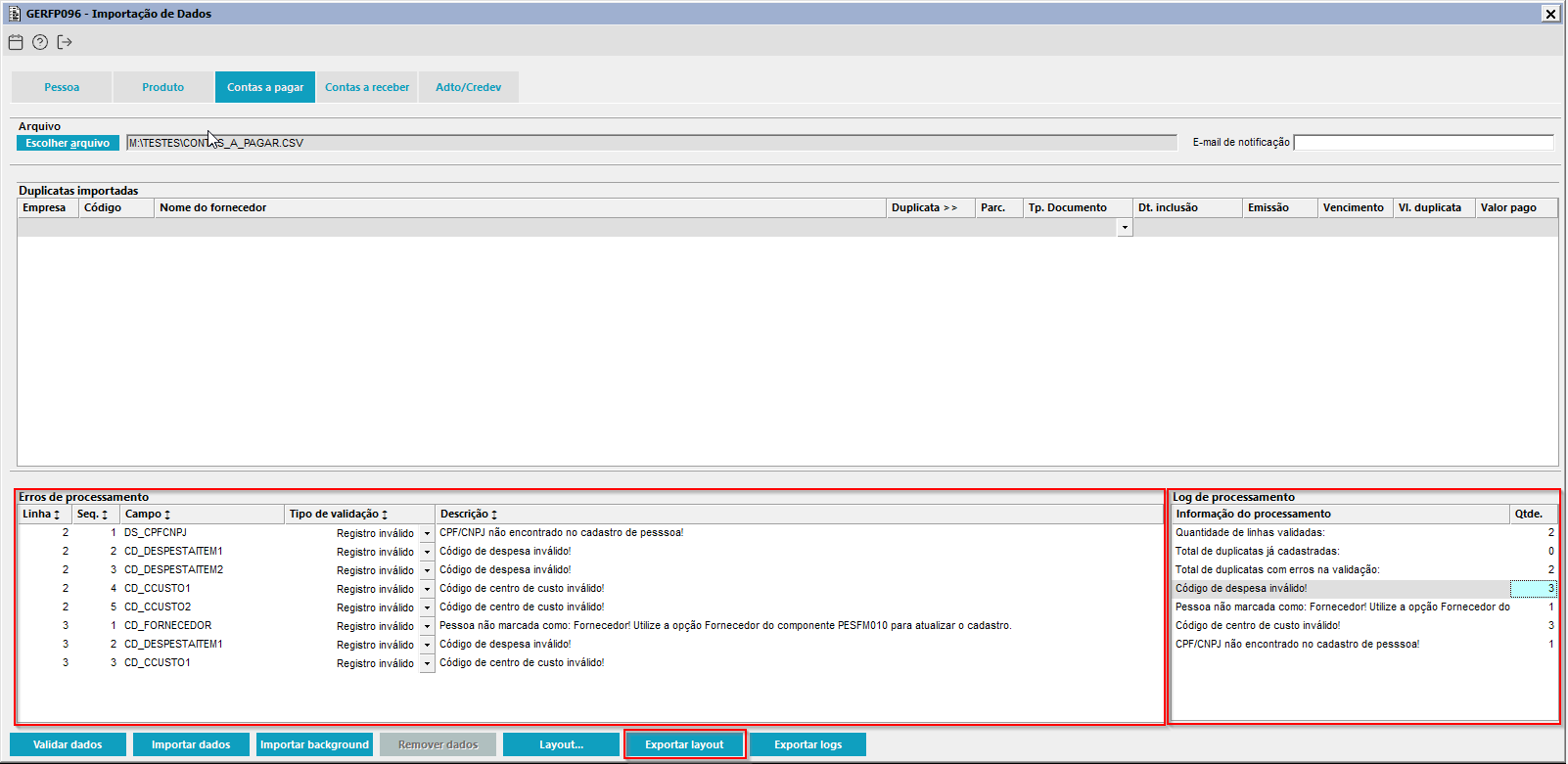 Image Removed Image Removed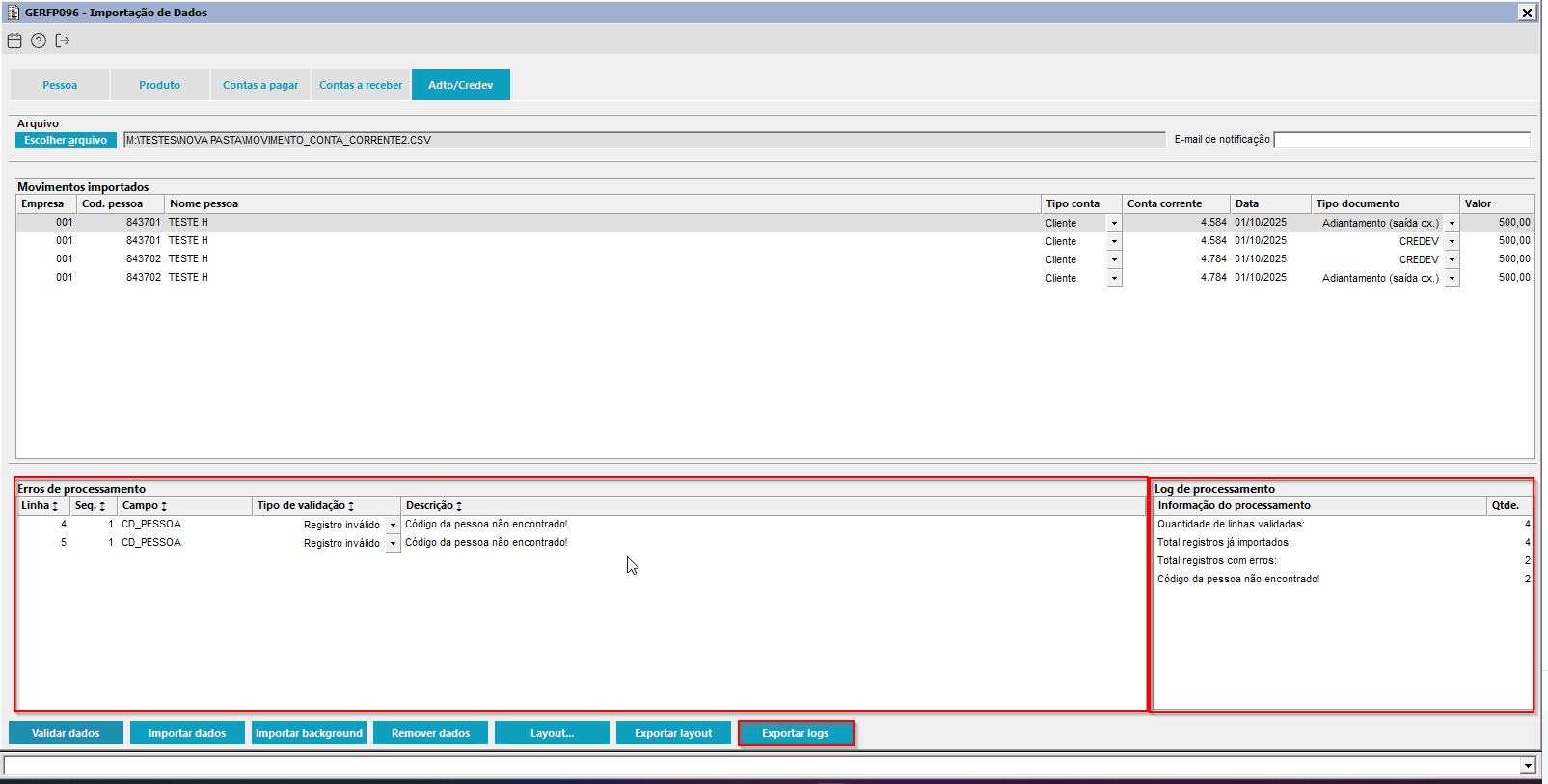 Image Added Image Added
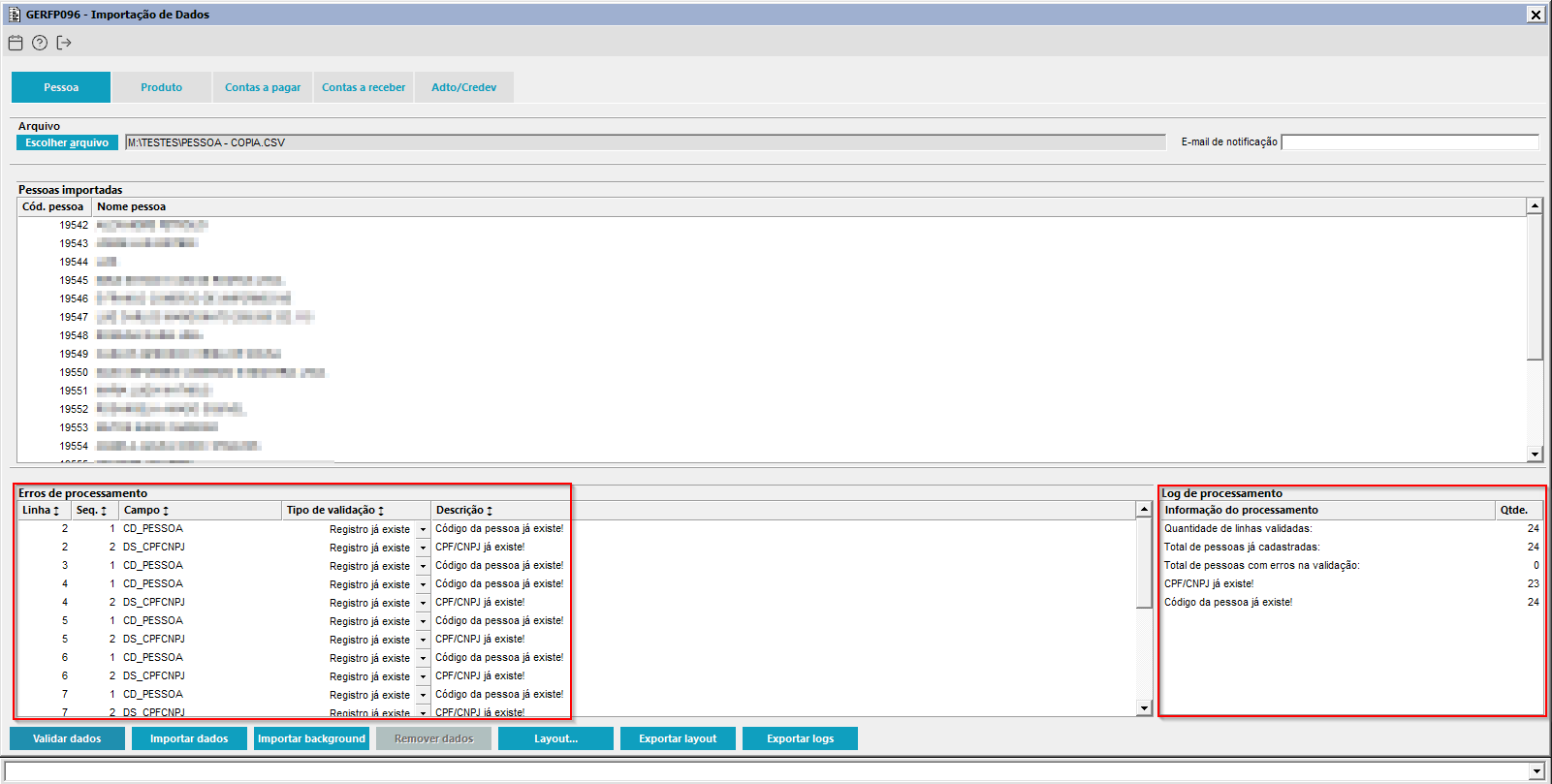
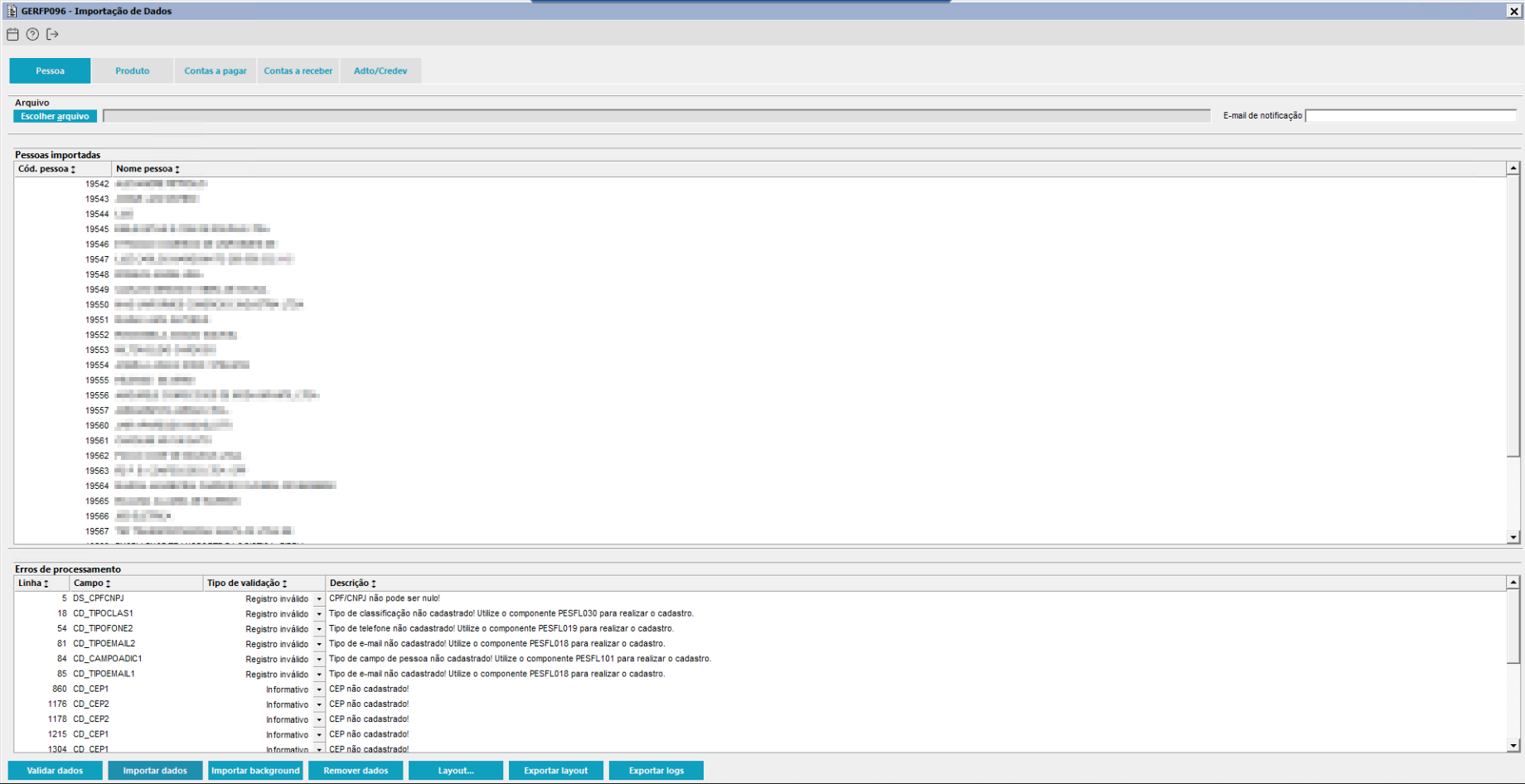
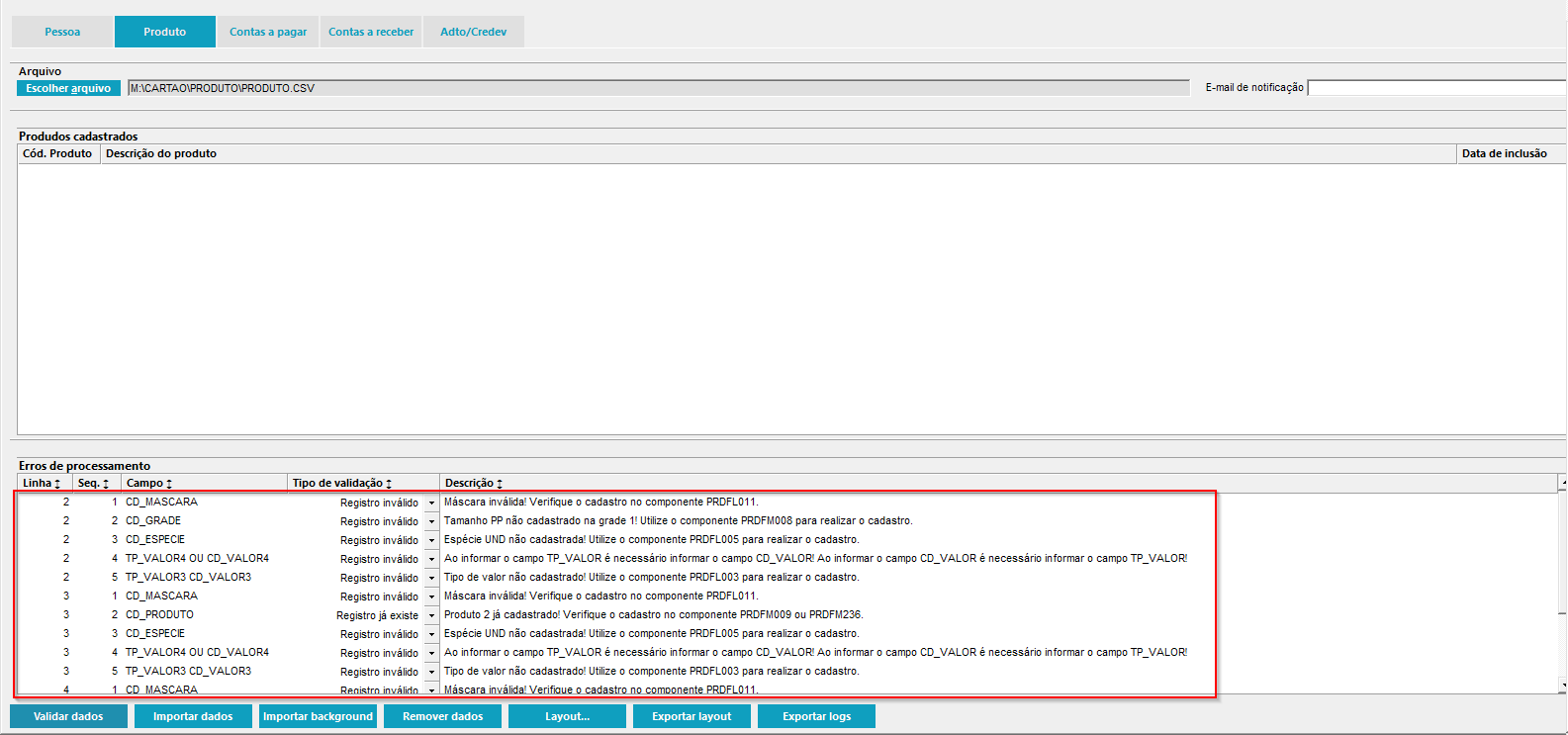
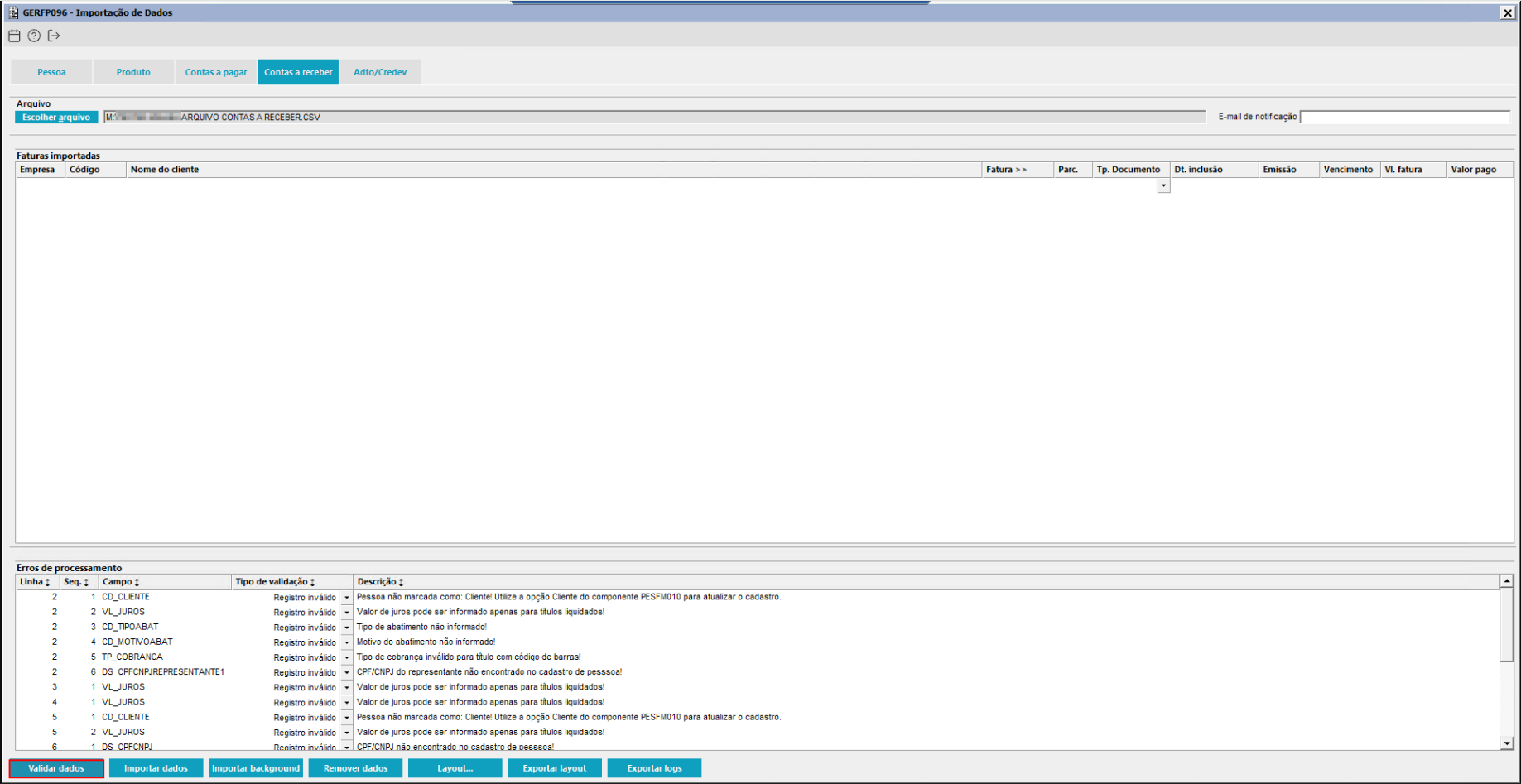
Imagem 06 – Caso o arquivo contenha erros, eles serão exibidos no frame “Erros de Processamento”, indicando a linha e a descrição de cada ocorrência. No frame “Log de Processamento”, será apresentado o totalizador.
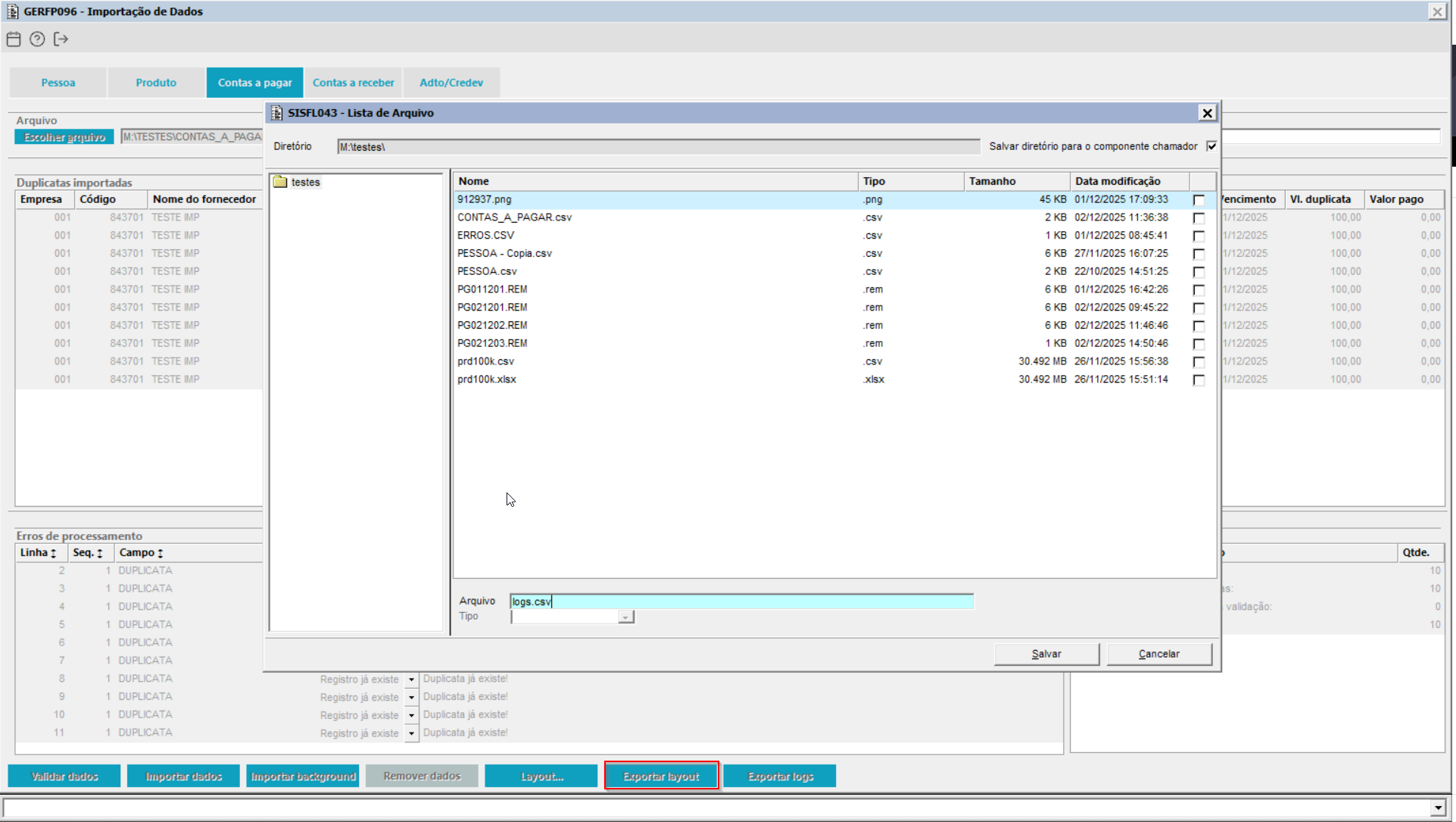 Image Removed Image Removed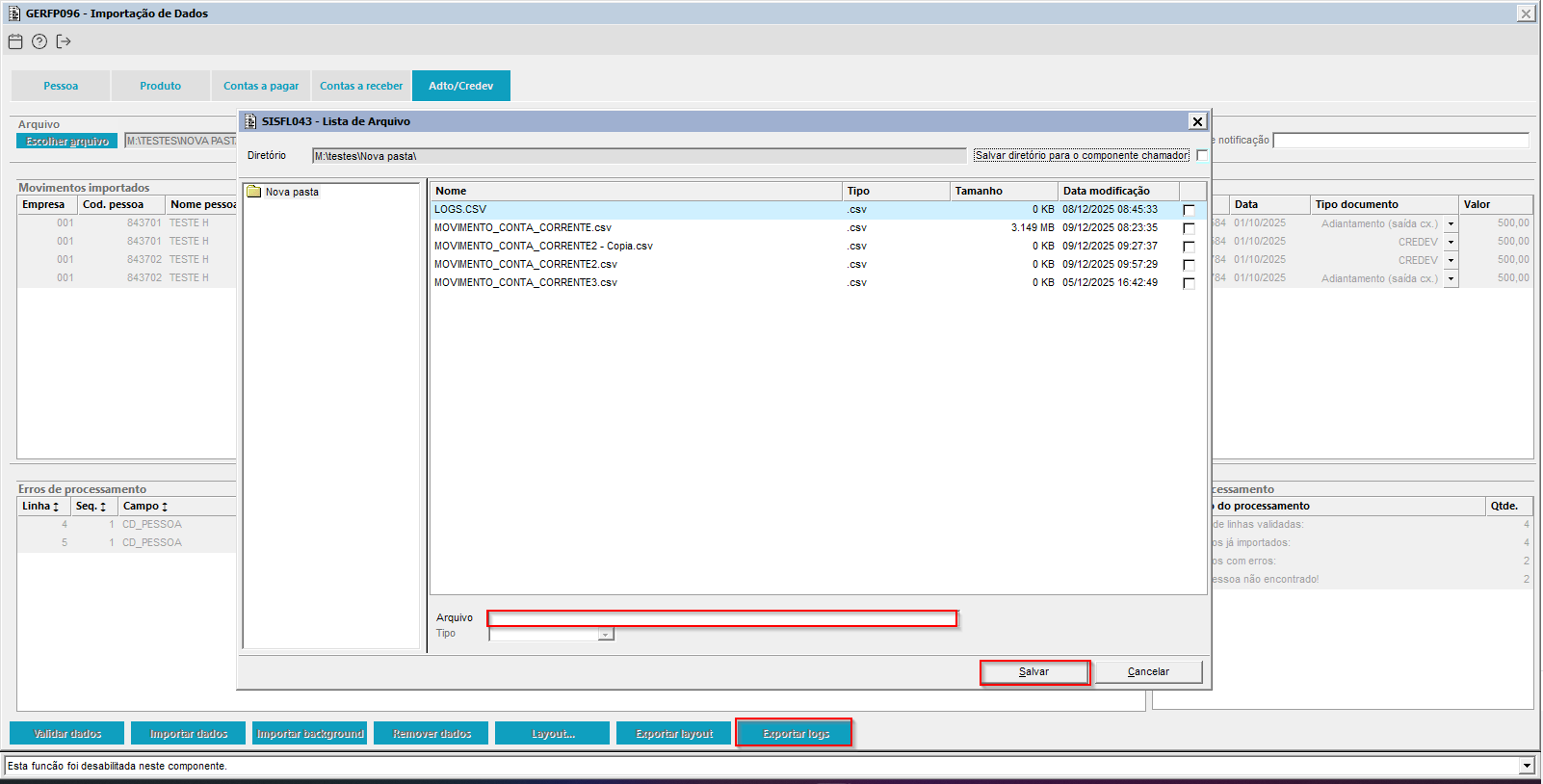 Image Added Image Added
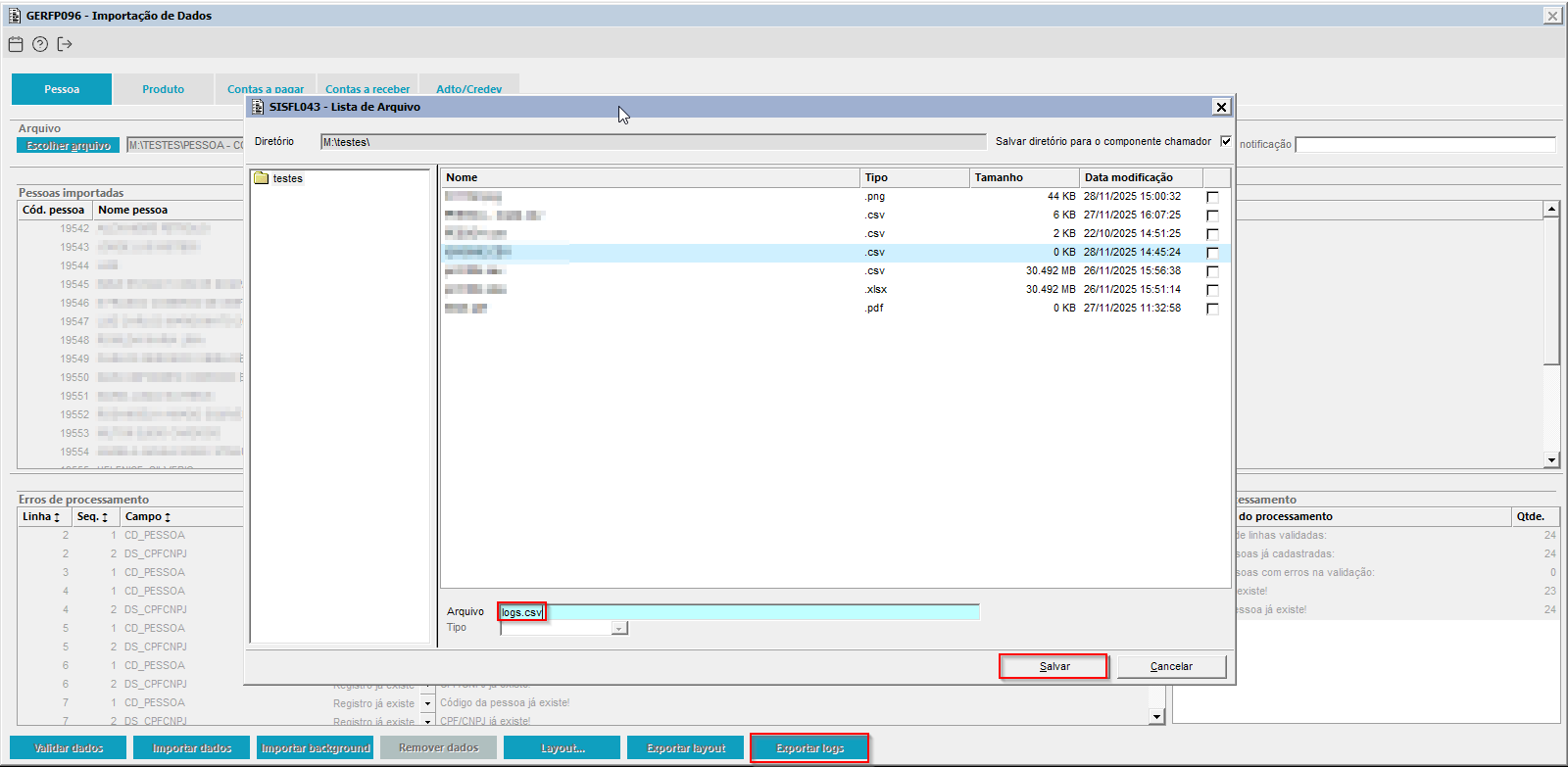
Imagem 07 – Demonstração da exportação dos logs:
Acesse o componente GERFP096, navegue até a aba "Contas a pagarAdto/Credev" e clique no botão "Exportar logs". O sistema abrirá automaticamente um novo componente exibindo os diretórios disponíveis. Selecione a pasta desejada, insira um nome de arquivo com a extensão .CSV no campo apropriado e clique em "Salvar".
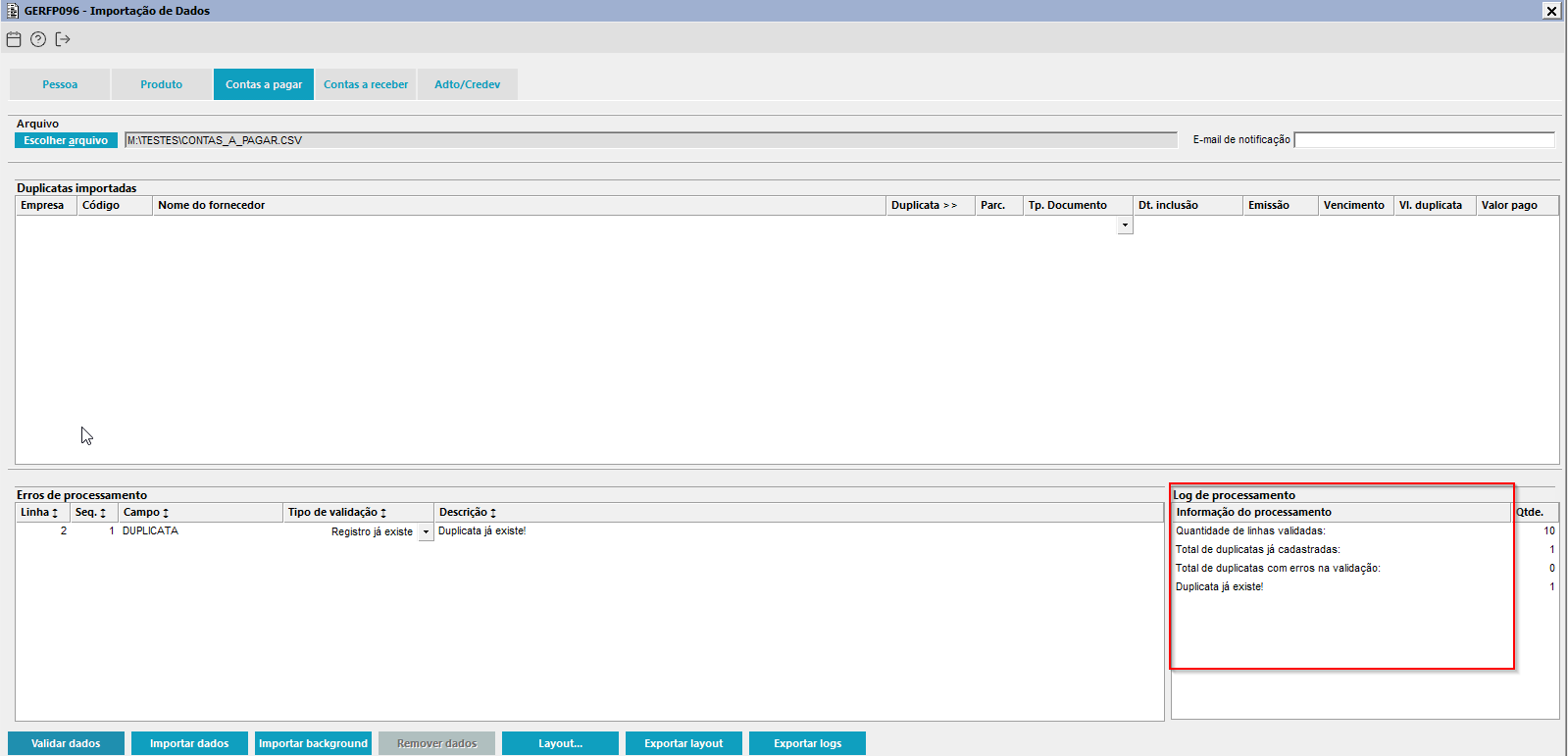 Image Removed Image Removed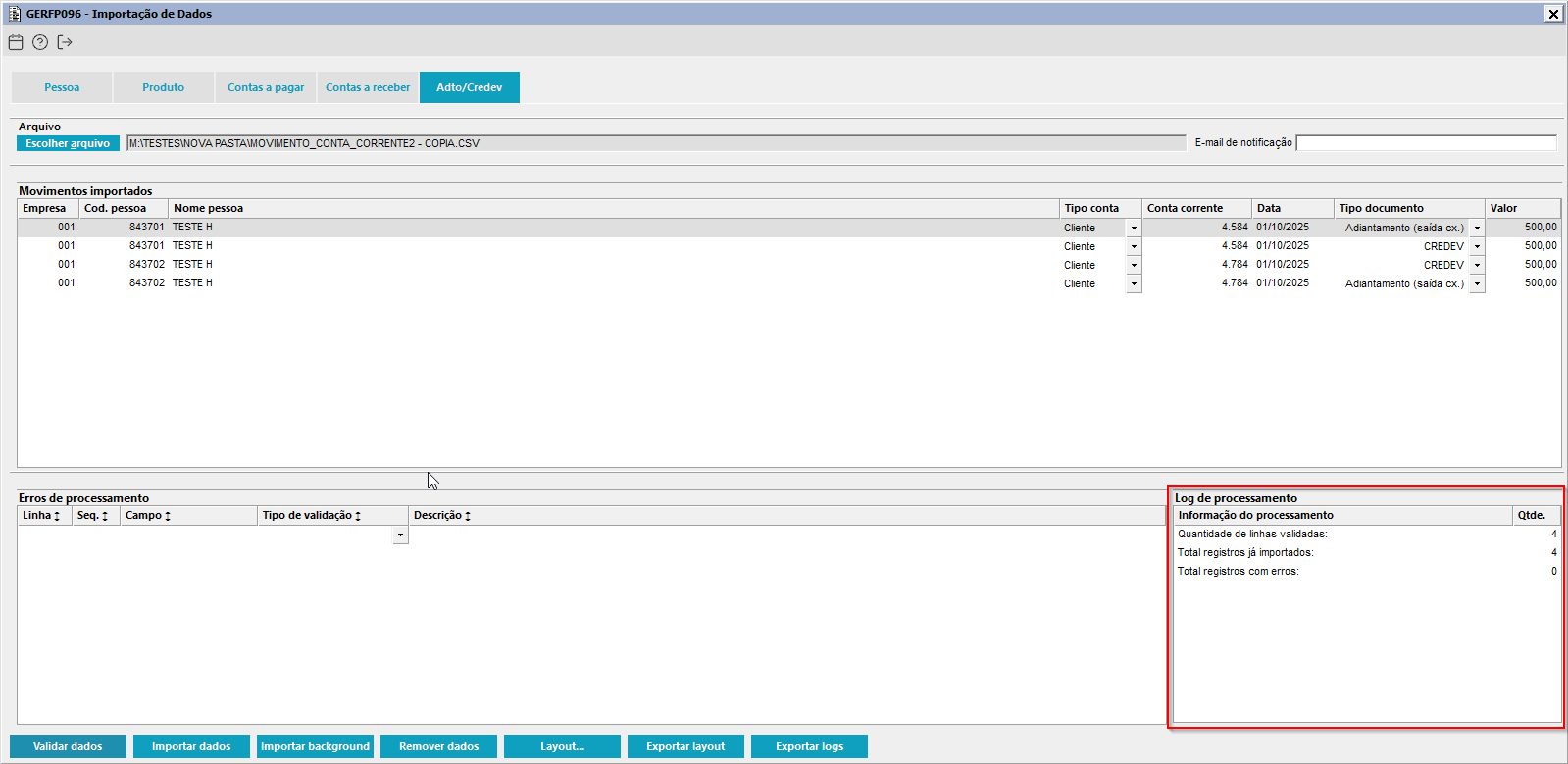 Image Added Image Added
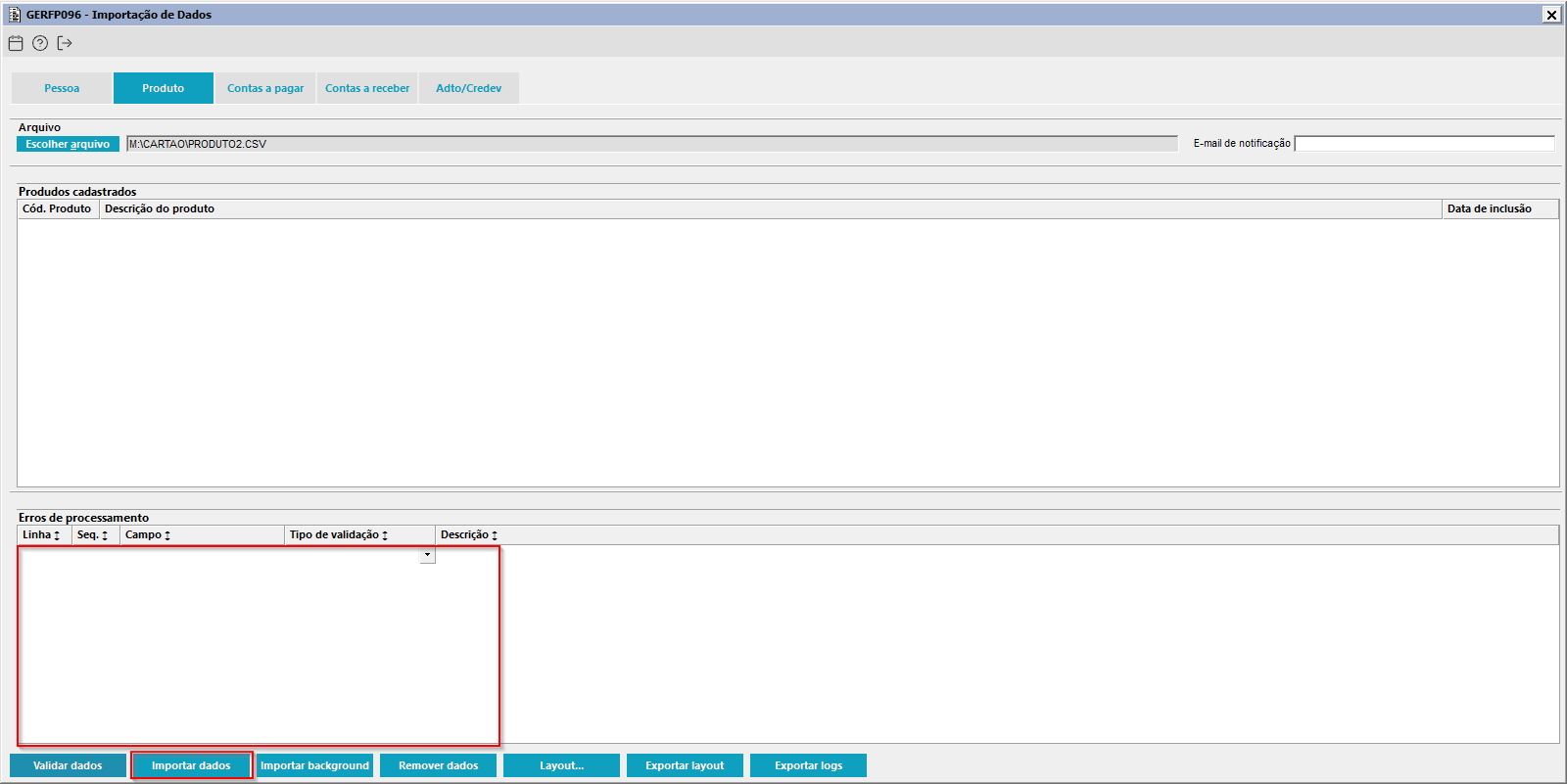
Imagem 08 – Se o arquivo não apresentar erros, o frame “Erros de Processamento” permanecerá em branco e, no frame “Log de Processamento”, será exibido o total de registros validados. Em seguida, clique no botão “Importar Dados” para prosseguir com a importação. 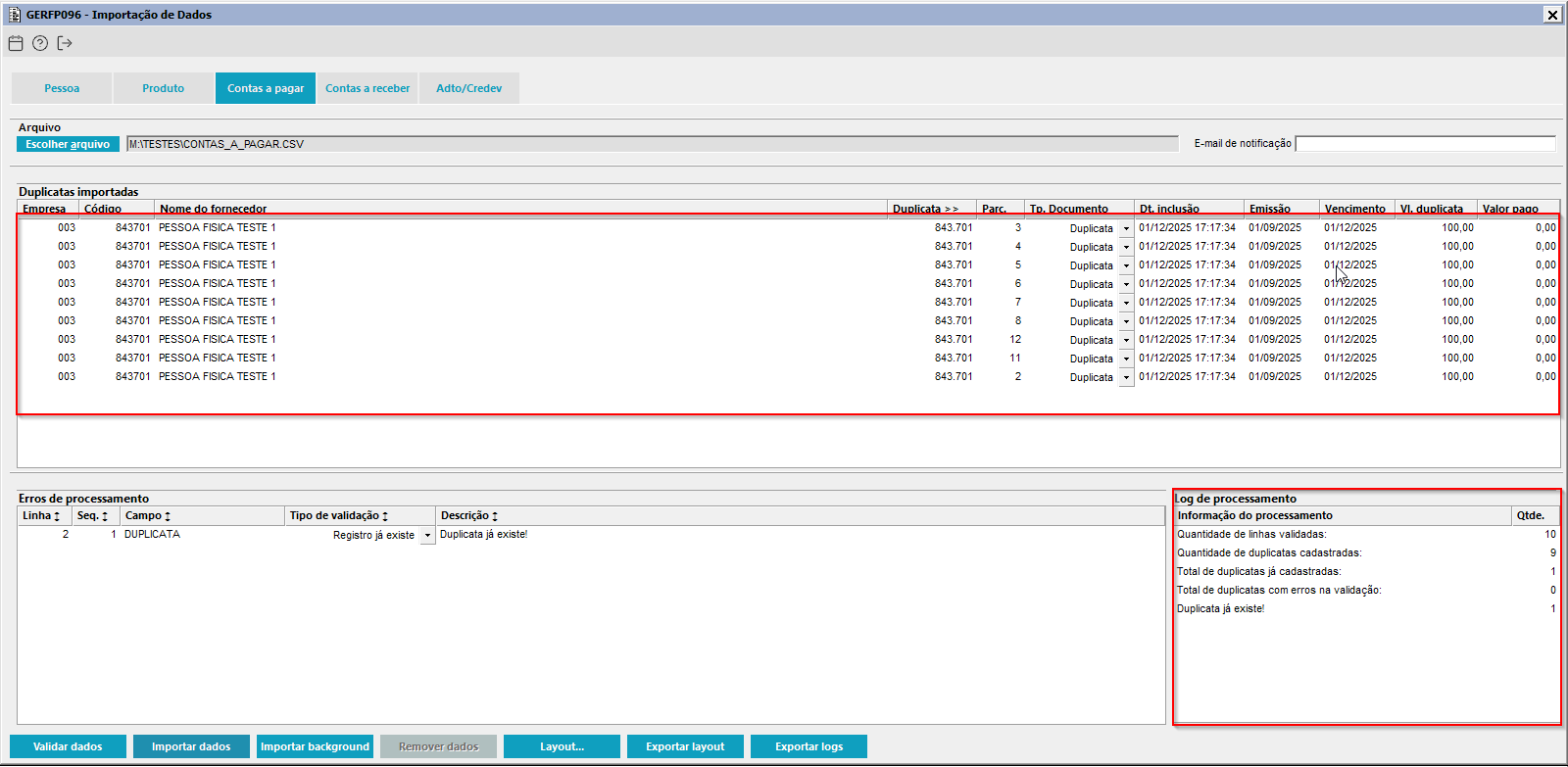 Image Removed Image Removed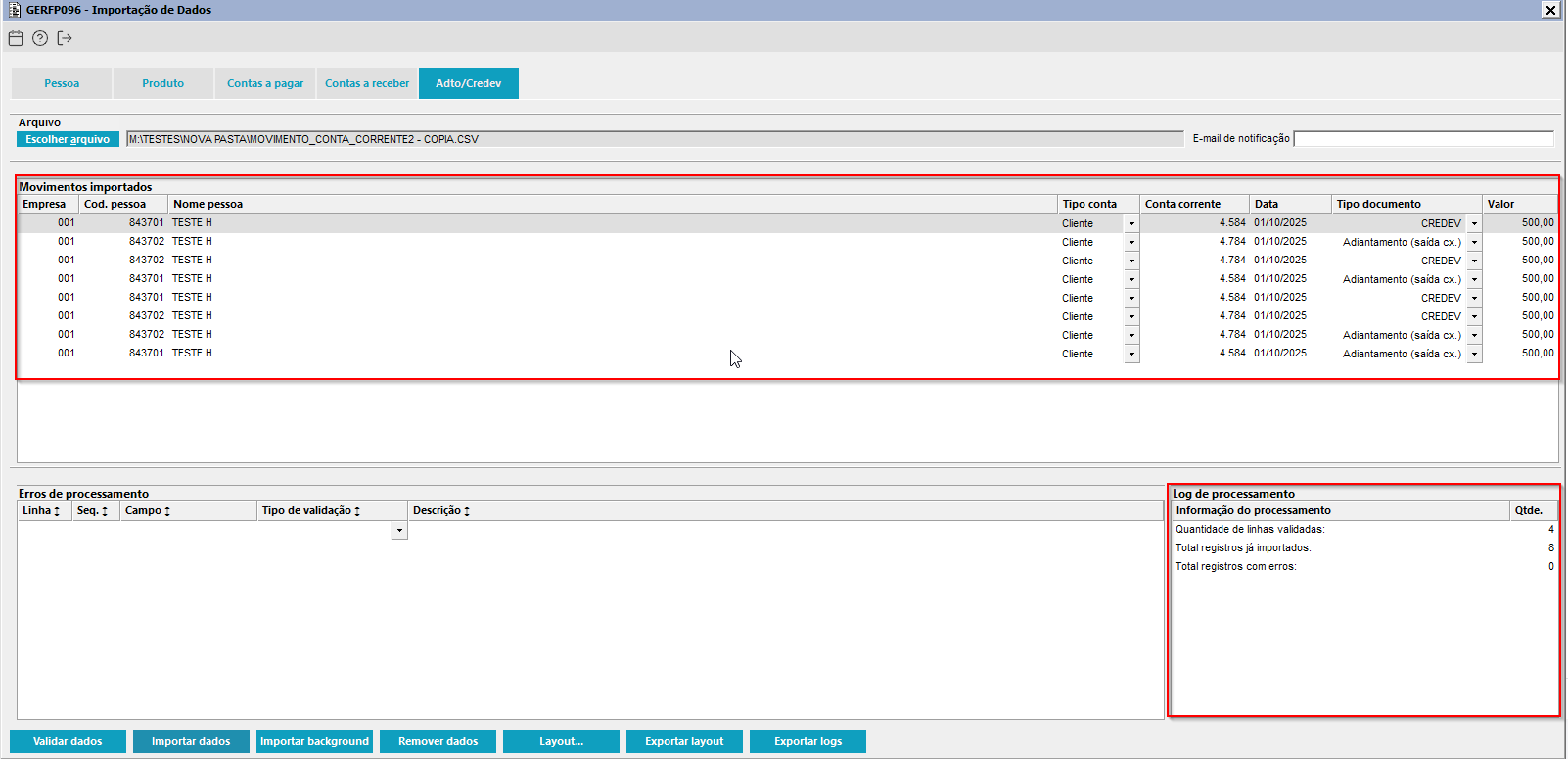 Image Added Image Added
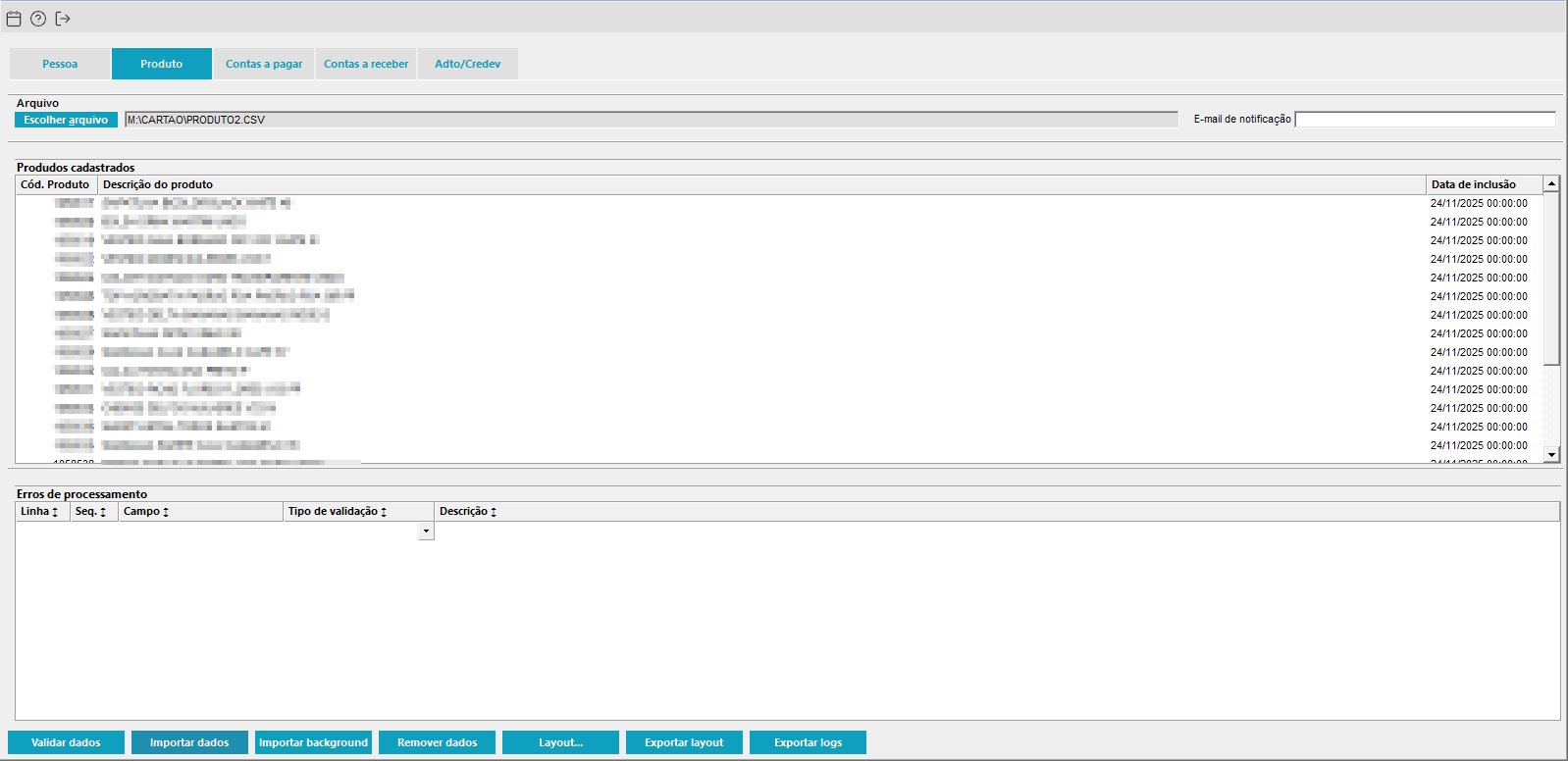
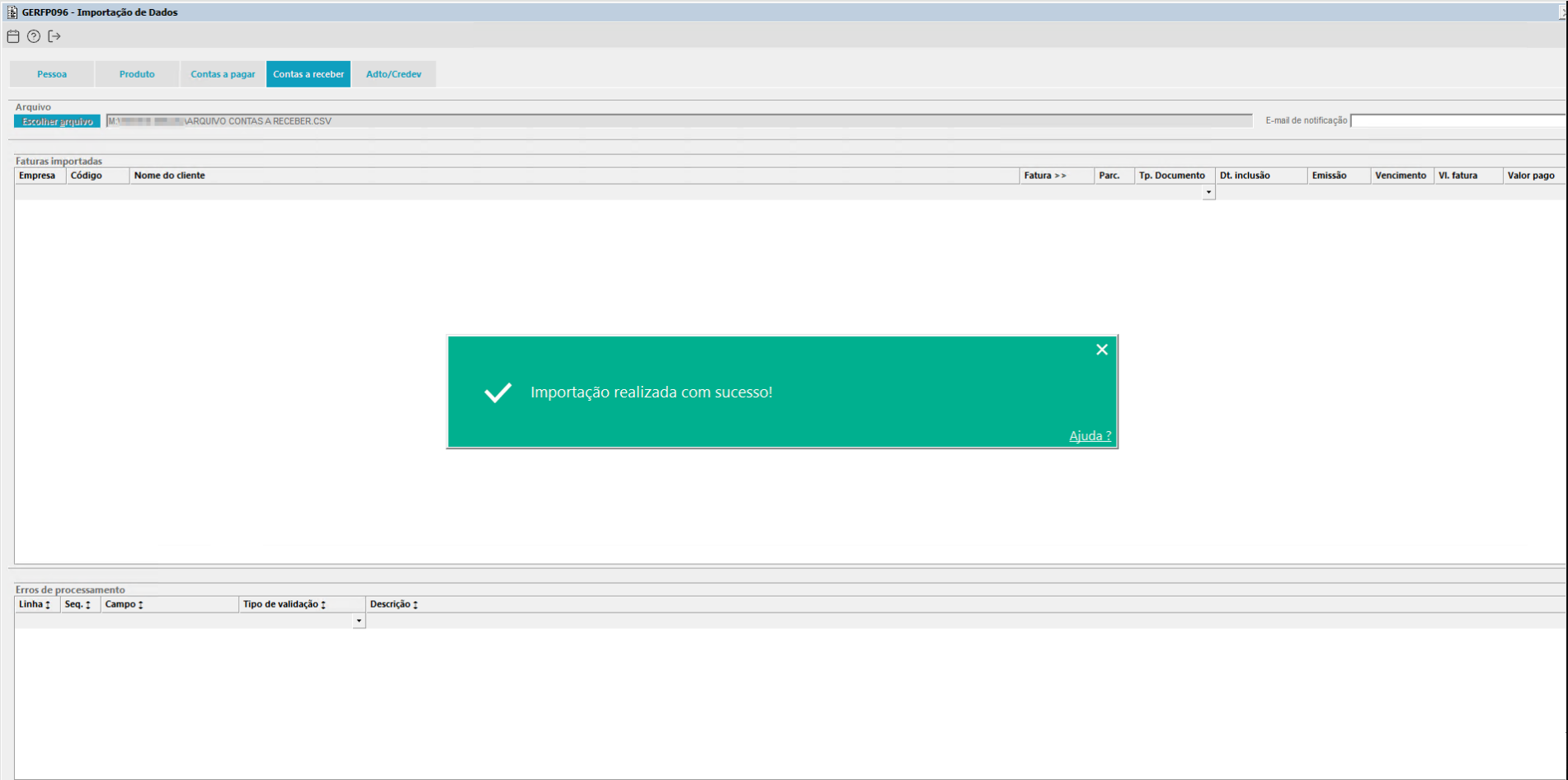
Imagem 09 – Após a importação, será exibida uma mensagem de sucesso e as duplicatas os movimentos serão listadas no quadro "Duplicatas ImportadasMovimentos importados". Somente as duplicatas importadas na data atual serão exibidas na tela.
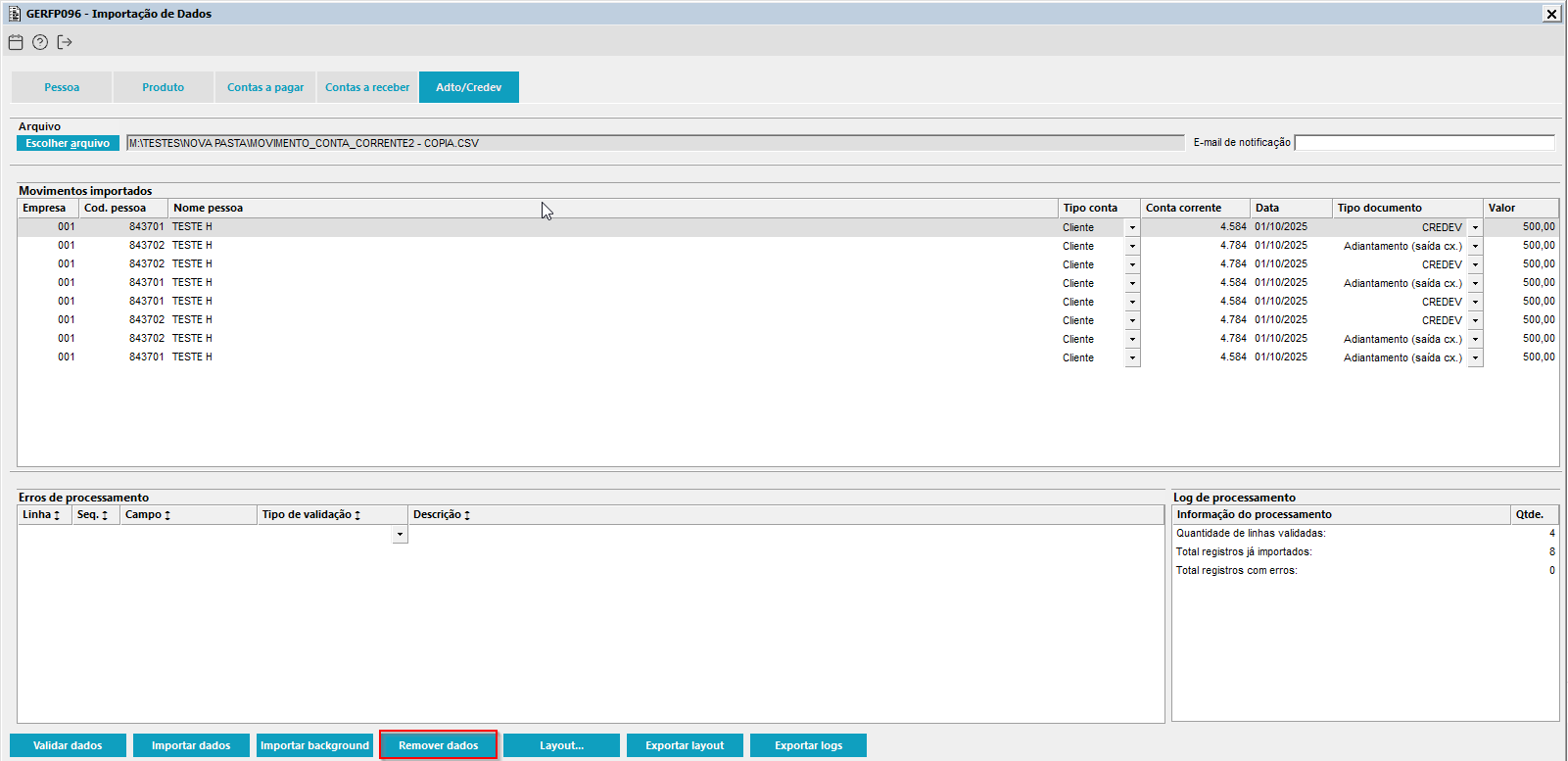 Image Added Image Added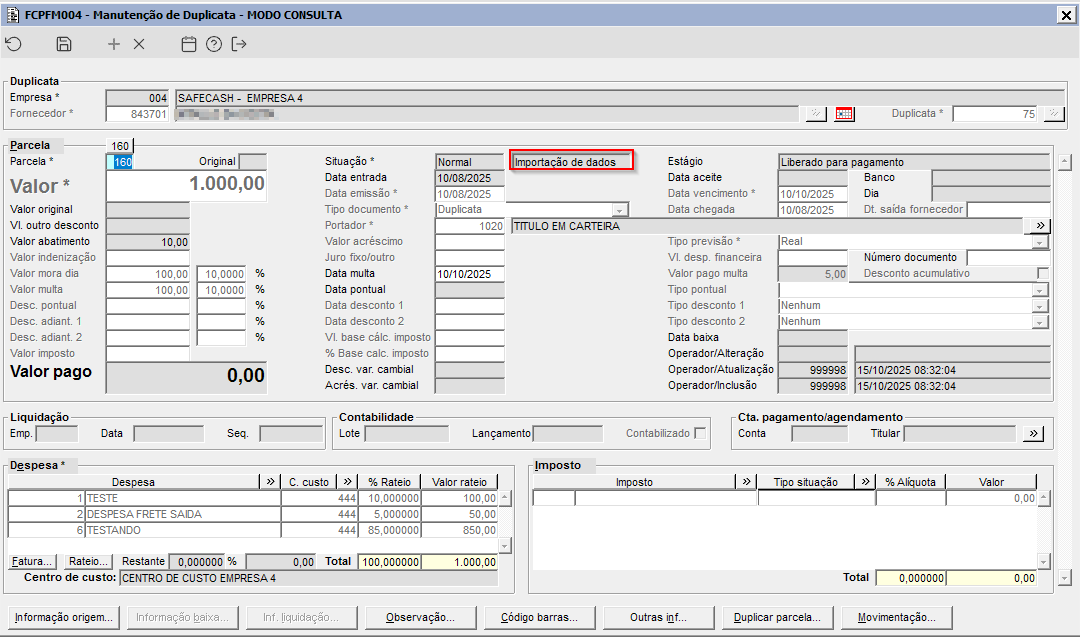 Image Removed Image Removed
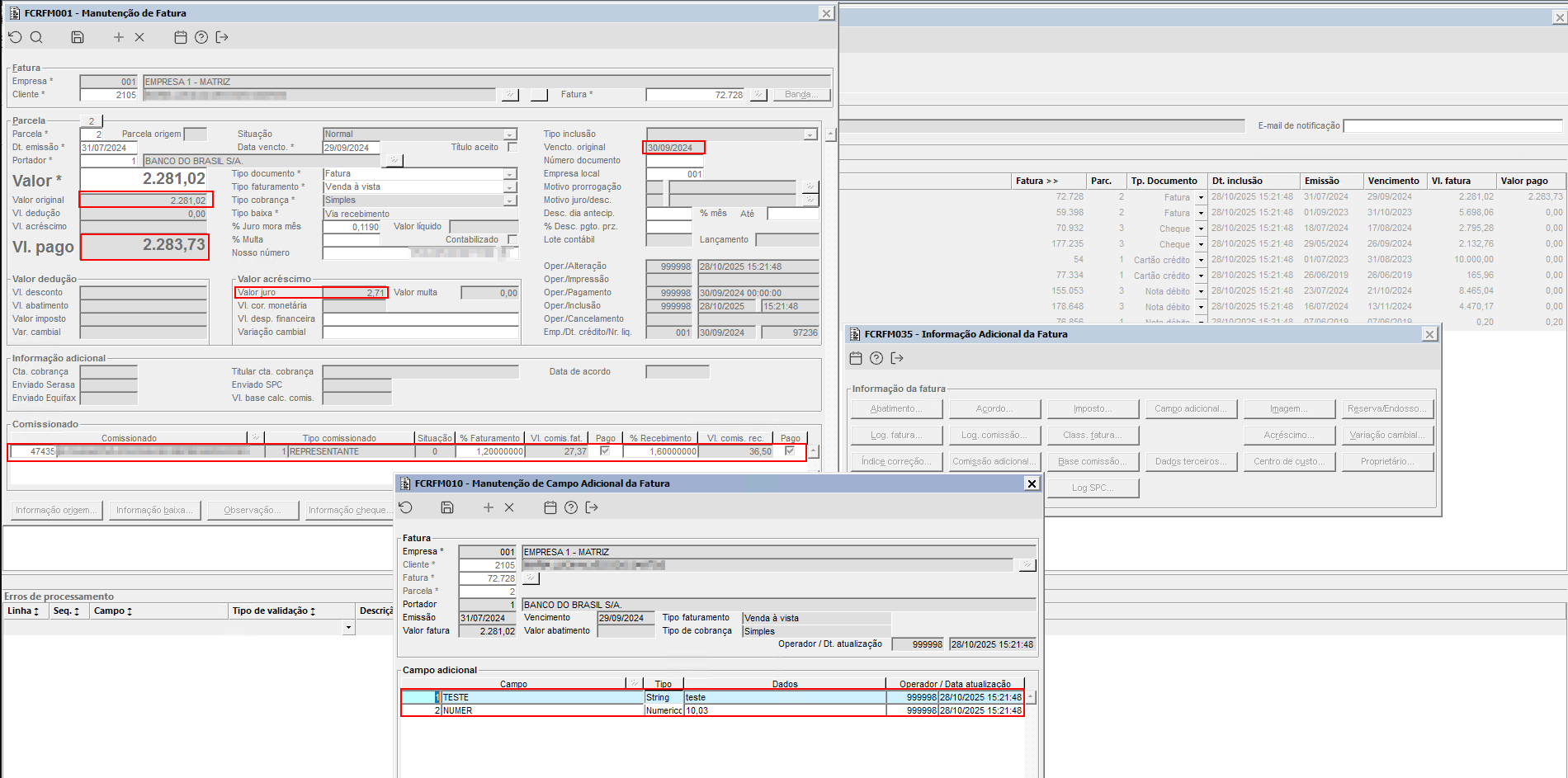
Imagem 10 – As duplicatas importadas pelo componente GERFP096 terão o campo "Tipo Inclusão" preenchido com "Importação de dados". 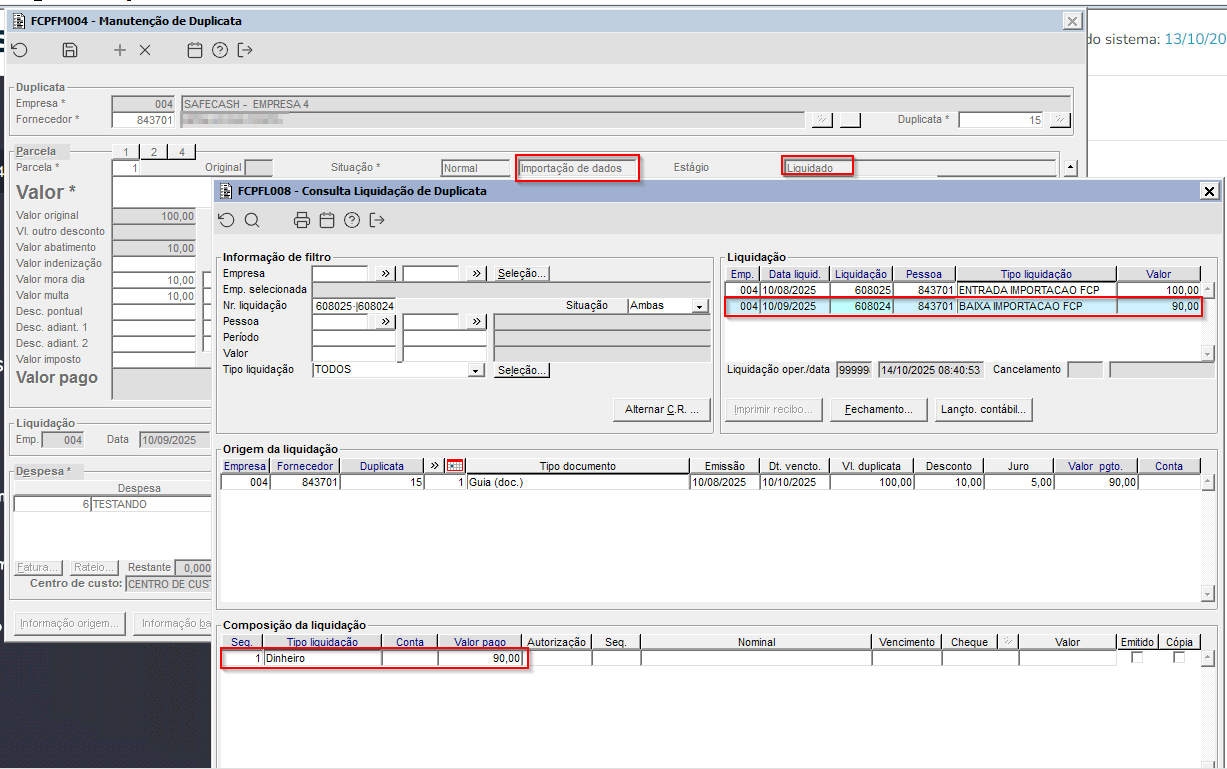 Image Removed Image Removed
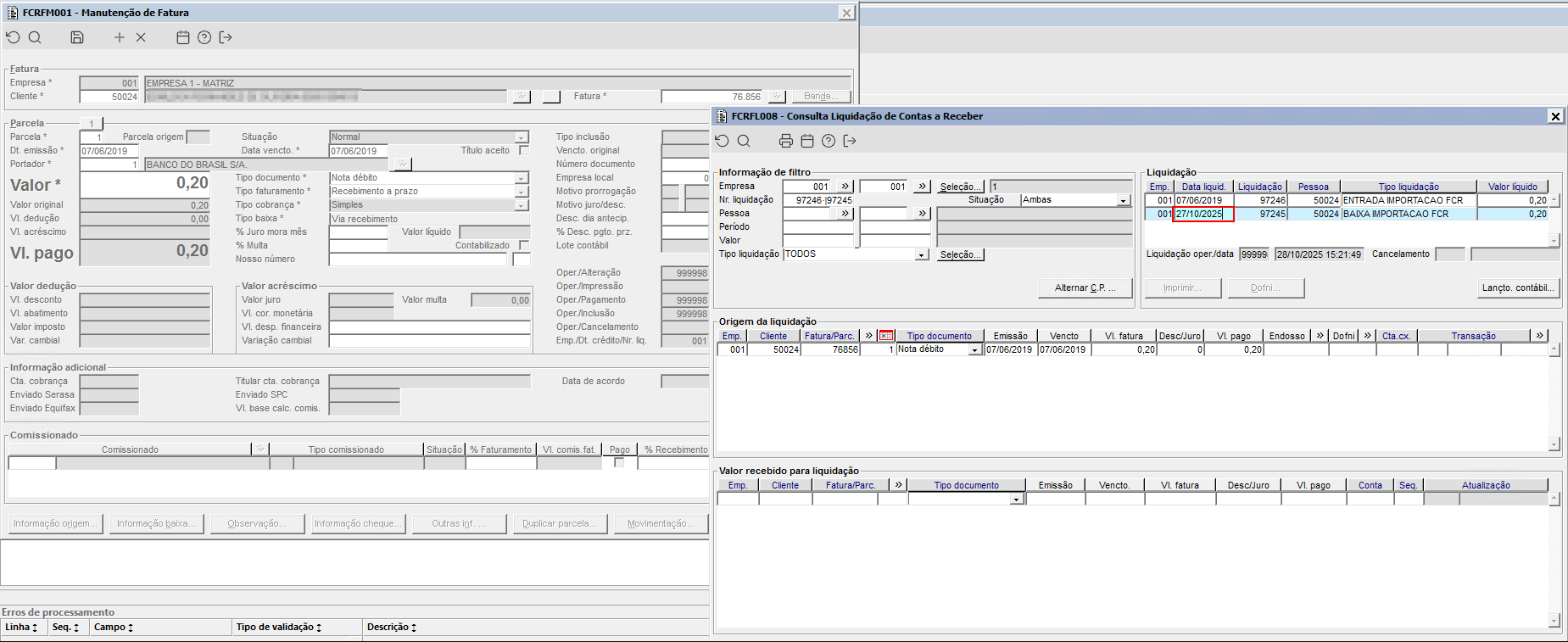
Imagem 11 – As duplicatas importadas pelo componente GERFP096 terão a liquidação de entrada "ENTRADA IMPORTACAO FCP". As duplicatas importadas já liquidadas também apresentarão a liquidação de baixa "BAIXA IMPORTACAO FCP" e o tipo de documento "Dinheiro". 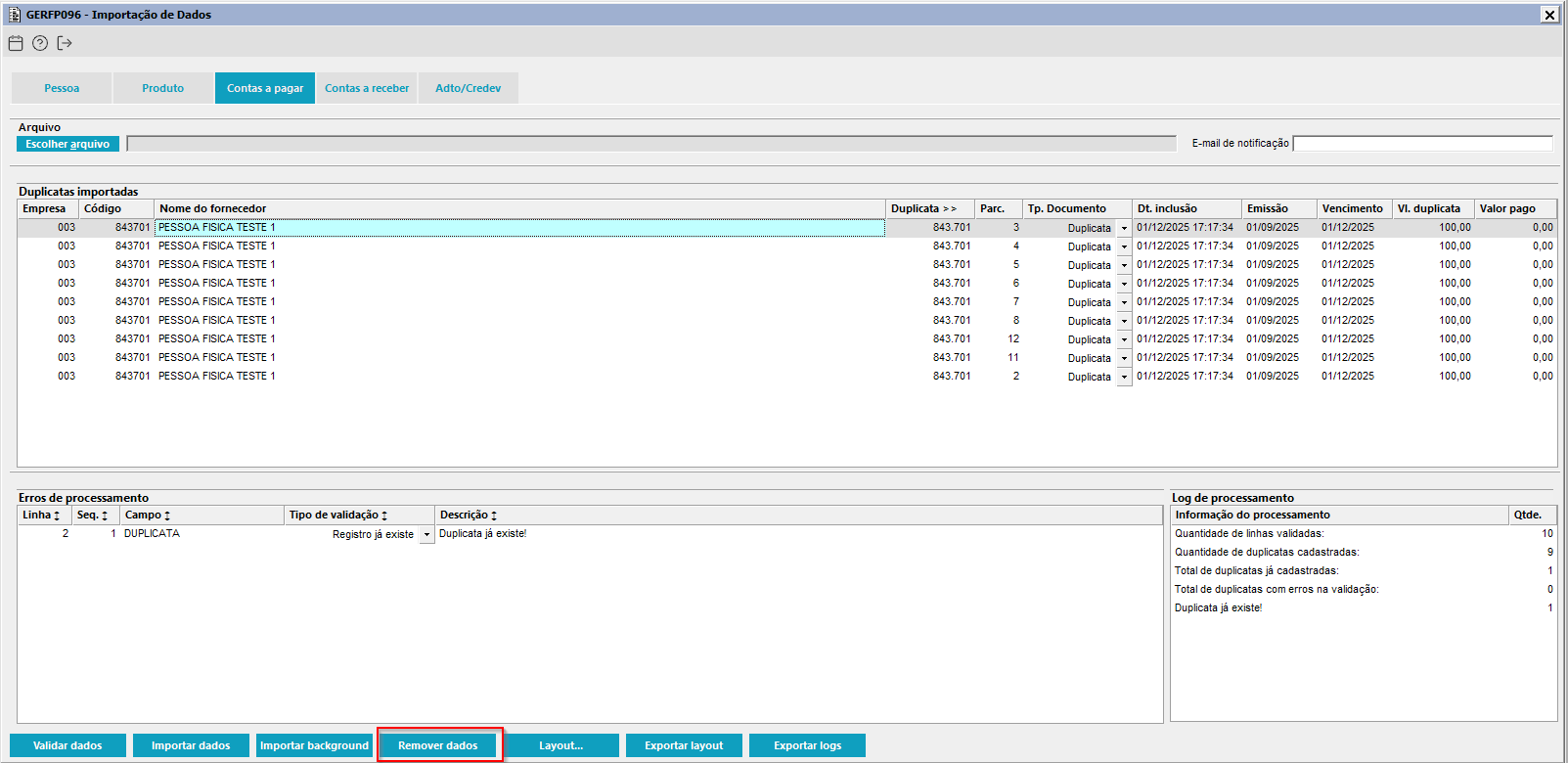 Image Removed Image Removed
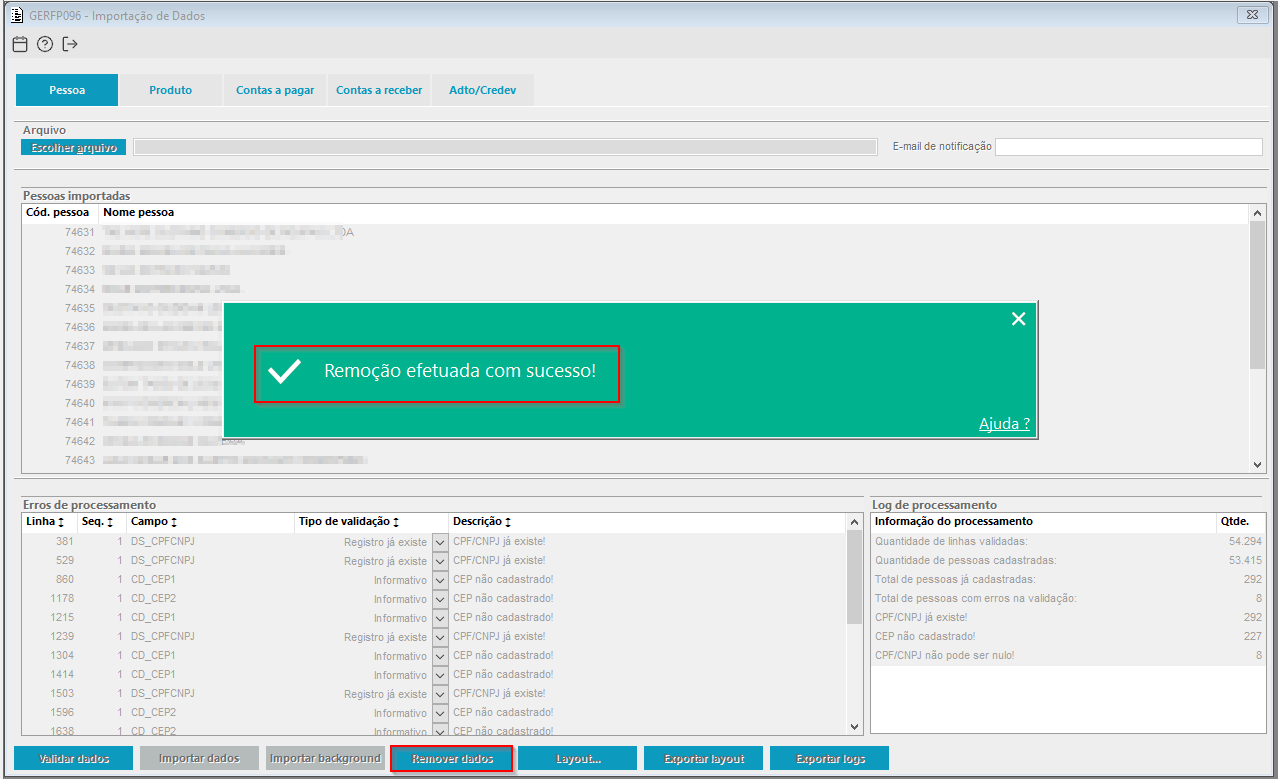
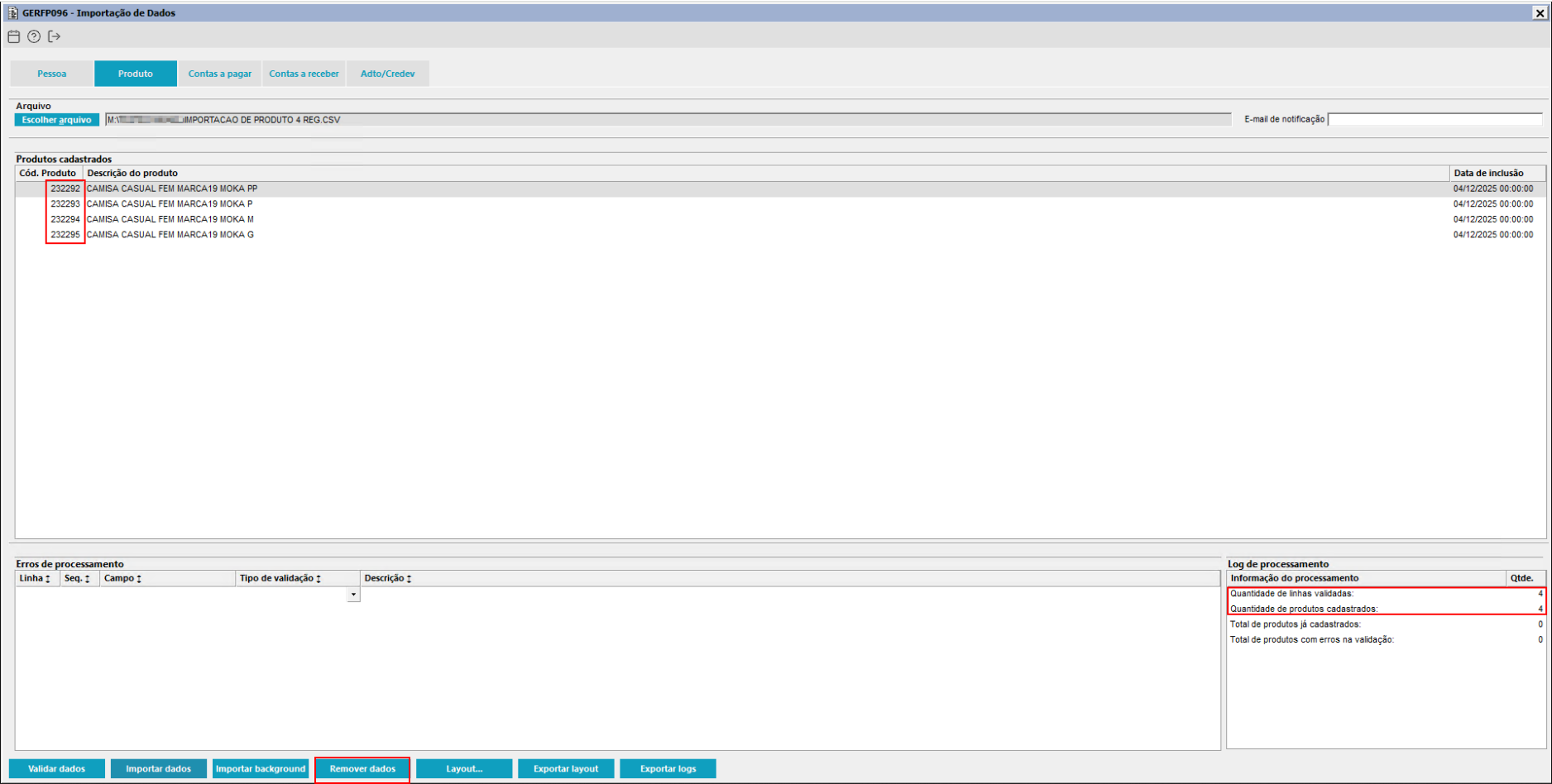
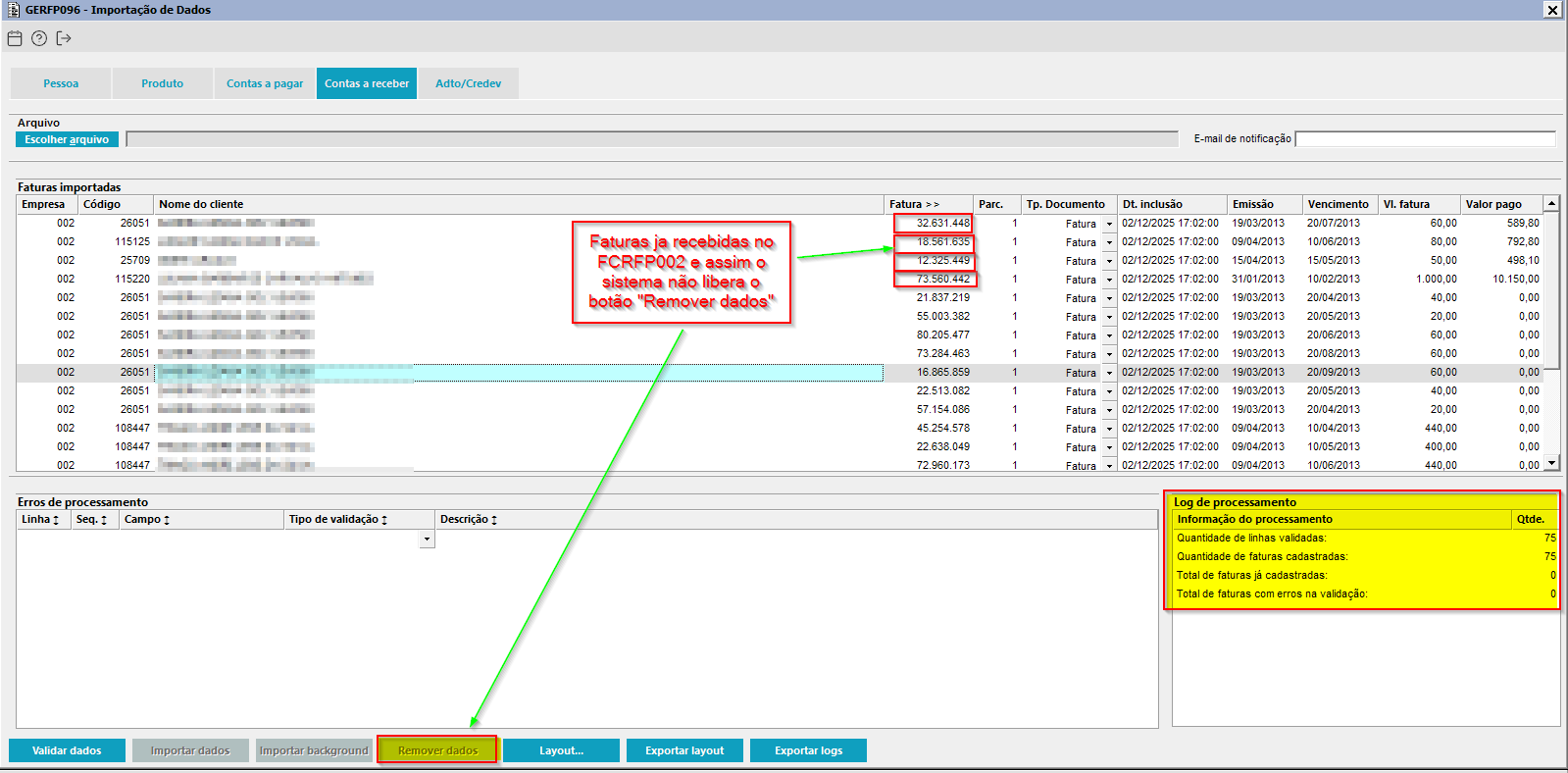
Para remover os movimentos importados, é necessário que a conta não possua registros de movimentação diferentes daqueles provenientes da importação. Caso alguma conta tenha sido utilizada após a importação, a ação Remover Dados não afetará essa conta. Dessa forma, não será possível remover os dados importados desta contaImagem 12 – Para remover uma duplicata importada, é necessário que nenhuma das duplicatas tenha sofrido qualquer alteração (por exemplo: pagamento integral ou parcial, abatimento ou envio para pagamento automático). Nessa condição, o botão “Remover Dados” será habilitado. Observação: Ao utilizar o botão “Remover Dados”, todas as duplicatas importadas serão removidastodos os movimentos importados que não tiverem movimentações associadas serão excluídos. |