Histórico da Página
| Índice |
|---|
Falando de grupos...
...
Os grupos do TOTVS Identity são úteis para vincular aplicativos em massa lote para os usuários da empresa. , e também são usados na configuração do recurso de autenticação multifator.
O grupo EVERYONE está disponível em todas as empresas do Identity e inclui todos os usuários ativos. Não é possível remover os usuários deste grupo e ele não pode ser excluído e nem renomeado. Um aplicativo atribuído pelo administrador do contexto ao grupo EVERYONE será é adicionado ao Launchpad de todos os usuários.
Os grupos importados do Active Directory também também são listados e apresentam informações adicionais (em itálico) abaixo do nome do grupo. São informados o nome original do grupo no Active Directory e a partir de qual domínio o grupo em questão foi importado. Os usuários incluídos via Identity nos grupos importados do Active Directory não são sincronizados com o grupo original no AD. Contudo, se a inclusão for realizada via Active Directory, o usuário será é adicionado automaticamente ao grupo no Identity após ser importado e aceito pelo administrador.
Todos os eventos de criação, alteração, exclusão ou consulta de grupos são registrados no Relatório de Auditoria do Identity.


| Âncora | ||||
|---|---|---|---|---|
|
Acessar grupos
...
01. Acionar Acione o menu menu Grupos.
| Painel | ||||
|---|---|---|---|---|
| ||||
Será É apresentada uma lista com todos os grupos cadastrados no contexto da empresa no TOTVS Identity, tanto os importados do Active Directory quanto criados manualmente. Ao lado do nome de cada grupo é exibida a quantidade de aplicativos (Grupos) e usuários vinculados (Grupos). |
Criar novo grupo

associados. |
Buscar grupos
...
Multimedia name Buscar grupo.mp4 width 100% autostart true height 5%
01. Acione o menu 01. Acionar o menu Grupos.
02. Informar No campo Buscar, insira o nome do grupo no campo Criar novo grupo localizado no canto superior direito da página.que deseja buscar.
| Painel | ||||
|---|---|---|---|---|
| ||||
É possível buscar apenas por grupos importados do Active Directory, para isso modifique o campo Todos e busque pelo AD desejado. |
Visualizar grupo
...
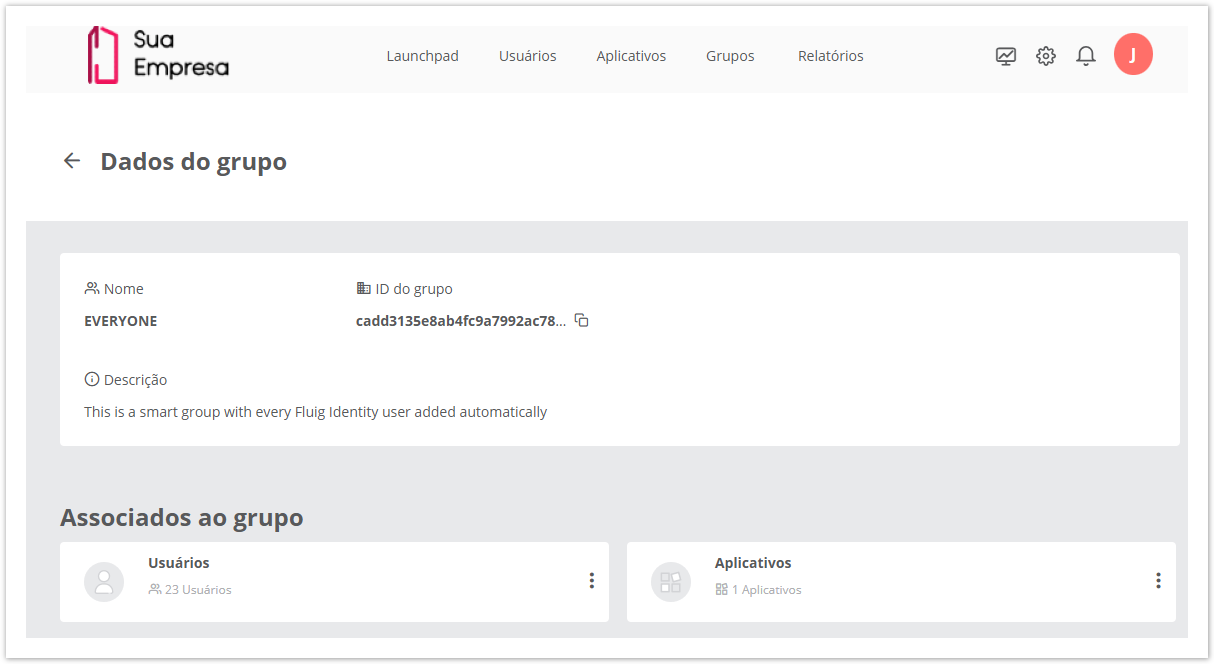
01. Acione o menu Grupos.
02. Localize o grupo que deseja visualizar.
03. Clique sobre o botão Visualizar  03. Acionar
  .
.
| Painel | ||||
|---|---|---|---|---|
| ||||
Será carregada a página de gerenciamento do grupo em que o administrador poderá adicionar uma descrição, associar usuários, vincular aplicativos, excluir o grupo, entre outras ações. |
Editar grupo
Com essa ação, é aberta a tela de Dados do grupo, onde é possível visualizar os usuários e aplicativos associados e o nome do Active Directory referente ao qual o grupo foi importado. Outras ações permitidas nessa tela são: associar ou remover usuários, associar ou remover aplicativos e editar ou remover o grupo.
|
Criar novo grupo
...
01. Acione o menu Grupos.
02. Clique no botão Criar novo grupo.
03. Preencha as informações necessárias na aba Dados do grupo01. Acionar o menu Grupos.
| Painel | ||||
|---|---|---|---|---|
| ||||
Será apresentada uma lista com todos os grupos cadastrados no contexto da empresa no TOTVS Identity, tanto os importados do Active Directory quanto criados manualmente. Ao lado do nome de cada grupo é exibida a quantidade de aplicativos e usuários vinculados. |
02. Localizar o grupo desejado na lista.
Nome do grupo Descrição |
04. Na aba Usuários, marque os usuários que devem fazer parte do grupo.
05. Na aba Aplicativos, marque os aplicativos que devem ser apresentados no Launchpad dos usuários do grupo.
06. Clique no botão Criar grupo para finalizar a criação03. Clicar sobre o nome do grupo para abrir a respectiva página de gerenciamento.
| Painel | ||||
|---|---|---|---|---|
| ||||
Na página de gerenciamento Após a criação do grupo é exibida a descrição, quantidade de usuários associados e a quantidade de aplicativos vinculados. Nessa página, grupos importados do Active Directory podem ser identificados pelo ícone vermelho de um banco de dados exibido à frente da imagem padrão do grupo. |
...
, os usuários associados visualizam em seu Launchpad os aplicativos que foram selecionados para o grupo. |
Editar grupo
...
01.Acionar Acione o menu Grupos, localizar o grupo desejado na lista e clicar sobre o nome do grupo para abrir a respectiva página de gerenciamento.
02. Clicar sobre Localize o nome do grupo para ativar a edição do nomegrupo desejado na lista.
03. Informar o novo nome do grupo04. Acionar  ou teclar ENTER para confirmar. Clique no botão Editar
  .
.
| Painel | |||||
|---|---|---|---|---|---|
| |||||
É possível editar o nome e a descrição do grupo.
|
...
|
04. Acione Editar para confirmar a alteração do grupo.
Remover grupo
...
01.Acionar Acione o menu Grupos, localizar o grupo desejado na lista e clicar sobre o nome do grupo para abrir a respectiva página de gerenciamento.
02. Acionar o texto Adicione a descrição aquiLocalizar o grupo que deseja remover.
03. Informar a descrição desejada para o grupo.
04. Acionar para confirmar.
Remover grupo
01. Acionar o menu Grupos, localizar o grupo desejado na lista e clicar sobre o nome do grupo para abrir a respectiva página de gerenciamento.
Clique sobre o botão Visualizar para abrir a tela de Dados do grupo.
04. Acione o botão Excluir  02. Acionar Deletar Grupo.
| Painel | ||||
|---|---|---|---|---|
| ||||
Uma mensagem será é apresentada informando ao administrador a quantidade de que os usuários associados ao grupo perdem acesso aos aplicativos vinculados. |
03. Acionar Remover para 05. Clique em Excluir para confirmar a exclusão.
| Painel | ||||
|---|---|---|---|---|
| ||||
Apenas Após a confirmação, apenas o grupo é removido, os usuários e aplicativos associados permanecem no TOTVS Identity. |
Usuários associados ao grupo
...
Associar usuários
01. Acionar Acione o menu Grupos.
02. Acionar Adicionar usuários localizado ao lado direito do nome do grupo Clique em Mais opções  e acione a opção Associar usuários.
| Painel | ||||
|---|---|---|---|---|
| Será exibida a página de usuários ||||
É apresentada a listagem de usuários. É possível usar o campo de pesquisa para buscar os usuários pelo nome. |
03. Marque os usuários que devem ser associados ao grupo.03. Acionar Associar localizado ao lado direito dos nomes dos usuários que deseja incluir no grupo selecionado
| Dica | ||||||
|---|---|---|---|---|---|---|
| ||||||
Podem ser associados usuários em lote, através do domínio de e-mail. Ao inserir o domínio de e-mail, uma mensagem de confirmação é apresentada, informando que todos os usuários com o domínio em questão devem ser associados ao grupo. |
04. Clique em Associar para confirmar.
| Painel | ||||
|---|---|---|---|---|
| ||||
Os usuários associados ao grupo terão todos passam a ter os aplicativos vinculados adicionados automaticamente ao no Launchpad. Usuários incluídos via TOTVS Identity em grupos importados do Active Directory não são sincronizados com o grupo original no AD. |
...
Remover usuários
01. Acionar Acione o menu Grupos, localizar o grupo desejado na lista e clicar sobre o nome do grupo para abrir a respectiva página de gerenciamentomenu Grupos.
02. Clicar sobre a quantidade de usuários do grupo. Por exemplo: 20 Usuários. Clique em Mais opções e acione a opção Gerenciar usuários.
| Painel | ||||
|---|---|---|---|---|
| ||||
Será exibida a página de É apresentada uma lista com os usuários associados ao grupo. |
03. Localizar o usuário a ser removido e acionar Remover usuário  .
.
| Painel | ||||
|---|---|---|---|---|
| ||||
Após remover o usuário do grupo, ele deixa de ter acesso aos aplicativos vinculados por aquele grupo. |
Consultar usuários
01. Acionar Acione o menu Grupos, localizar o grupo desejado na lista e clicar sobre o nome do grupo para abrir a respectiva página de gerenciamento.02. Clicar sobre a quantidade de usuários do grupo. Por exemplo: 20 Usuários. Grupos.
02. Localize o grupo que deseja consultar os usuários.
03. Clique sobre o botão Visualizar .
| Painel | ||||
|---|---|---|---|---|
| ||||
Será exibida É apresentada a página de Dados do grupo, com os usuários associados ao grupona aba Usuários. |
03. Localizar o usuário a ser removido e acionar Dissociar.
Aplicativos associados ao grupo
...
Associar aplicativos
01. Acionar Acione o menu Grupos.
02. Acionar Adicionar Apps localizado ao lado direito do nome do grupo Clique em Mais opções e acione a opção Associar aplicativos.
03. Acionar Vincular localizado ao lado direito dos Marque os aplicativos que deseja incluir no associar ao grupo selecionado.
| Painel | ||||
|---|---|---|---|---|
| ||||
É possível usar o campo de busca para buscar pelos aplicativos desejados. |
04. Clique em Associar para confirmar.
| Painel | ||||
|---|---|---|---|---|
| ||||
Após a confirmação, os aplicativos marcados são Pesquisar para buscar pelo(s) aplicativo(s) desejado(s). Os aplicativos vinculados ao grupo serão adicionados automaticamente ao Launchpad de todos os usuários associados. |
...
Remover aplicativos
01. Acionar Acione o menu Grupos, localizar o grupo desejado na lista e clicar sobre o nome do grupo para abrir a respectiva página de gerenciamentomenu Grupos.
02. Clicar sobre a quantidade de aplicativos do grupo. Por exemplo: 3 Aplicativos. Clique em Mais opções e acione a opção Gerenciar aplicativos.
| Painel | ||||
|---|---|---|---|---|
| ||||
Será exibida a página de É apresentada uma lista com os aplicativos vinculados ao grupo. |
03. Localizar o aplicativo a ser removido e acionar Remover aplicativo  .
.
| Painel | ||||
|---|---|---|---|---|
| ||||
Após remover o aplicativo do grupo, todos os usuários do grupo deixam de ter acesso ao aplicativo. |
Consultar aplicativos
01. Acionar Acione o menu Grupos, localizar o grupo desejado na lista e clicar sobre o nome do grupo para abrir a respectiva página de gerenciamento.02. Clicar sobre a quantidade de aplicativos do grupo. Por exemplo: 3 Aplicativos Grupos.
02. Localize o grupo que deseja consultar os aplicativos.
03. Clique sobre o botão Visualizar .
| Painel | ||||
|---|---|---|---|---|
| ||||
Será exibida É apresentada a página de aplicativos vinculados ao grupo. |
03. Localizar o aplicativo a ser removido e acionar Remover.
Dados do grupo, com os aplicativos associados na aba Aplicativos. |
| HTML |
|---|
<!-- Hotjar Tracking Code for http://helptdn.fluigtotvs.com/display/fb --> <script> (function(h,o,t,j,a,r){ h.hj=h.hj||function(){(h.hj.q=h.hj.q||[]).push(arguments)}; h._hjSettings={hjid:7436841280165,hjsv:6}; a=o.getElementsByTagName('head')[0]; r=o.createElement('script');r.async=1; r.src=t+h._hjSettings.hjid+j+h._hjSettings.hjsv; a.appendChild(r); })(window,document,'https://static.hotjar.com/c/hotjar-','.js?sv='); </script> |
Visão Geral
Import HTML Content
Conteúdo das Ferramentas
Tarefas