
Histórico da Página
...
Ter acesso ao Monitor de PDV, Monitor Plus e PDV.
Passo a Passo
Monitor de PDV
1 - No menu: Configurações > Configurações de PDVs, localize o grupo "Regras de negócios" e dentro dele "Selos" e configure conforme desejado

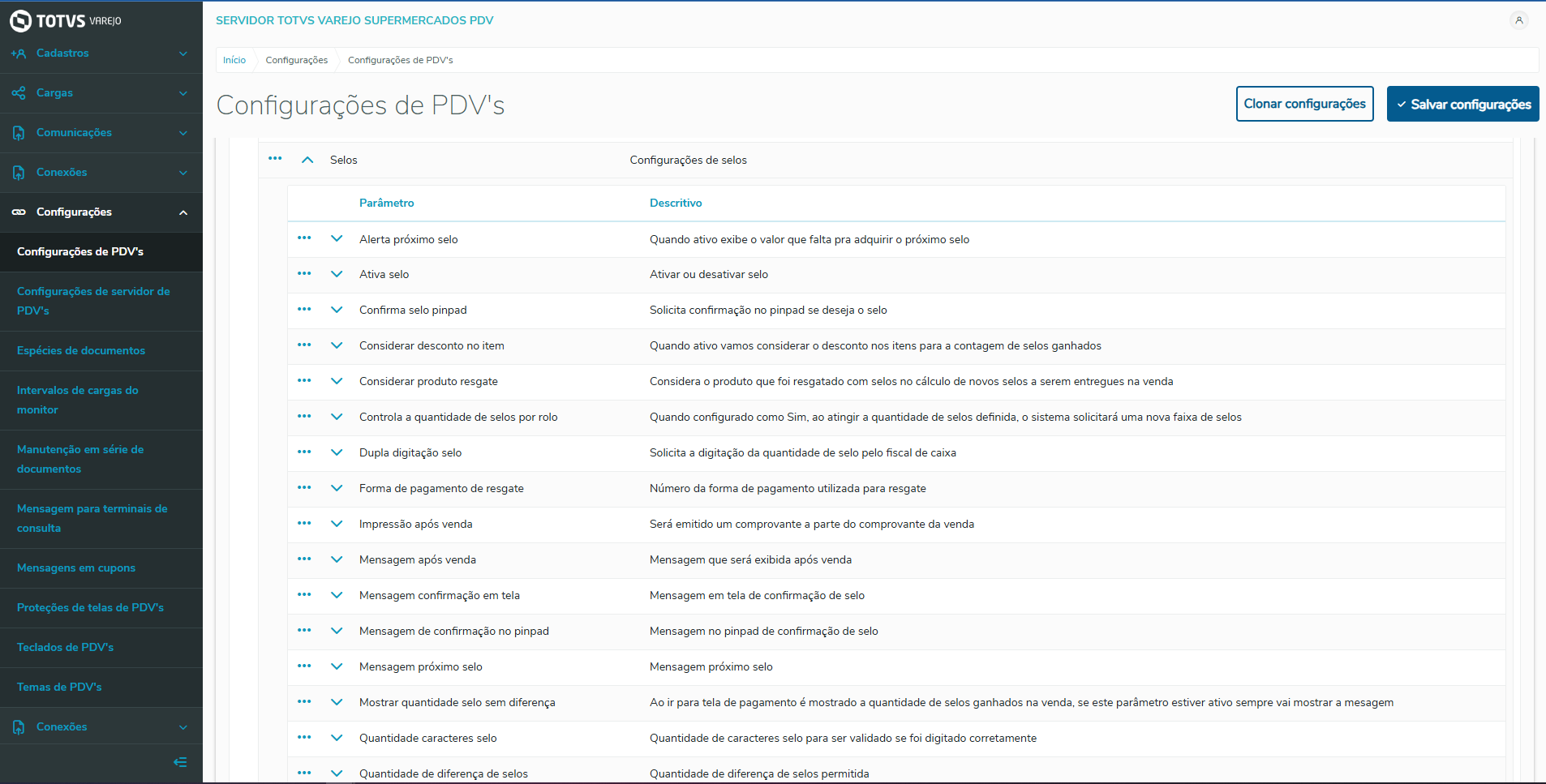
Imagem 1 - Configurações da regra de selos
...
Para os parâmetros do tipo template, pressione CTRL + espaço, será exibida uma janela com as opções disponíveis, selecione as desejadas e aplique

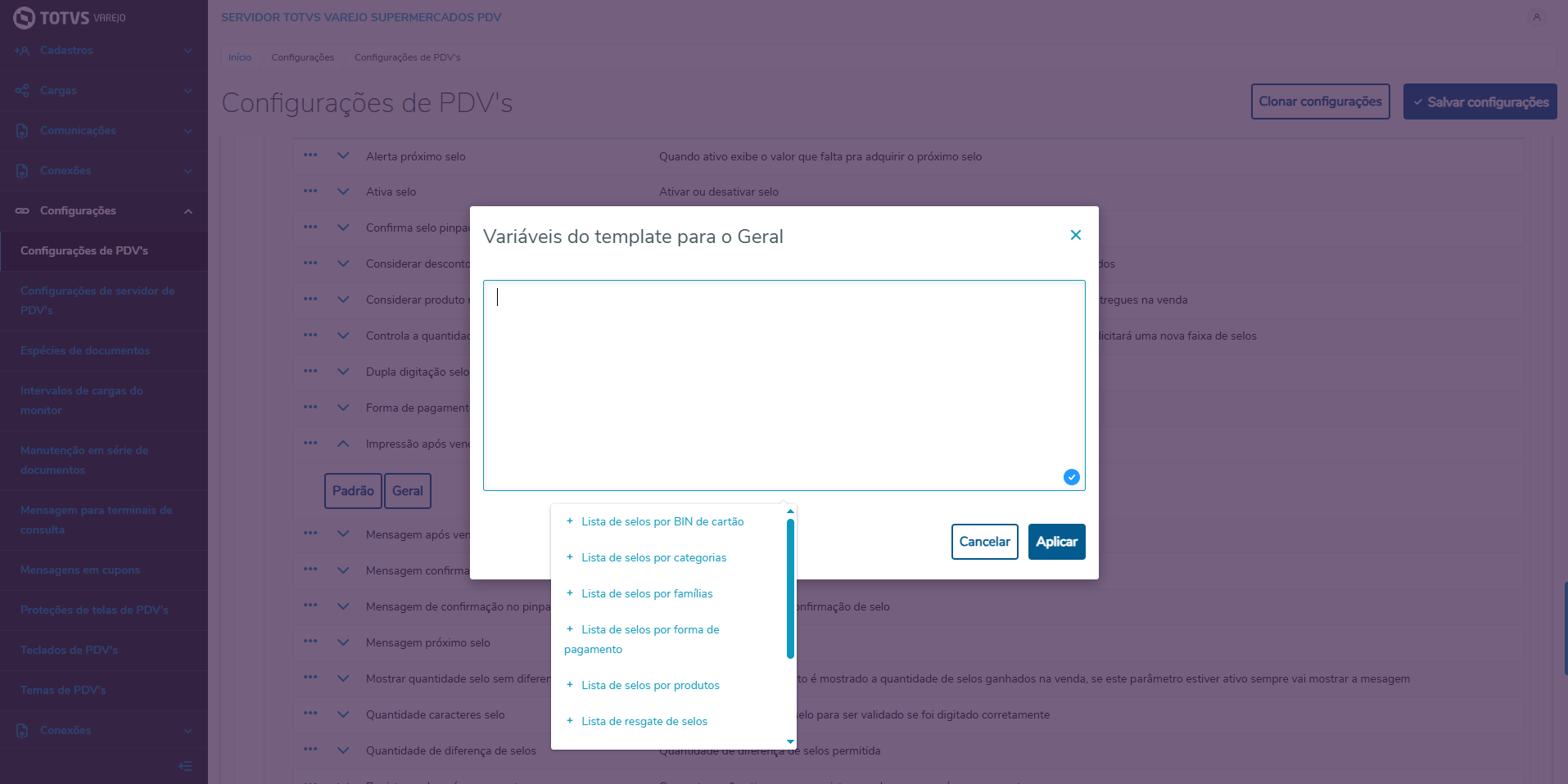
Imagem 2 - Configurações dos templates da regra de selos
...
2 - No menu: Configurações > Configurações de PDVs, localize o grupo "Impressoras" e dentro dele "Modelo de impressão para observação" abra o template, pressione CTRL + espaço, selecione as opções desejadas e aplique
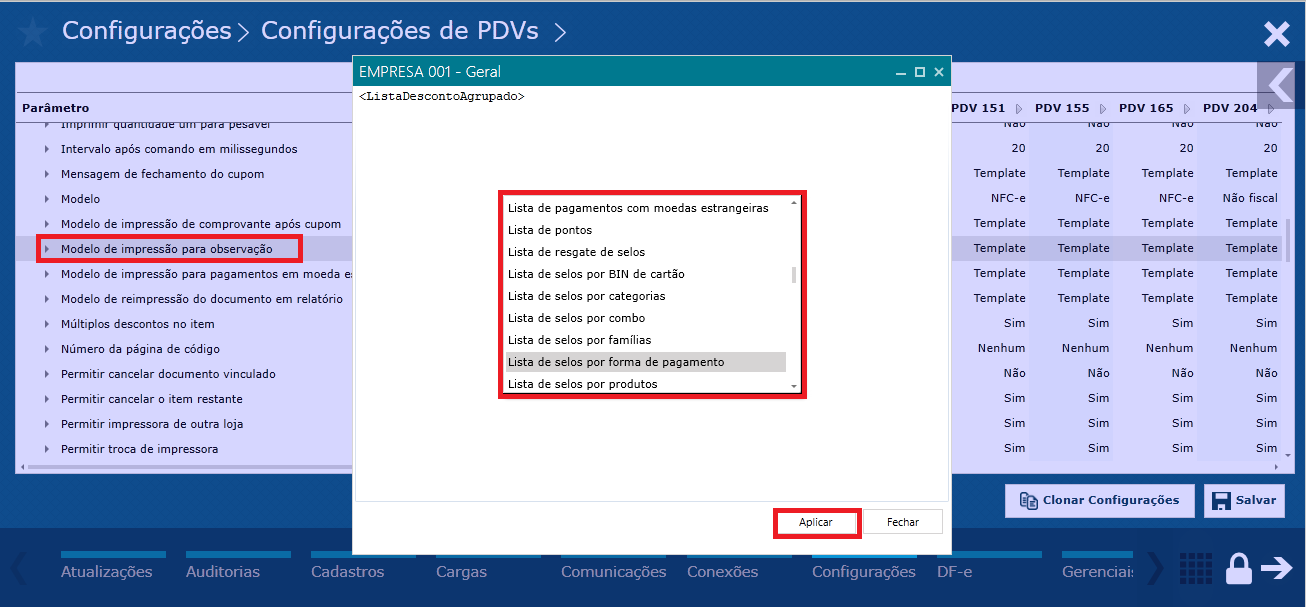
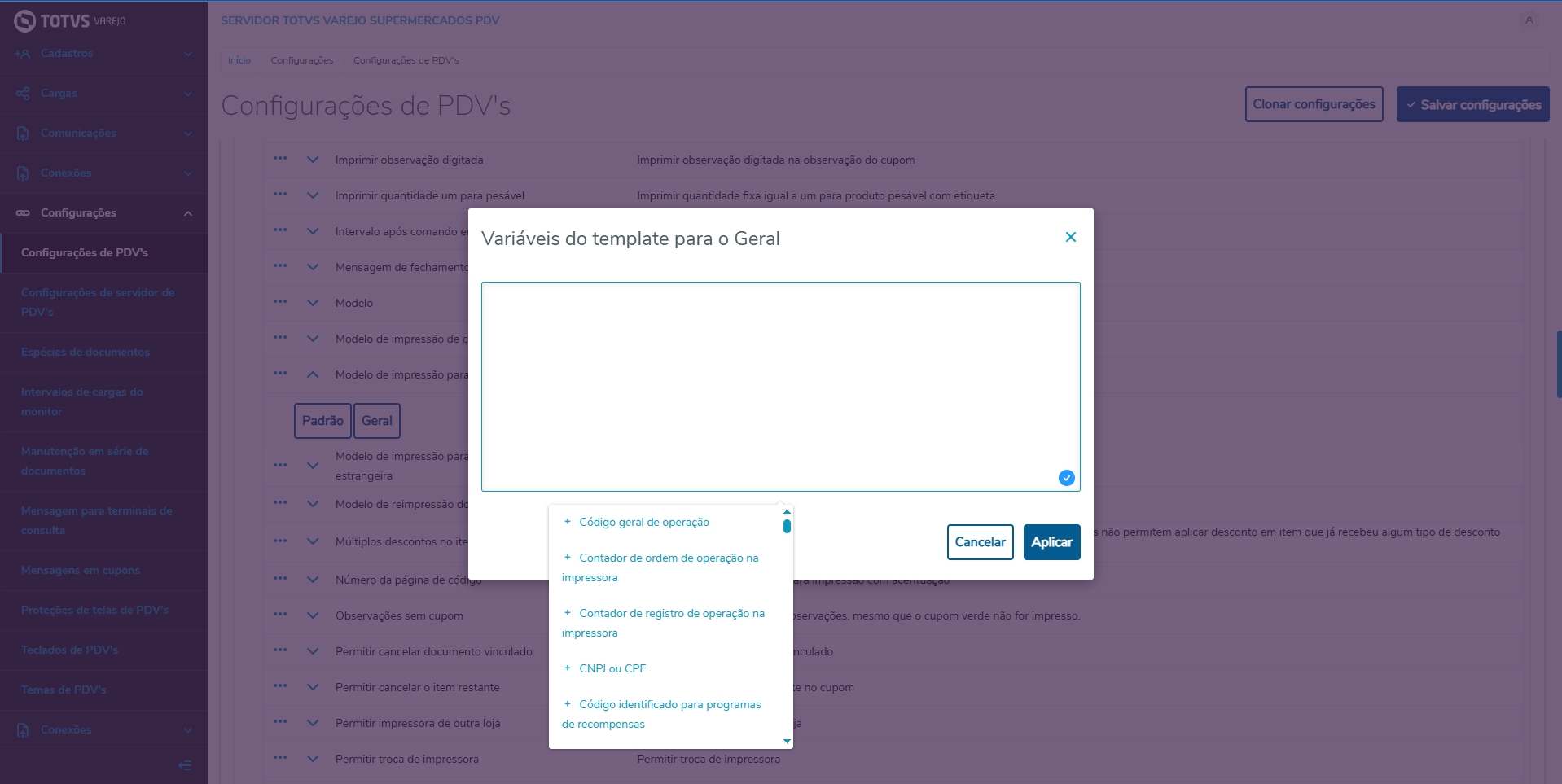
Imagem 3 - Configuração do Template do modelo de impressão para observação
...
3 - No menu: Configurações > Configurações de PDVs, localize o grupo "Gerais" e dentro dele "Modelo de impressão para relatório gerencial" abra o template, pressione CTRL + espaço, selecione as opções desejadas e aplique

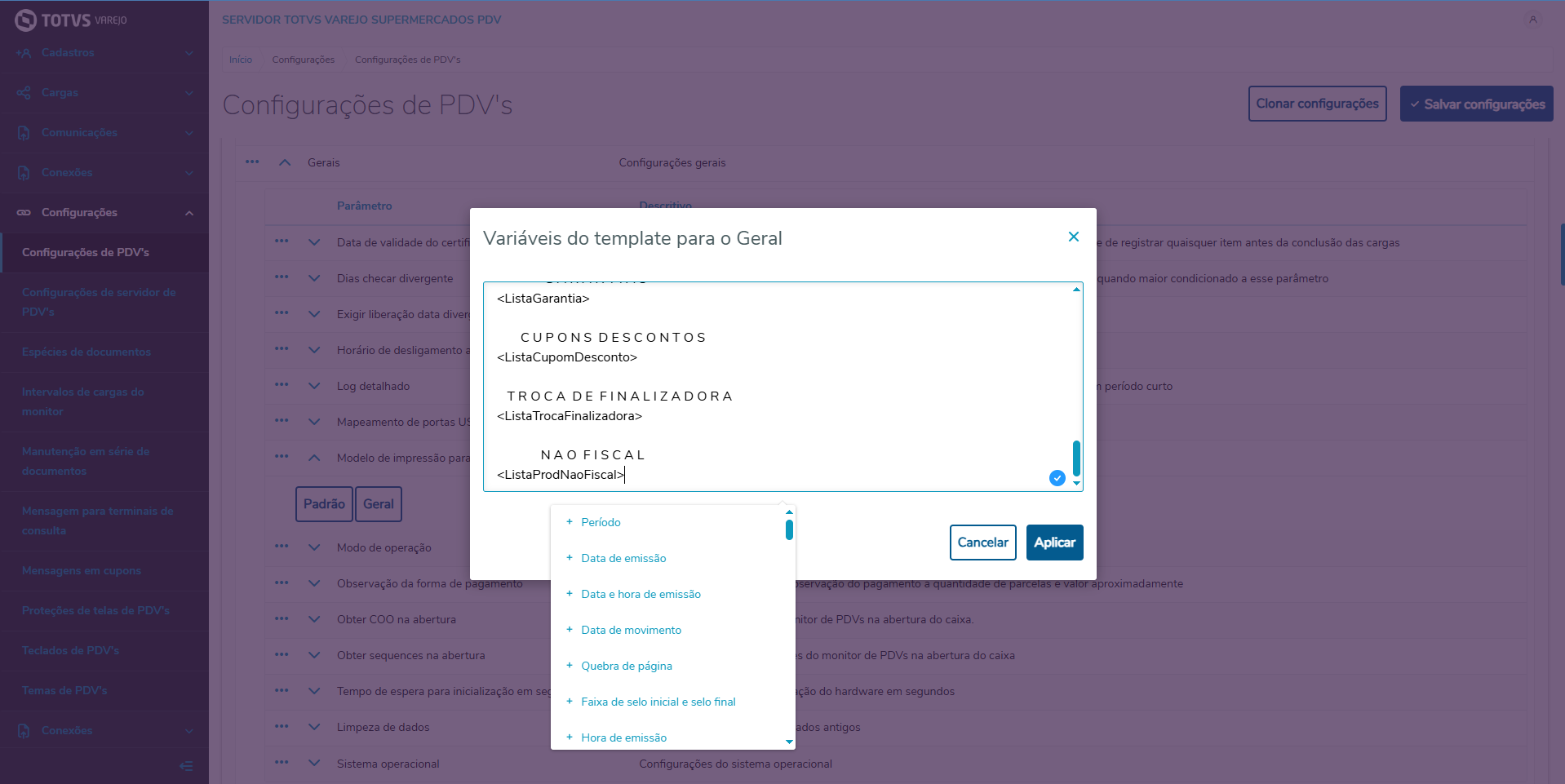
Imagem 4 - Configuração do Template do modelo de impressão para relatório gerencial
...
4 - No menu: Configurações > Configurações de PDVs > Integrações externas > Vendas > Integracao001 localize o parâmetro "Código do parceiro" e configure, caso deseje vincular o código de parceiros a regra de selos, uma vez vinculada ao código do parceiro, a regra fica exclusiva e será aplicada apenas quando este parceiro confirmar a identificação no PDV

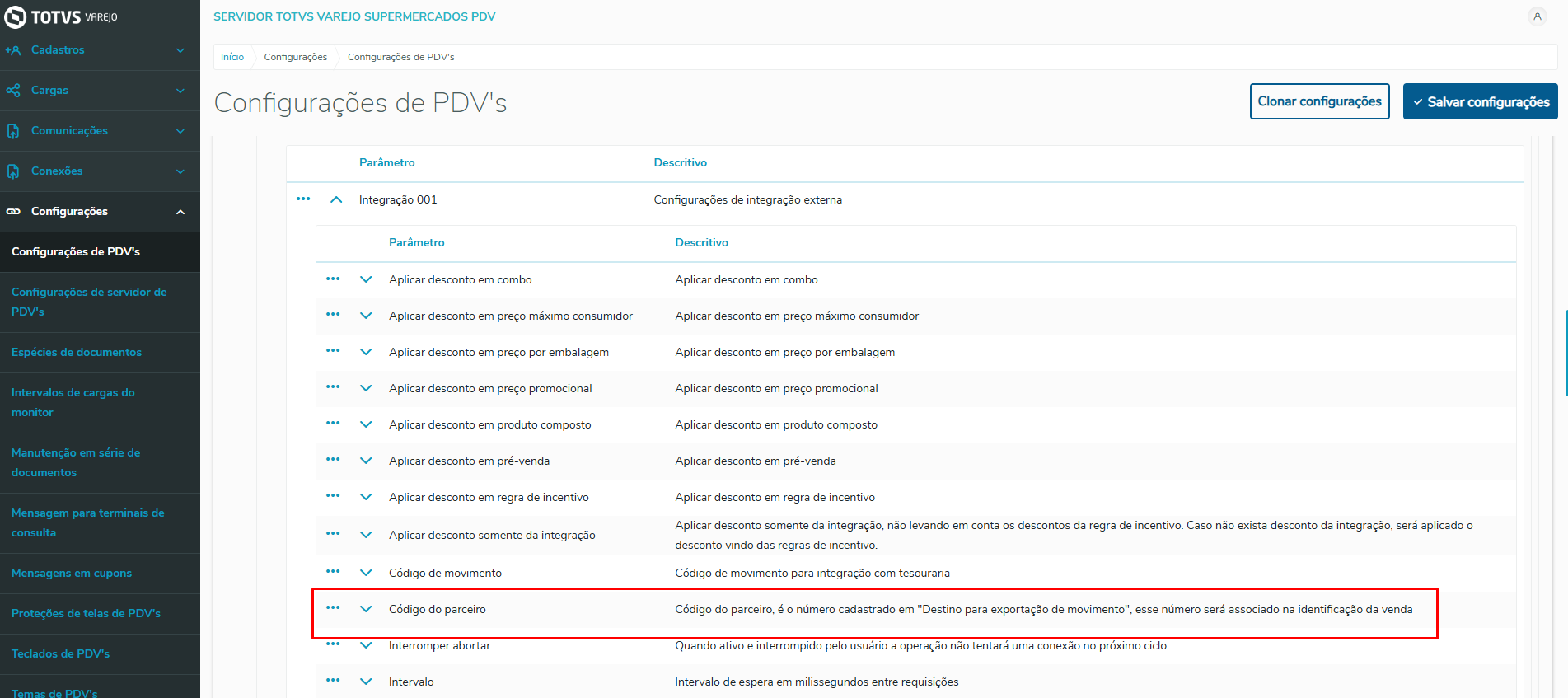
Imagem 5 - Configuração do código do parceiro
...
5 - No menu: Configurações > Configurações de PDVs > Integrações externas > Vendas > Integracao001 localize o parâmetro "Solicitar identificação" e configure com um valor diferente de "Não", caso deseje vincular o código de parceiros a regra de selos, uma vez vinculada ao código do parceiro, a regra fica exclusiva e será aplicada apenas quando este parceiro confirmar a identificação no PDV
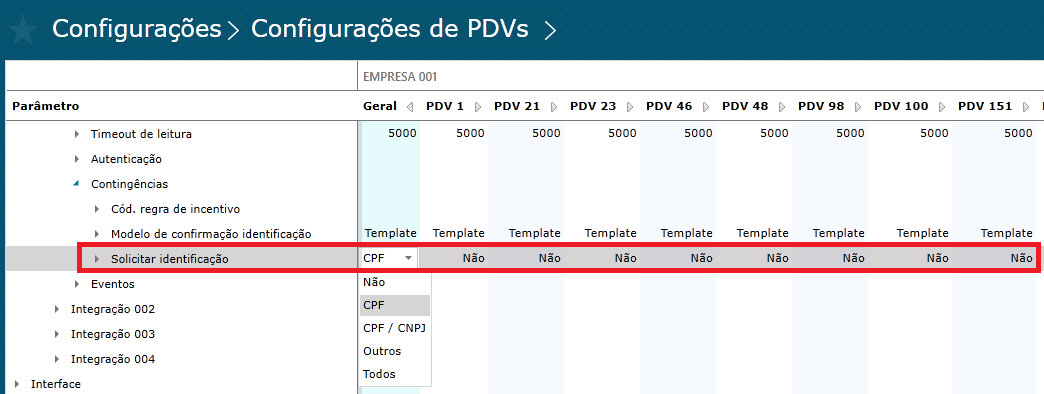
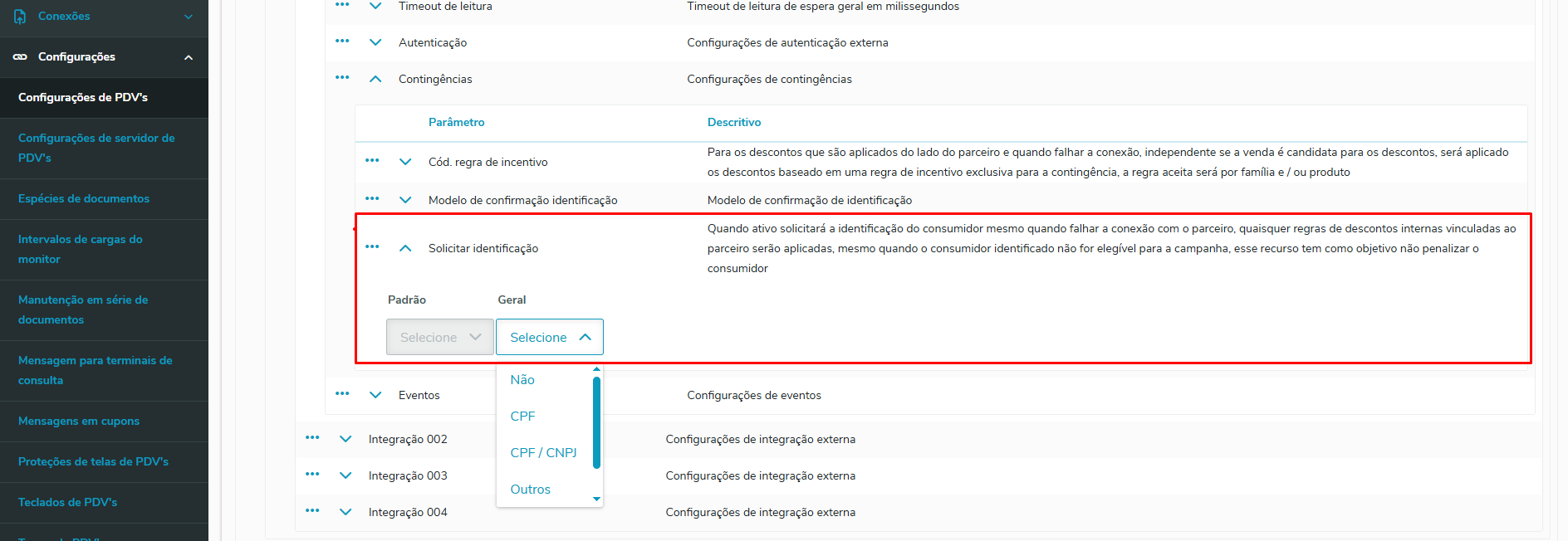
Imagem 6 - Configuração solicitar identificação
...
6 - No menu: Cadastros > Usuários e grupos > Permissões para grupo de usuários/Permissões para usuário> AcruxPDV > Faixa de Selo, conceda permissão ao método Faixa de selo
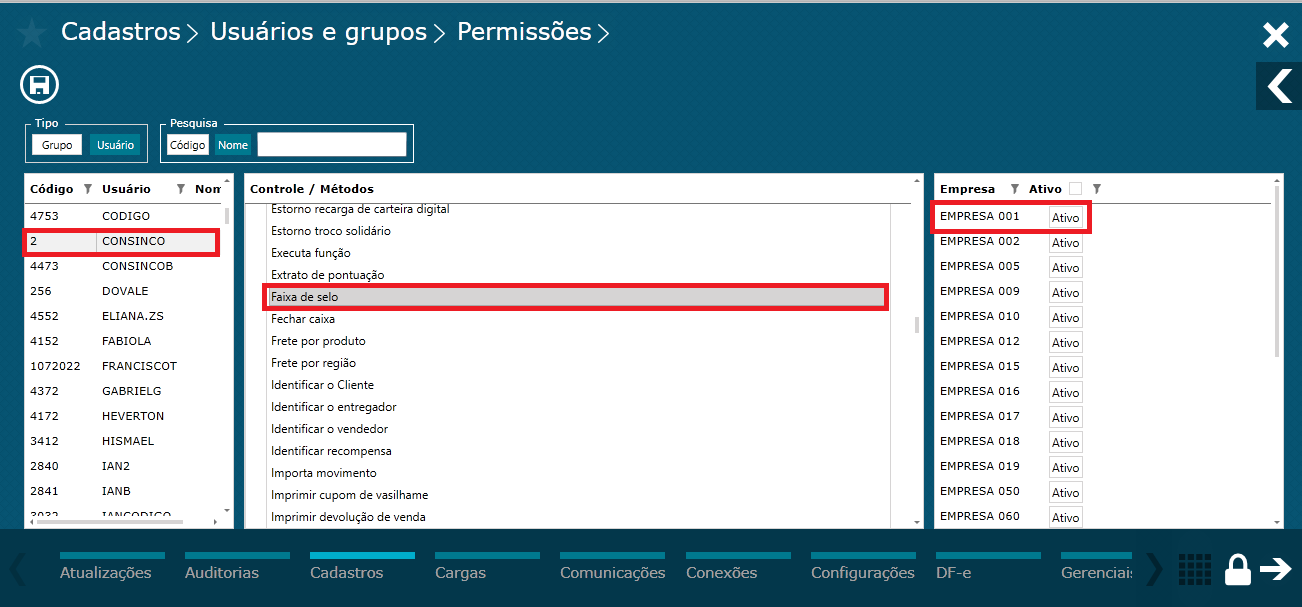

Imagem 7 - Configuração das permissões para Faixa de selo
...
7 - No menu: Cadastros > Usuários e grupos > Permissões para grupo de usuários/Permissões para usuário> AcruxPDV > Resgate selos, conceda permissão ao método Resgate selos

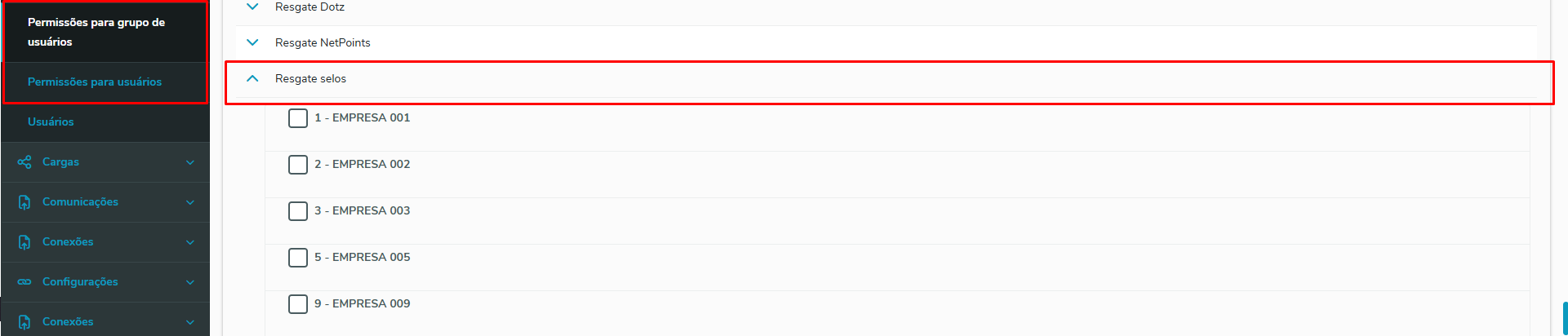
Imagem 8 - Configuração das permissões para Resgate selos
...
No menu: Relatórios > Visualizador de Relatórios

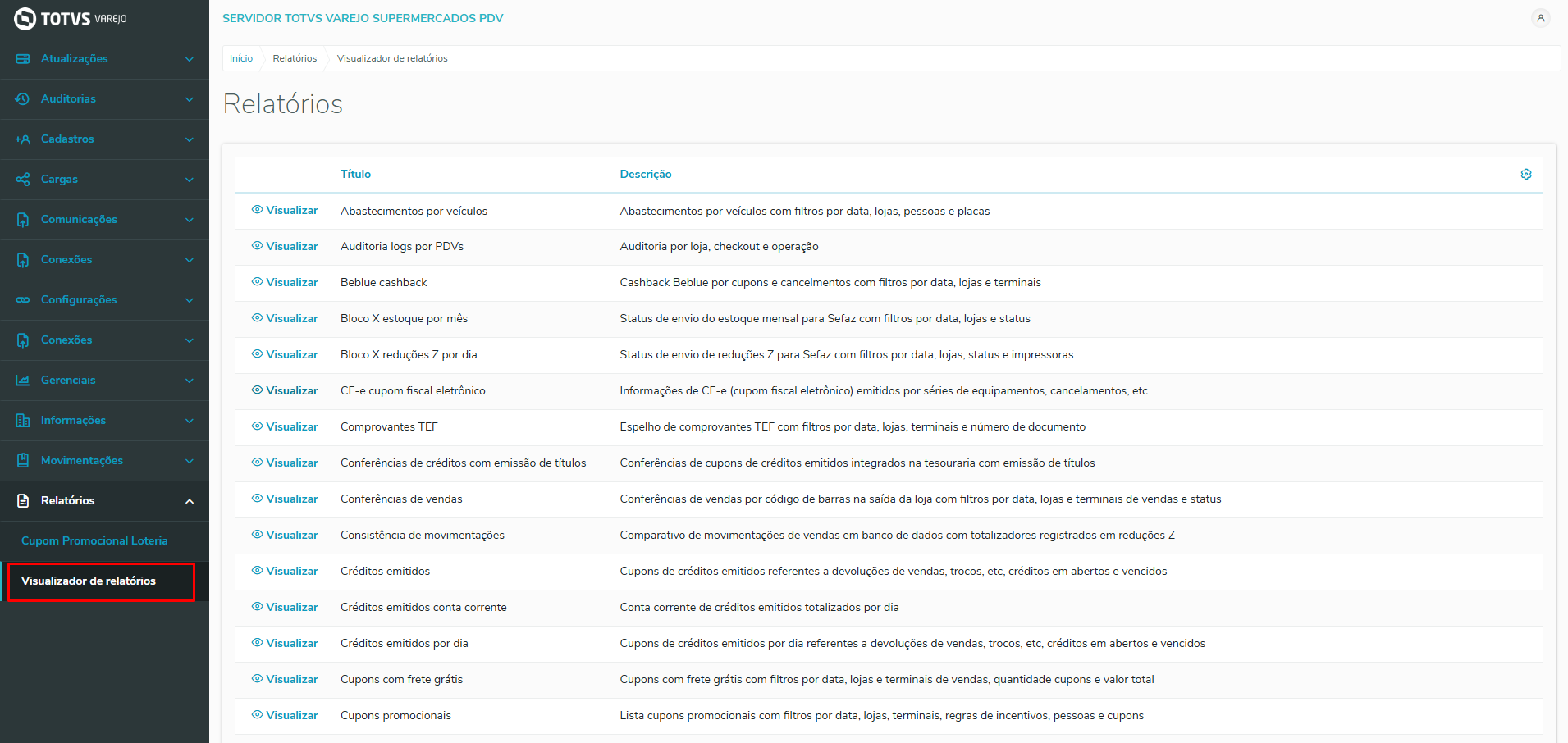
Imagem 9 - Relatórios de selo do monitor de PDV
...
1 - Em Cadastro > Regra de negócio > Selos > Regra de Selos

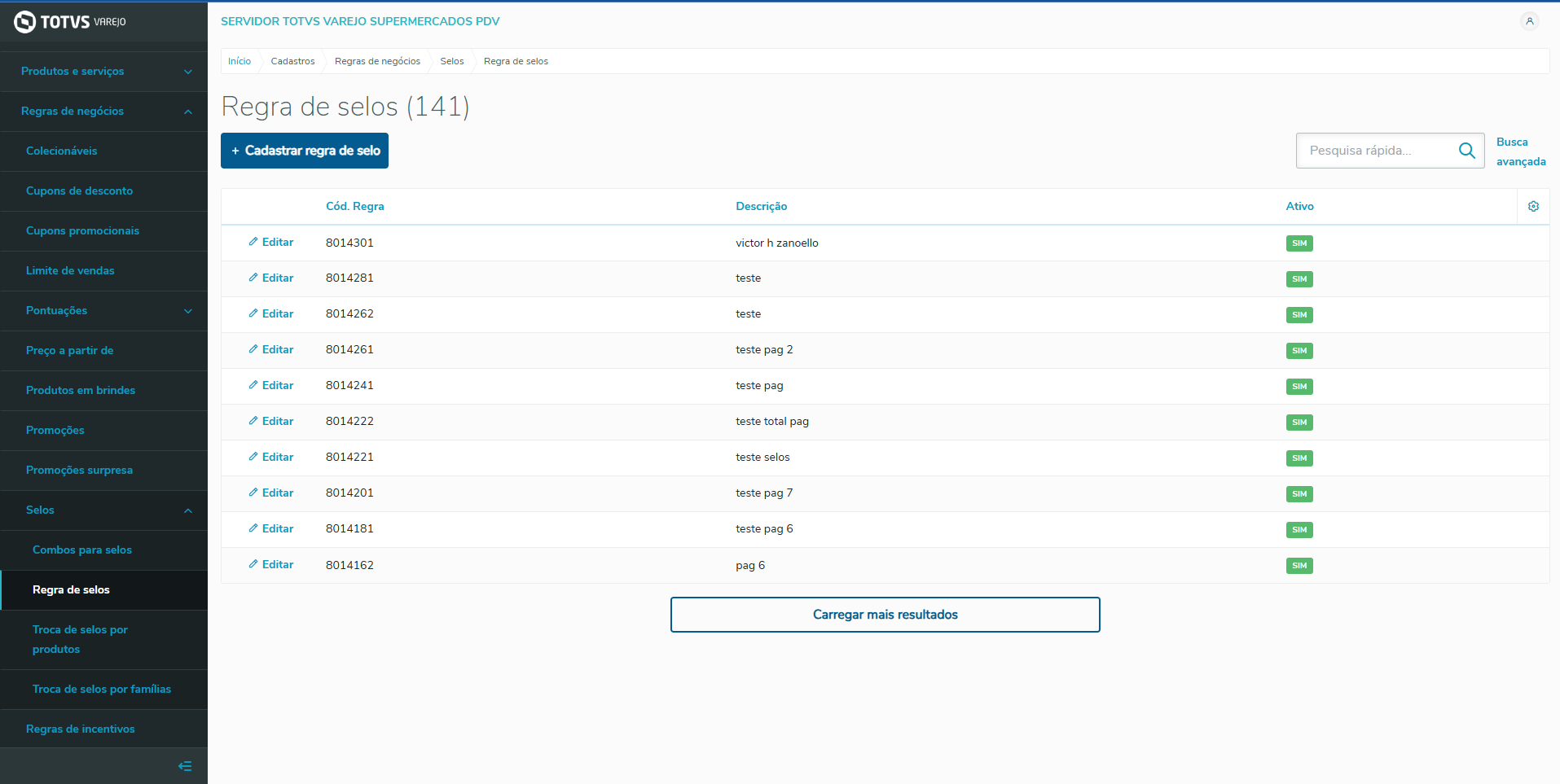
Imagem 10 - Monitor Plus Regra de Selos
...
2 - Para criar uma regra selo por produto ou valor, clique no botão Incluir
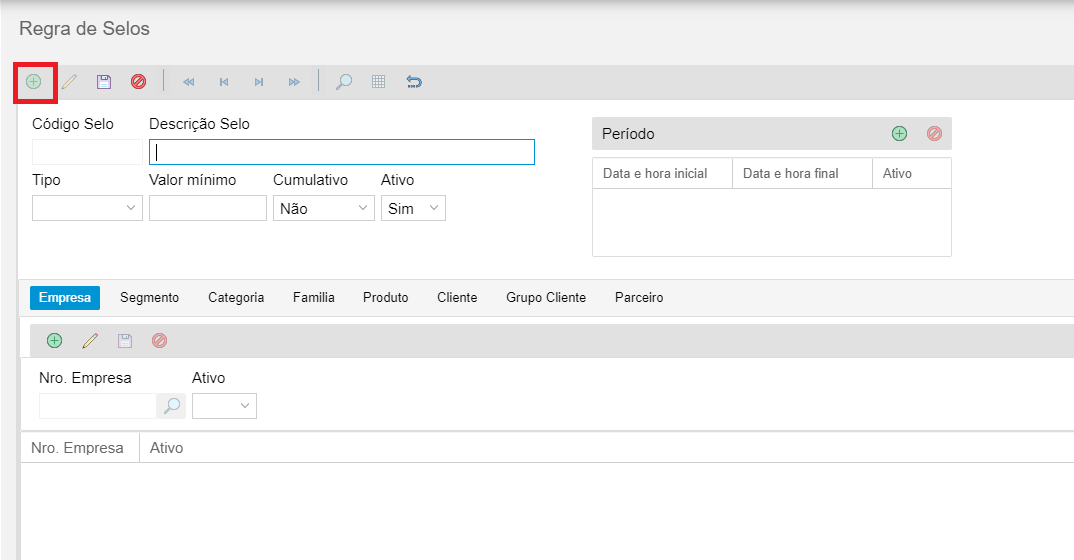
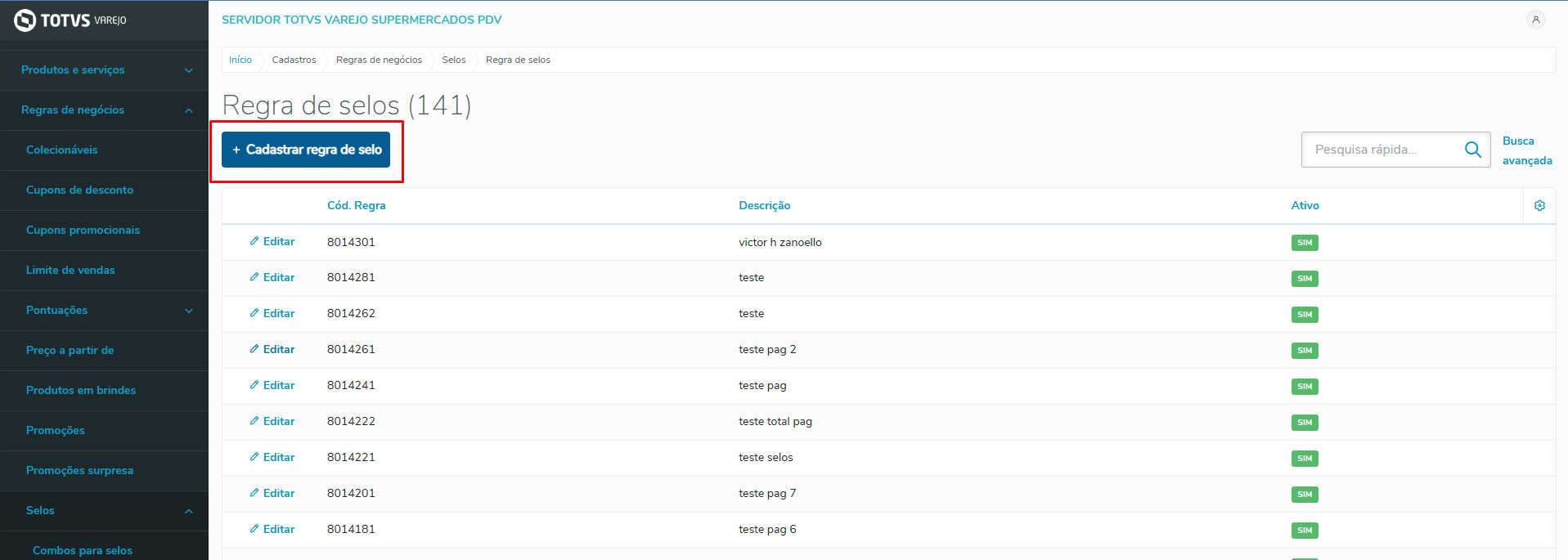
Imagem 11 - Cadastro regra selo
Informe os campos Descrição Selo, Tipo, Valor mínimo, Cumulativo e Ativo.

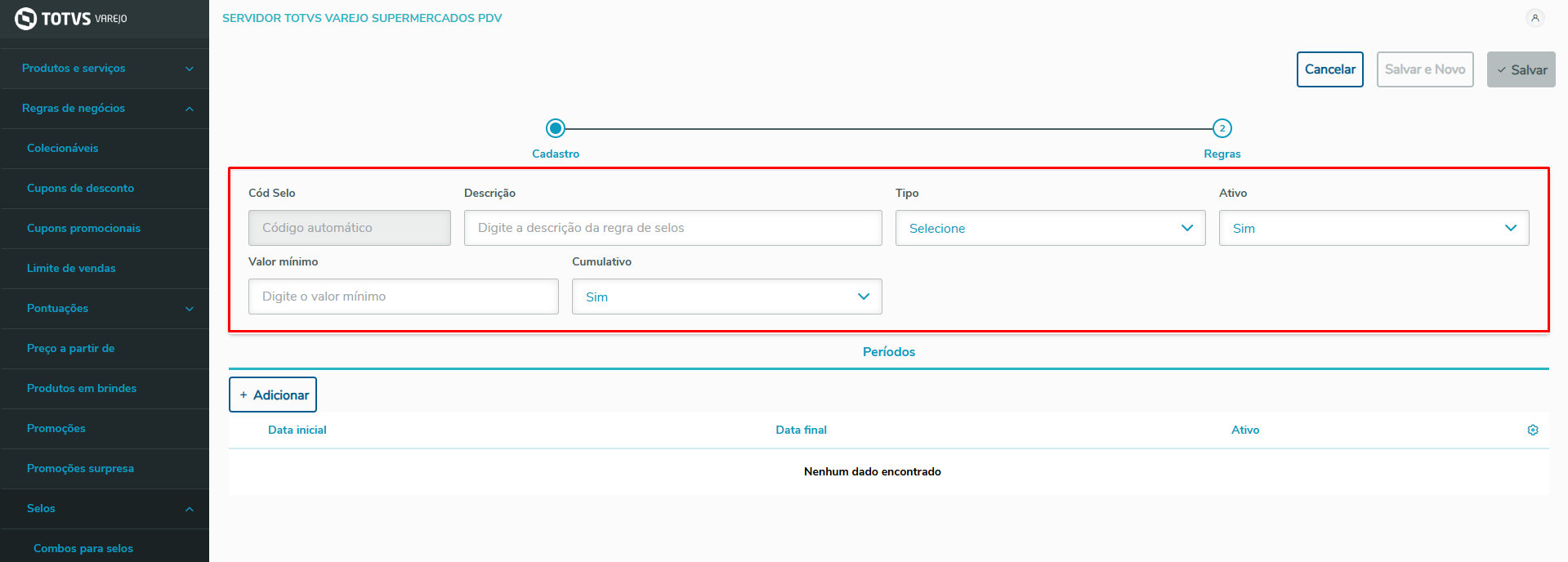
Imagem 12 - Campos regra selo
Se a regra for do tipo Produto, informe uma categoria, família, produto ou combo produtos na aba regra e em seguida clique no botão Salvar

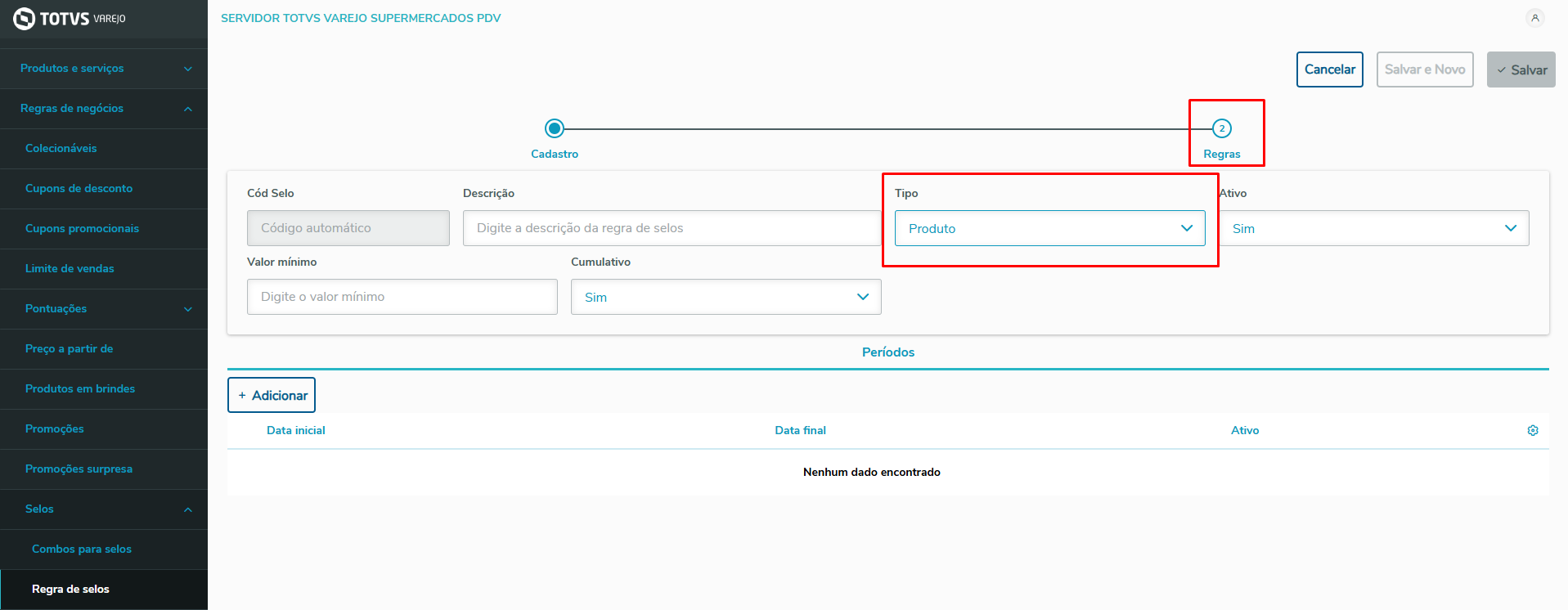
Imagem 13 - Campos regra selo tipo Produto
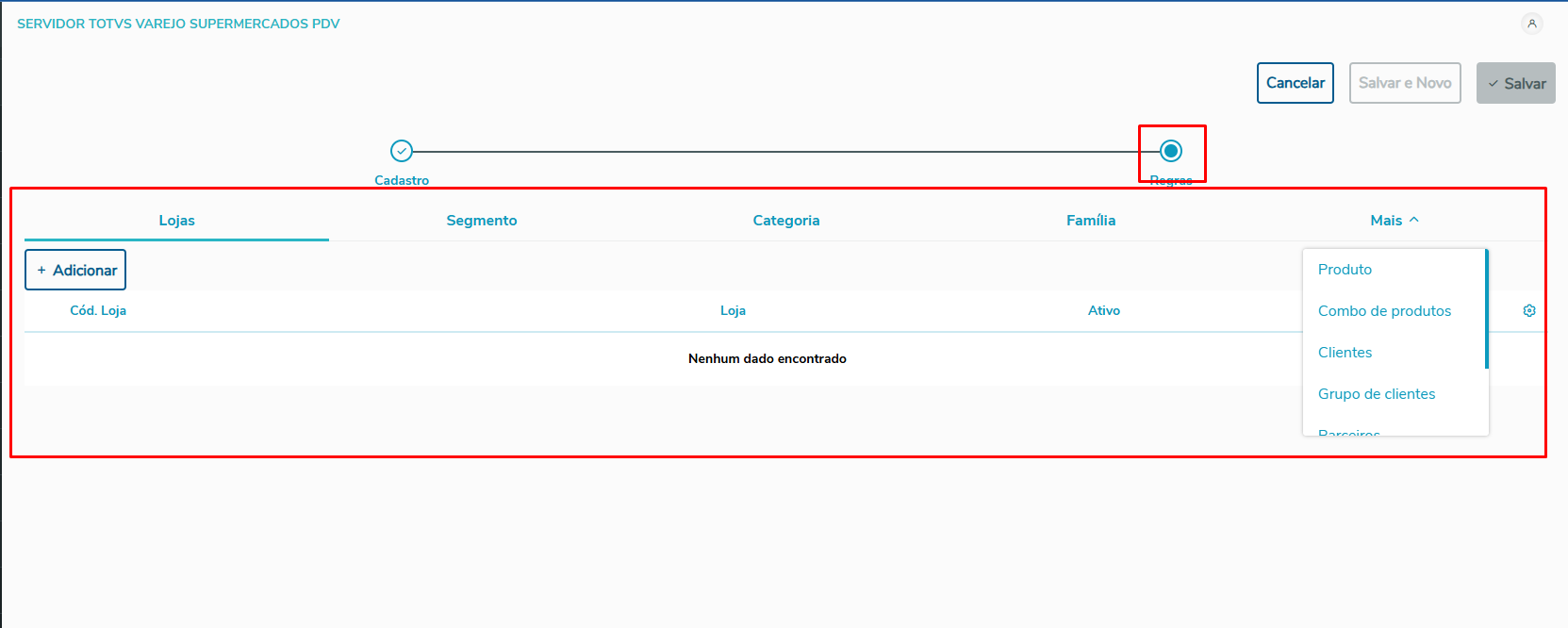
Imagem 14 - Campos regra selo tipo Produto
Se a regra dor do tipo Valor, informe um valor na aba "Valor" no campo de mesmo nome e em seguida clique no botão Salvar
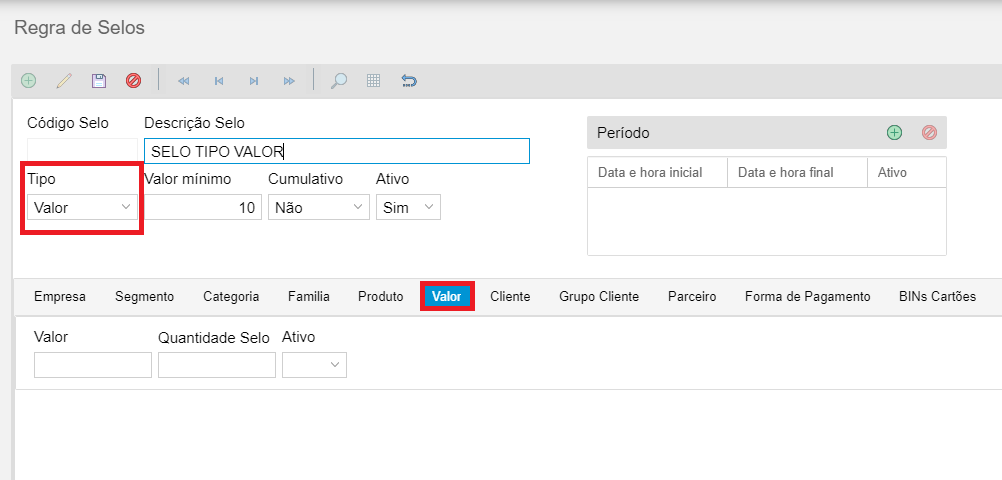
...
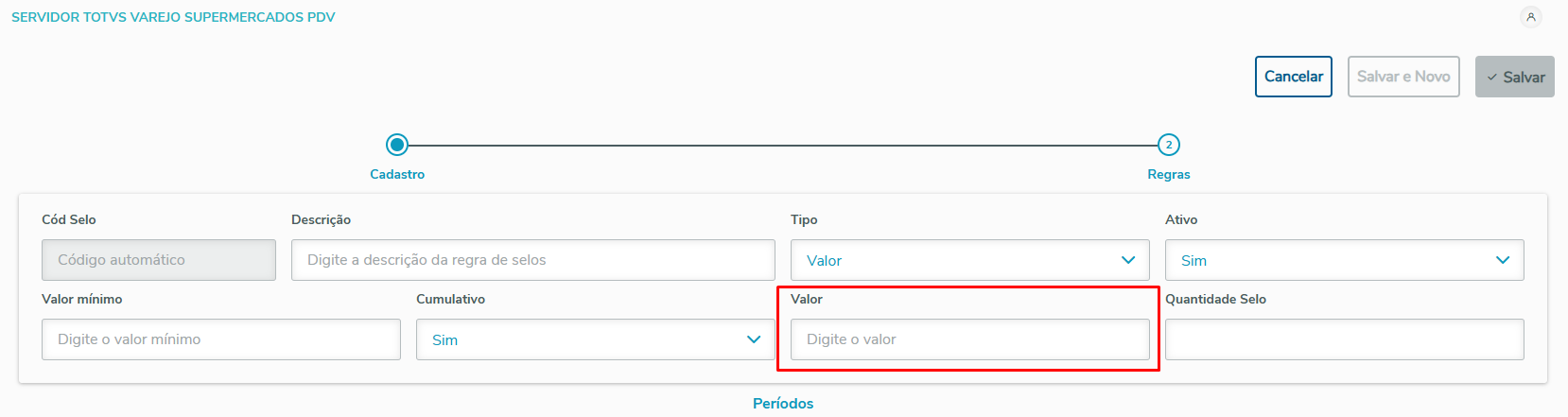
Imagem 15 - Campos regra selo tipo Valor
3 - Informe um período para a regra


Imagem 15 16 - Período da regra de selos
...
4 - Opcional: Vincule empresa, segmento, cliente, grupo de cliente ou parceiro. Caso a regra de selo seja vinculada à ao parceiro, é necessário fazer as configurações do "Código parceiro" e "Solicitar identificação em contingência" no Monitor de PDV, conforme já descrito neste documento, uma vez vinculada ao código do parceiro, a regra fica exclusiva e será aplicada apenas quando este parceiro confirmar a identificação no PDV

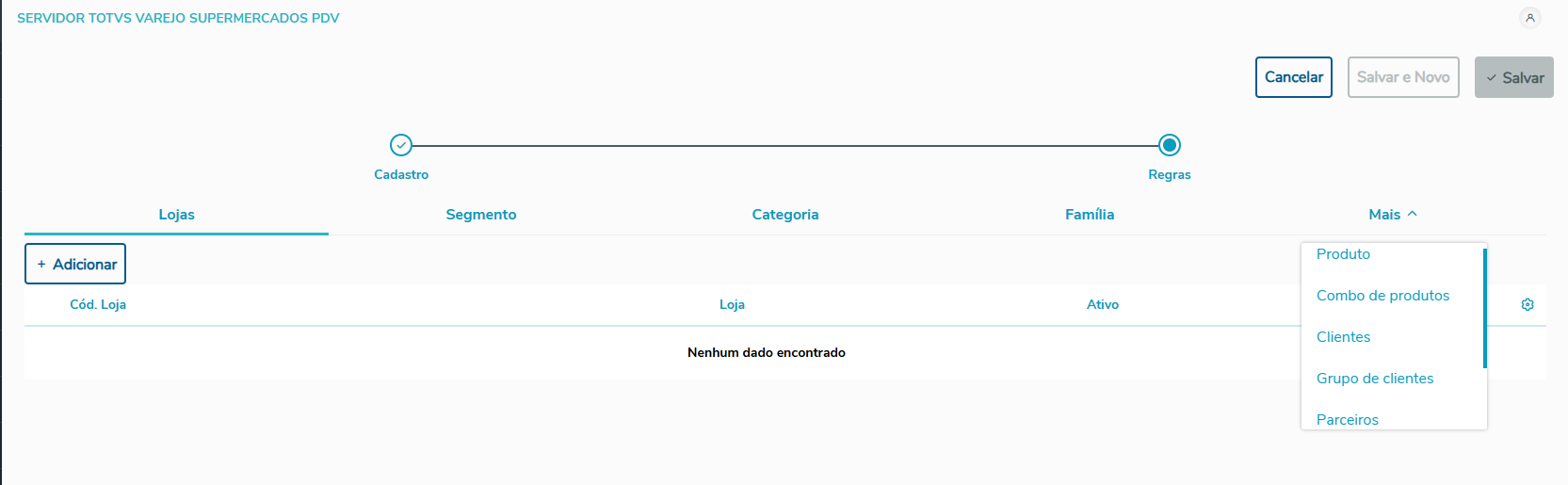
Imagem 16 17 - Vínculos da regra de selo
5 - Para adicionar uma forma de pagamento, por exemplo, clique no botão incluir na aba "Forma de Pagamento" e em seguida no botão de consulta

Imagem 17 - Adicionar forma de pagamento
Na tela de consulta de pagamento, use os campos para filtrar a forma de pagamento

Imagem 18 - Consulta forma de pagamento
Informe os campos Quantidade selo e Valor mínimo. O campo Valor mínimo não é obrigatório

...
Regra de selo por Forma de Pagamento: veja a documentação Regra selo por forma de pagamento
Troca de Selos por Famílias
1 - Em Cadastro > Regra de negócio > Selos > Troca de Selos por Famílias

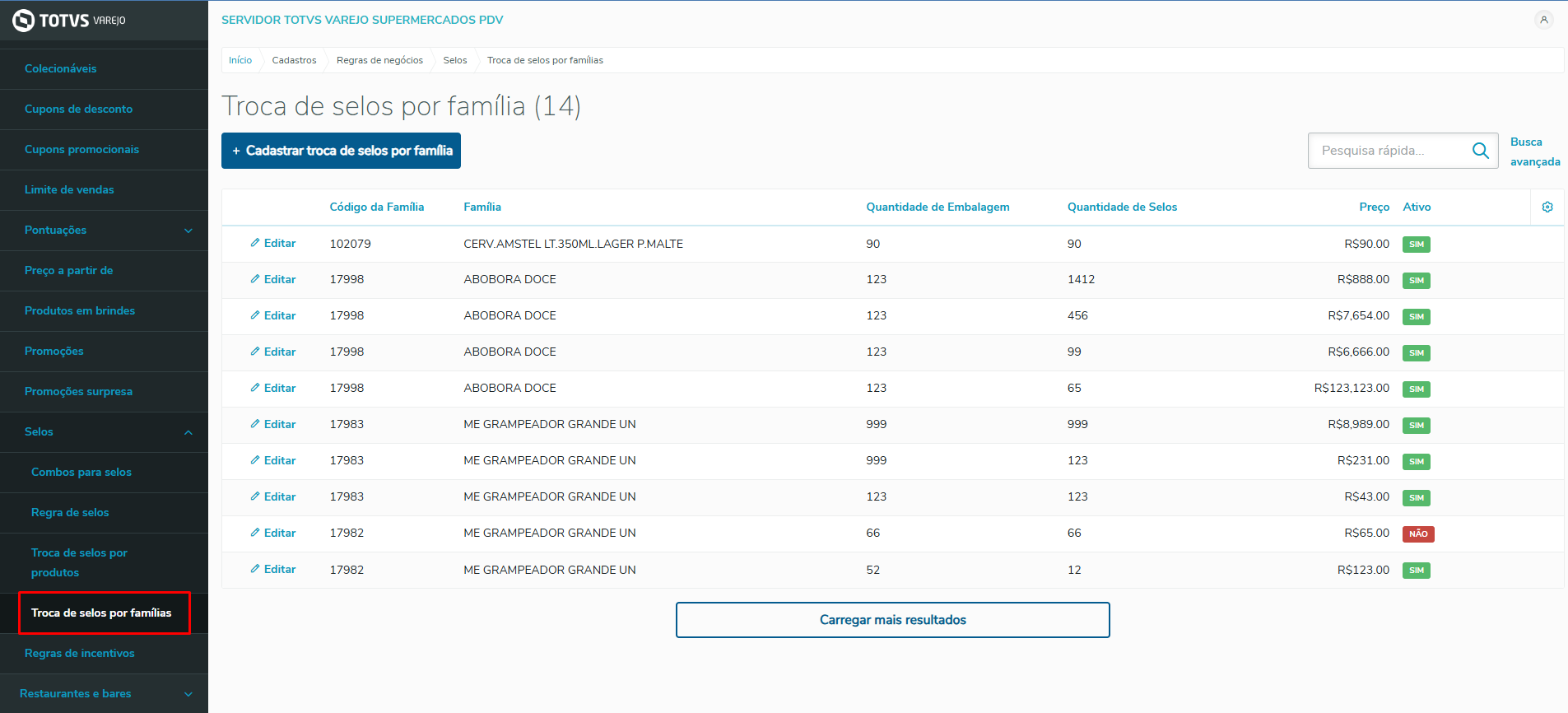
Imagem 20 18 - Monitor Plus PDV Troca de Selos por Famílias
...
2 - Crie regra para troca de selos vinculados a famílias
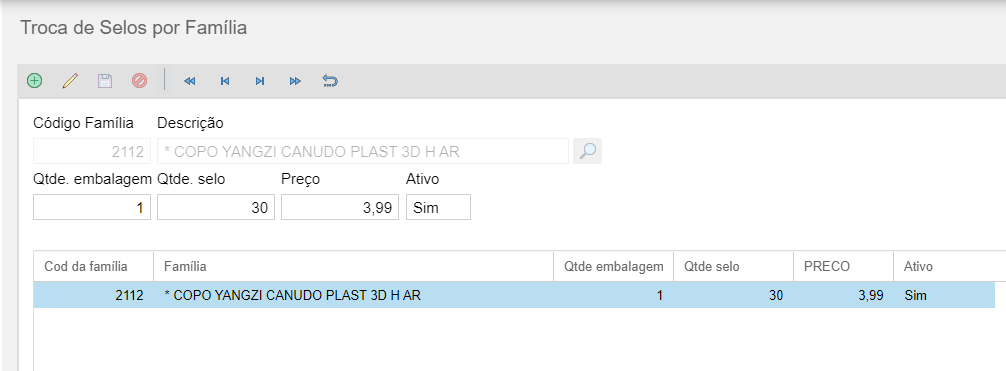
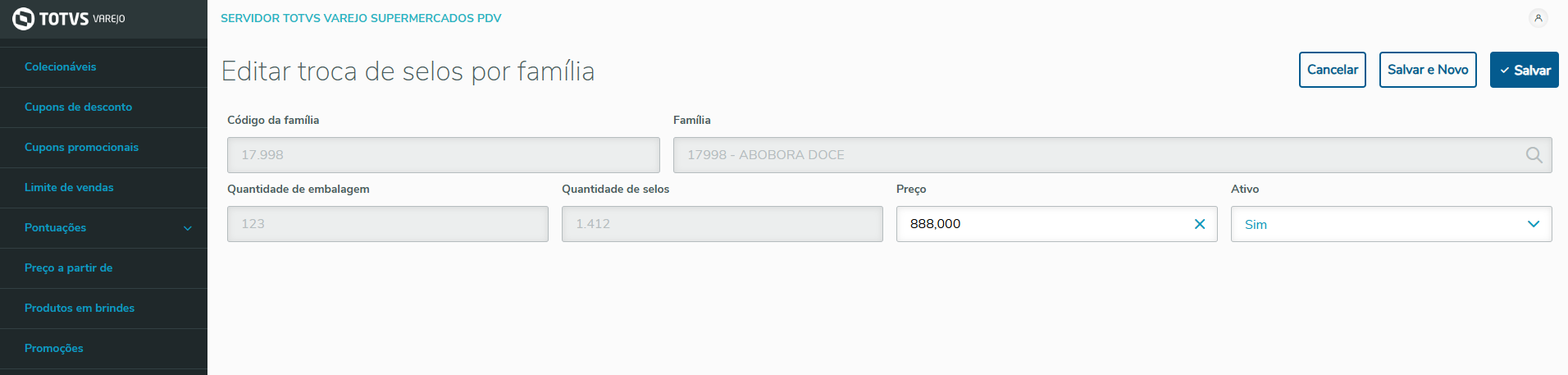
Imagem 21 19 - Monitor Plus PDV troca de selos vinculados a famílias
...
1 - Em Cadastro > Regra de negócio > Selos > Troca de Selos por Produtos

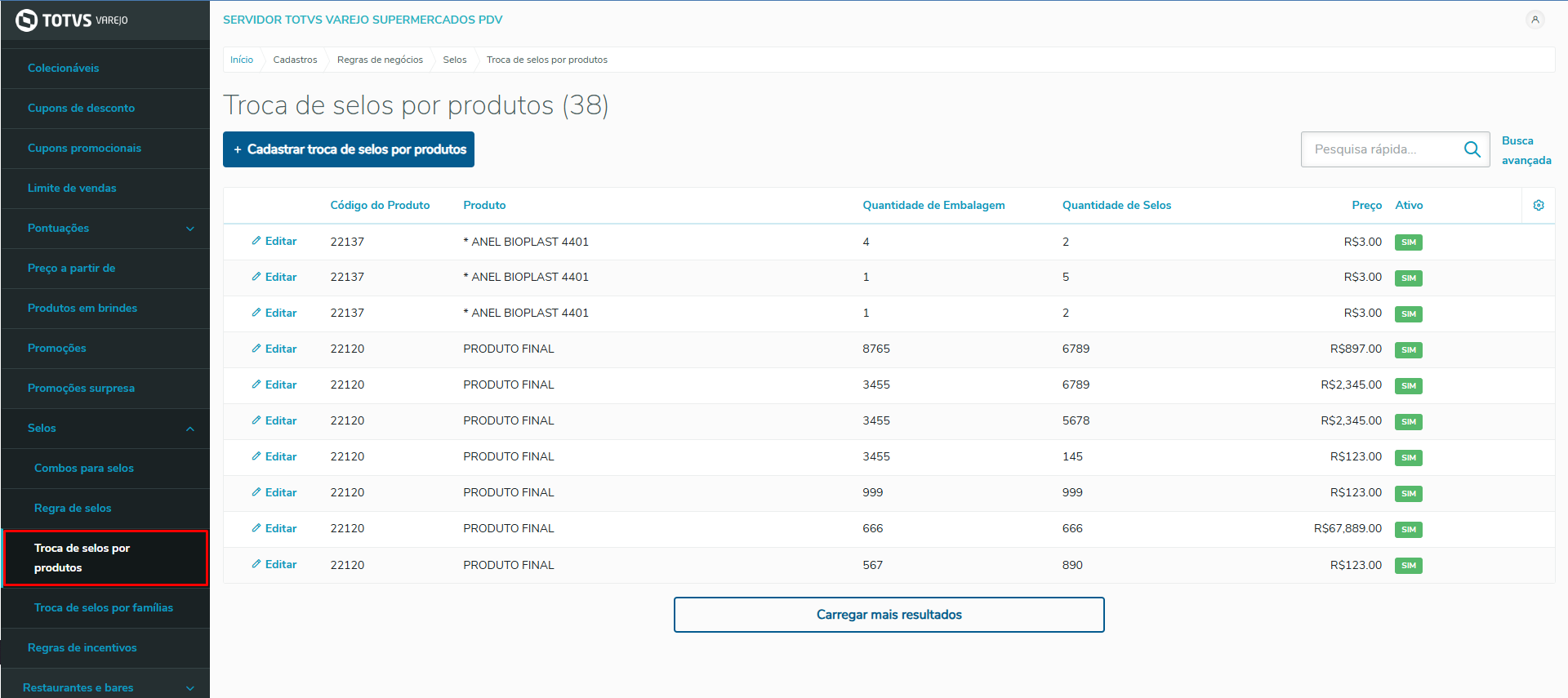
Imagem 22 20 - Monitor Plus PDV Troca de Selos por Produtos
...
2 - Crie regra para troca de selos vinculados a produtos
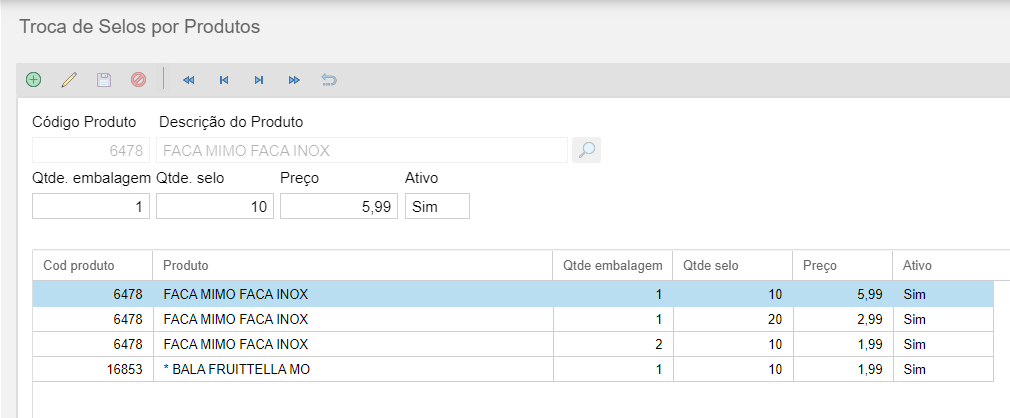
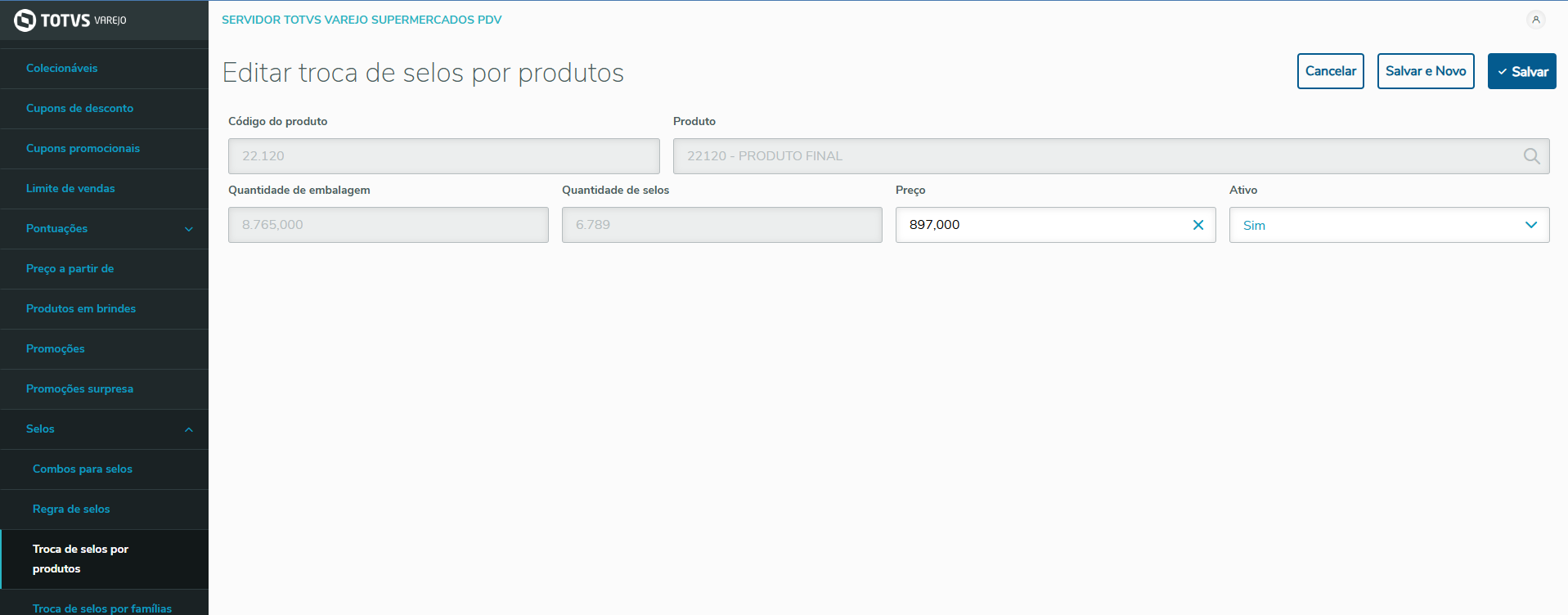
Imagem 23 21 - Monitor Plus PDV troca de selos vinculados a produtos
...
Faixa de selo
1 - Durante o turno, se for necessário repor o selos selo do caixa da operadora será preciso utilizar a função "Faixa de selo", mediante permissão

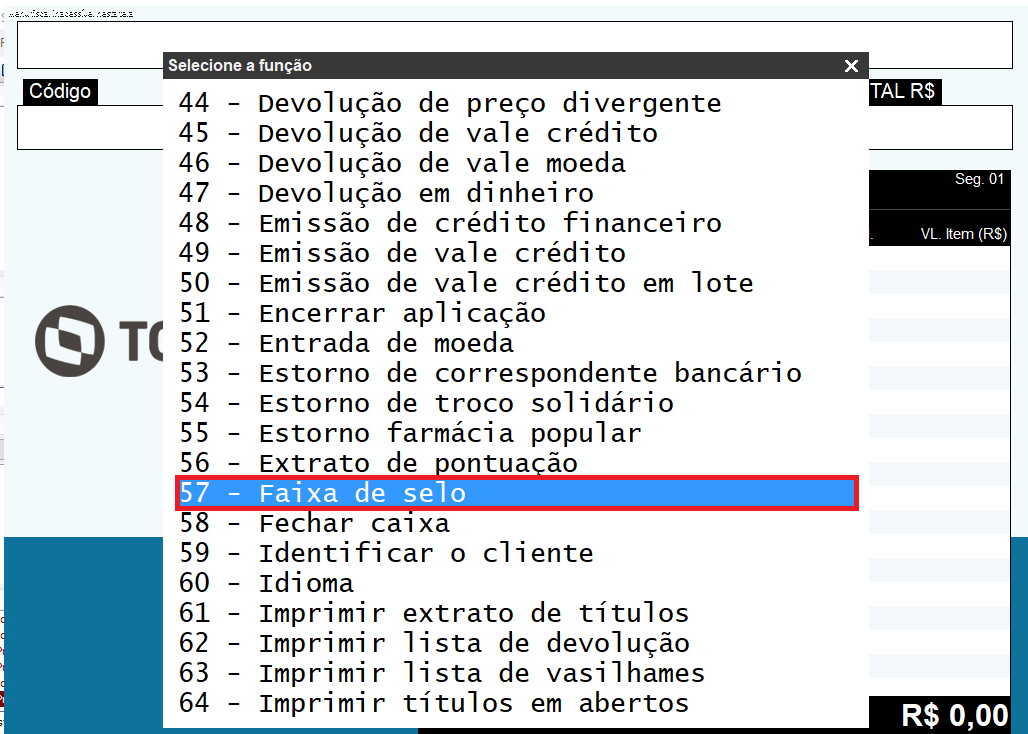
Imagem 24 22 - Opção Faixa de selo

Imagem 25 - Autenticação para Faixa de selo
...
05. TABELAS UTILIZADAS
tb_doctoselo
tb_doctoselofaixa
tb_doctoselotroca
tb_selo
tb_selobincartao
tb_selocategoria
tb_selocliente
tb_selocombo
tb_selodestino
tb_seloempresa
tb_selofamilia
tb_seloformapagto
tb_seloperiodo
tb_selopessoagrupo
tb_seloproduto
tb_selosegmento
tb_selotrocafamilia
tb_selotrocaproduto
tb_selovalor Tabelas da regra de selo
Visão Geral
Import HTML Content
Conteúdo das Ferramentas
Tarefas