...
| Deck of Cards |
|---|
| id | RotinasDeCadastros |
|---|
| effectType | fade |
|---|
|
| Card |
|---|
| label | Engenheiro (AGRA830) |
|---|
| No cadastro do Engenheiro, os campos: - Código
- Nome
- CPF
- E-mail
- Telefone
Devem estar preenchidos para envio ao AgroReceita. |
| Card |
|---|
| label | Dados Agronegócio (AGDP060) |
|---|
| No cadastro da propriedade, os campos: - Cliente
- Loja Cliente
- Prop. Rural
- Numero *
- Cli.Matriz (Dono)
- Loja Matriz
Devem estar preenchidos para envio ao AgroReceita |
| Card |
|---|
| No cadastro do Produtor (Cliente), os campos: - Nome
- Codigo
- Loja
- N Fantasia
- Tipo
- Município
- CNPJ/CPF
- DDI
- DDD
- Telefone
- CEP
- Endereco (O endereço precisa conter o número, ex: Rua sobedesce, 30 )
- Bairro
- Cd.Municipio
- Estado
- E-Mail
Devem estar preenchidos para que as informações sejam enviadas corretamente ao AgroReceita |
| Card |
|---|
| label | Descarte de Embalagem (AGDP010) |
|---|
| No cadastro, os campos: - Código
- Razão Social
- Bairro
- Endereço
- Estado
- Cd.Munic
- Numero
Devem estar preenchidos para envio ao AgroReceita |
| Card |
|---|
| No cadastro de produtos, para garantir o envio das informações ao AgroReceita, configure os seguintes campos na seção Produtos Agronegócio, além do preenchimento dos campos obrigatórios (em negrito e com *): - Receituário precisa ser selecionado como 1 - SIM
- Código MAPA precisa estar preenchido com um código válido
- Princ. Ativo precisa estar vazio
|
| Card |
|---|
| label | Regras Receituário (AGDP080) |
|---|
| Para garantir que a TES contenha uma regra de receituário associada e, assim, o envio ao AgroReceita seja realizado, os seguintes campos devem estar preenchidos: - Cod. Regra
- Desc. Regra
- Data Inicial
- Data Final
- TES
- Lista de UFs
|
|
...
| Informações |
|---|
|
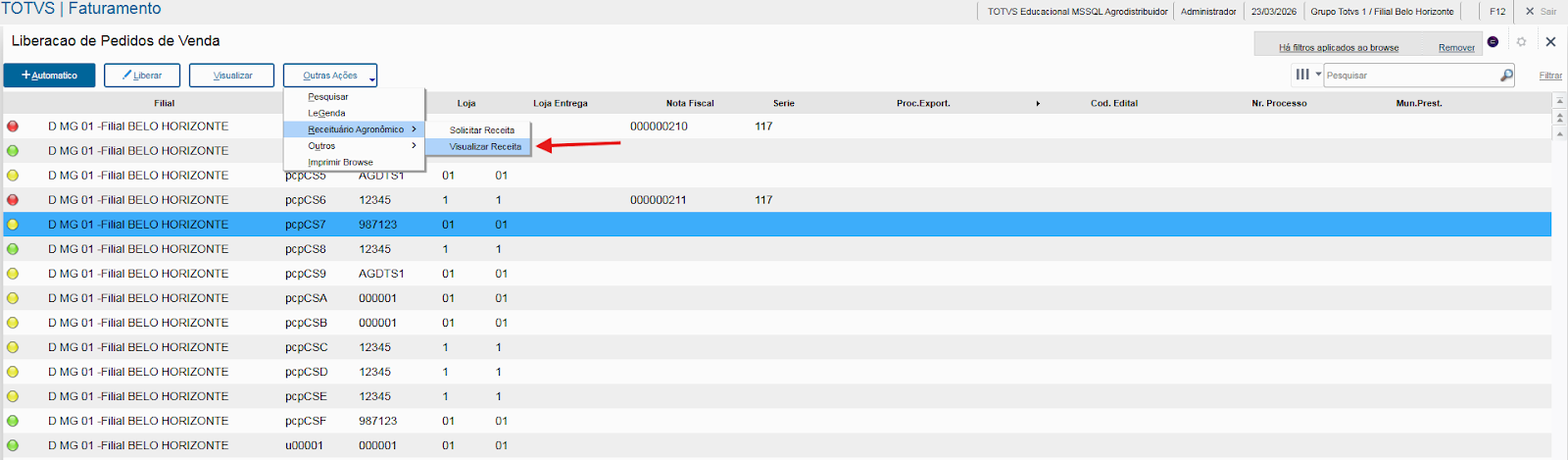
É possível visualizar a receita também na rotina Liberação de pedidos de venda (MATA440), para isso, na rotina selecione o pedido de venda que foi solicitado e emitido uma receita, clique em Outras Ações -> Receituário Agronômico -> Visualizar Receita
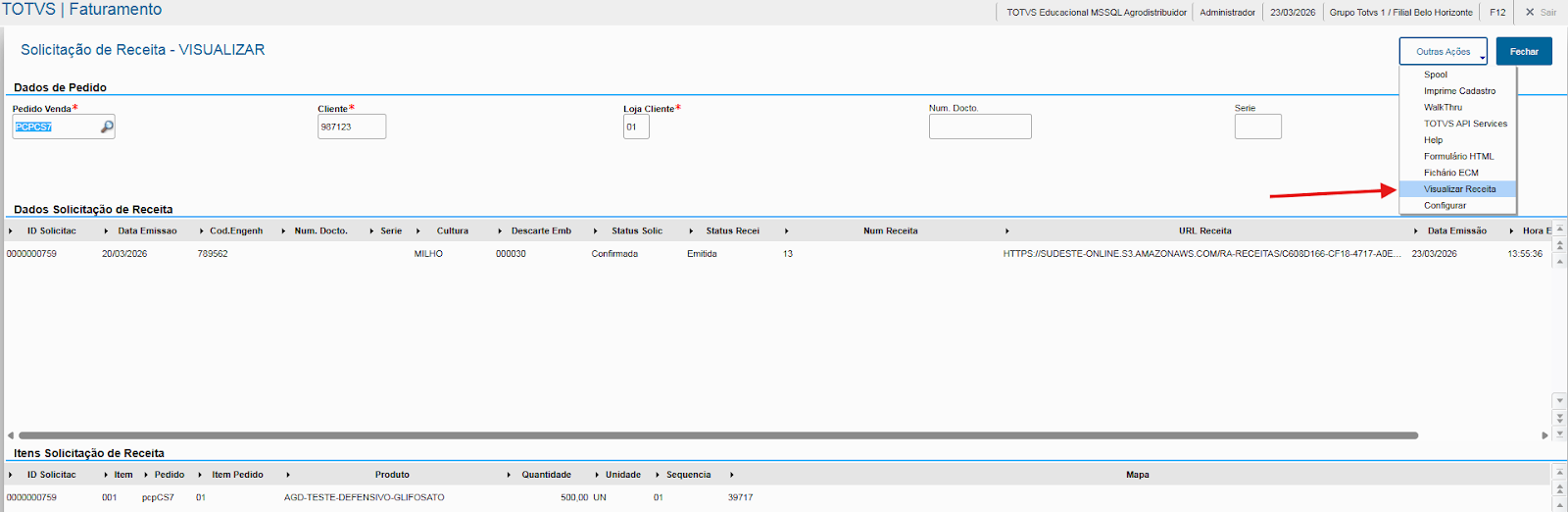
Na tela que será exibida, é possível verificar mais informações sobre o pedido de venda, o produto e a receita emitida. Entre os dados disponíveis estão a URL da receita, a data e a hora da emissão. Para visualizar o receituário, clique em Outras Ações -> Visualizar Receita.
|
Quando a Nota Fiscal é gerada para um pedido que teve a emissão de um receituário agronômico, as informações do produto são adicionadas automaticamente ao documento. Elas podem ser visualizadas na rotina Documentos de saída(MATA460A), seguindo o caminho Outras Ações -> Dados Guia/Receituário.
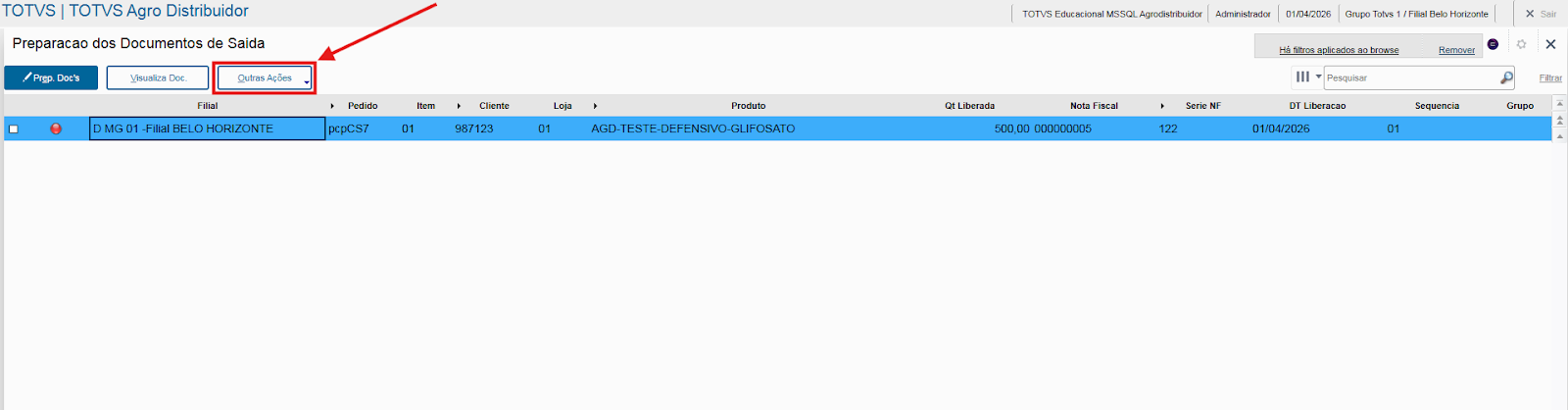 Image Added
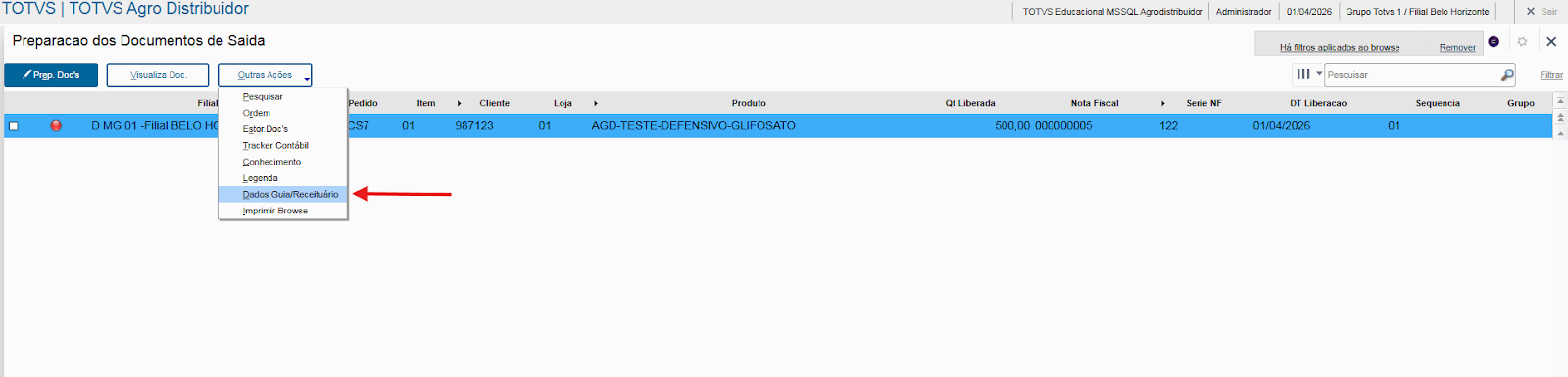 Image Added
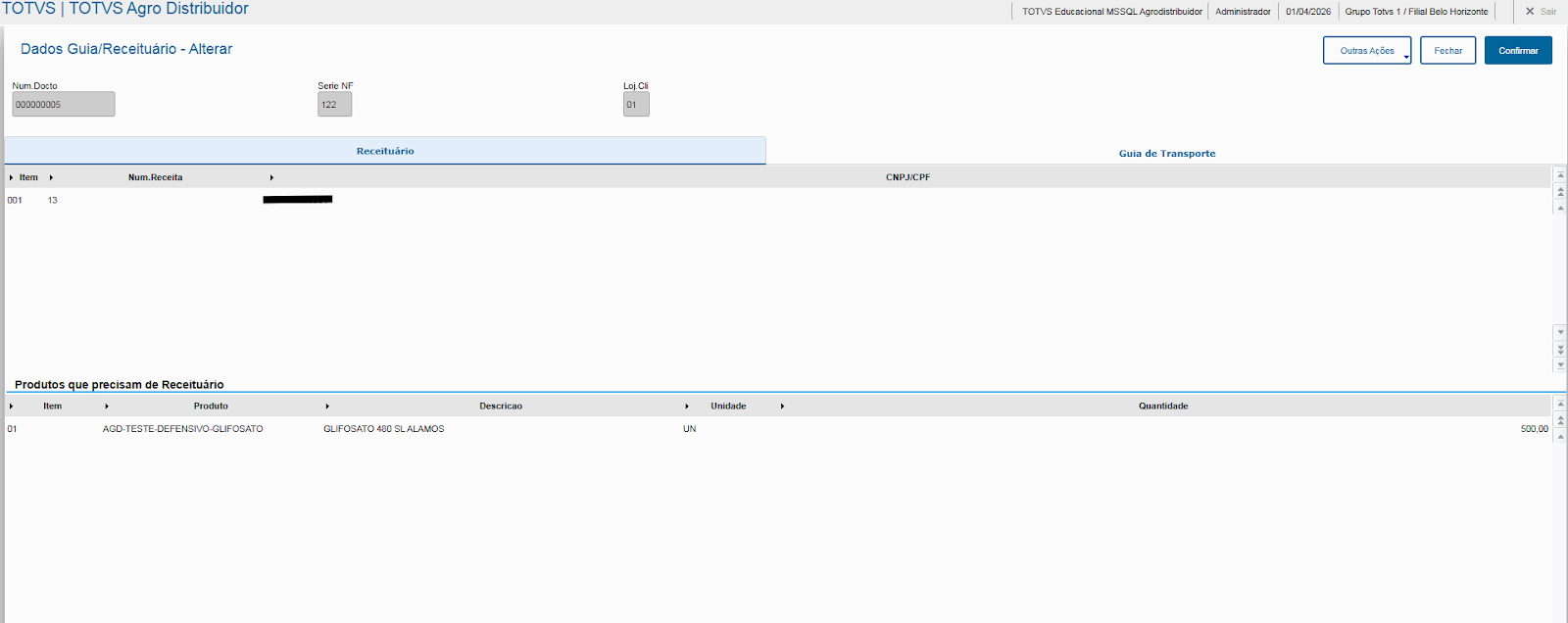 Image Added
