- Selecionando um gerente de catracasAo carregar a aplicação, a primeira tela que será exibida será para a seleção de um gerente de catracas. Isso ocorre pois na mesma rede podem existir mais de um serviço de servidor de catracas em funcionamento. Por exemplo, um servidor ativo que roda em ambiente de testes com equipamentos de catracas apenas para testes e outro servidor ativo que roda em ambiente de produção controlando de fato a entrada e saída de pessoas. A imagem abaixo ilustra a seleção de um gerente para ser pareado. 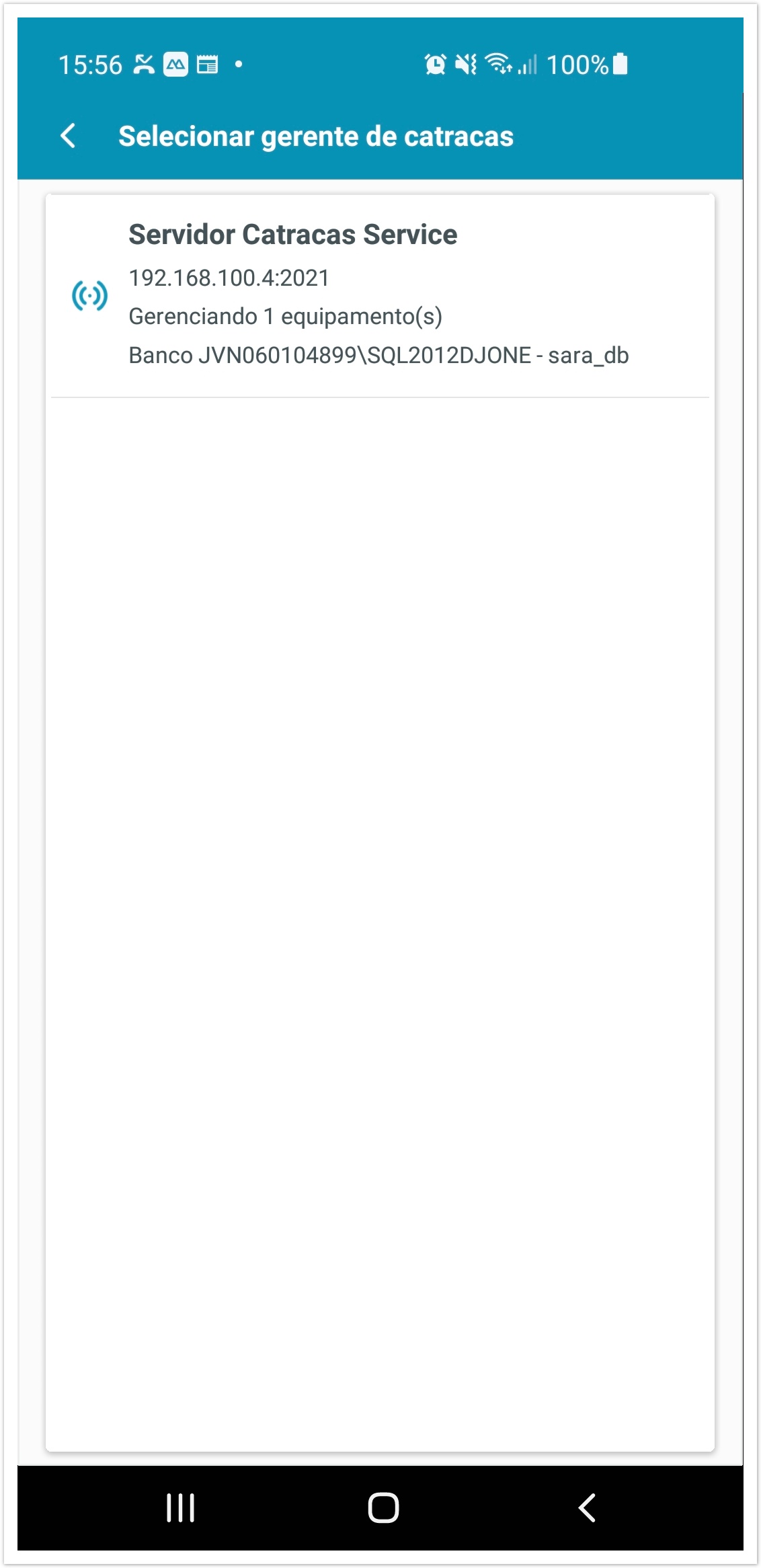 Image Added Image Added
| Informações |
|---|
| Caso identifique a existência de mais de um servidor operando em uma mesma base de dados, localize um deles e o tire de funcionamento. Caso mantenha mais de um servidor operando em uma mesma base de dados e gerenciando os mesmos equipamentos, podem ocorrer conflitos de funcionamento e os registros de acesso serem gerenciados pelo servidor que responder primeiro, dificultando a identificação de funcionamento pelos logs. |
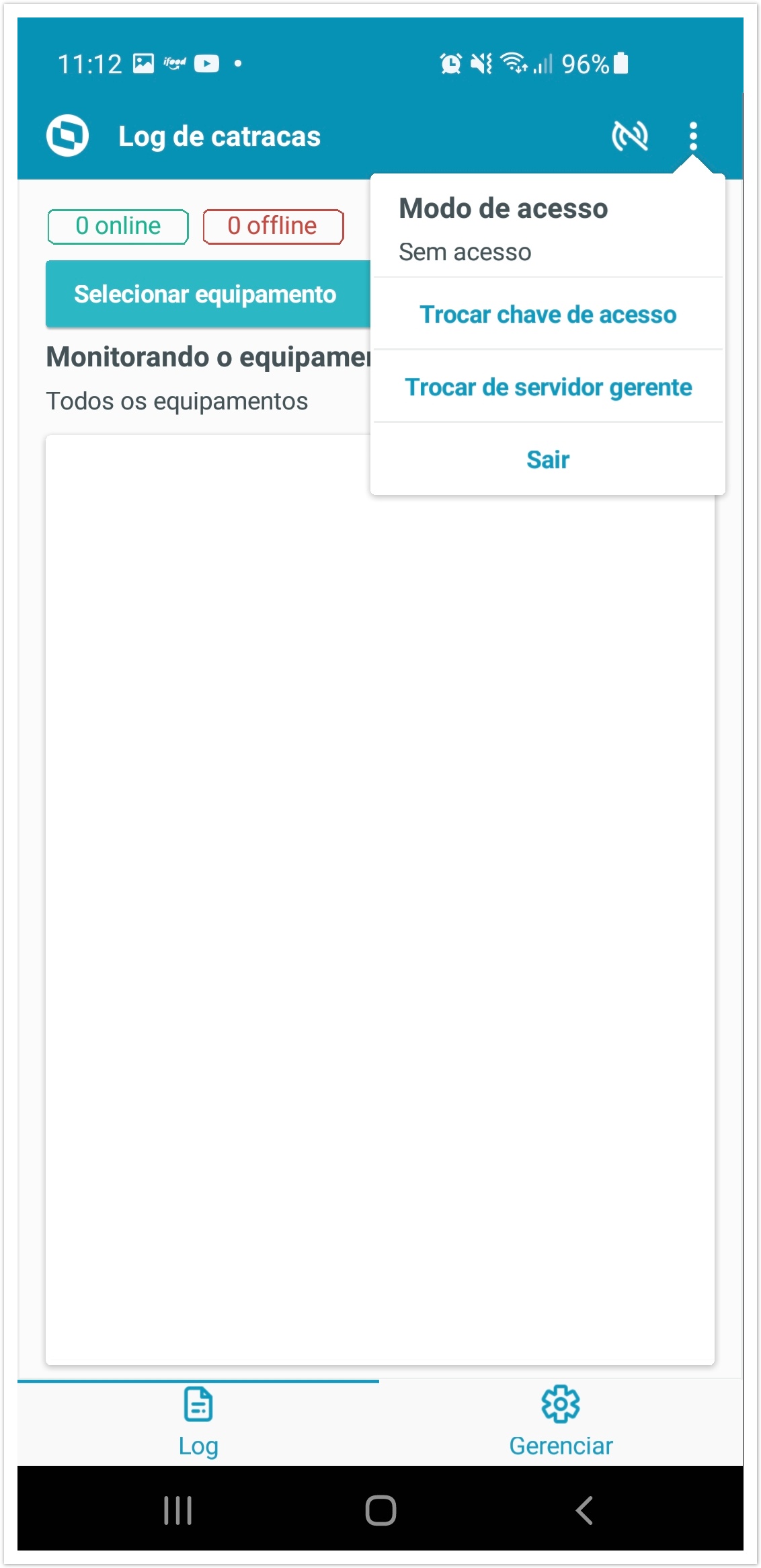
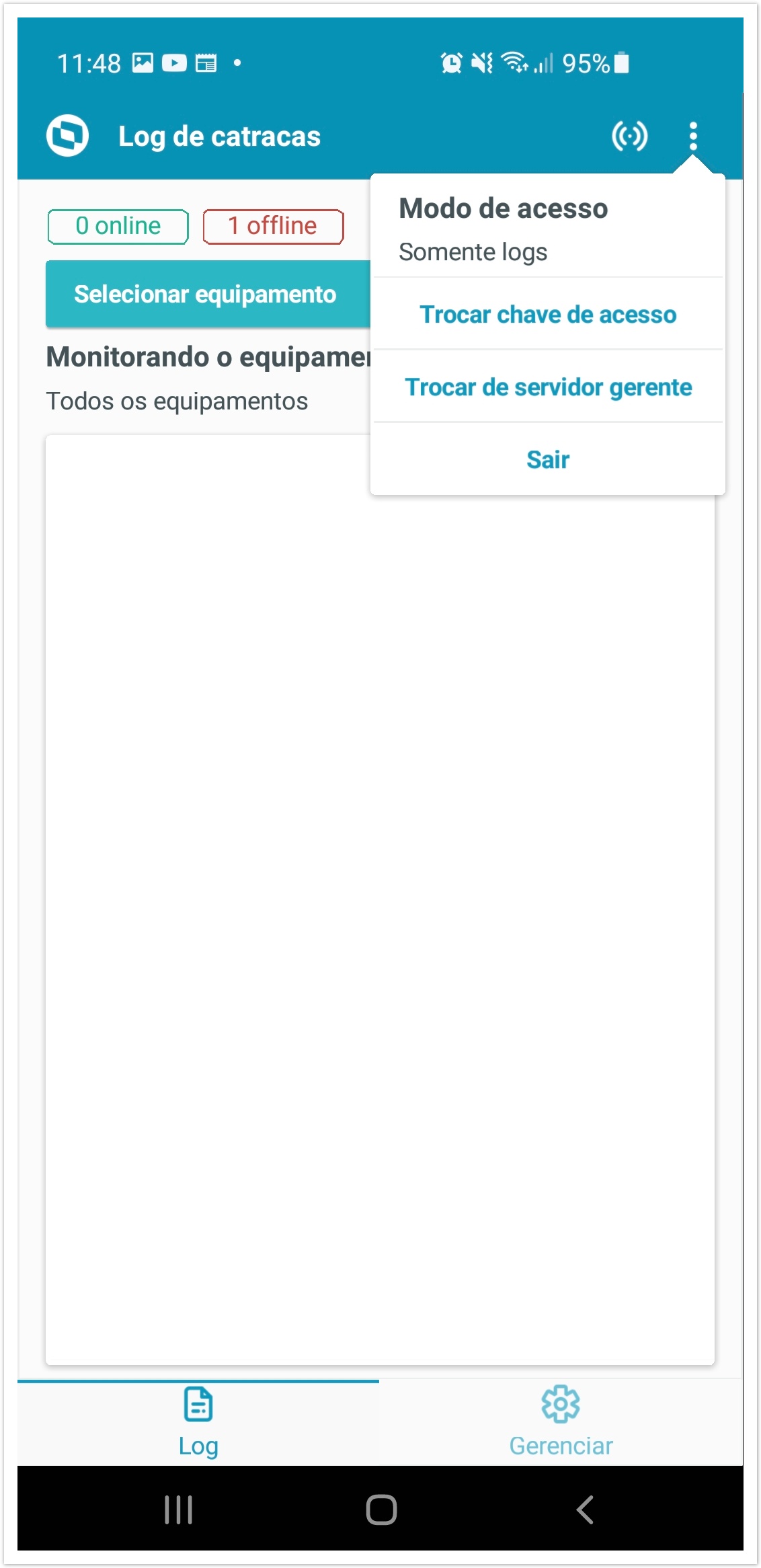
- Identificando se o aplicativo está conectado a um gerenteQuando o aplicativo está conectado a um gerente, o ícone de sinal estará disponível no canto superior direito da tela, logo antes do menu de mais opções. Caso nenhuma comunicação esteja ativa, este mesmo ícone terá uma barrinha identificando que a conexão não está ativa. Nesse último caso, caso queira refazer a conexão, basta clicar sobre o ícone que o aplicativo iniciará a busca por serviços de servidor de catracas ativos na rede e permitirá fazer o pareamento de conexão. A imagem abaixo ilustra o aplicativo quando não está pareado com um serviço de servidor de catracas.  Image Added Image Added
- Selecionando um equipamento para monitorar logO aplicativo permite realizar o monitoramento de log para todos os equipamentos gerenciados pelo serviço de servidor de catracas ou para apenas um equipamento em específico. Para selecionar a forma que deseja realizar o monitoramento de log, basta utilizar a ação Selecionar equipamento, botão azul da aba Log. A qualquer momento essa seleção poderá ser alternada, entre um equipamento específico ou para visualizar o log de todos os equipamentos. As imagens abaixo ilustram a seleção de um equipamento específico para visualização de log.  Image Added Image Added 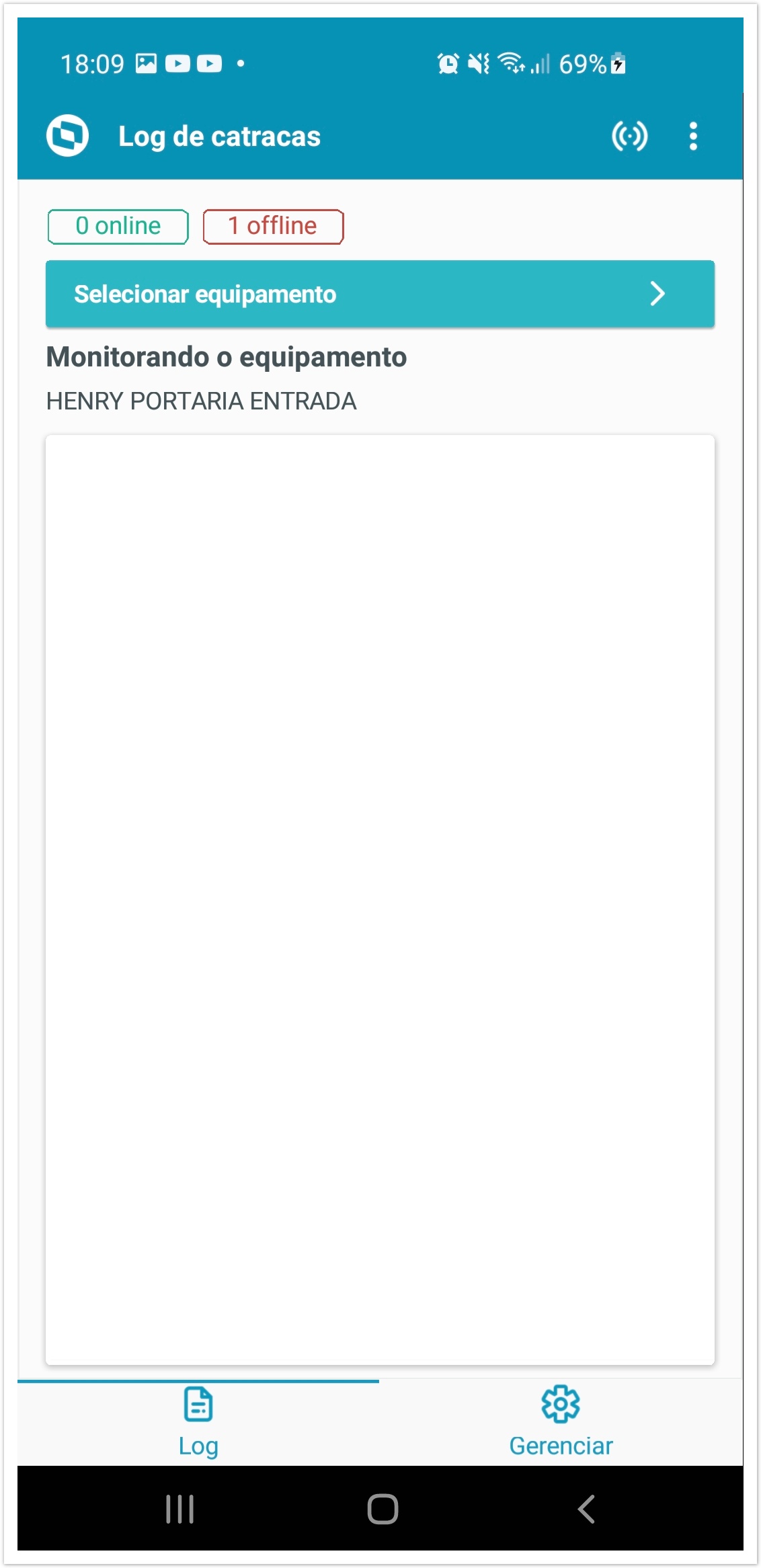 Image Added Image Added
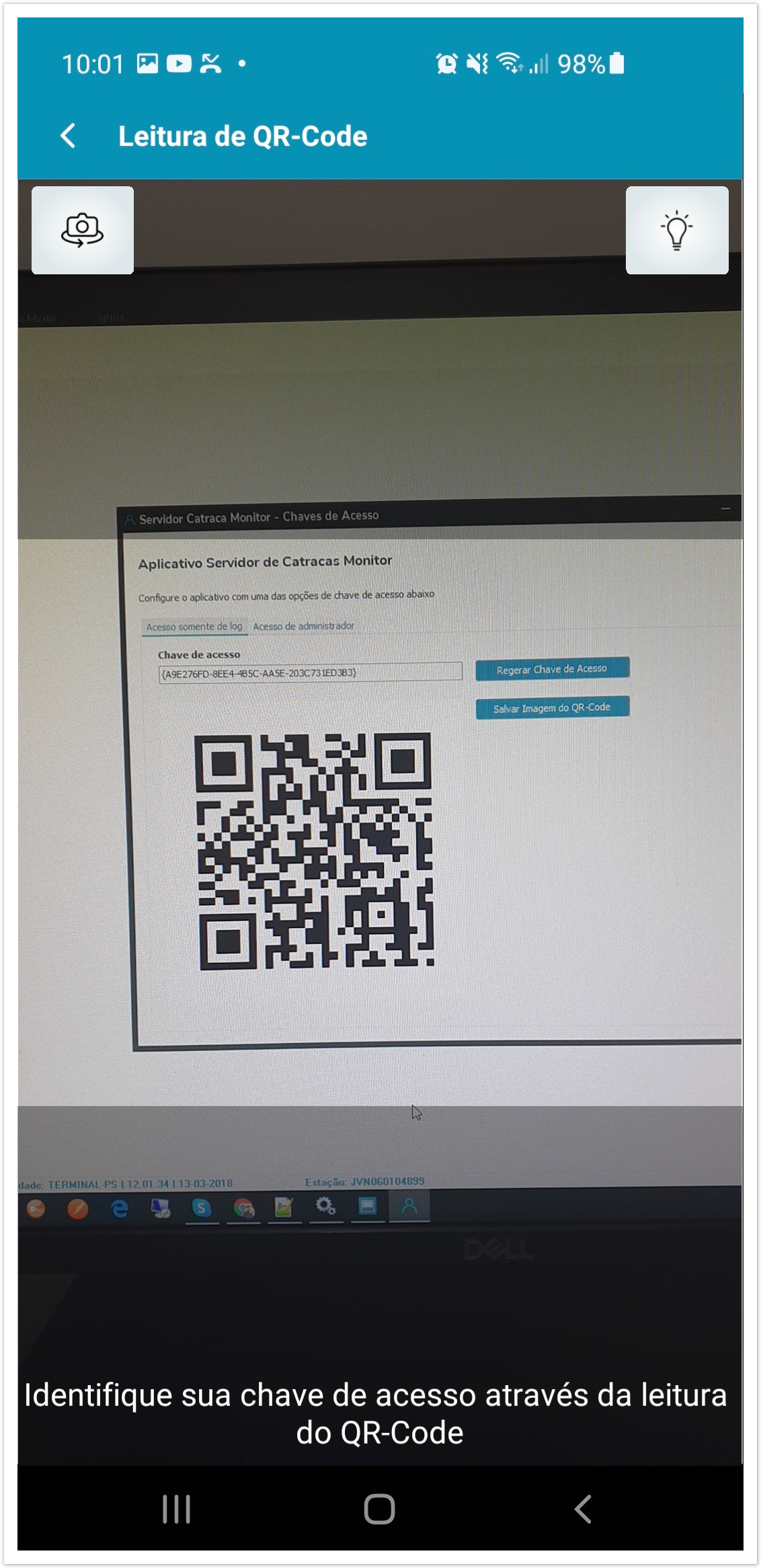
- Realizando a troca da chave de acessoO aplicativo oferece a opção de a qualquer momento realizar a troca de chave de acesso. Essa funcionalidade está disponível para alterar entre uma chave que dá privilégios somente de log ou chave que dá o acesso de administrador ao aplicativo. Também pode ser utilizada em casos que a chave de acesso foi regerada pelo administrador do sistema, o que vai causar o modo de acesso classificado como Sem acesso. A troca de chave de acesso poderá ser realizada no menu do canto superior direito, opção Trocar chave de acesso. A imagem abaixo ilustra o menu de opções com a ação de troca de chave de acesso e o redirecionamento para a tela de configuração para a chave de acesso. 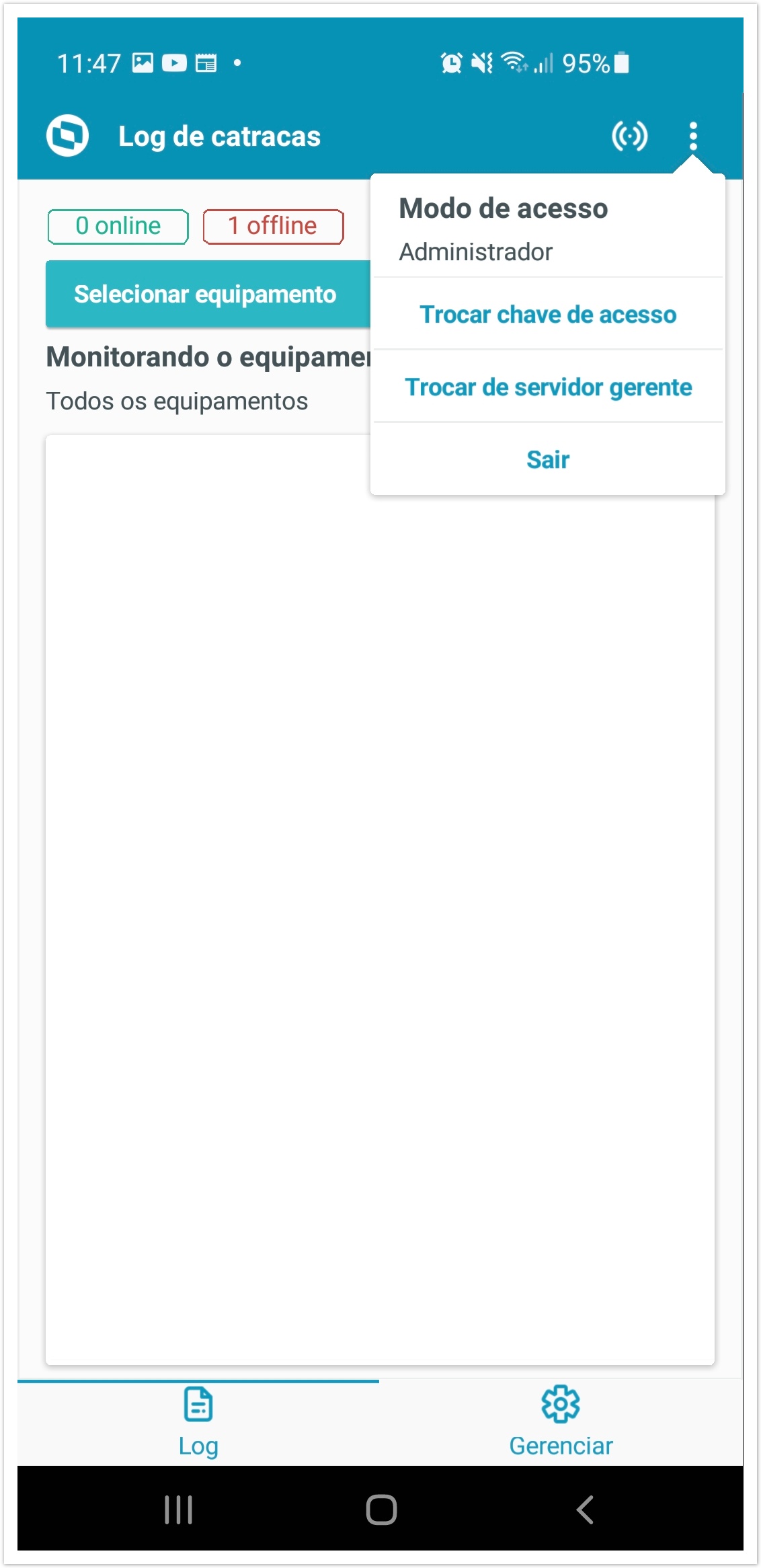 Image Added Image Added 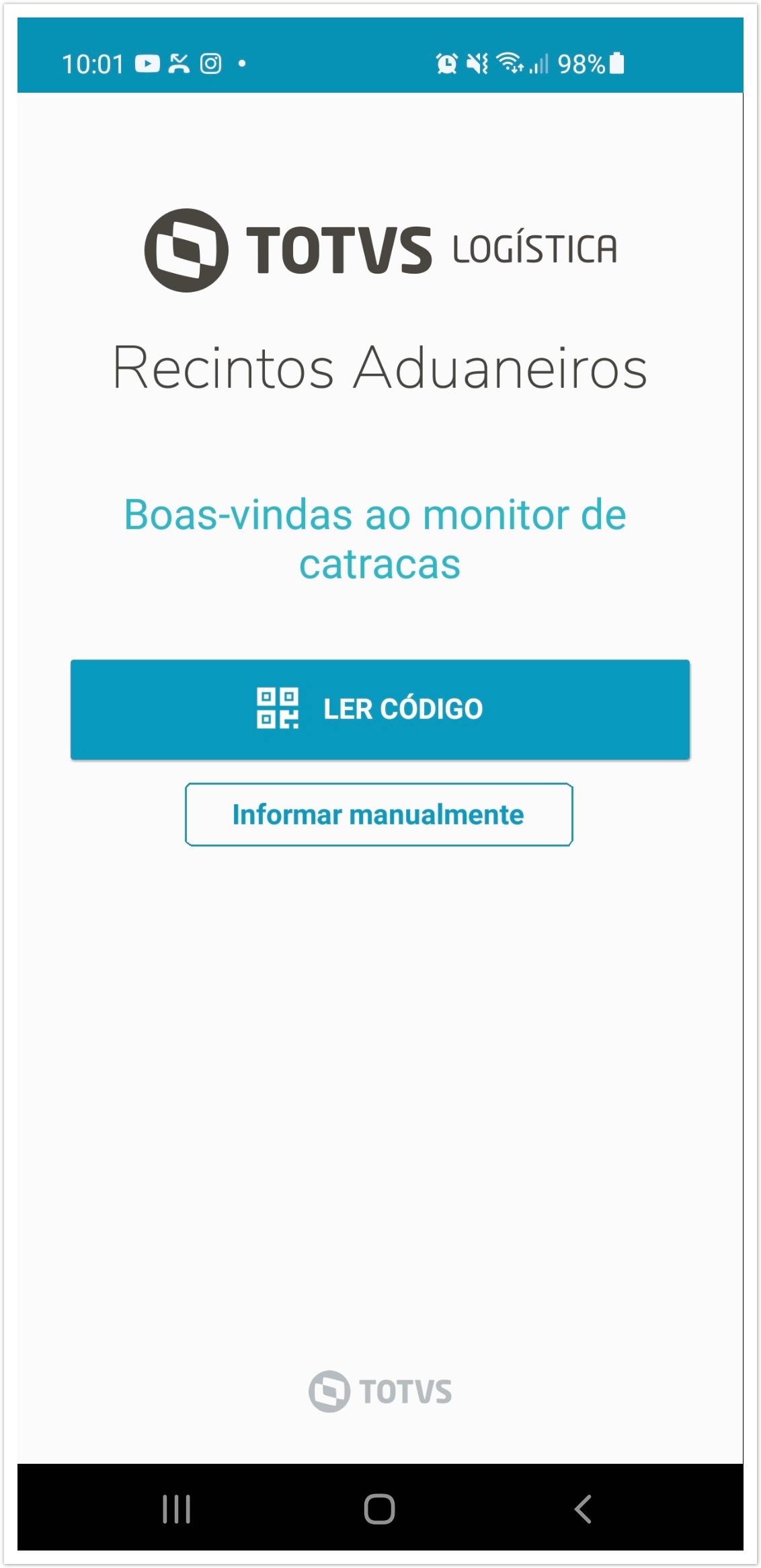 Image Added Image Added
- Realizando a troca de gerente de catracas (serviço de servidor de catracas) para monitoramentoMesmo já pareado com um serviço de servidor de catracas, a qualquer momento será possível realizar a troca do gerenciador e selecionar outro serviço para monitoramento. Esta ação irá desconectar do serviço atual e repetirá as ações descritas no parágrafo "Selecionando um gerente de catracas". Esta ação também poderá ser encontrada no menu do canto superior direito, opção Trocar de servidor gerente. - Fechar o aplicativoO aplicativo poderá ser finalizado no menu do canto superior direito, opção Sair. Na plataforma Android o botão voltar do sistema operacional também poderá ser utilizado para fechar a aplicação, e no caso da plataforma Windows, poderá ser utilizado o botão "X" da janela aberta. - Aba GerenciarA aba Gerenciar é de acesso exclusivo para uma chave com privilégios de administrador. Nessa aba será possível realizar várias tarefas relacionadas ao gerenciamento do serviço de servidor de catracas que serão descritos nos itens abaixo: 1) Configurações do serviçoAs configurações do serviço permitem ativar e desativar ações como: Reconectar equipamentos offline automaticamente; Gerar log de equipamentos em arquivos e; Registrar biometrias nos equipamentos automaticamente. As ações de reconectar equipamentos offline automaticamente e registrar biometrias nos equipamentos automaticamente, se forem ativadas, será exibido um campo para informar o tempo de checagem em milissegundos (ms), sendo o valor mínimo permitido para o primeiro de 10000 ms (10 segundos) e para o segundo de 60000 ms (60 segundos). Para efetivar uma configuração, deverá ser acionado a ação Enviar configurações, caso contrário, a configuração não será aplicada ao serviço de servidor de catracas. A imagem abaixo ilustra as configurações do serviço. 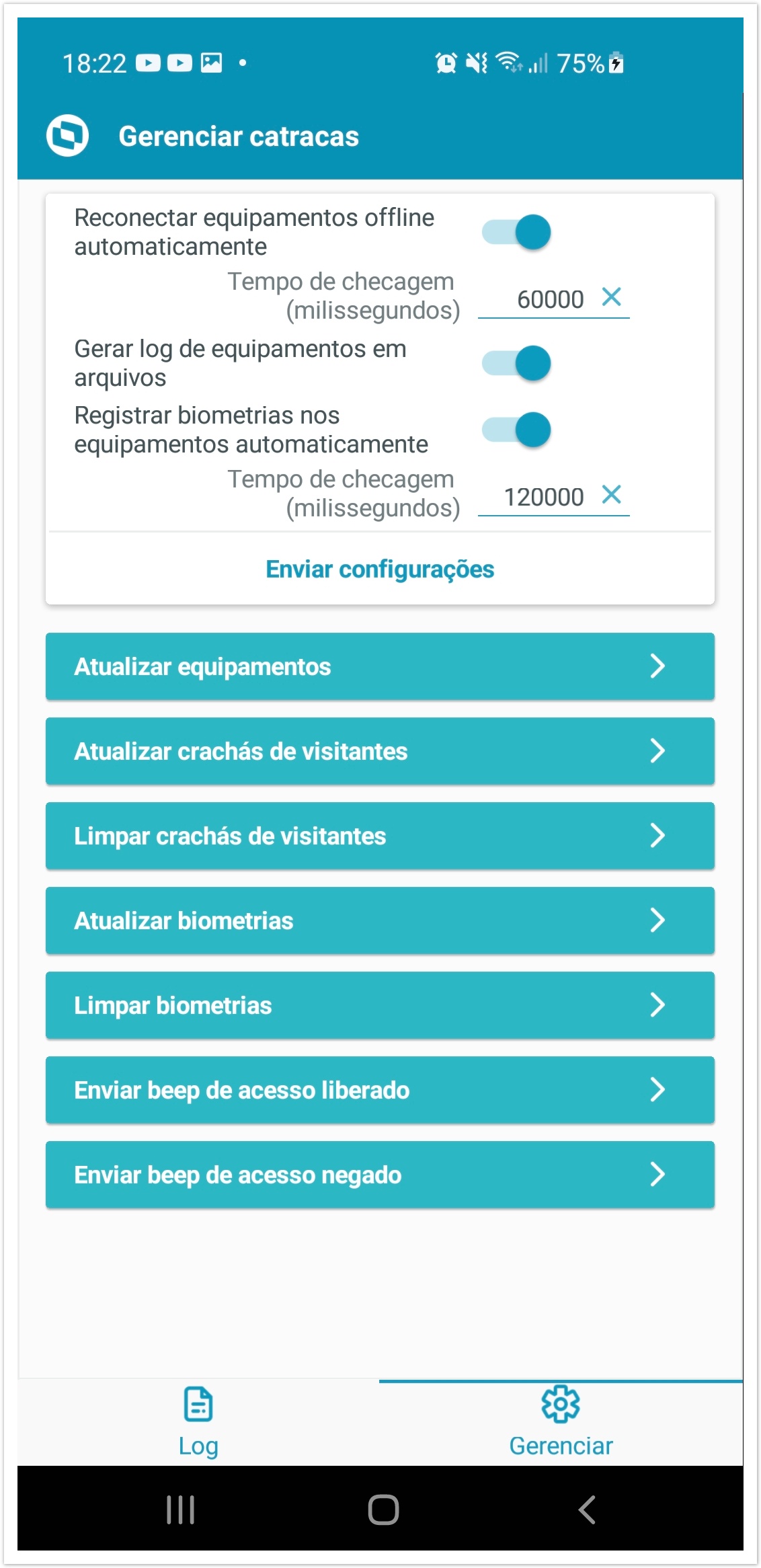 Image Added Image Added
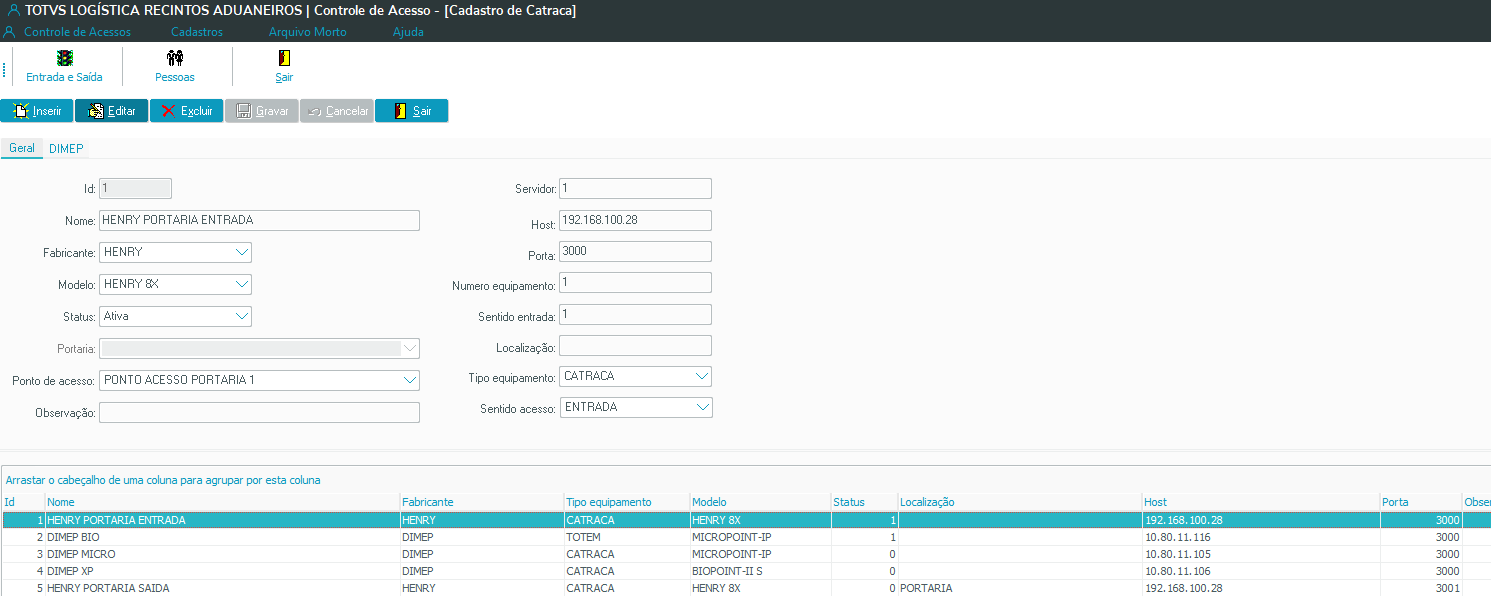
2) Atualizando equipamentos Toda vez que uma configuração de catraca for alterada ou adicionada na tela de Catracas do módulo Controle de Acesso, essa configuração não é refletida automaticamente para o serviço de servidor de catracas. Por esse motivo foi disponibilizado a ação de Atualizar equipamentos no aplicativo de monitoramento. Toda vez que for ativado ou desativado um equipamento de catraca, alterado seus dados de conexão, sentido de acesso, tipo de equipamento, etc., esta ação poderá ser executada no aplicativo de monitoramento para que estas configurações se reflitam no serviço de servidor de catracas. Um exemplo prático disso, ao desativar uma catraca na tela de catracas, para que este equipamento seja desconectado do serviço de servidor de catracas, basta executar a ação de Atualizar equipamentos que logo em seguida o servidor irá reconhecer a mudança nas configurações e irá desconectar o equipamento. As imagens abaixo ilustram um equipamento sendo inativado e logo em seguida sendo atualizado no serviço de servidor de catracas pelo aplicativo de monitoramento.  Image Added Image Added  Image Added Image Added
3) Atualizar crachás de visitantesEquipamentos de catracas que possuem o recolhimento de crachá em urna na saída de um ponto de acesso, necessitam que estes crachás caracterizados como crachás de visitantes estejam devidamente registrados nos equipamentos de catracas. Para isso, foi disponibilizado a ação Atualizar crachás de visitantes para permitir atualizar os crachás de visitantes no equipamento e integrar toda a lista de crachás de visitantes registrado no sistema. Esta atualização/integração poderá ser executada para todos os equipamentos gerenciados pelo serviço de servidor de catracas ou para apenas um equipamento específico. As imagens abaixo ilustram a atualização de lista de crachás de visitantes para um determinado equipamento.  Image Added Image Added 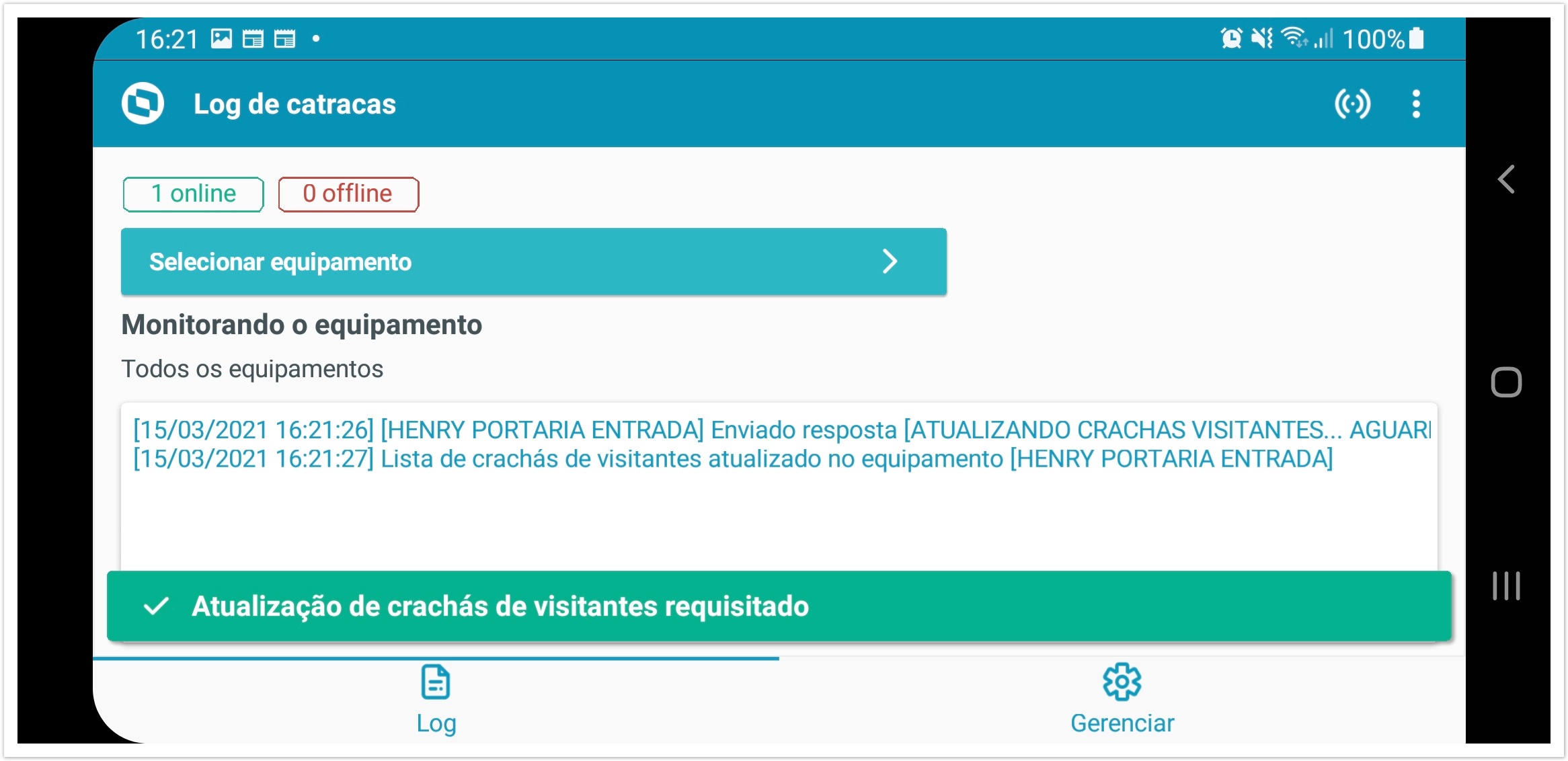 Image Added Image Added
4) Limpar crachás de visitantesCaso queira limpar a lista de crachás de visitantes nos equipamentos em casos que o equipamento não tem necessidade de gerenciar crachás de visitantes, a ação Atualizar crachás de visitantes poderá ser executada. Essa ação permite ser realizada para todos os equipamentos ou para um equipamento específico. Ao executá-la, o sistema enviará o comando para o equipamento para que a lista de crachás de visitantes seja removida. As imagens abaixo ilustram um procedimento de limpeza de lista de crachás de visitantes para um determinado equipamento de catraca. Image Added  Image Added Image Added 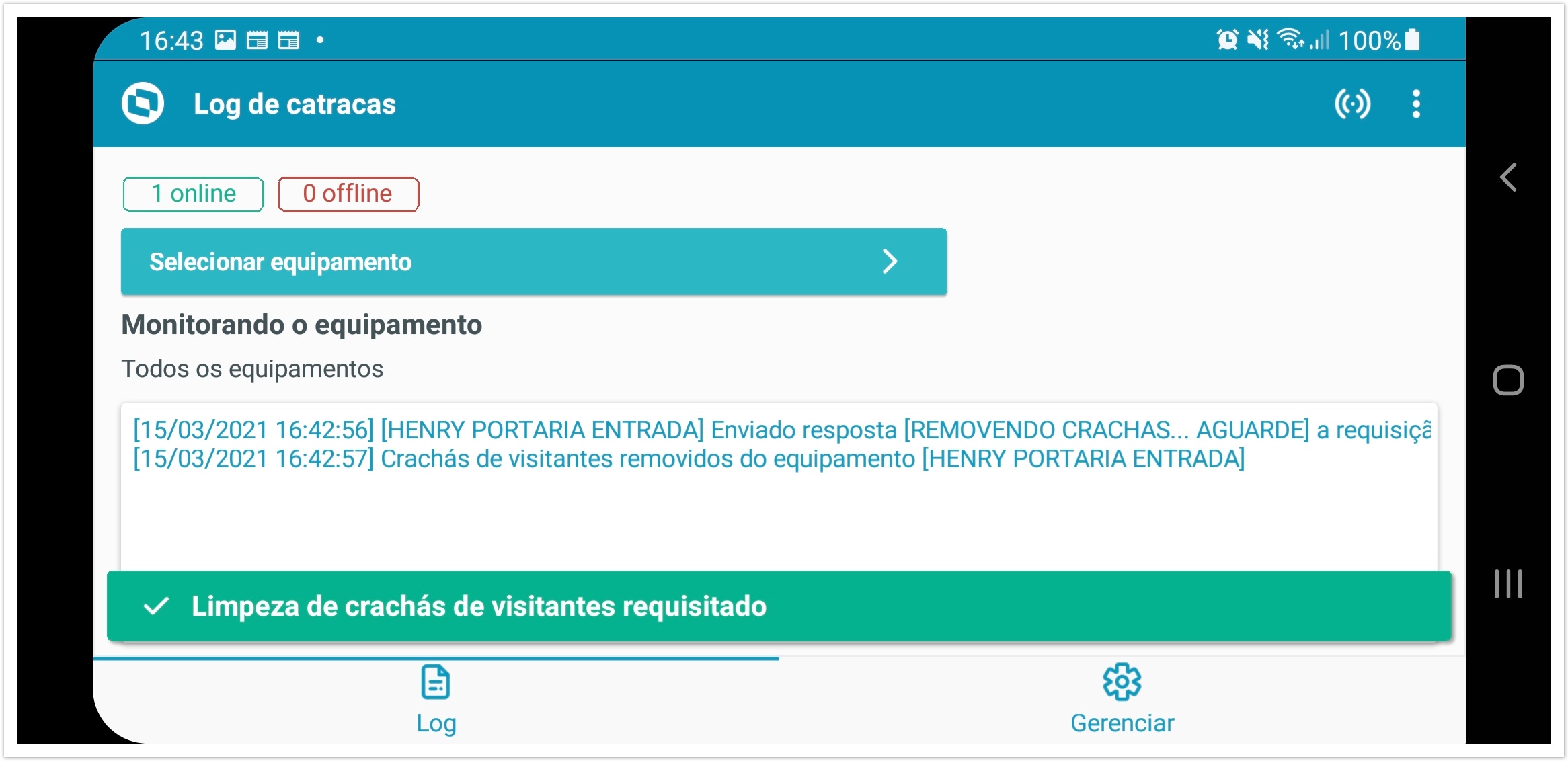 Image Added Image Added 5) Atualizar biometriasCaso a unidade trabalhe com biometrias para acesso aos equipamentos de catracas e a configuração de Registrar biometrias nos equipamentos automaticamente não estiver ativa, a ação Atualizar biometrias poderá ser executada a qualquer momento de forma manual. Essa ação enviará o comando e todas as biometrias ainda não integradas serão registradas em todos os equipamentos de catracas gerenciados pelo serviço de servidor de catracas. As imagens abaixo ilustram um procedimento de atualização de biometrias executado de forma manual, sem pendências de biometrias para integração. Image Added  Image Added Image Added 6) Limpar biometriasSerá possível limpar as biometrias integradas de todos os equipamentos que o serviço de servidor de catracas gerencia pela ação Limpar biometrias. Essa ação enviará o comando e todas as biometrias registradas nos equipamentos serão removidas. As imagens abaixo ilustram uma requisição de limpeza de biometrias nos equipamentos de catracas. Image Added  Image Added Image Added 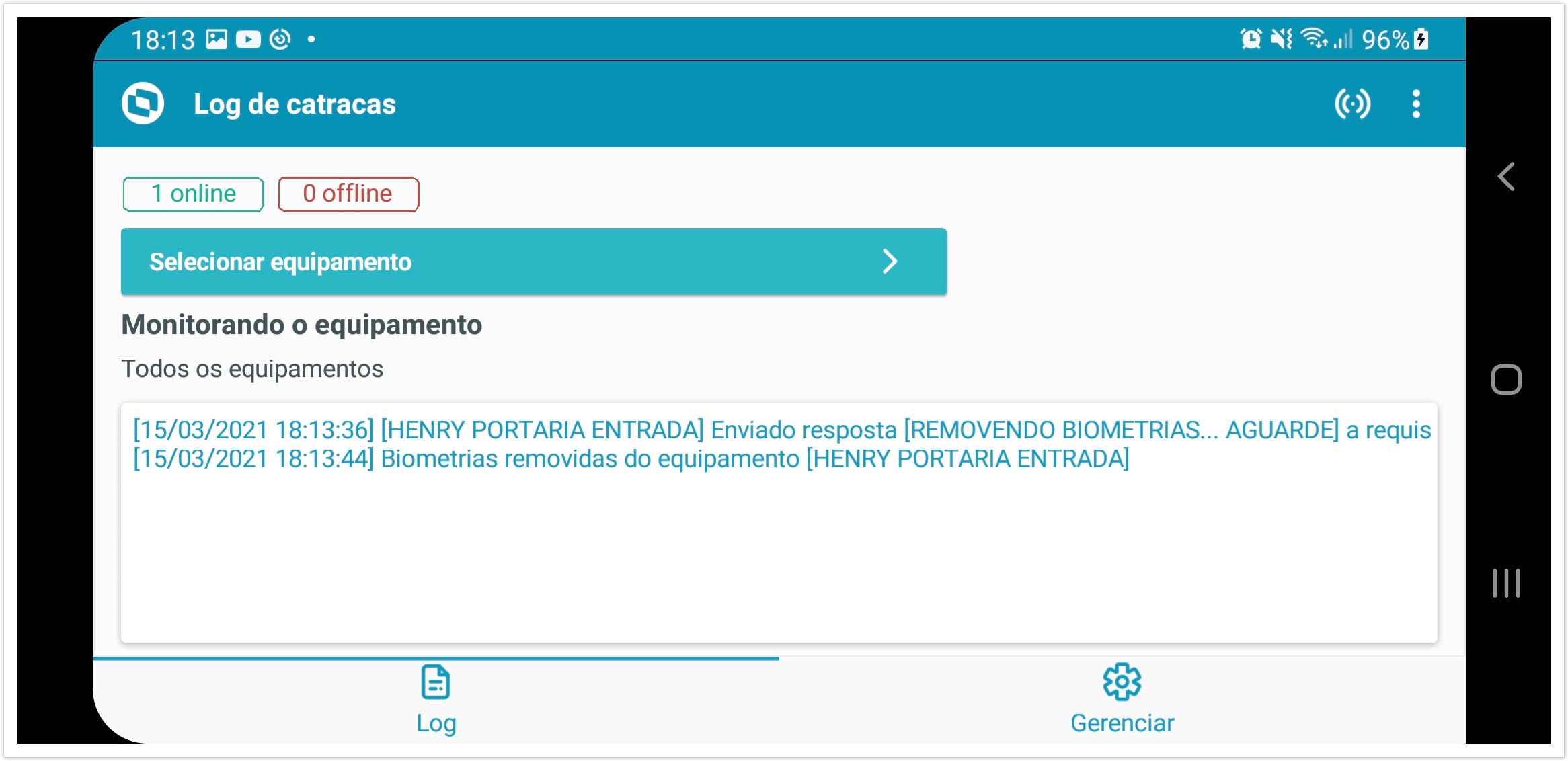 Image Added Image Added 7) Enviar beep de acesso liberadoEsta ação permite enviar para um determinado equipamento de catraca um sinal sonoro de acesso liberado. As imagens abaixo ilustram uma requisição de beep de acesso liberado executado para um determinado equipamento. Image Added  Image Added Image Added 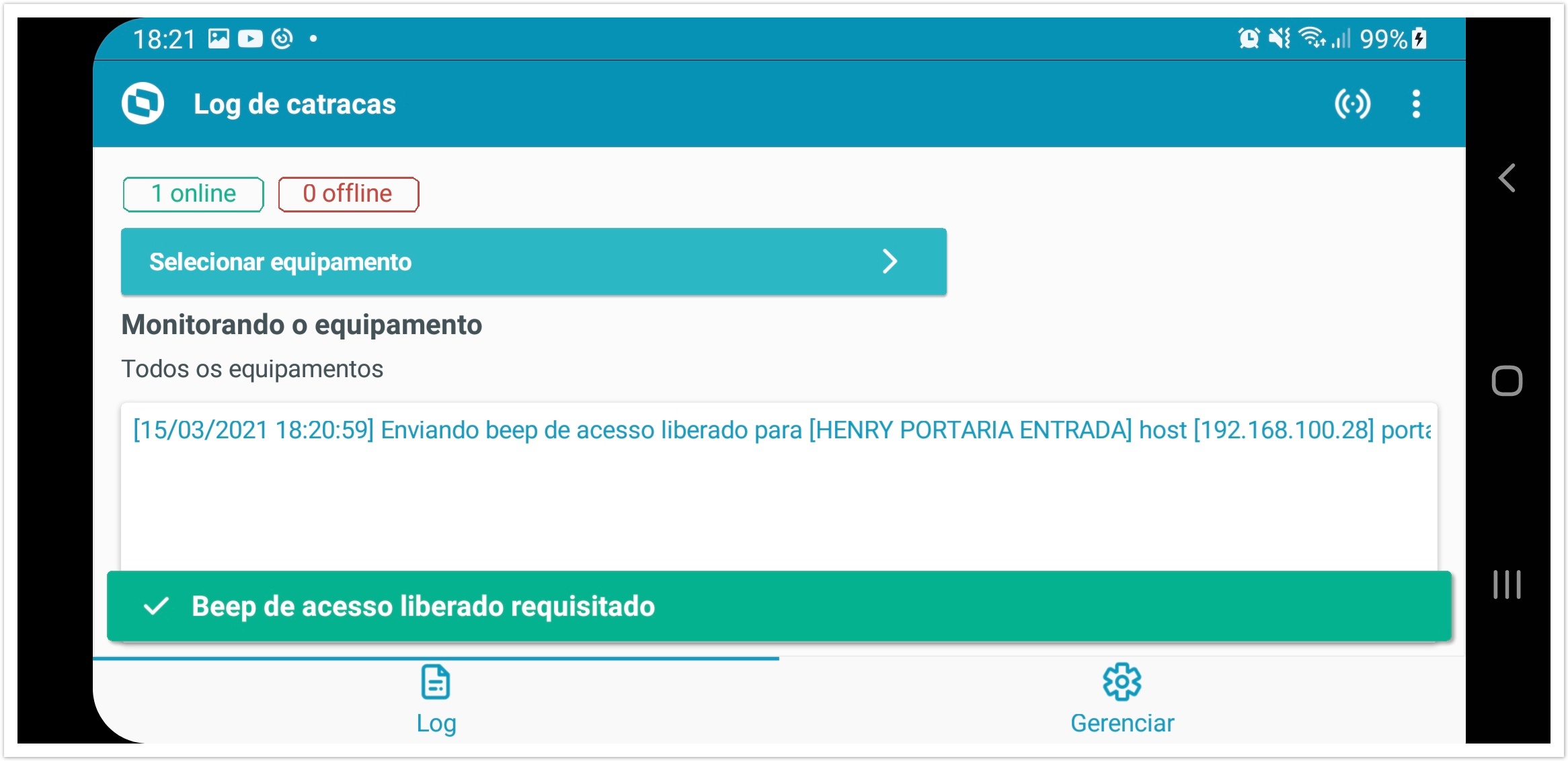 Image Added Image Added 8) Enviar beep de acesso negadoEsta ação permite enviar para um determinado equipamento de catraca um sinal sonoro de acesso negado. As imagens abaixo ilustram uma requisição de beep de acesso negado executado para um determinado equipamento. Image Added Image Added 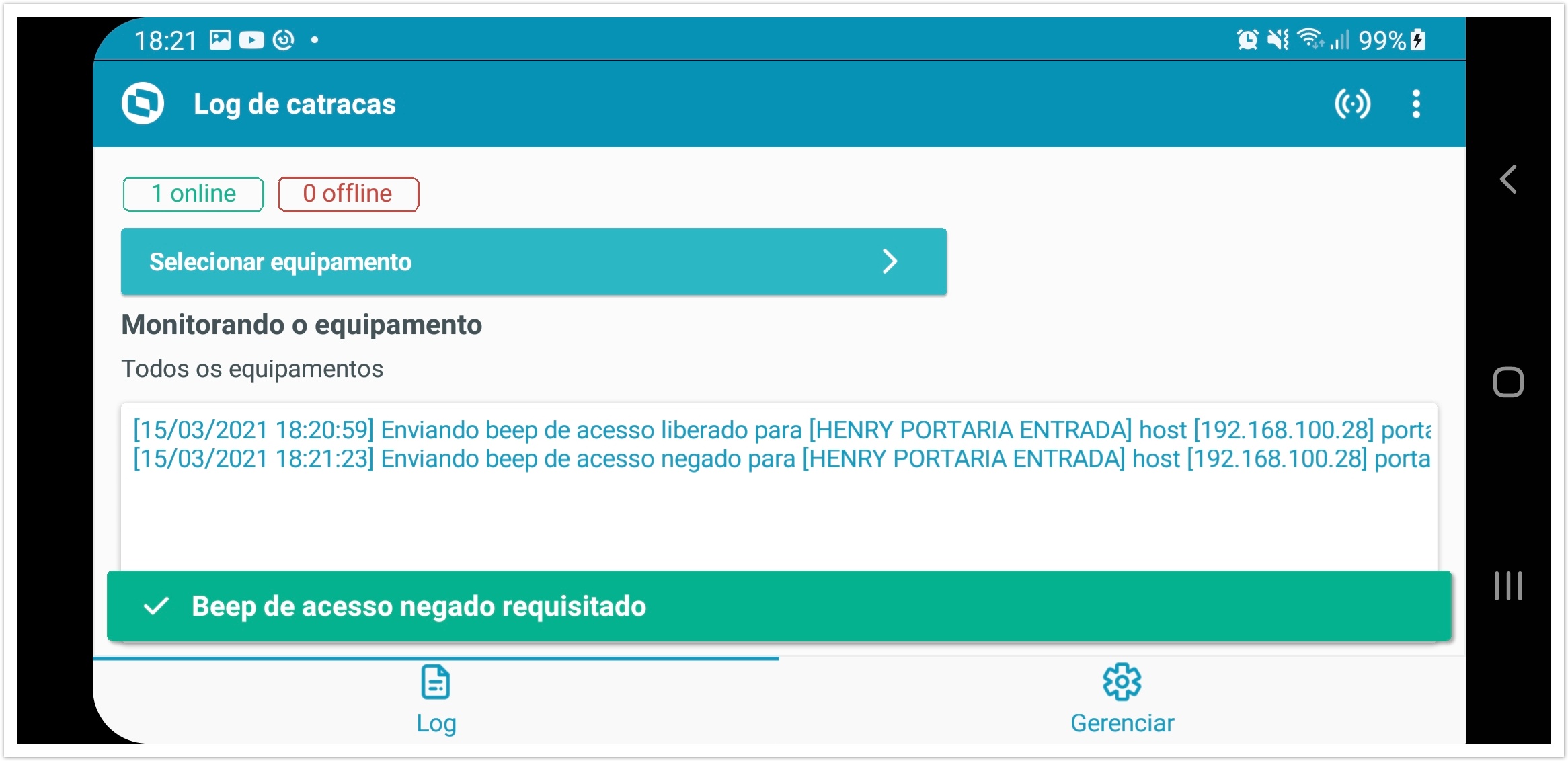 Image Added Image Added |