
Histórico da Página
...
- Premissas e configurações iniciais
- Visão Geral
- Exemplo de utilização
- Tela - Lista de clientes
- Tela - Inclusão de um cliente
- Tela - Edição de um cliente
- Exportar dados para o Excel
- Campos Customizados
- Demais informações
01. PREMISSAS E CONFIGURAÇÕES INICIAIS
...
Crie uma nova configuração, conforme a imagem abaixo (Importante que a chamada do programa seja PFSAPPCLI).
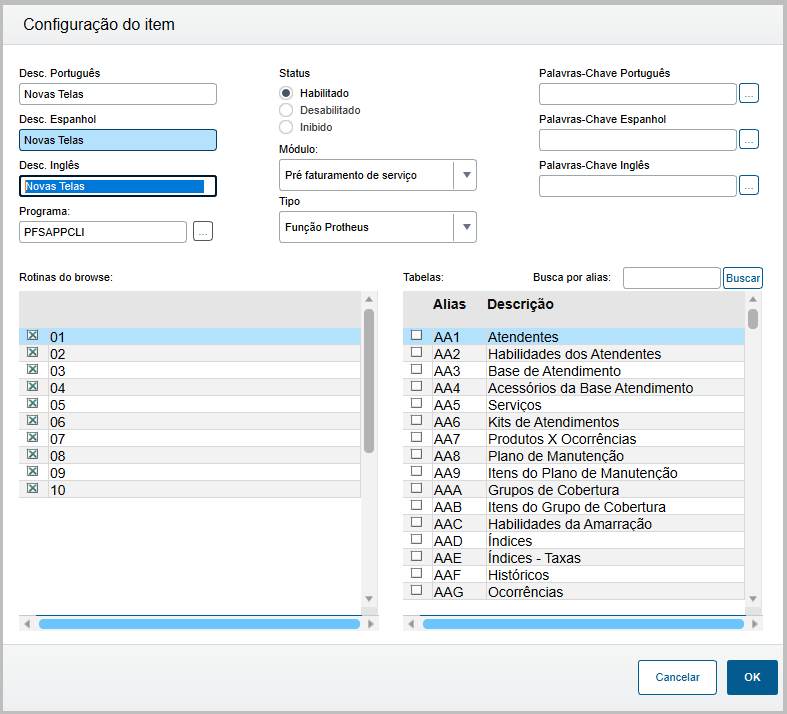
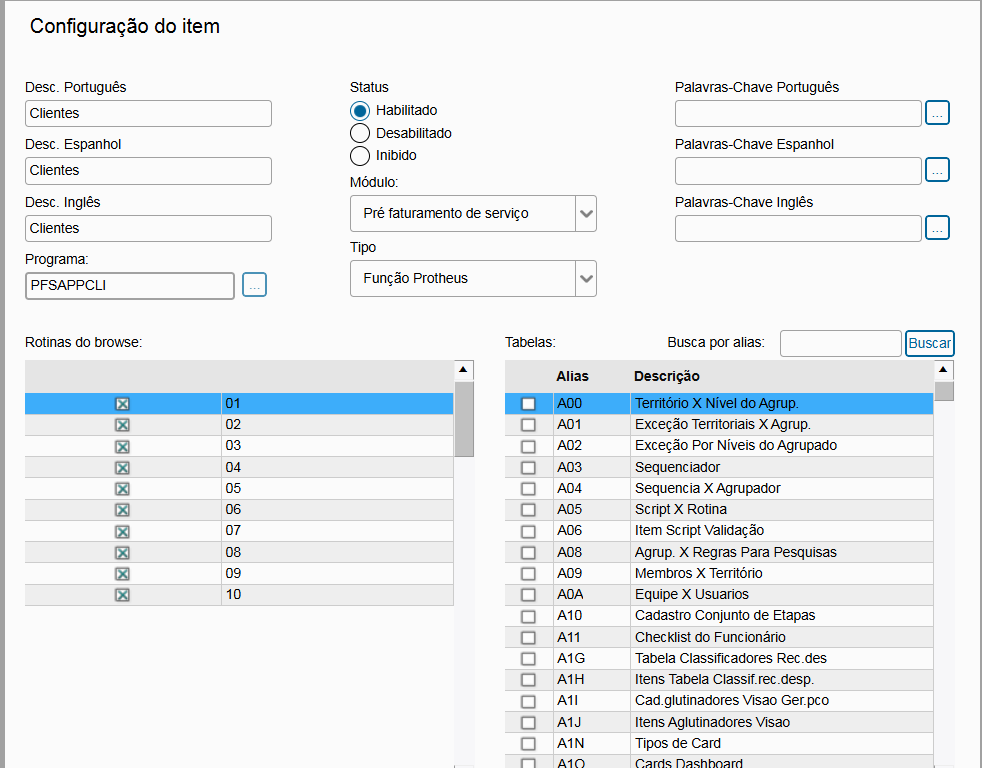
Como sugestão é indicado que o item seja criado um novo grupo e colocado esse grupo na primeira posição do menuno grupo Smart Ui, conforme imagem abaixo.
...
MV_JFTJURI (Habilita integração entre os módulos SIGAJURI/SIGAPFS: 1 = PFS x Juri Integrados - Escritórios; 2 = Apenas Juri - Depto. Jurídicos.) = 1
02. VISÃO GERAL
Esta rotina permite o acesso à listagem de clientes, possibilitando ações como Inclusão e edição de clientes, visualização de contatos e inserção de anexos.
Card documentos Informacao A partir da ativação dos parâmetros MV_APIFOR e MV_APICCGC, e com acesso liberado ao endereço https://app.carol.ai/api, as informações cadastrais são preenchidas após o preenchimento do CNPJ. Os recursos de preenchimento são os mesmos do Portal da Receita Federal > Dados Públicos CNPJ que são atualizados a cada 3 meses. Titulo IMPORTANTE! Preenchimento automático a partir do CNPJ!
02. VISÃO GERAL
Esta rotina permite o acesso à listagem de clientes, possibilitando ações como Inclusão e edição de clientes, visualização de contatos e inserção de anexos.
Também é possível realizar filtros Também é possível realizar filtros por indicadores ou palavra-chave e por último carregar mais resultados.
03. EXEMPLO DE UTILIZAÇÃO
Esta funcionalidade permite:
1 - Filtrar clientes por indicador
É necessário que o usuário selecione um dos indicadores disponíveis para seleção e, em seguida clique no botão Filtrar.
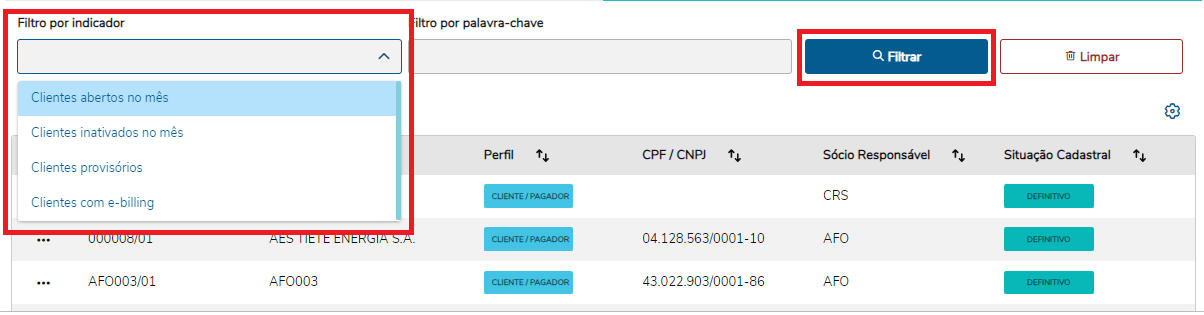
Ao utilizar essa funcionalidade, o usuário é capaz de listar na tabela de clientes apenas os clientes que atendem ao indicador selecionado.
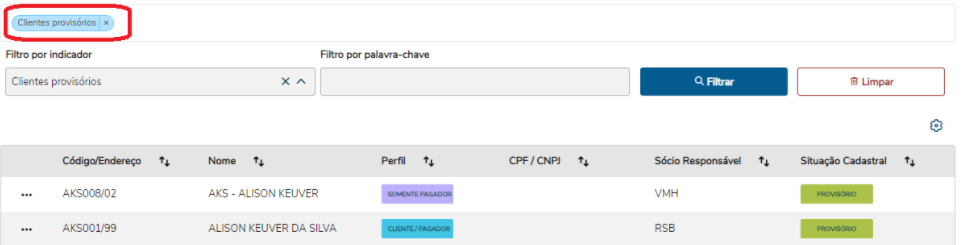
Existe a opção de reverter a pesquisa efetuada, a qual pode ser realizada ao clicar no botão "Limpar",

Após ser clicado, o botão "Limpar" a tela será recarregada e as configurações iniciais serão restauradas.
resultados.
03. EXEMPLO DE UTILIZAÇÃO
Esta funcionalidade permite:
1 - Filtrar clientes por indicador
É necessário que o usuário selecione um dos indicadores disponíveis para seleção e, em seguida clique no botão Filtrar.
Ao utilizar essa funcionalidade, o usuário é capaz de listar na tabela de clientes apenas os clientes que atendem ao indicador selecionado.
Existe a opção de reverter a pesquisa efetuada, a qual pode ser realizada ao clicar no botão "Limpar",
Após ser clicado, o botão "Limpar" a tela será recarregada e as configurações iniciais serão restauradas.
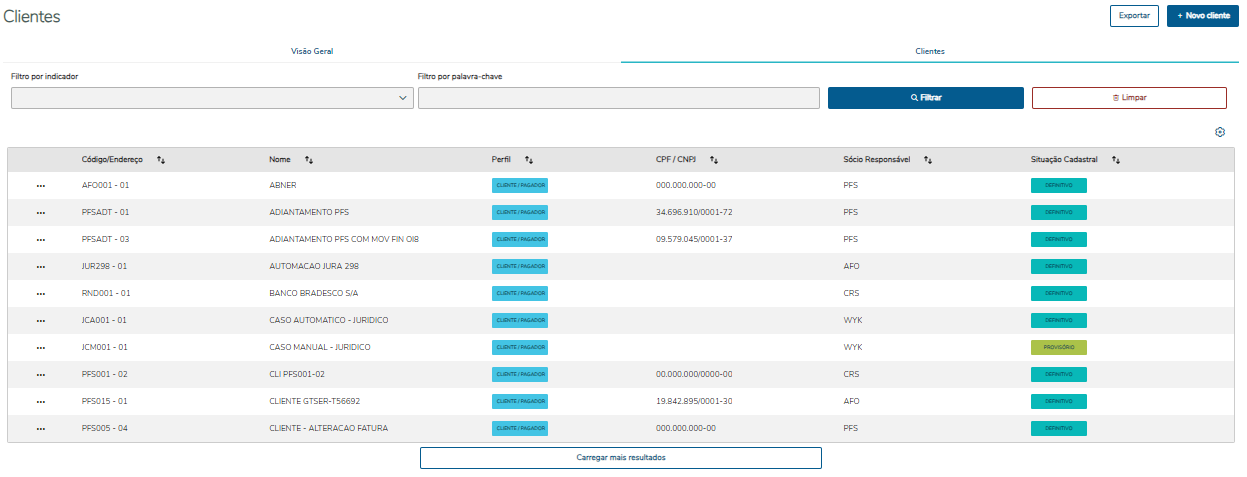
O indicador Clientes abertos no mês exibirá todos os clientes que possuem a informação de Empresa E-billing preenchida, já o Clientes abertos no mês considerará aqueles cuja data de cadastro ocorreu no mês corrente. Ambos consideram apenas clientes ativos.
O indicador de Clientes inativados no mês verifica a data de encerramento no mês corrente.
Para o indicador de Clientes provisórios é verificada apenas a situação de cadastro.
2 - Filtrar um cliente por palavra-chave
...
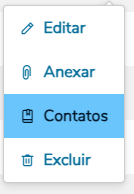
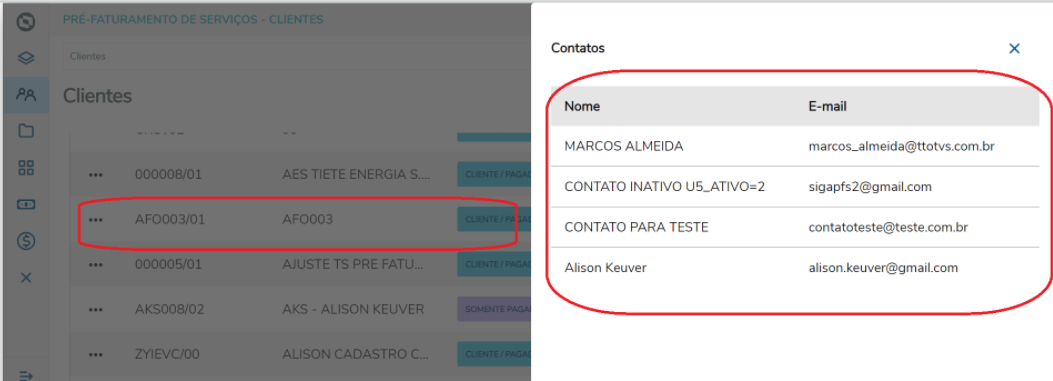
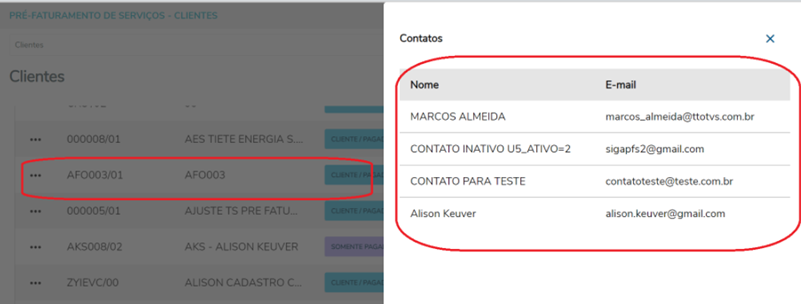
Ao clicar em Contatos nas ações na página de um cliente, abrirá um slide do canto direito da tela do usuário onde será possível visualizar o nome e o e-mail desse cliente específico.
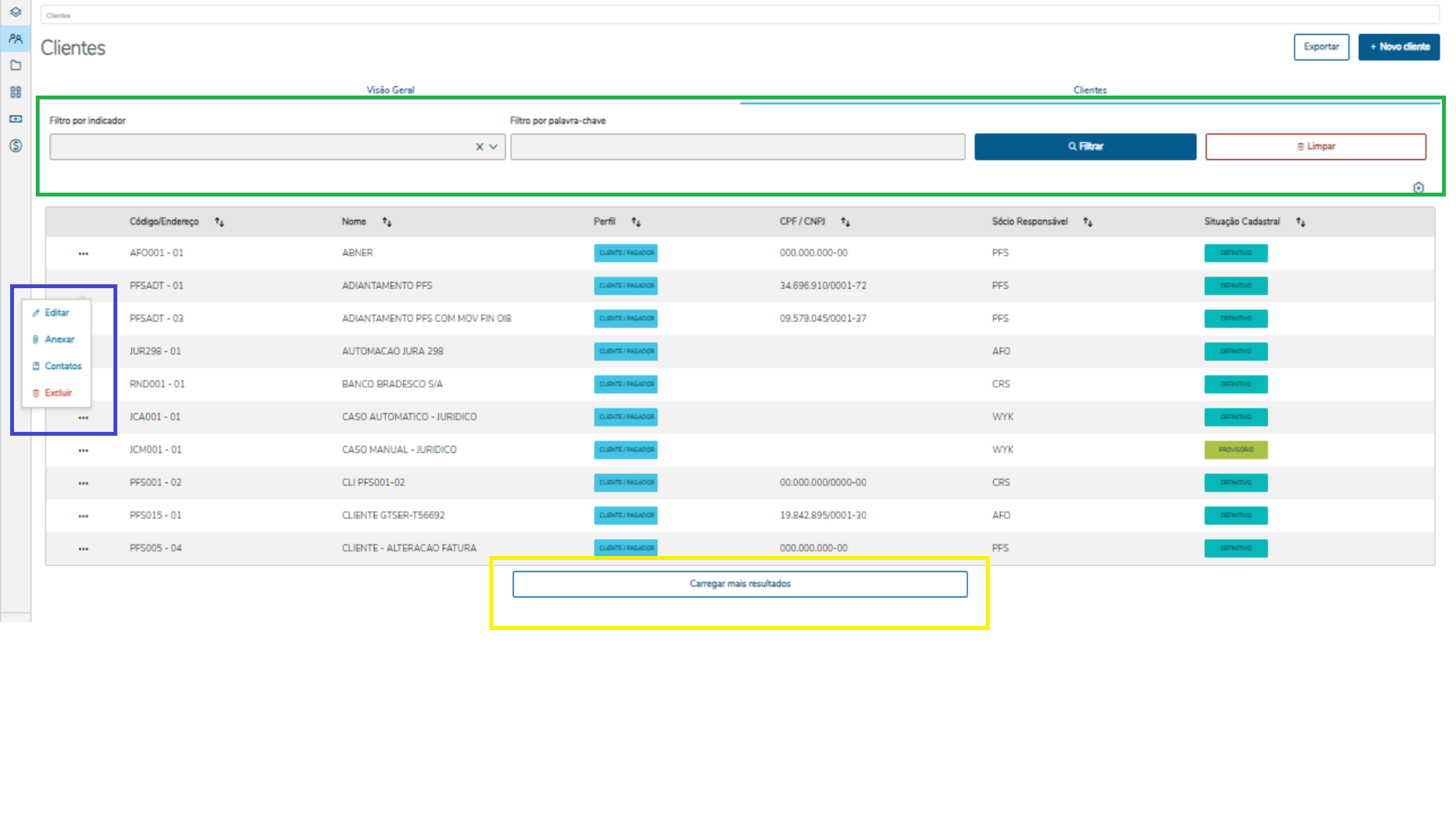
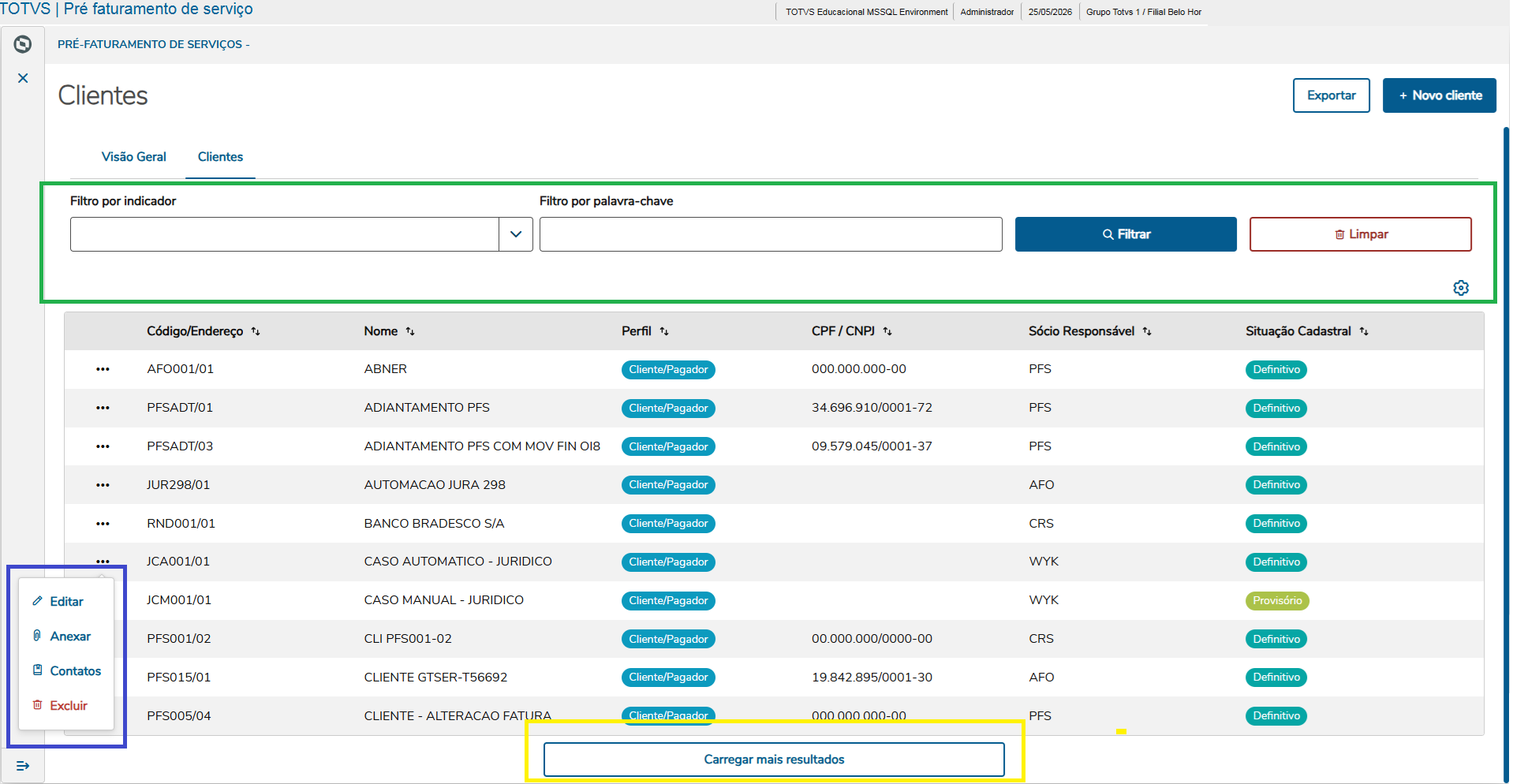
04. TELA LISTA DE CLIENTES
| Esta é a tela de Listagem de clientes. Na tela, marcado pelo box verde, é possível encontrar os filtros disponíveis.
Marcado pelo box azul, é possível encontrar as ações da tabela.
Marcado pelo box amarelo, é possível encontrar a ação de carregar mais resultados.
|
...
Para alterar um cliente cadastrado anteriormente,basta na tela de listagem de clientes, localizar o cliente que deseja editar na lista e ao lado do nome do cliente, você verá um ícone de lápis.
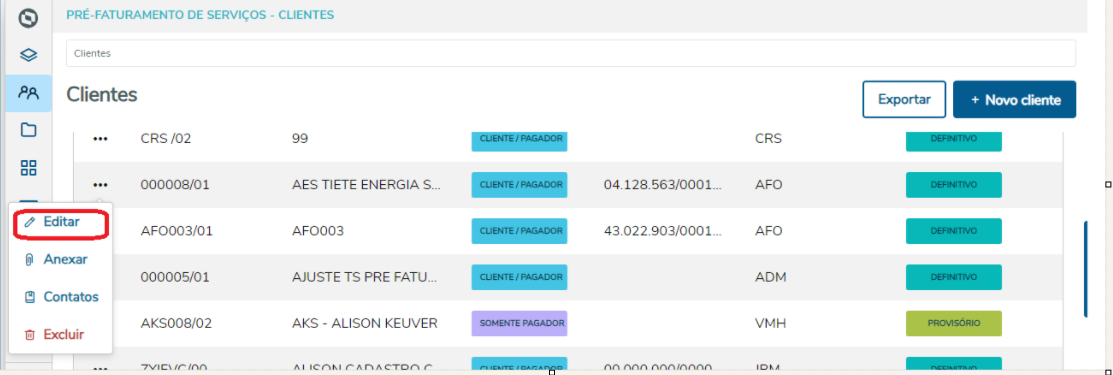
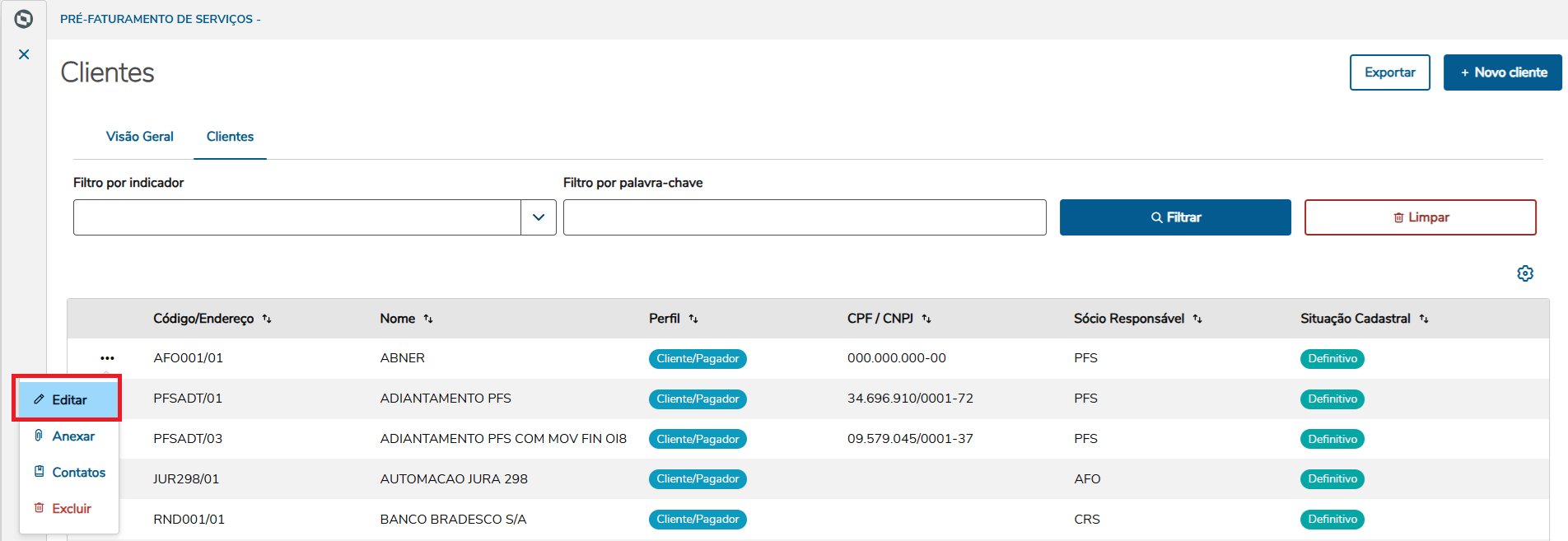
Após se clicado sobre o ícone de edição será apresentado uma tela semelhante a tela de inclusão de clientes(item 05), porém neste momento todos os campos do formulário do cliente já estarão preenchidos, conforme os dados do cliente selecionado anteriormente.
...
Caso nenhum filtro seja aplicado, será exportada a listagem completa de clientes da base.
08. Campos Customizados
Os campos customizados do tipo Caractere, Numérico e Memo foram implementados a partir do pacote de expedição contínua com data igual ou superior a .
Os campos customizados do tipo Data ainda não foram implementados e estão no nosso backlog.
09. DEMAIS INFORMAÇÕES
FwCallApp - Abrindo aplicativos Web no Protheus
...
Visão Geral
Import HTML Content
Conteúdo das Ferramentas
Tarefas