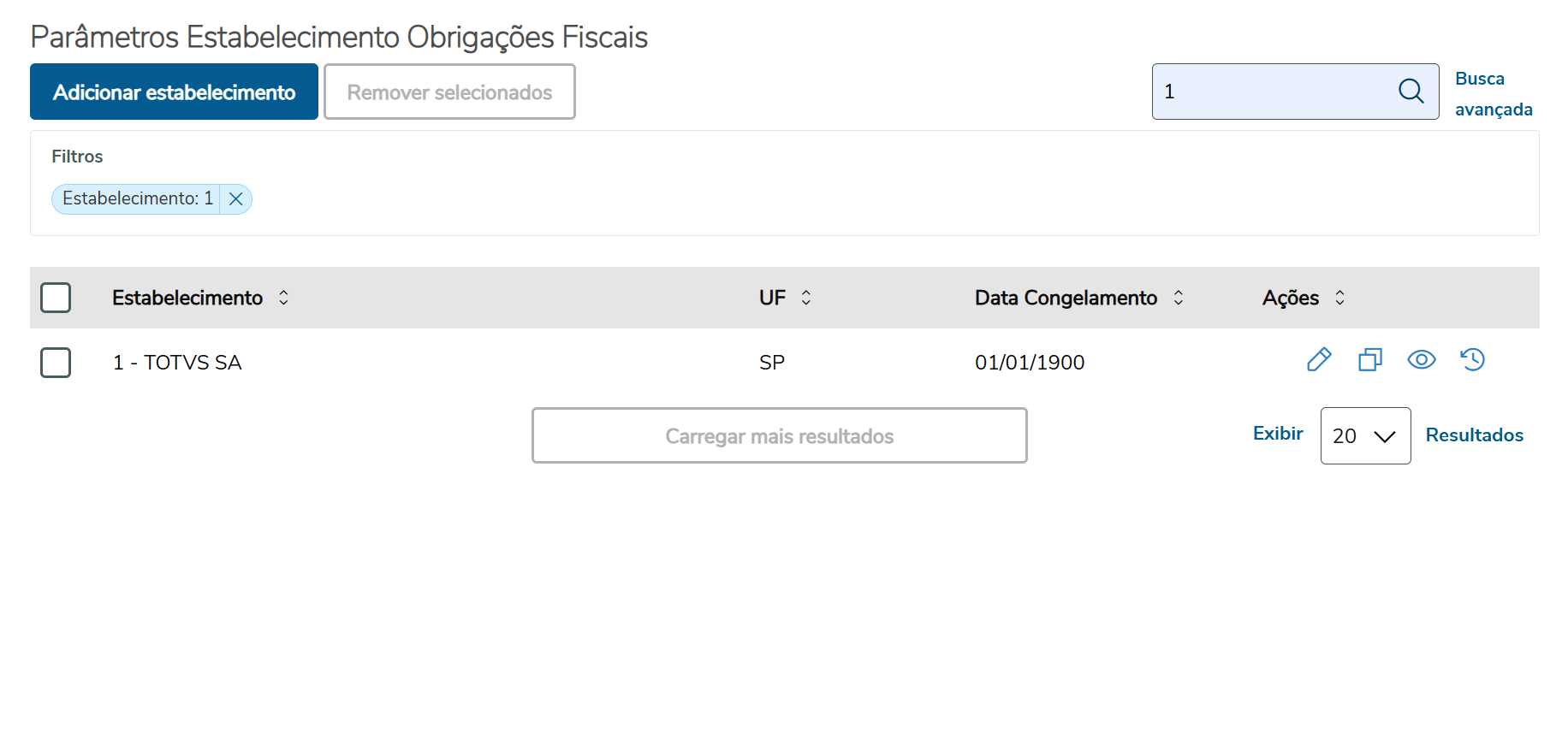
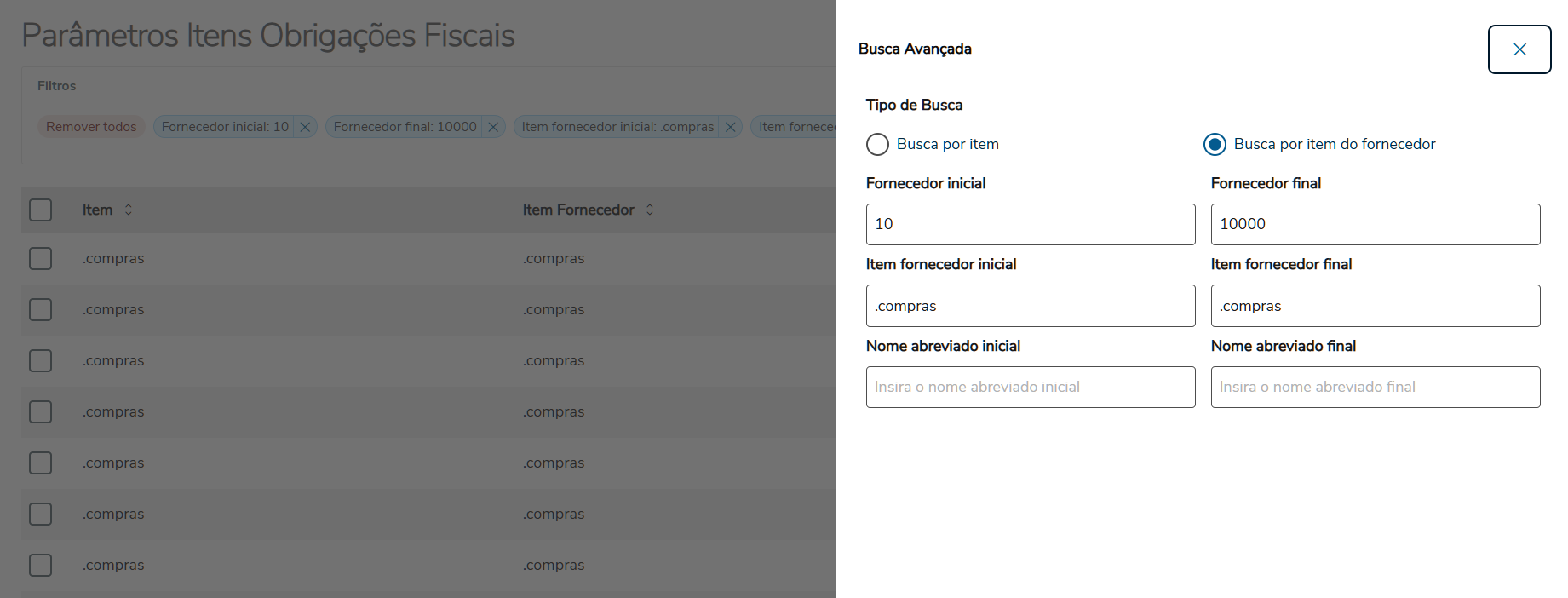
ListagemNa Central de Parâmetros, os dados referentes aos Itens do Estabelecimento de Obrigações Fiscais são apresentados em uma listagem clara e objetiva. Cada registro exibe informações como o código do item, o estabelecimento e a UF. Para facilitar a gestão, a tela oferece ações rápidas para cada item: editar, copiar, visualizar e consultar o histórico de alterações. Para agilizar a busca por registros específicos, a tela conta com duas formas de pesquisa: Pesquisa simplesPosicionada no canto superior direito, a pesquisa simples é representada por um campo com ícone de lupa. Basta digitar o código do item para localizá-lo rapidamente. Pesquisa avançadaAo clicar em "Busca avançada", uma área lateral é aberta, oferecendo filtros mais detalhados para refinar os resultados. Os campos disponíveis incluem: Código de Item - Estabelecimento (com seleção múltipla)
- UF de origem e UF de destino
Essa funcionalidade é especialmente útil em cenários com grande volume de dados, permitindo localizar registros com maior precisão. Exemplo: Busca simples: 
Exemplo: Busca avançada: 
Um dos diferenciais desta nova Central de Parâmetros é o salvamento automático dos filtros aplicados — tanto da busca simples quanto da avançada. Isso significa que, mesmo ao navegar por outras telas, os critérios de pesquisa permanecem armazenados no navegador, proporcionando mais agilidade e continuidade na navegação. 
Para acessar o formulário de edição ou visualização de um parâmetro do item do estabelecimento, o usuario deve ir até a listagem, localizar o registro desejado e acionar o ícone correspondente: o lápis para edição ou o olho para visualização. Ao selecionar uma dessar opções, o sistema redireciona para uma nova tela com o formulãrio que permite a manutenção dos parâmetros. No topo da página, encontram-se os campos que identificam o parâmetro, os quais não podem ser alterados: código do item e código do estabelecimento. Já o campo UF exibe a unidade federativa do estabelecimento vinculado ao parâmetro atual, mas não é salvo junto aos demais campos do formulário.

A tela apresenta ainda dois componentes retráteis, que podem ser expandidos ou recolhidos conforme a necessidade do usuário: Ao efetivar a alteração dos parâmetros, a ação ficará gravada em um histórico que armazena alterações realizadas na Central de Parâmetros de Obrigações Fiscais. Para acessar este histórico, utilize o SmartView: Visão de Dados Histórico de parâmetros de Obrigações Fiscais. A tela apresenta ainda dois componentes retráteis, que podem ser expandidos ou recolhidos conforme a necessidade do usuário: - Configuração:
Neste componente, o usuário parametriza o item do estabelecimento com informações como alíquota, código de tributação, geração de item atômico, entre outros.
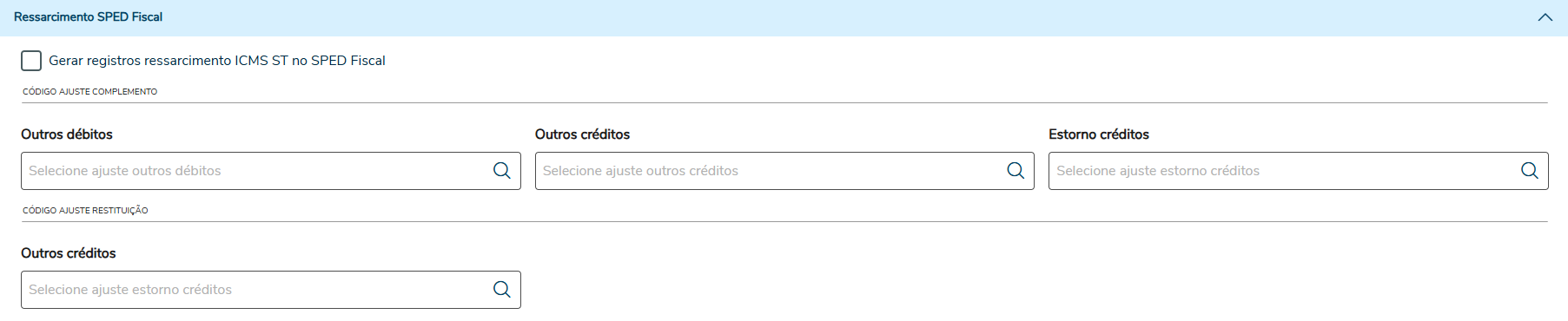
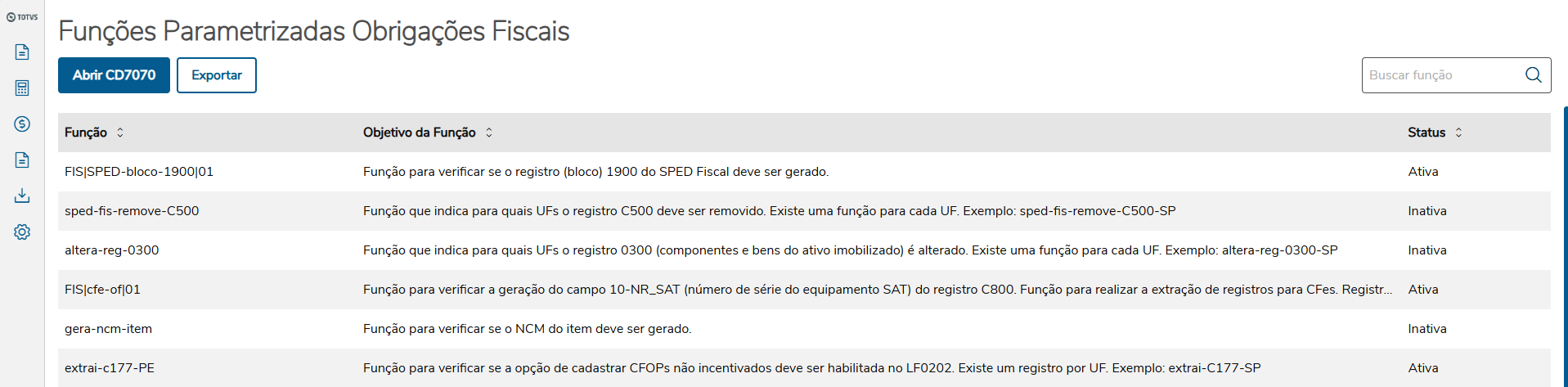
Além disso, os campos Código do ajuste entrada, Código do ajuste saída e Descrição complementar são exibidos somente quando a função especial FIS|sped-bloco-1900|01 estiver habilitada no programa CD7070.
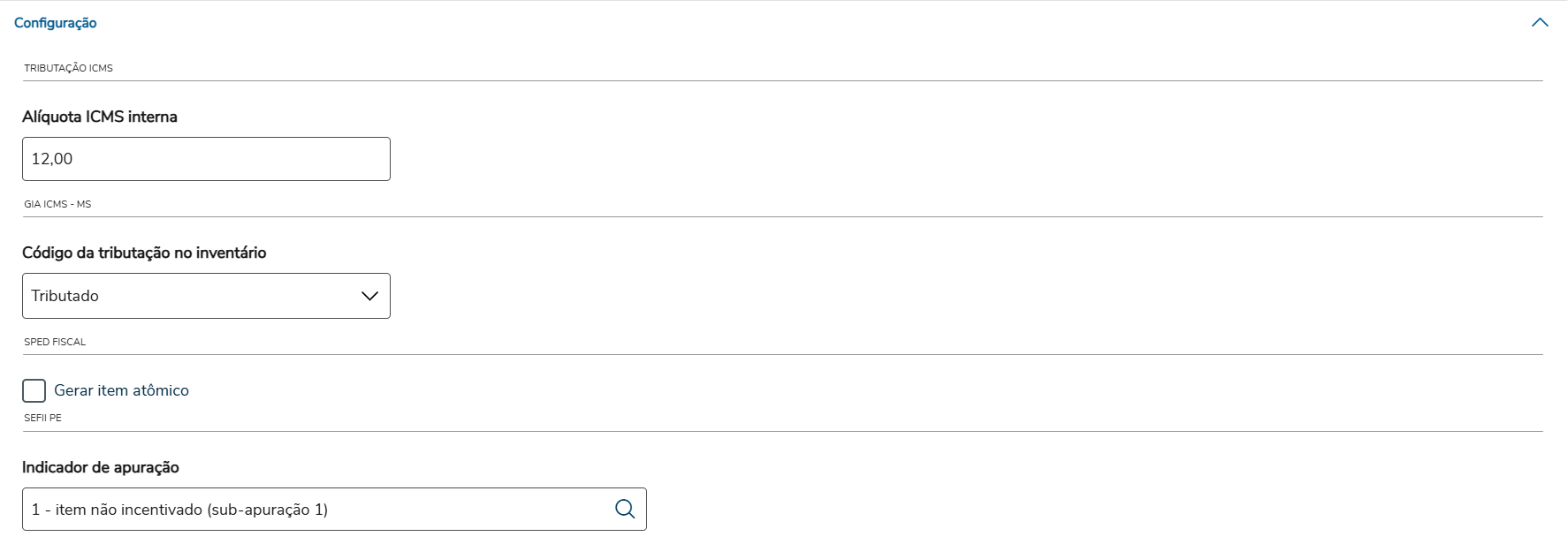 Image Added Image Added
 Image Removed Image Removed Image Added Image Added
2. Declaração de Ingresso no Amazonas – DIA: Este componente é dedicado às O componente Declaração de Ingresso no Amazonas (DIA) é destinado ao gerenciamento das informações específicas relacionadas à declaração de ingresso de mercadorias no estado do Amazonas e será apresentado somente se o estabelecimento for deste estado. O componente é separado por duas visões, de produtos e também de NCM, onde é possível incluir, editar, remover ou efetuar uma busca de forma individual para cada visão. .
Esse componente será exibido somente quando o estabelecimento pertencer ao estado do Amazonas. A tela é dividida em duas visões: Em ambas as visões, o usuário pode incluir, editar, remover ou realizar buscas de forma independente.
 Image Added Image Added
Ao selecionar a opção “Adicionar Produto” ou “Adicionar NCM”, é exibida uma tela para que o usuário informe os dados de identificação correspondentes, que serão então salvos no sistema. É possível inserir mais de um registro por vez, separando as identificações com ponto e vírgula ( ; ), permitindo assim a importação múltipla de produtos ou NCMs em uma única operação. Quando o usuário optar por remover um ou mais registros, será apresentada uma tela de confirmação da exclusão, contendo a listagem dos registros selecionados para que a ação seja confirmada antes de sua efetivação.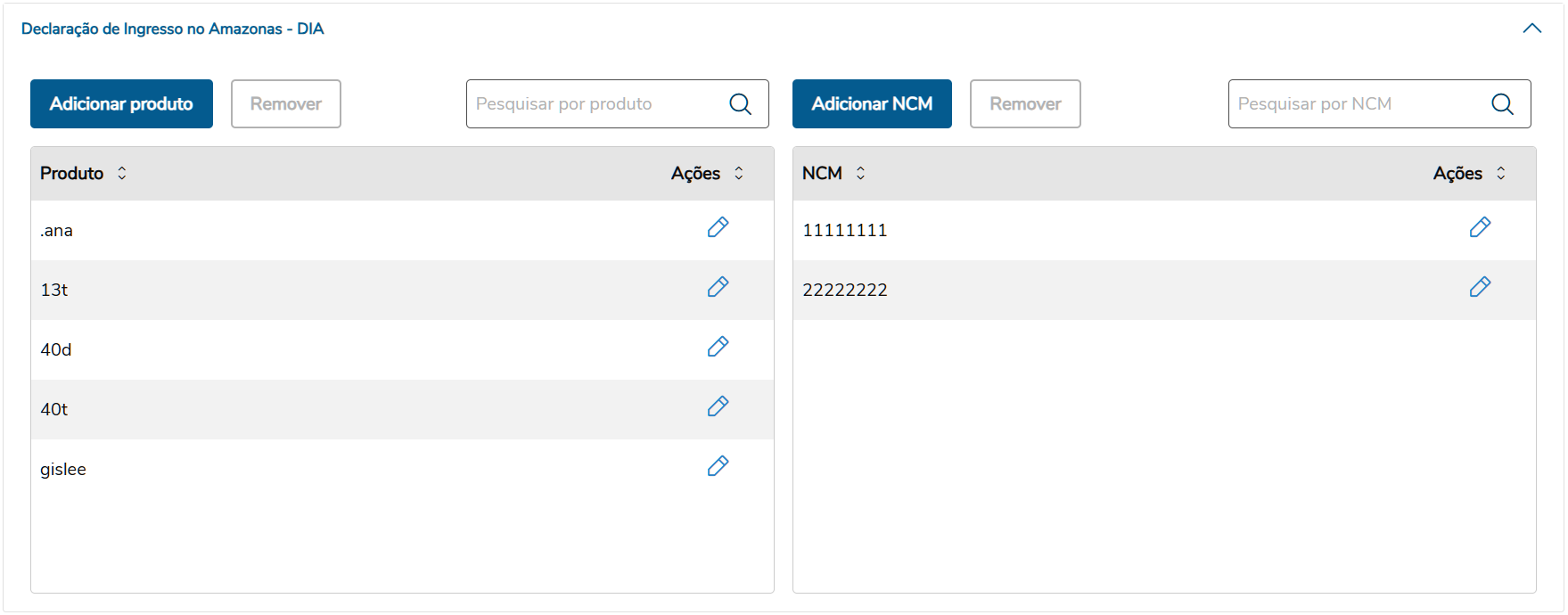 Image Removed Image Removed |