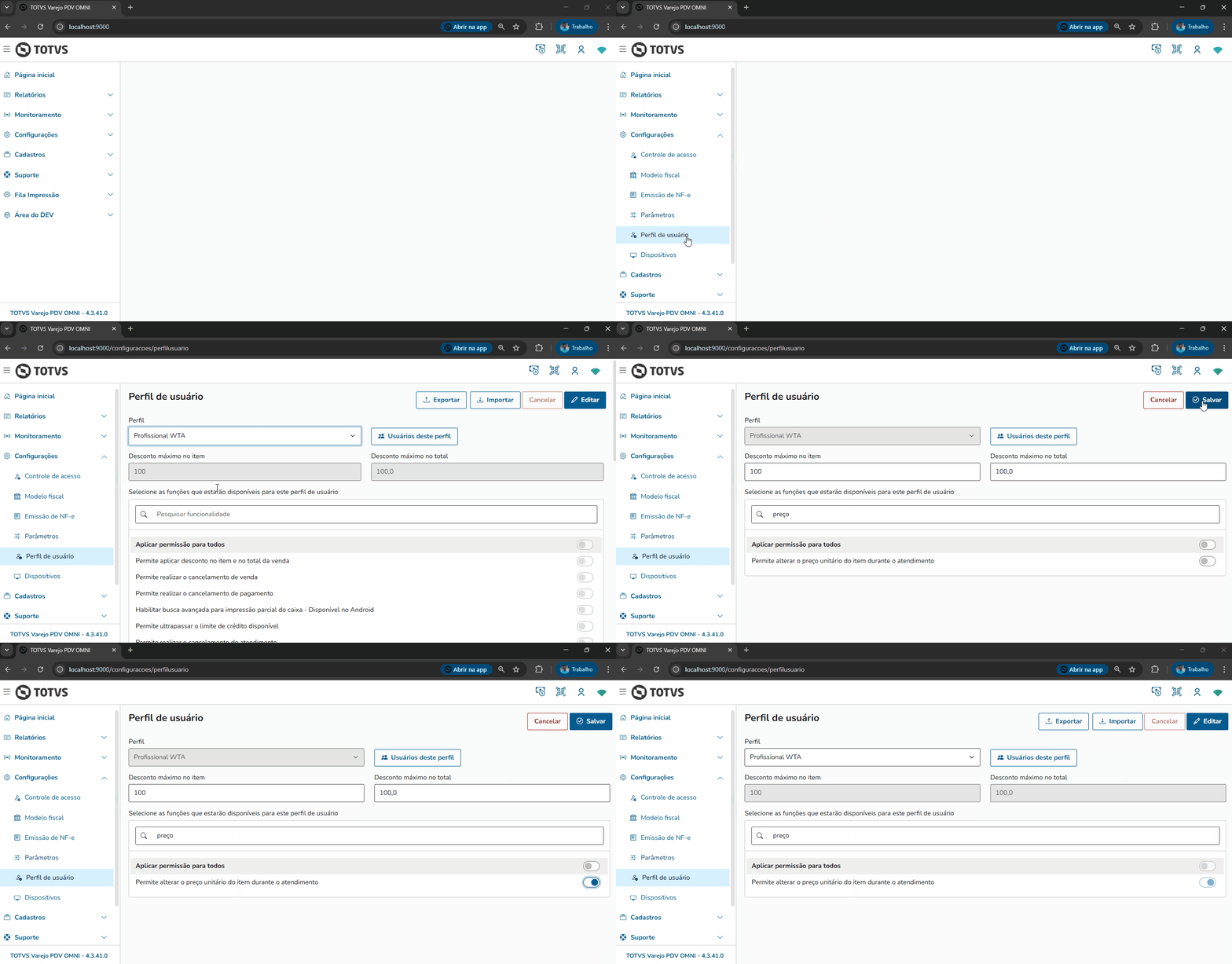
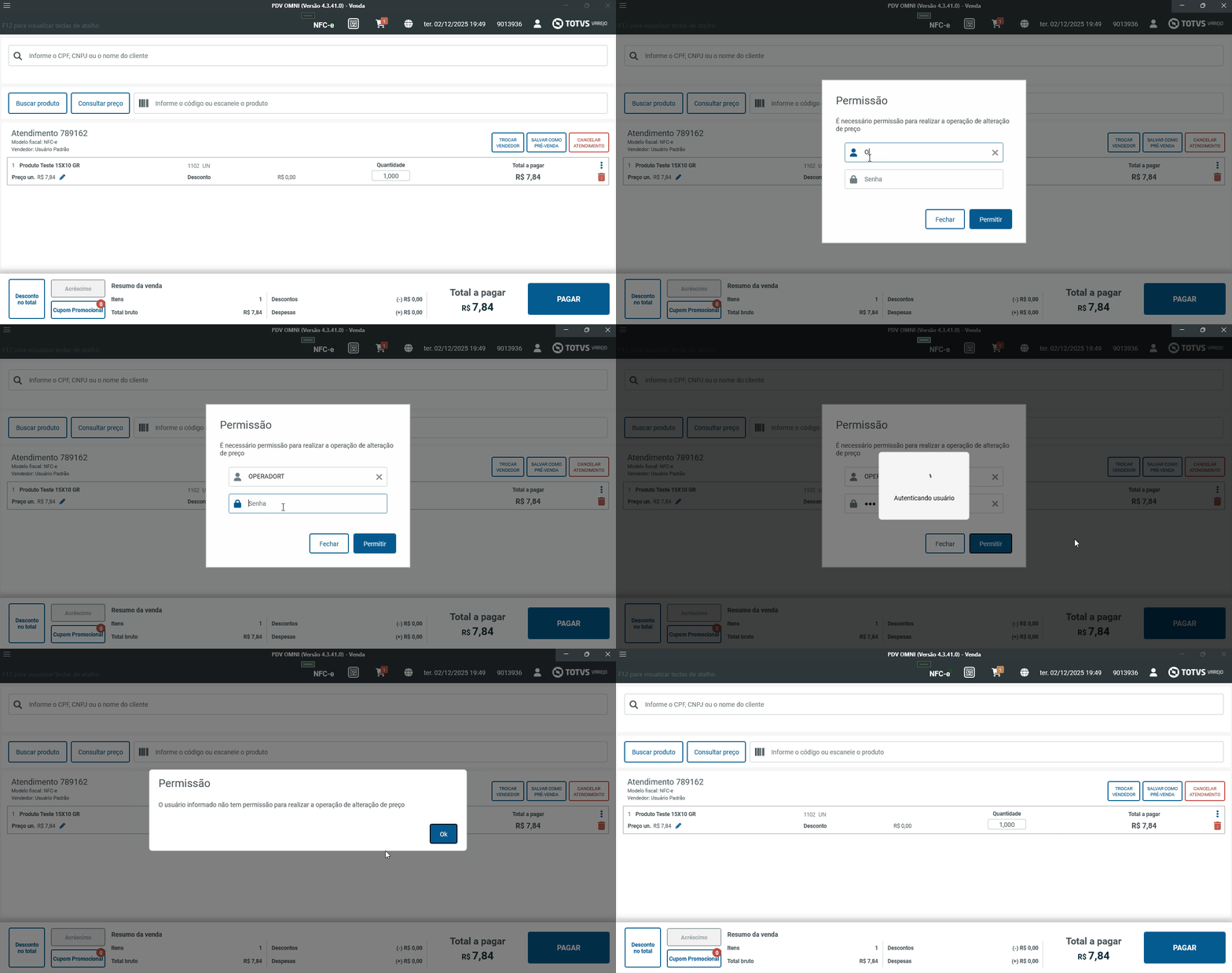
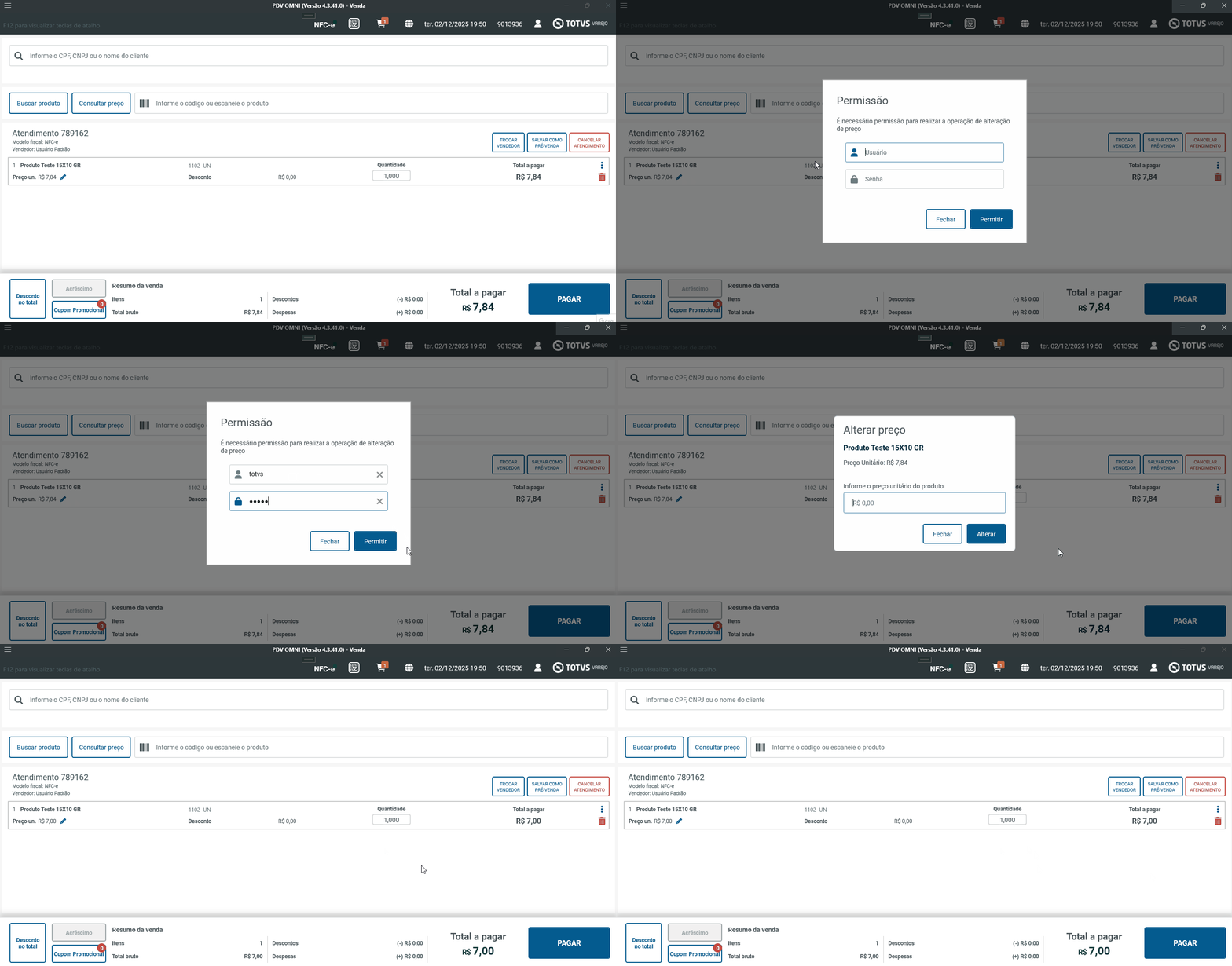
Como Alterar o PreçoAcessando a Função
Pelo ícone: Clique no ícone de lápis ao lado do campo "Preço Unitário" ao lado do campo "Preço Unitário" via tecla de atalho: Pressione Ctrl + D Após acionar a alteração de preço, uma tela será exibida contendo: - Descrição do produto
- Preço unitário atual
- Campo para informar o novo preço
Modo de Operação Checkout: 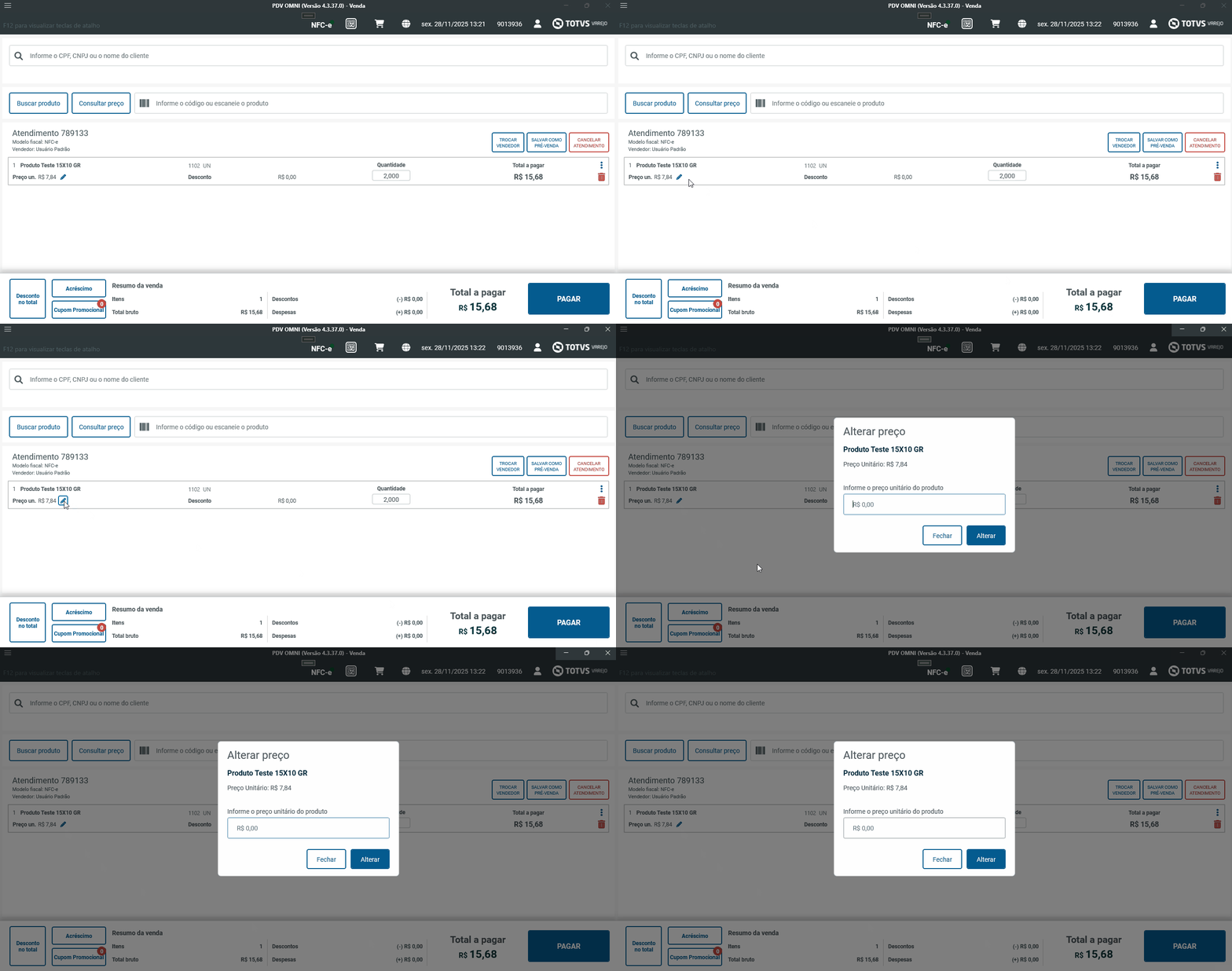
Modo de operação Pedido:
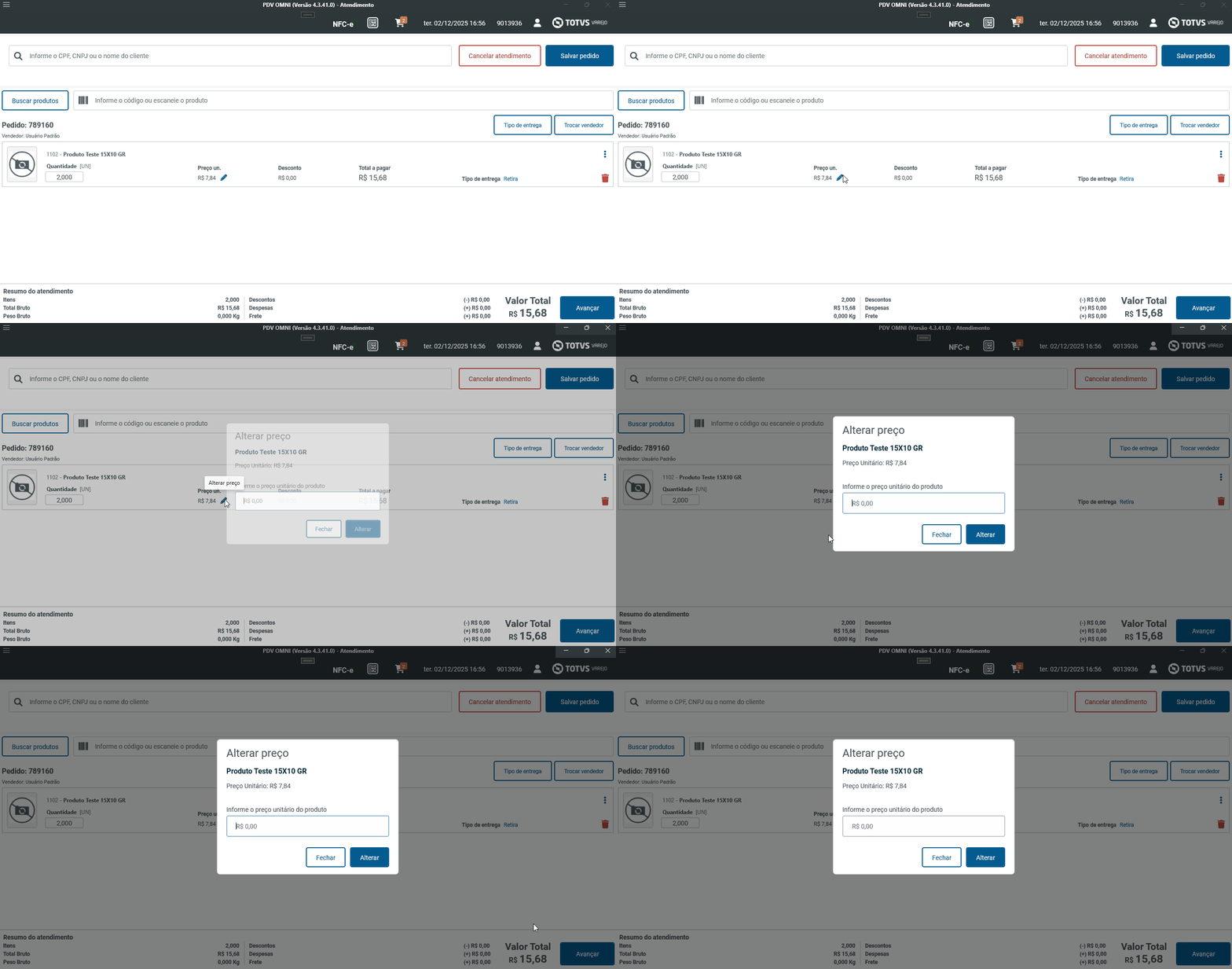
Para confirmar a alteração: - Digite o novo valor desejado
- Confirme a operação
| Aviso |
|---|
| O valor mínimo permitido é R$ 0,01. |
Resultado da AlteraçãoApós confirmar o novo preço: - O preço unitário do item será atualizado na tela de venda
- O valor total do produto será recalculado automaticamente (quantidade × novo preço unitário)
- Não será exibido nenhum valor de desconto na tela ou documentos fiscais
Modo de operação Checkout: 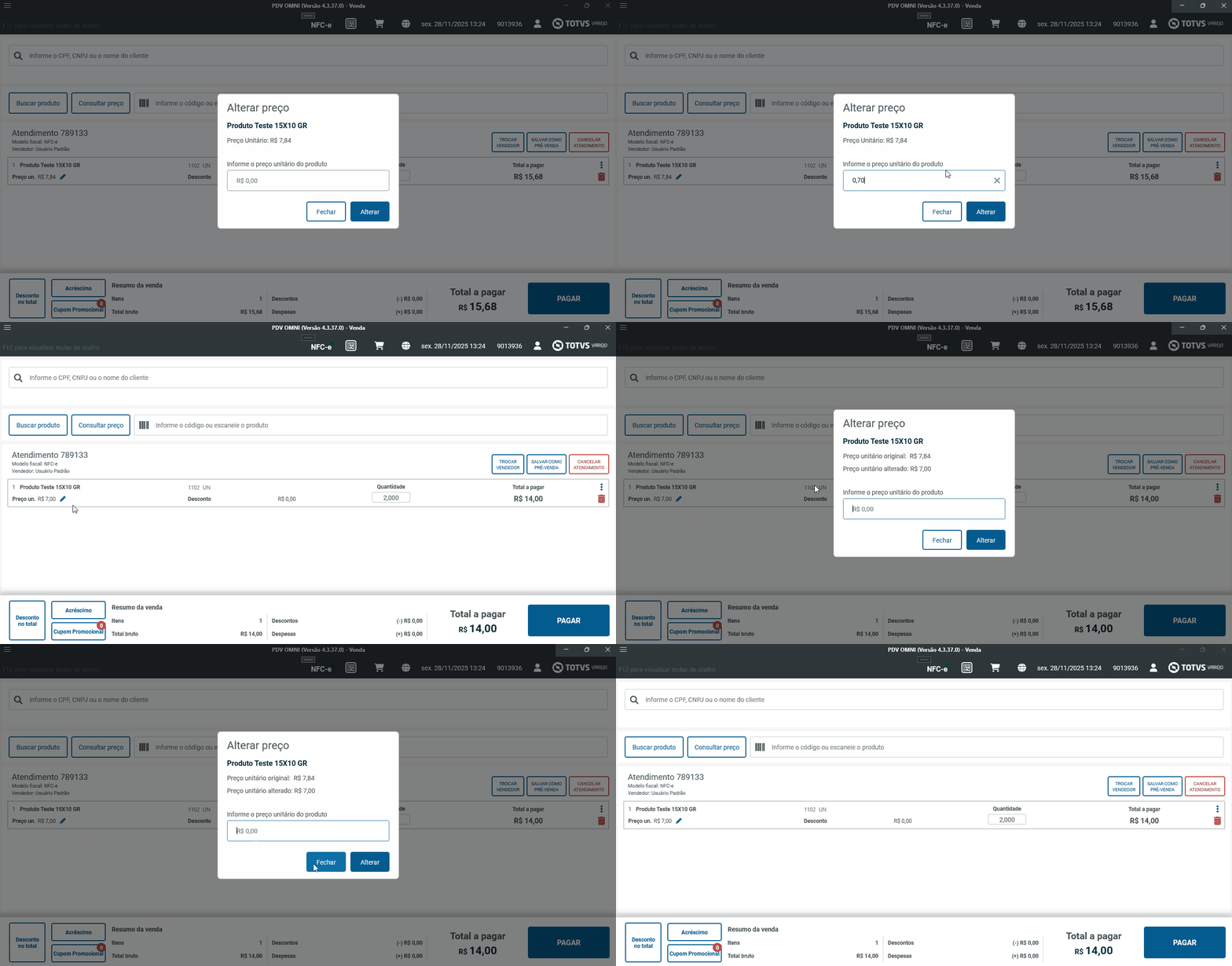
Modo de operação Pedido:
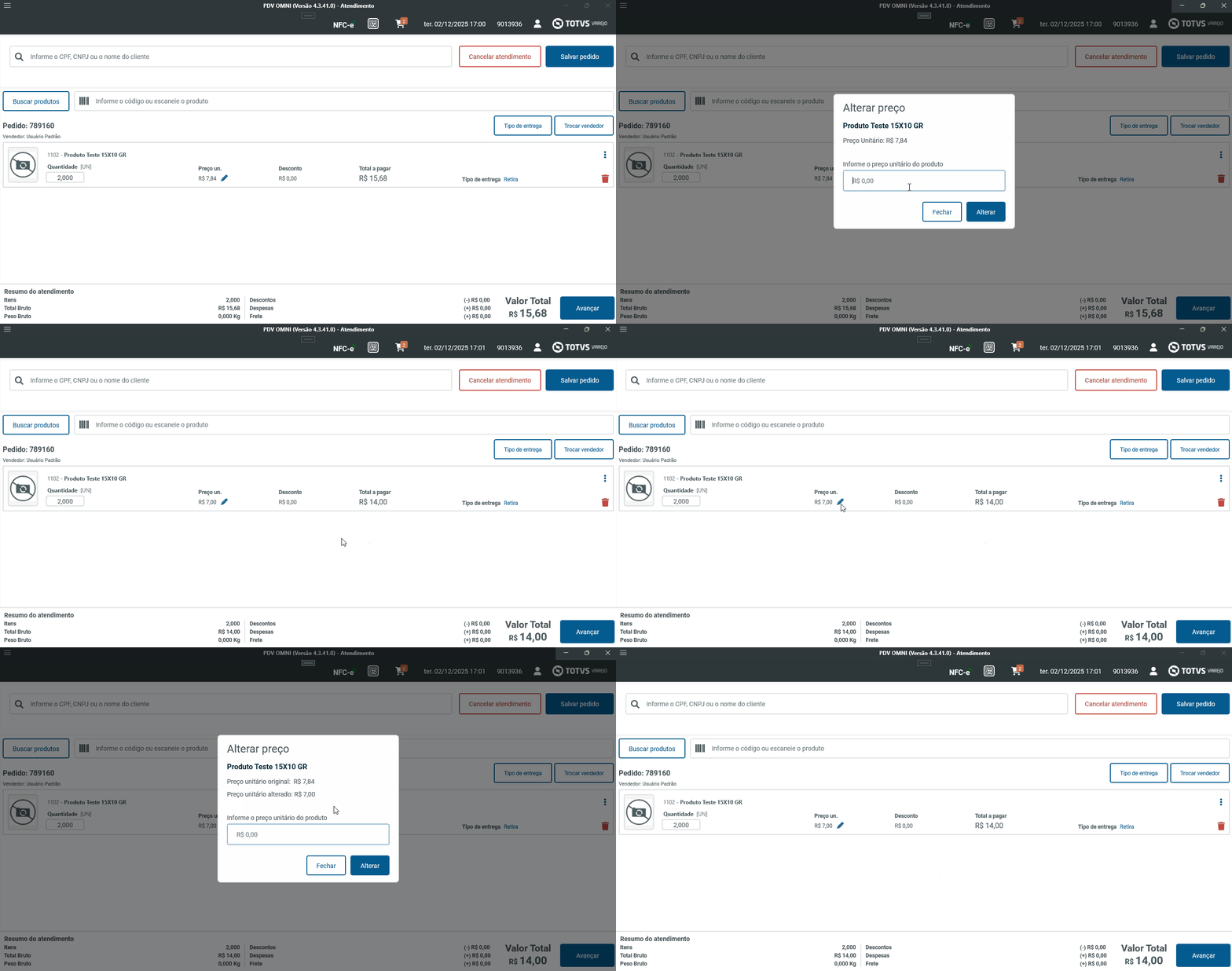
Comportamentos do PDV após a alteração de preço
Produtos Desagrupados no Carrinho: Se o parâmetro de inclusão de produtos desagrupados estiver habilitado: - A alteração de preço afetará apenas o item selecionado
- Outros produtos iguais no carrinho não serão alterados
Produtos com regra de desconto e acréscimo vigente:
Se existir uma regra ativa de desconto ou acréscimo para o produto, os valores automáticos serão recalculados com base no preço unitário atual. Exemplo:
O item XPTO custava R$ 10,00 e possuía um desconto automático de 10%, resultando em R$ 1,00 de desconto. Caso o preço unitário seja alterado para R$ 5,00, o desconto automático de 10% será recalculado sobre o novo valor. Assim, o desconto aplicado passará a ser de R$ 0,50.
Produtos com preço promocional:
Se o item estiver com preço promocional e for realizada uma alteração de preço, o preço promocional será removido. Apenas o novo preço informado ficará válido.
Não é possível manter simultaneamente um preço promocional e uma alteração manual de preço para o mesmo item.
| Informações |
|---|
| title | Como restaurar preço unitário original do item ? |
|---|
| | Informações |
|---|
| Caso seja necessário restaurar o valor original, basta acessar a rotina função de alteração de preço do item em atendimento e informar novamente o preço de origem do produto. Assim, nenhuma mudança será aplicada à venda e o item volta ao valor inicial. |
Comportamentos do PDV após a alteração de preço
Produtos Desagrupados no CarrinhoSe o parâmetro de inclusão de produtos desagrupados estiver habilitado: A alteração de preço afetará apenas o item selecionadoOutros produtos iguais no carrinho não serão alterados
Salvamento de Atendimento (Pré-venda): Ao salvar um atendimento como pré-venda: - O preço alterado será preservado
- Ao resgatar o atendimento, o sistema exibirá o preço modificado
- Não será mostrado como desconto
Finalização da VendaDurante a finalização: - O XML e a DANFE serão gerados com o preço alterado
- Nenhum valor de desconto referente a alteração de preço aparecerá no XML e Danfe.
- O sistema manterá as informações do preço de tabela original e o valor do desconto aplicado no banco de dados para fins de rastreabilidade e auditoria
Quando houver alteração de preço o sistema irá salvar o preço original na coluna valor_original da tabela venda_item e pre_venda_item a diferença de valor é armazenada na tabela venda_descontro_acrescimo com o tipo = 13 (PrecoAlteradoManualmente) A alteração do preço em atendimento tambem é registrado no LOG do PDV. |