...
Foi verificada a necessidade de um filtro de clientes onde o resultado da a consulta realizada através do componente PESFF020 seja seja mais específica, garantindo um resultado mais preciso.
03. SOLUÇÃO
Para a situação acima foi implementado três opções no componente PESFF020:
...
→ Sem todas as classificações: Serão filtradas as pessoas que realizaram a compra/venda de produtos que possuam uma classificação diferente das classificações diferentes de todas as classificações informadas no filtro;
...
| Totvs custom tabs box |
|---|
| tabs | Com todas as classificações, Sem todas as classificações, Com pelo menos uma classificação |
|---|
| ids | passo1,passo2,passo3 |
|---|
|
| Totvs custom tabs box items |
|---|
| default | yes |
|---|
| referencia | passo1 |
|---|
| 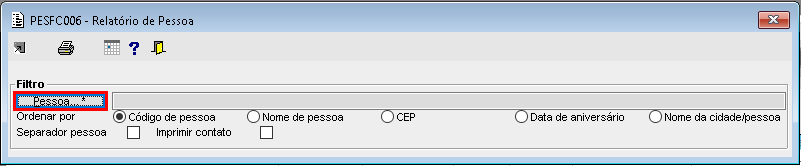
Imagem 01 - Foi acessado o componente PESFC006 e acionado o botão "Pessoa...*".
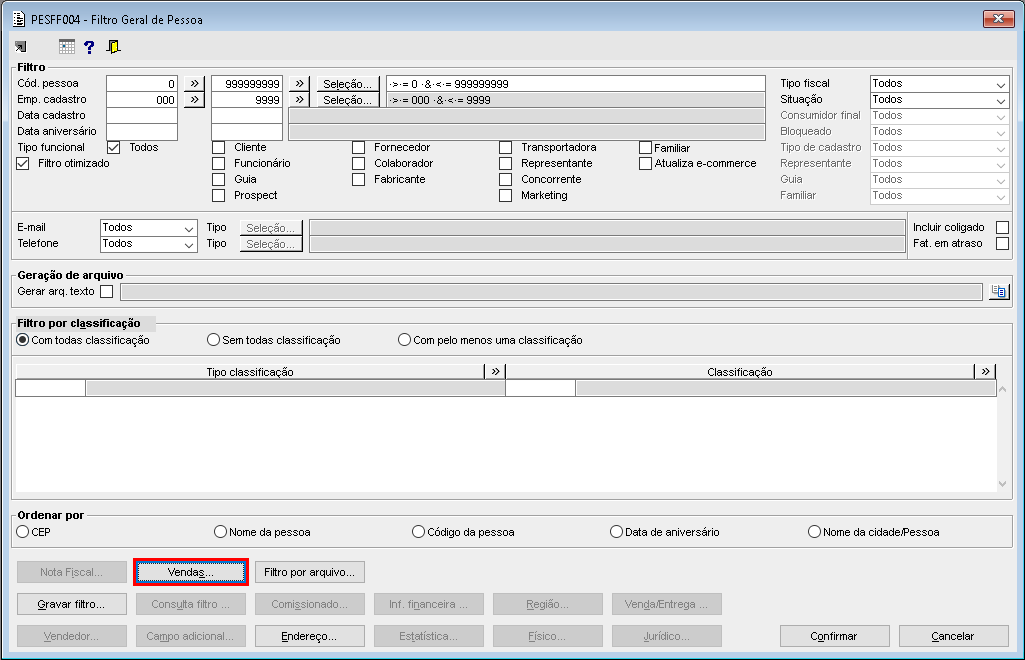
Imagem 02 - Ao carregar o componente PESFF004 foi acionado o botão "Vendas...".
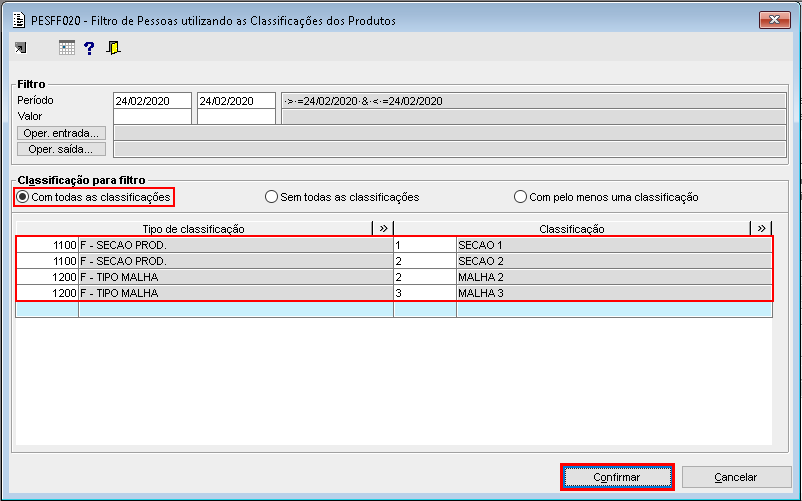
Imagem 03 - No componente PESFF020 foi selecionada a opção "Com todas as classificações", após isso foram informadas as classificações para o filtro e acionado o botão "Confirmar".
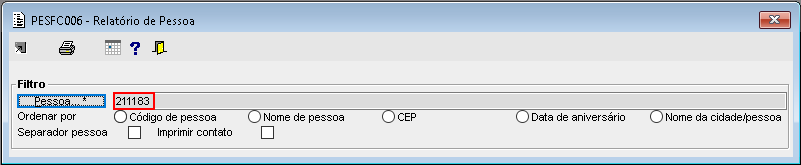
Imagem 04 - Ao retornar para o componente PESFC006 após acionar o botão "Confirmar" do componente PESFF004 é possível verificar que foi encontrado o cliente "211183".
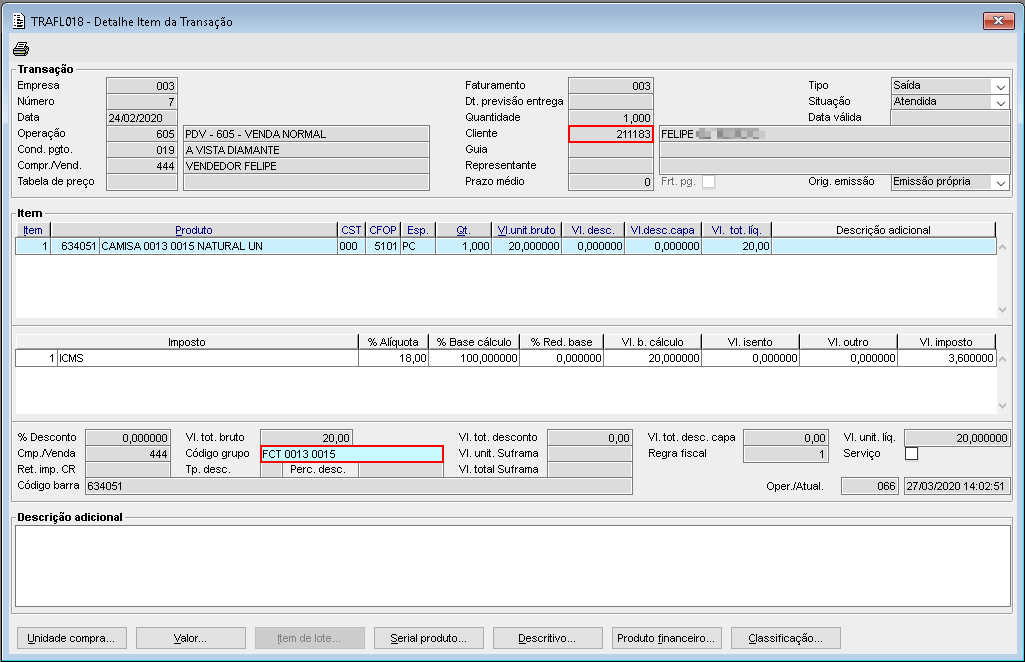
Imagem 05 - O cliente "211183" possui uma transação de saída com o grupo de produto "FCT 0013 0015".
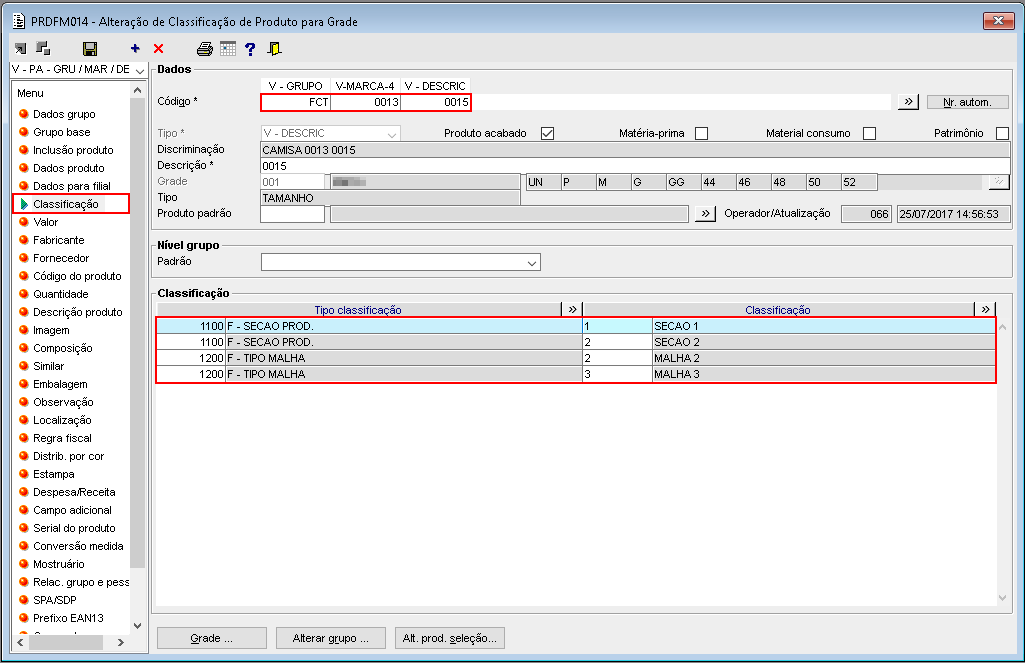
Imagem 06 - Ao Ao consultar as classificações do grupo "FCT 0013 0015" é possível verificar que o mesmo possui os produtos relacionados a esse grupo possuem todas as classificações informadas anteriormente no componente PESFF020.
Obs.: A validação será com base no tipo de classificação e classificação relacionadas ao produto. |
| Totvs custom tabs box items |
|---|
| default | no |
|---|
| referencia | passo2 |
|---|
| 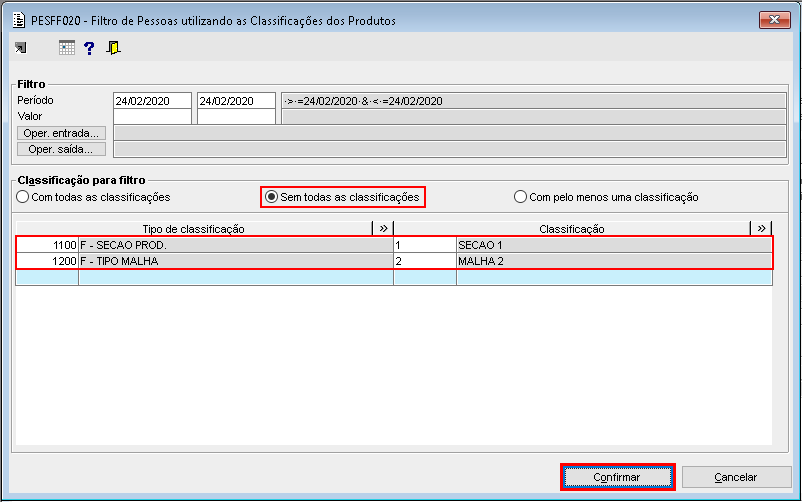
Imagem 07 - No componente PESFF020 foi selecionada a opção "Sem todas as classificações", após isso foram informadas as classificações para o filtro e acionado o botão "Confirmar".
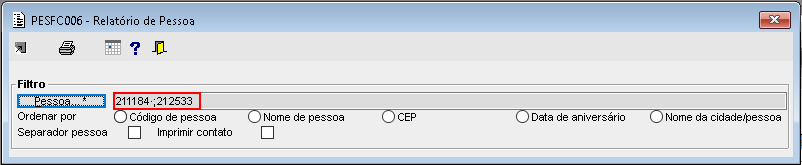
Imagem 08 - Ao retornar para o componente PESFC006 após acionar o botão "Confirmar" do componente PESFF004 é possível verificar que foram encontrados os clientes "211184" e "212533".
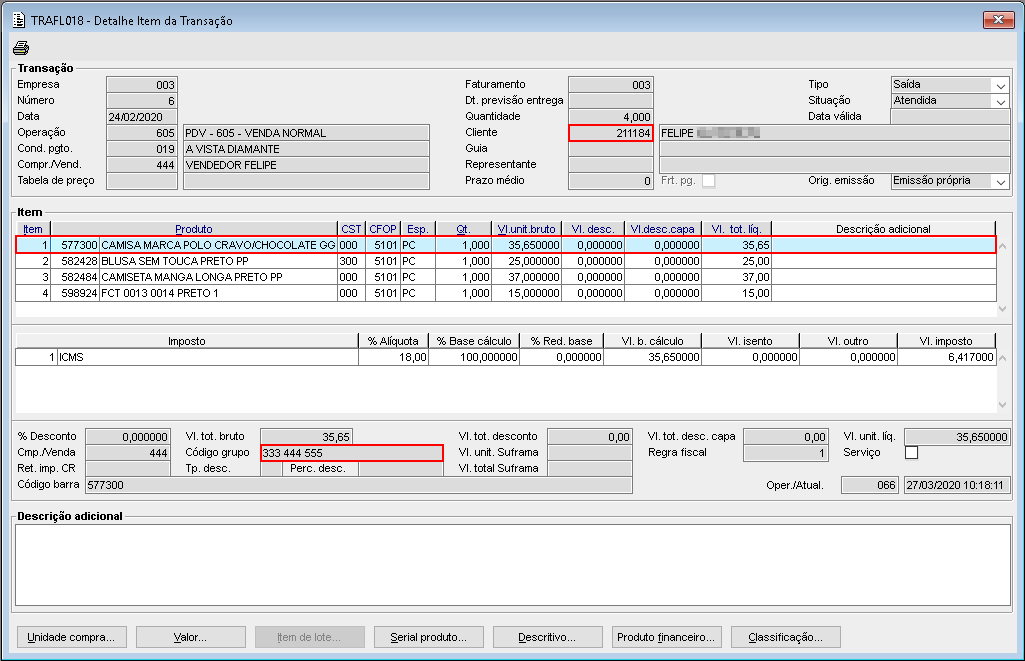
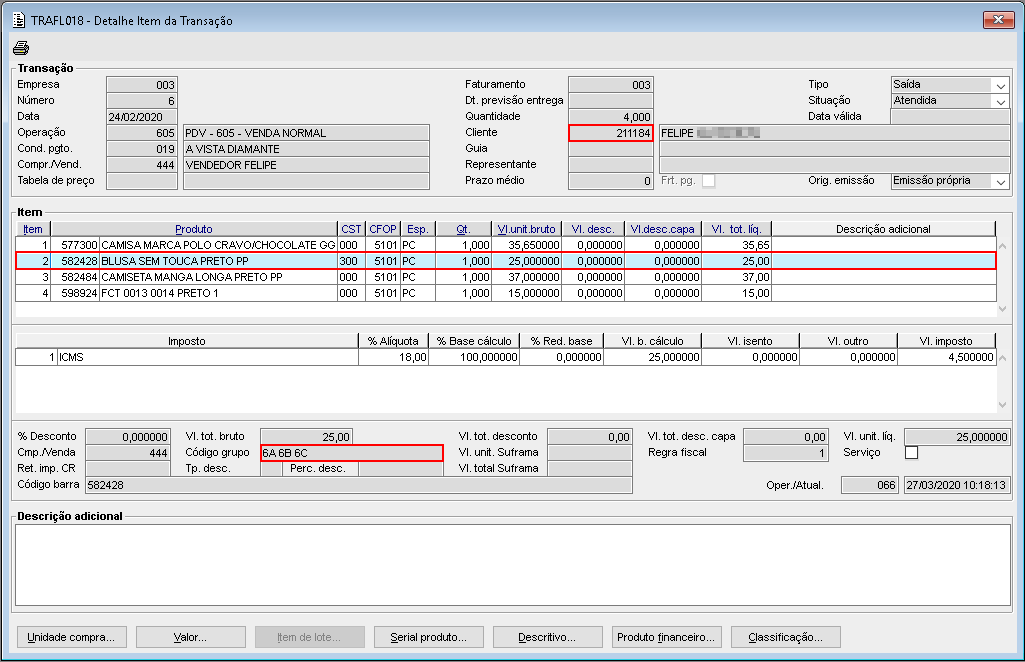
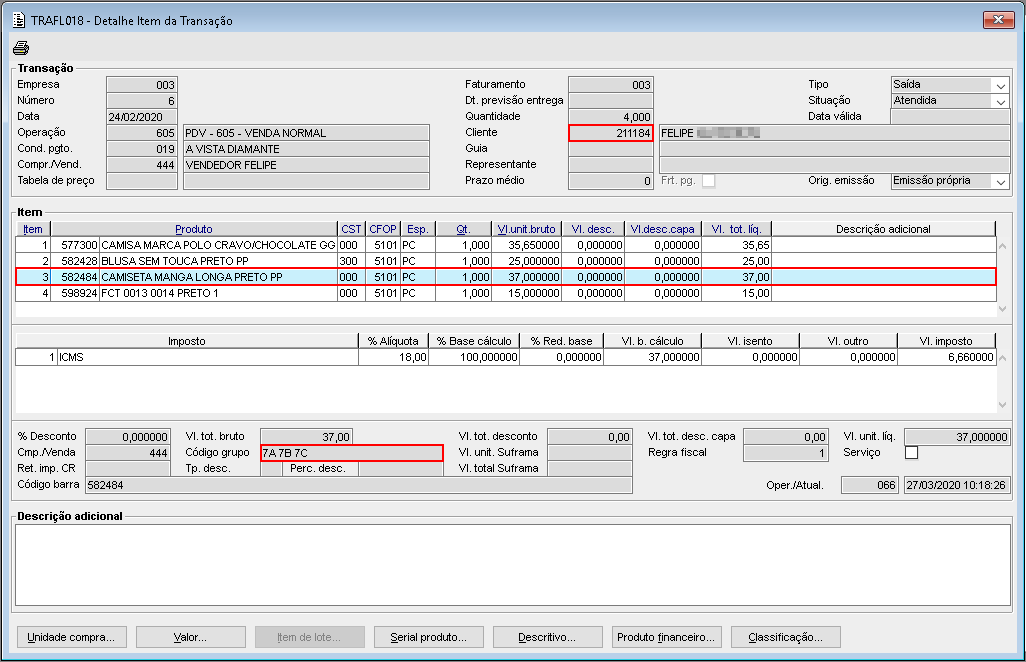
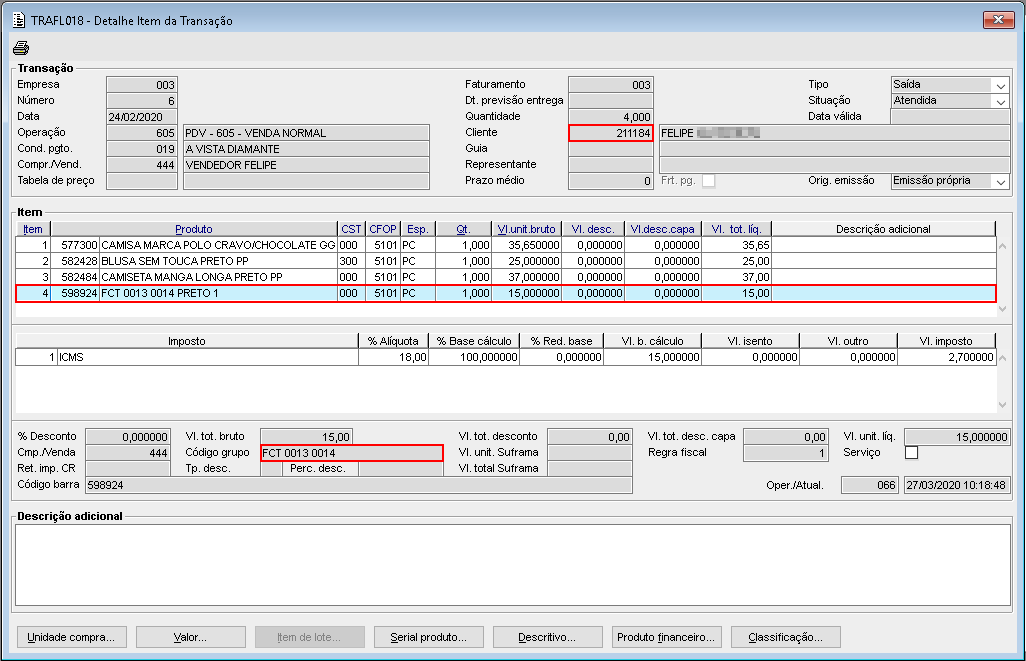
Imagem 09, 10, 11 e 12 - O cliente "211184" possui uma transação de saída com os seguintes grupos de produtos: - 333 444 555;
- 6A 6B 6C;
- 7A 7B 7C;
- FCT 0013 0014.
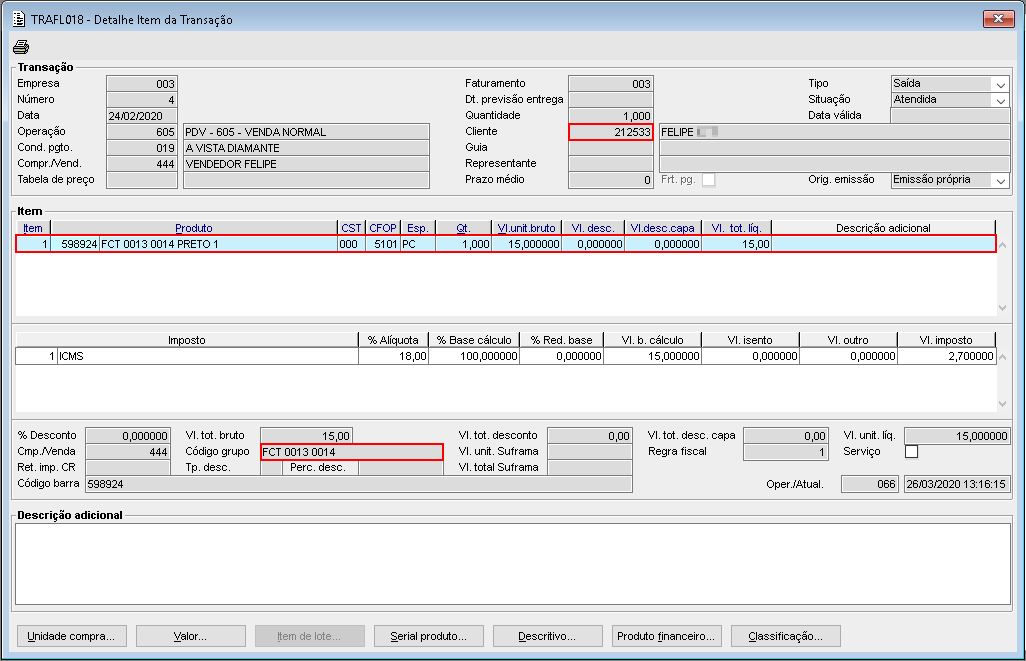
Imagem 13 - Já o cliente "2112533" possui uma transação de saída com o grupo de produtos "FCT 0013 0014".
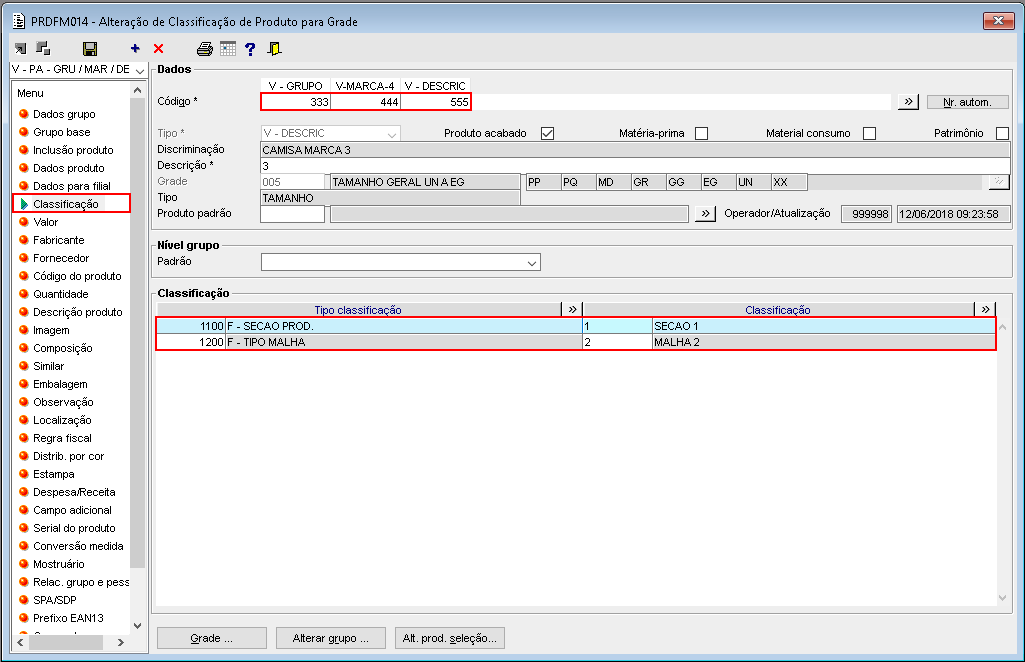
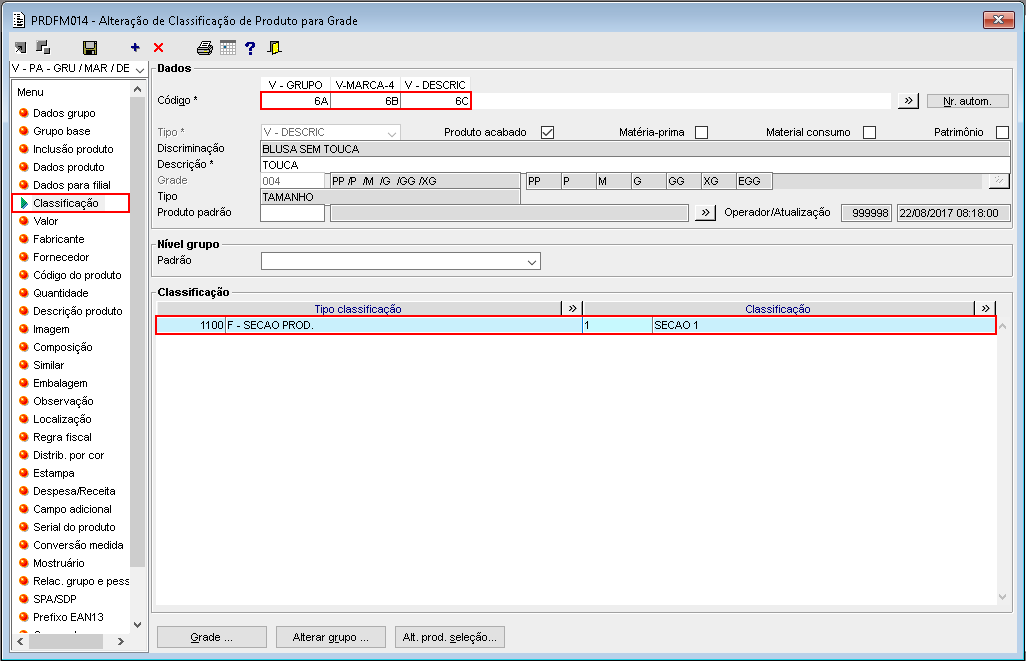
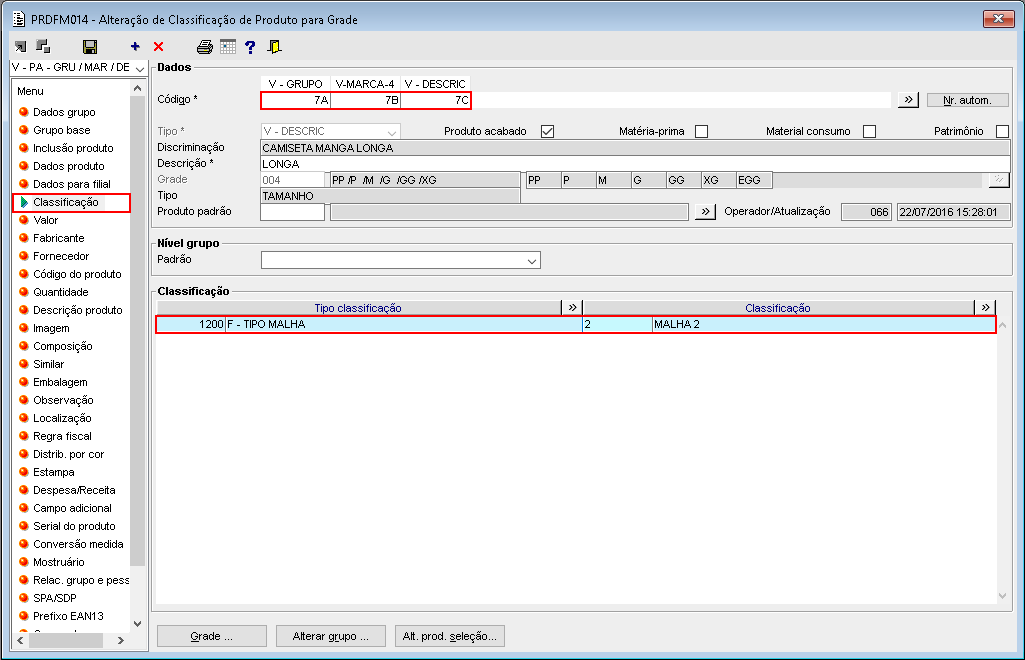
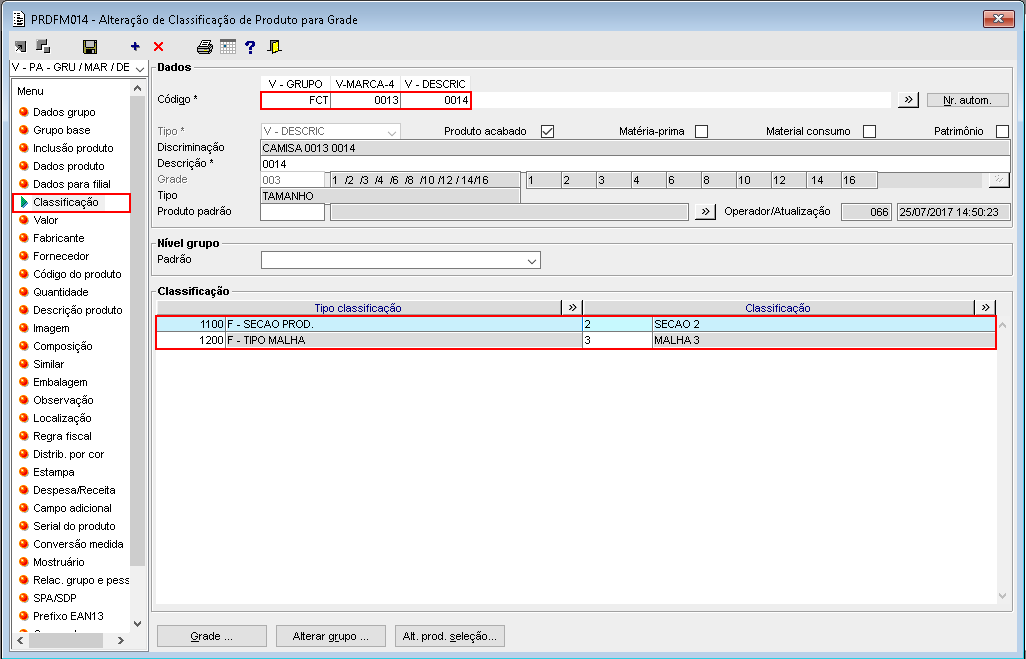
Imagem 14, 15, 16, e 17 - Ao consultar as classificações vinculadas aos produtos dos grupos é possível verificar que o grupo "FCT 0013 0014" possui a classificação "3" vinculada ao tipo de classificação "1200" e essa se difere das classificações informadas anteriormente no filtro. Obs.: A validação será com base no tipo de classificação e classificação relacionadas ao produto. |
| Totvs custom tabs box items |
|---|
| default | no |
|---|
| referencia | passo3 |
|---|
| 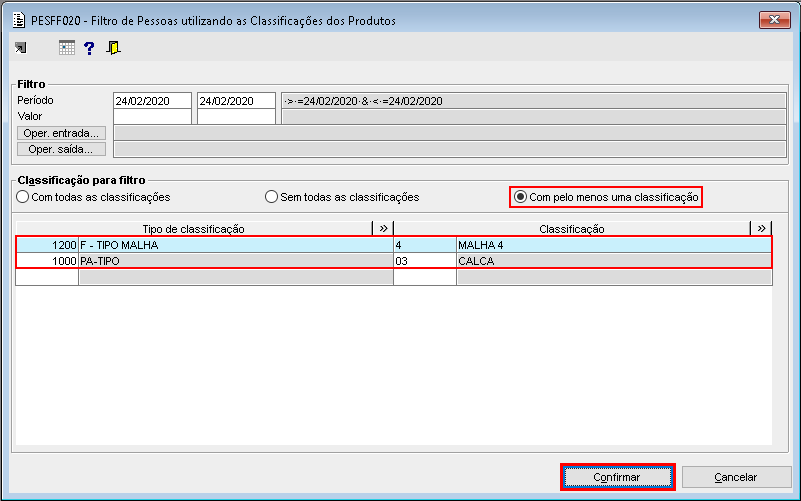
Imagem 18 - No componente PESFF020 foi selecionada a opção "Com pelo menos uma classificação", após isso foram informadas as classificações para o filtro e acionado o botão "Confirmar".
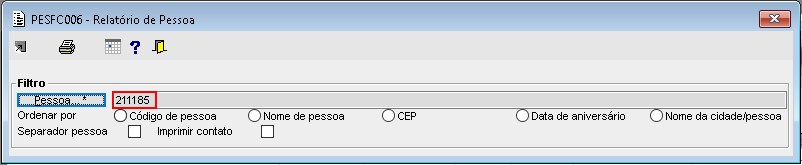
Imagem 19 - Ao retornar para o componente PESFC006 após acionar o botão "Confirmar" do componente PESFF004 é possível verificar que foi encontrado o cliente "211185".
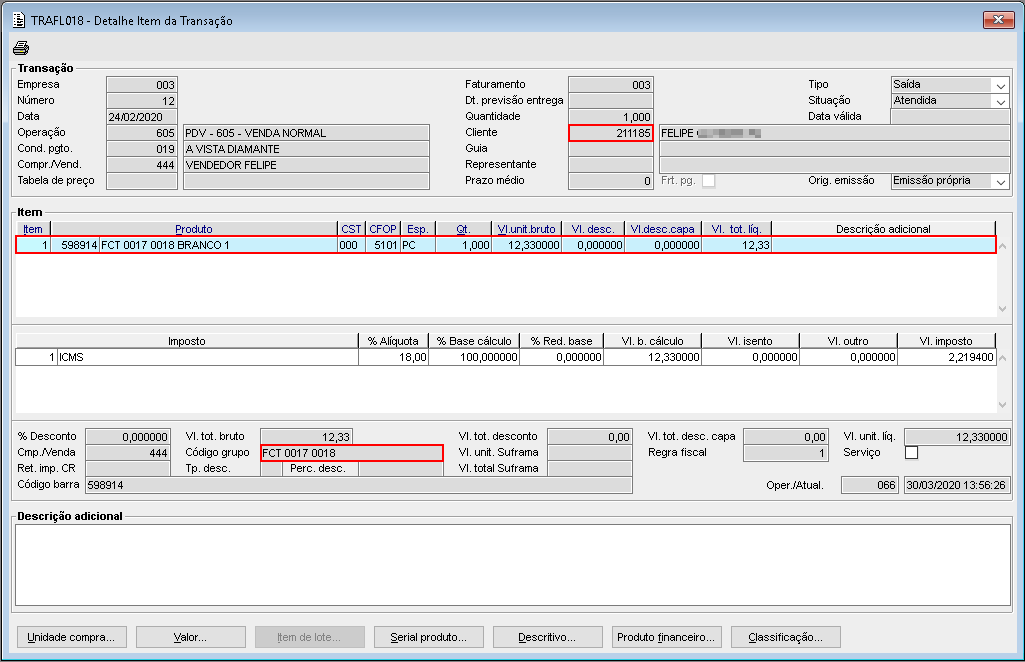
Imagem 20 - O cliente "211185" possui uma transação de saída com o grupo de produtos "FCT 0017 0018".
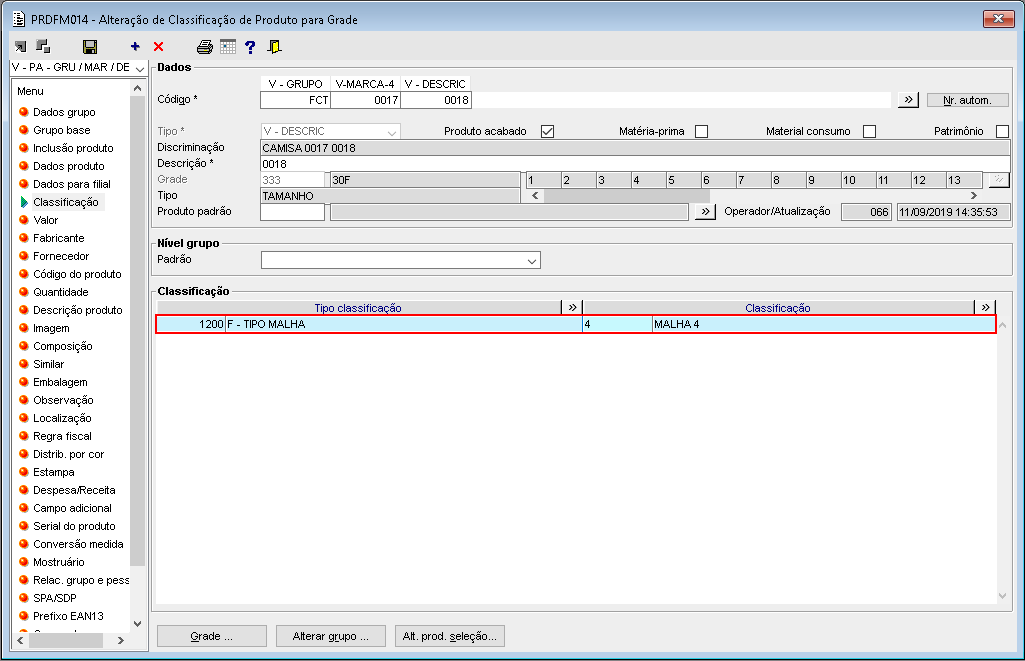
Imagem 21 - Ao consultar as classificações do grupo é possível verificar que o mesmo possui os produtos relacionados a esse grupo possuem a classificação "4" vinculada ao tipo de classificação "1200" e e essa foi uma das classificações informadas anteriormente no filtro. |
|
04. DEMAIS INFORMAÇÕES
...
Obs.: A validação será com base no tipo de classificação e classificação relacionadas ao produto. |
|
| HTML |
|---|
<style>
div.theme-default .ia-splitter #main {
    margin-left: 0px;
}
.ia-fixed-sidebar, .ia-splitter-left {
    display: none;
}
#main {
    padding-left: 10px;
    padding-right: 10px;
    overflow-x: hidden;
}

.aui-header-primary .aui-nav,  .aui-page-panel {
    margin-left: 0px !important;
}
.aui-header-primary .aui-nav {
    margin-left: 0px !important;
}

.aui-tabs.horizontal-tabs>.tabs-menu>.menu-item.active-tab a::after {
	background: #FF9900; !important
}

.menu-item.active-tab {
	border-bottom: none !important;
}

</style>
|
