| Card |
|---|
| id | 1 |
|---|
| label | Parametrização |
|---|
| title | Parametrização |
|---|
| 1) Acesse o menu Serviços Globais | Segurança | Perfis, selecione o sistema Folha de pagamento, edite o perfil desejado, vá em acesso a menus e permita o acesso 01.06 - Ahgora 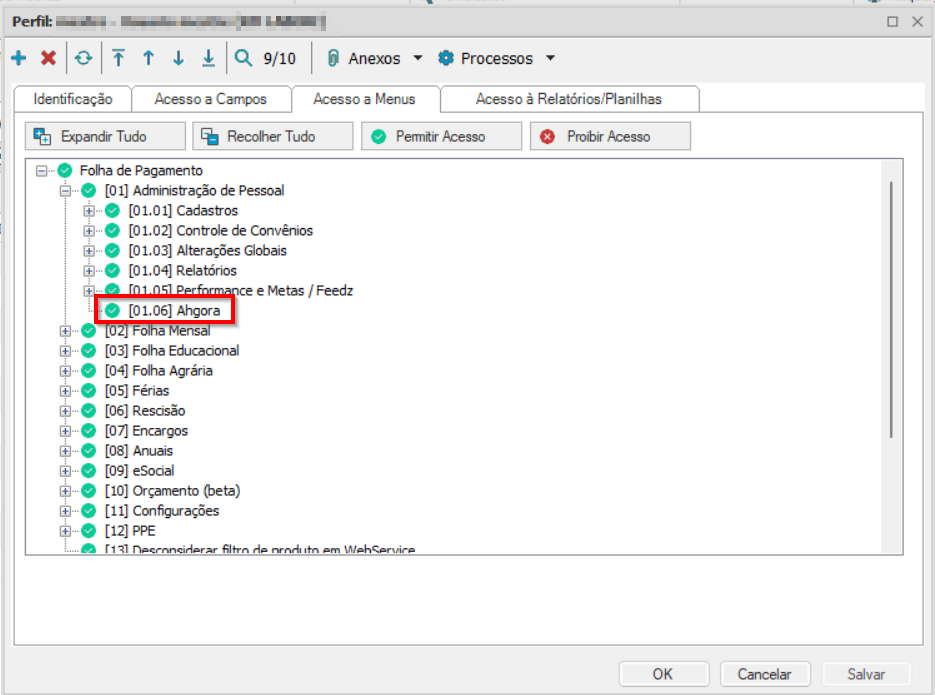 Image Removed Image Removed
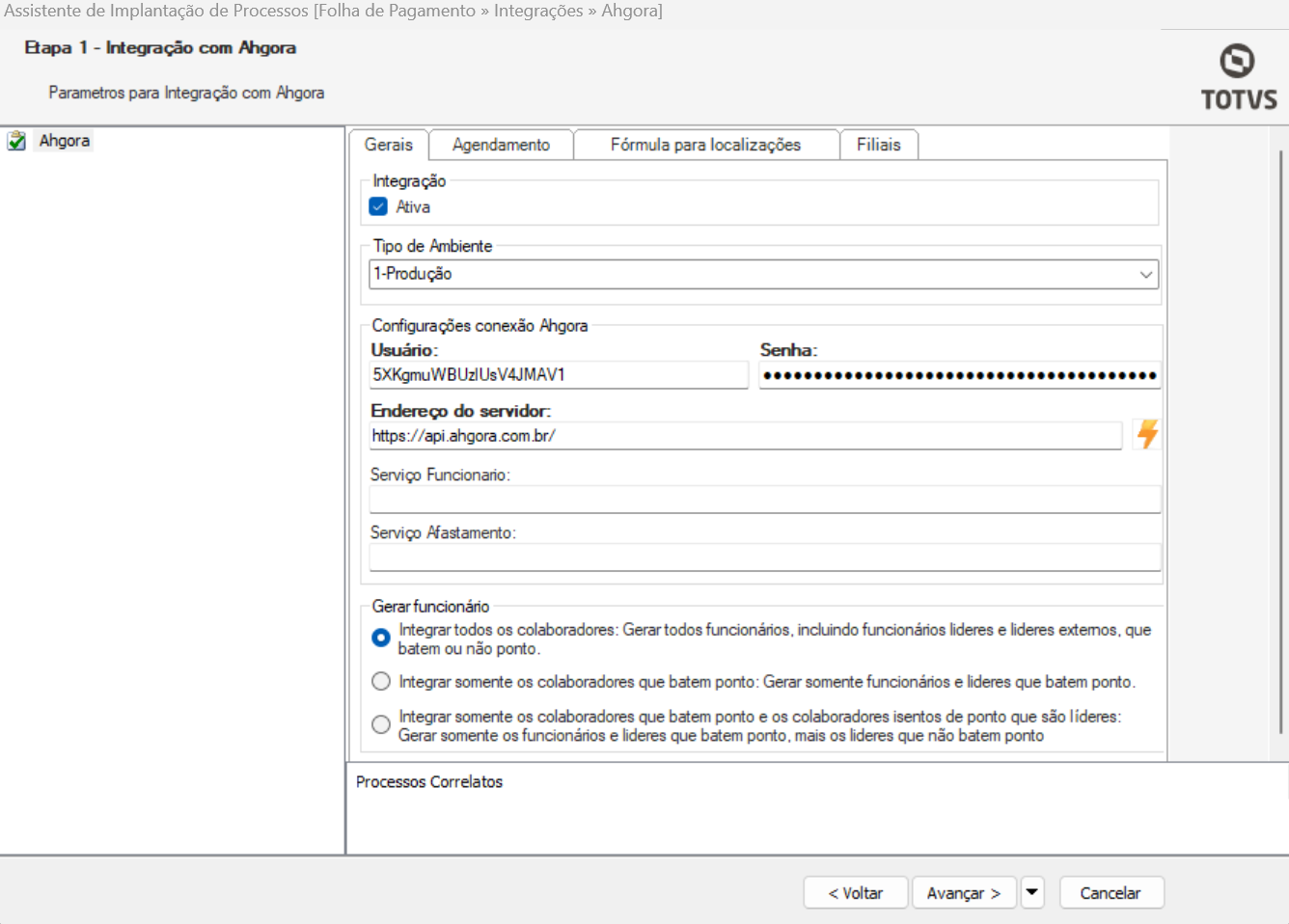
2) Acesse RH | Folha de pagamento | Configurações | Parametrizador | 06.02 - Integrações | 06.02.11 - Ahgora 2.1) Na aba Gerais marque a opção "ativa" e cadastre os dados para a integração. 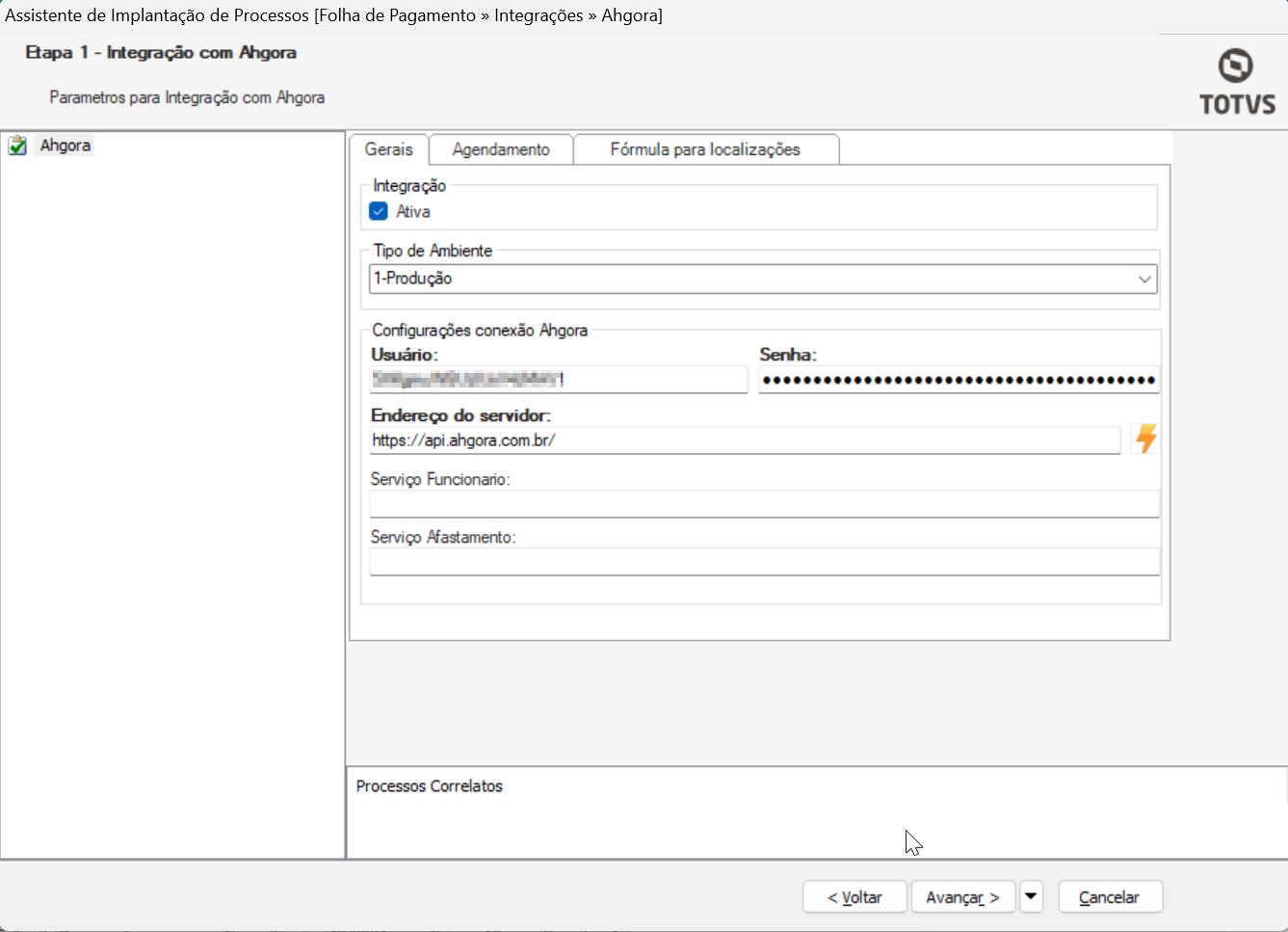 Image Removed Image Removed
Tipo de Ambiente: Configurações conexão Ahgora: - Usuário
- Senha
- Endereço do servidor: Endpoint da Ahgora. Campo é de preenchimento obrigatório, caso tenha envio especifico para envio de funcionário ou afastamento é necessario o preenchimento dos campos completos abaixo. Ex.:https://api.ahgora.com.br/
- Serviço Funcionário: Endpoint da Ahgora para o envio do Funcionário. Não é obrigatório o preenchimento. Caso não seja preenchido será considerado o default da Ahgora (people). Ex.:https://api.ahgora.com.br/people
- Serviço Afastamento: Endpoint da Ahgora para o envio do Afastamento. Não é obrigatório o preenchimento. Caso não seja preenchido será considerado o default da Ahgora (absences). Ex.:https://api.ahgora.com.br/absences
Importante: As informações de acesso ao ambiente da Ahgora devem ser solicitadas ao responsável do contrato da Ahgora. 2.2)Na aba Agendamento, você pode programar a integração dos registros que foram gravados para ocorrerem automaticamente, sem a necessidade de interação do usuário, tornando o processo mais dinâmico e produtivo. Isso funciona com o JobServer configurado para execução em modo 3 Camadas. Para mais informações sobre a configuração, clique aqui. 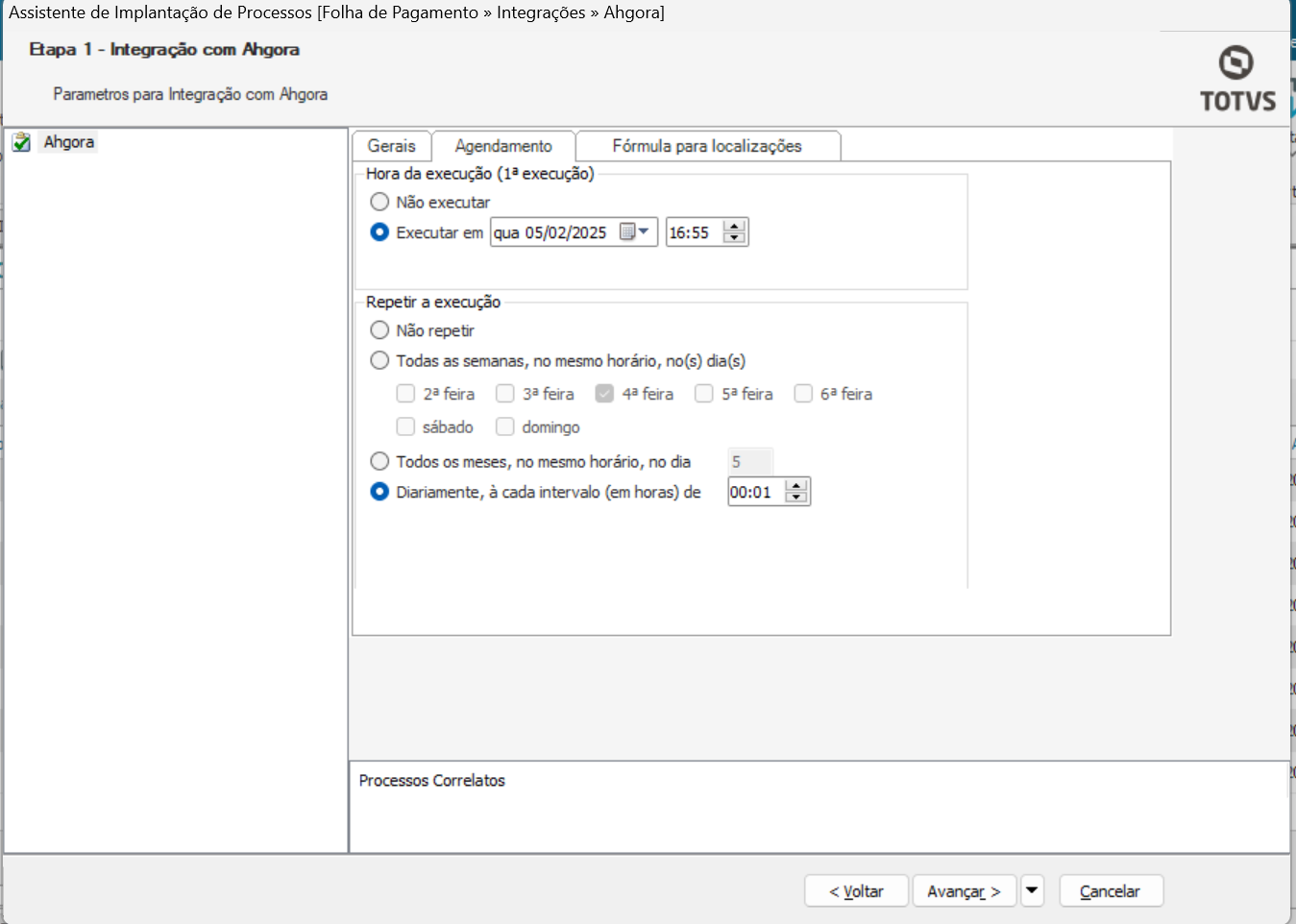 Image Removed Image Removed
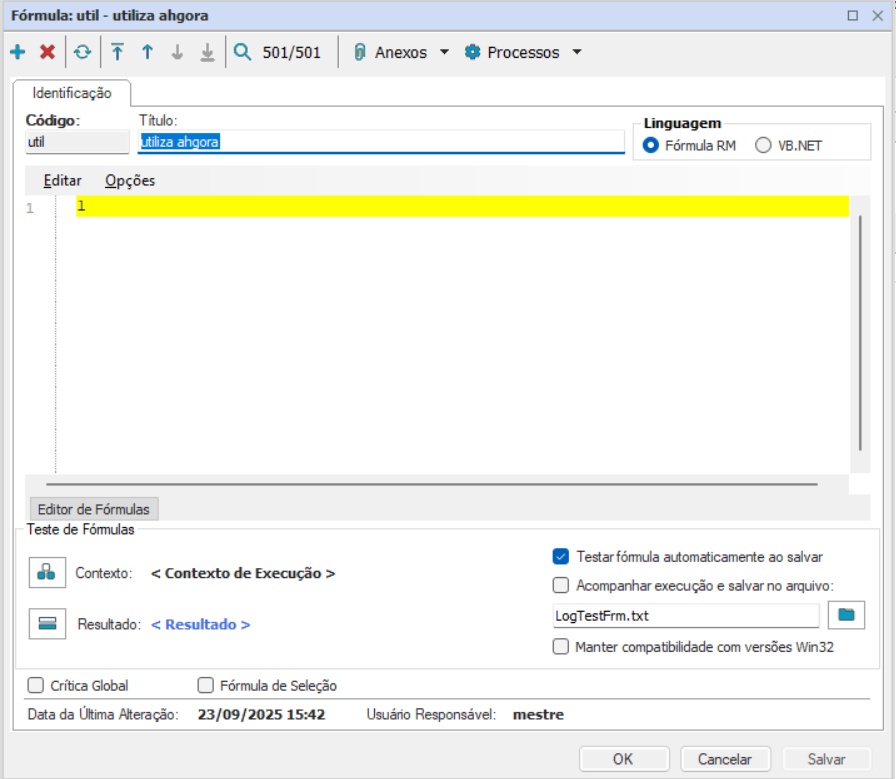
2.3)Na aba Fórmula para localizações é possivel associar fórmulas para o envio de campos que serão usados para geração de relatorios na ahgora. 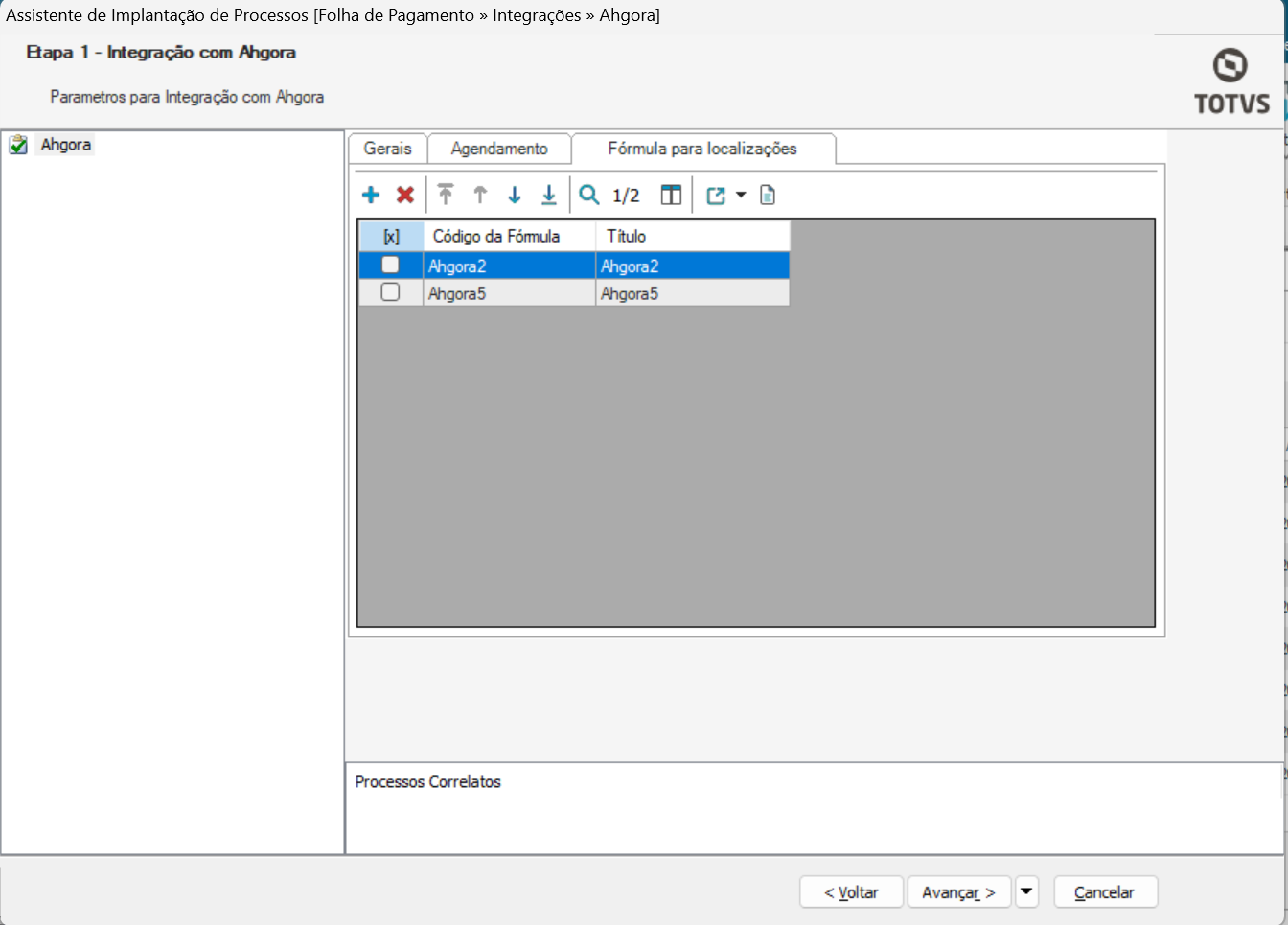 Image Removed Image Removed
3) Utiliza Ponto Ahgora 3.1) Acesse Administração de Pessoal | Funcionários | Submenu Registros, será exibida a nova aba "Ahgora", onde você poderá marcar a opção de utilização de ponto.(A aba só será exibida após a parametrização do item 2). Image Removed Image Removed
3.2) Alteração Global: Caso deseje realizar a marcação do campo para um grupo especifico de funcionários acesse Administração de Pessoal | Alterações Cadastrais | Alteração Campos do Cadastro selecione o campo "O funcionário utiliza ponto ahgora: - UTILIZAPONTOAHGORA", cadastre a fórmula para a alteração sendo "true" parâmetro marcado e "false" parâmetro desmarcado e selecione os funcionários desejados, e execute o processo. 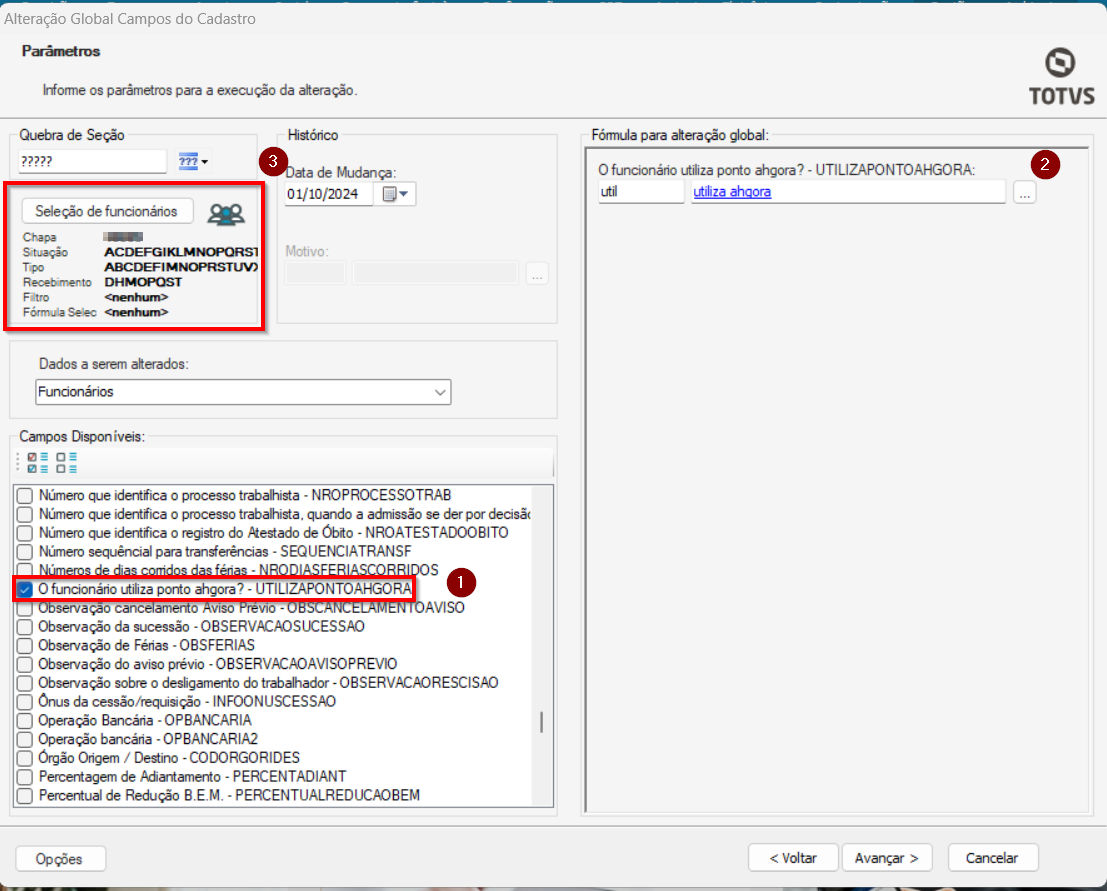 Image Removed Image Removed
Exemplo da fórmula 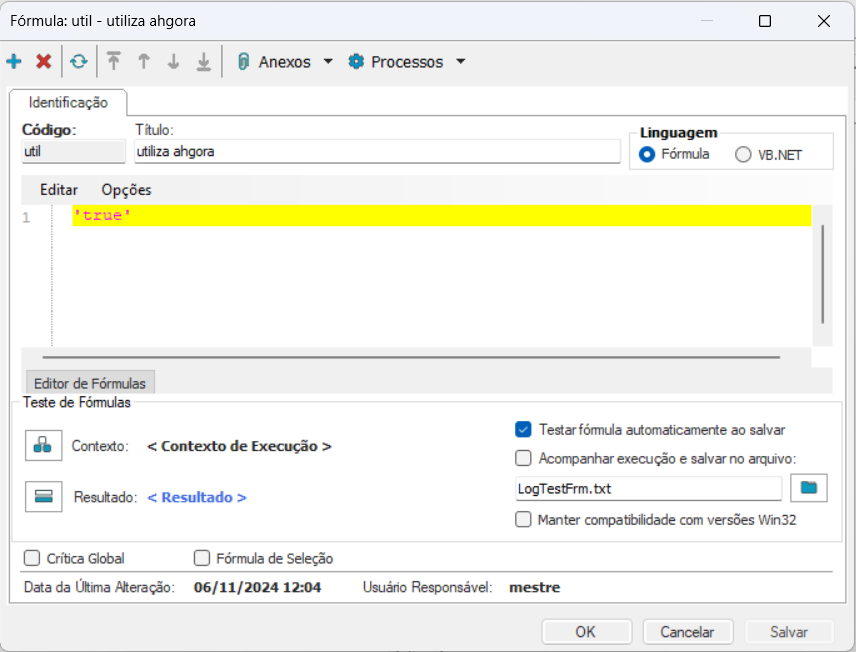 Image Removed Image Removed
3.3)Acesse o menu Serviços Globais | Segurança | Perfis, e conceda permissão para acesso ao histórico da aba "Ahgora". 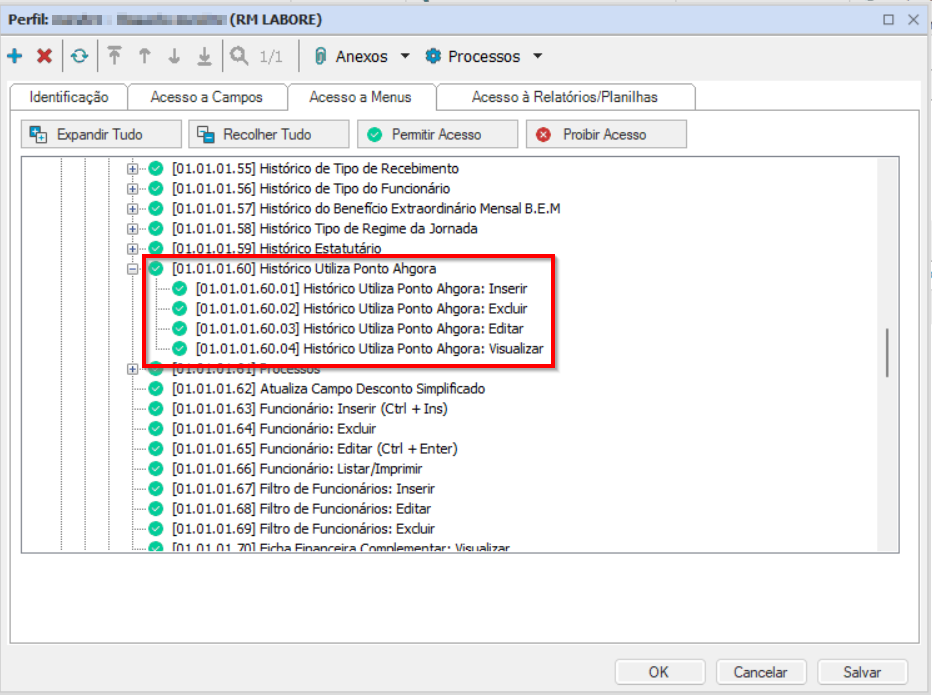 Image Removed Image Removed
3.4) Acesse Administração de Pessoal | Funcionários | Anexos | Históricos | Histórico Utiliza Ponto Ahgora, para visualizar o histórico cadastrado para o campo "Utiliza Ponto Ahgora". 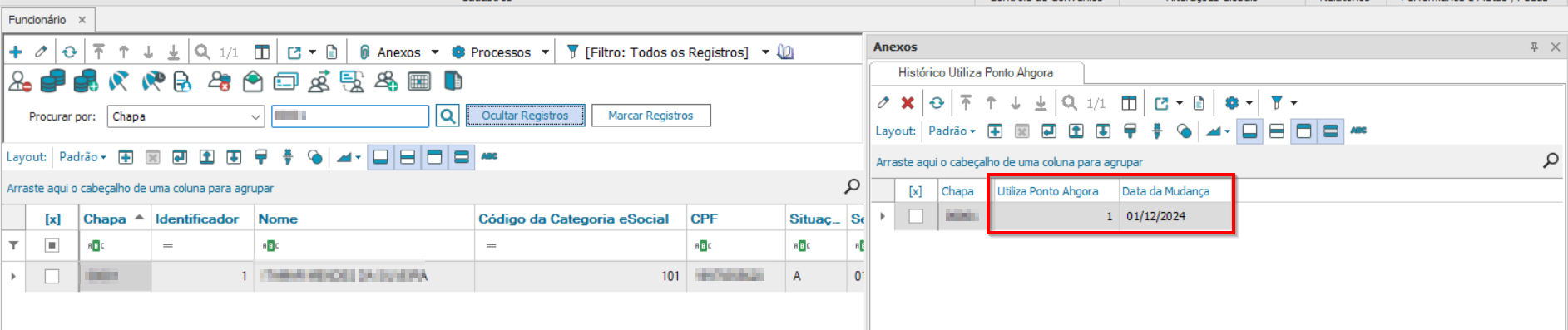 Image Removed Image Removed
| Card |
|---|
| id | 2 |
|---|
| label | Parametrização Ahgora |
|---|
| title | Parametrização Ahgora |
|---|
| Antes da integração, é necessário que os cadastros básicos já existam no sistema da Ahgora. Abaixo estão os dados e onde encontrá-los no RM: - Sindicatos - Tabela PSINDIC
 Image Removed Image Removed
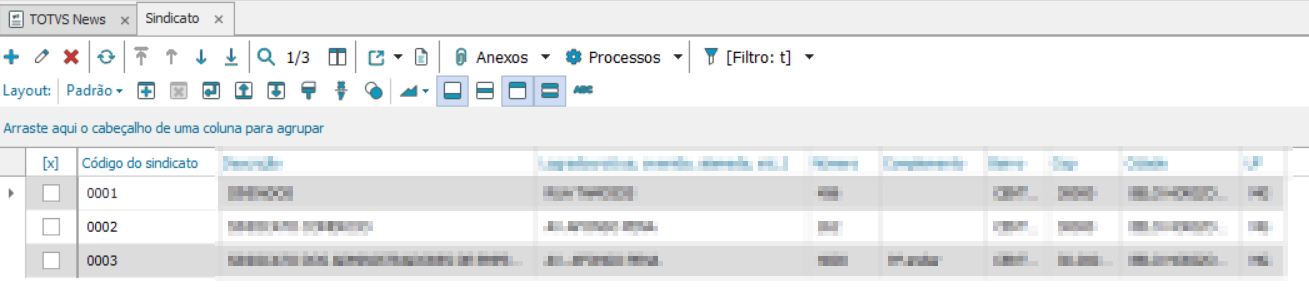 Image Removed Image Removed
Importante: ódigo precisa ser igual ao cadastro do RM - Horários no RM / Escala Ahgora - Tabela AHORARIO
 Image Removed Image Removed
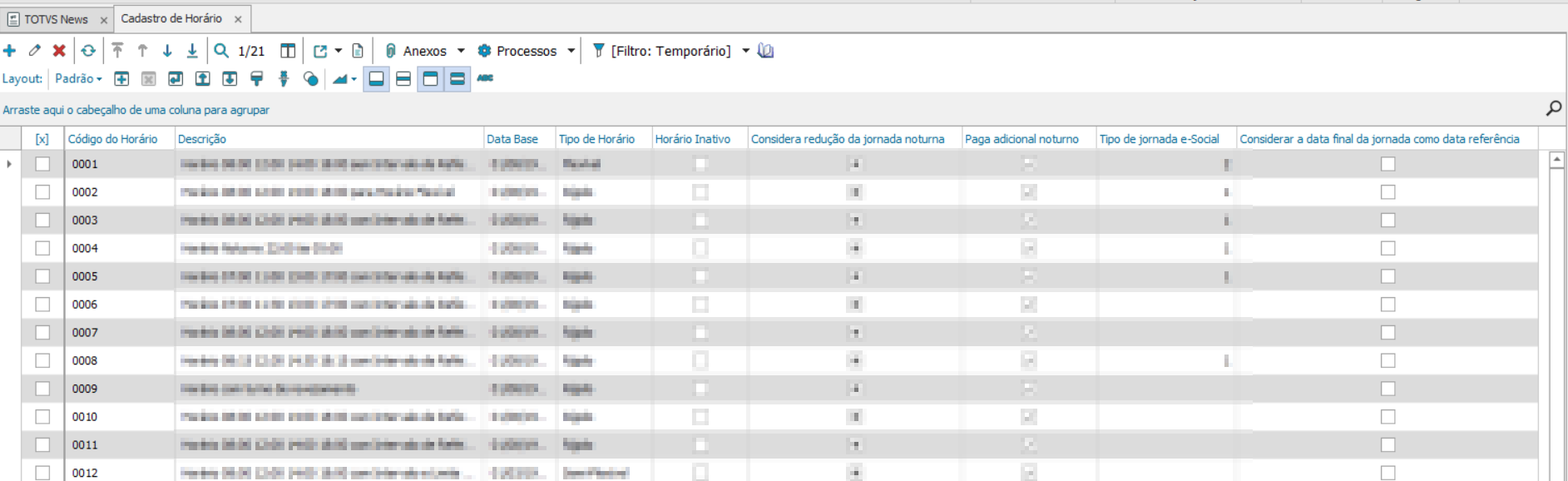 Image Removed Image Removed
Importante: código precisa ser igual ao cadastro do RM - Eventos no RM / Rubrica na Ahgora- Tabela PEVENTO
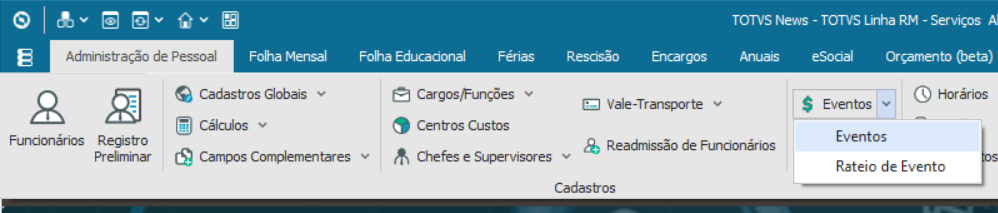 Image Removed Image Removed
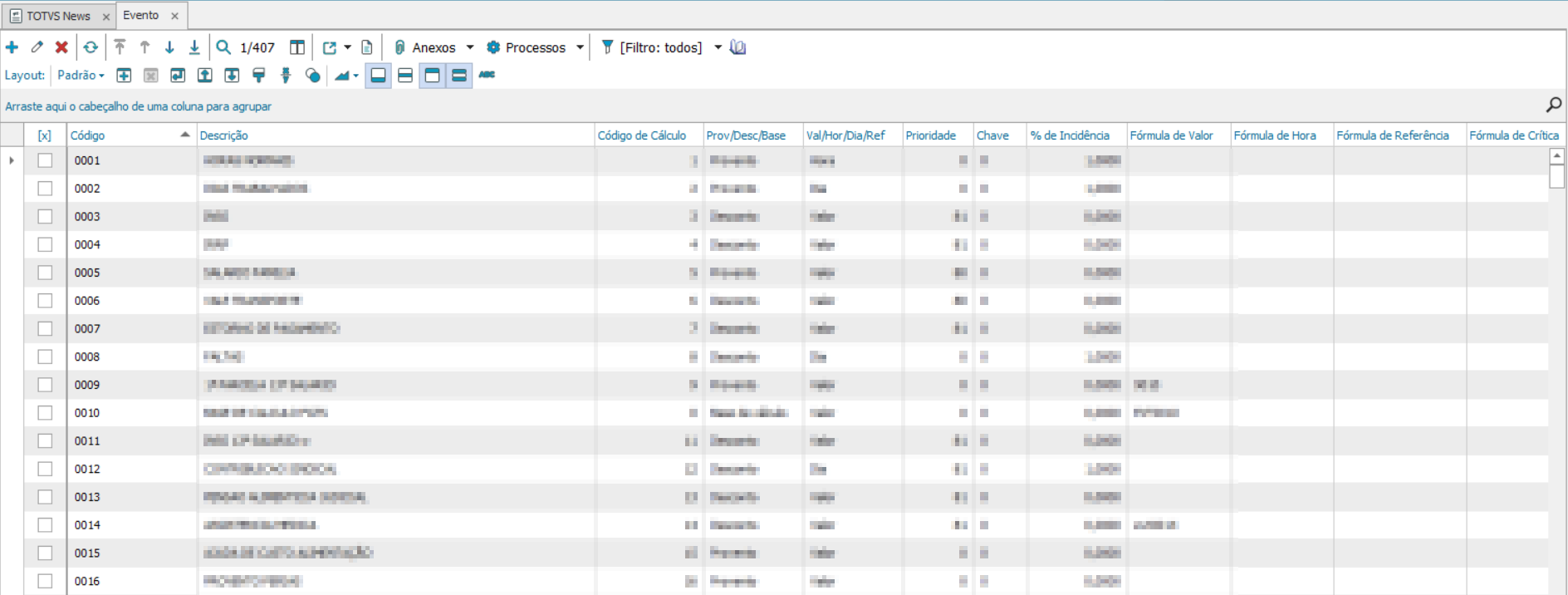 Image Removed Image Removed
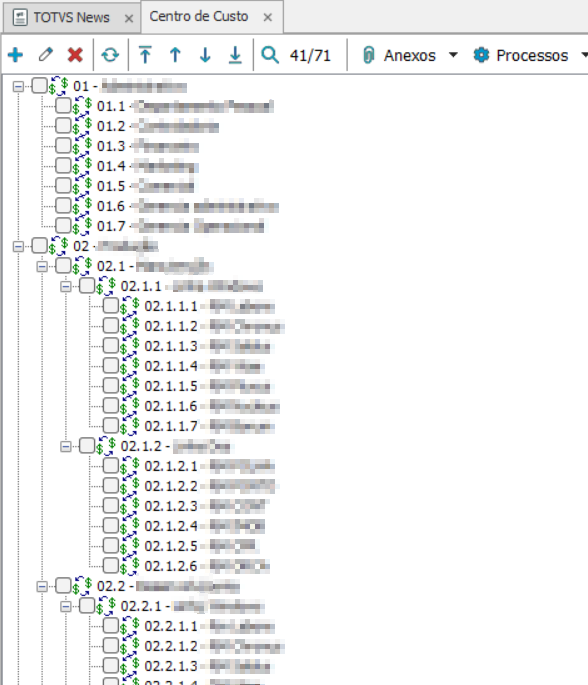
Importante: código precisa ser igual ao cadastro do RM - Centro de Custos - Tabela PCCUSTO
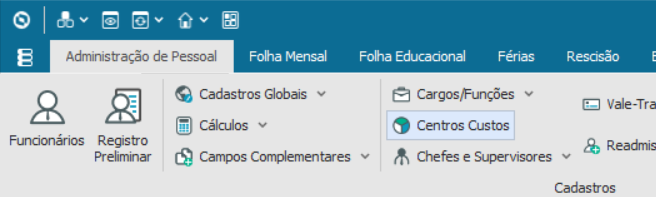 Image Removed Image Removed
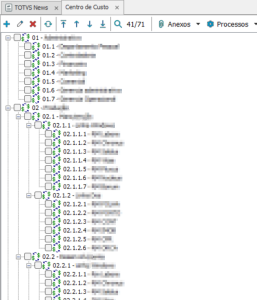 Image Removed Image Removed
Importante: código precisa ser igual ao cadastro do RM - Tipo de afastamentos - Tabela PCODAFAST
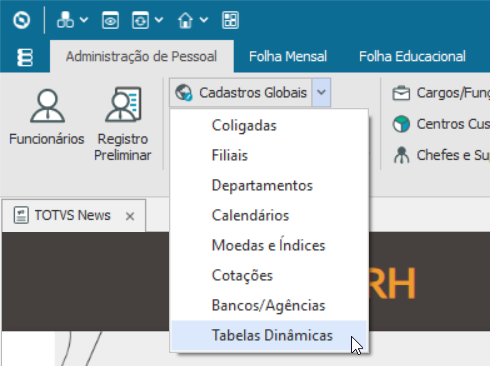 Image Removed Image Removed
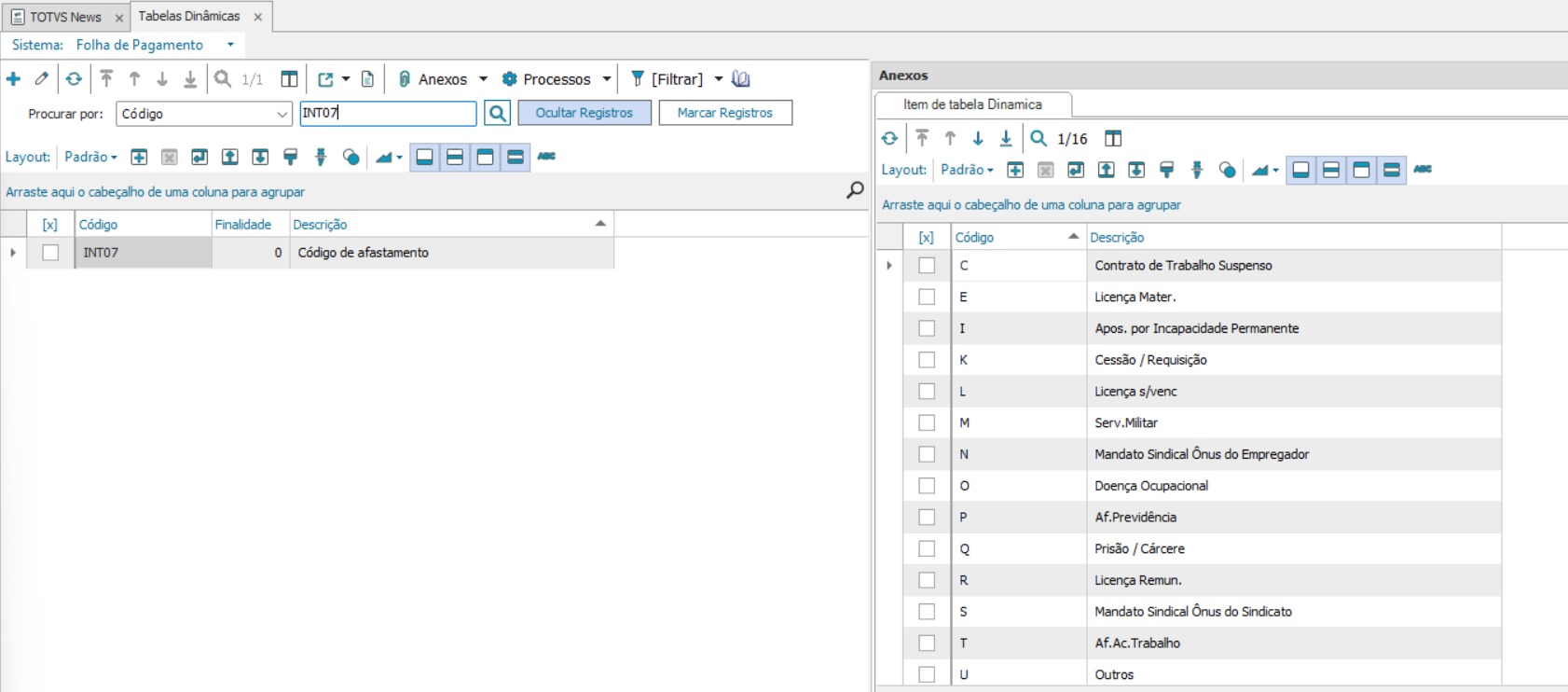 Image Removed Image Removed
| Card |
|---|
| id | 3 |
|---|
| label | Integração |
|---|
| title | Integração |
|---|
| Através do menu Administração de Pessoal | Ahgora, é possível realizar a integração dos dados , utilizando os filtros disponíveis na tela. Ao acessar o novo menu criado, abre-se uma nova tela com as opções  Image Removed Image Removed
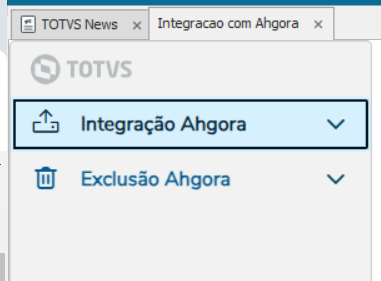 Image Removed Image Removed
| Deck of Cards |
|---|
| | Card |
|---|
| id | 3-1 |
|---|
| label | Funcionários |
|---|
| title | Funcionários |
|---|
| Nessa nova tela, será exibido o menu para integração dos funcionários Na tela inicial são apresentados filtros basicos para a seleção do funcionários que serão enviados. Como sugestão, a 'Data Admissão De' vem preenchida com um mês anterior que a data atual e a 'Data Admissão Até' com a data atual. Filtros de 'Filial' e 'Data Admissão De' são obrigatórios. 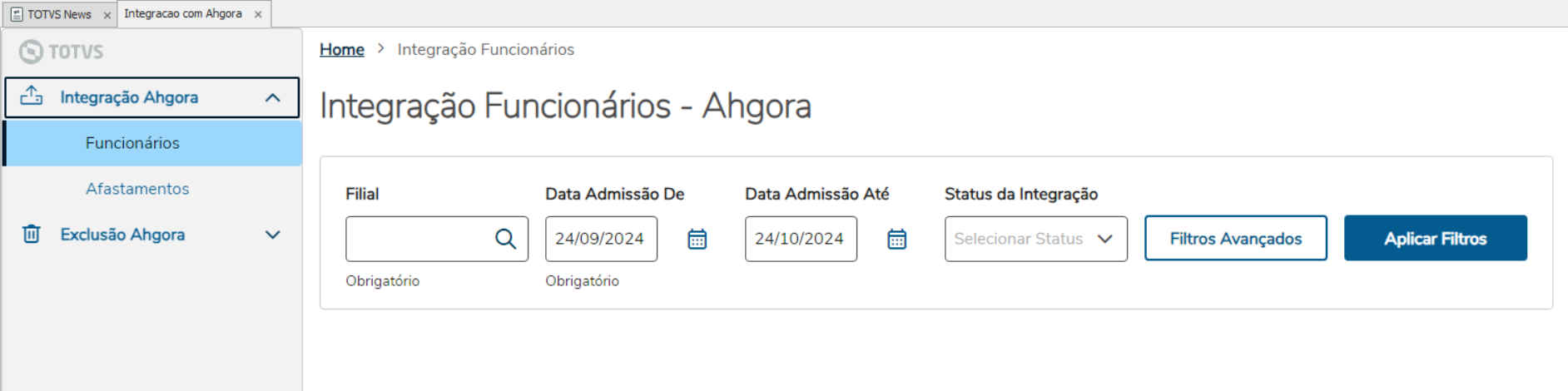 Image Removed Image Removed
Para mais filtros, é necessário acessar a opção de 'Filtros Avançados' Image Removed. Na opção de 'Filtros Avançados', é possível realizar mais alguns filtros específicos além dos filtros já apresentados na primeira tela. Image Removed. Na opção de 'Filtros Avançados', é possível realizar mais alguns filtros específicos além dos filtros já apresentados na primeira tela. 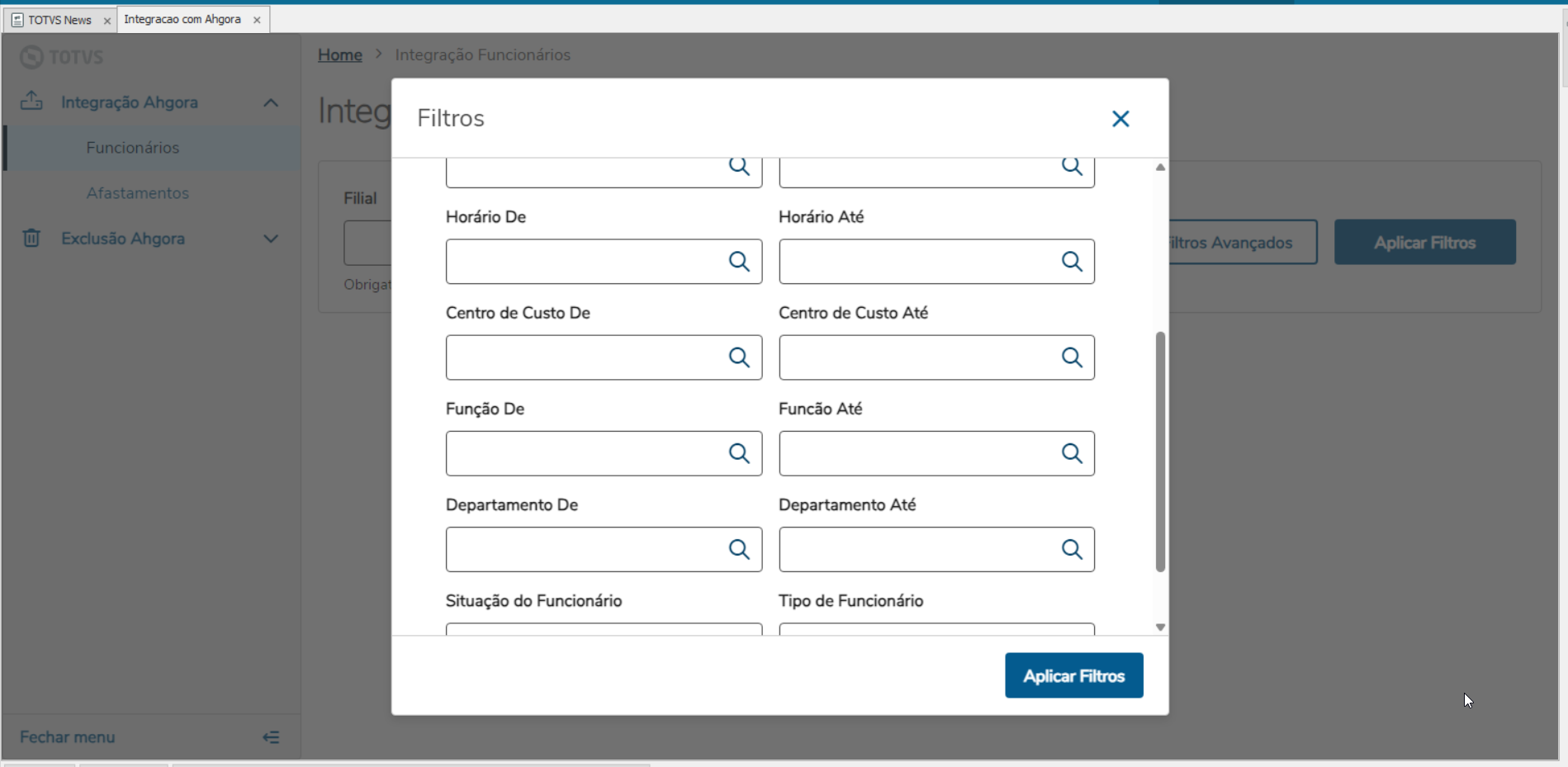 Image Removed Image Removed
Selecionando os filtros na tela de filtros avançados ou na tela inicial, e ao clicar no botão 'Aplicar Filtros' Image Removed, o sistema buscará as informações dos funcionários. Image Removed, o sistema buscará as informações dos funcionários. Ao aplicarmos os filtros será apresentada a seguinte tela: Lista de FuncionáriosAo obter a lista de funcionários, temos as colunas: - Status: Correspondente ao status do registro
- Legenda verde, Tag 'NI' - Integrados
- Legenda azul, Tag 'IN' - Não integrados
- Legenda vermelha, Tag 'CI' - Com Inconsistências
- Legenda laranja, Tag 'AR' - Aguardando Retorno
 Image Removed Image Removed
- Matrícula Ahgora: Codigo da coligada + Chapa do funcionário
- Nome: Nome do funcionário
- Dt. Admissão: data de admissão
- Dt. Demissão: data de demissão
- Horário: codigo do horário do funcionário
- Função: Função do funcionário
- Movimento: Inclusão/Alteração (status alteração ocorrerá sempre que o primeiro cadastro ja tenha sido enviado para ahgora)
- Dt. Movimento: Data da movimentação (envio a ahgora)
Serão listados 100 registros por página, ao final da página será mostrado o botão para "carregar mais resultados"  Image Removed. Image Removed. 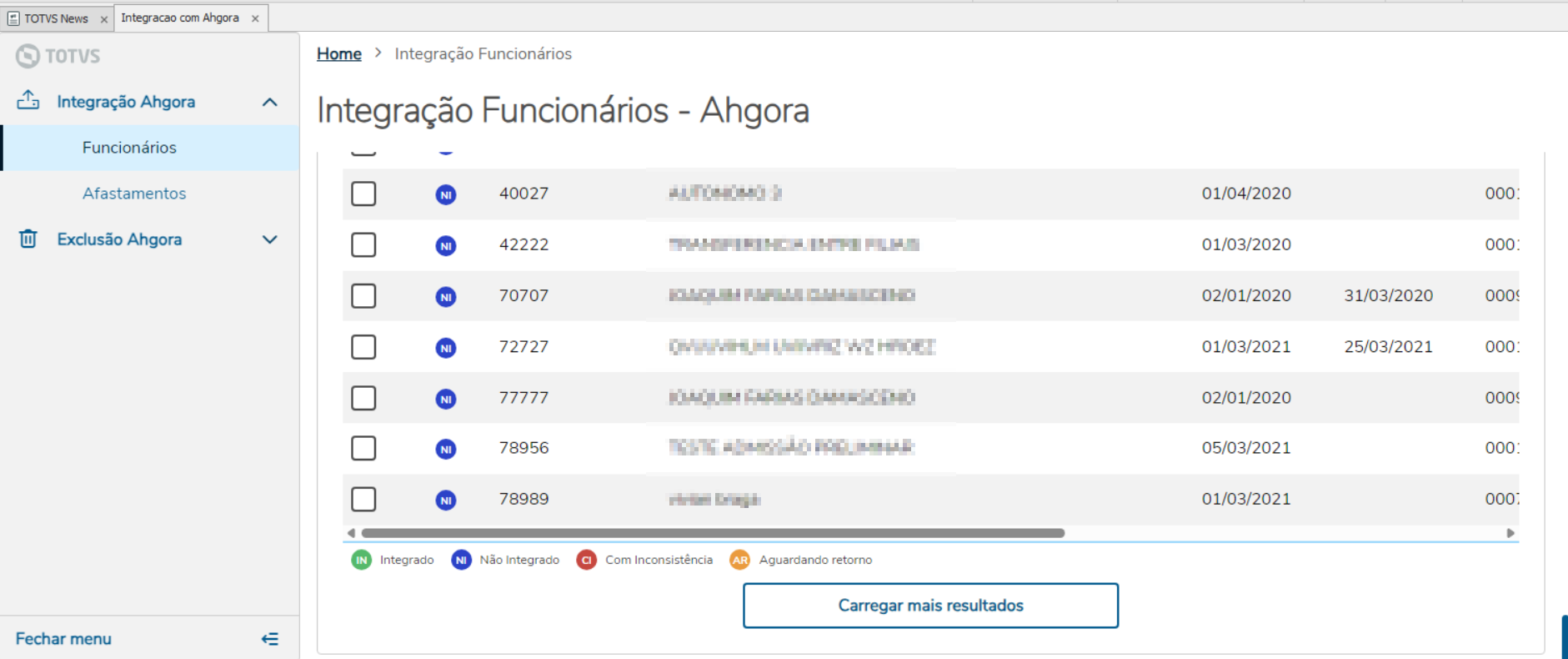 Image Removed Image Removed
Para realizar o envio, selecione o registro desejado e clique em "integrar funcionários"  Image Removed. Image Removed. 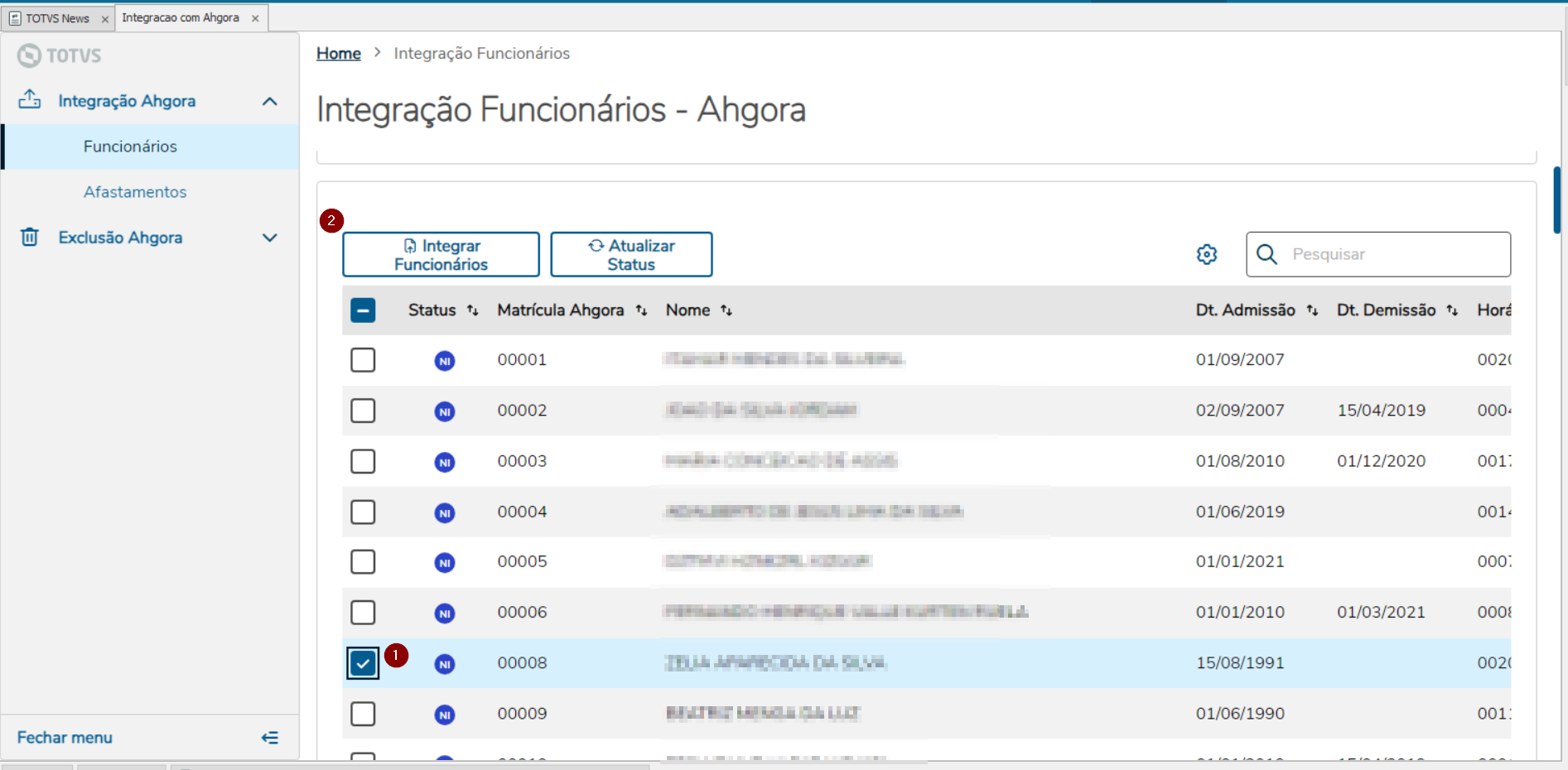 Image Removed Image Removed
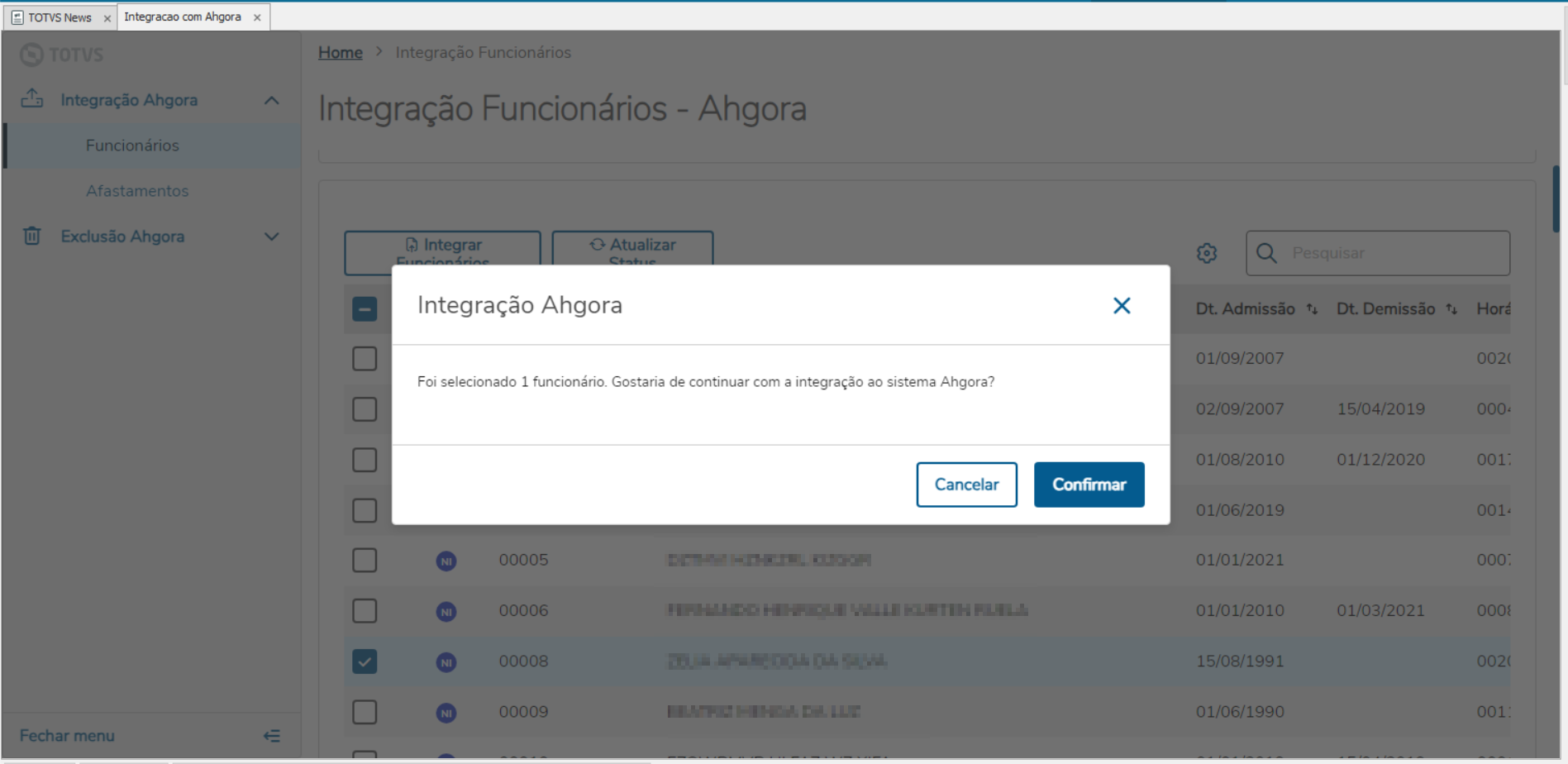 Image Removed Image Removed
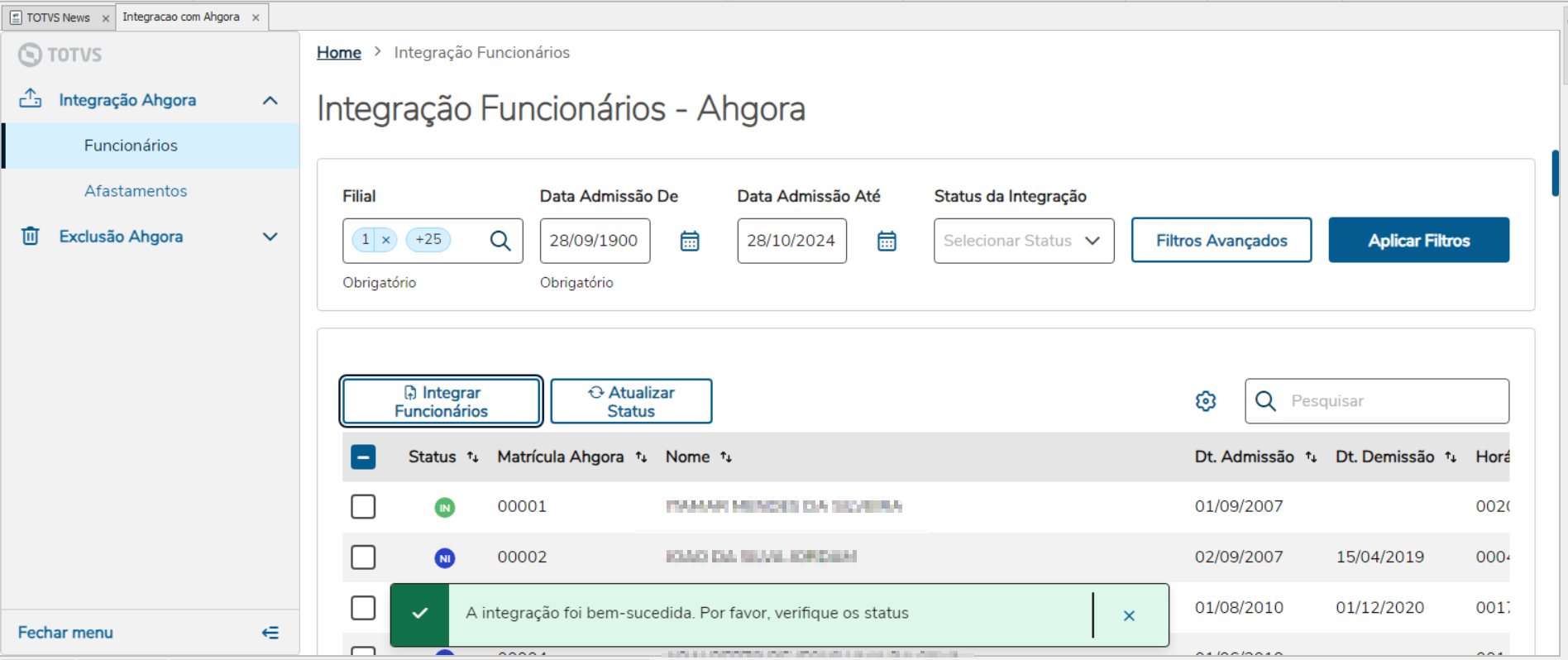 Image Removed Image Removed
Ao integrar o registro, se ocorrer tudo certo, o registro será alterado para 'Aguardando Retorno'. Basta seleciona-ló novamente e atualizar o status para verificar o retorno da integração.  Image Removed Image Removed
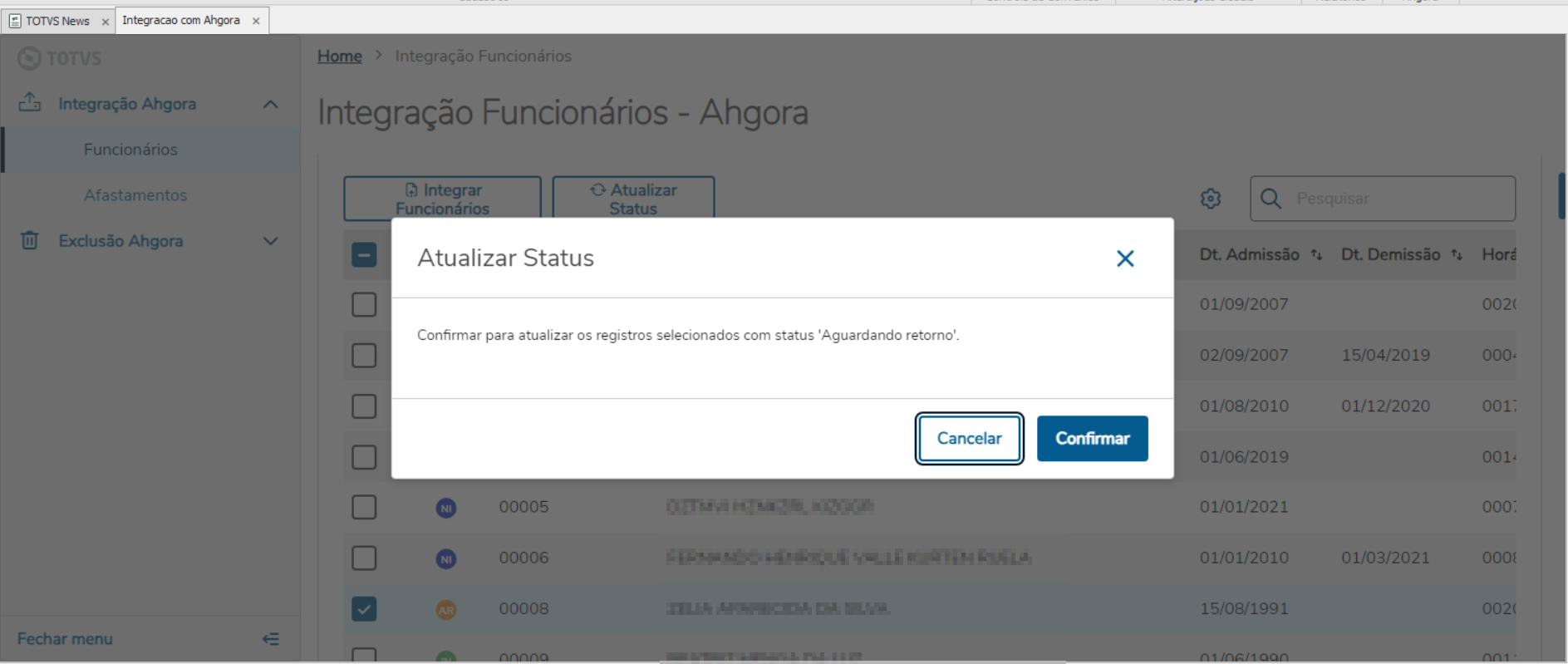 Image Removed Image Removed
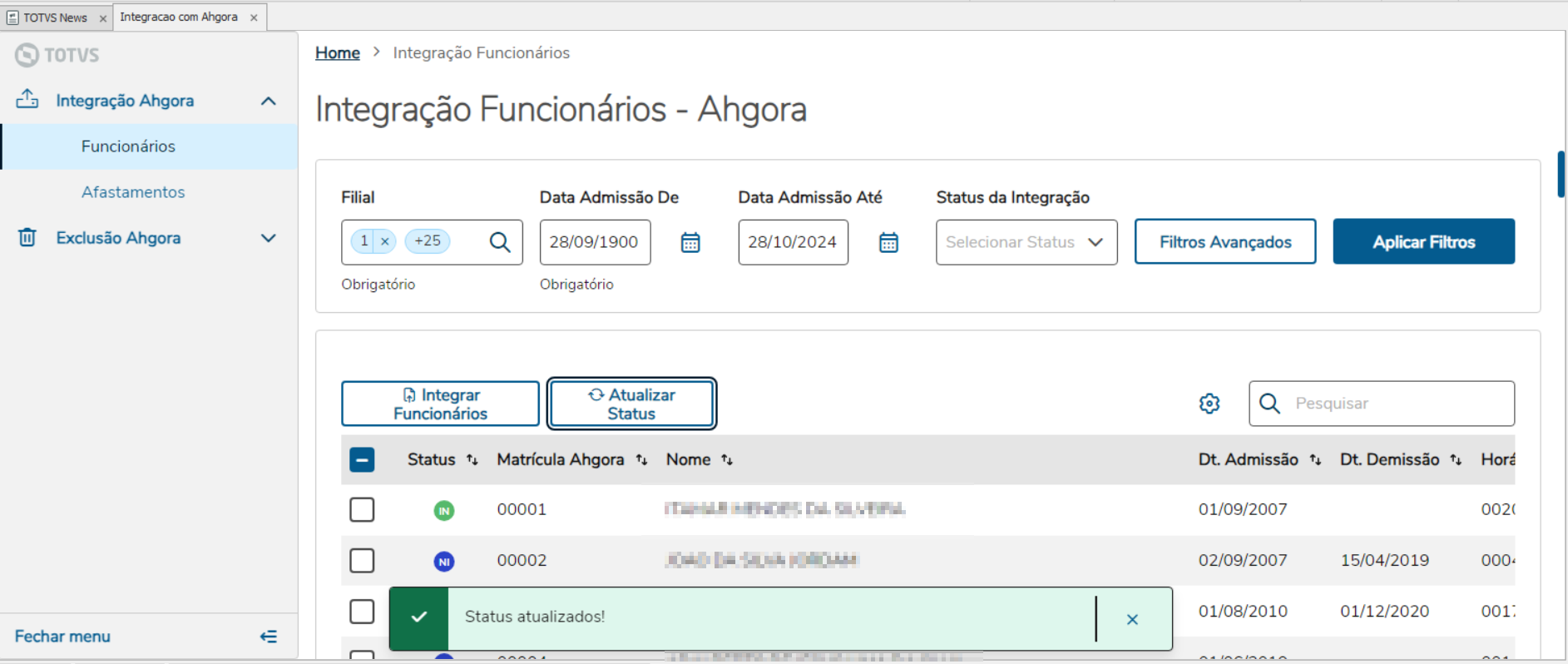 Image Removed Image Removed
Ao final da atualização do status, o registro será alterado: 'IN' - Integrado: o registro foi integrado com sucesso. 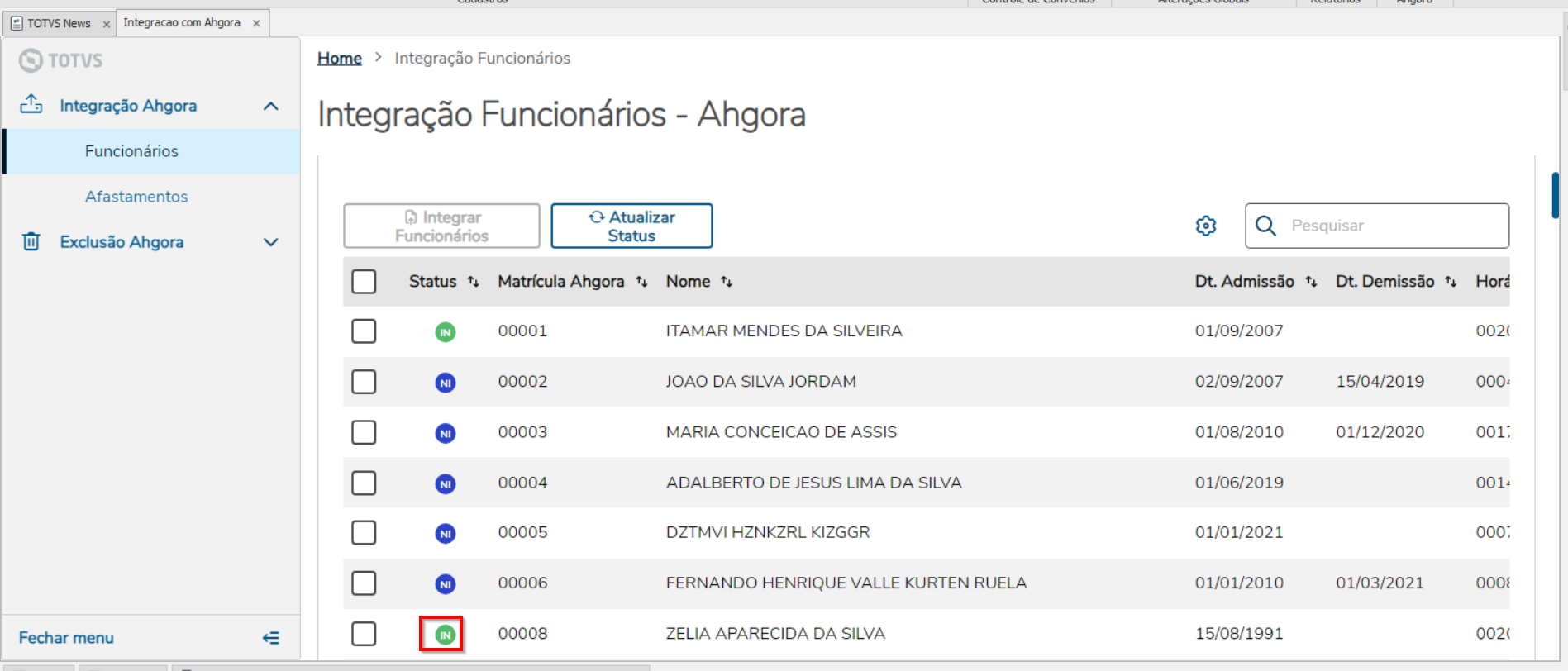 Image Removed Image Removed
'CI' - Com Inconsistências: Registro com erro fica com a legenda em vermelho, e você pode consultar o erro, na opção status que está localizada ao clicar nos 3 pontinhos na parte direita da tabela. 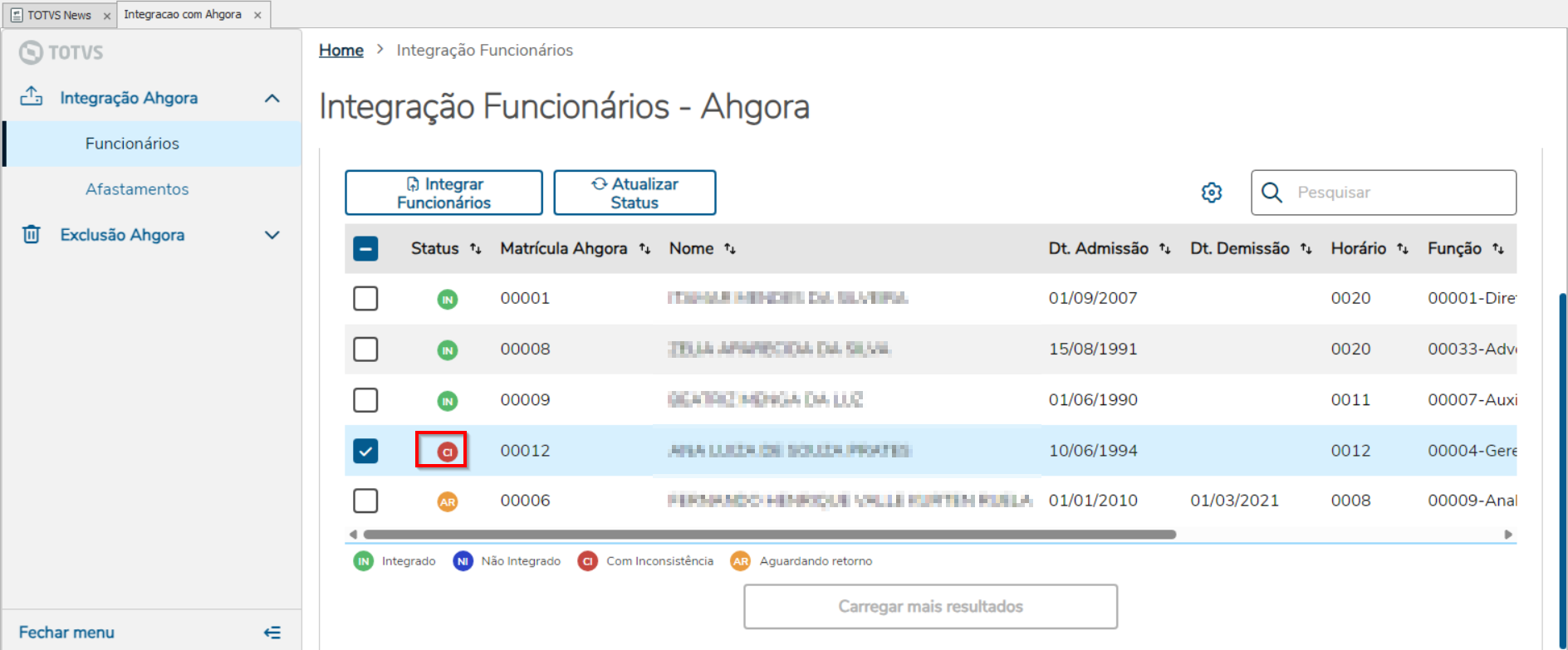 Image Removed Image Removed
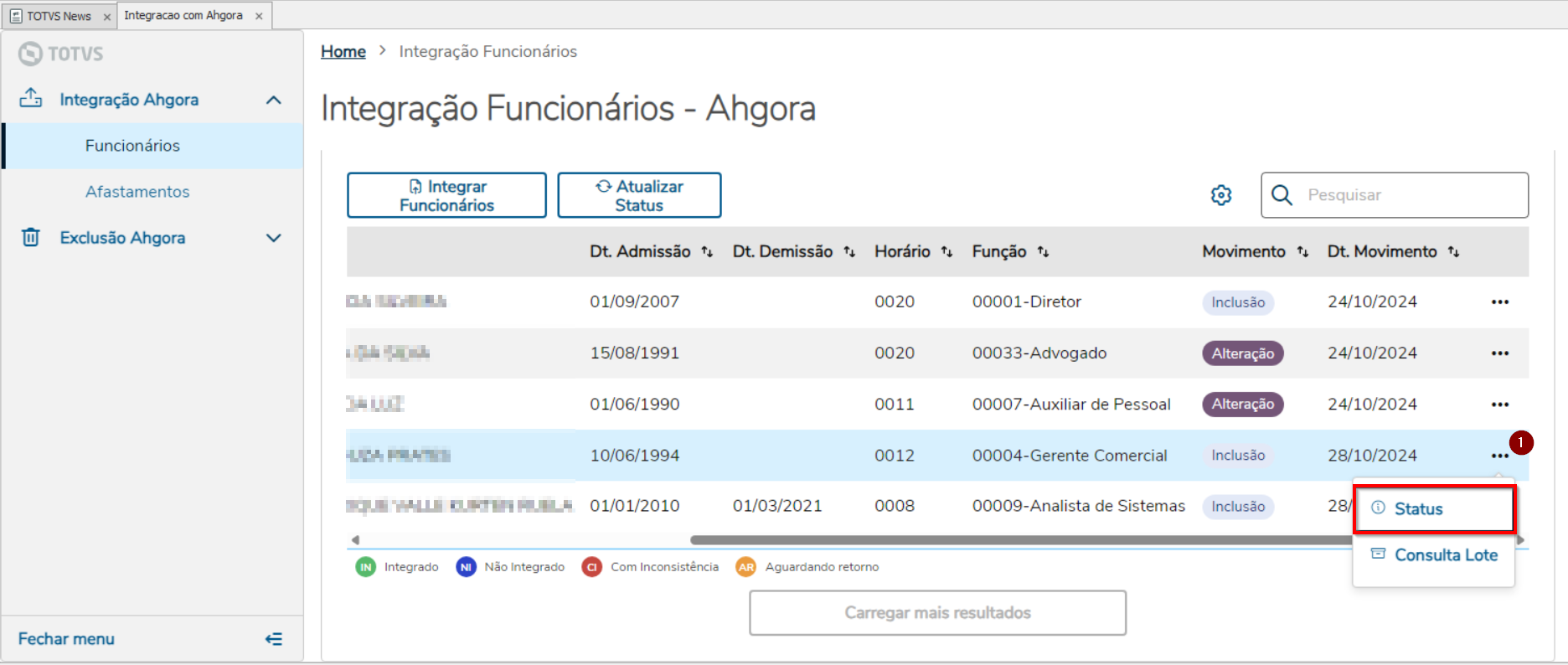 Image Removed Image Removed
Erro é apresentado na tela 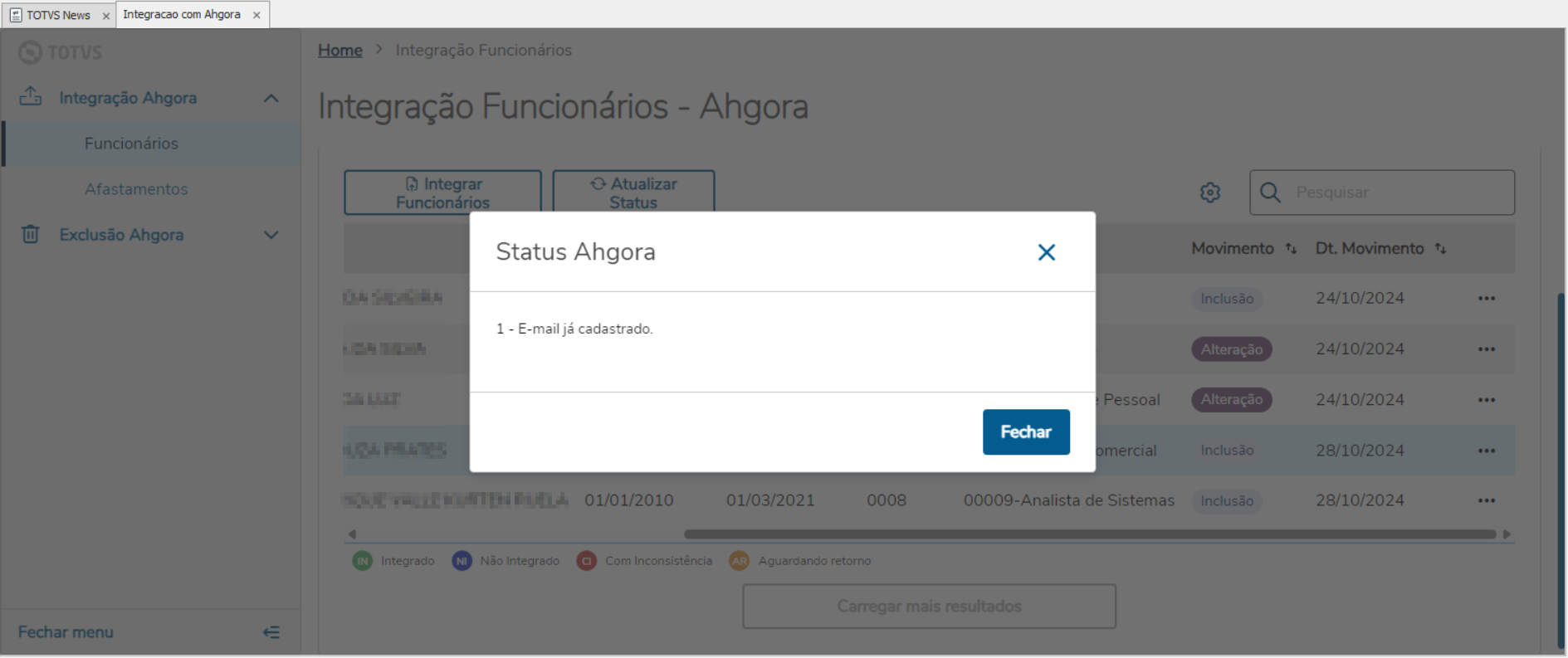 Image Removed Image Removed
| Card |
|---|
| id | 3-2 |
|---|
| label | Afastamentos |
|---|
| title | Afastamentos |
|---|
| Nessa nova tela, será exibido o menu para integração dos Afastamentos Na tela inicial são apresentados filtros basicos para a seleção dos afastamentos que serão enviados. Como sugestão, a 'Data Afastamento De' vem preenchida com um mês anterior que a data atual e a 'Data Afastamento Admissão Até' com a data atual. Filtros de 'Filial' e 'Data Afastamento Admissão De' são obrigatórios. 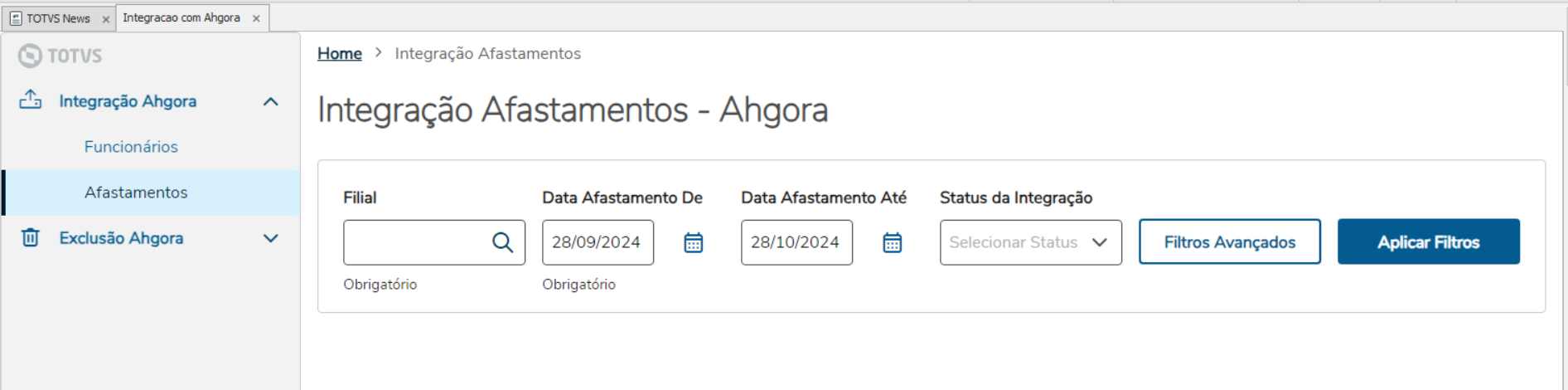 Image Removed Image Removed Image Added
Para mais filtros, é necessário acessar a opção de 'Filtros Avançados'. Na opção de 'Filtros Avançados', é possível realizar mais alguns filtros específicos além dos filtros já apresentados na primeira tela.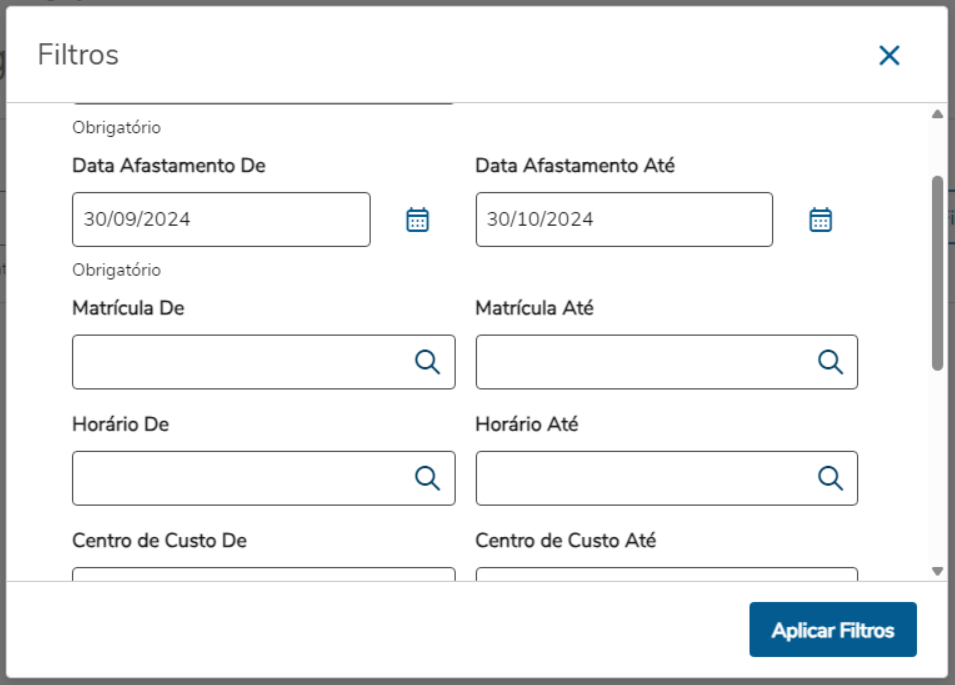 Image Removed Image Removed Image Added Selecionando os filtros na tela de filtros avançados ou na tela inicial, e ao clicar no botão 'Aplicar Filtros', o sistema buscará as informações dos afastamentos dos funcionários. Ao aplicarmos os filtros será apresentada a seguinte tela: Lista de AfastamentosFuncionáriosAo obter a lista de funcionários, temos as colunas: - Status: Correspondente ao status do registro
- Legenda verde, Tag 'NI' - Integrados
- Legenda azul, Tag 'IN' - Não integrados
- Legenda vermelha, Tag 'CI' - Com Inconsistências
- Legenda laranja, Tag 'AR' - Aguardando Retorno
- Matrícula Ahgora: Codigo da coligada + Chapa do funcionário
- Nome: Nome do funcionárioTipo do afastamento: Tipo e descrição do afastamento
- Dt. Admissão: data de admissão
- Dt. Início: Inicio do afastamentoDt. Fim: Fim do afastamentoDemissão: data de demissão
- Horário: codigo do horário do funcionário
- Função: Função do funcionário
- Movimento: Inclusão/Alteração Alteração (status alteração ocorrerá sempre que o primeiro cadastro ja tenha sido enviado para ahgora)
- Dt. Movimento: Data da movimentação (envio a ahgora)
Serão listados 100 registros por página, ao final da página será mostrado o botão para "carregar mais resultados" .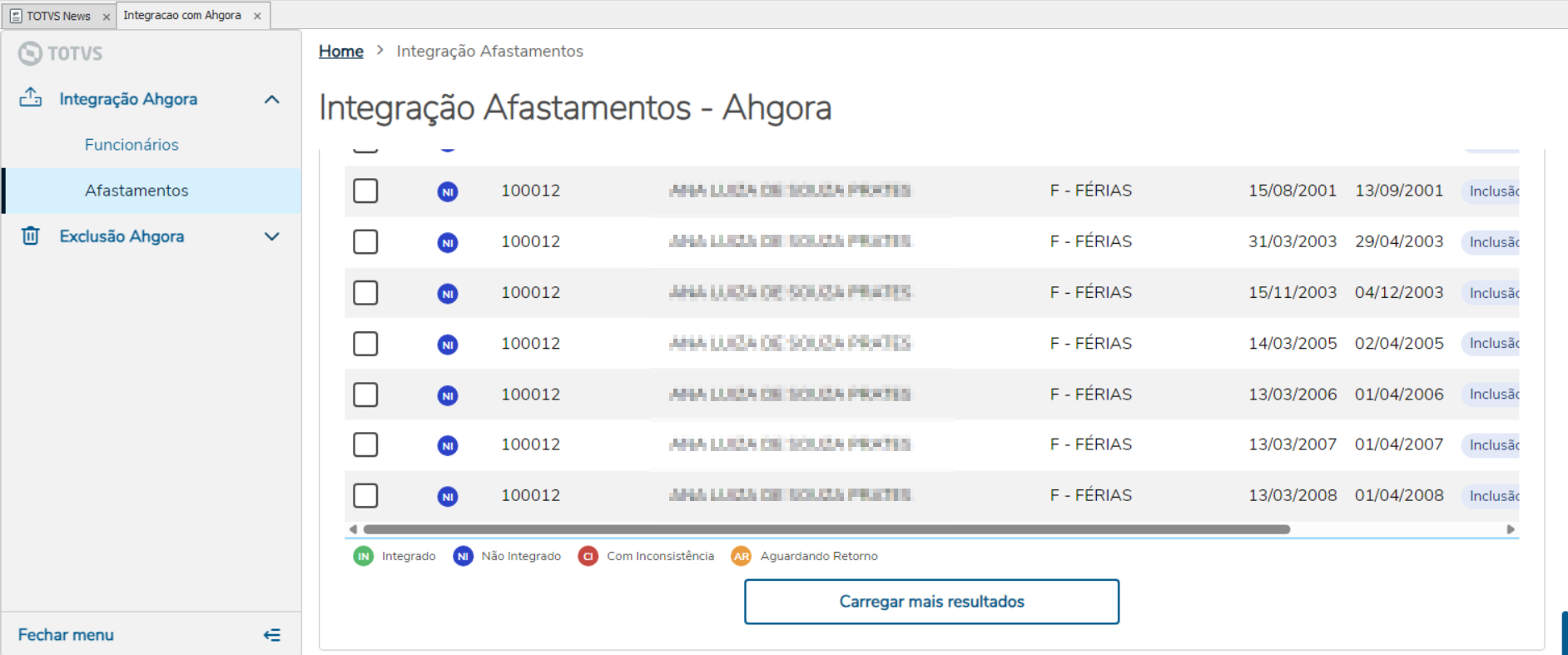 Image Removed Image Removed Image Added
Para realizar o envio, selecione o registro desejado e clique em "Integrar Afastamentosintegrar funcionários" .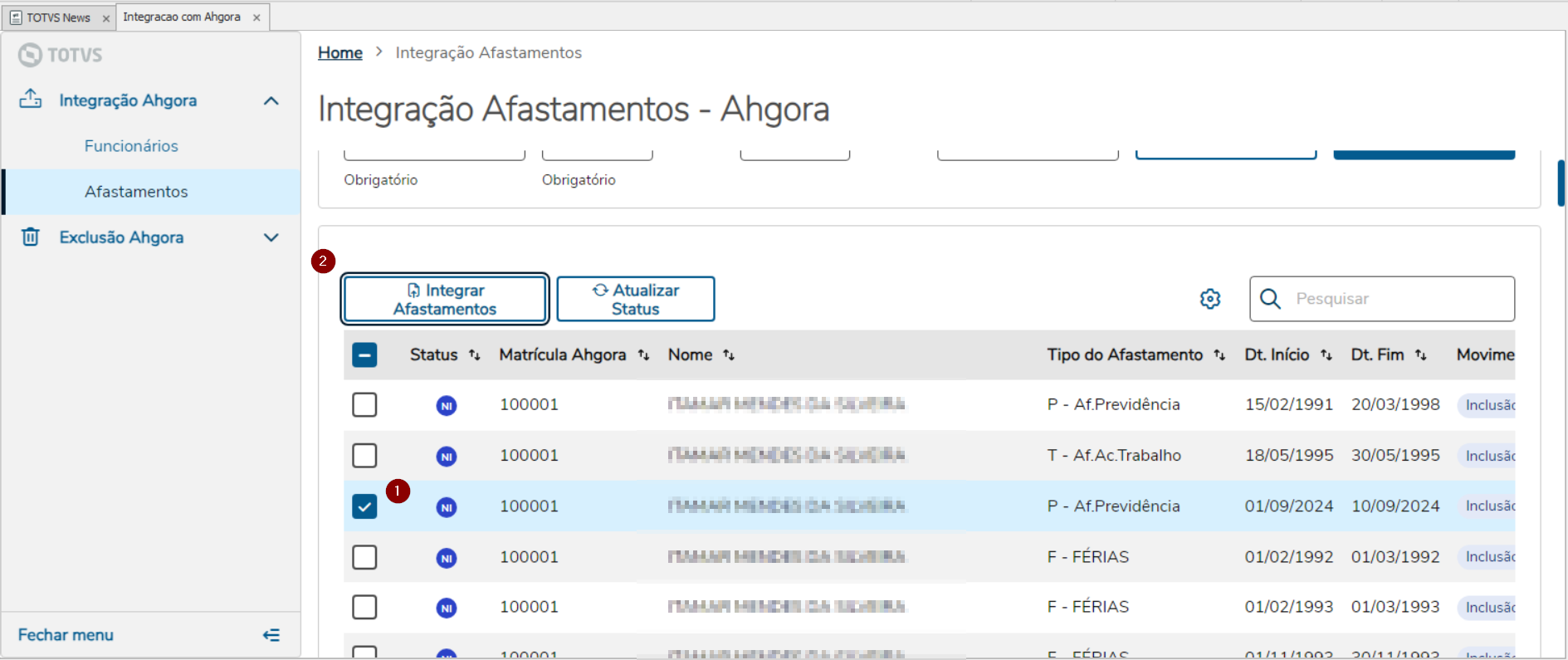 Image Removed Image Removed Image Added 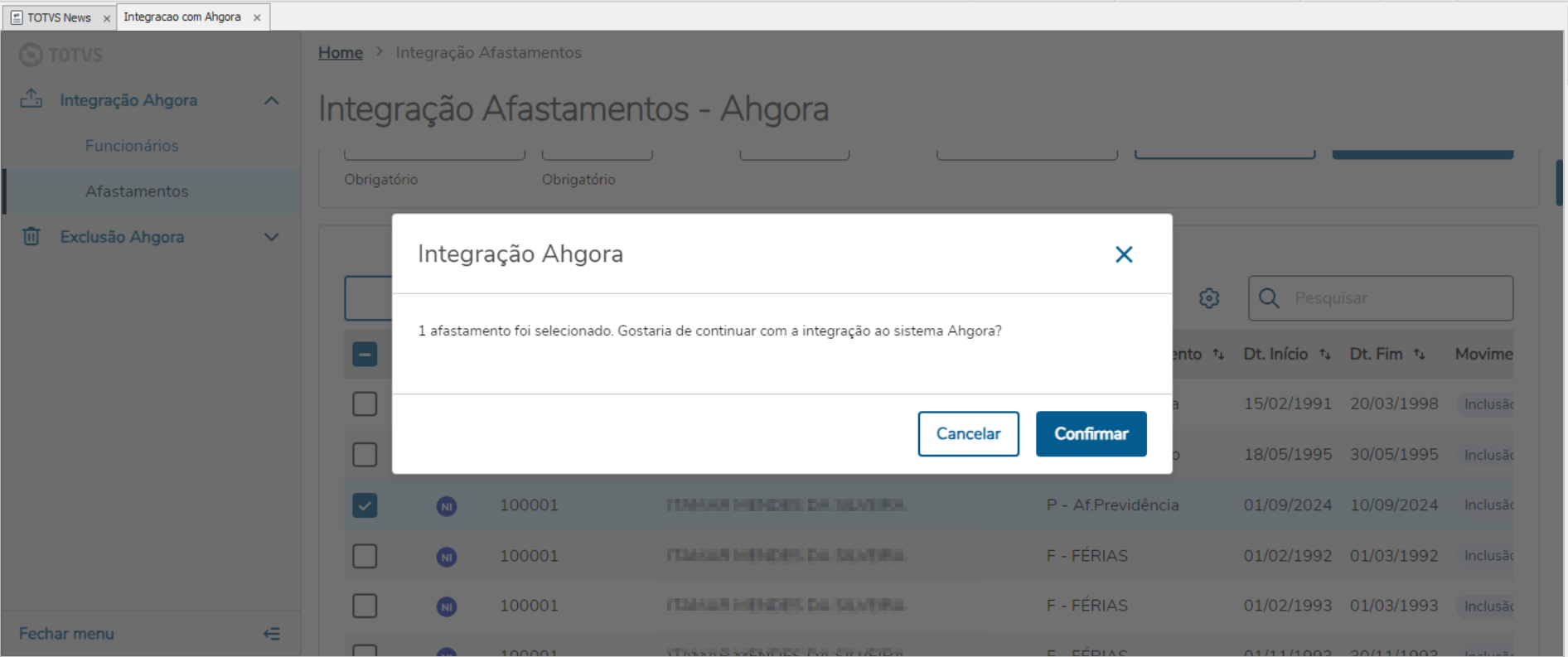 Image Removed Image RemovedImage Added 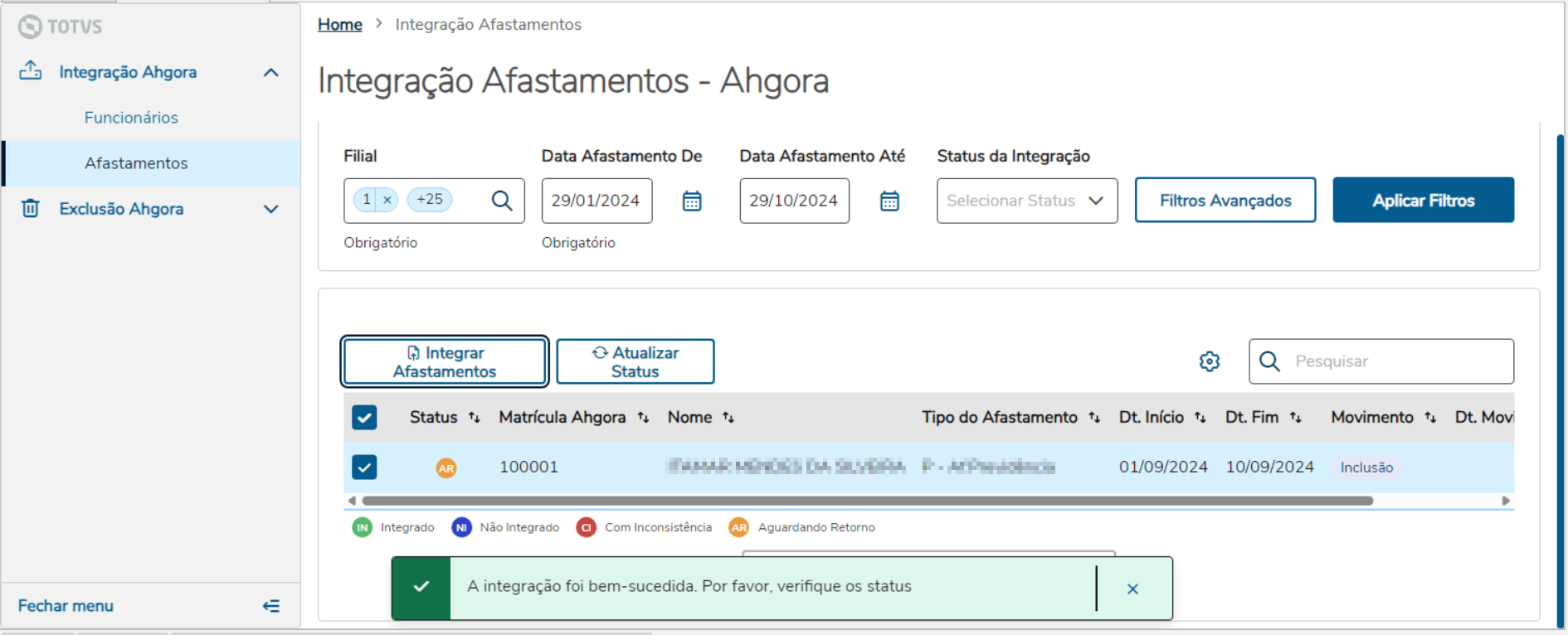 Image Removed Image RemovedImage Added
Ao integrar o registro, se ocorrer tudo certo, o registro será alterado para 'Aguardando Retorno'. Basta selecionaselecioná-ló lo novamente e atualizar o status para verificar o retorno da integração. Image Added 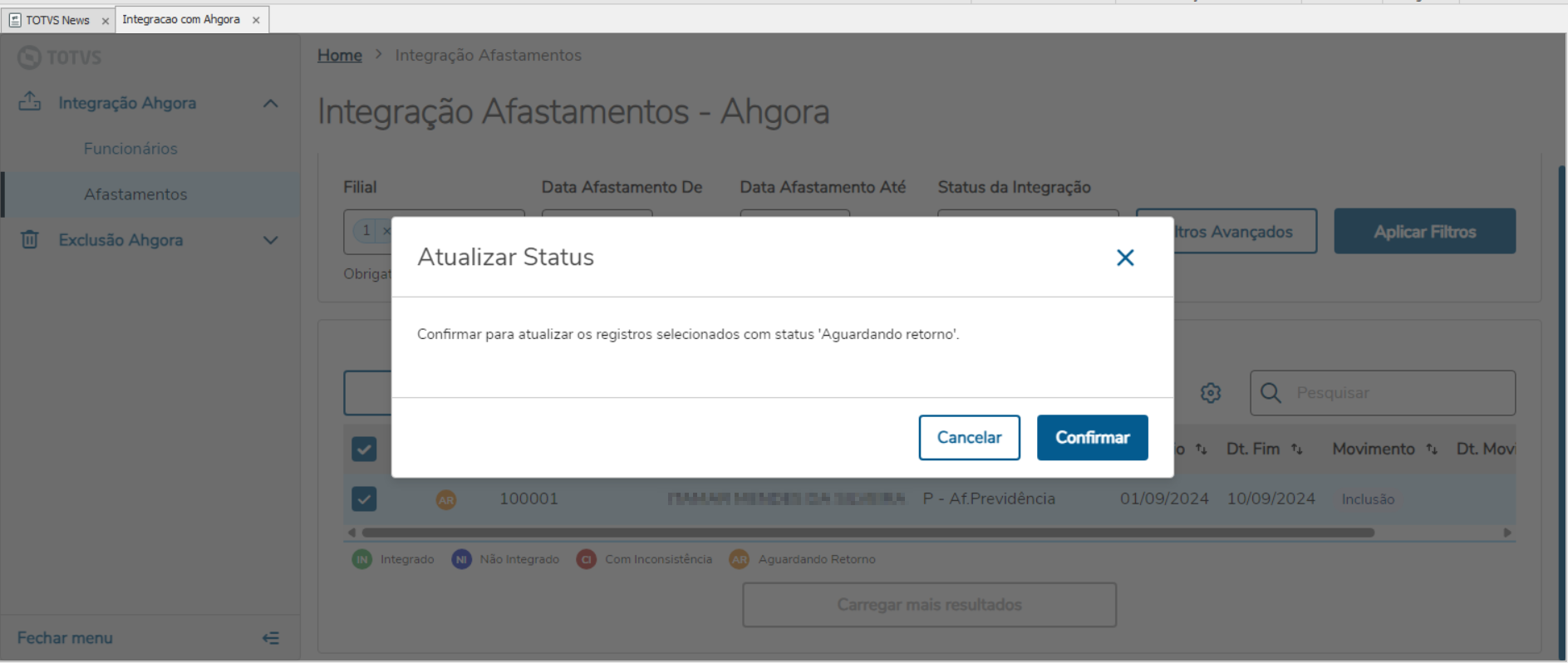 Image Removed Image RemovedImage Added 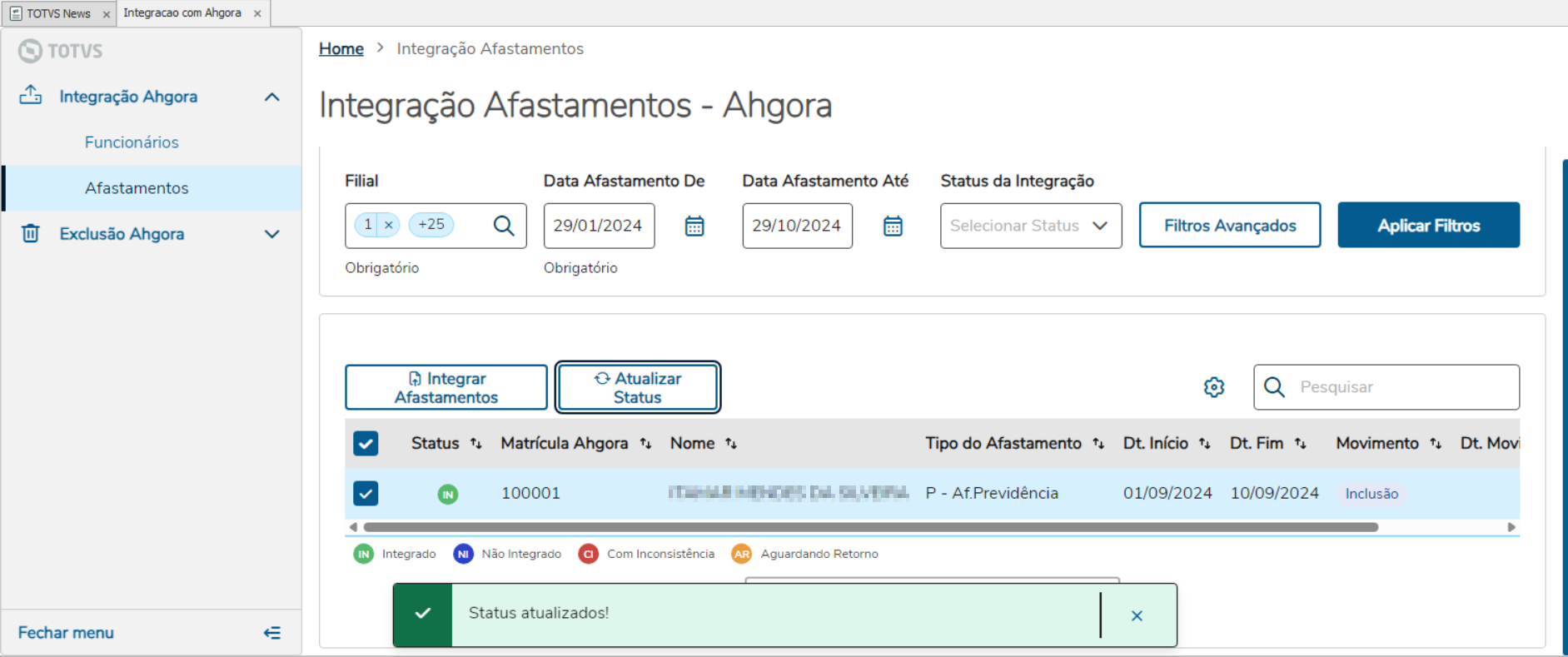 Image Removed Image RemovedImage Added
Ao final da atualização do status, o registro será alterado: 'IN' - Integrado: o registro foi integrado com sucesso.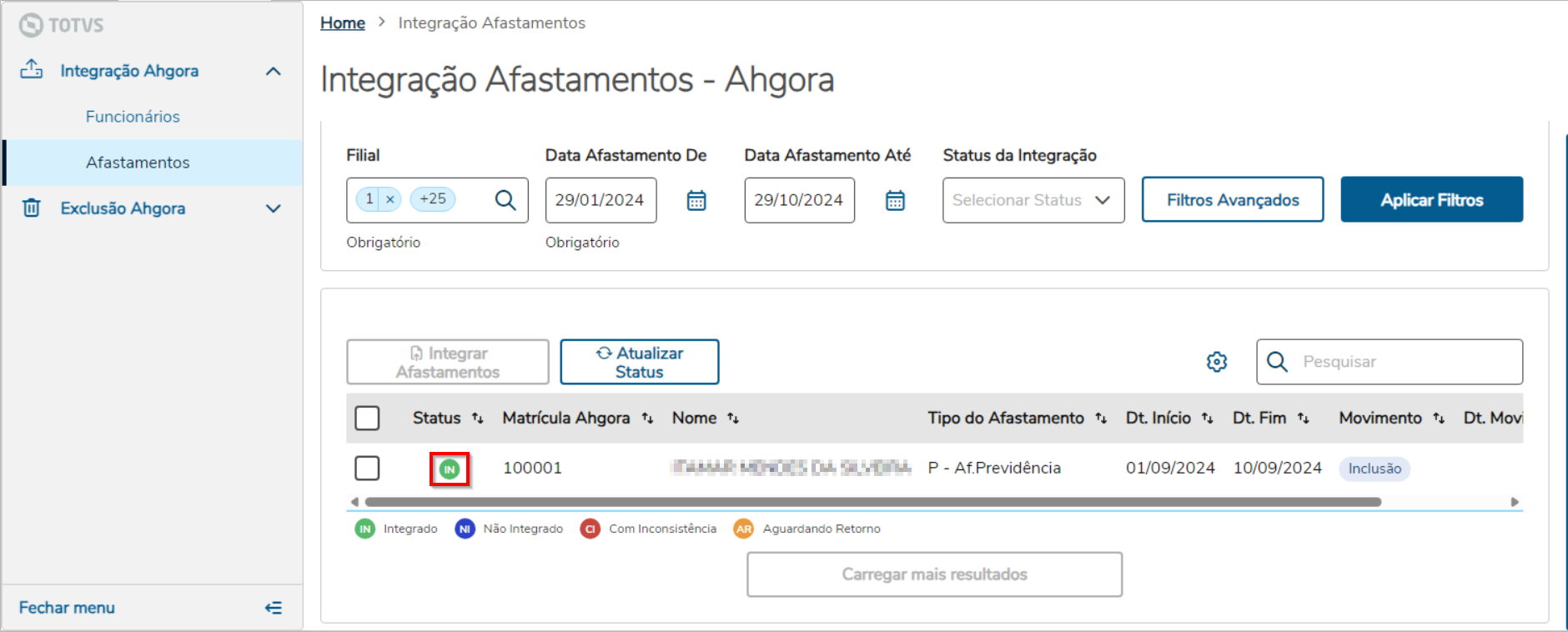 Image Removed Image Removed Image Added 'CI' - Com Inconsistências: Registro com erro fica com a legenda em vermelho, e você pode consultar o erro, na opção status que está localizada ao clicar nos 3 pontinhos na parte direita da tabela.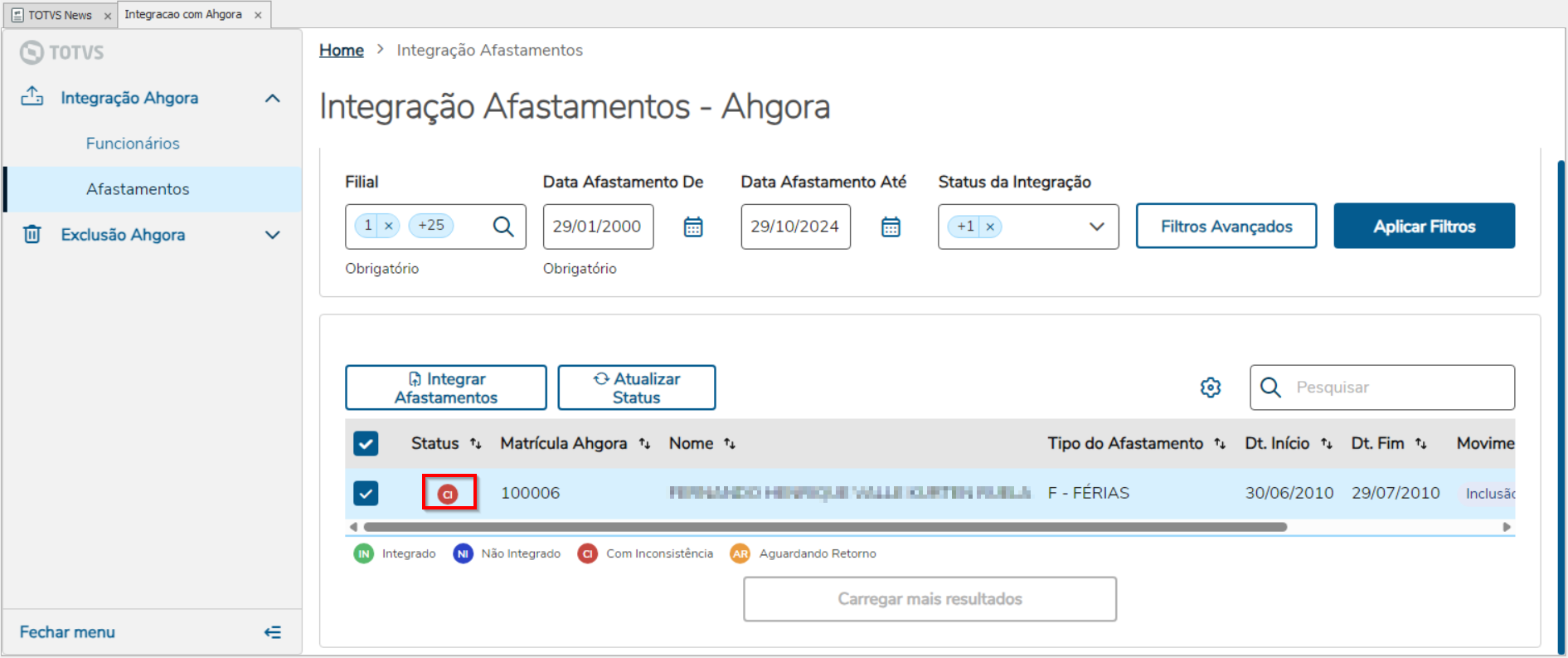 Image Removed Image Removed Image Added 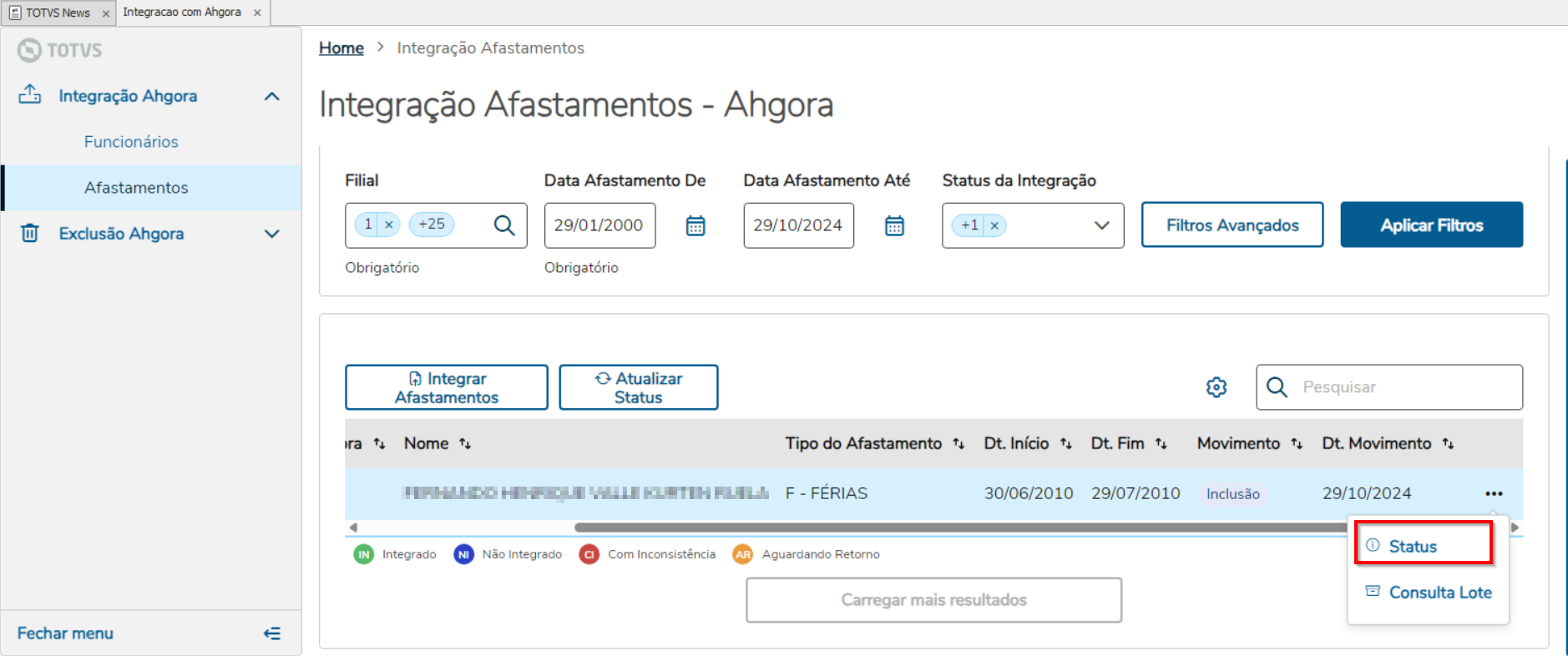 Image Removed Image RemovedImage Added Erro é apresentado na tela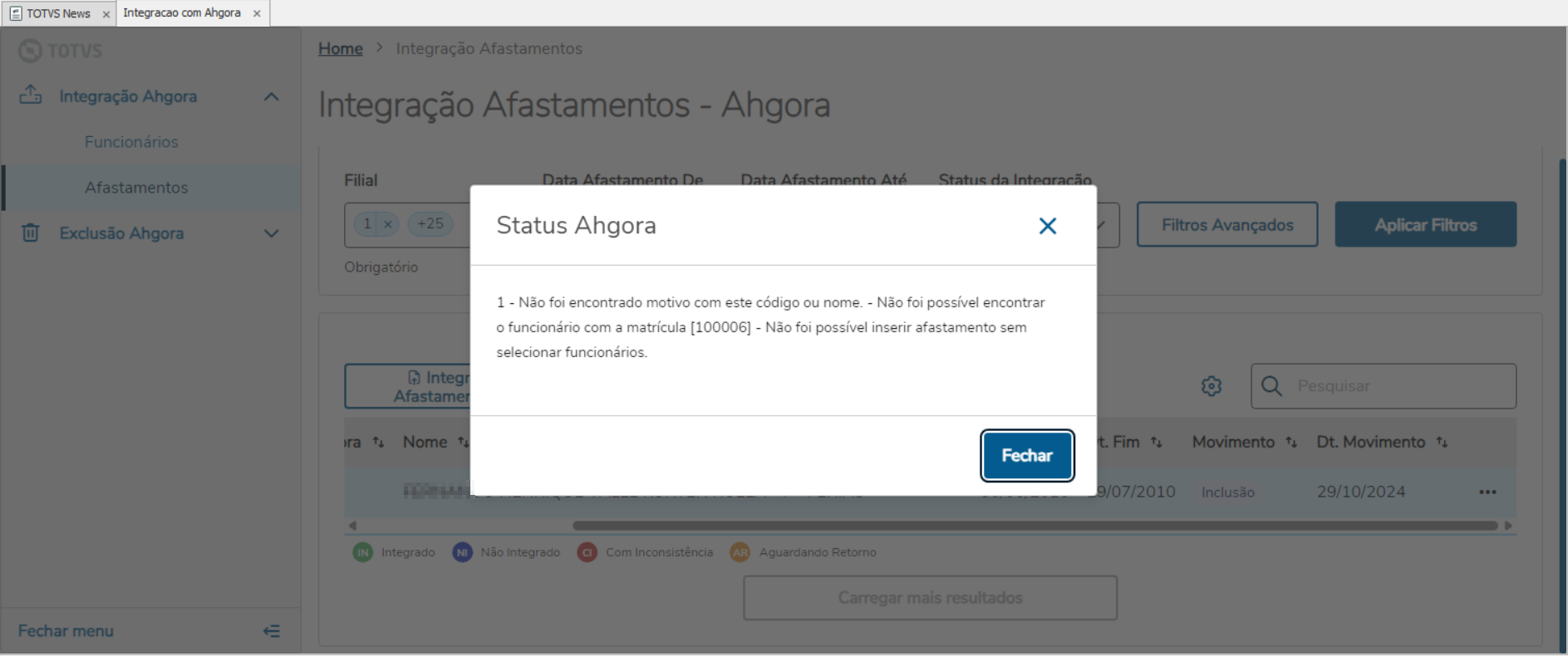 Image Removed Image Removed Image Added | card | | id | 3-3 |
|---|
label | Exclusão Afastamentos | Exclusão Afastamentos | | Foram implementados os campos CODCOLIGADAANTERIOR, CHAPAANTERIOR e CODFILIALANTERIOR na tabela PINTEGRACAOENVIOAHGORA. Esses campos permitem que, na primeira integração após o funcionário ser transferido, as informações de origem sejam enviadas corretamente para o sistema Ponto Web (Ahgora), garantindo o tratamento adequado da alteração. As versões contendo essa atualização estão disponíveis no DT - Integração RM X Ahgora - Adequação da Matrícula na Transferência. |
|
| Card |
|---|
| id | 3-2 |
|---|
| label | Afastamentos |
|---|
| title | Afastamentos |
|---|
| Nessa nova tela, será exibido o menu para integração dos Afastamentos Na tela inicial são apresentados filtros básicos para a seleção dos afastamentos que serão enviados. Como sugestão, a 'Data Afastamento De' vem preenchida com um mês anterior que a data atual e a 'Data Afastamento Até' com a data atual. Filtros de 'Filial' e 'Data Afastamento De' são obrigatórios. Image Added
Para mais filtros, é necessário acessar a opção de 'Filtros Avançados'Image Added. Na opção de 'Filtros Avançados', é Nessa nova tela, será exibido o menu para integração das Exclusões dos Afastamentos Na tela inicial são apresentados filtros basicos para a seleção das exclusões dos afastamentos que serão enviados. Como sugestão, a 'Data Exclusões De' vem preenchida com um mês anterior que a data atual e a 'Data Exclusões Até' com a data atual. Filtros de 'Filial' e 'Data Exclusões De' são obrigatórios. 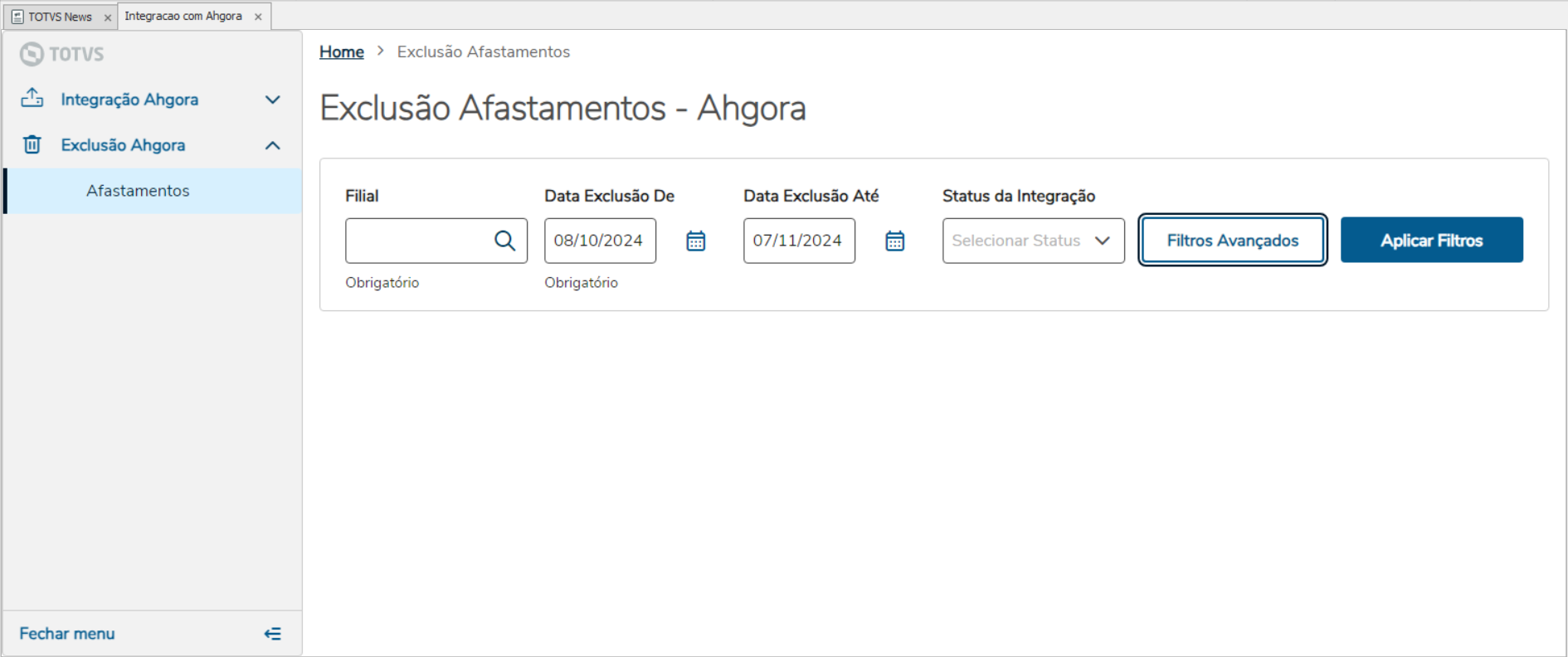 Image Removed Image Removed
Para mais filtros, é necessário acessar a opção de 'Filtros Avançados'Image Removed. Na opção de 'Filtros Avançados', é possível realizar mais alguns filtros específicos além dos filtros já apresentados na primeira tela.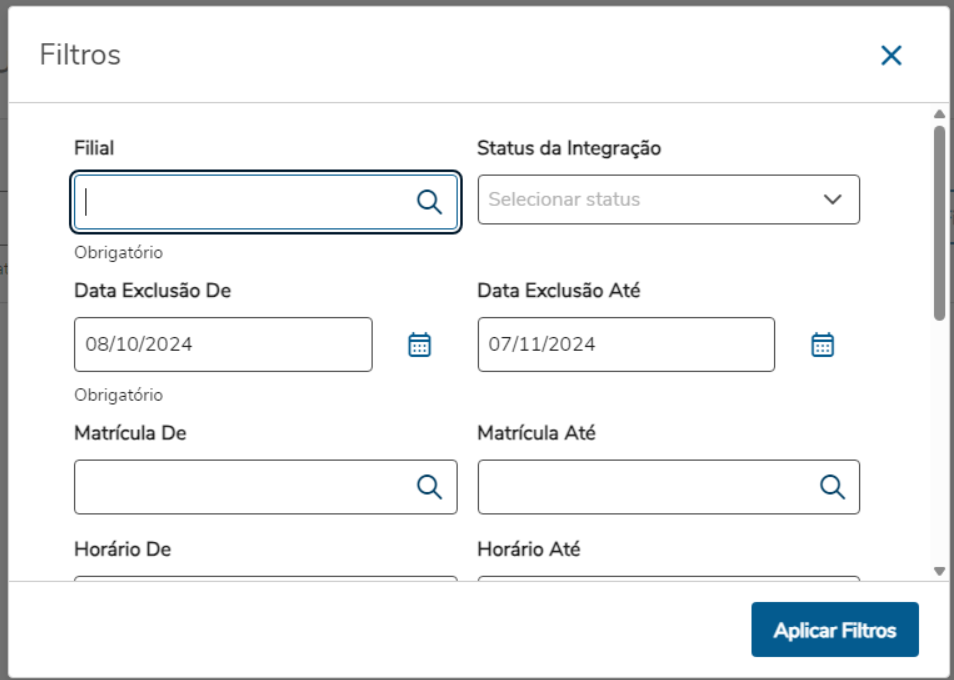 Image Removed Image Removed Image Added Selecionando os filtros na tela de filtros avançados ou na tela inicial, e ao clicar no botão 'Aplicar Filtros'Image Modified, o sistema buscará as informações das Exclusões de dos afastamentos dos funcionários. Ao aplicarmos os filtros será apresentada a seguinte tela: Lista de AfastamentosAo obter a lista de funcionários, temos as colunas: - Status: Correspondente ao status do registro
- Legenda verde, Tag 'NI' - Integrados
- Legenda azul, Tag 'IN' - Não integrados
- Legenda vermelha, Tag 'CI' - Com Inconsistências
- Legenda laranja, Tag 'AR' - Aguardando Retorno
 Image RemovedImage Added Image RemovedImage Added
- Matrícula Ahgora: Codigo Código da coligada + Chapa do funcionário
- Nome: Nome do funcionário
- Tipo do afastamento: Tipo e descrição do afastamento
- Dt. Início: Inicio do afastamento
- Dt. Fim: Fim do afastamento
- Movimento: Inclusão/Alteração (status alteração ocorrerá sempre que o primeiro cadastro já tenha sido enviado para Ahgora)
- Dt. Movimento: Data da movimentação (envio a Ahgora ExclusãoDt. Movimento: Data da movimentação (envio a ahgora)
Serão listados 100 registros por página, ao final da página será mostrado o botão para "carregar mais resultados" Image Modified. 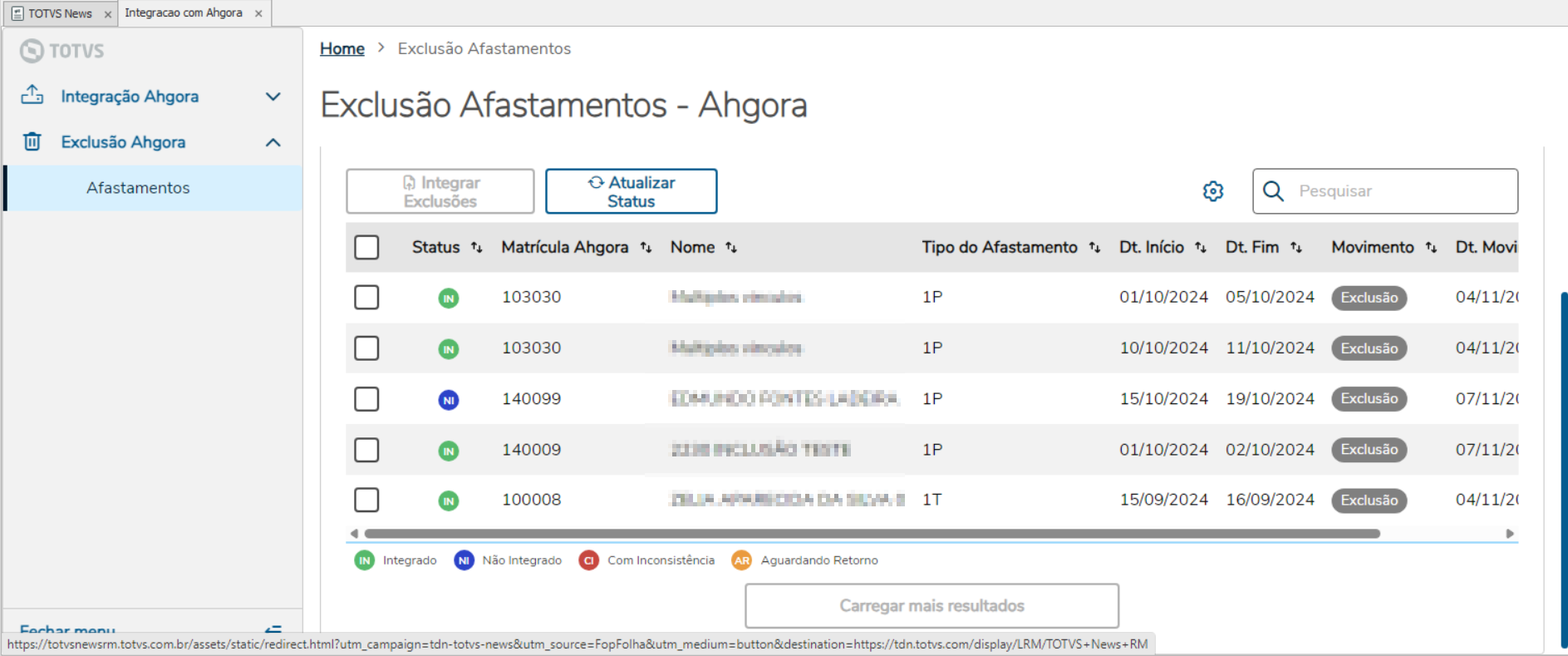 Image Removed Image Removed
Atenção: serão gravadas as exclusões dos afastamentos que possuam o status 'NI' - Integrados Image Added
Para realizar o envio, selecione o registro desejado e clique em "Integrar ExclusõesAfastamentos"  Image Removed Image Added. Image Removed Image Added.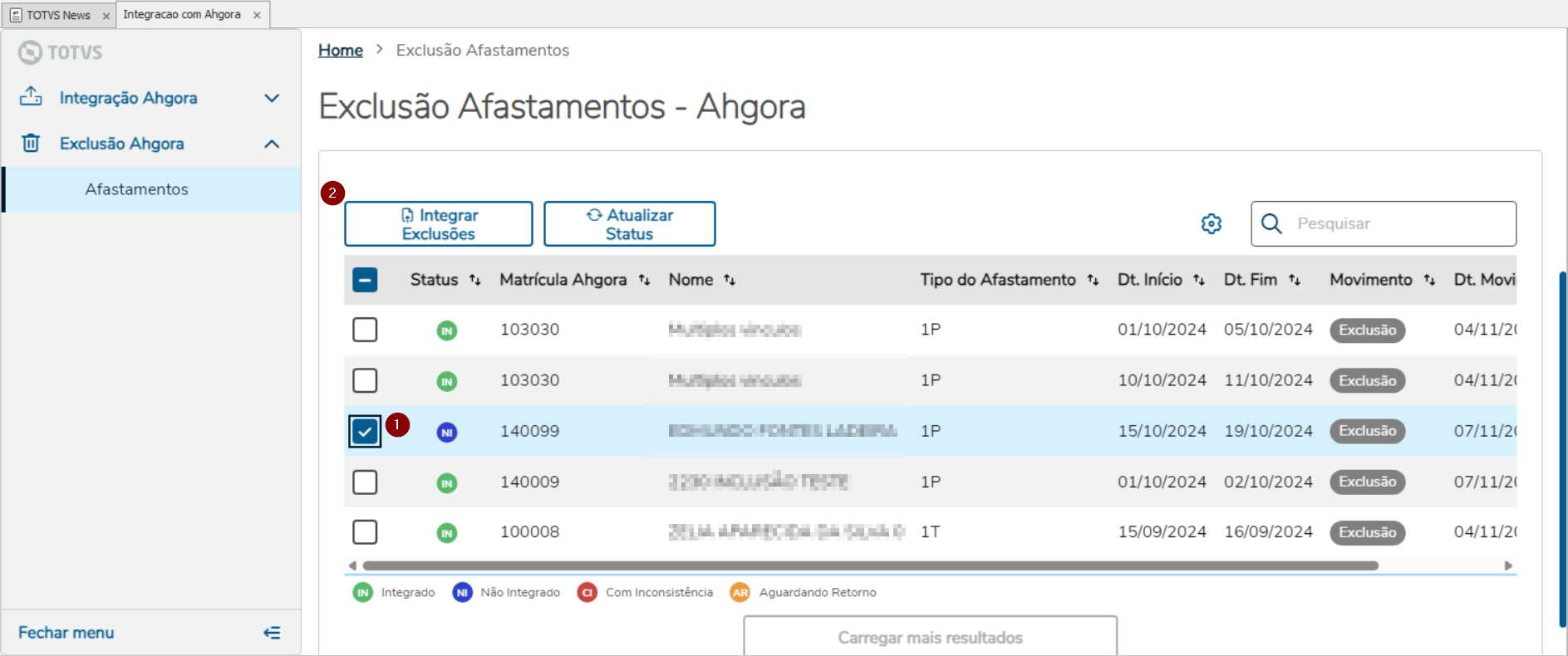 Image Removed Image Removed Image Added 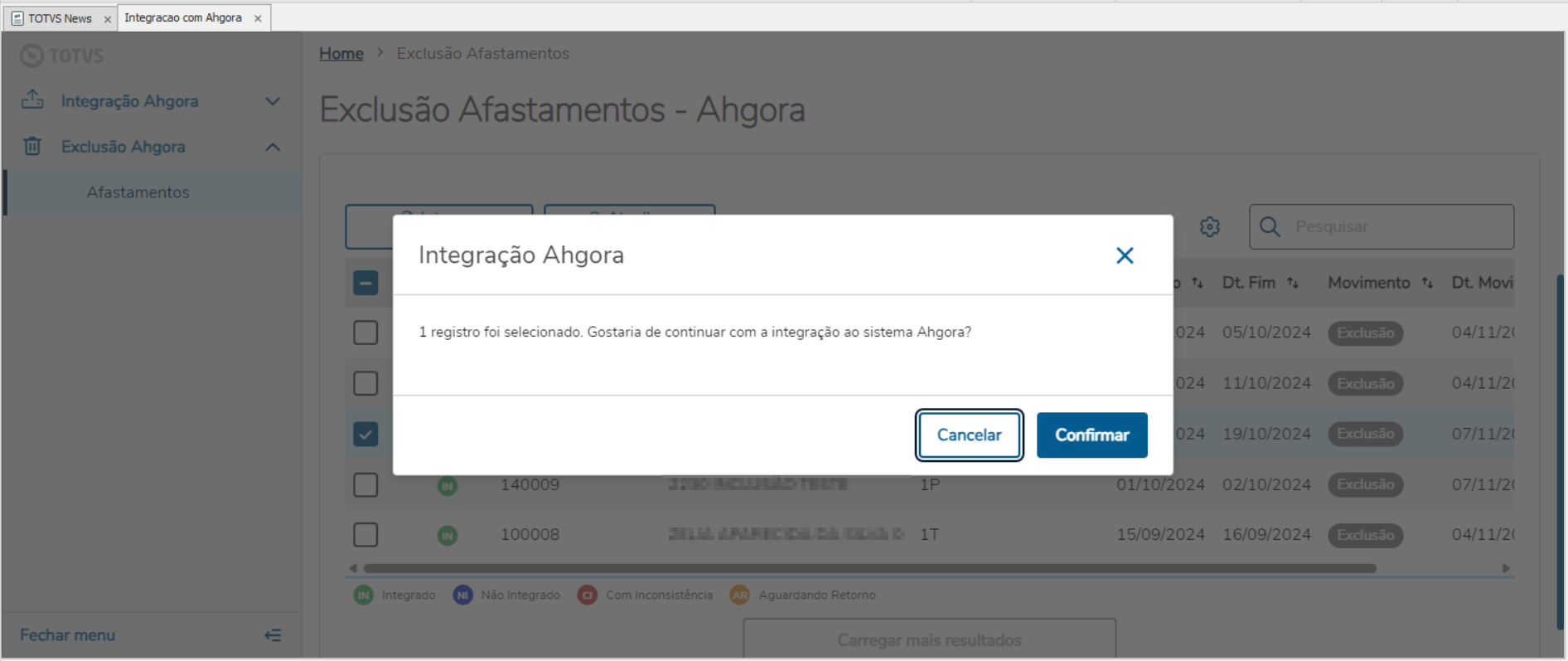 Image Removed Image RemovedImage Added 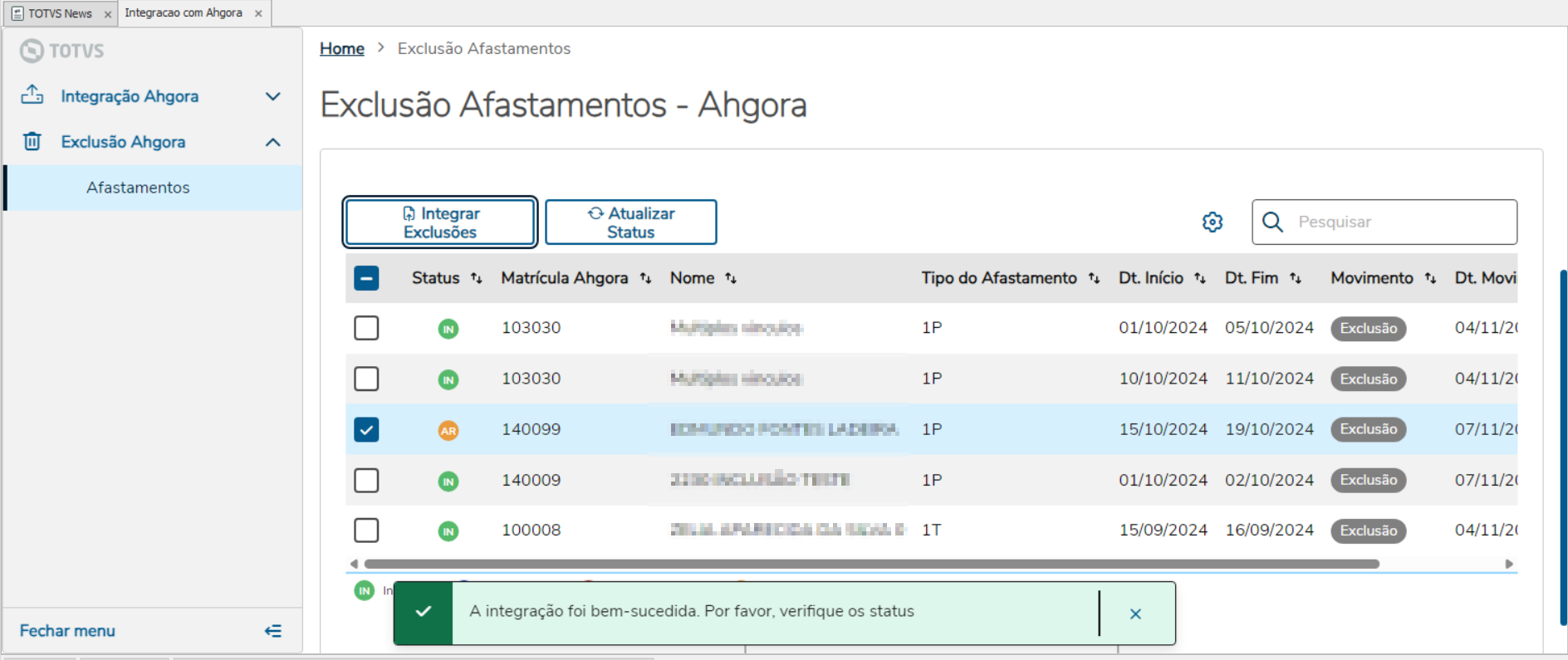 Image Removed Image RemovedImage Added
Ao integrar o registro, se ocorrer tudo certo, o registro será alterado para 'Aguardando Retorno'. Basta selecionaselecioná-ló lo novamente e atualizar o status para verificar o retorno da integração.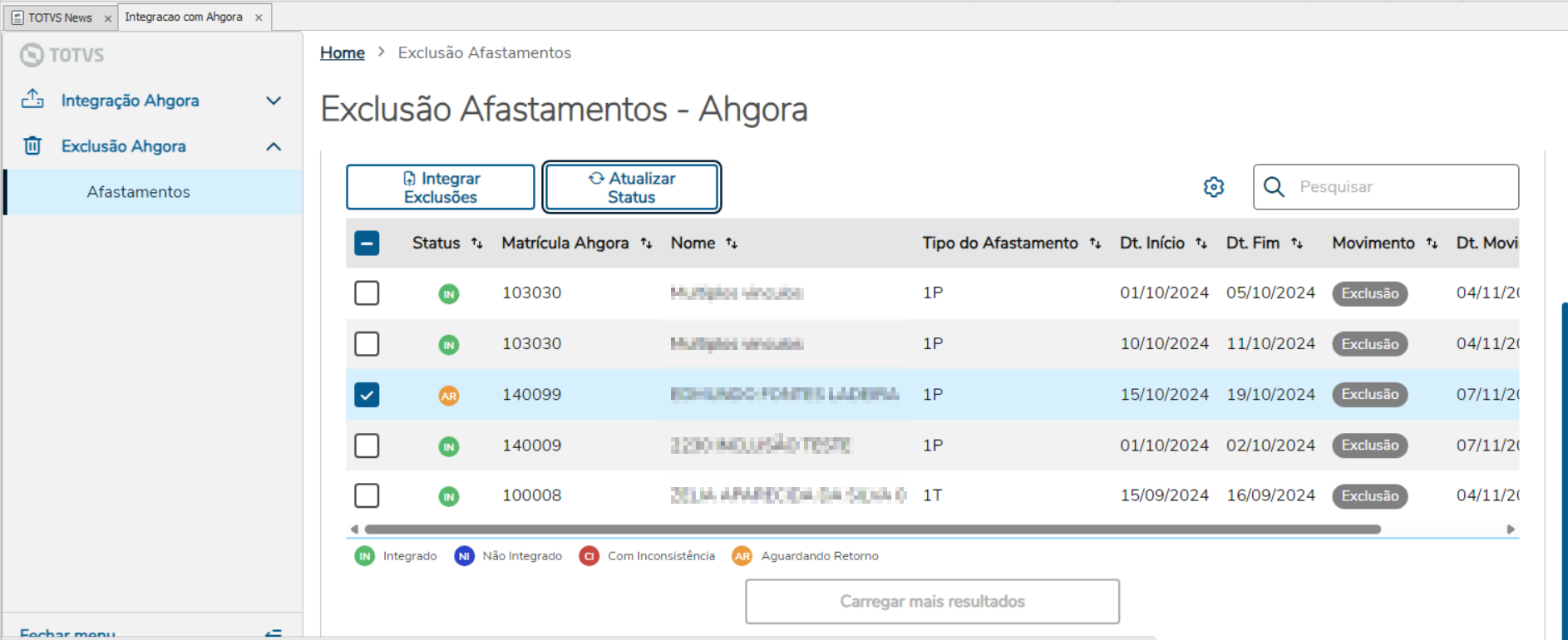 Image Removed Image Removed Image Added 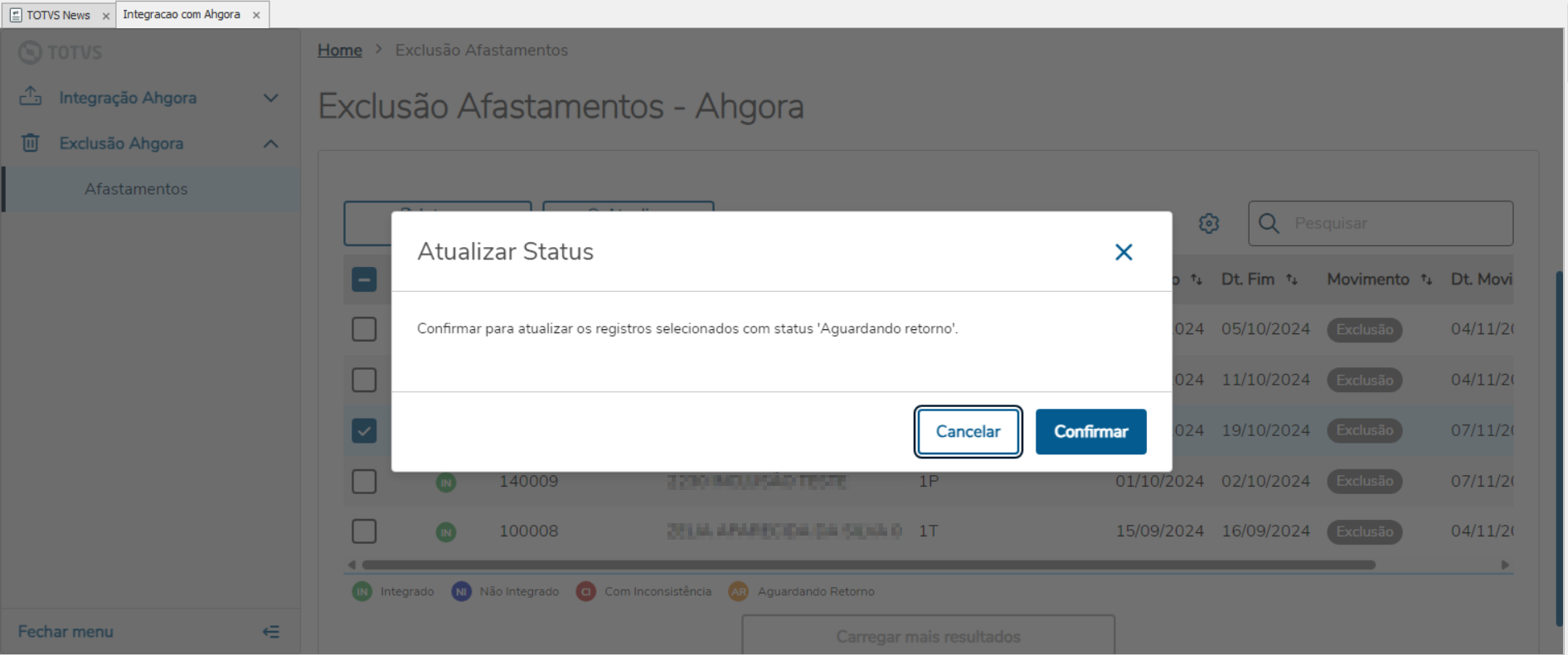 Image Removed Image RemovedImage Added  Image Removed Image Removed
Ao final da atualização do status, o registro será alterado: 'IN' - Integrado: o registro foi integrado com sucesso.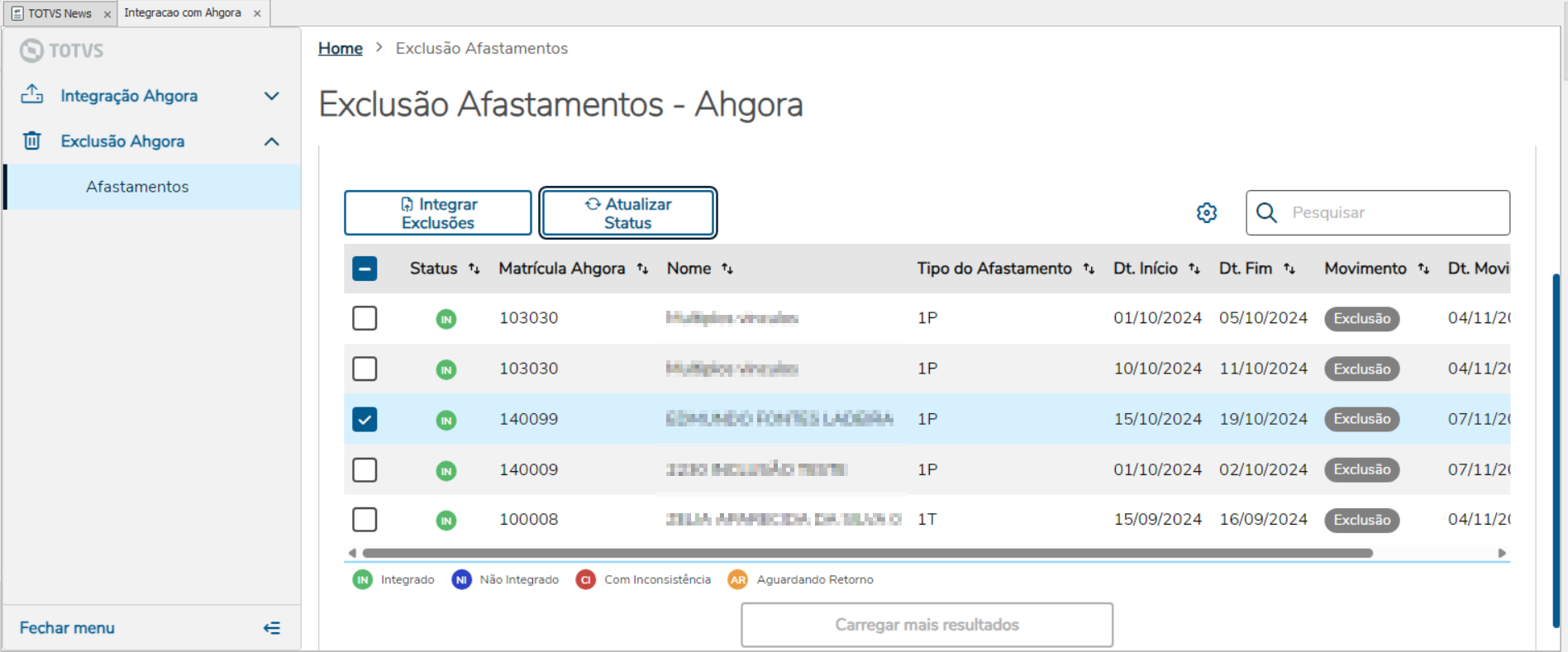 Image Removed Image Removed Image Added
'CI' - Com Inconsistências: Registro com erro fica com a legenda em vermelho, e você pode consultar o erro, na opção status que está localizada ao clicar nos 3 pontinhos na parte direita da tabela.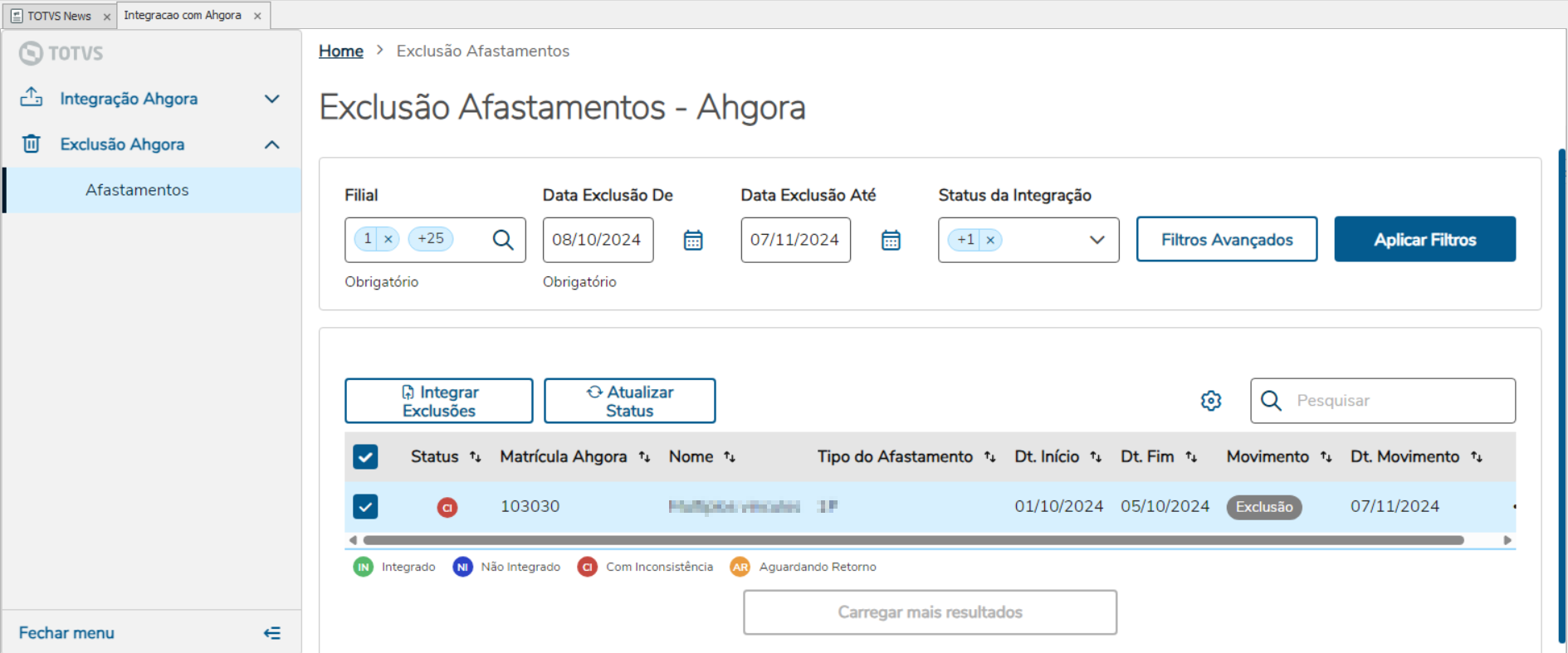 Image Removed Image Removed Image Added 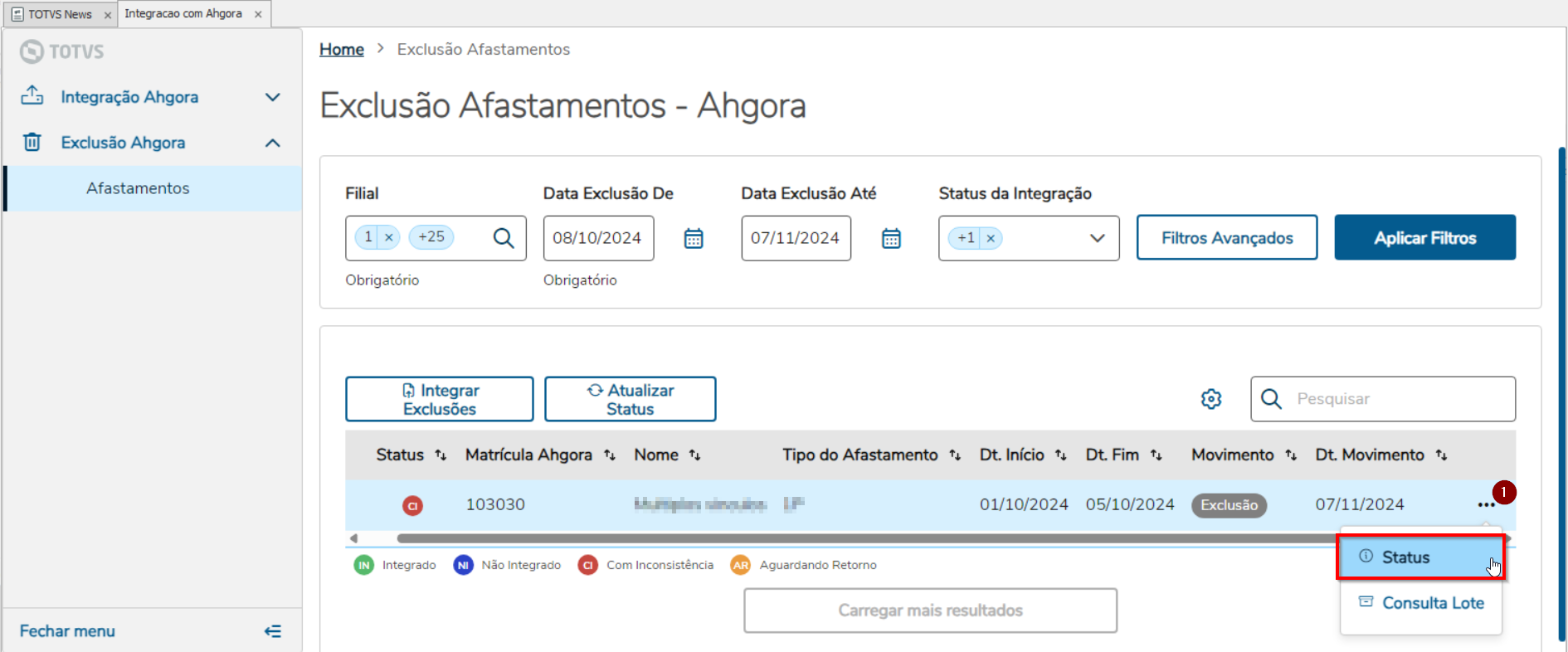 Image Removed Image RemovedImage Added
Erro é apresentado na tela: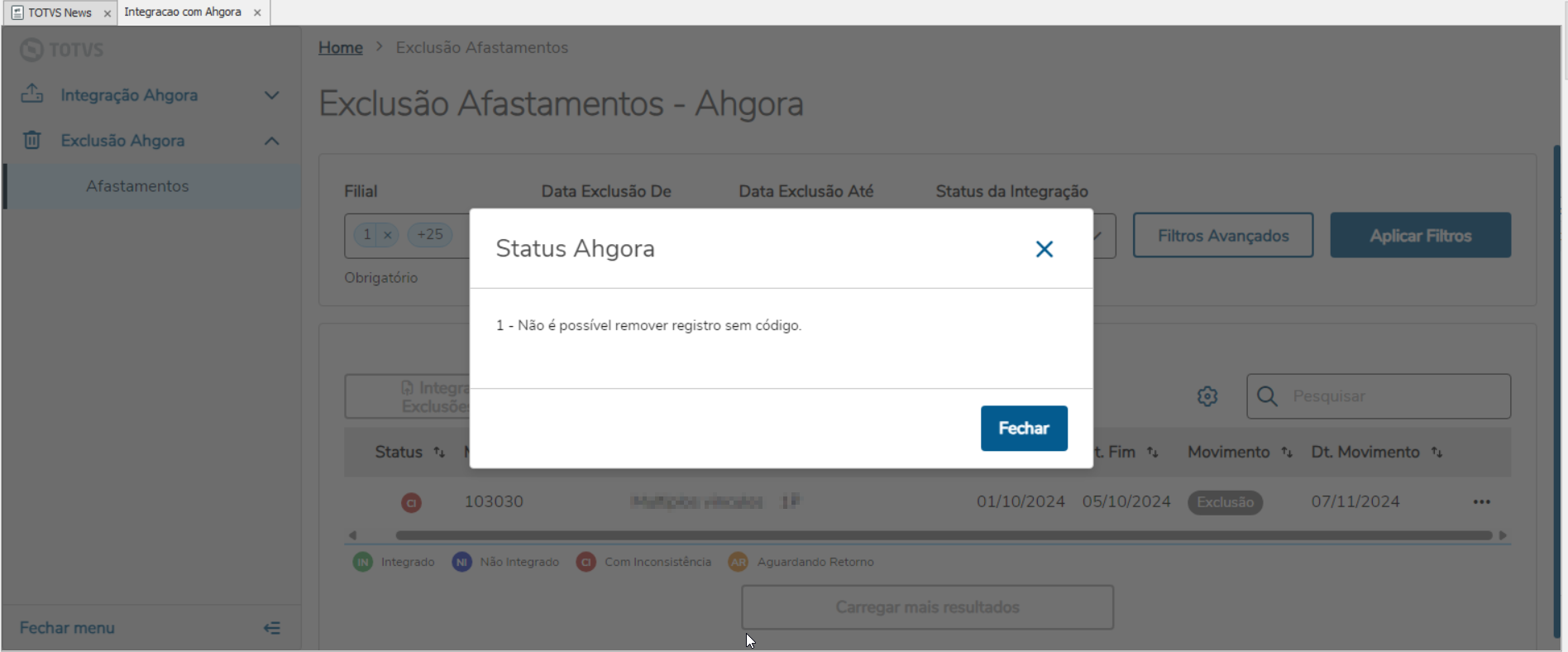 Image Removed Image Removed Image Added |
| Card |
|---|
| id | 3-43 |
|---|
| label | Agendamento do processoExclusão Afastamentos |
|---|
| title | Agendamento do processo |
|---|
| Após a realização da ativação da integração com a ahgora, o sistema começa a registrar automaticamente os novos eventos de admissão, alteração e exclusão relacionados aos funcionários e seus afastamentos. Para o envio a Ahgora. Para realizar o agendamento desses envios acesse: Acesse RH | Folha de pagamento | Configurações | Parametrizador | 06.02 - Integrações | 06.02.11 - Ahgora Na aba Agendamento, você pode programar a integração dos registros que foram gravados para ocorrerem automaticamente, sem a necessidade de interação do usuário, tornando o processo mais dinâmico e produtivo. Isso funciona com o JobServer configurado para execução em modo 3 Camadas. Para mais informações sobre a configuração, clique aqui. 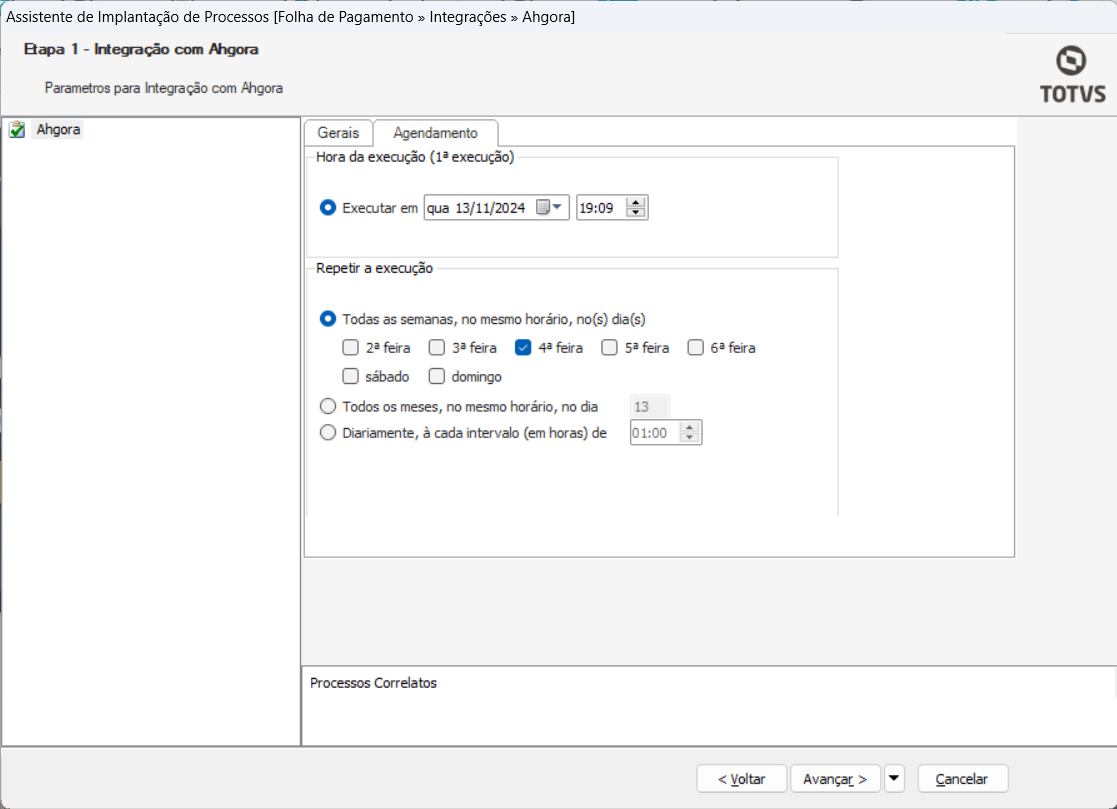 Image Removed Image Removed
Para consultar os envios basta acessar Acesse RH | Folha de pagamento | Ambiente | Gerenciador de Jobs Serão criados dois jobs FopEnviarFuncionariosAfastamentosAhgoraProcess(envio dos funcionarios/afastamento e exclusões) e FopAtualizarStatusAhgoraProcess (Solicitação de atualização de status); | Card |
|---|
| id | 3-5 |
|---|
| label | Apuração de Resultados |
|---|
| title | Apuração de Resultados |
|---|
| Para gerar as credenciais de Resultados para cadastro na ahgora 1) Realize a configuração do DefaultDB. Informações em : Configurando DefaultDB 2) Usuario e senha que serão fornecidos: Criar um usuario do sistema Folha de pagamento que possua permissão (01.06 - Ahgora), conforme aba "Parametrização" 3) API para recebimento da apuração é composta por servidor: maquina onde o RM está instalado + ApiPort do host e o caminho fixo "/api/rh/v1/ahgora/results" Exemplo: http://servidor:ApiPort/api/rh/v1/ahgora/results Após a apuração do ponto na Ahgora, realize o envio para o RM das informações. O RM guardará as informações recebidas em Folha Mensal | Consulta | Consulta Movimento da Integração | Nessa nova tela, será exibido o menu para integração das Exclusões dos Afastamentos Na tela inicial são apresentados filtros básicos para a seleção das exclusões dos afastamentos que serão enviados. Como sugestão, a 'Data Exclusões De' vem preenchida com um mês anterior que a data atual e a 'Data Exclusões Até' com a data atual. Filtros de 'Filial' e 'Data Exclusões De' são obrigatórios. Image Added Para mais filtros, é necessário acessar a opção de 'Filtros Avançados'Image Added. Na opção de 'Filtros Avançados', é possível realizar mais alguns filtros específicos além dos filtros já apresentados na primeira tela. Image Added Selecionando os filtros na tela de filtros avançados ou na tela inicial, e ao clicar no botão 'Aplicar Filtros'Image Added, o sistema buscará as informações das Exclusões de afastamentos dos funcionários. Ao aplicarmos os filtros será apresentada a seguinte tela: Lista de AfastamentosAo obter a lista de funcionários, temos as colunas: - Status: Correspondente ao status do registro
- Legenda verde, Tag 'NI' - Integrados
- Legenda azul, Tag 'IN' - Não integrados
- Legenda vermelha, Tag 'CI' - Com Inconsistências
- Legenda laranja, Tag 'AR' - Aguardando Retorno
Image Added - Matrícula Ahgora: Código da coligada + Chapa do funcionário
- Nome: Nome do funcionário
- Tipo do afastamento: Tipo e descrição do afastamento
- Dt. Início: Inicio do afastamento
- Dt. Fim: Fim do afastamento
- Movimento: Exclusão
- Dt. Movimento: Data da movimentação (envio a Ahgora)
Serão listados 100 registros por página, ao final da página será mostrado o botão para "Carregar mais resultados" Image Added. Image Added Atenção: serão gravadas as exclusões dos afastamentos que possuam o status 'NI' - Integrados
Para realizar o envio, selecione o registro desejado e clique em "Integrar Exclusões" Image Added. Image Added Image Added
Image Added
Ao integrar o registro, se ocorrer tudo certo, o registro será alterado para 'Aguardando Retorno'. Basta selecioná-lo novamente e atualizar o status para verificar o retorno da integração. Image Added Image Added Image Added
Ao final da atualização do status, o registro será alterado: 'IN' - Integrado: o registro foi integrado com sucesso. Image Added
'CI' - Com Inconsistências: Registro com erro fica com a legenda em vermelho, e você pode consultar o erro, na opção status que está localizada ao clicar nos 3 pontinhos na parte direita da tabela. Image Added Image Added
Erro é apresentado na tela Image Added |
| Card |
|---|
| id | 3-4 |
|---|
| label | Agendamento do processo |
|---|
| title | Agendamento do processo |
|---|
| Após a realização da ativação da integração com a Ahgora, o sistema começa a registrar automaticamente os novos eventos de admissão, alteração e exclusão relacionados aos funcionários e seus afastamentos. Para o envio a Ahgora. Para realizar o agendamento desses envios acesse: Acesse | 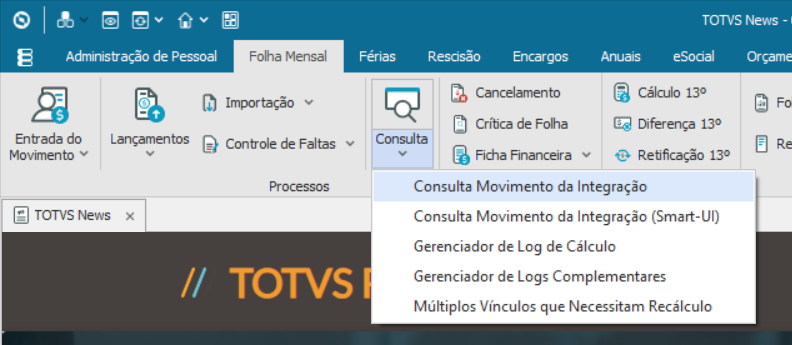 Image Removed Image Removed Poderá ser encontrada com o tipo de lançamento Ahgora 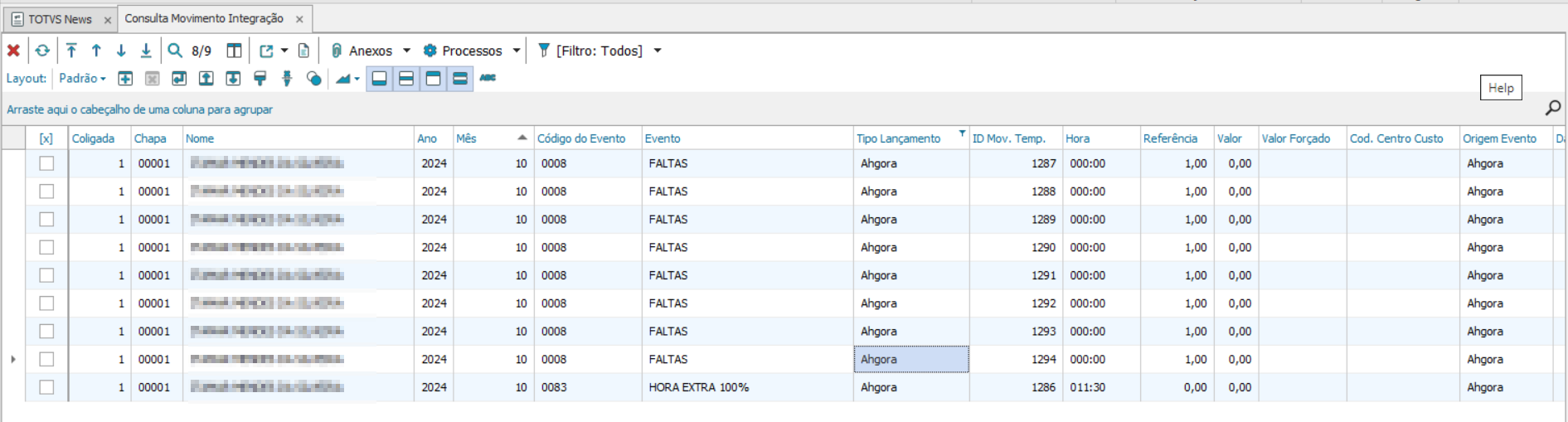 Image Removed Image Removed
Caso o parametro "utiliza controle de faltas para cálculo de avos" esteja marcado, o sistema guardará as faltas no historico de faltas. 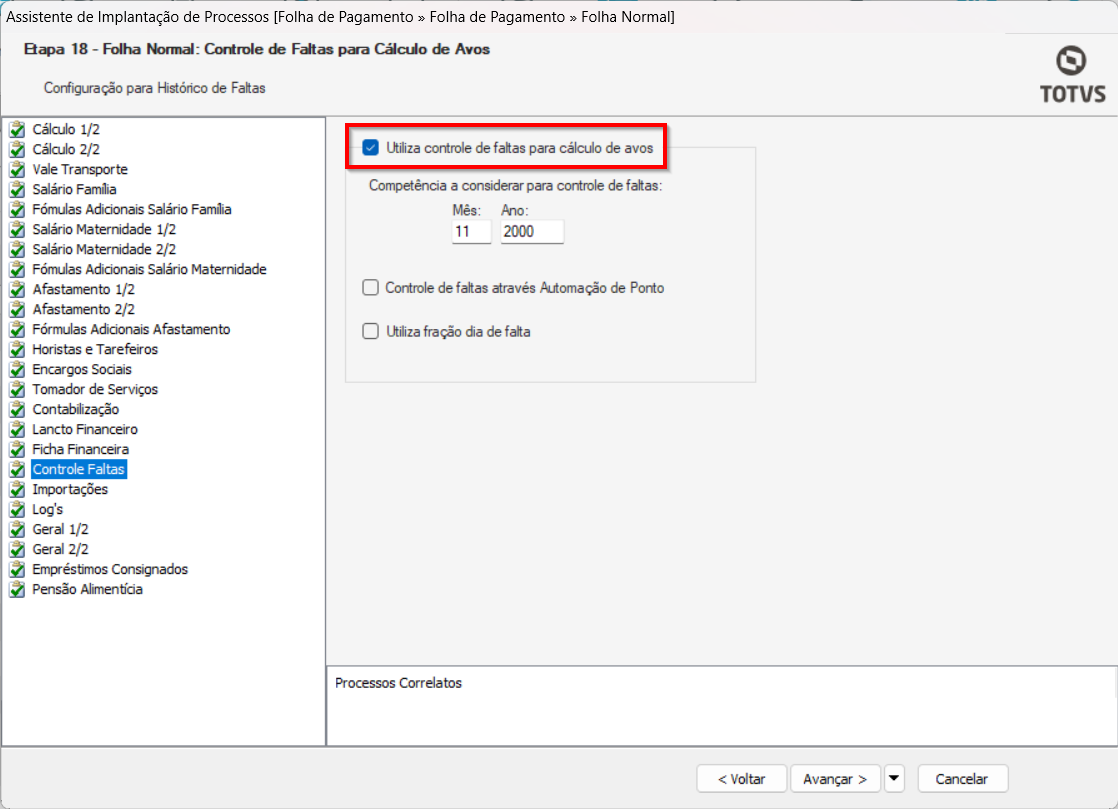 Image Removed Image Removed
Acesse Administração de pessoal | Funcionários | Anexos | Movimento | Controle de Faltas para Cálculo de Avos 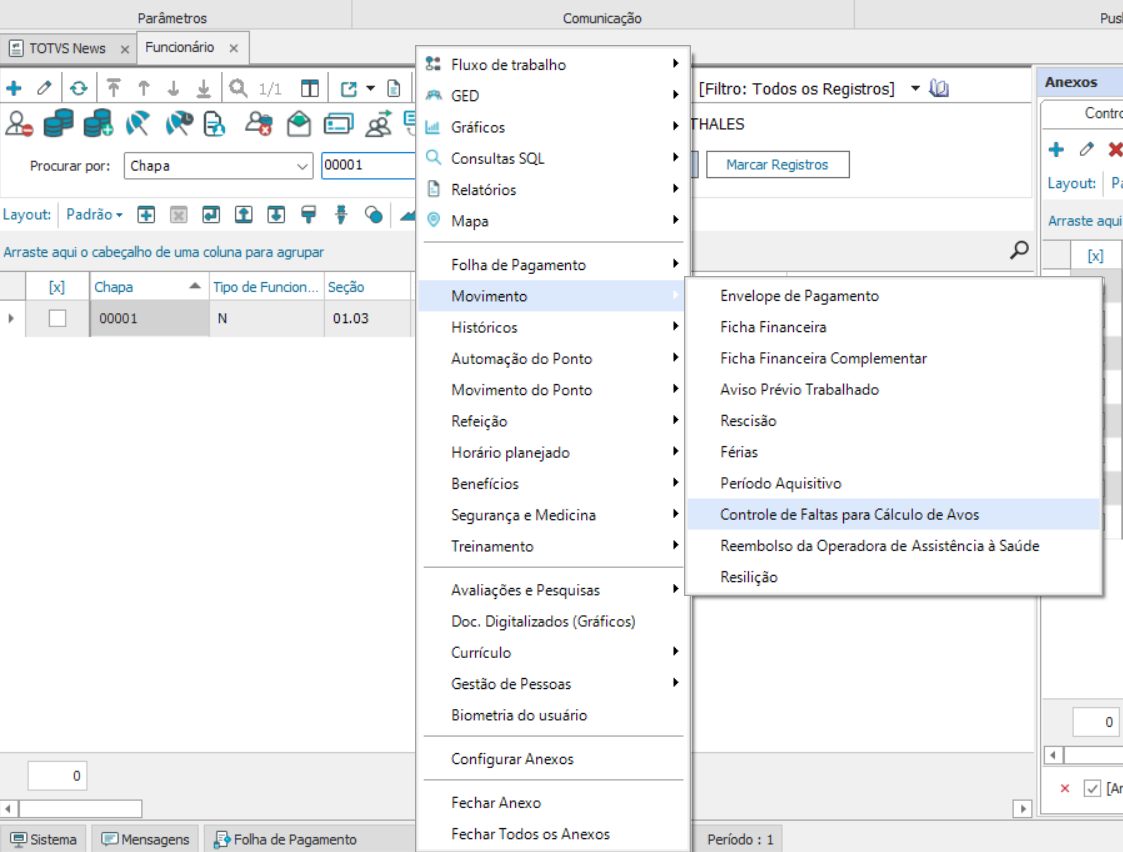 Image Removed Image Removed
Para processar os eventos para a folha de pagamento será necessario o processamento no grupo de eventos com o novo tipo criado. Acesse Folha Mensal | Lançamentos | Grupo de eventos 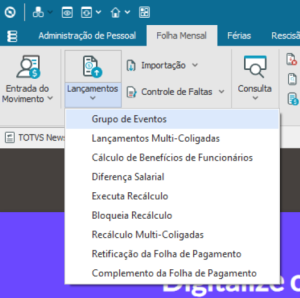 Image Removed Image Removed
Selecione o grupo de eventos que irá lançar o movimento e clique em editar 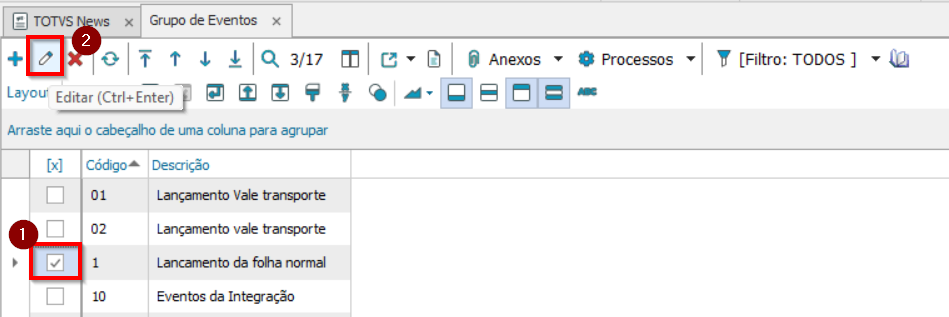 Image Removed Image Removed
Marque o parâmetro "Lançar eventos da integração com outros aplicativos" na aba Identificação. 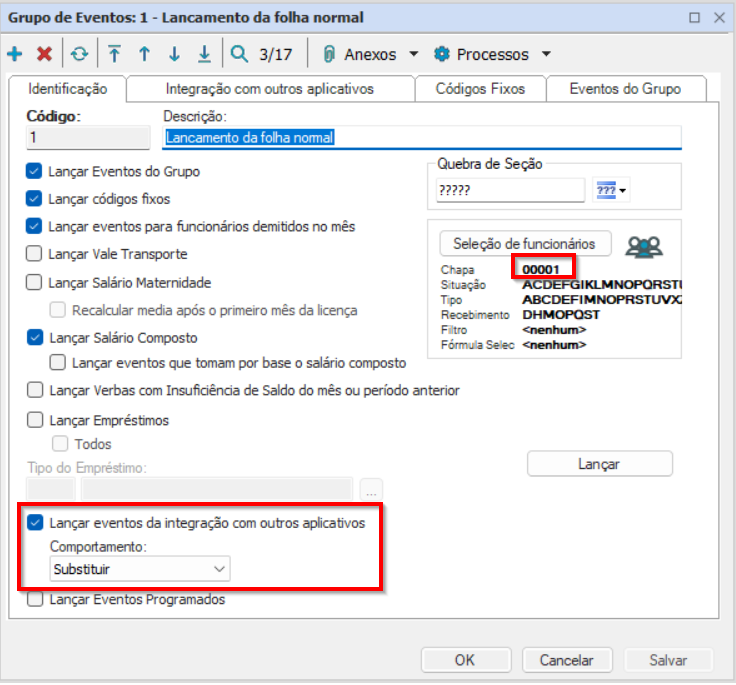 Image Removed Image Removed
Será criado a aba "Integração com outros aplicativos ", selecione a nova integração "TOTVS Ahgora" e faça o lançamento. 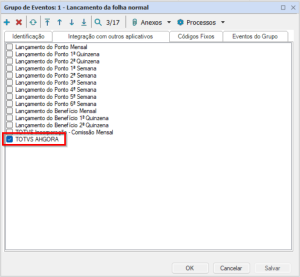 Image Removed Image Removed
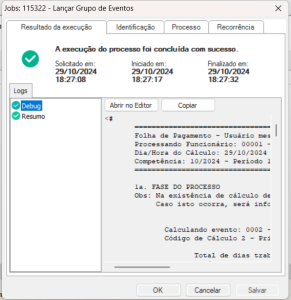 Image Removed Image Removed
Verifique que os valores foram lançado corretamente para o envelope de pagamento. 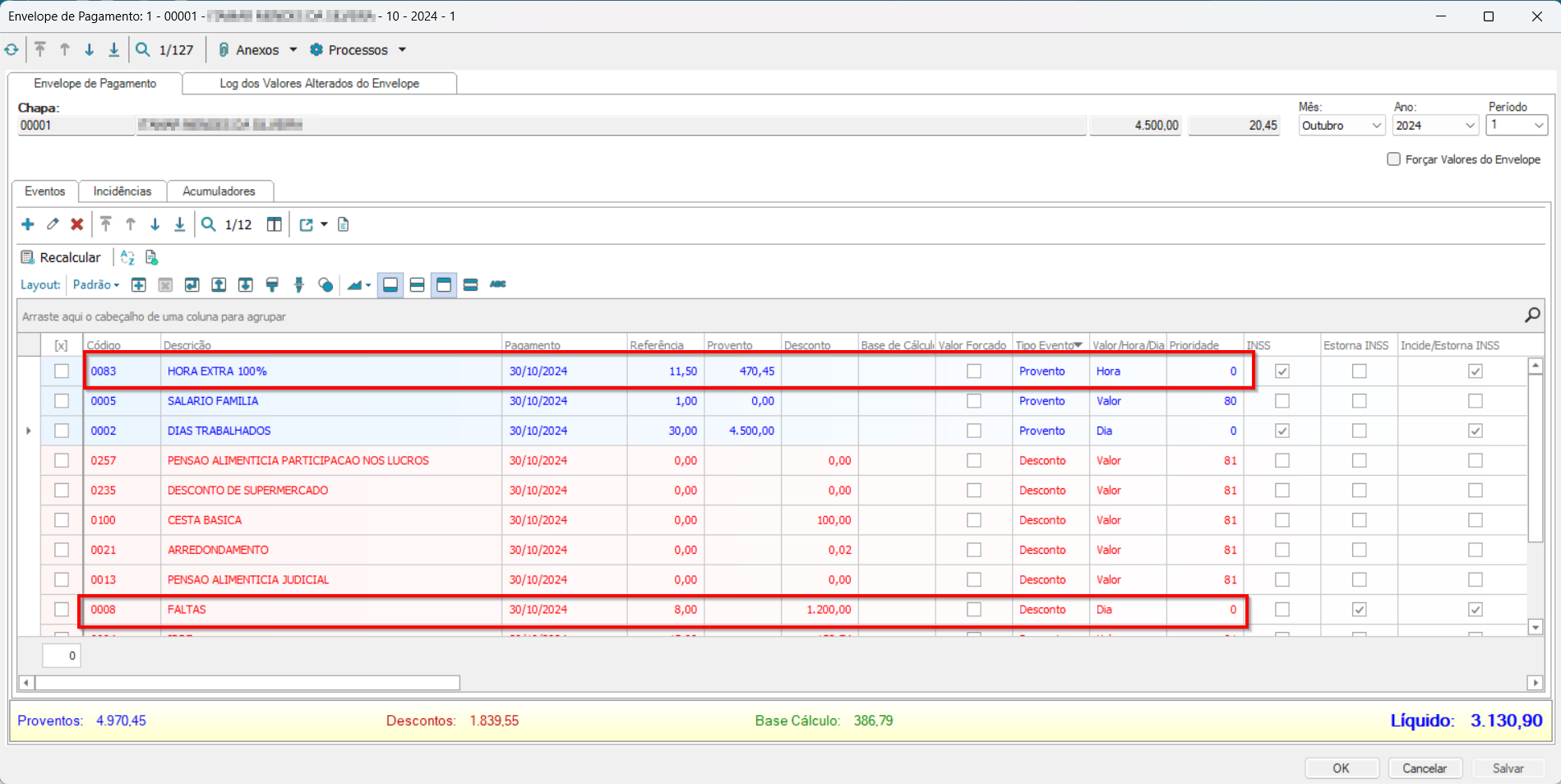 Image Removed Image Removed
Importante: Caso haja necessidade de retirar algum evento, será necessario que realizar uma nova carga de envio dos eventos das ahgora, e logo após um novo processamento dos passos a acima para a correção do lançamento para o envelope de pagamento. | Card |
|---|
| id | 3-6 |
|---|
| label | Localizações |
|---|
| title | Localizações |
|---|
| A localização é uma propriedade criada no envio do funcionário. Para possibilitar o envio deste campo é necessário a vinculação de fórmulas através do menu RH | Folha de pagamento | Configurações | Parametrizador | 06.02 - Integrações | 06.02.11 - Ahgora | Aba Fórmula para Localizações. 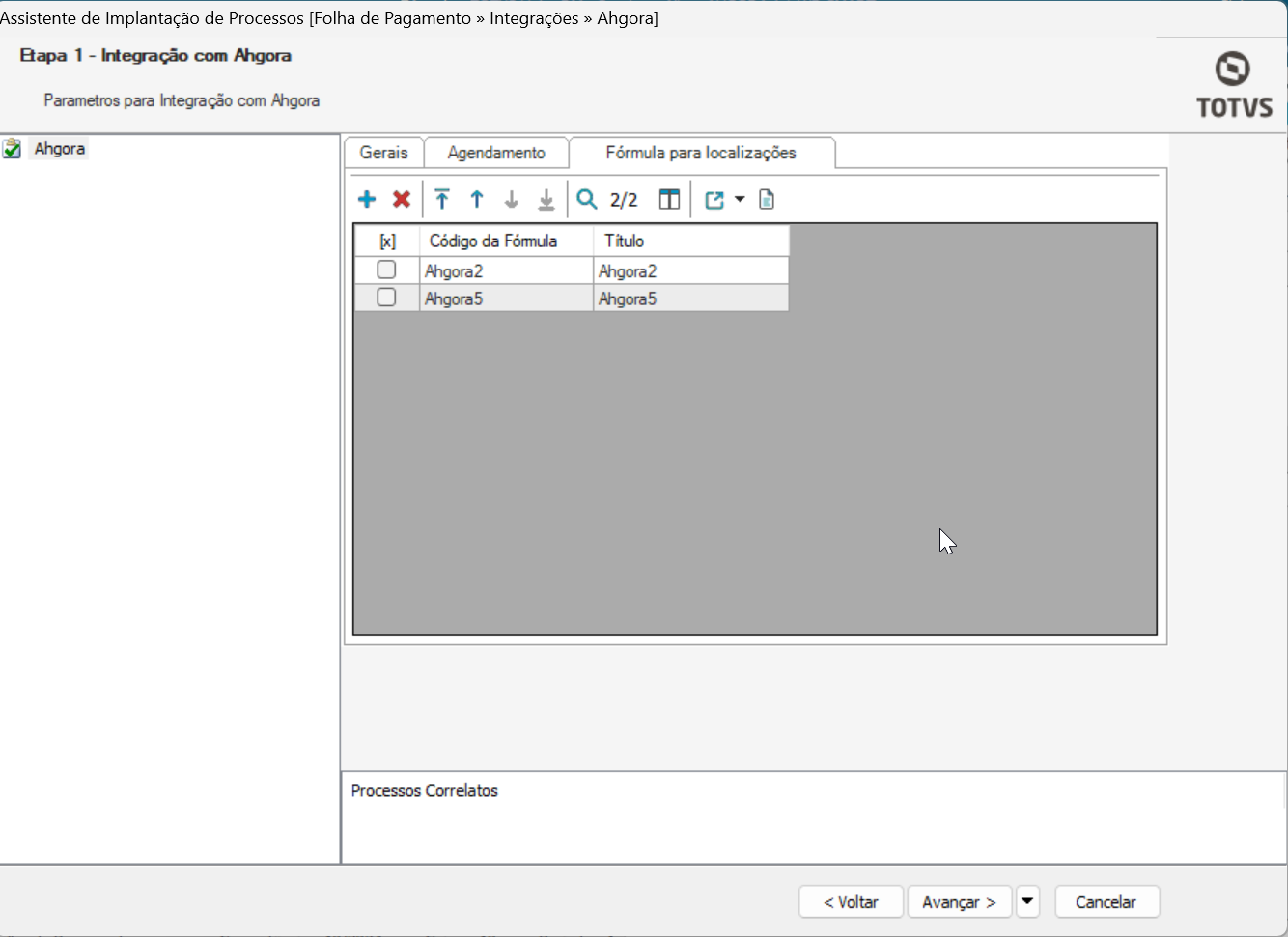 Image Removed Image Removed
ATENÇÃO: - Caso não seja definida nenhuma localização, não será enviada a propriedade 'localizacoes' no json do funcionário.
- Para o desenvolvimento das fórmulas será possível utilizar funções retornando campos do cadastro do funcionário ou a criação de novos campos, desde que estes retornem em string até 100 caráteres.
- Campos strings do banco que possuem mais de 100 caracteres serão truncados.
Exemplo de criação de Fórmula:  Image Removed Image Removed
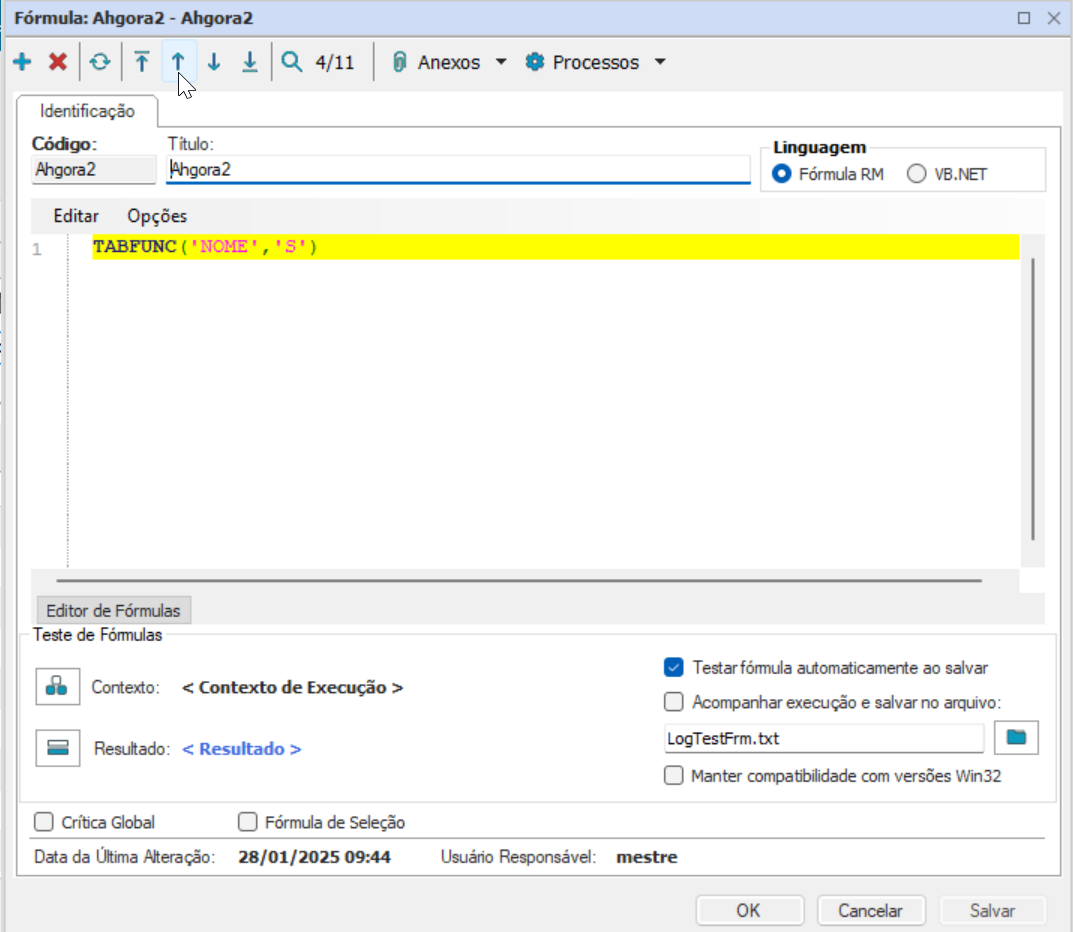 Image Removed Image Removed
Após a vinculação das fórmulas no parametrizador, sempre que houver integração de um funcionário (Inclusão/Alteração) as localizações serão enviadas. 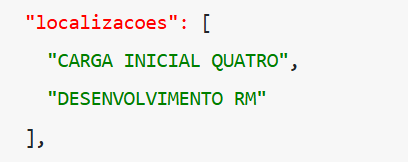 Image Removed Image Removed
 Image Removed Image Removed
Na aba Agendamento, você pode programar a integração dos registros que foram gravados para ocorrerem automaticamente, sem a necessidade de interação do usuário, tornando o processo mais dinâmico e produtivo. Isso funciona com o JobServer configurado para execução em modo 3 Camadas. Para mais informações sobre a configuração, clique aqui. Image Added Para consultar os envios basta acessar RH | Folha de pagamento | Ambiente | Gerenciador de Jobs. Serão criados dois jobs FopEnviarFuncionariosAfastamentosAhgoraProcess (envio dos funcionários/afastamento e exclusões) e FopAtualizarStatusAhgoraProcess (Solicitação de atualização de status);
|
| Card |
|---|
| id | 3-5 |
|---|
| label | Apuração de Resultados |
|---|
| title | Apuração de Resultados |
|---|
| Para gerar as credenciais de Resultados para cadastro na Ahgora - Realize a configuração do DefaultDB. Informações em : Configurando DefaultDB
- Usuário e senha que serão fornecidos: Criar um usuário do sistema Folha de pagamento que possua permissão (01.06 - Ahgora), conforme aba "Parametrização"
- API para recebimento da apuração é composta por servidor: maquina onde o RM está instalado + ApiPort do host e o caminho fixo "/api/rh/v1/ahgora/results". Exemplo: http://servidor:ApiPort/api/rh/v1/ahgora/results
- API para listagem de sindicatos é composta por servidor: maquina onde o RM está instalado + ApiPort do host e o caminho fixo "/api/rh/v1/ahgora/sindicatos". Exemplo:http://servidor:ApiPort/api/rh/v1/ahgora/sindicatos
- API para listagem de eventos/verbas é composta por servidor: maquina onde o RM está instalado + ApiPort do host e o caminho fixo "/api/rh/v1/ahgora/verbas". Exemplo: http://servidor:ApiPort/api/rh/v1/ahgora/verbas
IMPORTANTE:
- Método de autenticação Basic;
- Será utilizado método post para entrega de dados;
- Ao criar a URL, liberar porta para acesso externo;
- Caso tenha restrição de IPs, liberar para a lista abaixo, para entrega da apuração pelo Ponto Web:
Após a apuração do ponto na Ahgora, realize o envio para o RM das informações. O RM guardará as informações recebidas em Folha Mensal | Consulta | Consulta Movimento da Integração. Image Added
Poderá ser encontrada com o tipo de lançamento Ahgora. Image Added
Caso o parâmetro "Utiliza controle de faltas para cálculo de avos" esteja marcado, o sistema guardará as faltas no histórico de faltas. Image Added
Acesse Administração de pessoal | Funcionários | Anexos | Movimento | Controle de Faltas para Cálculo de Avos. Image Added
Para processar os eventos para a folha de pagamento será necessário o processamento no grupo de eventos com o novo tipo criado. Acesse Folha Mensal | Lançamentos | Grupo de eventos. Image Added
Selecione o grupo de eventos que irá lançar o movimento e clique em editar. Image Added
Marque o parâmetro "Lançar eventos da integração com outros aplicativos" na aba Identificação. Image Added
Será criado a aba "Integração com outros aplicativos ", selecione a nova integração "TOTVS Ahgora" e faça o lançamento. 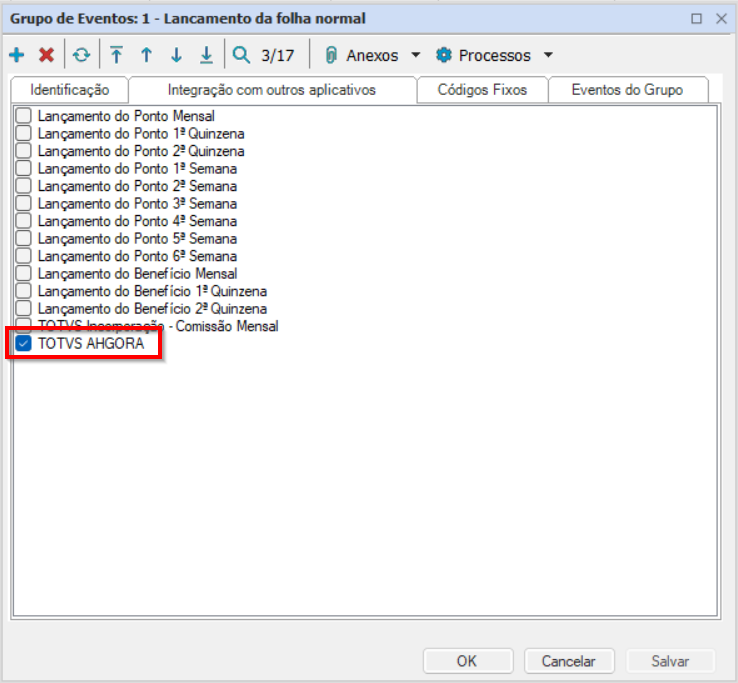 Image Added Image Added
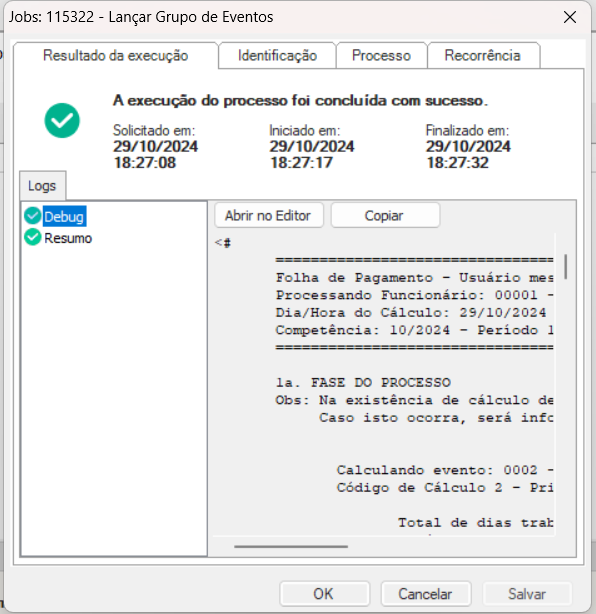 Image Added Image Added
Verifique que os valores foram lançado corretamente para o envelope de pagamento. Image Added Importante: - Caso seja necessário remover algum evento, será preciso realizar uma nova carga de envio dos eventos da Ahgora. Em seguida, será necessário reprocessar os passos descritos anteriormente para garantir a correção dos lançamentos no envelope de pagamento.
- Sempre que a integração for processada, o sistema substituirá os eventos existentes com base nos seguintes campos: coligada, chapa, ano, mês e origem do evento.
|
| Card |
|---|
| id | 3-6 |
|---|
| label | Localizações |
|---|
| title | Localizações |
|---|
| A localização é uma propriedade criada no envio do funcionário. Para possibilitar o envio deste campo é necessário a vinculação de fórmulas através do menu RH | Folha de pagamento | Configurações | Parametrizador | 06.02 - Integrações | 06.02.11 - Ahgora | Aba Fórmula para Localizações. Image Added
ATENÇÃO: - Caso não seja definida nenhuma localização, não será enviada a propriedade 'localizacoes' no json do funcionário.
- Para o desenvolvimento das fórmulas será possível utilizar funções retornando campos do cadastro do funcionário ou a criação de novos campos, desde que estes retornem em string até 100 caráteres.
- Campos strings do banco que possuem mais de 100 caracteres serão truncados.
- O gatilho não será acionado se o contexto da fórmula for alterado. Se for necessário fazer alguma alteração, crie uma nova fórmula e substitua a atual.
Exemplo de criação de Fórmula: Image Added
Image Added
Após a vinculação das fórmulas no parametrizador, sempre que houver integração de um funcionário (Inclusão/Alteração) as localizações serão enviadas.
Image Added
Image Added
|
|
|
| Card |
|---|
| id | 4 |
|---|
| label | DE/PARA |
|---|
| title | DE/PARA |
|---|
| | Card |
|---|
| id | 1 |
|---|
| label | De/Para |
|---|
| title | De/Para |
|---|
| 1 - FUNCIONÁRIOS| DESCRIÇÃO NA AHGORA | CAMPO DA TABELA RM | DESCRIÇÃO | REGRA |
|---|
| Identificação do colaborador | PFUNC.CODICOLIGADA + PFUNC.CHAPA | Coligada + Chapa do Funcionário
Não pode haver matricula repetida na mesma coligada. As matrículas serão enviadas sem caracteres especiais. | | Nome do Funcionário | PPESSOA.NOME | Nome do Funcionário.
É permitido acentuação e caracteres especiais. | | Nome Social | PPESSOA.NOMESOCIAL | Para os funcionários que possuem Nome Social, o json será gerado conforme o detalhamento abaixo: - "nome": "NOME SOCIAL",
- "checkbox_nome_social": true,
- "nome_registro": "NOME"
| | PIS do Funcionário | PFUNC.PISPASEP | Numero do PIS do Funcionário.
Enviar somente números.
Quando não houver, deverá preencher o campo "sem_pis" com true | | Matrícula do E-Social | PFUNC.MATRICULAESOCIAL | Matricula do eSocial | | Data em que o Funcionário foi Admitido | PFUNC.DATAADMISSAO | Data de Admissão. DD/MM/AAAA | | Data de Demissão | PFUNC.DATADEMISSAO | Data de Demissão. DD/MM/AAAA
Transferência do tipo "5" não é considerado como demissão, mandar esse campo em branco para esse tipo. | | Localizações do funcionário | Formula na tela do processo | Adicionar um campo na interface onde o usuário possa informar uma fórmula personalizada. Este campo será aberto, permitindo que qualquer campo do cadastro do funcionário seja utilizado. A funcionalidade visa facilitar a criação de filtros e a geração de relatórios no sistema Ahgora. Trata-se de um campo flexível, definido pelo usuário, que oferece maior liberdade e precisão na manipulação de dados e relatórios. | | Código da escala/ turno do funcionário |
PFHSTHOR.CODHORARIO | Horário do Funcionário - Histórico Horário
Preencher com o último existente no histórico de horário.
Coligada + Código | | Data da alteração de escala/turno | PFHSTHOR.DTMUDANCA | Data da Mudança do Horário do Funcionário.
Preencher com o último existente no histórico de horário. | | Tipo de Escala de Trabalho | NÃO ENVIAR | Não existe essa informação na folha de pagamento. | | Carteira de Trabalho | PPESSOA.CARTEIRATRAB
PPESSOA.SERIECARTTRAB
PPESSOA.UFCARTTRAB | Carteira de Trabalho
Concatenar os 3 campos (numero, série e UF), separando os campos com barra "/". Exemplo: 9999/999/MG | | Título do Cargo | PHSTFCO.CODFUNCAO | Função do Funcionário => Histórico de Função
Preencher com o último existente no histórico de função.
Concatenar o Código + Descrição, separando com traço "-". Exemplo: 001-ANALISTA DE SISTEMAS | | Descrição do departamento do Funcionário | PFUNC.CODSECAO | Seção do funcionário
Concatenar o Código + Descrição, separando com traço "-". Exemplo: 01.01.03-DEPARTAMENTO PESSOAL | | Gênero do Funcionário | PPESSOA.SEXO | Sexo do Funcionário.
Preencher com F ou M. | | E-mail do Funcionário | PPESSOA.EMAIL | E-mail do funcionário.
Múltiplos vínculos ter um e-mail por funcionário, não pode ser repetido. | | CPF do Funcionário | PPESSOA.CPF | CPF do Funcionário.
Preencher sem caracteres. Exemplo: 11122233344. | | RG do Funcionário | PPESSOA.CARIDENTIDADE | Carteira de Identidade.
Preencher apenas com o RG, podendo ter caracteres.
Exemplo: M-7.7777 | | CNPJ da filial do Funcionário | PSECAO.CGC (JOIN) PFUNC.CODSECAO | CNPJ da Seção do funcionário.
Preencher apenas com números, sem caracteres. | | Data da atribuição do CNPJ da empresa ao funcionário | PFUNC.DTTRANSFERENCIA | Data da Transferência entre filiais ou coligada. | | Código do centro de custo do funcionário | PSECAO.NROCENCUSTOCONT | Coligada + Número do Centro de Custo da Seção do Funcionário. Caminho Seções | Dados Contábeis | Número do Centro de Custo | | Regime de Trabalho do Funcionário | DE/PARA NO PARAMETRIZADOR DO RM | É realizado um DE/PARA interno pelo produto, considerando os campos: - Tipo de Recebimento
- Código Recebimento
- Categoria
Veja o mapeamento do DE/PARA no item 1-1 abaixo. | | Data de Nascimento do Funcionário | PPESSOA.DTNASCIMENTO | Data de Nascimento. DD/MM/AAAA | | Data de Alteração de Cargo | PHSTFCO.DTMUDANCA | Data da Mudança da Função do Funcionário.
Preencher com o último existente no histórico de função. | | Definição de carga horária | PFUNC.JORNADA_MENSAL | Jornada Mensal do Funcionário.
Preencher com a quantidade de horas mensais. Exemplo: 220 | | Ponto Obrigatório | PFHSTUTILIZACAMPOAHGORA.UTILIZAPONTO | Enviar true ou false. | | Data de troca da elegibilidade do registro de ponto | PFHSTUTILIZACAMPOAHGORA.DTMUDANCA | Enviar a data quando passou a utilizar ponto, ou quando deixou de utilizar ponto. | | Matrícula Chefia Imediata | PFUNC.CODICOLIGADA + PFUNC.CHAPA | Coligada + Chapa do chefe/supervisor do funcionário ou código do chefe/supervisor externo. As matrículas serão enviadas sem caracteres especiais. Para identificar o chefe/supervisor, é feita a verificação nas seguintes tabelas: | | Nome Chefia Imediata | PFUNC.NOME | Nome do chefe/supervisor do Funcionário, ou nome do chefe/supervisor externo.
É permitido acentuação e caracteres especiais. Para identificar o chefe/supervisor, é feita a verificação nas seguintes tabelas: | | e-mail Chefia Imediata | PPESSOA.EMAIL | E-mail do chefe/supervisor do funcionário ou e-mail do chefe/supervisor externo. Para identificar o chefe/supervisor, é feita a verificação nas seguintes tabelas: | | Código do Sindicato | PFUNC.CODSINDICATO | Código do Sindicato do funcionário | | Data da alteração do código do sindicato | PFSINDIC.DTMUDANCA | Data da mudança do Sindicato do Funcionário. | | Telefone | PPESSOA.TELEFONE2 | Número do Telefone Celular. Permite caracteres especiais. | | Pis | PFUNC.PISPASEP | Preencher comtrue quando não tiver o PIS cadastrado e false quando tiver PIS cadastrado. | | codInterno | PFUNC.CHAPA | Coligada + Chapa
Chapa do Funcionário.
Não pode haver matricula repetida na mesma coligada. | | matricula_anterior | PFUNC.CHAPAORIGEM | Preencher com a chapa do registro demitido.
Este campo deve ser preenchido quando houve transferência do tipo "5" e o funcionário ativo tiver uma nova chapa. Veja mais detalhes no link DT - Integração RM X Ahgora - Tratativa para Transferido | | Define o custo hora do funcionário, utilizado para cálculos financeiros. | PFUNC.SALARIO / PFUNC.JORNADA | Salario hora | | Valor do salário do colaborador | PFUNC.SALARIO | Salario do funcionário |
1-1 - MAPEAMENTO (DE/PARA) DO CAMPO REGIME DE TRABALHO DO FUNCIONÁRIO| DESCRIÇÃO NA AHGORA | RM - CAMPO TIPO DE RECEBIMENTO |
|---|
| autonomo | A - Autônomo | | CLT | N - Normal (Exceto para Categoria 106 ou Tipo de Recebimento H)
R - Rural ou
U - Outros ou
I - Cedido ou
V - Contrato verde/Amarelo ou
X - Expatriado | | comissionado | O - Comissionista ou
M - Misto | | conselheiro | C - Conselheiro | | estagiario | T - Estagiário | | estatutario | E - Estatutário | | folhaconfidencial | D - Diretor | | horista | N - Normal e Tipo de Recebimento H | | intermitente | N - Normal e Categoria 106 | | menoraprendiz | Z - Aprendiz | | pensaovitalicia | S - Pensionista ou
W - Beneficiário | | rda | Não tem mapeamento no RM | | temporario | P - Temporário ou
B - Temporário ou
F - Temporário/Comissionista | | terceirizado | Não tem mapeamento no RM |
2 - AFASTAMENTOS| DESCRIÇÃO AHGORA | CAMPO DA TABELA RM | DESCRIÇÃO | REGRA |
|---|
| Identificação do colaborador | PFHSTAFT.CHAPA
PFUFERIASPER.CHAPA | Coligada + Chapa (As matrículas serão enviadas sem caracteres especiais)
Matricula do Funcionário.
Busca da tabela de Afastamento e de Férias. | | Motivo do Afastamento | PFHSTAFT.TIPO ou
F quando for férias | Coligada + Tipo de Afastamento.
Quando for férias enviar F
Terá um cadastro prévio na AHGORA igual do RM. | | Data e/ou hora Inicial do Afastamento | PFHSTAFT.DTINICIO
PFUFERIASPER.DATAINICIO | Data inicio do afastamento ou do gozo das férias.
Informar a hora 00:00. YYYY-MM-DDTHH:MM | | Data e/ou hora Final do Afastamento | PFHSTAFT.DTFINAL
PFUFERIASPER.DATAFIM | Data inicio do afastamento ou do gozo das férias. YYYY-MM-DDTHH:MM
Informar 24:00 quando for o dia integral. Caso não tenha data fim, deverá enviar vazio. A Ahgora irá preencher com da fim 31/12/2050, quando chegar vazio. | | Código interno do Afastamento | CHAVE | Informar a chave única para definir se a operação será de inclusão ou alteração. Verificar se a chave pode ser composta por Coligada + Chapa + Data de Início. Tratativa na Ahgora: Se a chave já existir, o sistema substitui; caso contrário, realiza a inclusão. |
3 - RESULTADO| CAMPO DA TABELA RM | DESCRISÇÃO NA AHGORA | DESCRIÇÃO | REGRA |
|---|
| PFMOVTEMP.CHAPA | matricula | Pode ser alfanumérica
Campo matrícula(As matrículas serão enviadas sem caracteres especiais) | | PFMOVTEMP.ANOCOMP | anocom | Padrão AAAA | | PFMOVTEMP.MESCOMP | mescom | Padrão MM
Exemplo: Janeiro enviar 01 | | - | campoAdicional | Informação do campo adicional no PW
Não é obrigatório | | PFMOVTEMP.;CODEVENTO | rubrica | Será cadastrado no PW igual o sistema de destino | PFMOVTEMP.HORA
PFMOVTEMP.REF | Horas ou Referencia | Poderá enviar em horas ou dias, dependente da configuração do evento no RM. Exemplo: - Dias: 3 dias => enviar 3. Número inteiro.
- Horas: 1h30min => enviar 1,30. As horas sãosexagesimal (separador ",")
ATENÇÃO: Ao salvar a hora neste campo, o sistema realiza a conversão automática de horas para minutos. Exemplo: Caso o Ponto Web Ahgora envie 1,04 horas, ao gravar na tabela PFMOVTEMP.HORA, o sistema fará o seguinte cálculo de conversão: 1 hora = 60 minutos 0,04 horas = 4 minutos Total: 64 minutos
Esse valor (64) será salvo no campo PFMOVTEMP.HORA. No entanto, na visualização do menu Folha Mensal | Consulta | Consulta Movimento da Integração, continuará aparecendo como 1,04, pois o sistema converte os minutos de volta para o formato hora.decimal apenas para exibição. |
4 - LISTAGEM DE EVENTOS/VERBAS| CAMPO DA TABELA RM | DESCRISÇÃO NA AHGORA | DESCRIÇÃO | REGRA |
|---|
| PEVENTO.CODIGO | Código da rubrica | Campo alfanumérico. | | PEVENTO.DESCRICAO | Descrição da rubrica | Descrição do evento. | | GCOLIGADA.CGC | CNPJ da empresa | CNPJ da coligada. | | PEVENTO.PROVDESCBASE | Categoria da rubrica | Provento/Desconto - Utilizado para compor campo 'categoria' da api 'api/rh/v1/ahgora/verbas'; PEVENTO.PROVDESCBASE + '-' + PEVENTO.VALHORDIAREF). Exemplo: 'Provendo-Valor'. | | PEVENTO.VALHORDIAREF | Categoria da rubrica | Valor/Hora/Dia/Referência - Utilizado para compor campo 'categoria' da api 'api/rh/v1/ahgora/verbas'; PEVENTO.PROVDESCBASE + '-' + PEVENTO.VALHORDIAREF). Exemplo: 'Provendo-Valor'. |
5 - LISTAGEM DE SINDICATOS| CAMPO DA TABELA RM | DESCRISÇÃO NA AHGORA | DESCRIÇÃO | REGRA |
|---|
| PSINDIC.CODIGO | Código do sindicato | Campo alfanumérico | | PSINDIC.NOME | Descrição do sindicato | Nome do sindicato | | GCOLIGADA.CGC | CNPJ da empresa | CNPJ da coligada |
|
| | Card |
|---|
| id | 4 |
|---|
| label | De/Para |
|---|
| title | De/Para |
|---|
| | Card |
|---|
| id | 1 |
|---|
| label | De/Para |
|---|
| title | De/Para |
|---|
| 1 - FUNCIONÁRIOS | | Descrição Ahgora | Campo Tabela RM | Descrição / Regra | | Identificação do colaborador | PFUNC.CODICOLIGADA + PFUNC.CHAPA | Coligada + Chapa
Chapa do Funcionário.
Quando for chefe externo preencher o código do chefe externo.
Não pode haver matricula repedita na mesma coligada. | | Nome do Funcionário | PPESSOA.NOME | Nome do Funcionario, ou nome do chefe externo.
É permitido acentuação e caracteres especiais. | | PIS do Funcionário | PFUNC.PISPASEP | Numero do PIS do Funcionário.
Enviar somente números.
Quando não houver, deverá preencher o campo "sem_pis" com true | | Matrícula do E-Social | PFUNC.MATRICULAESOCIAL | Matricula do eSocial | | Data em que o Funcionário foi Admitido | PFUNC.DATAADMISSAO | Data de Admissão. DD/MM/AAAA
Para o chefe externo deverá ser a data de inicio. | | Data de Demissão | PFUNC.DATADEMISSAO | Data de Demissão. DD/MM/AAAA
Transferência do tipo "5" não é considerado como demissão, mandar esse campo em branco para esse tipo.
Para o chefe externo deverá ser a data fim | | Localizações do funcionário | Formula na tela do processo | Adicionar um campo na interface onde o usuário possa informar uma fórmula personalizada. Este campo será aberto, permitindo que qualquer campo do cadastro do funcionário seja utilizado. A funcionalidade visa facilitar a criação de filtros e a geração de relatórios no sistema Ahgora. Trata-se de um campo flexível, definido pelo usuário, que oferece maior liberdade e precisão na manipulação de dados e relatórios. | Código da escala/ turno do funcionário | PFHSTHOR.CODHORARIOHorário do Funcionário - Histórico Horário
Preencher com o último existente no histórico de horário.
Coligada + Código | | Data da alteração de escala/turno | PFHSTHOR.DTMUDANCA | Data da Mudança do Horário do Funcionário.
Preencher com o último existente no histórico de horário. | | Tipo de Escala de Trabalho | NÃO ENVIAR | Não existe essa informação na folha de pagamento. | | Carteira de Trabalho | PPESSOA.CARTEIRATRAB
PPESSOA.SERIECARTTRAB
PPESSOA.UFCARTTRAB | Carteira de Trabalho
Concatenar os 3 campos (numero, série e UF), separando os campos com barra "/". Exemplo: 9999/999/MG | | Título do Cargo | PHSTFCO.CODFUNCAO | Função do Funcionário - Histórico de Função
Preencher com o último existente no histórico de função.
Concater o Código + Descrição, separando com traço "-". Exemplo: 001-ANALISTA DE SISTEMAS | | Descrição do departamento do Funcionário | PFUNC.CODSECAO | Seção do funcionário
Concater o Código + Descrição, separando com traço "-". Exemplo: 01.01.03-DEPARTAMENTO PESSOAL | | Gênero do Funcionário | PPESSOA.SEXO | Sexo do Funcionário.
Preencher com F ou M. | | E-mail do Funcionário | PPESSOA.EMAIL | Email do funcionário.
Múltiplos vínculos ter um email por funcionário, não pode ser repetido. | | CPF do Funcionário | PPESSOA.CPF | CPF do Funcionário.
Preencher sem caracteres. Exemplo: 11122233344.
Para chefe externo busca tbm o CPF | | RG do Funcionário | PPESSOA.CARIDENTIDADE | Carteira de Identidade.
Preencher apenas com o RG, podendo ter caracteres.
Exemplo: M-7.7777 | | CNPJ da filial do Funcionário | PSECAO.CGC (JOIN) PFUNC.CODSECAO | CNPJ da Seção do funcionário.
Preencher apenas com numeros, sem caracteres. | | Data da atribuição do CNPJ da empresa ao funcionário | PFUNC.DTTRANSFERENCIA | Data da Transferencia entre filiais ou coligada. | | Código do centro de custo do funcionário | PSECAO.NROCENCUSTOCONT | Coligada + Código do Centro de Custo da Seção do Funcionário. | | Regime de Trabalho do Funcionário | DE/PARA NO PARAMETRIZADOR DO RM | Buscar a descrição do DE/PARA que será criado no parametrizador do RM, para PFUNC.CATEGORIAESOCIAL X TABELA AHGORA.
Preencher com a Descrição. | | Data de Nascimento do Funcionário | PPESSOA.DTNASCIMENTO | Data de Nascismento. DD/MM/AAAA | | Data de Alteração de Cargo | PHSTFCO.DTMUDANCA | Data da Mudança da Função do Funcionário.
Preencher com o último existente no histórico de função. | | Definição de carga horária | PFUNC.JORNADA_MENSAL | Jornada Mensal do Funcionário.
Preencher com a quantidade de horas mensais. Exemplo: 220 | | Ponto Obrigatório | PFHSTUTILIZACAMPOAHGORA.UTILIZAPONTO | Enviar true ou false. | | Data de troca da elegibilidade do registro de ponto | PFHSTUTILIZACAMPOAHGORA.DTMUDANCA | Enviar a data quando passou a utilizar ponto, ou quando deixou de utilizar ponto. | | Matrícula Chefia Imediata | PFUNC.CODICOLIGADA + PFUNC.CHAPA | Coligada + Chapa do chefe do funcionário ou código do chefe externo. | | Nome Chefia Imediata | PFUNC.NOME | Nome do chefe do Funcionario, ou nome do chefe externo.
É permitido acentuação e caracteres especiais. | | e-mail Chefia Imediata | PPESSOA.EMAIL | Email do chefe do funcionário ou email do chefe externo do funcionário. | | Código do Sindicato | PFUNC.CODSINDICATO | Coligada + Código do Sindicato do funcionário | | Data da alteração do código do sindicato | PFSINDIC.DTMUDANCA | Data da mudança do Sindicato do Funcionário. | | Telefone | PPESSOA.TELEFONE2 | Número do Telefone Celular. Permite caracteres especiais. | Pis | PFUNC.PISPASEP | Preencher comtrue quando não tiver o PIS cadastrado e false quando tiver PIS cadastrado.| codInterno | PFUNC.CHAPA | Coligada + Chapa
Chapa do Funcionário.
Quando for chefe externo preencher o código do chefe externo.
Não pode haver matricula repedita na mesma coligada. | | matricula_anterior | PFUNC.CHAPAORIGEM | Preencher com a chapa do registro demitido.
Este campo deve ser preenchido quando houve transferencia do tipo "5" e o funcionário ativo tiver uma nova chapa. | | Define o custo hora do funcionário, utilizado para cálculos financeiros. | PFUNC.SALARIO / PFUNC.JORNADA | Salario hora | | Valor do salário do colaborador | PFUNC.SALARIO | Salario do funcionário | 2 - AFASTAMENTOS | Descrição Ahgora | Campo Tabela RM | Descrição / Regra | | Identificação do colaborador | PFHSTAFT.CHAPA
PFUFERIASPER.CHAPA | Coligada + Chapa
Matricula do Funcionário.
Busca da tabela de Afastamento e de Férias. | | Motivo do Afastamento | PFHSTAFT.TIPO ou
F quando for férias | Coligada + Tipo de Afastamento.
Quando for férias enviar F
Terá um cadastro prévio na AHGORA igual do RM. | | Data e/ou hora Inicial do Afastamento | PFHSTAFT.DTINICIO
PFUFERIASPER.DATAINICIO | Data inicio do afastamento ou do gozo das férias.
Informar a hora 00:00. YYYY-MM-DDTHH:MM | | Data e/ou hora Final do Afastamento | PFHSTAFT.DTFINAL
PFUFERIASPER.DATAFIM | Data inicio do afastamento ou do gozo das férias. YYYY-MM-DDTHH:MM
Informar 24:00 quando for o dia integral. Caso não tenha data fim, deverá enviar vazio. A Ahgora irá preencher com da fim 31/12/2050, quando chegar vazio. | | Código interno do Afastamento | CHAVE | Informar a chave única para definir se a operação será de inclusão ou alteração. Verificar se a chave pode ser composta por Coligada + Chapa + Data de Início. Tratativa na Ahgora: Se a chave já existir, o sistema substitui; caso contrário, realiza a inclusão. | 3 - RESULTADO | Campo Tabela RM | Descrição Ahgora | Descrição / Regra | | PFMOVTEMP.CHAPA | matricula | Pode ser alfanumérica
Campo matrícula | | PFMOVTEMP.ANOCOMP | anocom | Padrão AAAA | | PFMOVTEMP.MESCOMP | mescom | Padrão MM
Exemplo: Janeiro enviar 01 | | - | campoAdicional | Informação do campo adicional no PW
Não é obrigatório | | PFMOVTEMP.;CODEVENTO | rubrica | Será cadastrado no PW igual o sistema de destino | PFMOVTEMP.HORA
PFMOVTEMP.REF | referencia | Horas sexagesimal (separador ",") - Exemplo: 1h30min, enviar 1,30
Dias em número inteiro - Exemplo: 3 dias, enviar 3
|
| Card |
|---|
| id | 4 |
|---|
| label | Videos |
|---|
| title | Videos | | Videos |
|---|
| Vídeos RM Vídeos RM | | How To | Linha RM integração com a Ahgora Parte 1 #TOTVS_RH_Linha_RM | https://youtu.be/4DIaY1flp50 | How To | Linha RM integração com a Ahgora Parte 2 #TOTVS_RH_Linha_RM | https://youtu.be/h9i8oQWtARE| How To | Linha RM integração com a Ahgora Parte |
3 HFS_U7A4gho| 4DIaY1flp50 | | How To | Linha RM integração com a Ahgora Parte |
4 XahxvJGw-vo| h9i8oQWtARE | | How To | Linha RM integração com a Ahgora Parte |
5 RCYPyp3MWtcVideos Ahgora PW - Ponto Web Ahgora Linha RM 1 QhUh7WPoZI4 PW - Ponto Web Ahgora Linha RM 2 8gEbO6oYM4M PW - Ponto Web Ahgora Linha RM 3 17hC8X5pXZI
Vídeos Ahgora - Ponto Web | How To | PW - Ponto Web Ahgora integração com Linha RM Parte |
4 0uJQ9MEdMGk| QhUh7WPoZI4 | | How To | PW - Ponto Web Ahgora integração com Linha RM Parte |
5 NGFD5RJ_dys| 8gEbO6oYM4M | | How To | PW - Ponto Web Ahgora integração com Linha RM Parte 6 #TOTVS_RH_Linha_RM - Cadastros de Códigos Internos dos Motivos de Afastamentos | https://youtu.be/pv15MK8ZLGA | | How To | PW - Ponto Web Ahgora integração com Linha RM Parte 7 #TOTVS_RH_Linha_RM - Cadastros de Códigos Contábeis das Horas Adicionais dos Sindicatos | https://youtu.be/sRQXBuo0uGs |
|