
Histórico da Página
...
- Visão Geral
- Exemplo de Utilização
- Gerando o PDF Personalizado
- Pedido de Venda
- Orçamento
- Editar PDF Personalizado
- Excluindo Dados Gerais, Seções e Campos no PDF Personalizado
- Movendo as Seções e Campos do PDF Personalizado
- Filtro Avançado
- Filtro Rápido
- Visualizar Detalhes
- Gerenciador de Colunas
- Alterando Logotipo Padrão
- Tabelas Utilizadas
Âncora VISAO_GERAL VISAO_GERAL
| VISAO_GERAL | |
| VISAO_GERAL |
...
| Painel | |||||
|---|---|---|---|---|---|
|
...
|
Âncora EXEMPLO_DE_UTILIZACAO EXEMPLO_DE_UTILIZACAO
| EXEMPLO_DE_UTILIZACAO | |
| EXEMPLO_DE_UTILIZACAO |
02. EXEMPLO DE UTILIZAÇÃO
| Painel |
|---|
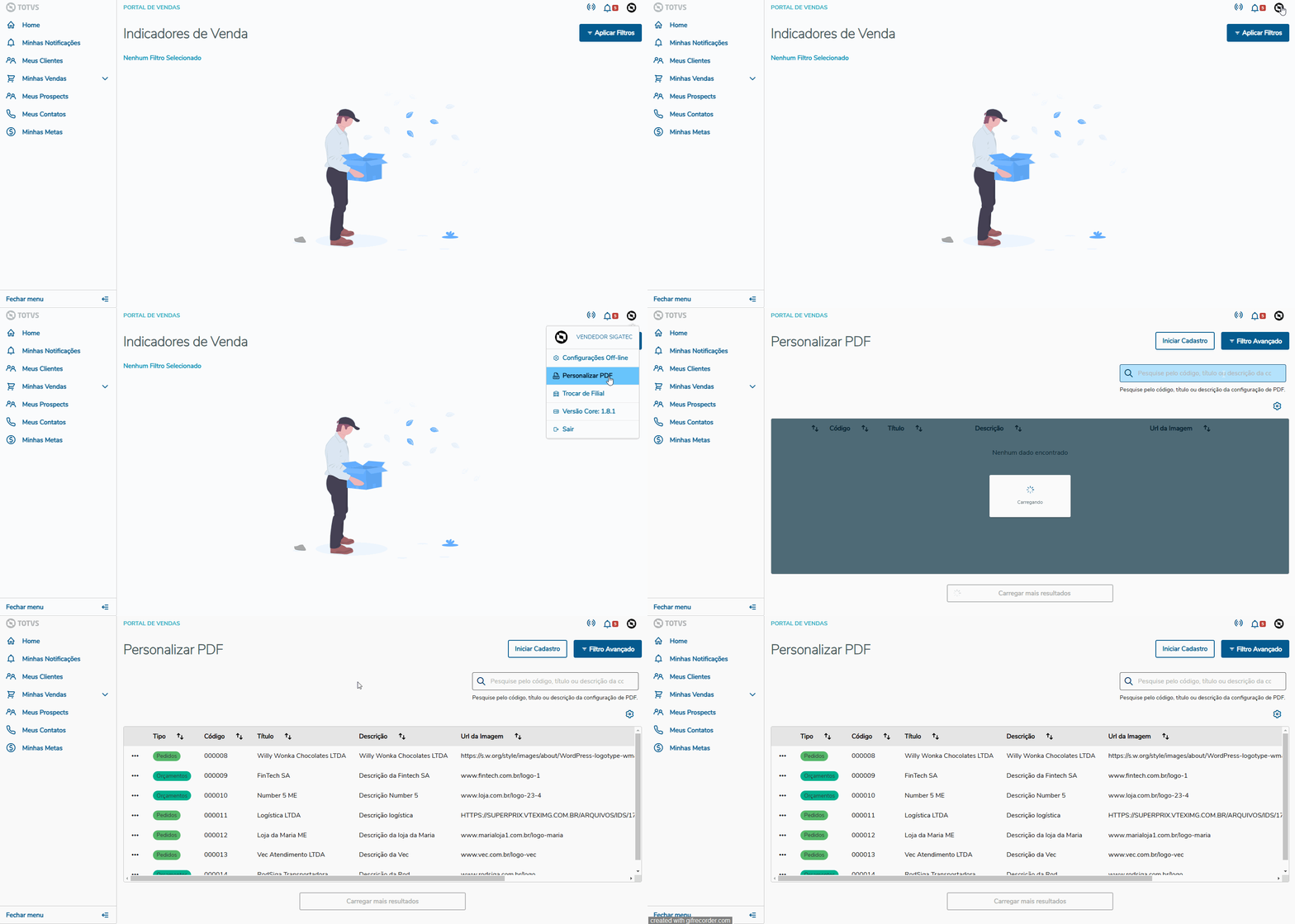
Ao acessar a opção Personalizar PDF, o usuário poderá consultar, visualizar e customizar as seções e campos da tabela para personalizar o PDF do seu Orçamento ou Pedido de Venda no sistema. Para acessar essa opção, basta clicar no logo da TOTVS, que fica no canto superior direito da tela, como demonstrado no exemplo abaixo.
|
Âncora GERANDO GERANDO
| GERANDO | |
| GERANDO |
03. GERANDO UM PDF PERSONALIZADO
| Painel | |||||||
|---|---|---|---|---|---|---|---|
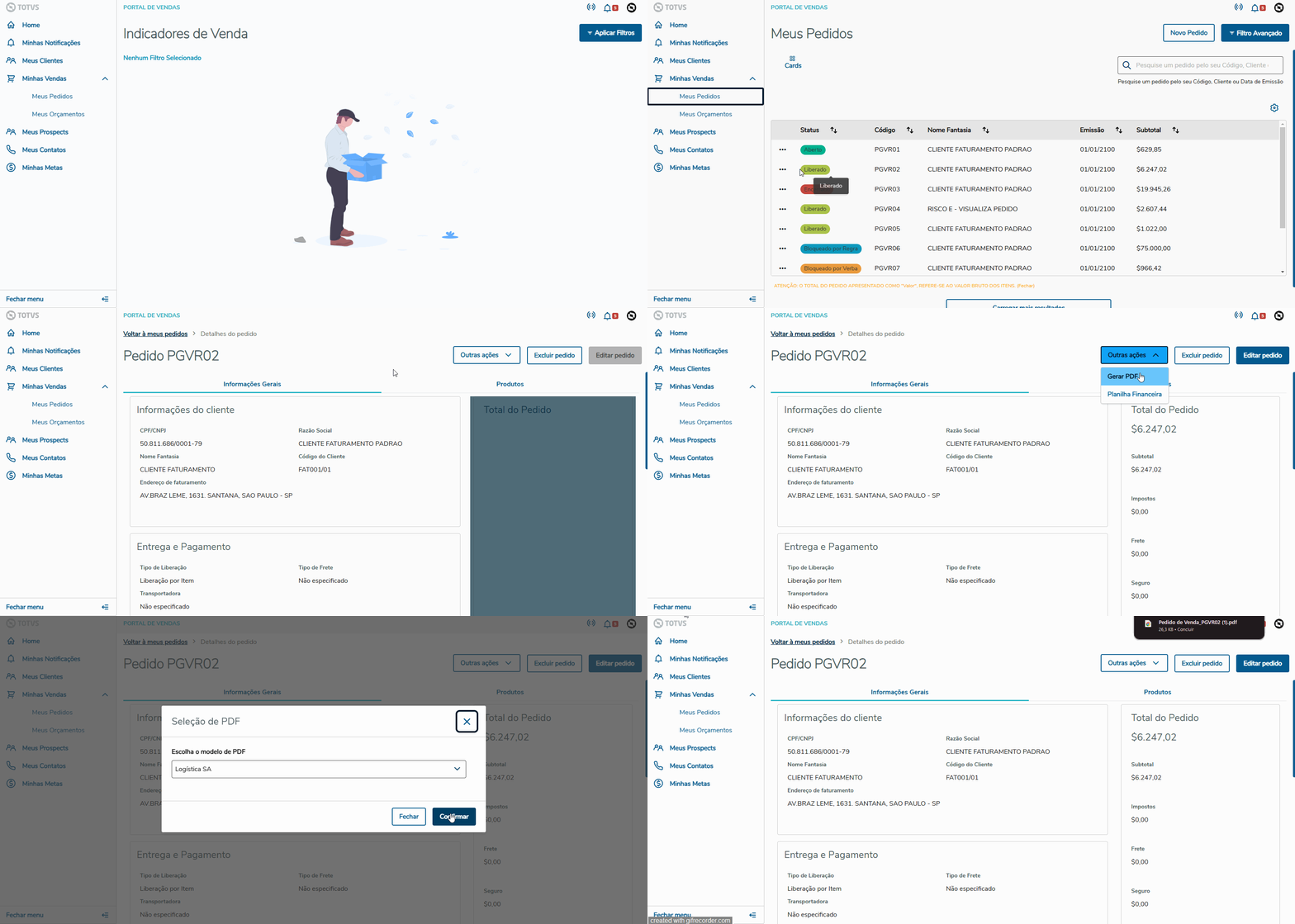
Esta função permite gerar um PDF Personalizado a partir dos Meus Pedidos e/ou Meus Orçamentos.
a. Gerar PDF Personalizado a partir de Meus Pedidos
|
...
02. EXEMPLO DE UTILIZAÇÃO
| Painel |
|---|
Ao acessar a opção Personalizar PDF, o usuário poderá consultar, visualizar e customizar as seções e campos da tabela para personalizar o PDF do seu Orçamento ou Pedido de Venda no sistema. Para acessar essa opção, basta clicar no logo da TOTVS, que fica no canto superior direito da tela, como demonstrado no exemplo abaixo.
|
...
03. GERANDO UM PDF PERSONALIZADO
| Painel | |||||||||||||
|---|---|---|---|---|---|---|---|---|---|---|---|---|---|
Esta função permite gerar um PDF Personalizado a partir dos Meus Pedidos e/ou Meus Orçamentos. Âncora | | GERAR_VENDA | GERAR_VENDA |
| Painel |
|---|
Menu > Minhas Vendas > Meus Pedidos > Visualizar Detalhes > Outra ações > Gerar PDF a. Para gerar o PDF Personalizado a partir do Meus Pedidos, é necessário clicar na opção "Minhas Vendas" localizada no Menu do lado esquerdo da tela, em seguida clicar em "Meus Pedidos" e "Visualizar Detalhes", depois clicar em "Outras Ações" para abrir o menu de opções e em seguida clicar em "Gerar PDF", como demonstra o exemplo abaixo: Obs.:
|
Âncora GERAR_ORCAMENTO GERAR_ORCAMENTO
| GERAR_ORCAMENTO | |
| GERAR_ORCAMENTO |
b. Gerar PDF Personalizado a partir de Meus Orçamentos
| Painel |
|---|
Menu > Minhas Vendas > Meus Orçamentos > Visualizar Detalhes > Outras ações > Gerar PDF a. Para gerar o PDF Personalizado a partir do Meus Orçamentos, é necessário clicar na opção "Minhas Vendas" localizada no Menu do lado esquerdo da tela, em seguida clicar em "Meus Pedidos" e "Visualizar Detalhes", depois clicar em "Outras Ações" para abrir o menu de opções e em seguida clicar em "Gerar PDF", como demonstra o exemplo abaixo: Obs.:
|

...
| Painel | ||||||||||||||||||||||||||||||||||||||||||||||||||||
|---|---|---|---|---|---|---|---|---|---|---|---|---|---|---|---|---|---|---|---|---|---|---|---|---|---|---|---|---|---|---|---|---|---|---|---|---|---|---|---|---|---|---|---|---|---|---|---|---|---|---|---|---|
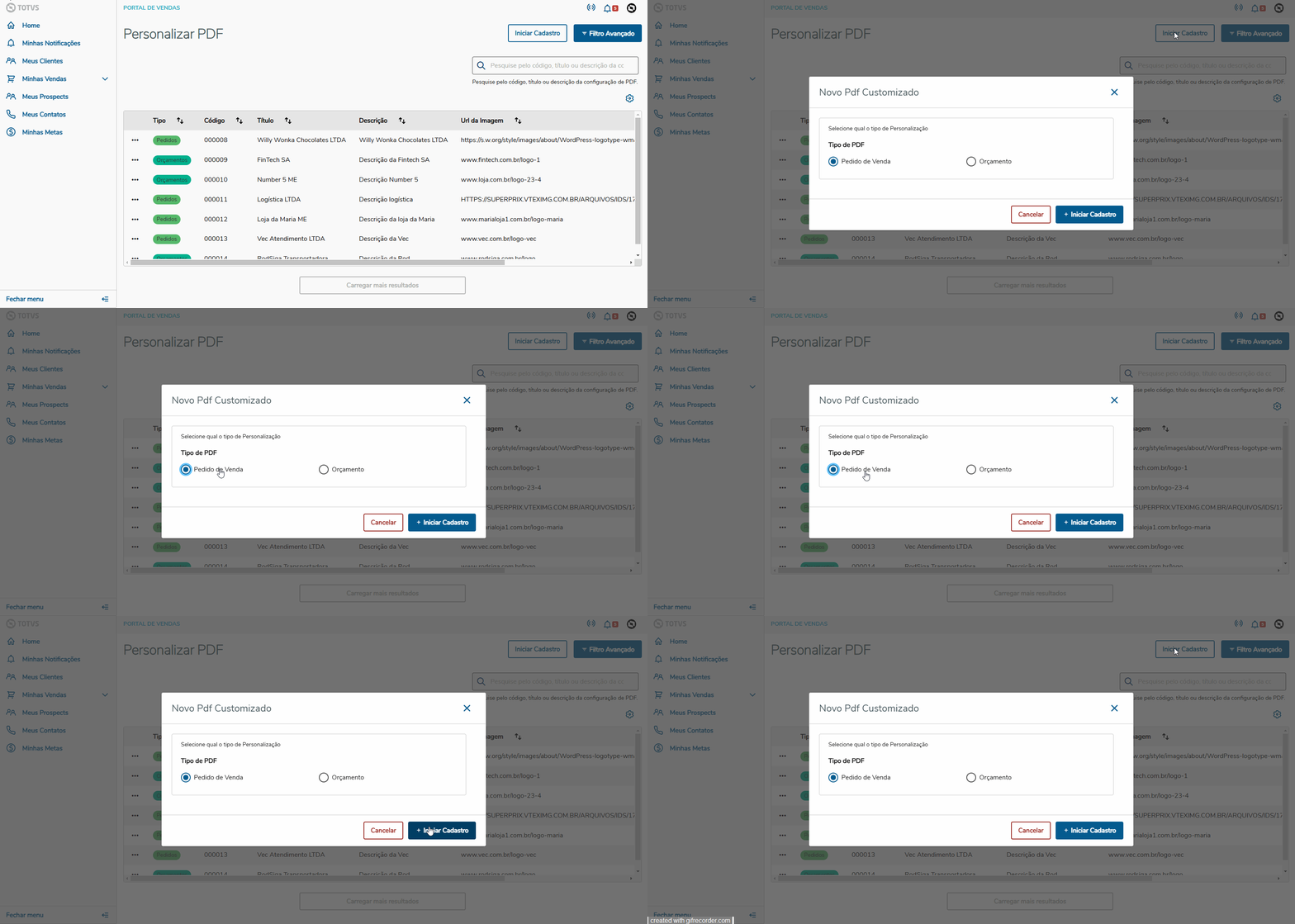
Esta função permite incluir, editar e excluir dados gerais, seções e campos que deseja customizar o seu PDF do tipo Pedido de Venda.
a. Iniciar Cadastro
Âncora | | ABA_SECOES_VENDA | ABA_SECOES_VENDA | |||||||||||||||||||||||||||||||||||||||||||||||||
| Painel |
|
Âncora ABA_SECOES_VENDA ABA_SECOES_VENDA
| ABA_SECOES_VENDA | |
| ABA_SECOES_VENDA |
b. Aba seções
Ícone da Totvs > ... > Iniciar cadastro > Aba "Dados gerais" > Aba "Seções"
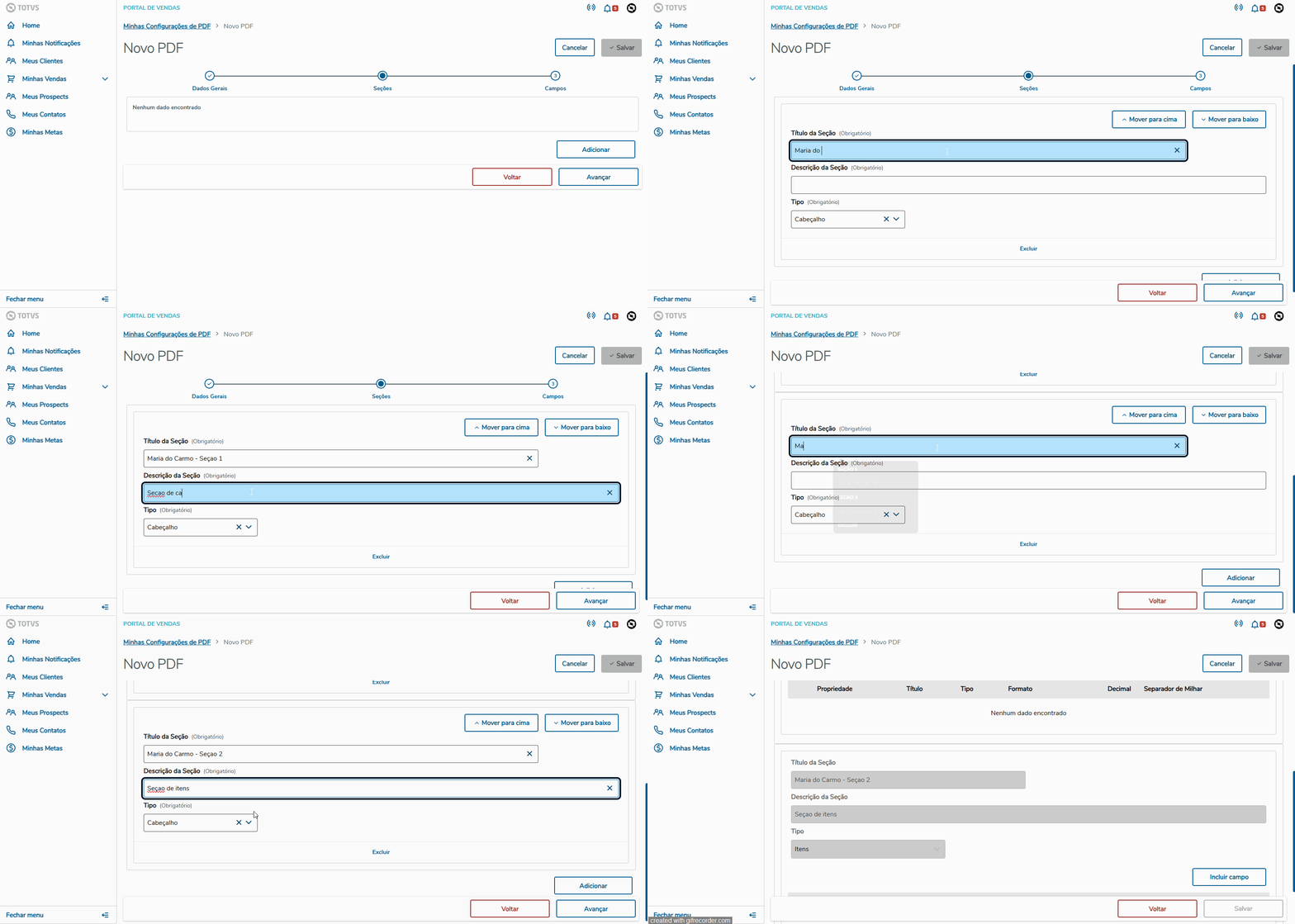
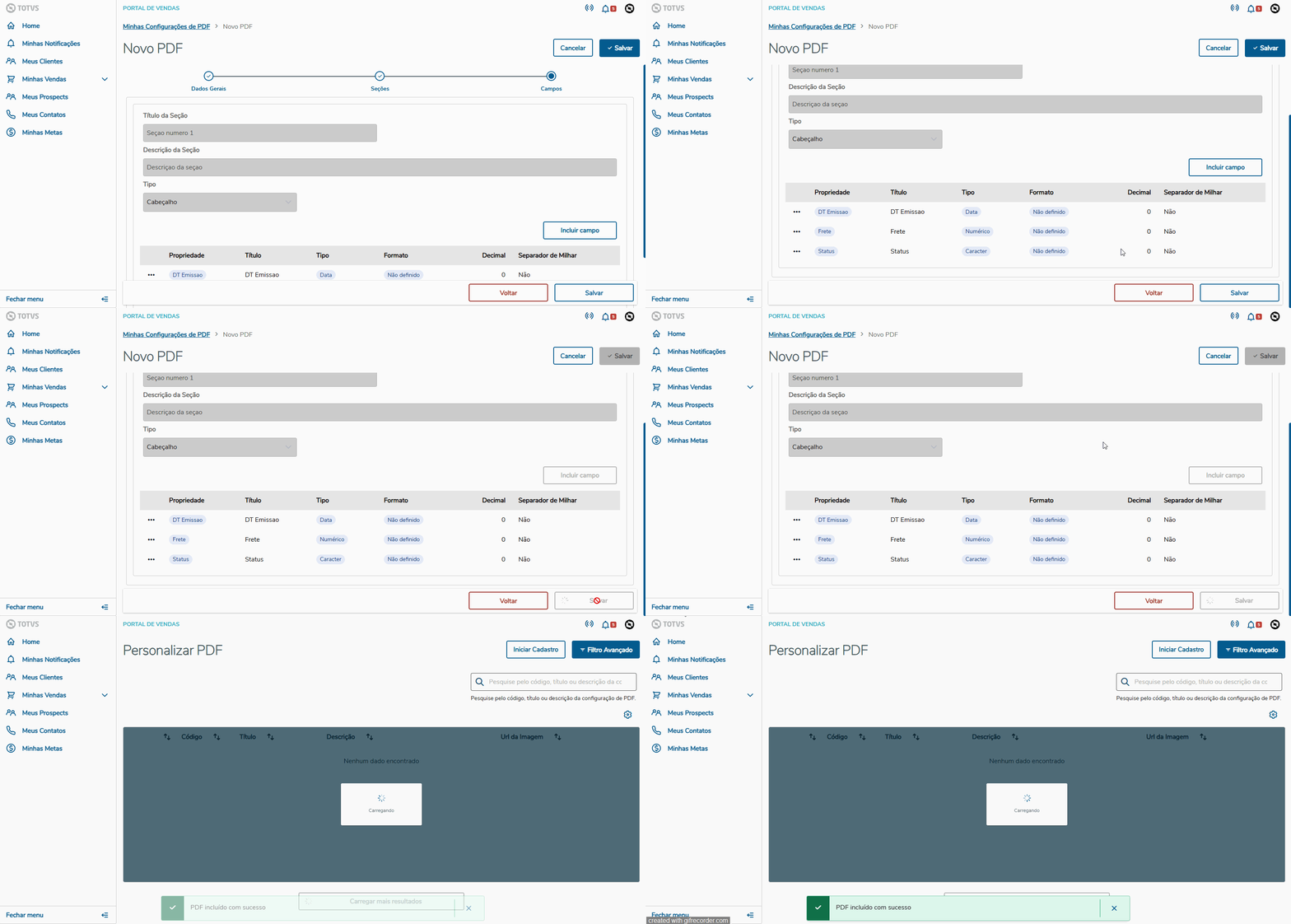
Após preencher os campos da aba de "Dados Gerais", o usuário é levado para a aba "Seções" aonde poderá adicionar quantas seções desejar que irão compor o seu PDF Personalizado, essas seções são compostas pelos campos Título da Seção, Descrição da Seção e Tipo (Cabeçalho ou Itens), os quais poderão ser preenchidos com as informações que o usuário deseja customizar em seu PDF,como demonstra o exemplo abaixo:| Aviso | ||
|---|---|---|
| ||
É permitido criar apenas uma seção do tipo "Item" para cada PDF Customizado. |
| Painel | |||||
|---|---|---|---|---|---|
Ícone da Totvs > ... > Aba "SeçõesIniciar cadastro > Aba "Dados gerais" > Aba "CamposSeções"
|

Âncora
SALVARABA_
PDF| ABA_ |
CAMPOS_VENDA
SALVAR| CAMPOS_VENDA |
ABA_
PDF| ABA_ |
CAMPOS_VENDA
d. Salvando o PDF Customizado| CAMPOS_VENDA |
c. Aba campos
| Painel |
|---|
Ícone da Totvs > ... > Incluir campo > SalvarAba "Seções" > Aba "Campos"
|

...
Âncora |
d. Salvando o PDF Customizado
|
...
05. MODELO ORÇAMENTOS
| Painel | ||||||||||
|---|---|---|---|---|---|---|---|---|---|---|
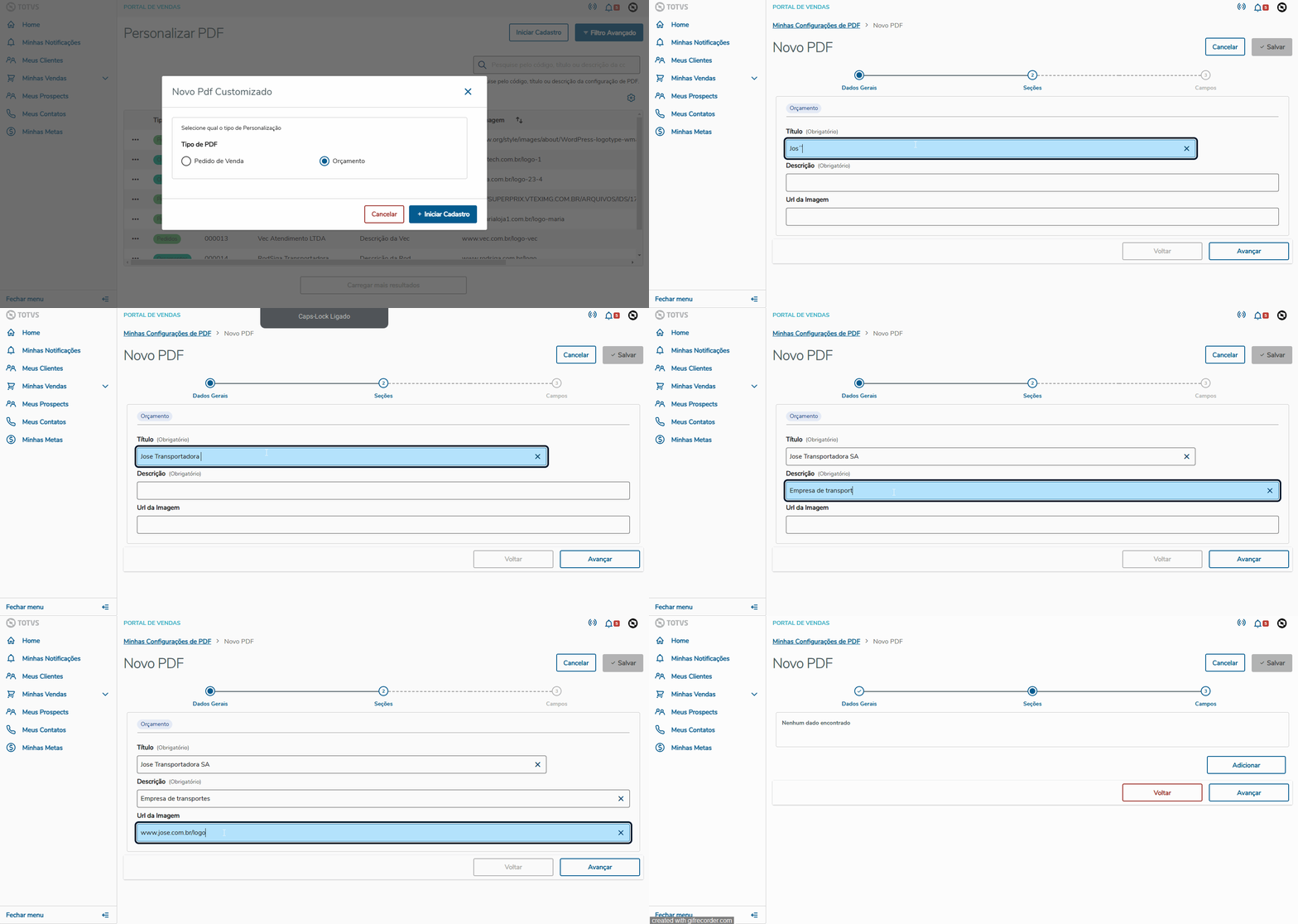
Esta função permite incluir, editar e excluir dados gerais, seções e campos que deseja customizar o seu PDF do tipo Orçamentos. Âncora | | INICIAR_CADASTRO_ORCAMENTO | INICIAR_CADASTRO_ORCAMENTO |
| Painel |
|---|
Ícone da TOTVS > Iniciar Cadastro
|
b. Aba seções
| Painel |
|---|
Ícone da Totvs > ... > Iniciar cadastro > Aba "Dados gerais" > Aba "Seções"
|
| Âncora |
|---|
...
|
05. MODELO ORÇAMENTOS
| Painel | ||||||
|---|---|---|---|---|---|---|
Esta função permite incluir, editar e excluir dados gerais, seções e campos que deseja customizar o seu PDF do tipo Orçamentos.
| ||||||
| ||||||
É permitido criar apenas uma seção do tipo "Item" para cada PDF Customizado. | ||||||
| Âncora | ABA_CAMPOS_ORCAMENTO | ABA_CAMPOS_ORCAMENTO | c. Aba campos
| Painel | |||||
|---|---|---|---|---|---|
Ícone da Totvs > ... > Aba "Seções" > Aba "Campos"TOTVS > Iniciar Cadastro
|
Âncora ABA_SECOES_ORCAMENTO ABA_SECOES_ORCAMENTO
| ABA_SECOES_ORCAMENTO | |
| ABA_SECOES_ORCAMENTO |
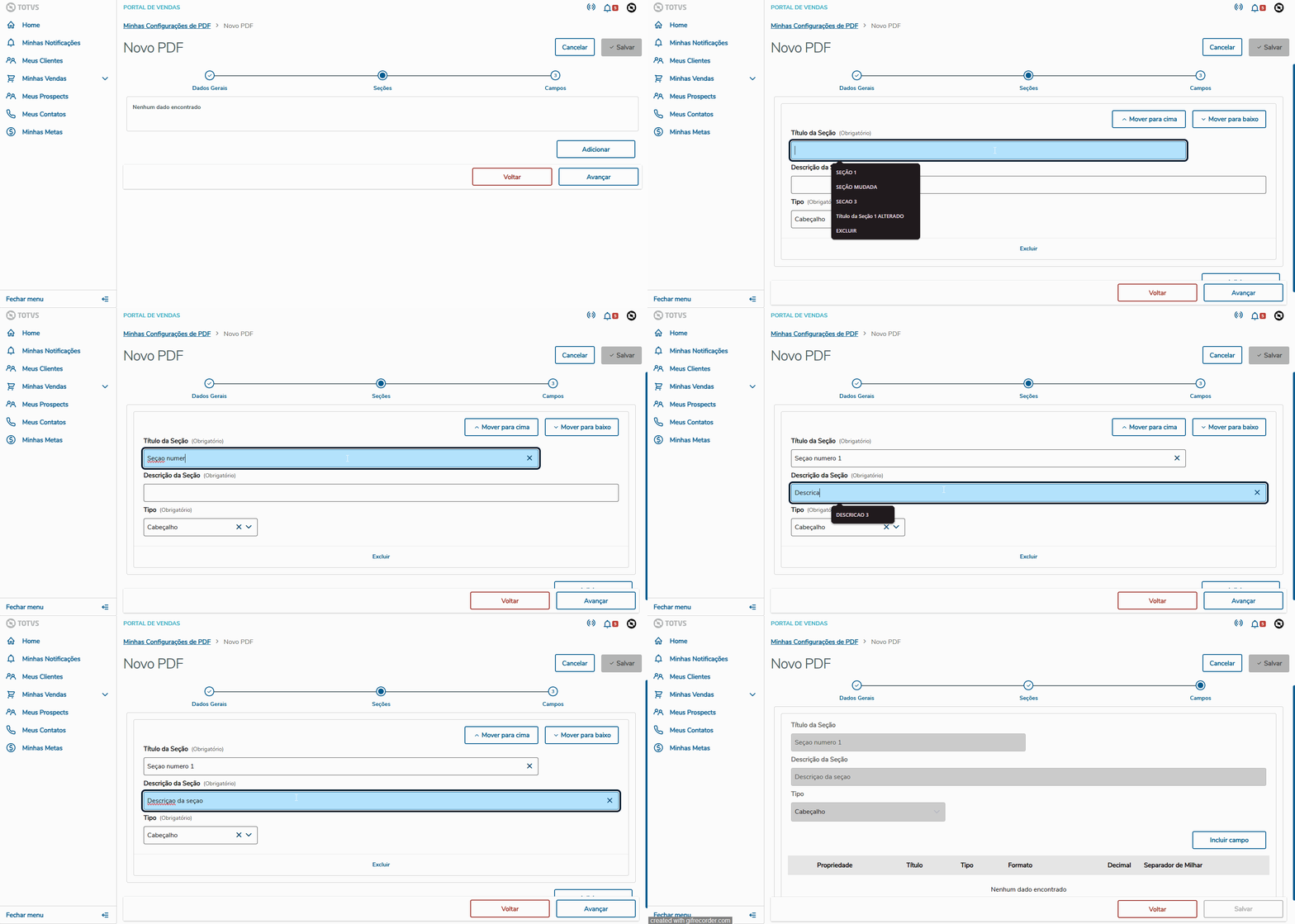
b. Aba seções
| Painel | |||||
|---|---|---|---|---|---|
Ícone da Totvs > ... > Iniciar cadastro > Aba "Dados gerais" > Aba "Seções"
|
Âncora ABA_CAMPOS_ORCAMENTO ABA_CAMPOS_ORCAMENTO
| ABA_CAMPOS_ORCAMENTO | |
| ABA_CAMPOS_ORCAMENTO |
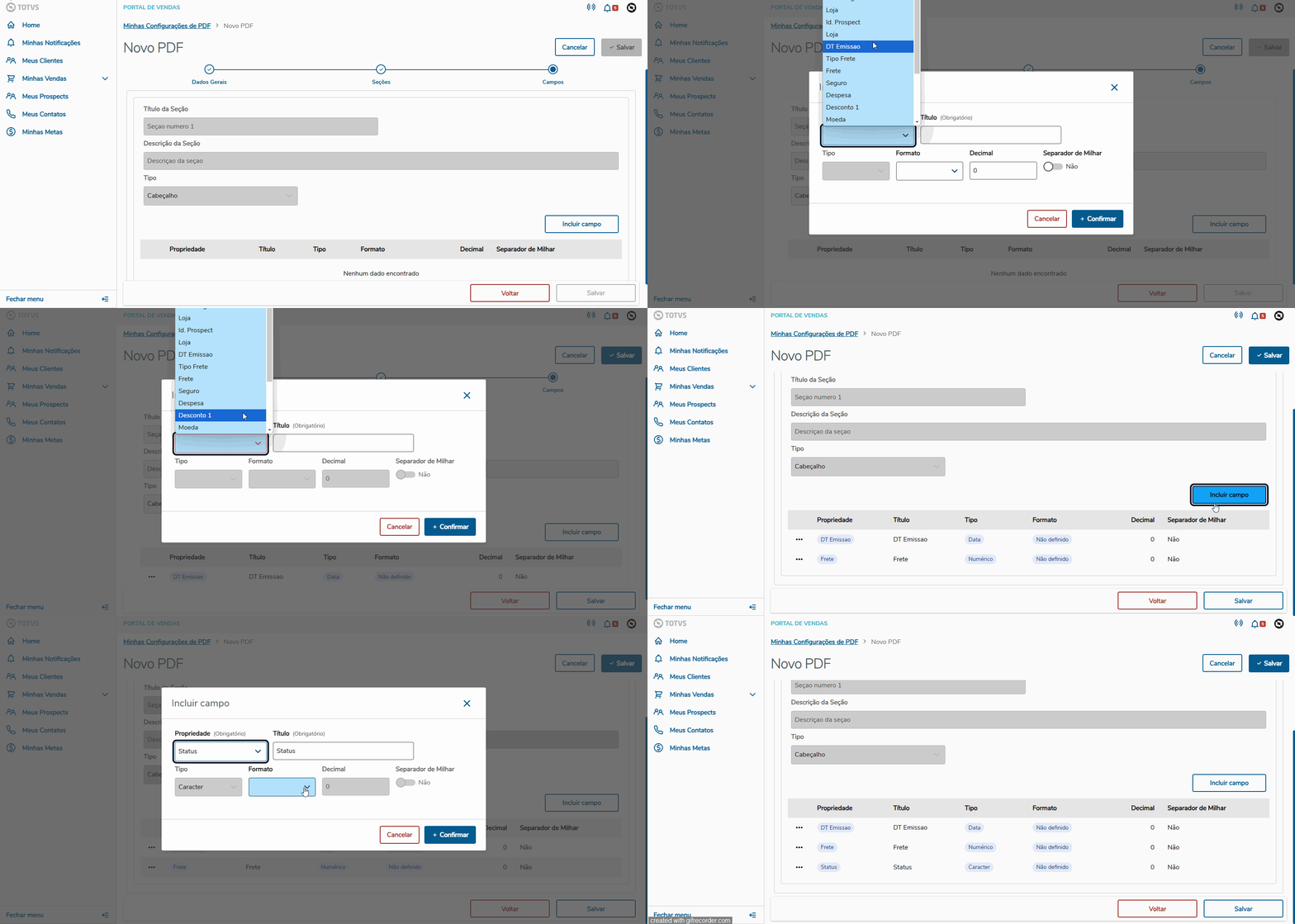
c. Aba campos
| Painel |
|---|
Ícone da Totvs > ... > Aba "Seções" > Aba "Campos"
Por padrão, os seguintes campos são disponibilizados para serem utilizados na customização do PDF dos Orçamentos, sendo: Seção de Cabeçalho:
Seção de Itens:
 |
Âncora SALVAR_PDF_ORCAMENTO SALVAR_PDF_ORCAMENTO
| SALVAR_PDF_ORCAMENTO | |
| SALVAR_PDF_ORCAMENTO |
d. Salvando o PDF Personalizado
| Painel |
|---|
Ícone da Totvs > ... > Incluir campo > Salvar
|
...
| Painel | ||||||||||||||||
|---|---|---|---|---|---|---|---|---|---|---|---|---|---|---|---|---|
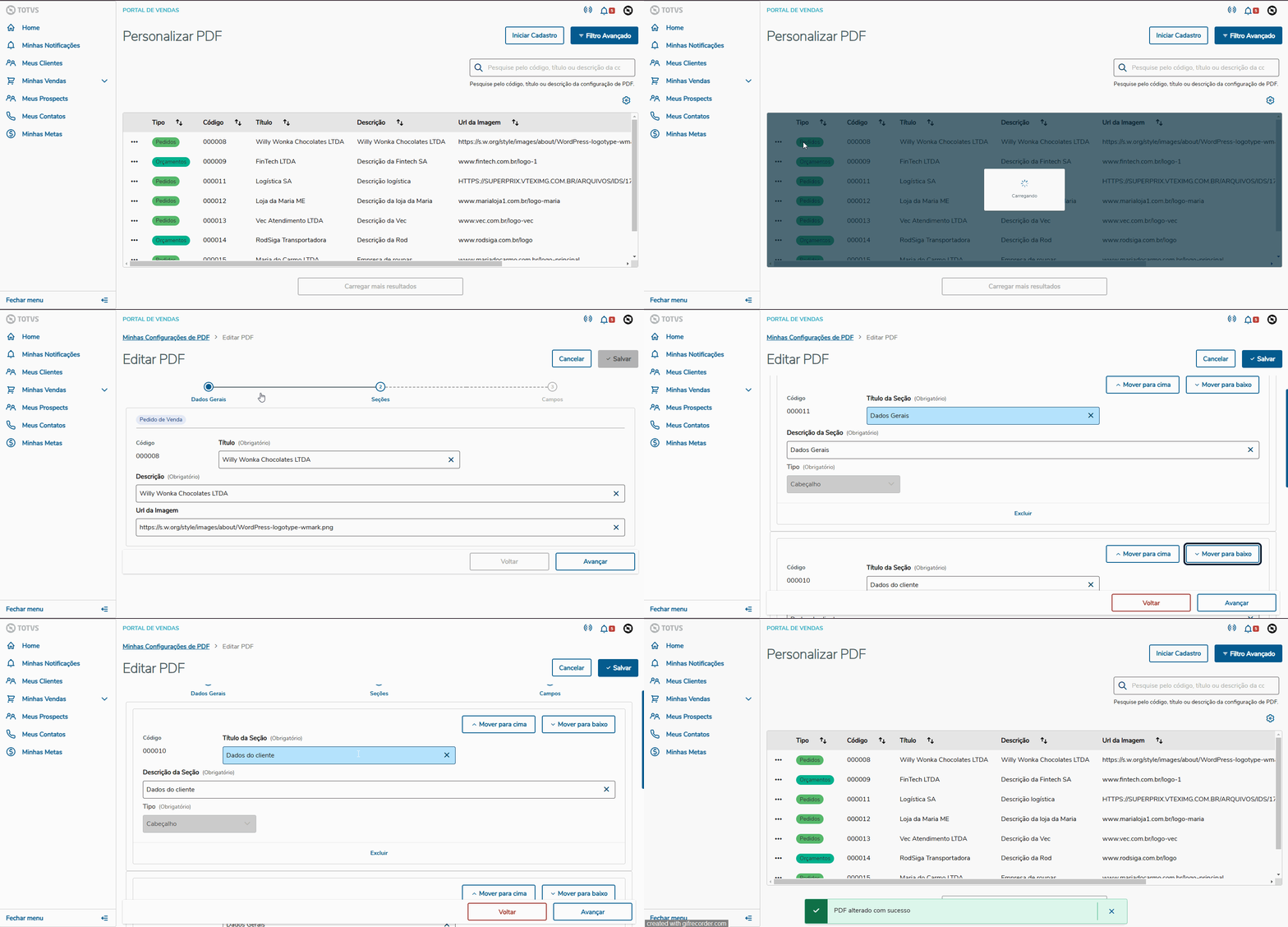
Esta função permite mover as seções e os campos de seu PDF Personalizado.
a. Movendo as seções
Âncora |
b. Movendo campos
|
Âncora FILTRO_AVANÇADO FILTRO_AVANÇADO
09. FILTRO AVANÇADO
| FILTRO_AVANÇADO | |
| FILTRO_AVANÇADO |
| Painel |
|---|
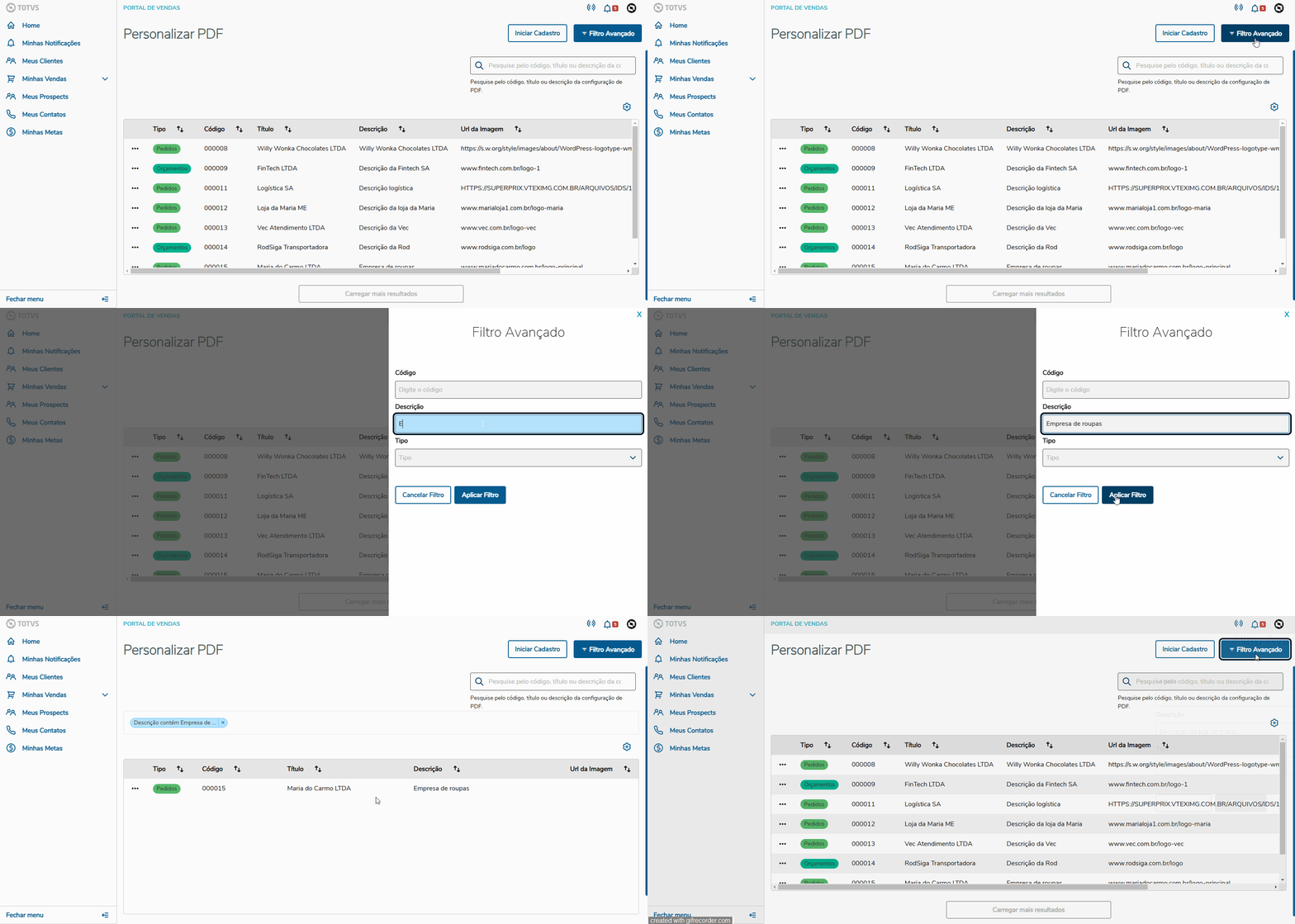
A página Personalização PDF possibilita filtrar a configuração de PDF desejada através do Filtro Avançado, mencionando seu código, descrição ou tipo, como demonstra o exemplo abaixo: 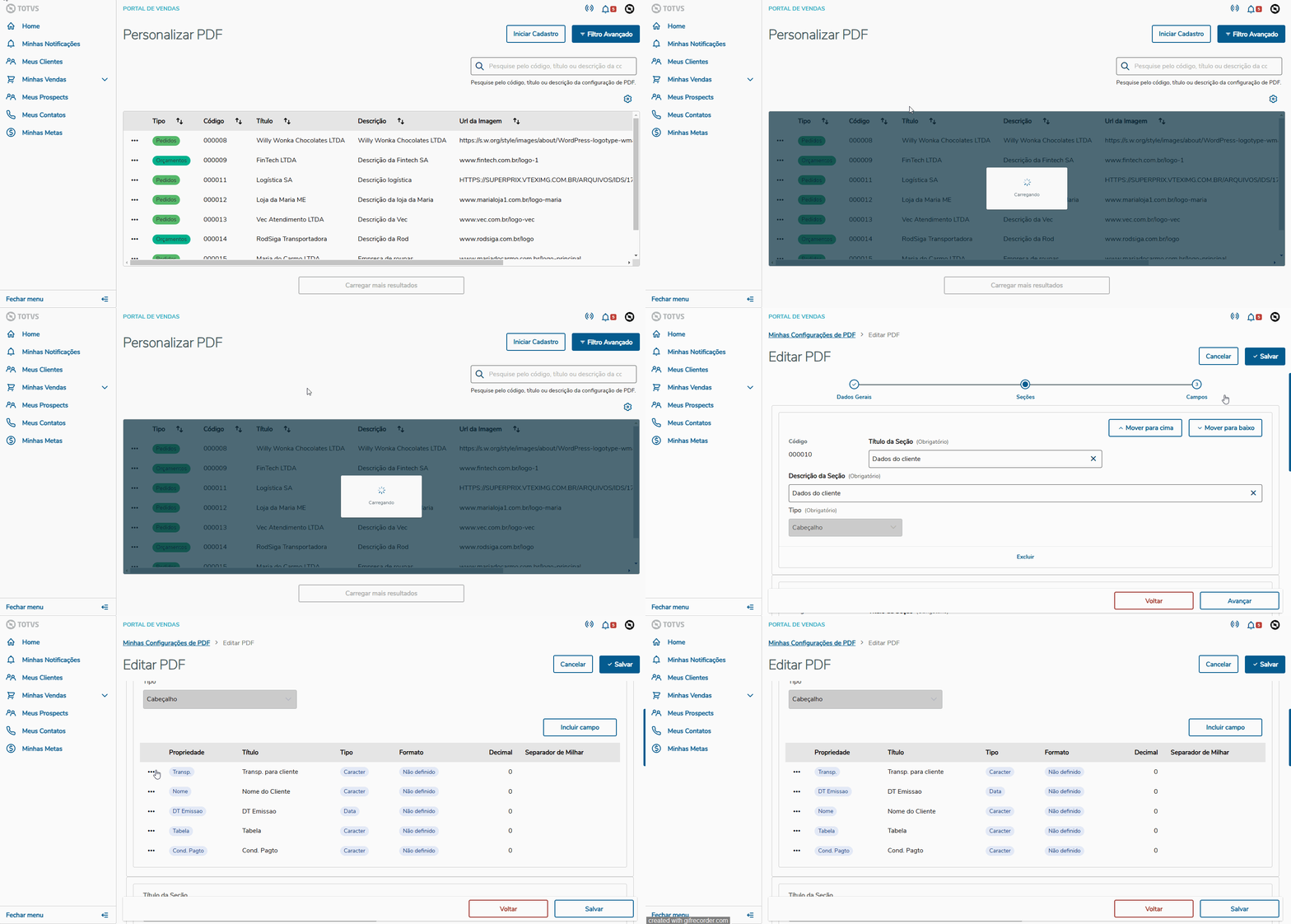
|
Âncora FILTRO_
| FILTRO_ |
...
RAPIDO FILTRO_
| RAPIDO | |
| FILTRO_ |
...
RAPIDO
| RAPIDO |
...
10. FILTRO RÁPIDO
| Painel |
|---|
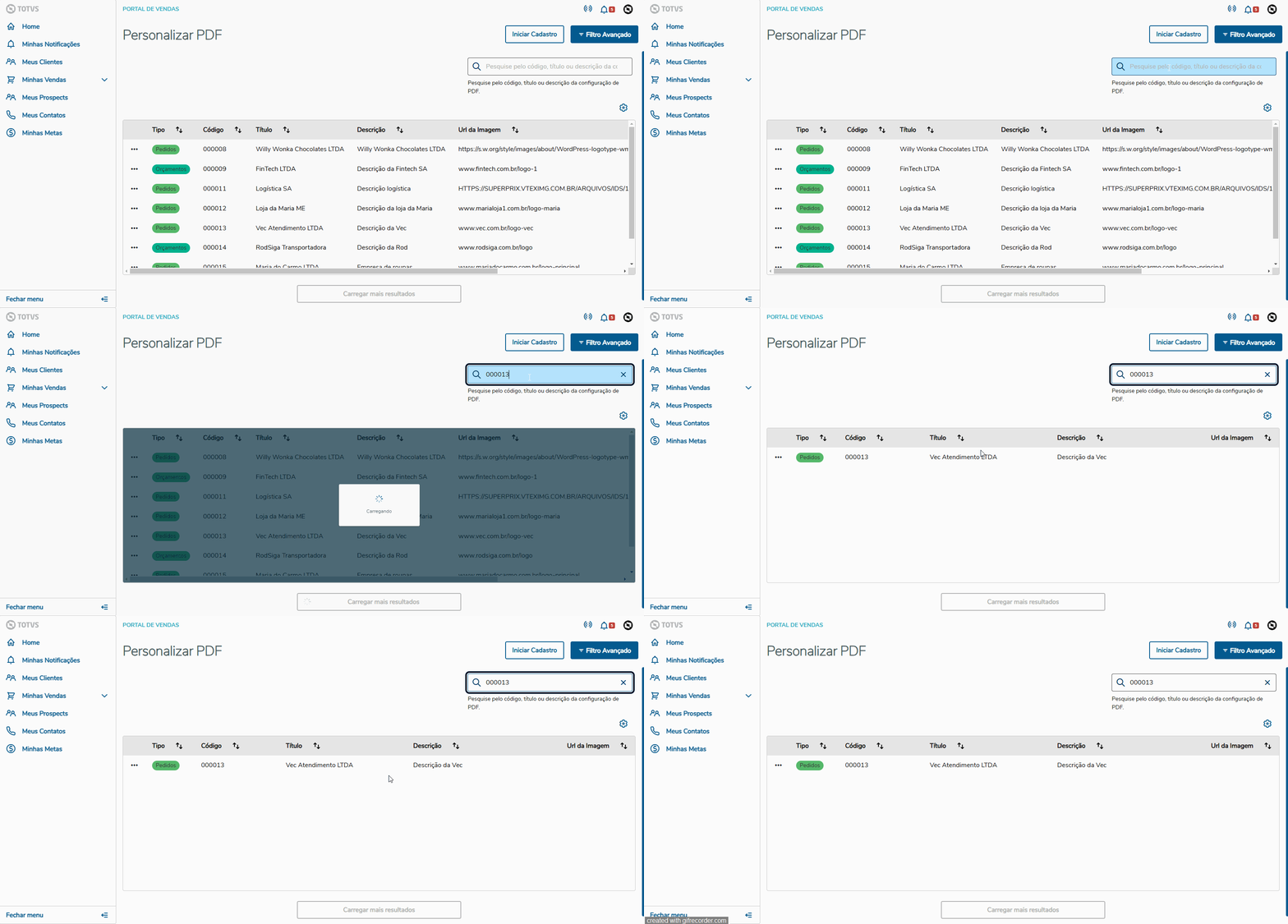
A página Personalização PDF possibilita filtrar a configuração de PDF desejada através do Filtro Rápido, mencionando seu código, título ou descrição, como demonstra o exemplo abaixo:
|
Âncora VISUALIZACOES VISUALIZACOES
| VISUALIZACOES | |
| VISUALIZACOES |
11. VISUALIZAR DETALHES
| Painel |
|---|
A página Personalização PDF possibilita filtrar a configuração de PDF desejada através do Filtro Avançado, mencionando seu código, descrição ou tipo, como demonstra o exemplo abaixo:
|
...
permite Visualizar Detalhes dos seus PDFs cadastrados. Obs.: No modo visualização, os campos aparecem desabilitados para edição, para que eles possam ser habilitados, é necessário ir na opção "Editar".
|
Âncora GERENCIADOR_DE_COLUNAS GERENCIADOR_DE_COLUNAS
| GERENCIADOR_DE_COLUNAS | |
| GERENCIADOR_DE_COLUNAS |
12. GERENCIADOR DE COLUNAS
| Painel |
|---|
A página Personalização PDF possibilita filtrar a configuração de PDF desejada através do Filtro Rápido, mencionando seu código, título ou descrição, como demonstra o exemplo abaixo:
|
...
11. VISUALIZAR DETALHES
| Painel |
|---|
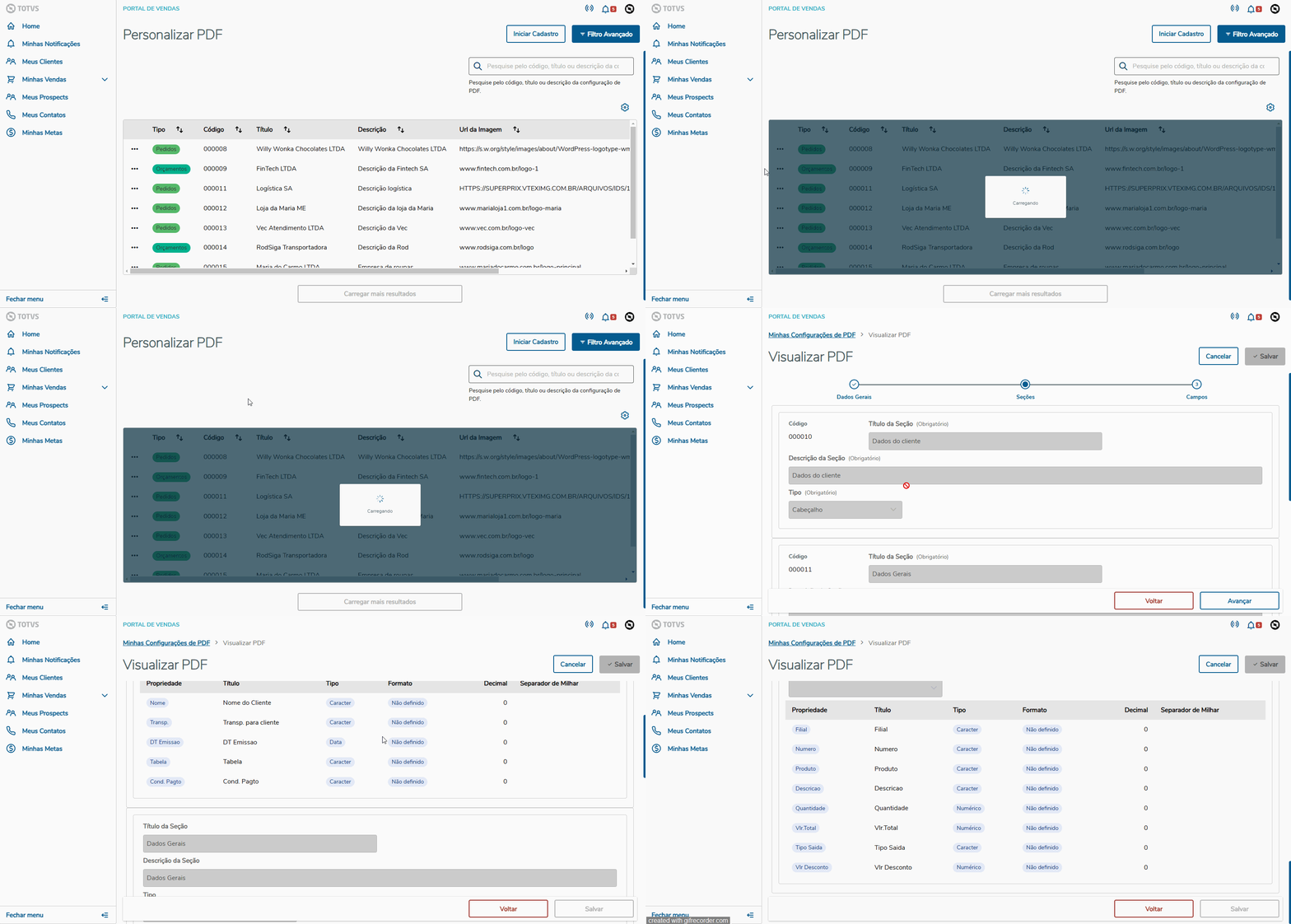
A página Personalização PDF permite Visualizar Detalhes dos seus PDFs cadastrados. Obs.: No modo visualização, os campos aparecem desabilitados para edição, para que eles possam ser habilitados, é necessário ir na opção "Editar".
|
...
permite ocultar e mostrar as colunas que deseja visualizar na sua tabela inicial.
|
Âncora LOGO_DEFAULT LOGO_DEFAULT
| LOGO_DEFAULT | |
| LOGO_DEFAULT |
13. ALTERANDO LOGOTIPO PADRÃO
| Painel | |||||
|---|---|---|---|---|---|
Foi criado o parâmetro MV_PGVLOGO para que seja gravada a URL da imagem (essa URL deve ser alterada apenas pelo Portal de Vendas).
|

...
12. GERENCIADOR DE COLUNAS
| Painel |
|---|
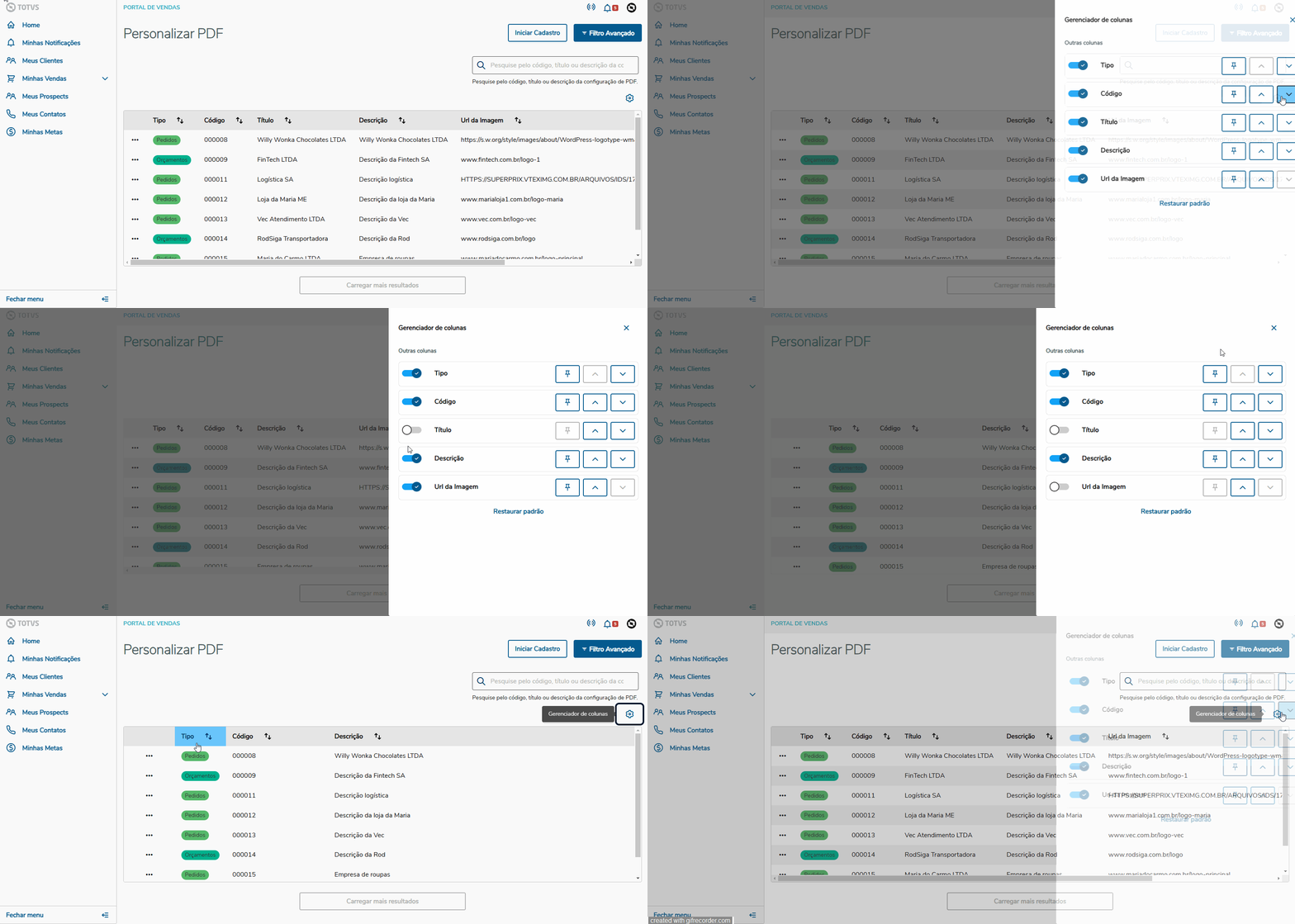
A página Personalização PDF permite ocultar e mostrar as colunas que deseja visualizar na sua tabela inicial.
|
Âncora TABELAS_UTILIZADAS TABELAS_UTILIZADAS
| TABELAS_UTILIZADAS | |
| TABELAS_UTILIZADAS |
...
14. TABELAS UTILIZADAS
| Painel |
|---|
|
...
Visão Geral
Import HTML Content
Conteúdo das Ferramentas
Tarefas