
Histórico da Página
CONTEÚDO
- Visão geral
- Exemplo de utilização
- Caminho
- Parâmetros dinâmicos
- Pré-requisitos, restrições e parametrizações
- Pré-requisitos técnicos
- Passo a passo
- Caminho
- Tecnologias homologadas
- Documentação e assuntos relacionados
- Documentação de versões e atualizações
01. VISÃO VISÃO GERAL
Com as mudanças da Reforma Tributária, foram realizadas adequações nos sistemas de PDVs para atender as necessidades geradas por essas mudanças.
Foi desenvolvido um parâmetro que, ao ser ativado, permite que o PDV calcule os novos impostos e preencha no XML os campos necessários referentes a Reforma Tributária durante a venda.
| Informações | ||||
|---|---|---|---|---|
| ||||
Até 31/12/2025 essa parametrização é opcional, sendo que as as regras de validação serão aplicadas exclusivamente nos documentos fiscais que contenham o preenchimento dos campos referentes ao Imposto sobre Bens e Serviços (IBS), à Contribuição sobre Bens e Serviços (CBS) e ao Imposto Seletivo (IS). Isso significa que, se esses campos não estiverem preenchidos, as validações específicas para o IBS, CBS e IS não serão executadas.A validade jurídica das informações dos novos tributos se dará conforme os prazos estabelecidos na legislação, independentemente de já estarem preenchidos.Até a data de obrigatoriedade dos envios dos campos dos novos impostos, os ambientes da SEFAZ podem passar por instabilidades, alterações e/ou rejeitar documentos que estão preenchidos corretamente. Recomenda-se acompanhar notas técnicas da SEFAZ e notificações referentes ao seu estado.Até a data de obrigatoriedade dos envios dos campos dos novos impostos, os ambientes da SEFAZ podem passar por alterações nas datas de envio de documentos em ambientes de homologação e produção. Consulte a nota técnica da SEFAZ mais recente para verificar as datas.A partir de 01/01/2026 o envio dos novos campos no XML se torna obrigatório e esse parâmetro deve ser ativado em todos os PDVs. |
02. EXEMPLO EXEMPLO DE UTILIZAÇÃO
Caminho
Monitor > Configurações → Configurações de PDVs → DF-e → Geral → Ativa Reforma Tributária
Monitor > Configurações → Cargas → Cargas para Monitor
Monitor > Configurações → Cargas → Cargas para PDV's
...
| icon | false |
|---|---|
| title | Aviso |
...
É importante o uso da versão mais atualizada do PDV para garantir que o seu ambiente esteja configurado corretamente para a emissão dos documentos.
...
Parâmetros dinâmicos
| Expandir | ||||||||
|---|---|---|---|---|---|---|---|---|
|
 O não cumprimento dos Pré-Requisitos a seguir pode impactar o sistema. Confirme as condições exigidas antes de qualquer alteração.
Pré-Requisitos, Restrições e Parametrizações
Ter acesso ao Monitor de PDVs.
Ter realizado as configurações de emissão de NFC-e no PDV.
Definir o tipo de ambiente de emissão: Homologação ou Produção.
Integrações para linhas Consinco e RMS: Ter acesso ao Configurador de Cenários Tributários.
...
Realizar o envio de cargas.
| Informações | ||||
|---|---|---|---|---|
| ||||
A versão disponiblizada na SP 25.12.004 do TOTVS Varejo Supermercados PDV, inclui evoluções e adequações relacionadas à Reforma Tributária que são essenciais para o correto funcionamento da aplicação. Esta versão passa a ser a mínima obrigatória para utilização e validação nos ambientes de homologação e produção, caso a Reforma Tributária seja ativada, por conter todos os pré-requisitos para emissão das TAGs de XML.É importante reforçar que os layouts de DF-e podem sofrer ajustes caso o ENCAT publique novas Notas Técnicas, melhorias no processo e/ou manutenções essenciais também podem ocorrer. Nesses casos, novas atualizações serão disponibilizadas e a versão mínima exigida poderá ser alterada. Por isso, recomendamos manter o ambiente sempre atualizado e validar previamente os cenários dos novos tributos em poucos terminais, antes de expandir a atualização para toda a base de PDVs e selfs.É importante o uso da versão mais atualizada do Configurador de Cenários Tributários para garantir que os cenários tributários estejam configurados adequadamente ao se enviar cargas para o PDV, para assim preservar a integridade das informações para as vendas.É importante o uso da versão mais atualizada do PDV para garantir que o seu ambiente esteja configurado corretamente para a emissão dos documentos e possa receber cargas corretamente do Configurador de Cenários Tributários. |
Passo a Passo
1) - Cadastro de cenários tributários
Para as linhas Consinco e RMS, cadastrar os cenários tributários no Configurador de Cenários Tributários conforme a orientado na documentação Configurador de Cenários Tributários.
Para a linha Winthor realizar o cadastro das informações tributárias conforme orientação da equipe Winthor.
2) - Definir tipo de ambiente de emissão: Homologação ou Produção
| Informações | ||||
|---|---|---|---|---|
| ||||
É importante checar e definir o tipo de ambiente em que o documento será emitido, pois os períodos e regras de validação dos novos campos a serem emitidos podem variar dependendo do tipo de ambiente, homologação ou produção.É importante validar os períodos de validação dos ambientes de homologação e produção na nota técnica mais recente, pois até a data da obrigatoriedade dos envios dos campos esses períodos podem sofrer alterações.O envio dos novos campos fora do período onde estes são aceitos pelas validações da SEFAZ pode causar a rejeição do documento emitido. |
Para a emissão de NFC-e após todas as outras configurações realizadas:
Acesse o Monitor PDV de um navegador na URL http://<ipservidor>/monitorpdv. Troque os símbolos maior e menor e o que está entre eles pelo IP do servidor.
Na sequência informe um Usuário e Senha com permissão para acessar a aplicação.
No menu lateral do lado esquerdo, acesse Configurações e depois Configurações de PDV.
Na tela de Configurações de PDVs, no menu superior, informe a Loja, o Segmento e os PDVs que receberão as novas configurações.
Selecione os grupos de parâmetros DF-e → Web Services → Ambiente
Altere o parâmetro para o valor desejado.
Clique em salvar configurações.
Finalize o procedimento enviando configuração ao PDV.
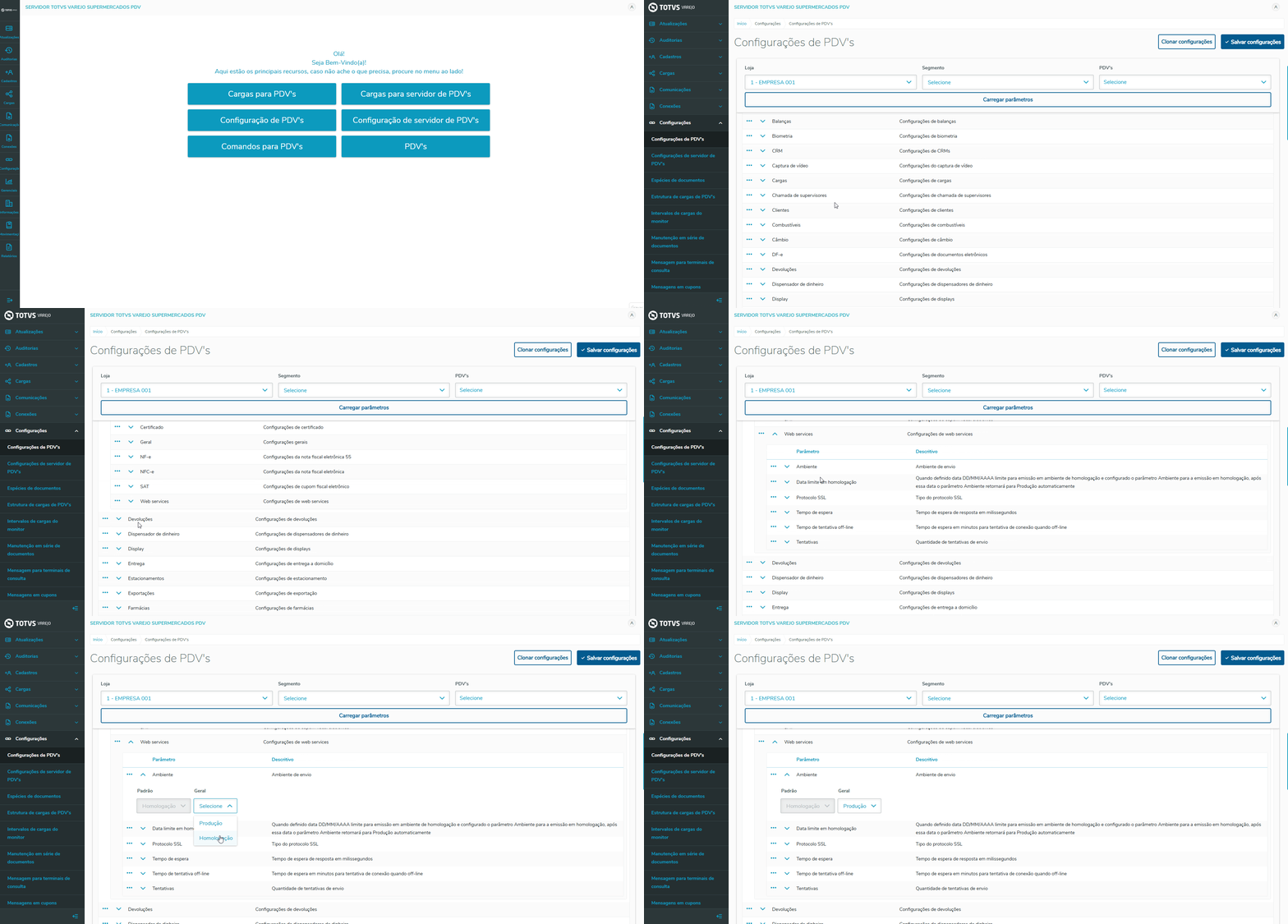
Imagem 1 - Configuração do tipo de ambiente para emissão de NFC-e
O tipo de ambiente de emissão de NF-e segue sendo definido pela parametrização da retaguarda e não deve ser considerada no parâmetro mencionado acima.
Para mais informações sobre a emissão de NF-e consulte a documentações da retaguarda.
3) - Enviar cargas de objetos da Reforma Tributária para o Monitor de PDVs
Acesse o Monitor PDV de um navegador na URL URL http://<ipservidor>/monitorpdv. Troque Troque os símbolos maior e menor e o que está entre eles pelo IP do servidor.
Na sequência informe um Usuário e Senha um Usuário e Senha com permissão para acessar a aplicação.
No menu lateral do lado esquerdo, acesse acesse Cargas, depois Cargas Cargas para monitor e clique em Gerar Carga para Monitor.
Na tela de de Gerar Carga para o Monitor, no menu superior, selecione o tipo de carga (Total / Parcial) e a data.
Selecione os objetos que possuem no nome o trecho "Cenários tributários " conforme imagem abaixo.
Os objetos a serem enviados são:
- Cenários tributários;
- Cenários tributários - Alíquotas;
- Cenários tributários - Cenários de impostos;
- Cenários tributários - Cenários de itens;
- Cenários tributários - Condições;
- Cenários tributários - Condições de cenários;
- Cenários tributários - Condições de item;
- Cenários tributários - Configurações;
- Cenários tributários - Códigos tributários;
- Cenários tributários - Fórmulas;
- Cenários tributários - Impostos;
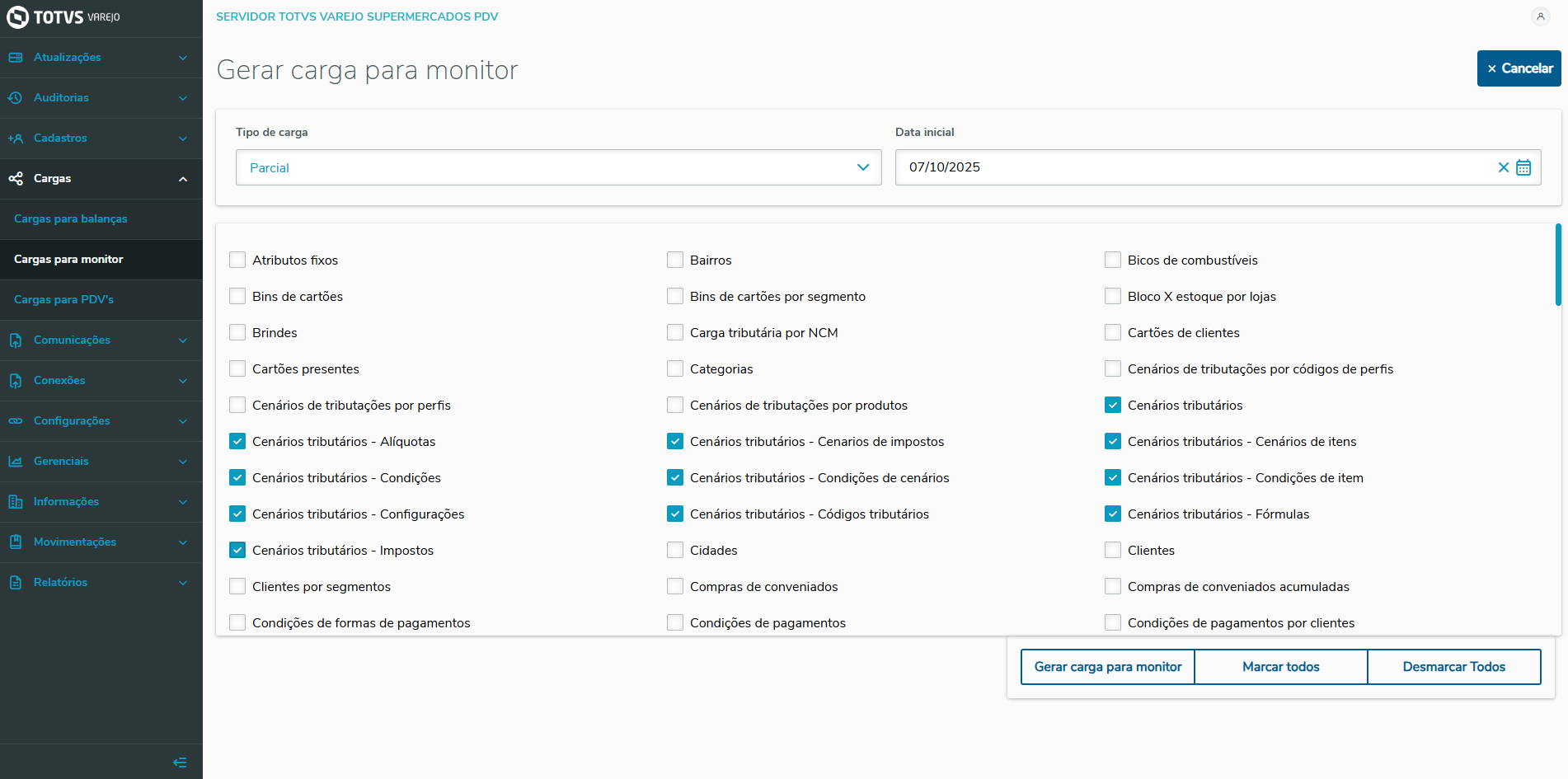
Imagem 1 2 - Envio de cargas para o Monitor
Clique em Gerar Carga para o Monitor para concluir essa etapa.
34) - Enviar Enviar cargas de objetos da Reforma Tributária para o PDV
Acesse o Monitor PDV de um navegador na URL URL http://<ipservidor>/monitorpdv. Troque Troque os símbolos maior e menor e o que está entre eles pelo IP do servidor.
Na sequência informe um Usuário e Senha um Usuário e Senha com permissão para acessar a aplicação.
No menu lateral do lado esquerdo, acesse acesse Cargas, depois Cargas Cargas para PDV's e clique em Gerar Carga para PDV's.
Na tela de de Gerar Carga para PDV's no menu superior informe o tipo de carga (Total / Parcial) e a data.
Selecione a(s) Loja(s) e/ou o(s) PDV PDV(s) para onde as cargas devem ser geradas.
Selecione os objetos que possuem no nome o trecho "Cenários tributários " conforme imagem abaixo.
Os objetos a serem enviados são:
- Cenários tributários;
- Cenários tributários - Alíquotas;
- Cenários tributários - Cenários de impostos;
- Cenários tributários - Cenários de itens;
- Cenários tributários - Condições;
- Cenários tributários - Condições de cenários;
- Cenários tributários - Condições de item;
- Cenários tributários - Configurações;
- Cenários tributários - Códigos tributários;
- Cenários tributários - Fórmulas;
- Cenários tributários - Impostos;
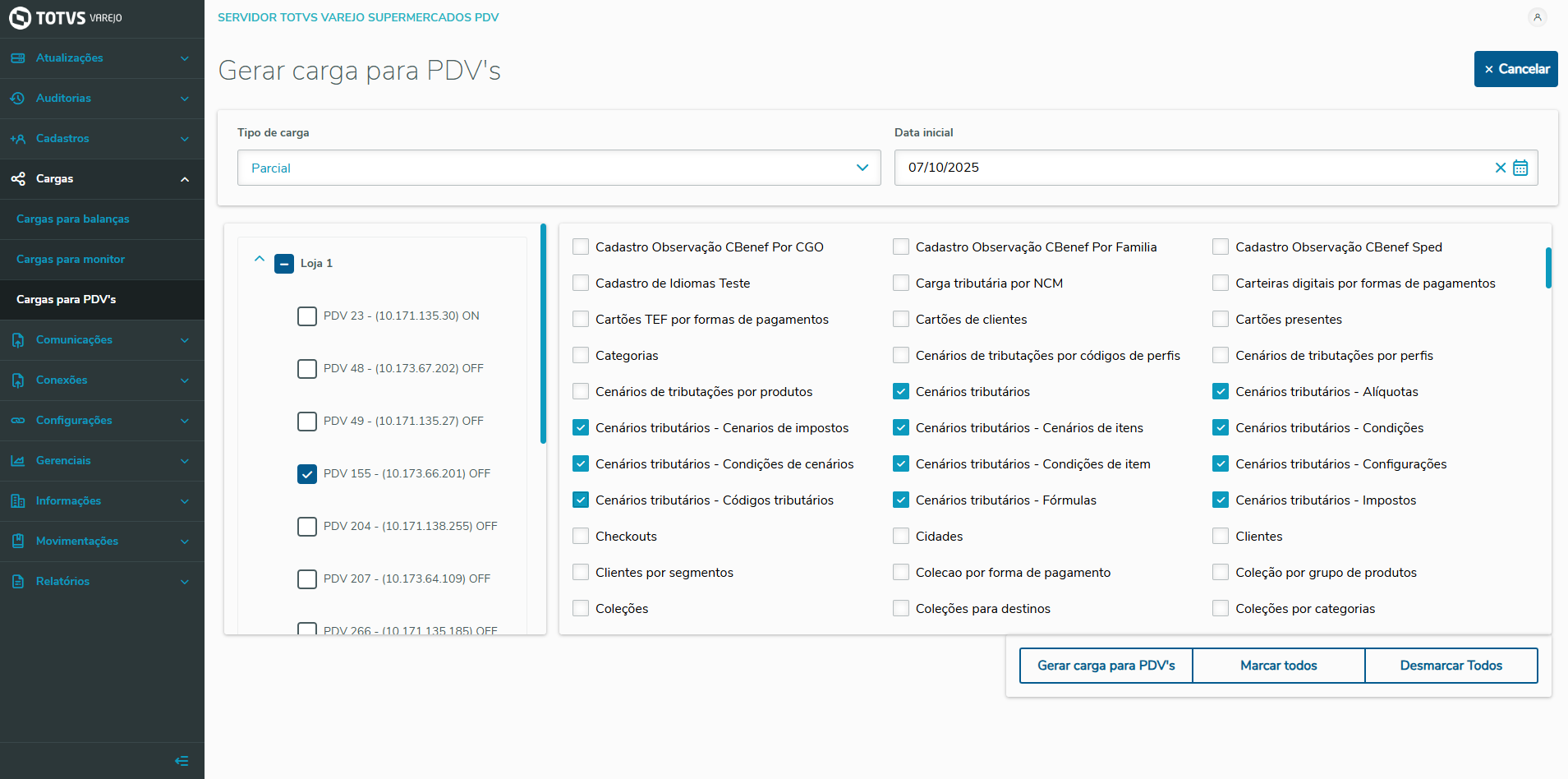
Imagem 2 3 - Envio de cargas para o Monitor
Clique em Gerar Carga para PDV's para concluir essa etapa.
45) - Ativar o parâmetro e enviar configurações
Acesse o Monitor PDV de um navegador na URL URL http://<ipservidor>/monitorpdv. Troque Troque os símbolos maior e menor e o que está entre eles pelo IP do servidor.
Na sequência informe um Usuário e Senha um Usuário e Senha com permissão para acessar a aplicação.
No menu lateral do lado esquerdo, acesse Configurações acesse Configurações e depois Configurações Configurações de PDV.
Na tela de de Configurações de PDVs, no menu superior, informe a a Loja, o o Segmento e os PDVs que e os PDVs que receberão as novas configurações.
Selecione os grupos de parâmetros DFparâmetros DF-e → Geral → Ativa Reforma Tributária.
Altere o parâmetro para o valor desejado.
Clique em salvar configurações.
Finalize o procedimento enviando configuração ao PDV.
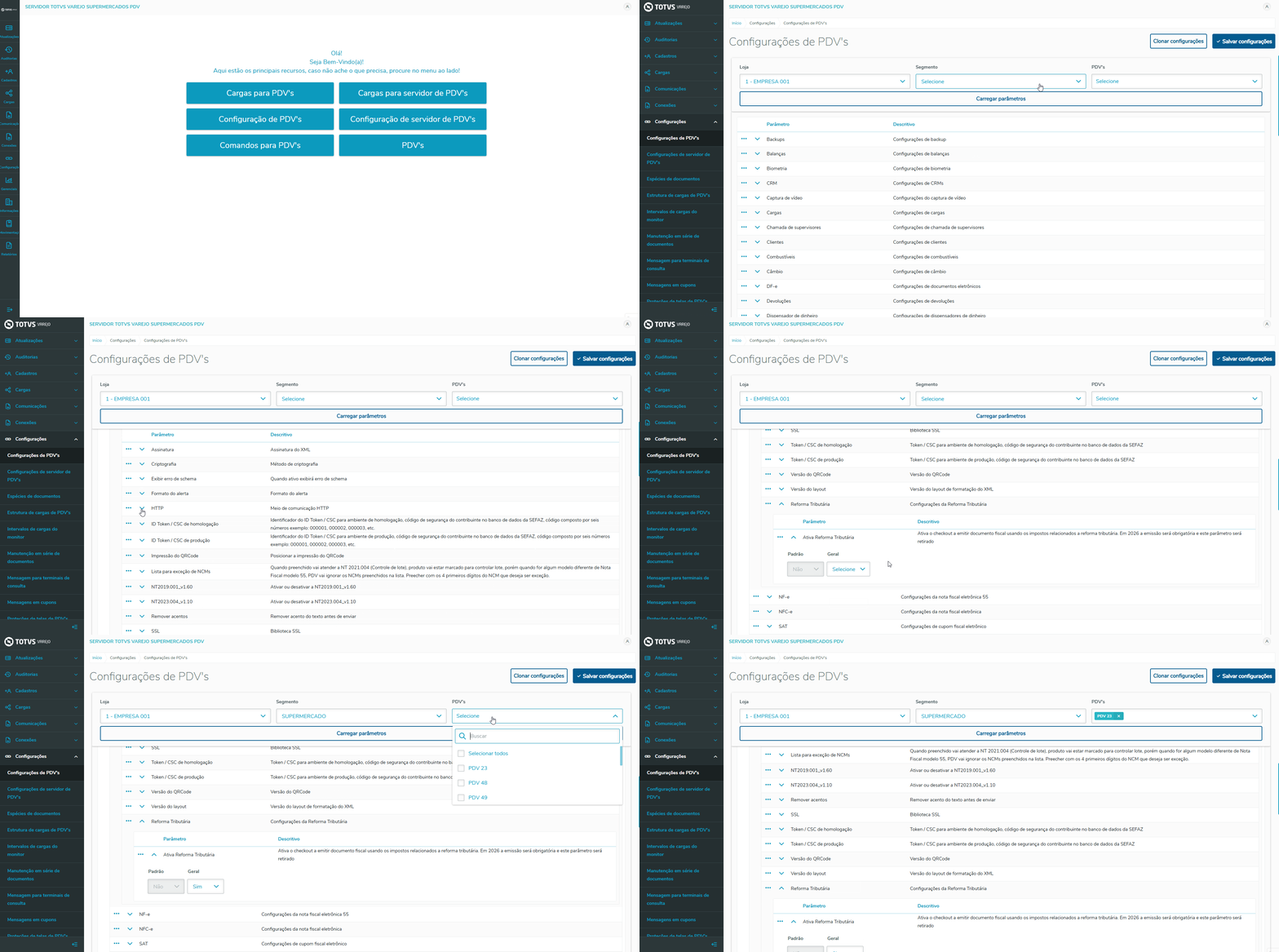
Imagem 3 4 - Configuração do parâmetro da Reforma Tributária
Após a realização de todos os passos anteriores, o processo de venda não sofre alterações.
Portanto, basta prosseguir normalmente com o procedimento de venda, e os novos campos serão automaticamente adicionados ao XML ao final da operação.
03. TECNOLOGIAS HOMOLOGADAS
| Informações |
|---|
O uso do Tipo de Produto em diferentes tecnologias não homologadas, como em Sistema Operacional, Plataforma, Navegadores e outros dispositivos, pode comprometer a segurança dos sistemas e está sujeito a situações não previstas, sem cobertura de suporte. |
| Tipo de produto |
|
|---|---|
| Sistema Operacional |
|
| Plataforma |
|
| Navegador |
|
| Utilização/Experiência |
|
04. DOCUMENTOS E ASSUNTOS RELACIONADOS
| Ação | Descrição |
|---|---|
| Configurar cenários tributários (Consinco e RMS) | Configurador de Cenários Tributários. Enviar Cargas dos cenários tributários |
| Configurar NFC-e no PDV e tipo de ambiente | Configurar NFC-e |
05. DOCUMENTOS DE VERSÕES E ATUALIZAÇÕES
...
Clique para expandir
| |||||||||||
| |||||||||||
|
Visão Geral
Import HTML Content
Conteúdo das Ferramentas
Tarefas