| Totvs custom tabs box items |
|---|
| default | yesno |
|---|
| referencia | passo1 |
|---|
| Configuração de Parâmetros e Operações Split SplitParâmetro:
Configuração de Parâmetros:Parâmetro: IN_BLOQ_SALDO_NEG Define a forma de validação de saldo durante o aceite do pedido. 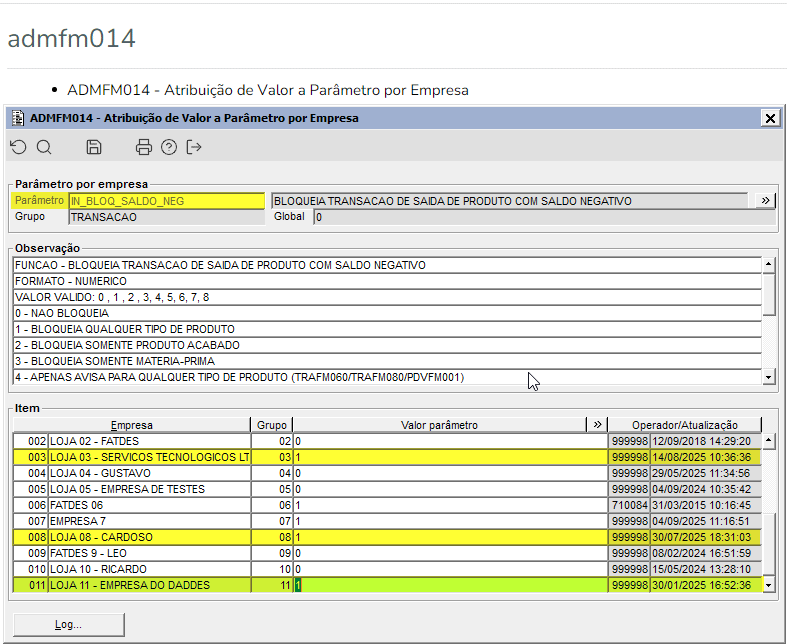 Image Added Image Added
Imagem 1 - Parâmetro IN_BLOQ_SALDO_NEG Quando configurado com “01”, o sistema valida o saldo e apresenta a opção de split no cenário em que há falta de saldo durante o aceite do pedido de venda PEDFP144.
Parâmetro: TP_VALIDA_SLD_ACEITE_PED Determina a forma de validação de saldo durante o aceite do pedido. 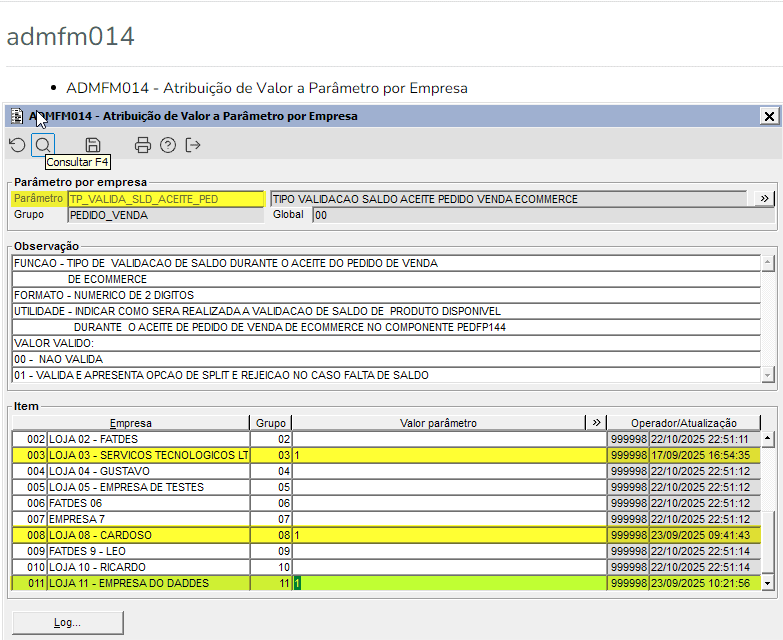 Image Added Image Added
Imagem 2 - Parâmetro TP_VALIDA_SLD_ACEITE_PED opção “01” valida e ativa a opção de split quando o saldo é insuficiente no momento do aceite do pedido de venda PEDFP144.
Parâmetro: TP_VISUAL_EMP_PRATELEIRA Controla a visibilidade das empresas na consulta de saldo de produto e frete via PDVFC019. 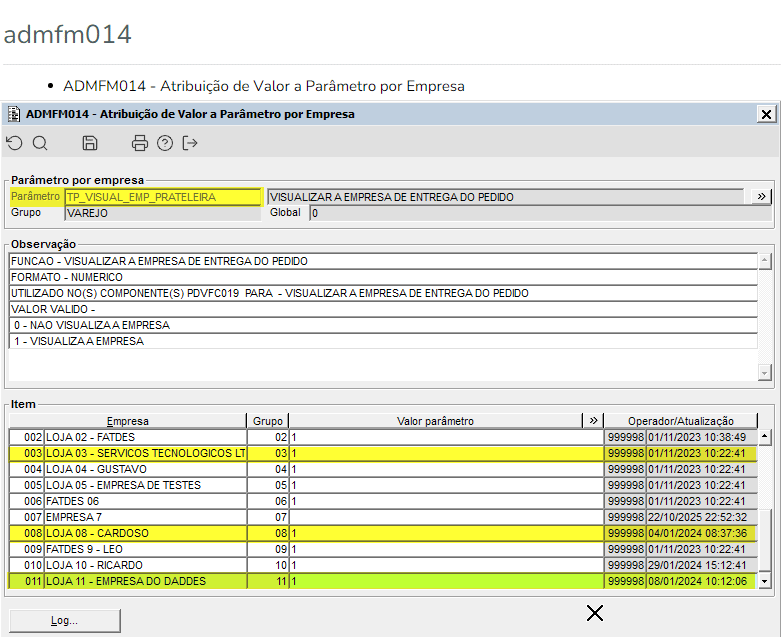 Image Added Image Added
Imagem 3 - Parâmetro TP_VISUAL_EMP_PRATELEIRA as 3 empresas do exemplos precisam estar configuradas.
Parâmetro: TP_UTILIZA_PRATELEIRA Define se a empresa utilizará o processo de prateleira.  Image Added Image Added
Imagem 4 - Parâmetro TP_UTILIZA_PRATELEIRA
Parâmetro: CD_REPRE_PRATELEIRA Código do representante gravado na capa do pedido de venda. 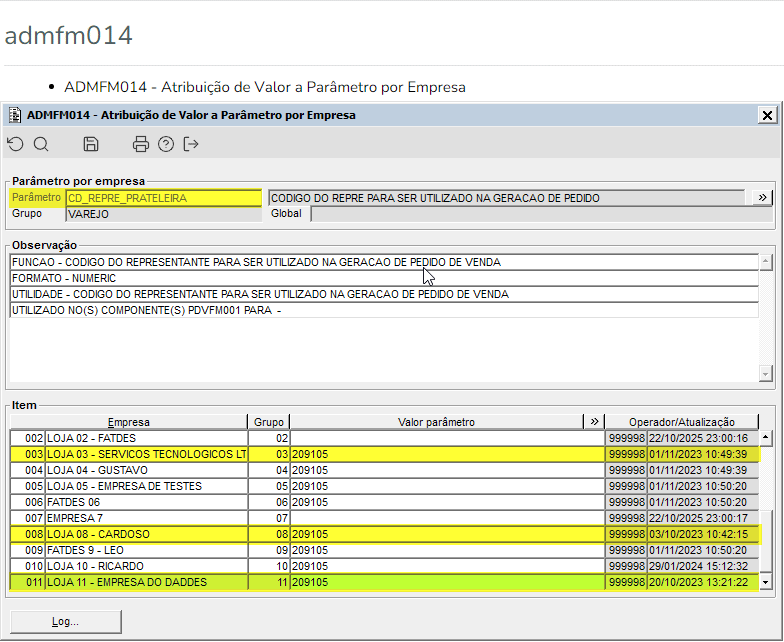 Image Added Image Added
Imagem 5 - Parâmetro : CD_ MOTIVOBLOQ_PED_PRATELEREPRE_PRATELEIRA código de Representante cadastrado no PESFM010
Parâmetro: CD_MOTIVOBLOQ_PED_PRATELE Código do motivo previamente cadastrado no sistema. 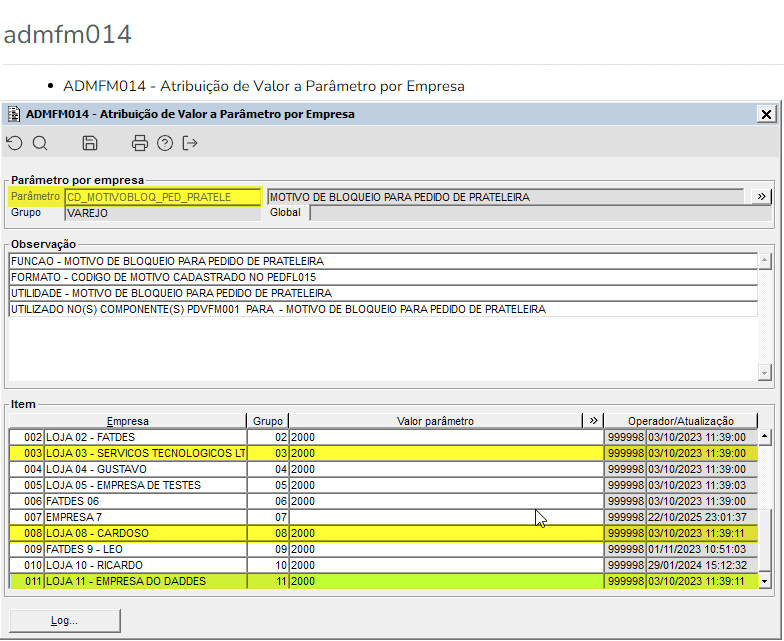 Image Added Image Added
Imagem 6 - Os pedidos de prateleira infinita no PDV nascerão bloqueados com esse motivo.
Parâmetro: CD_MOT_CANC_PED_PRATELEIR Código do motivo de cancelamento de de pedido de prateleira, gravado no pedido ao cancelar a transação via TRAFP006. 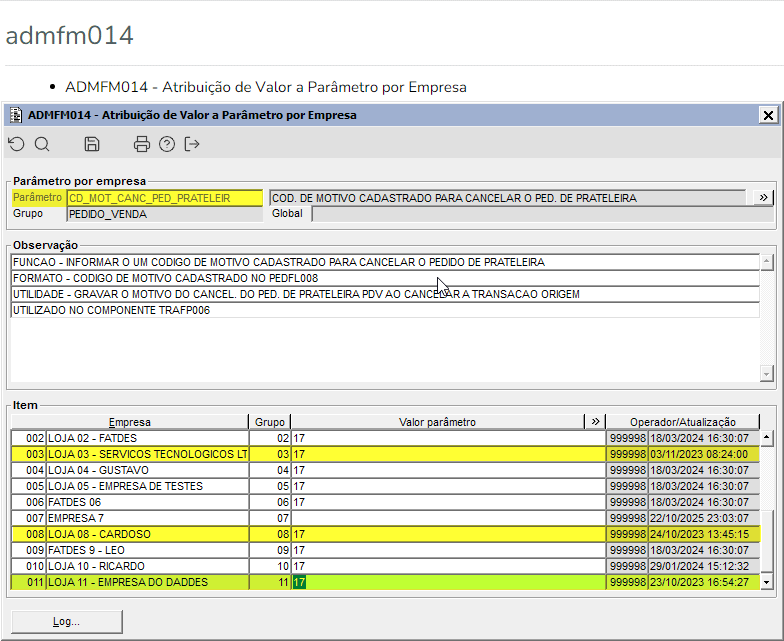 Image Added Image Added
Imagem 7 - Motivo cadastrado no PEDFL008.
Parâmetro: CD_MOD_VENDA_PRATELEIRA Define o modelo de impressão utilizado para os itens de prateleira, chamado pelo PDVFM001 durante vendas de prateleira infinita. 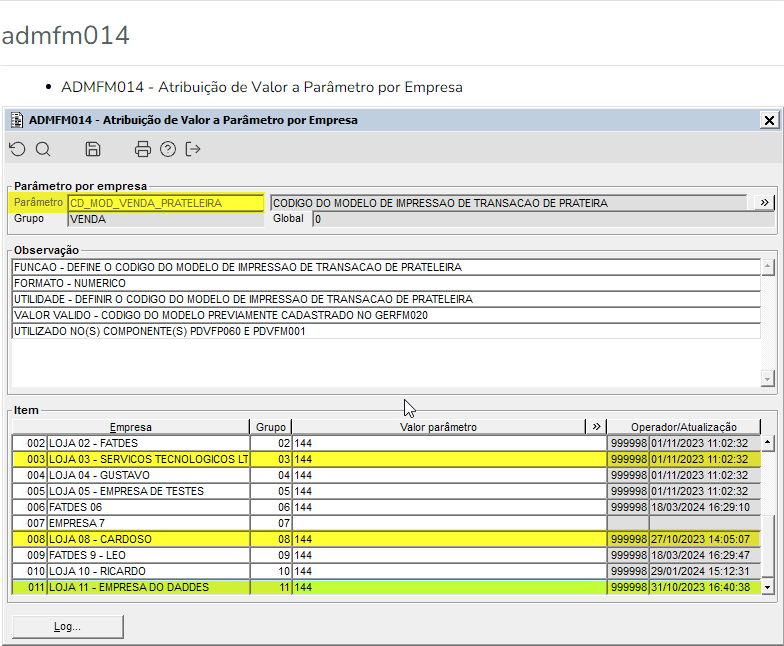 Image Added Image Added
Imagem 8 - Modelo de Impressão dos pedidos.
Parâmetro: TP_DADO_ADIC_BX_PED_ECOMM Permite informar um vendedor no momento do faturamento do pedido.
(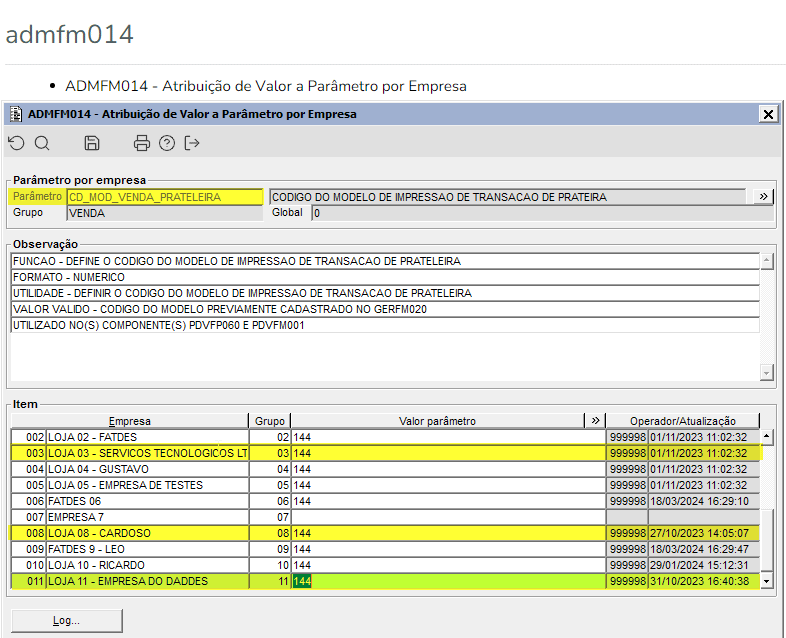 Image Added Image Added
Imagem 9 - Em determinadas configurações, pode retirar a obrigatoriedade de informar o vendedor. )
Parâmetro: TP_EMPRESA_POOL_DIFERENTE Permite configurar uma empresa de pool diferente dentro do configurador (PDVFM093 ). Parâmetro: 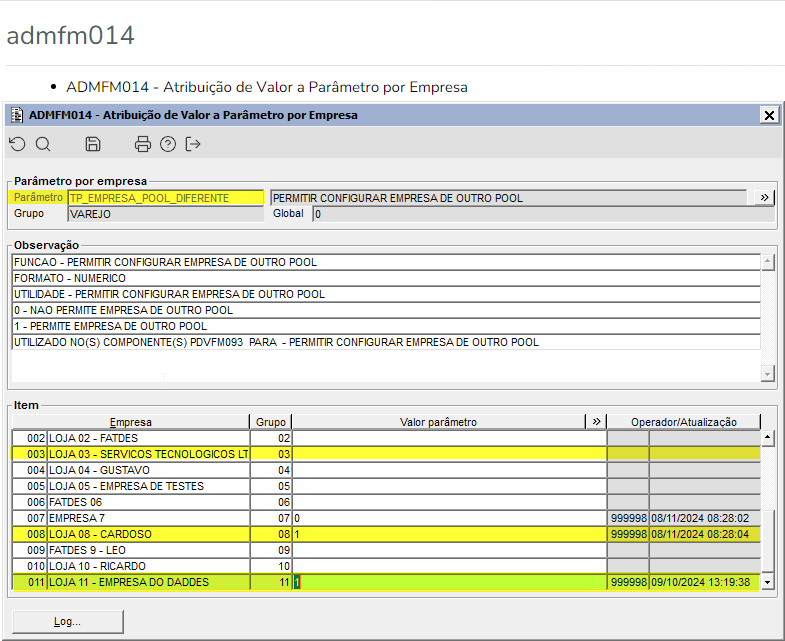 Image Added Image Added
Imagem 10 - Configuração de Pool de empresa.
Parâmetro: DS_FORMA_NOTIFICA_CLIENTE Define o tipo de e-mail e telefone utilizados para notificações automáticas ao cliente. 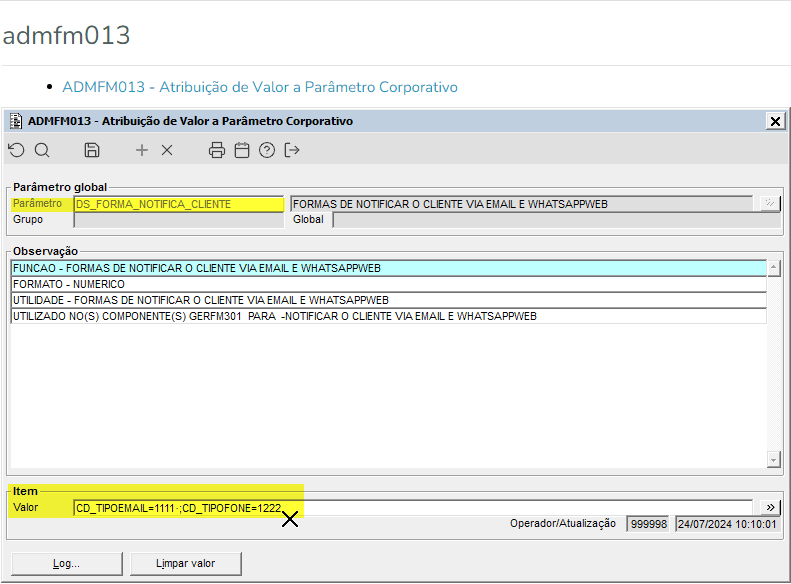 Image Added Image Added
Imagem 11 - Tipos de de e-mail e telefones que são cadastrados no GERFM301.
Parâmetro: TP_IMPRESSAO_TRA_PRATELEI Determina o momento de impressão do modelo de transação de prateleira. 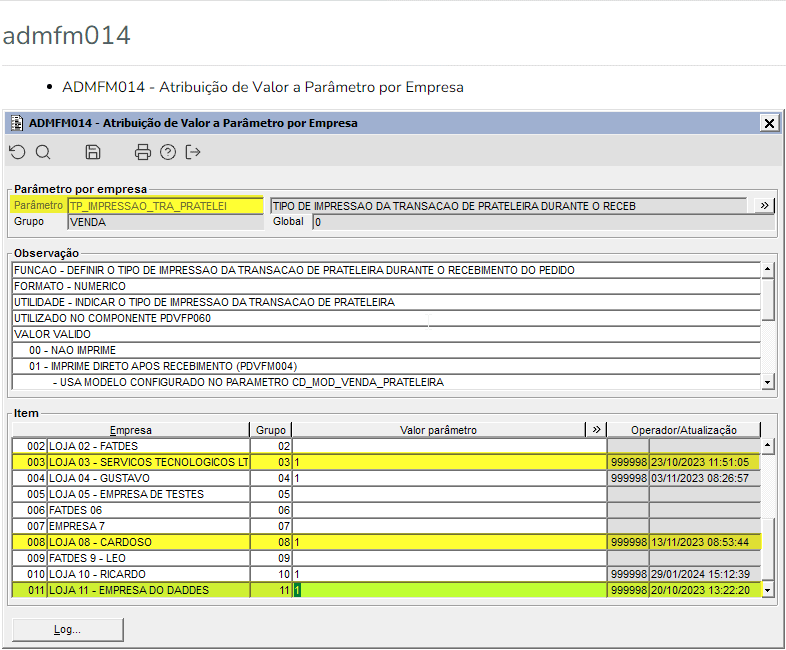 Image Added Image Added
Imagem 12 - Nas empresas exemplos foram configurados com o valor 1 "após o recebimento".
Parâmetro: TP_ENVIO_NFE_AUTOMATIC Configura o envio automático da NFe e impressão fiscal vinculada à operação. 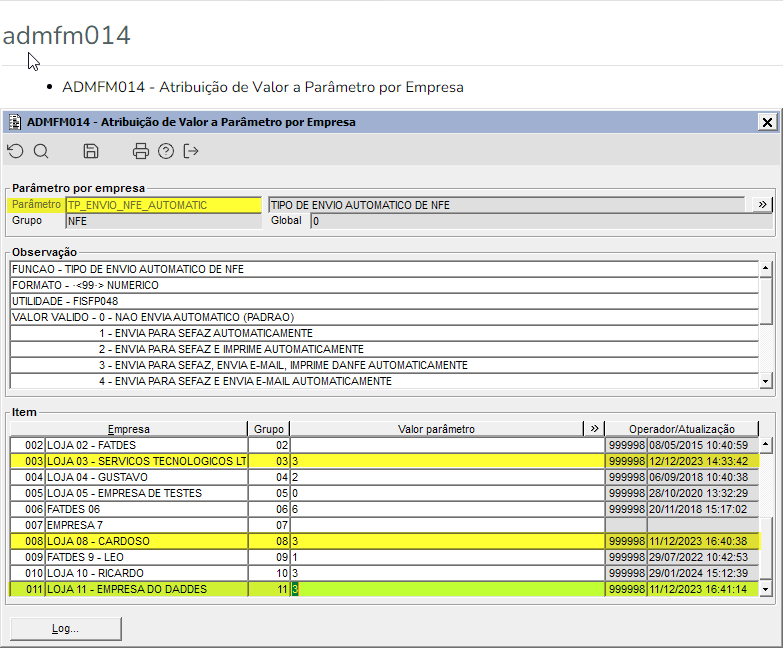 Image Added Image Added
Imagem 13 - Configurados o valor 3 nas empresas do exemplo.
|
| totvs-custom-tabs-totvs-custom-tabs-box-items |
|---|
| default | no |
|---|
| referencia | passo2 |
|---|
| Imagem 1 - O componente PEDFM236 foi pensado para melhorar a experiência do usuário com pedidos de venda e-commerce, facilitando visualmente as informações e usabilidade. Imagem 2 - O botão "Observação..." abre o componente PEDFM237 com as observações do pedido de venda e-commerce. Imagem 3 - Imagem 4 - O botão "Etiqueta logística..." permite imprimir a etiqueta logística do pedido. É demonstrado na aba "Etiqueta Logística". Imagem 5 - O botão "Conferência..." permite realizar a conferência do pedido. É demonstrado na aba "Conferência". Imagem 6 - O faturamento pelo PEDFM236 é realizado em apenas um clique (botão "Faturar"). A partir dele o pedido será baixado, recebido e gerada a nota fiscal. Após o faturamento e a autorização da nota fiscal, o status é atualizado para "Pedido Faturado". Caso a autorização da nota não ocorra no mesmo momento do faturamento, o status deve ser atualizado pelo PEDFP143 (demonstrado na aba Atualização de Status). Imagem 7 - Existe a possibilidade de alterar o endereço de entrega do pedido de venda conforme demonstrado acima. Obs.: Quando o pedido for do TOTVS OMNI, de acordo com a classificação, não poderá sofrer alterações na capa e nos itens, ou seja, qualquer alteração no pedido que não seja pelos processos disponíveis citados nesta documentação. | Totvs custom tabs box items |
|---|
| default | no |
|---|
| referencia | passo3 |
|---|
| Imagem 1 - O componente PEDFP144 é utilizado para realizar o aceite do pedido de venda e-commerce do TOTVS OMNI. Os pedidos de venda e-commerce vindos do TOTVS OMNI, devem ser tratados primeiramente neste componente. Eles devem conter a classificação indicada no parâmetro CD_TIPOCLAS_OMNI e estarem com a situação "Bloqueado" para realizar o aceite. Gif 1 - Imagem 2 - O pedido deve ser alterado sua situação para "Em andamento", seu estágio e-commerce para "Pedido aceito", a data de chegada deve ser atualizada com a data do sistema e deve ter sido calculada a data de faturamento de acordo com a configuração do parâmetro DS_LST_DTPREV_OMNI. Gif 2 - Se o pedido for totalmente rejeitado, o mesmo será cancelado no TOTVS MODA. Imagem 3 - O componente PEDFP144 tem a possibilidade de consultar pedidos de outras empresas e pedidos já aceitos, utilizando os filtros demarcados acima. Gif 3 - Também é possível realizar a impressão da relação de pedidos selecionados. Configuração de Experiência - PDVFM093
ObjetivoO componente PDVFM093 – Configuração de Experiência tem como objetivo permitir o cadastro, manutenção e controle das experiências de entrega e retirada disponíveis para as empresas que operam com o processo de Split.
Por meio desta configuração, é possível definir transportadoras, serviços, tipos de experiência de envio pela loja e as empresas participantes de cada configuração, refletindo diretamente nas opções exibidas.
Descrição do ProcessoO processo inicia-se com o acesso ao componente PDVFM093, onde o usuário realiza a criação ou manutenção das configurações de experiência.
Cada configuração definecomo o pedido será entregue ao cliente.O PDVFM093 substitui o parâmetro DS_LST_TRANSP_PRATELEIRA, centralizando o controle de tipos de envio e transportadoras.
As informações configuradas são disponibilizadas automaticamente no PDVFC019, no momento em que o vendedor realiza a simulação de entrega ou retirada do pedido.
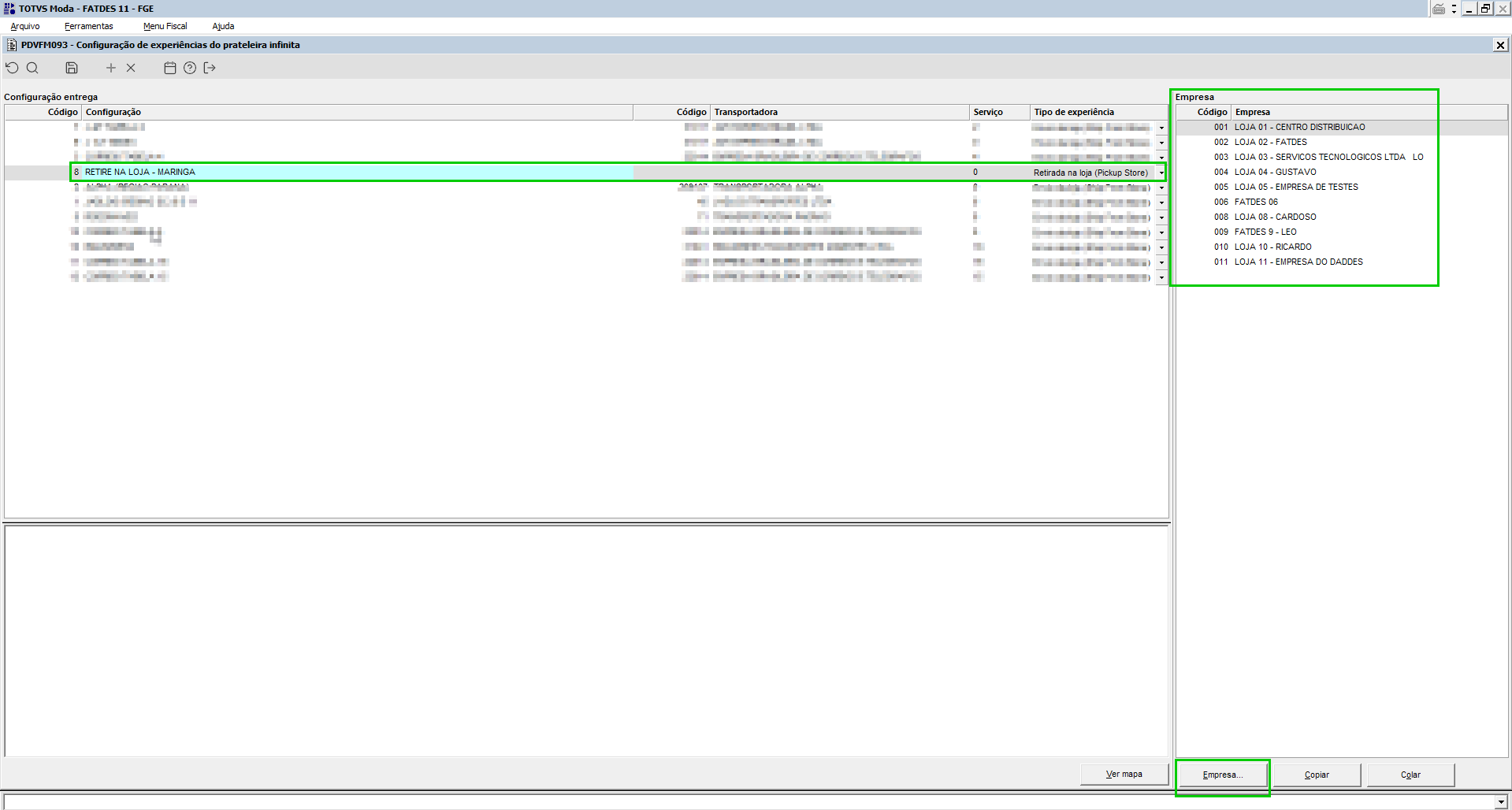 Image Added Image Added
Imagem 1 - Exemplo de configuração PDVFM093 utilizada no Split.
Campos e Estrutura da TelaConfiguração Entrega: Nesta seção são definidas as informações principais da configuração. Campo | Descrição | Código | Identificador único da configuração. Gerado automaticamente ou informado manualmente. | Configuração | Descrição textual que identifica a configuração (ex.: “Envio Correios – SEDEX”, “Retirada Loja RJ”). | Código da Transportadora | Código da transportadora vinculada. É possível realizar duplo clique para consultar via PESFL028. | Transportadora | Nome da transportadora correspondente ao código informado. | Serviço | Código do serviço logístico contratado (obrigatório para Correios). Ex.: “04014 – SEDEX à vista”. | Tipo de Experiência | Define o tipo de operação: Retirada em Loja ou Envio pela Loja. Quando houver transportadora vinculada, o tipo será definido automaticamente como Envio pela Loja. | Botão “Ver Mapa” | Exibe no painel inferior o mapa com as localizações das empresas vinculadas à configuração. O mapa é gerado com base nos endereços do cadastro da pessoa (PESFM010). |
Empresa: Nesta seção são informadas as empresas liberadas para operar sob a configuração selecionada. Campo | Descrição | Código | Código da empresa. | Empresa | Nome da empresa vinculada. | Botão Empresa (GERFL041) | Lista todas as empresas disponíveis para seleção. | Botão Copiar | Copia a lista de empresas da configuração atual para reutilização. | Botão Colar | Cola a lista copiada em outra configuração. |
Observação:
Os botões Copiar e Colar facilitam o reaproveitamento de empresas entre configurações.
Ao posicionar o cursor sobre o botão Copiar, o sistema exibe um tooltip informando a origem da cópia.
Regras de Configuração- Criação de Configuração
- Cada nova configuração deve possuir um código e uma descrição únicos.
- Caso utilize Correios, é obrigatório informar o código do serviço.
- Definição de Tipo de Experiência
- Retirada em Loja: Não requer transportadora. Permite associar várias empresas, possibilitando múltiplos pontos de retirada.
- Envio pela Loja: Necessita de transportadora e serviço vinculados.
- Associação de Empresas
- Uma mesma empresa pode participar de diversas configurações, desde que compatíveis com seu modelo de operação.
Ao consultar o PDVFC019, o sistema sugerirá as empresas com base nas configurações habilitadas para retirada em loja e compatíveis com a empresa origem da transação.
|
| Totvs custom tabs box items |
|---|
| default | yes |
|---|
| referencia | passo3 |
|---|
| Processo de Split de Pedidos de Venda - PEDFP144
IntroduçãoO processo de Split de Pedido foi desenvolvido com o objetivo de tornar o atendimento ao cliente mais ágil, inteligente e eficiente, eliminando perdas de venda por falta de estoque e otimizando o uso dos recursos disponíveis dentro do grupo empresarial. A solução permite que, ao identificar indisponibilidade total ou parcial de produtos no momento do aceite de um pedido, o sistema redistribua automaticamente os itens entre empresas do mesmo grupo que possuam o estoque necessário. Esse fluxo garante que o cliente receba todos os produtos adquiridos em um único pedido, enquanto o faturamento permanece centralizado na empresa principal. Além de integrar diferentes empresas em um processo colaborativo, o Split de Pedido proporcionamaior controle operacional, rastreabilidade fiscal e aproveitamento estratégico de estoques, tudo isso de forma transparente e automatizada. O sistema amplia a capacidade de atendimento das lojas físicas e virtuais, reforçando a experiência de compra do cliente e promovendosinergia entre os canais de venda e as unidades do grupo. Em resumo, trata-se de umasolução completa e eficaz que combina tecnologia, automação e integração de estoques, garantindo eficiência operacional, satisfação do cliente e continuidade das vendas, mesmo em cenários de ruptura de estoque.
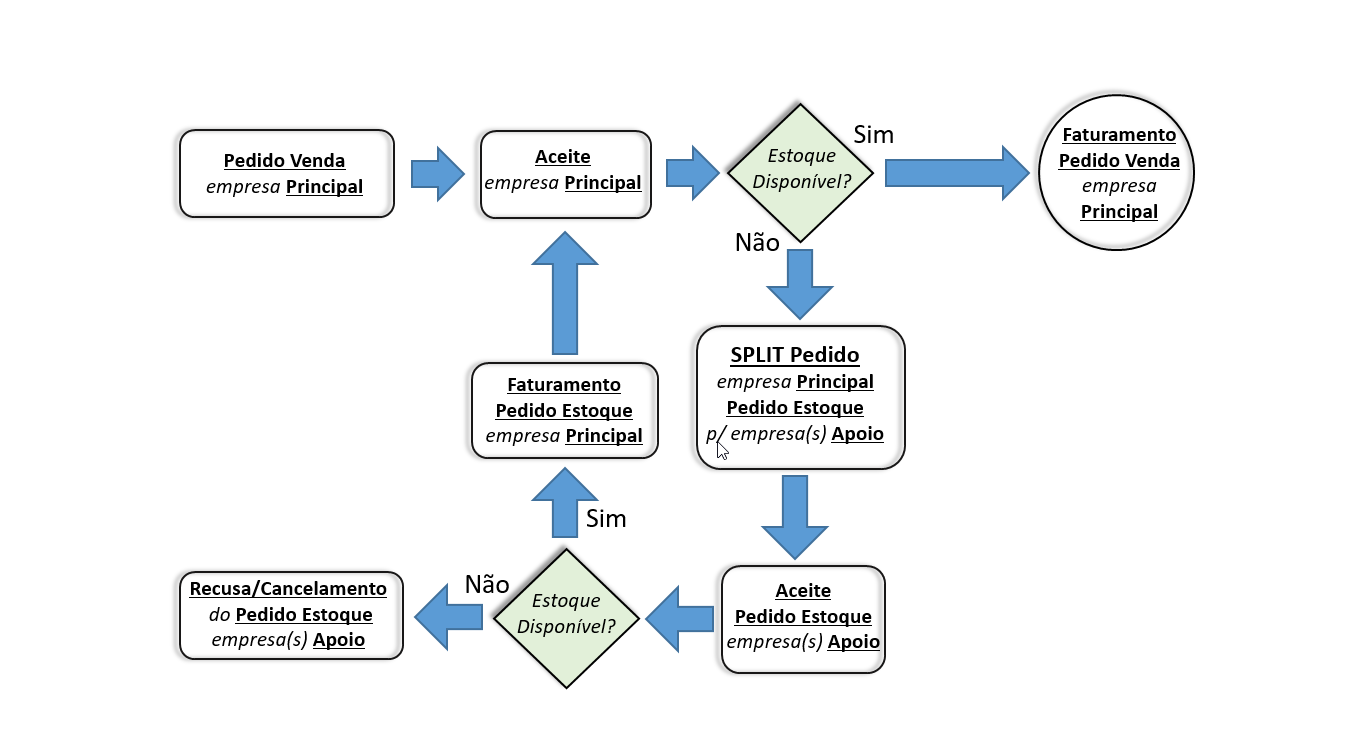 Image Added Image Added
Imagem 1 - Fluxo de Pedido de venda recebido pela empresa principal e solicitando estoque através do split para empresas de apoio.
Demonstração do Processo de Split de Pedidos de VendaNo exemplo abaixo, temos três empresas relacionadas: Empresa 11 – Matriz, responsável pelo recebimento do Pedido de Venda de origem e-commerce; Empresas 8 e 3 – Filiais devidamente configuradas nos parâmetros de Experiência e Prateleira Infinita, aptas a atender solicitações de split.
No Gif 1, é possível observar o cenário inicial em que o estoque da Empresa 11 encontra-se zerado, enquanto as Empresas 8 e 3 possuem saldo positivo. 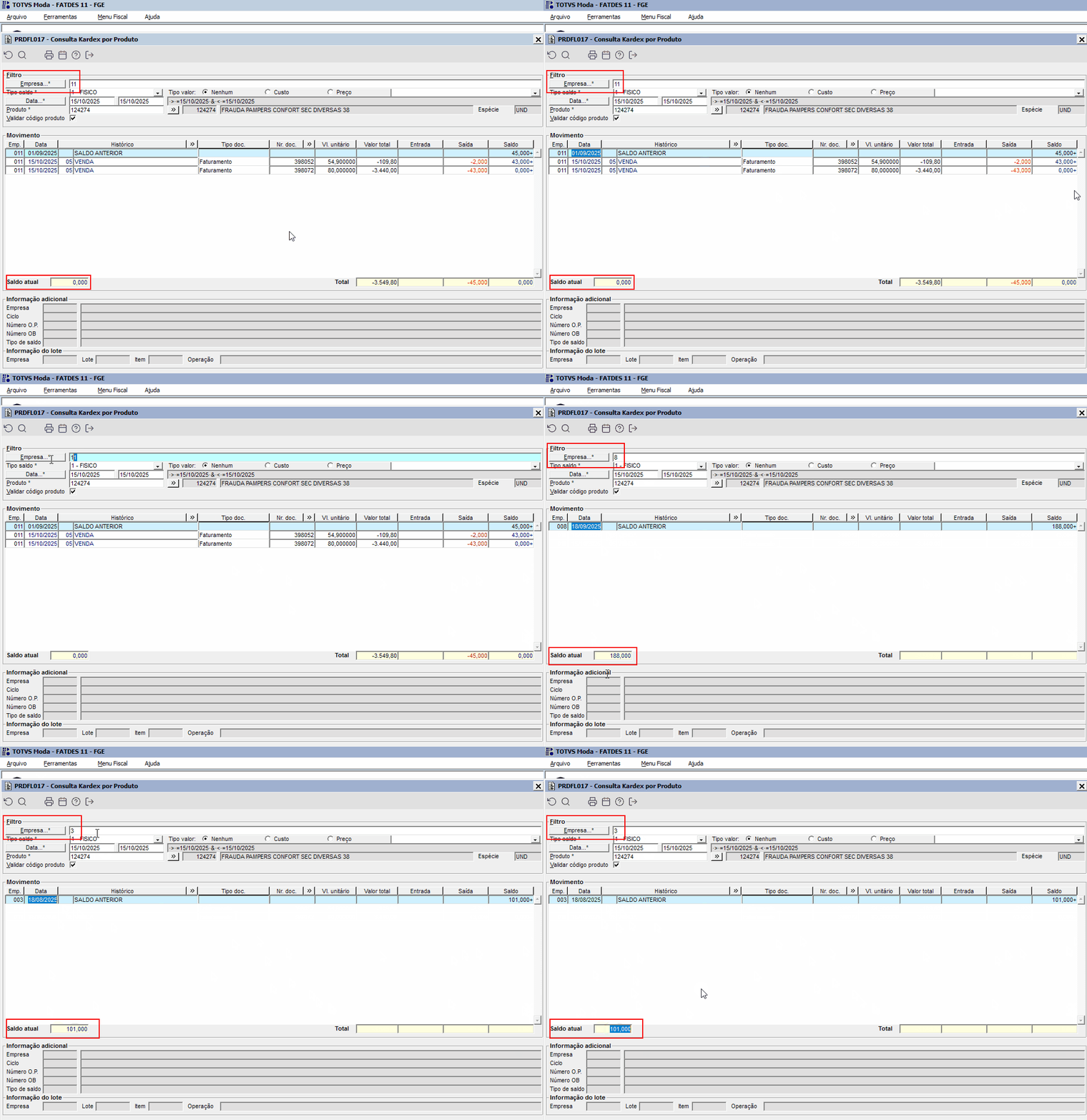 Image Added Image Added
Gif 1 - Demonstra o saldo de estoque das empresas relacionadas nas configurações de Split/Prateleira.
1. Aceite do Pedido e Identificação do SplitNo componente PEDFP144, o Pedido de Venda de origem e-commerce é recebido na aba Aceite da Empresa 11.
Durante o processamento, o sistema valida automaticamente o estoque: Caso exista saldo suficiente, o pedido segue o fluxo padrão de faturamento; Caso não haja saldo, o sistema exibe uma mensagem de aviso, oferecendo a opção de realizar o Split do pedido.
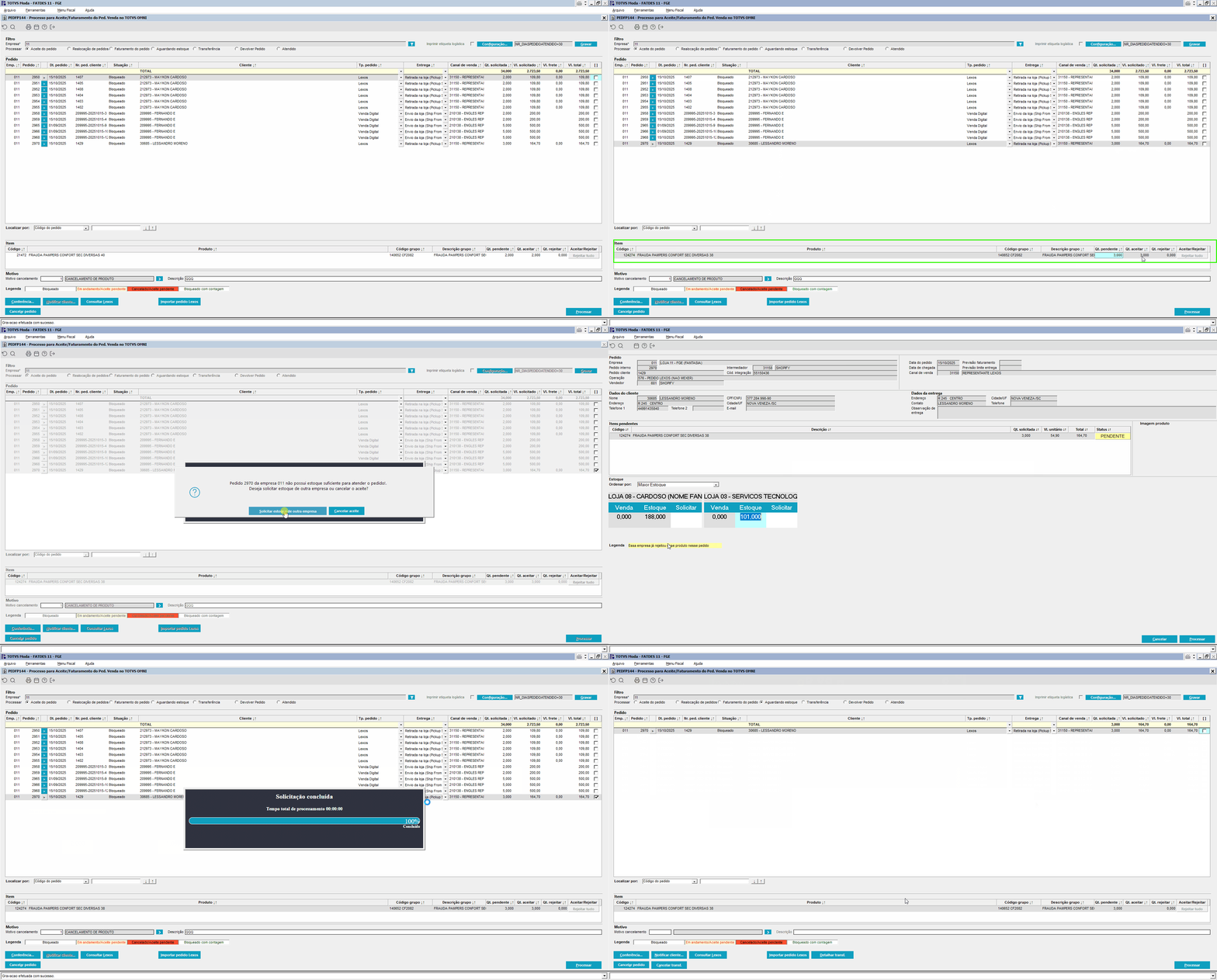 Image Added Image Added
Gif 2 – Demonstra a abertura da tela de Split, exibindo as empresas do grupo com disponibilidade de estoque e suas respectivas quantidades. Neste exemplo, foi solicitado o atendimento de duas peças pela Empresa 8 e uma peça pela Empresa 3, alterando o status de saldo pendente para saldo alocado. Solictado a quantidade de duas peças para Empresa 8 e uma peça para Empresa 3 passando de saldo Pendente para saldo Alocado.
2. Aguardando Estoque e Envio das SolicitaçõesApós a confirmação do Split, o pedido é movimentado da aba Aceite para a aba Aguardando Estoque.
Neste estágio, o sistema aguarda que as empresas que receberam a solicitação de atendimento (Empresas 8 e 3) processem a transferência de estoque.
3. Transferência e Faturamento pelas Empresas de ApoioApós o aceite das solicitações, as Empresas 8 e 3 realizam o faturamento das transferências destinadas à Empresa 11.
Com isso, os produtos são movimentados fisicamente e contabilmente para a empresa principal, aguardando a entrada do estoque. 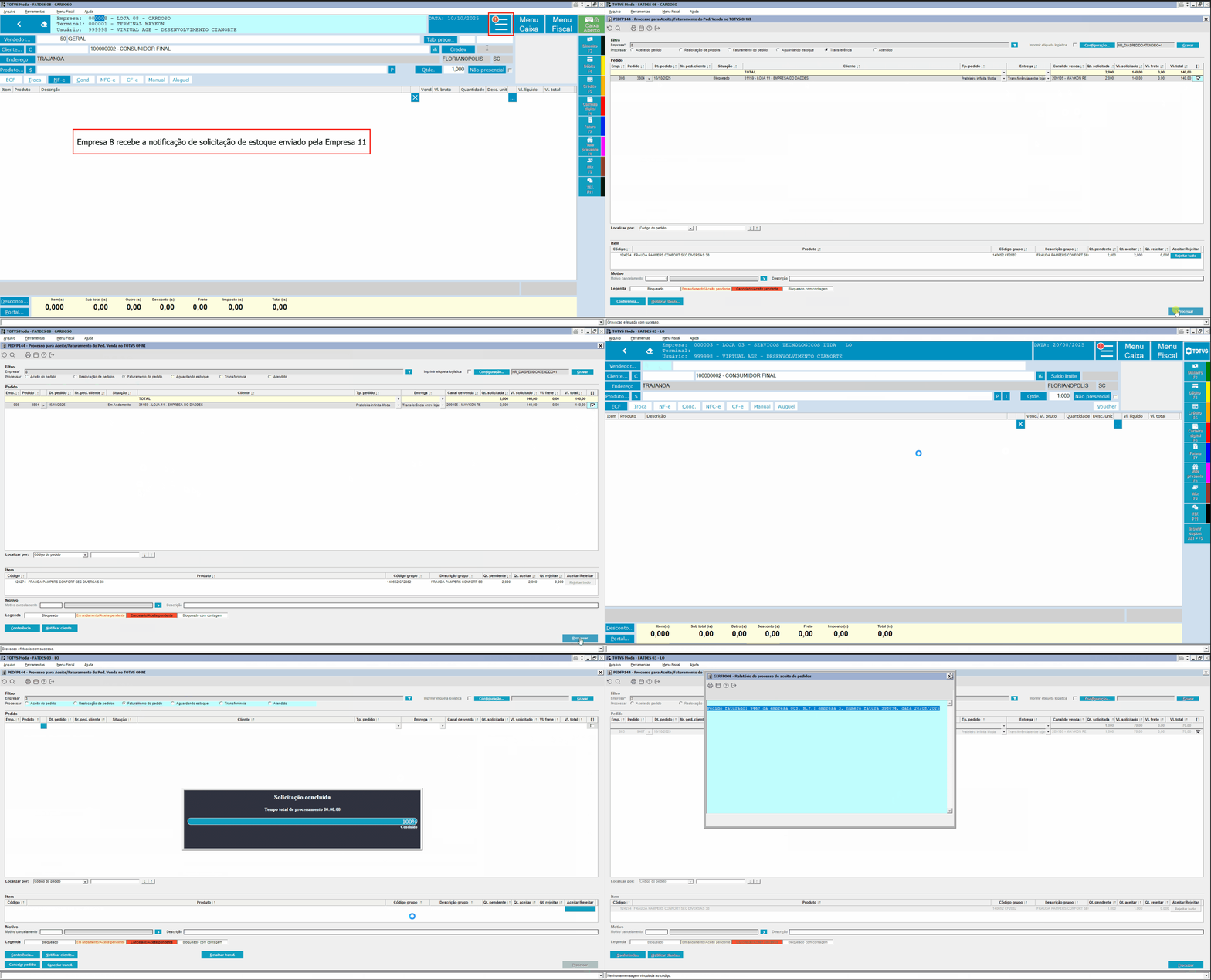 Image Added Image Added
Gif 3 - Mostra o recebimento das solicitações de estoque nas empresas 8 e 3, que devem avaliar, aceitar e posteriormente faturar a transferência para a Empresa 11.
4. Recebimento da Transferência pela Empresa PrincipalNa Empresa 11, as transferências faturadas passam a ser exibidas na aba Transferência do PEDFP144, permitindo que o operador realize o recebimento dos itens. 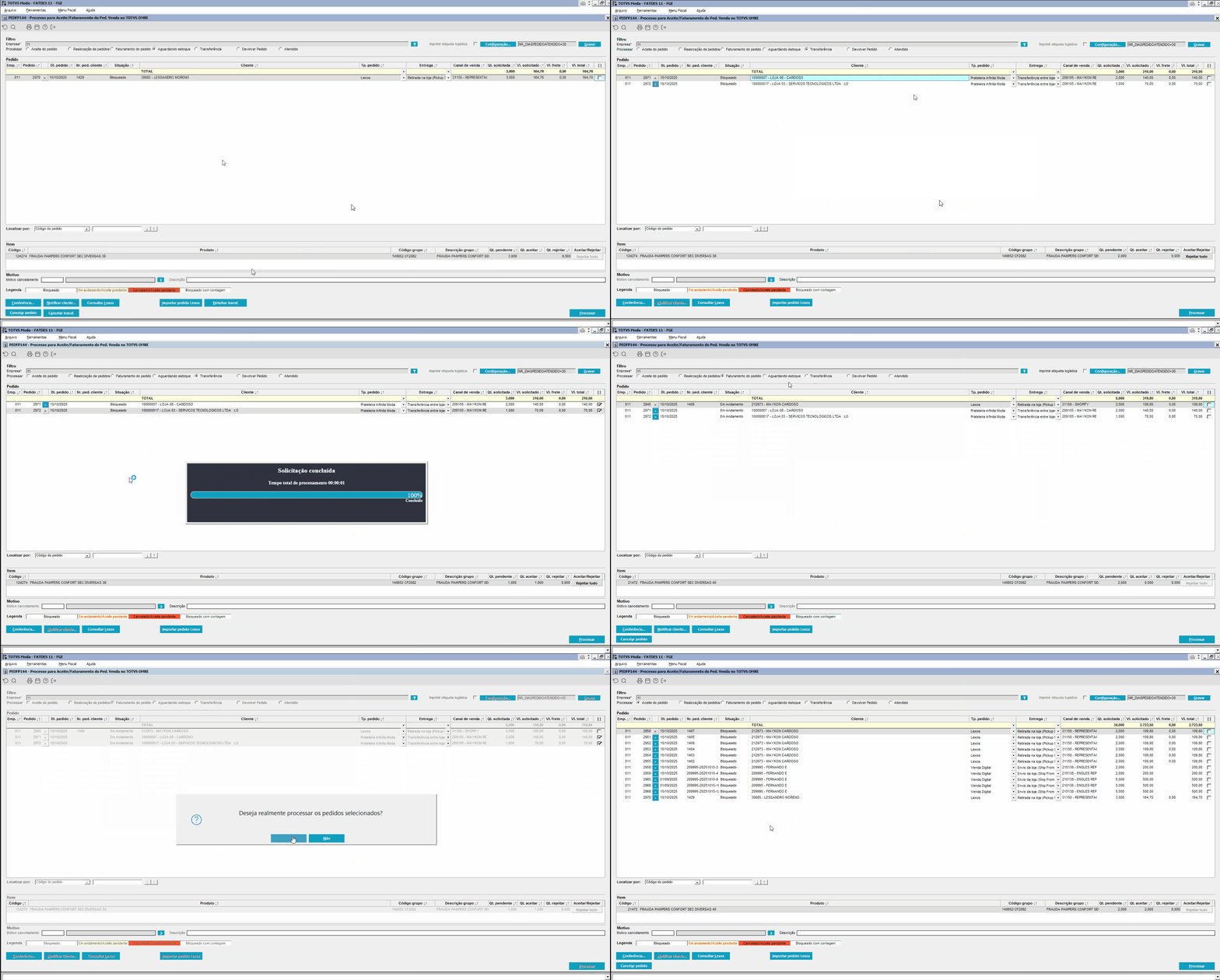 Image Added Image Added
Gif 4 - Demonstra o processamento dos pedidos de solicitação de estoque recebidos na Empresa 11. Após o processamento da aba Transferência, os pedidos são movimentados para a aba Faturamento, após processa-los, é refletindo o aumento de estoque na empresa 11.
5. Faturamento Final do Pedido de VendaCom o estoque devidamente recebido e validado, o pedido principal volta a ser exibido na aba Aceite da Empresa 11, agora com saldo integral disponível para faturamento.
O operador, então, processa o pedido normalmente, que é liberado na aba Faturamento para emissão da nota fiscal e envio ao cliente. 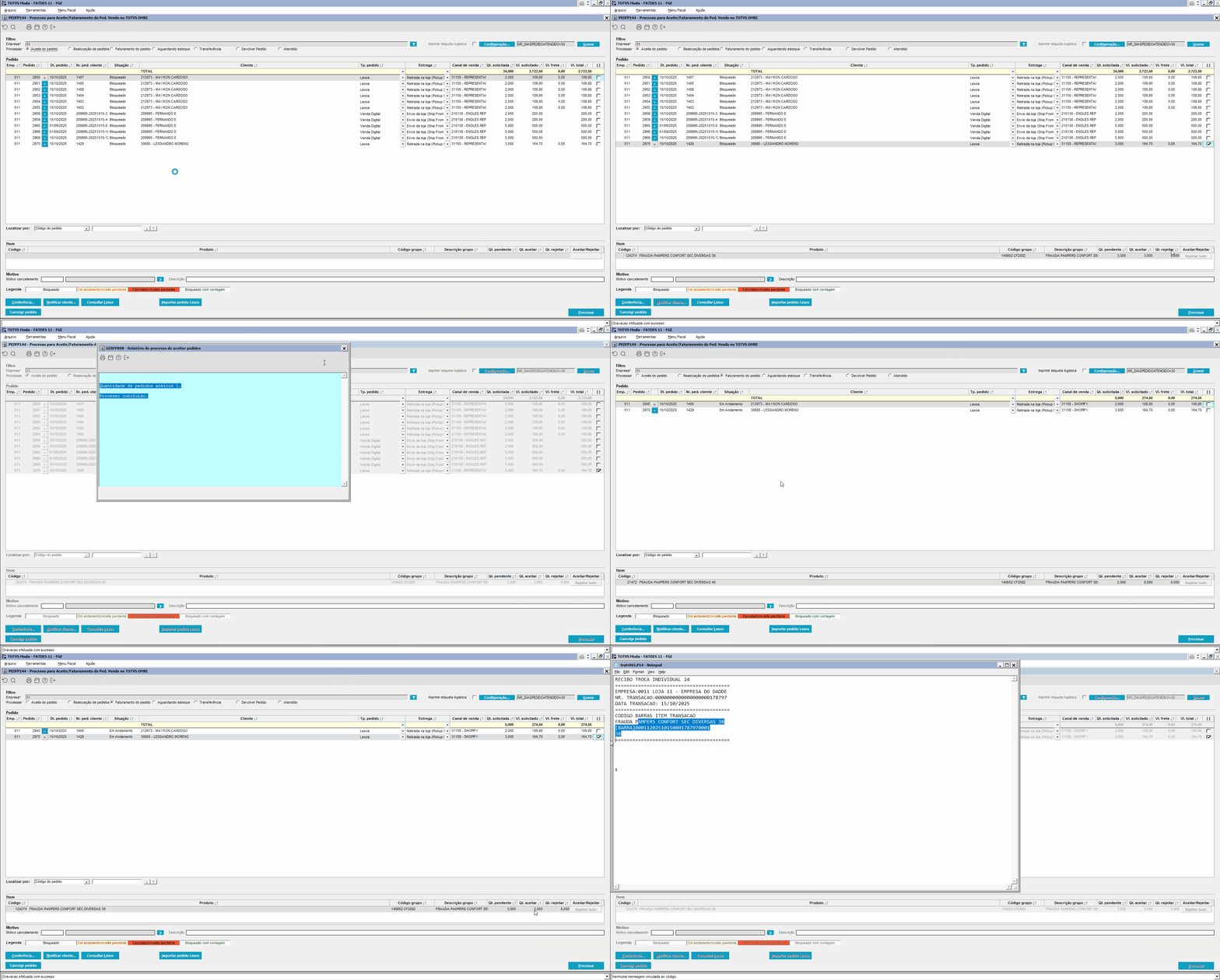 Image Added Image Added
Gif 5 - Ao final do processo, o pedido de e-commerce é faturado de forma completa, consolidando as movimentações internas e assegurando a entrega integral ao cliente.
|
| Totvs custom tabs box items |
|---|
| default | no |
|---|
| referencia | passo4 |
|---|
| Rastreabilidade e Consulta de Movimentações de Pedido de Venda - TRAFC038
ObjetivoO componente TRAFC038 – Acompanhamento de Pedidos tem como finalidade listar os pedidos e solicitações, possibilitando o rastreamento completo do fluxo em execução.
Por meio desta tela, é possível consultar transações de origem, pedidos gerados, pedidos de prateleira e transações de faturamento, garantindo total visibilidade e rastreabilidade das movimentações comerciais e logísticas.
Descrição do ProcessoO processo de acompanhamento é iniciado a partir da consulta das transações no componente TRAFC038, onde o sistema exibe de forma hierárquica as movimentações originadas de um pedido ou de uma solicitação de prateleira. Cada registro listado pode ser expandido (opção “+”), permitindo ao usuário visualizar: O pedido de prateleira originado da transação; A transação de faturamento vinculada ao pedido de venda; A situação atual e os estágios do pedido, conforme o fluxo de processamento.
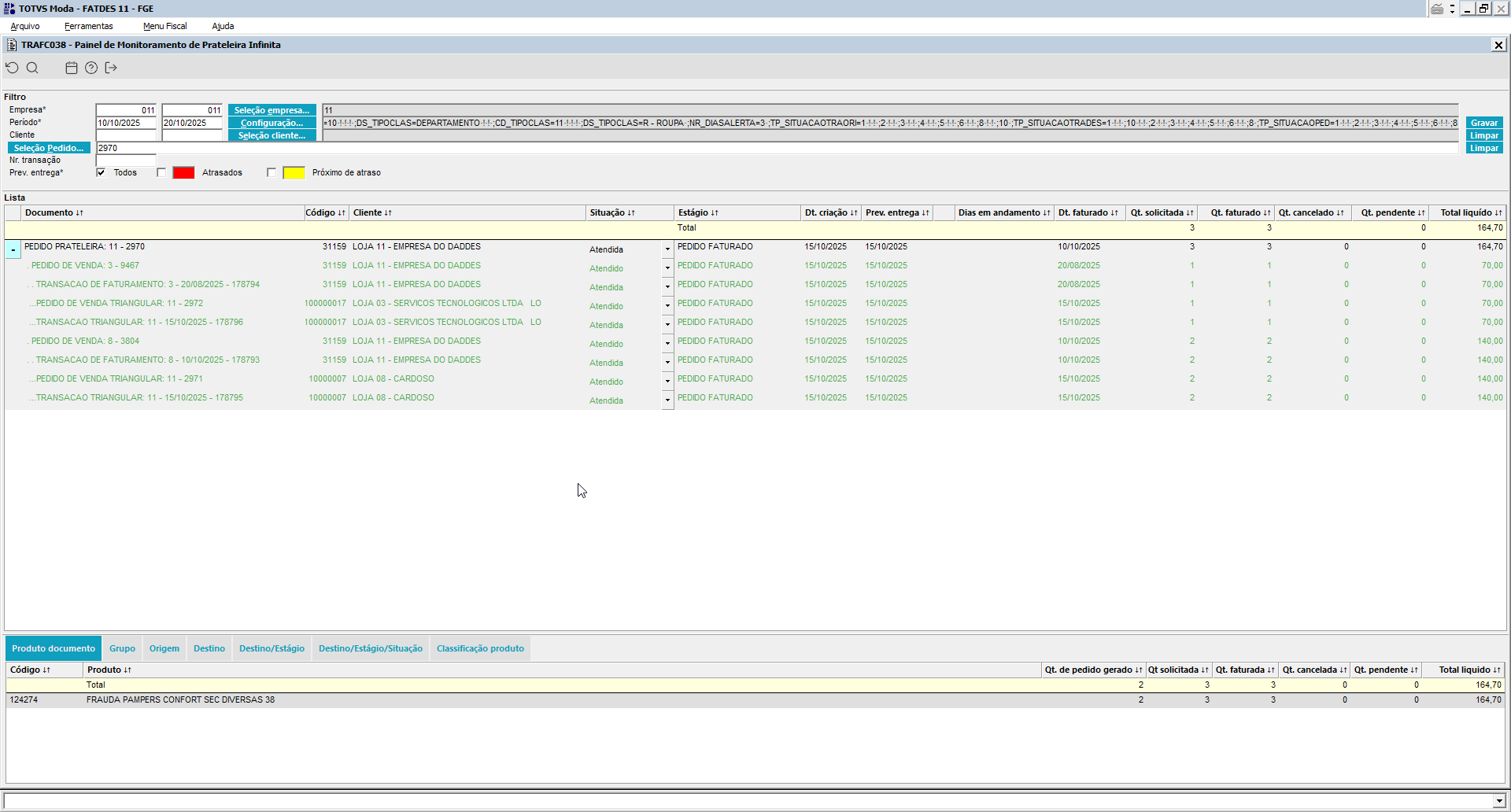 Image Added Image Added
Imagem 1 - Essa estrutura fornece uma visão detalhada e consolidada da jornada de cada pedido, desde sua criação até o faturamento ou cancelamento.
Campos do ComponenteDocumentoExibe a transação de origem, contendo: Empresa; Data da transação; Número da transação.
Ao expandir o campo, são apresentados os pedidos gerados de prateleira e a transação gerada no faturamento do pedido de venda. Código: Código do cliente relacionado à venda. Permite identificar o cliente responsável pelo pedido listado. Cliente: Nome do cliente da transação de venda, campo de exibição informativa para rápida identificação do solicitante. Estágio: Indica o estágio do pedido de venda no fluxo de processamento. Possíveis estágios: Aceite Pendente – Pedido aguardando aceite da empresa; Pedido Aceito – Pedido validado e aceito no sistema; Pedido Faturado – Pedido processado e com documento fiscal emitido; Cancelado – Pedido encerrado sem faturamento
Dt. Criação: Data de criação do pedido de venda no sistema, campo gerado automaticamente no momento do registro inicial. Prev. Entrega: Data prevista para entrega do pedido, este valor é obtido a partir da consulta à API dos Correios (executada no componente PDVFC019), considerando o tipo de envio selecionado. Alerta por Cor: Indica visualmente o status da entrega conforme a proximidade da data prevista: Verde – Dentro do prazo de entrega; Amarelo – Prazo próximo do vencimento (dias de alerta configurados); Vermelho – Pedido com data de entrega vencida; Sem cor – Pedido já faturado.
A regra de cor é definida com base na diferença entre a data atual e a previsão de entrega, conforme configuração de dias de alerta. Dias em Andamento: Quantidade de dias em que o pedido permanece aberto, sem cancelamento ou faturamento. Nos casos em que o pedido já foi faturado ou cancelado, o campo permanecerá vazio. Dt. Faturado: Data em que o pedido foi faturado e preenchido automaticamente no momento do faturamento. Qt. Solicitada: Quantidade total solicitada no pedido de venda. Qt. Faturada: Quantidade de itens faturados para o pedido. Qt. Pendente: Quantidade de itens ainda pendentes de faturamento. Funcionalidades PrincipaisConsulta consolidada de pedidos e solicitações; Rastreamento completo desde a origem até o faturamento; Visualização hierárquica (transação → pedidos → faturamentos); Indicadores de status e prazo por cor; Monitoramento logístico e operacional de prazos de entrega; Análise de performance por status e tempo de andamento.
Benefícios OperacionaisMelhora na visibilidade do ciclo do pedido; Facilita o acompanhamento logístico e a identificação de gargalos; Permite ações proativas sobre pedidos em atraso; Apoia gestão de SLA de atendimento e entrega.
|
| Totvs custom tabs box items |
|---|
| default | no |
|---|
| referencia | passo5 |
|---|
| Configuração de Operações:
Operações de AtivaçãoParâmetro: CD_OPER_PEDIDO_PRATELEIRA
Define a operação do pedido na empresa de destino, com até 6 opções de configuração possíveis conforme o modelo operacional adotado.
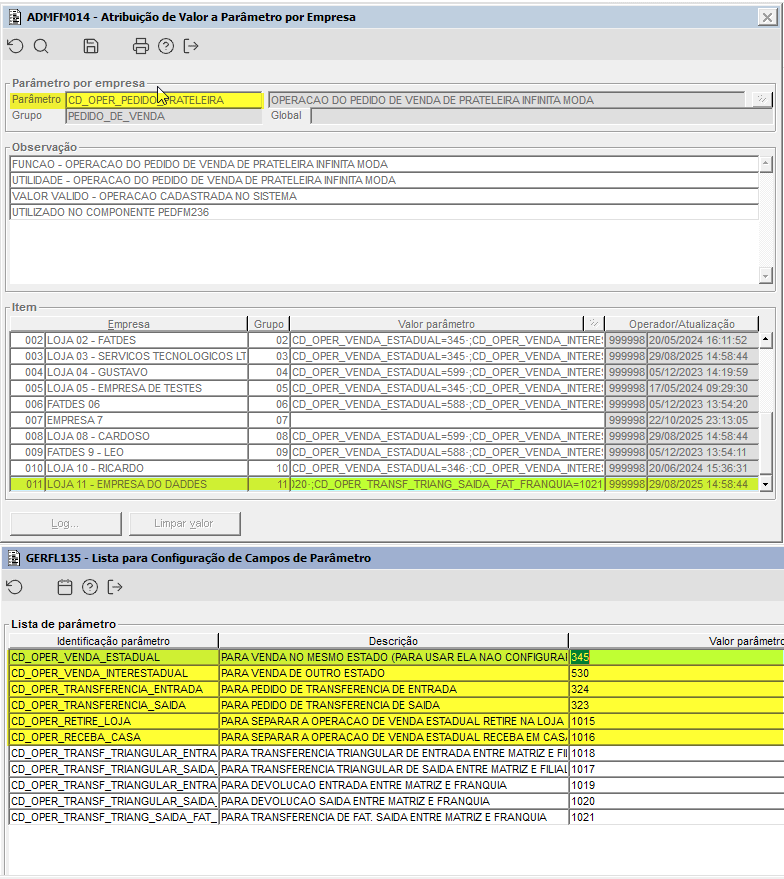 Image Added Image Added Imagem 1 - Exemplo de configuração de operação para o parâmetro CD_OPER_PEDIDO_PRATELEIRA Empresa 11.
Operações de VendaCD_OPER_VENDA_ESTADUAL
Garante a aplicação correta do ICMS dentro do mesmo estado, sendo essencial para o histórico de vendas locais e conformidade fiscal. 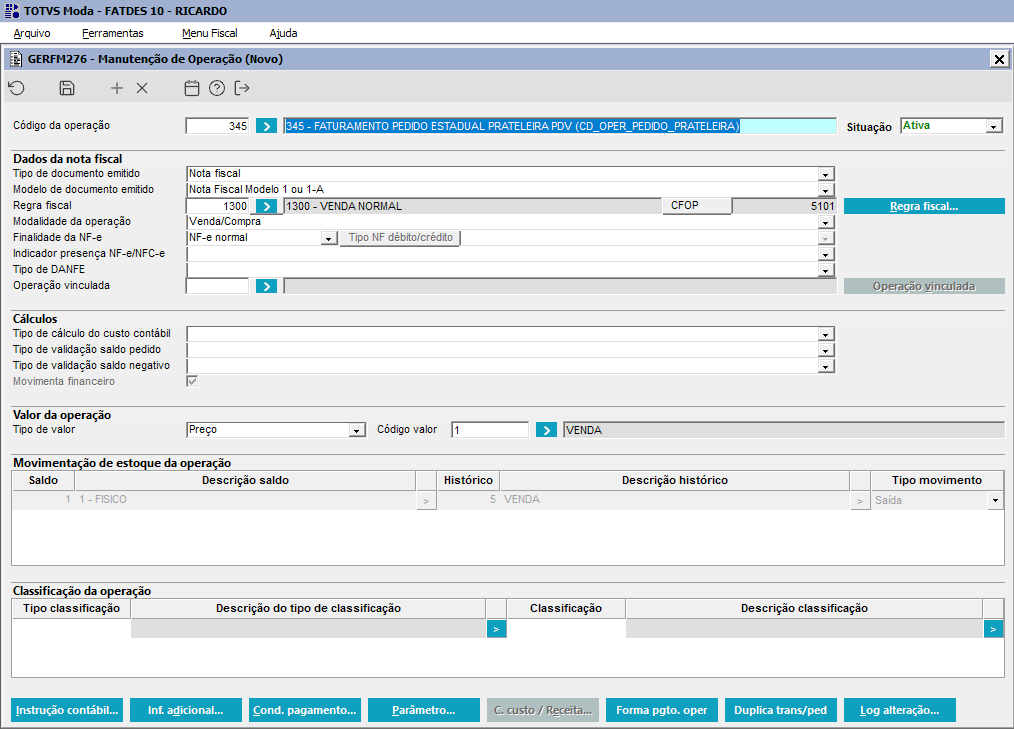 Image Added Image Added
Imagem 2 - Exemplo de configuração de operação 345 para o parâmetro CD_OPER_VENDA_ESTADUAL.
CD_OPER_VENDA_INTERESTADUAL
Configuração essencial para o recolhimento de impostos interestaduais (ex.: DIFAL), impactando a escrituração e o histórico de vendas fora do estado.
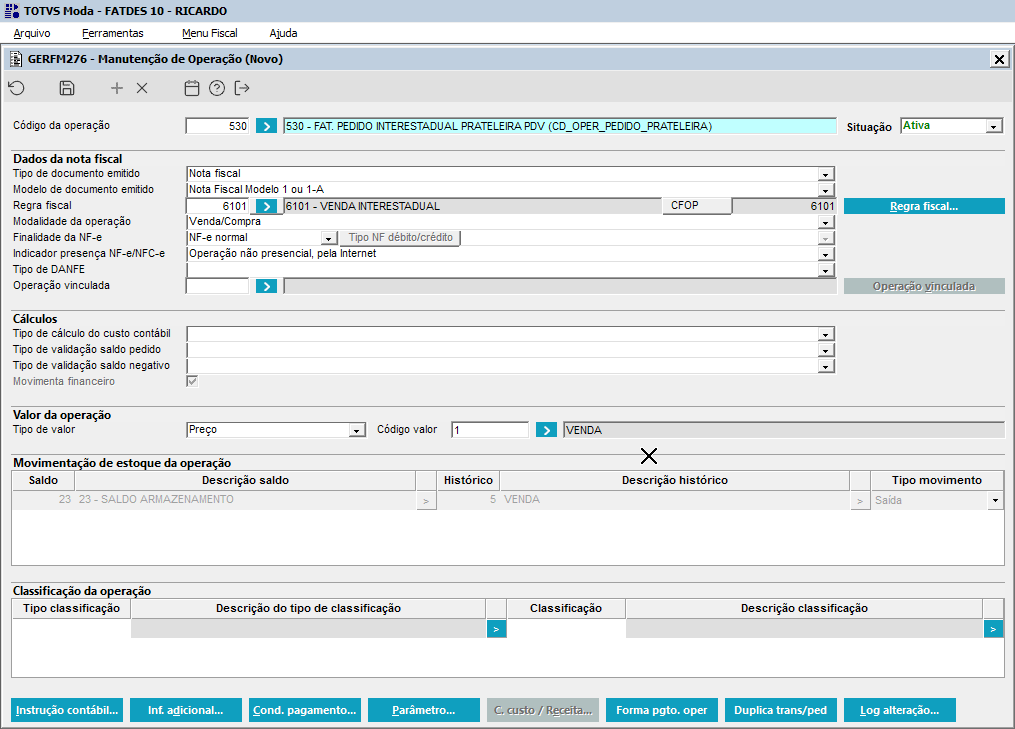 Image Added Image Added Imagem 3 - Exemplo de configuração de operação 530 para o parâmetro CD_OPER_VENDA_INTERESTADUAL.
Operações de TransferênciaCD_OPER_TRANSFERENCIA_ENTRADA
Registra a entrada de mercadorias transferidas entre empresas do grupo, garantindo rastreabilidade fiscal e controle de estoque. 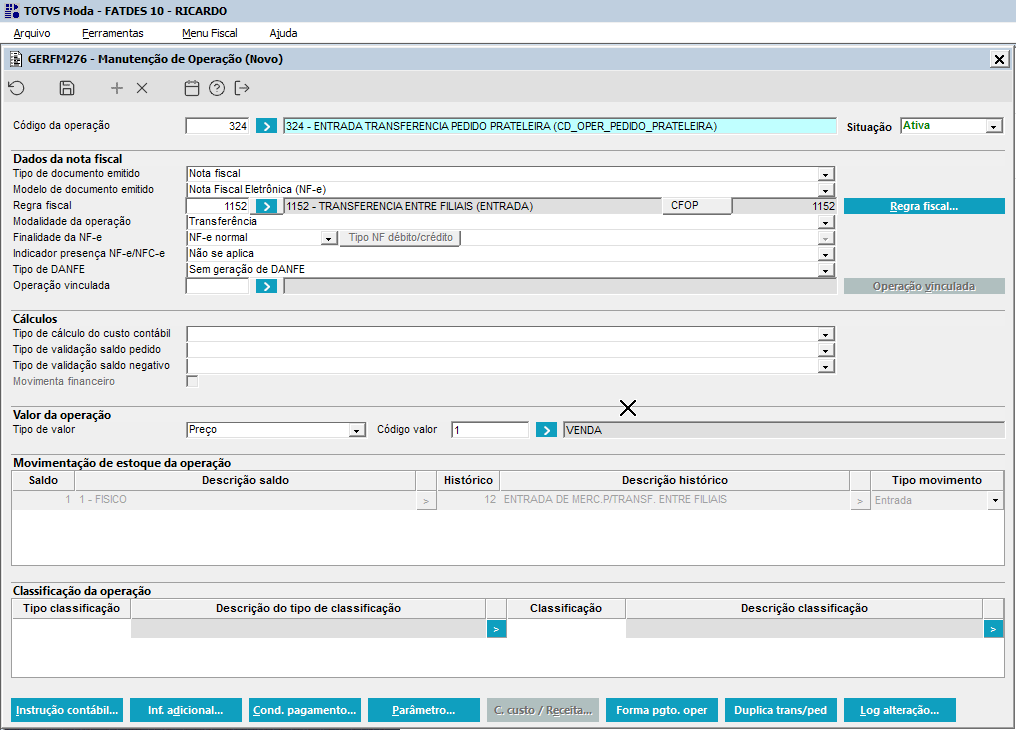 Image Added Image Added
Imagem 4 - Exemplo de configuração de operação 324 para o parâmetro CD_OPER_TRANSFERENCIA_ENTRADA.
CD_OPER_TRANSFERENCIA_SAIDA
Controla a saída de mercadorias para outra unidade, permitindo conciliação de inventário e histórico de movimentações.
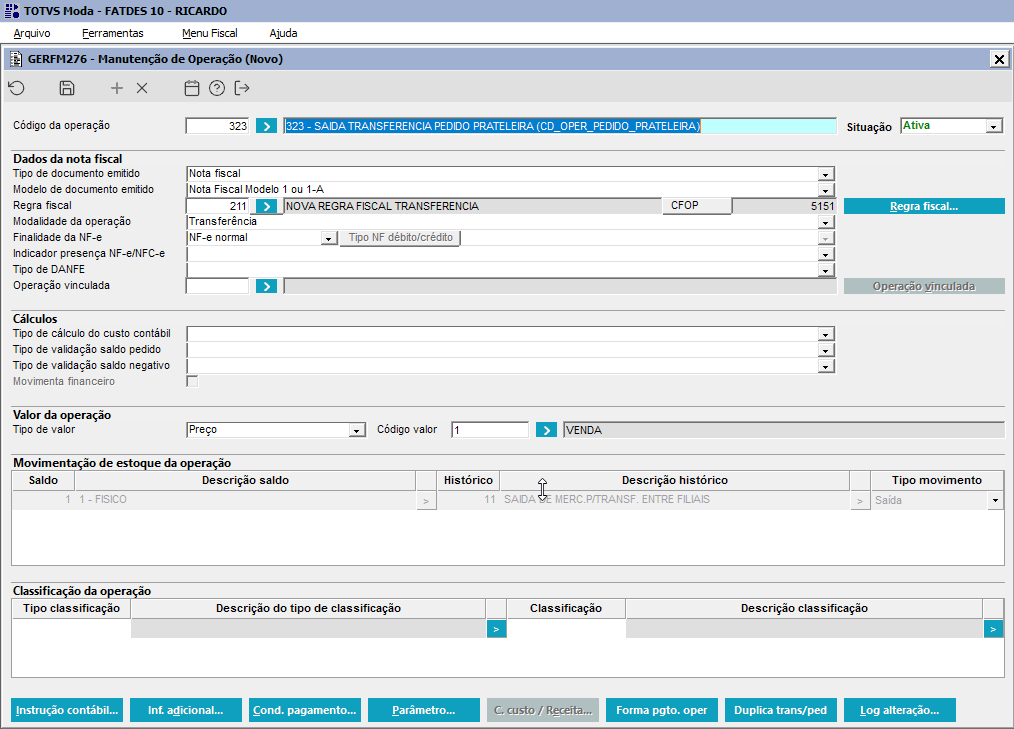 Image Added Image Added Imagem 5 - Exemplo de configuração de operação 323 para o parâmetro CD_OPER_TRANSFERENCIA_SAIDA.
Operação de Experiência de CompraCD_OPER_RECEBA_CASA
Controla as vendas com entrega domiciliar, garantindo registro logístico e tributação correta. 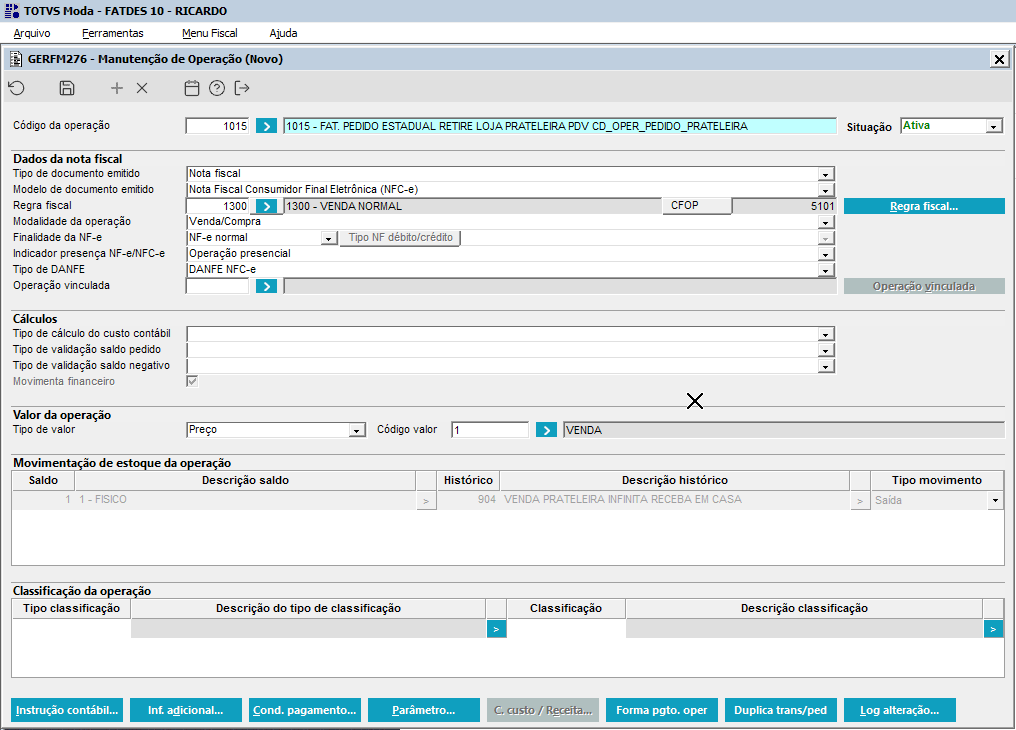 Image Added Image Added
Imagem 6 - Exemplo de configuração de operação 1015 para o parâmetro CD_OPER_RECEBA_CASA.
CD_OPER_RETIRE_LOJA Diferencia operações de venda local quando o cliente retira no ponto físico. Permite histórico e tributação correta do modelo “pick up in store” 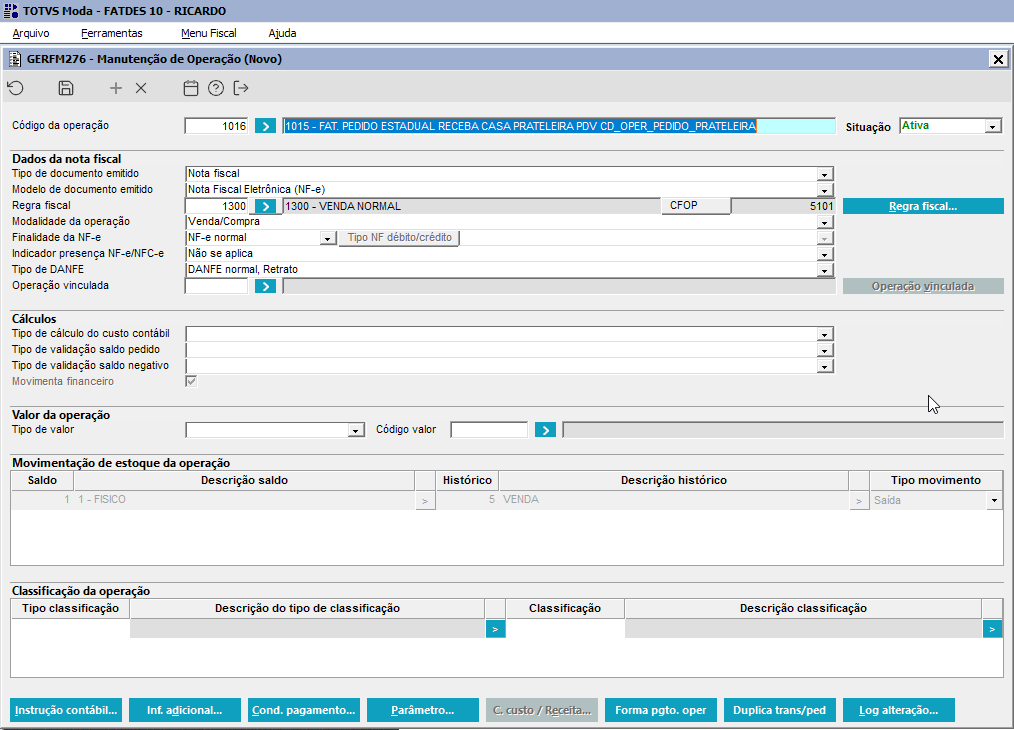 Image Added Image Added
Imagem 7 - Exemplo de configuração de operação 1016 para o parâmetro CD_OPER_RETIRE_LOJA .
|
| Totvs custom tabs box items |
|---|
| default | no |
|---|
| referencia | passo6 |
|---|
| Etiqueta Logística:
Impressão de Etiqueta LogísticaApós o faturamento dos pedidos, o sistema permite a emissão de um modelo fixo de etiqueta logística, facilitando a identificação e o controle das remessas. A impressão pode ser realizada de duas formas: Individualmente, através do componente PEDFM236; Em lote, diretamente pelo PEDFP144, selecionando múltiplos pedidos para faturamento simultâneo.
O modelo fixo de etiqueta pode conter o logotipo da empresa, configurado por meio do parâmetro CD_LOGOTIPO_EMP. Além disso, a forma de impressão é controlada pelo parâmetro TP_IMP_ETIQ_LOGISTICA_PED, que define: Abaixo, alguns exemplos de configuração e comportamento do modelo:  Image Added Image Added
Gif 1 – Exemplo de impressão quando o parâmetro TP_IMP_ETIQ_LOGISTICA_PED está configurado com valor 4 e a emissão é feita via PEDFP144.
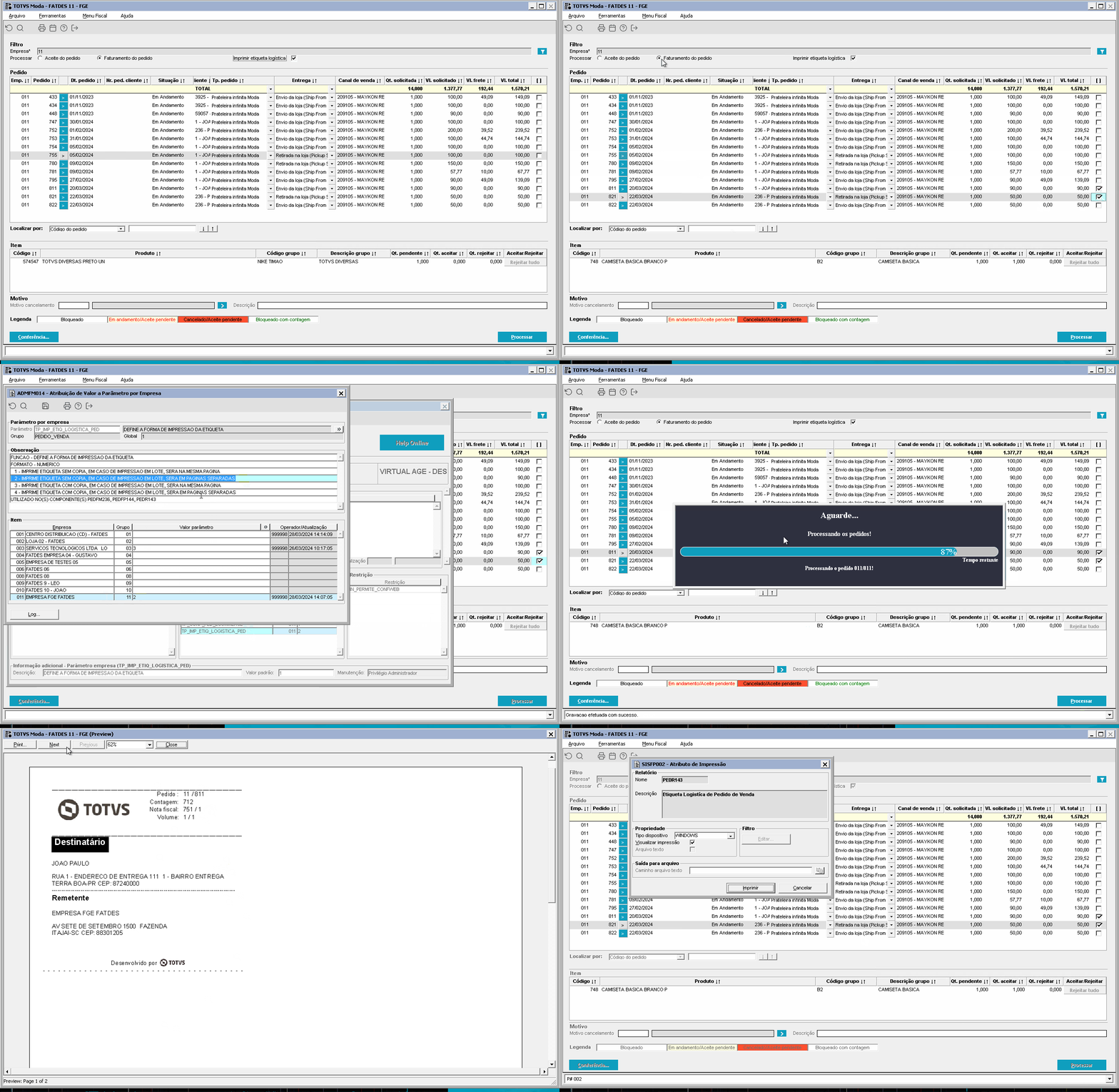 Image Added Image Added
Gif 2 – Exemplo de impressão quando o parâmetro TP_IMP_ETIQ_LOGISTICA_PED está configurado com valor 2, também emitido pelo PEDFP144.
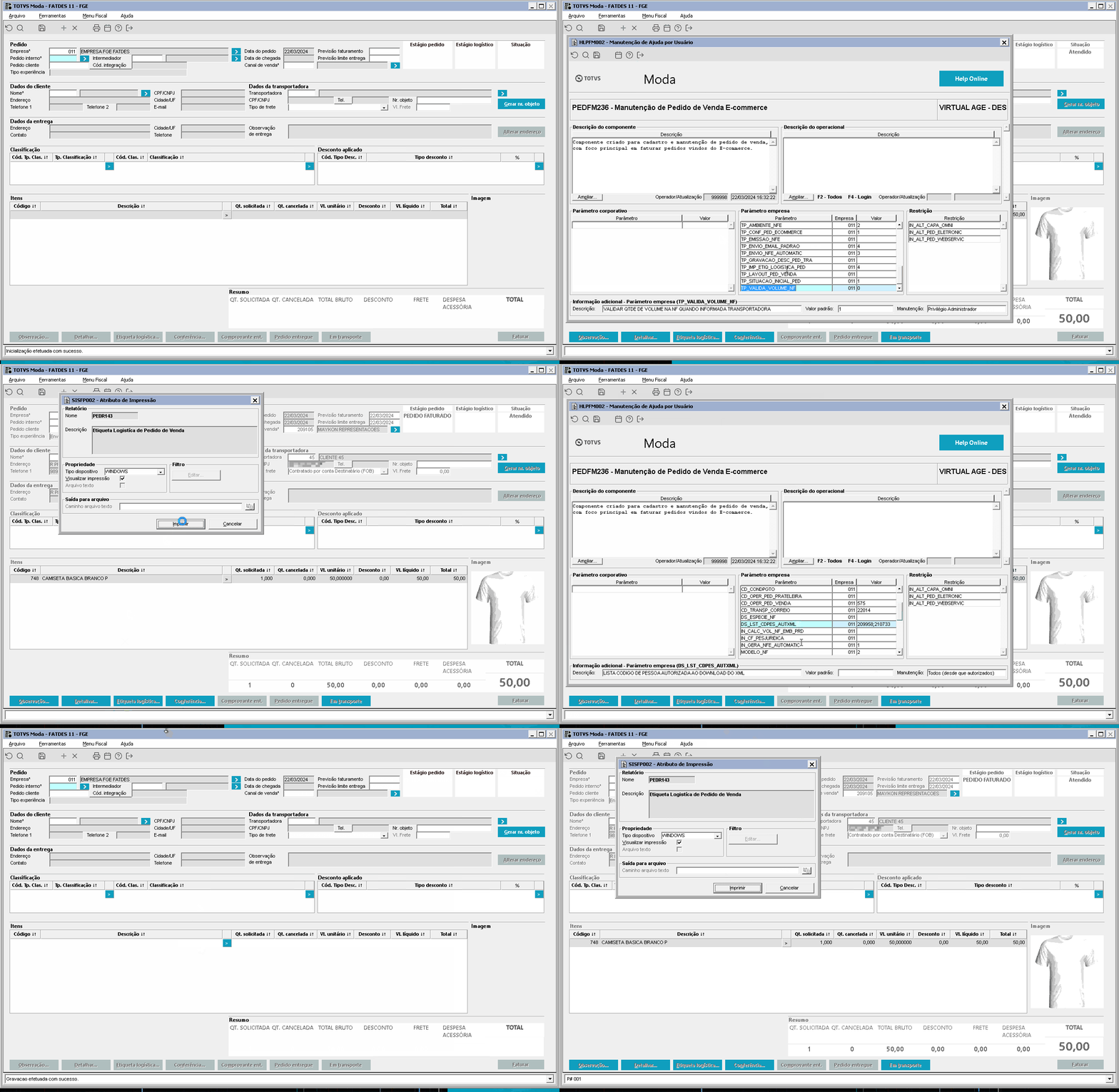 Image Added Image Added
Gif 3 – Exemplo de impressão realizada pelo componente PEDFM236. Nesse caso, a emissão ocorre pedido a pedido, não sendo possível a impressão em lote | | Totvs custom tabs box items |
|---|
| default | no |
|---|
| referencia | passo4 |
|---|
| O financeiro do pedido de venda é gerado de acordo com o pagamento vindo do e-commerce, podendo ter tratativas de acordo com alguns parâmetros ou configurações. Imagem 1 - Ao realizar o aceite do pedido de venda é gerada uma fatura de acordo com o tipo de documento vindo do e-commerce (fatura, cartão de crédito, cartão de débito, etc). Também é gerado o adiantamento com o valor total do pedido pois quando for faturado o pedido, deve utilizar este adiantamento para liquidar a transação. Gif 1 e Imagem 2 - Pedido aceito pela empresa 1 mas o financeiro gerou na empresa 5. OBS: Quando o parâmetro empresa IN_BAIXA_PED_POOL_EMP estiver configurado, o aceite do pedido pode ser realizado por outra empresa, gerando a parte financeira na empresa logada. OBS 2: Existe também a opção de configurar a empresa do pedido pelo componente PEDFM256. Segue TDN da configuração relacionada a empresa E-commerce. Imagem 3 e 4 - Quando o tipo de documento for "Fatura" e o pedido vier com uma pessoa (martketplace) vinculada no pagamento e-commerce, a fatura deve ser gerada para essa pessoa. Imagem 5 e 6 - Para os pedidos com o tipo de documento "Marketplace" existe a possibilidade de gerar a fatura como "Cartão de crédito" se configurar o parâmetro IN_GERA_CRT_MKTPLACE_OMNI. Esta opção é para quem trata o financeiro dos pedidos de marketplace como cartão de crédito. O pedido de venda e-commerce pode ser faturado em mais de uma empresa, ou seja, uma parte dos itens do pedido podem ser faturados na empresa 1 e o restante na empresa 2, por exemplo. O fluxo seria o seguinte: - O pedido é gerado na empresa 1 com todos os itens, porém no aceite (PEDFP144) é rejeitado 50% do pedido. Esses 50% serão gerados em outro pedido para a empresa 2.
Nesta situação, o adiantamento é gerado na empresa 1 com o valor total do pedido (100%). Quando o pedido for aceito na empresa 2, é realizada uma transferência de adiantamento da empresa 1 para a empresa 2 com o valor aceito. Se ocorrer do pedido ser gerado para mais empresas, a transferência de adiantamento sempre ocorrerá da primeira empresa que recebeu o pedido para as demais. Gif 2 - O pedido foi aceito parcialmente na empresa 1 e gerado o adiantamento com o valor total do pedido. Gif 3 - O restante do pedido foi aceito na empresa 2 e foi transferido o adiantamento da empresa 1 para a 2. | Totvs custom tabs box items |
|---|
| default | no |
|---|
| referencia | passo5 |
|---|
| A conferência pode ser realizada tanto pelo PEDFP144 (dependendo da configuração do parâmetro TP_CONF_ACEITE_PED no botão "Conferência") ou nos componentes PEDFM236 e PDVFM077 (botão "Conferência"). Gif 1 - A contagem é iniciada a partir do primeiro item bipado. O pedido só poderá ter uma contagem e só será finalizada quando todos os itens tiverem sido contados. Após encerrar a conferência e o pedido for PICKUP STORE, deve ser atualizado seu status para "Disponível para retirada". OBS: A situação descrita acima somente funcionará para clientes que não utilizam o parâmetro TP_CONF_ACEITE_PED configurado com valor 1.
|
| Totvs custom tabs box items |
|---|
| default | no |
|---|
| referencia | passo6 |
|---|
| A finalização do pedido de venda pode ocorrer de 3 formas: pelo PEDFM236, pelo PDVFM077. Isso vai depender do fluxo utilizado para o pedido. A utilização do PEDFM236 é demonstrado na aba "Pedido de Venda E-commerce". Imagem 1 - O componente PDVFM077 é utilizado para tratar os fluxos PICKUP STORE e SHIP FROM STORE sendo diferenciados pela coluna "Entrega". Após a conferência dos pedidos, no caso do PICKUP STORE, é preciso disponibilizar a retirada no TOTVS OMNI. Essa atualização do status já é feito após encerrar a conferência no PEDFM238. Gif 1 - Ao finalizar a venda, a emissão fiscal já é realizada e atualizado seu status para "Pedido faturado". Para pedidos de PICKUP STORE o usuário deve imprimir um comprovante de entrega. Esse assunto é demonstrado na aba "Comprovante de Entrega". Obs.: A atualização do status para "Pedido faturado" só ocorrerá quando a nota fiscal estiver autorizada. Caso a autorização da nota não ocorra no mesmo momento do faturamento, o status deve ser atualizado pelo PEDFP143 (demonstrado na aba Atualização de Status). Gif 2- A transação gerada na finalização da venda é liquidada com o adiantamento gerado no aceite do pedido. O botão "Etiqueta logística..." é demonstrado na aba "Etiqueta Logística". O botão "Comprovante entrega" é demonstrado na aba "Comprovante entrega". | Totvs custom tabs box items |
|---|
| default | no |
|---|
| referencia | passo7 |
|---|
| A etiqueta logística é para pedido do SHIP FROM STORE, podendo ser impressa pelo PEDFM236 ou PDVFM077. Imagem 1 - A etiqueta logística só poderá ser gerada se o tracking do pedido já foi gerado. Esse código é gerado e inserido no pedido pelo TOTVS OMNI. Imagem 2 - Com o tracking gerado para o pedido, a etiqueta logística é impressa. | Totvs custom tabs box items |
|---|
| default | no |
|---|
| referencia | passo8 |
|---|
| Imagem 1 - O componente PEDFP143 é utilizado para comunicar o status do pedido de venda no TOTVS OMNI. É um recurso utilizado para casos em que possa ter ocorrido problemas na comunicação do status em algum processo (aceite/finalização). | Notificações
Notificação ao VendedorEsta funcionalidade tem como objetivo notificar os usuários responsáveis nas lojas sobre a chegada de novos pedidos de prateleira, garantindo maior agilidade no processo de aceite e atendimento. O sistema realiza a notificação por duas modalidades: 1. Notificação por E-mailAo finalizar uma transação contendo itens de prateleira, o sistema envia um e-mail automático para o endereço configurado na empresa responsável pelo pedido. O envio é feito com base no tipo de e-mail configurado no parâmetro CD_EMAIL_ENVPRATELEIRAPDV (parâmetro corporativo). O e-mail será encaminhado ao usuário vinculado à empresa receptora do pedido, conforme cadastro realizado no ADMFM099.
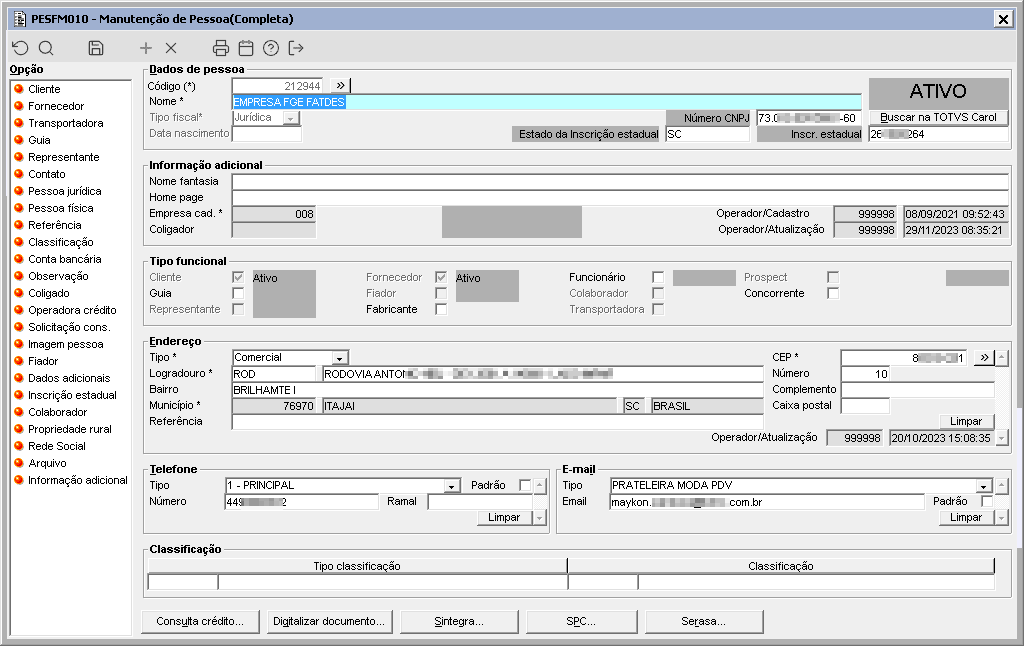 Image Added Image Added
Imagem 1 - Para ser notificada por e-mail, a empresa que receberá os pedidos de venda, deverá cadastrar o e-mail com o tipo configurado no parâmetro corporativo CD_EMAIL_ENVPRATELEIRAPDV para a pessoa vinculada a empresa.
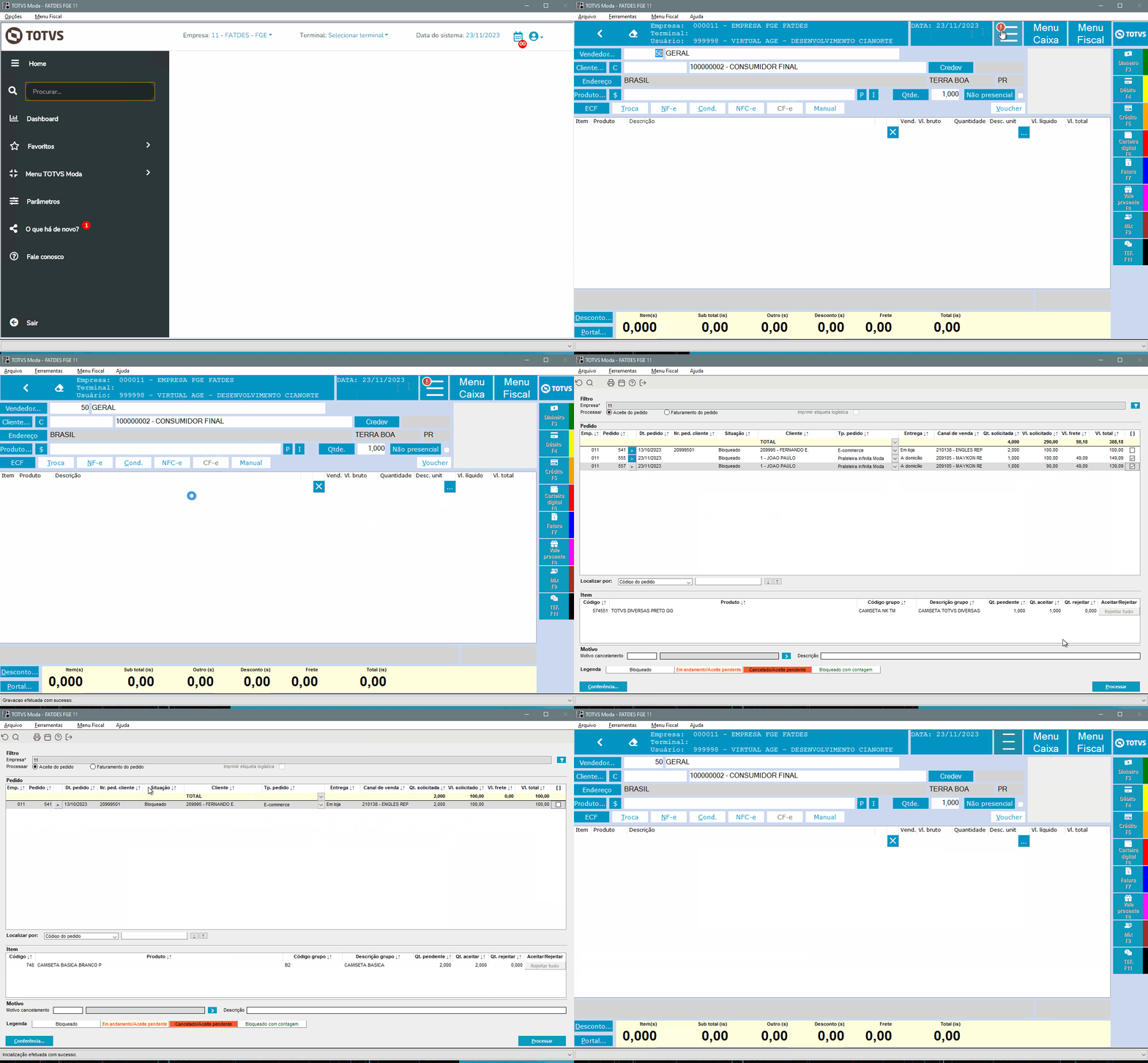 Image Added Image Added
Imagem 1 – Exemplo de e-mail enviado automaticamente ao término da transação no PDVFM001, notificando a empresa sobre novos pedidos de prateleira. ⚠️ Importante:
O endereço de envio é obtido diretamente do cadastro do usuário, sendo imprescindível que o e-mail esteja corretamente associado à pessoa no ADMFM099.
2. Notificação Visual no PDVAlém do e-mail, o sistema disponibiliza uma notificação visual diretamente no PDVFM001, sinalizada por um ícone de exclamação.
Essa notificação indica que há pedidos de prateleira pendentes para a loja. O usuário pode acessar o componente PEDFP144 por meio do botão de atalho exibido na tela, e realizar o aceite dos pedidos disponíveis.
Assim que todos os pedidos forem tratados, a notificação desaparece automaticamente do PDV. Image Added.
Notificação ao ClienteQuando há o aceite de pedidos nas modalidades “Retire em Loja” ou “Transferência”, o sistema permite notificar o cliente sobre o andamento do pedido.
A comunicação pode ocorrer de duas formas: via WhatsApp Web ou via E-mail. Ao acessar o componente GERFM301, é exibida uma mensagem pré-montada que pode ser enviada diretamente ao cliente.
Se a restrição IN_ALT_MENSAGEM estiver liberada, o usuário poderá editar o conteúdo da mensagem antes do envio.
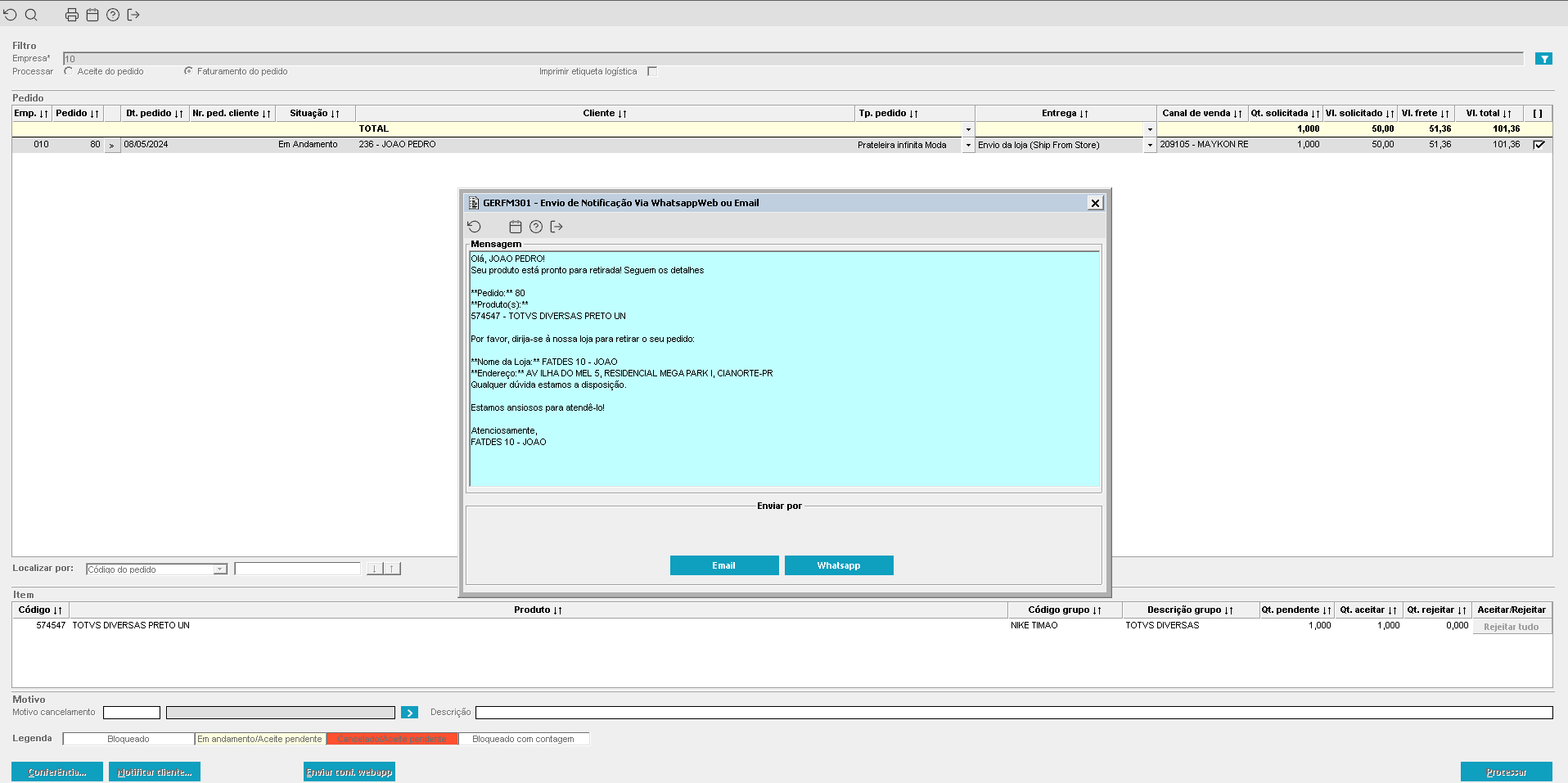 Image AddedImagem 1 – Exemplo da tela GERFM301, exibindo a mensagem padrão gerada automaticamente. Image AddedImagem 1 – Exemplo da tela GERFM301, exibindo a mensagem padrão gerada automaticamente.
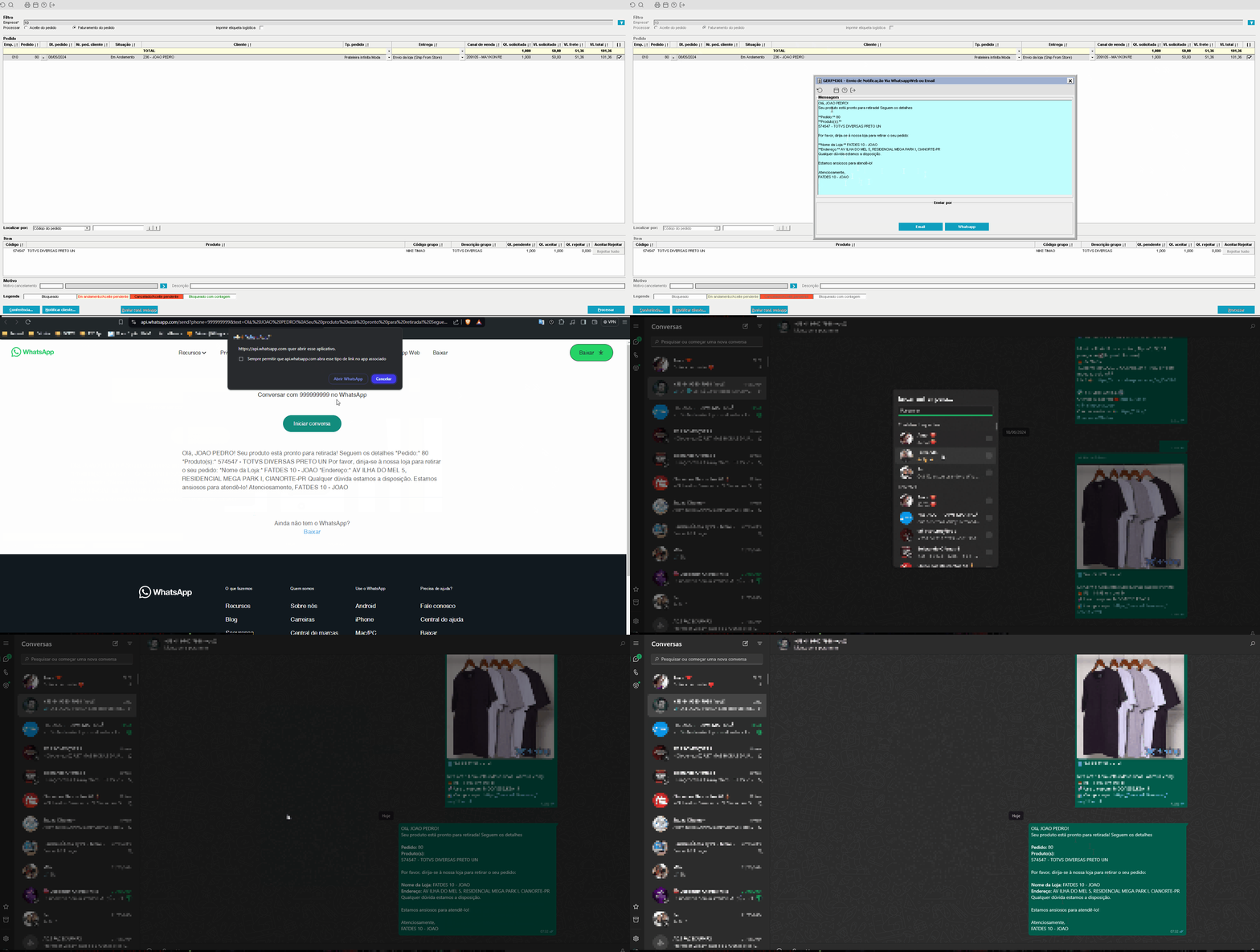 Image AddedGif 1 – Image AddedGif 1 –
Gif 1 - Acima mostra o processo de notificação do cliente via WhatsApp.
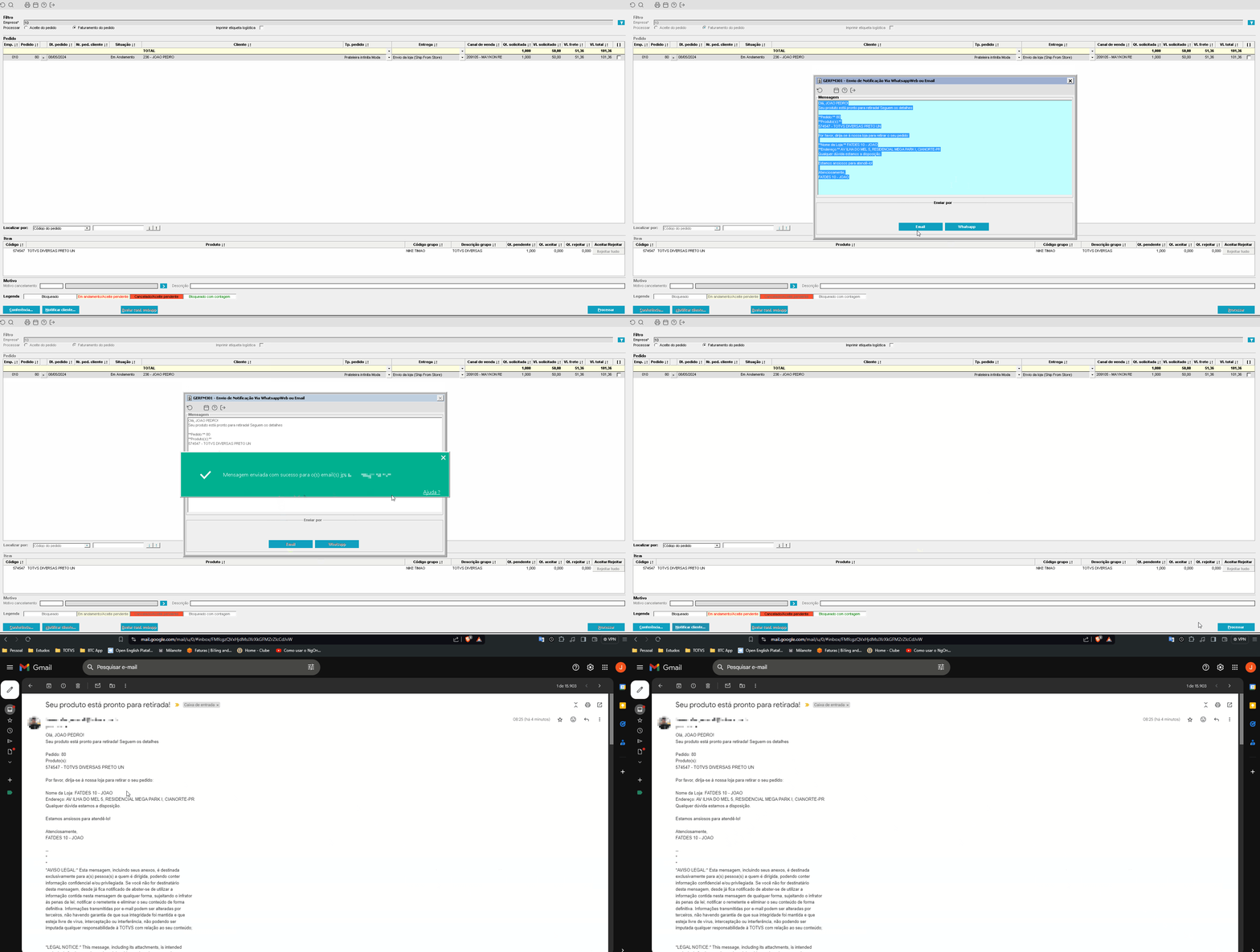 Image Added Image Added
Gif 2 – Demonstração do envio da notificação via E-mail. Obs.: A notificação ao cliente também pode ser realizada diretamente pelo componente PEDFM236, através do menu:
Opções → Notificar Cliente.
|
| Totvs custom tabs box items |
|---|
| default | no |
|---|
| referencia | cancelamento |
|---|
| Cancelamento do pedido ecommerce
Após o pedido do e-commerce ser atendido, é possível realizar o cancelamento diretamente pelo PEDFP144.
Para isso, basta acessar a aba “Atendido”, selecionar o pedido desejado e clicar no botão “Cancelar pedido”. No entanto, existem duas situações possíveis: O pedido está dentro do prazo de cancelamento da nota fiscal. O pedido está fora do prazo de cancelamento da nota fiscal.
Em cada uma dessas situações, o sistema terá um comportamento diferente.
Pedido dentro do prazo de cancelamento.
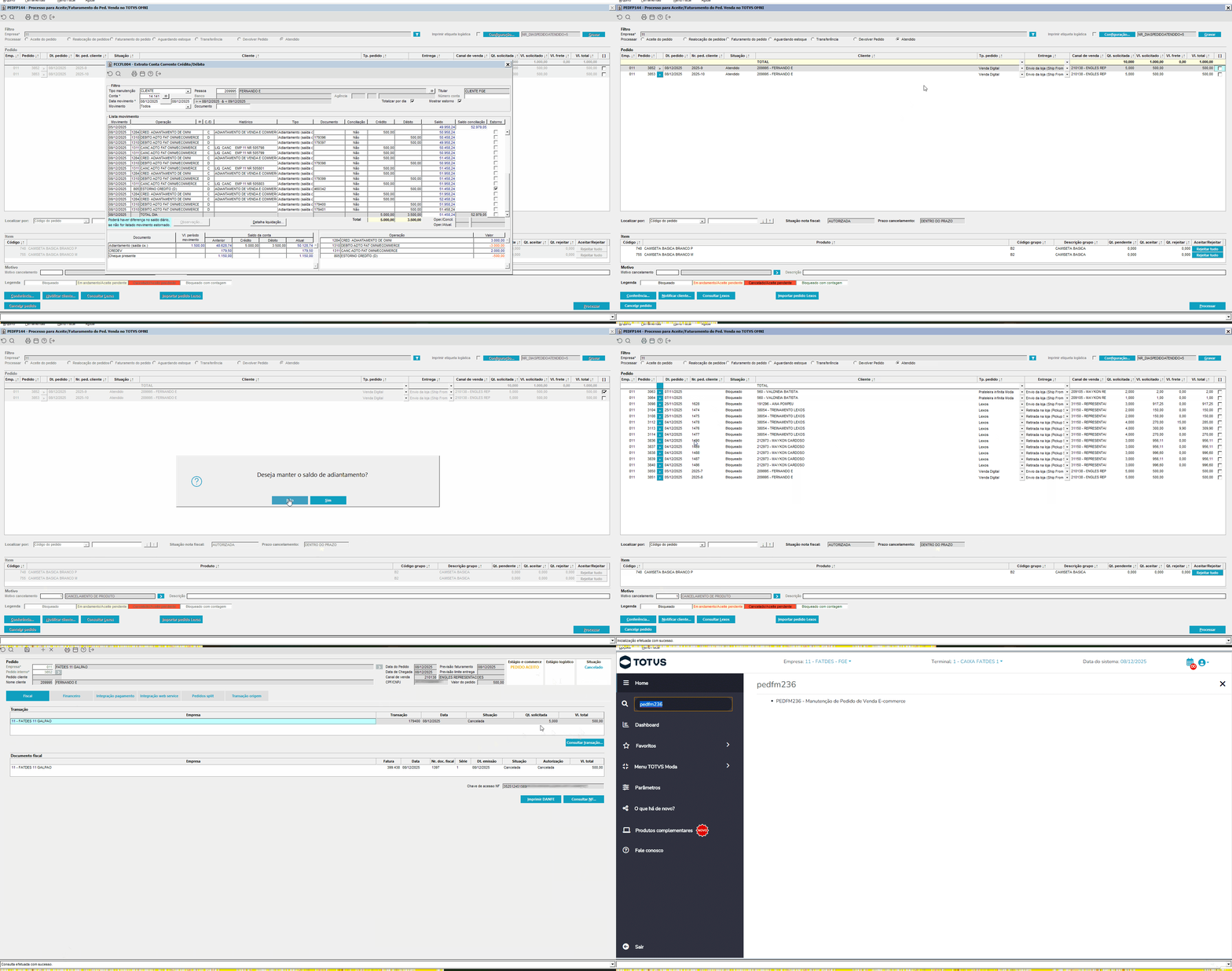 Image Added Image Added
Gif 01 - Nesse caso o sistema irá cancelar o pedido de venda através do TRAFP006 e poderá manter ou não o saldo de adiantamento validando a restrição IN_MANTER_SALD_ADIAN , conforme GIF abaixo.
Pedido fora do prazo de cancelamento.
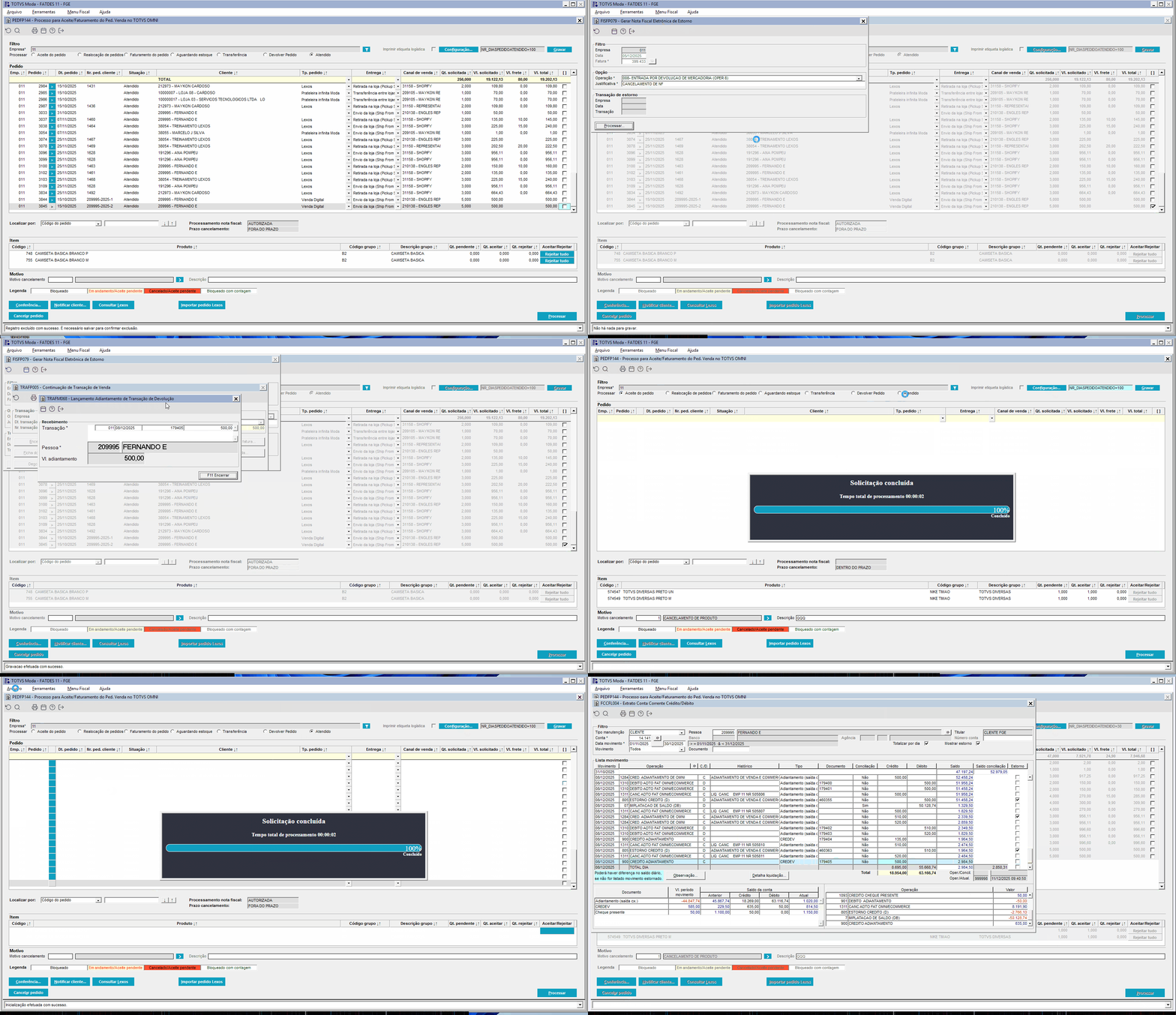 Image Added Image Added
Gif 02 - Nesse caso o sistema NÃO irá cancelar o pedido de venda, será feito um estorno da nota fiscal e será lançado o valor de adiantamento na conta do cliente | | Totvs custom tabs box items |
|---|
| default | no |
|---|
| referencia | passo9 |
|---|
| O faturamento do pedido pelo PDVFM077 ocorre de maneira similar ao PEDFM236. Imagem 1 - Quando o pedido for finalizado será realizada uma pergunta ao usuário se deseja imprimir o comprovante. Quando o pedido for de PICKUP STORE o usuário deve imprimir um comprovante de entrega para que o responsável pela entrega e o cliente assinem. O usuário pode optar por imprimir o comprovante depois, tanto pelo PEDFM236 quanto pelo PDVFM077. Quando o cliente chegar na loja para retirar esse pedido deve atualizar o status para "Entregue" (Imagem 3). A atualização do status fica independente da impressão do comprovante, pois o usuário pode querer imprimir o comprovante e deixar separado com o pedido para quando o cliente retirar só realizar a entrega. O botão "Comprovante entrega" só ficará habilitado quando o pedido for de PICKUP STORE e o pedido estiver atendido. Imagem 2 - O pedido é impresso com os itens atendidos, apresentando os dados da retirada e do cliente. Imagem 3 - Quando o cliente retirar o pedido na loja, deve atualizar o status para "Entregue". Pode ser feito pelo PDVFM077 ou PEDFM236. | Totvs custom tabs box items |
|---|
| default | no |
|---|
| referencia | passo10 |
|---|
| Quando o pedido for de SHIP FROM STORE e for de uma transportadora despachada pela loja ou matriz, o status do pedido precisa ser atualizado manualmente. Algumas transportadoras fazem a integração do status diretamente com o TOTVS OMNI, por exemplo o Correio, portanto essas transportadoras não precisam comunicar o status "Em transporte" manualmente pelo sistema. Essas transportadoras que não fazem a comunicação desse status, devem ser informadas no parâmetro DS_LST_TRANSPORT_OMNI. Essa comunicação do status "Em transporte" só poderá ser realizada após o pedido ser faturado. Imagem 1 - Após faturar o pedido e a loja ou matriz despachar o pedido, deve atualizar o status para "Em transporte". Pode ser feito pelo PDVFM077 ou PEDFM236.
|
|
