
Histórico da Página
CONTEÚDO
- Visão geral
- Exemplo de utilização
- Caminho
- Parâmetros dinâmicos
- Pré-requisitos, restrições e parametrizações
- Pré-requisitos técnicos
- Passo a passo
- Caminho
- Tecnologias homologadas
- Documentação e assuntos relacionados
- Documentação de versões e atualizações
01. VISÃO GERAL
Geração de Crédito de Material de Apoio Utilizados na Descarga, esse processo poderá ser feito depois da emissão do Termo de Liberação de Recebimento, pois a carga já
...
estará no status de Liberada. Esse processo será usado quando não houver uma devolução imediata de material de apoio ao fornecedor, então o sistema permitirá gerar um crédito
...
que poderá ser atualizado e consultado
...
, podendo ser baixado em entregas futuras, garantindo rastreabilidade e controle.
02. EXEMPLO DE UTILIZAÇÃO
Caminho
...
WMS Centro de Distribuição > Recebimento > Créditos de Materiais de Apoio - LOG0313
Parâmetros Dinâmicos
| Expandir | ||||||||
|---|---|---|---|---|---|---|---|---|
|
 O não cumprimento dos Pré-Requisitos a seguir pode impactar o sistema. Confirme as condições exigidas antes de qualquer alteração.
Pré-Requisitos, Restrições e Parametrizações
...
Passo a Passo
1. Registro e Controle de Materiais de Apoio e Cobranças de Descarga
Essa funcionalidade tem como objetivo aprimorar o processo de liberação do termo de recebimento, acrescentando e gerindo informações referentes aos materiais de apoio e tipos de descarga.
Para a utilização desta funcionalidade, é necessário realizar as seguintes parametrizaçõesconfigurações:Em
Acesse: WMS
...
Parâmetros > Parâmetro > Recebimento.
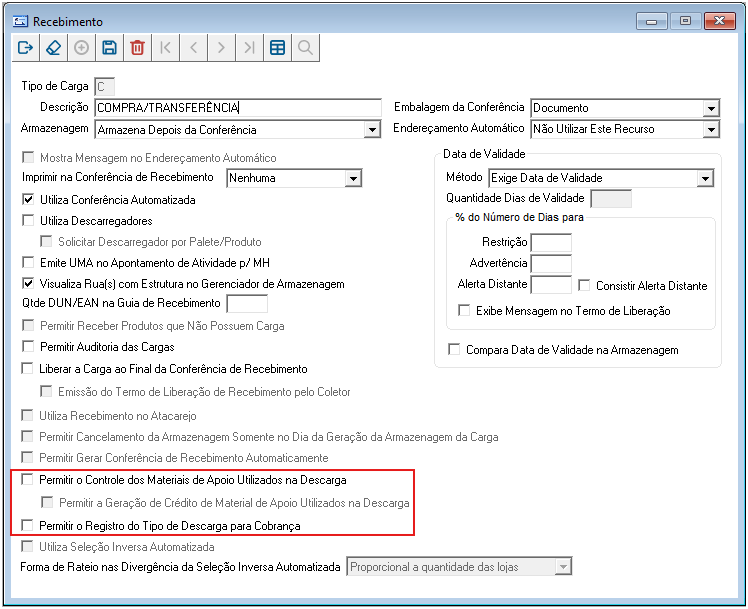
Imagem 45 - Parametrização de Recebimento
NOTA:
...
Primeiro marque o parâmetro "Permitir o Controle dos Materiais de Apoio Utilizados na Descarga"
...
, e
...
na sequência "Permitir
...
a Geração de Crédito de Material de Apoio Utilizados na Descarga"
...
. Pois ele só será habilitado quando o parâmetro
...
Controles dos Materiais de Apoio
...
, já estiver marcado.
...
11.1 Permitir o Controle dos Materiais de Apoio Utilizados na Descarga;
Essa funcionalidade permite o registro estruturado da quantidade de cada material de apoio utilizado. Exemplo: paletes, gaiolas, estrados, etc.
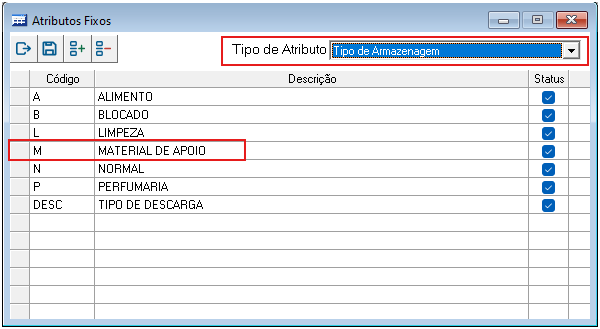
Após habilitar o parâmetro de recebimento "Permitir o Controle dos Materiais de Apoio Utilizados na Descarga", verifique se o status do Atributo Fixo está marcado, porque será utilizado no Cadastro de Produto para indicar que o mesmo se trata de um Material de Apoio.
Acesse em: WMS Parâmetros > Cadastro > Atributo Fixo. Caso não tenha, cadastre um novo atributo do tipo Tipo de Armazenagem, com código M e descrição Material de Apoio.
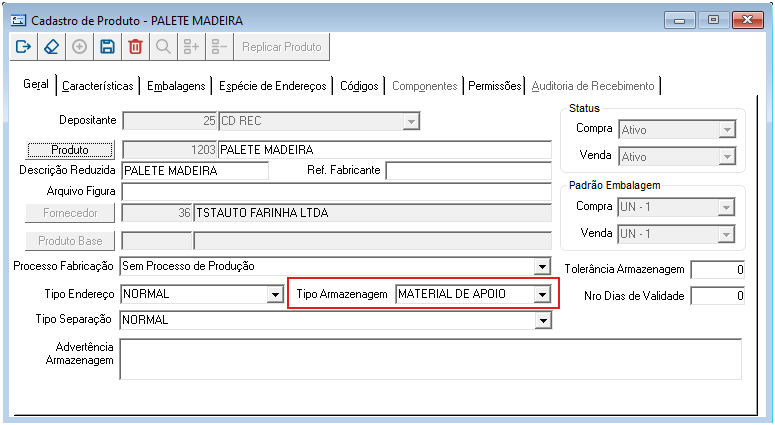
Depois vá em em: WMS Parâmetros > Cadastro > Produtos > Produto. Cadastre ou Configure um produto para Tipo de Armazenagem como Material de Apoio.
Opções de processos:
...
Após a leitura do produto ou carga o botão Material de Apoio ficará habilitado, então o usuário deverá clicar nele e ali será listado os materiais cadastrados e ativos no sistema. Depois, deverá selecionar uma opção e digitar a quantidade. Isso pode ser feito assim que botão fica habilitado ou durante o processo de conferência.
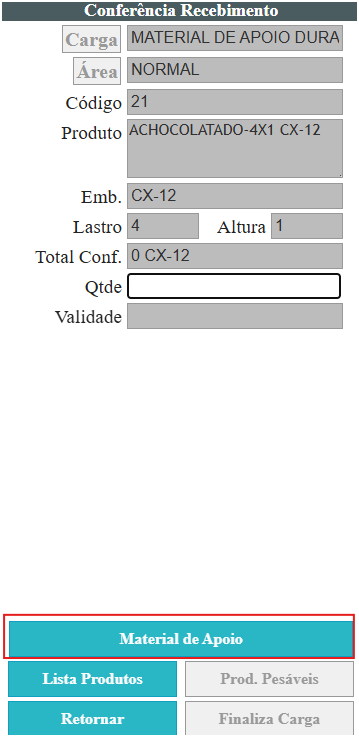
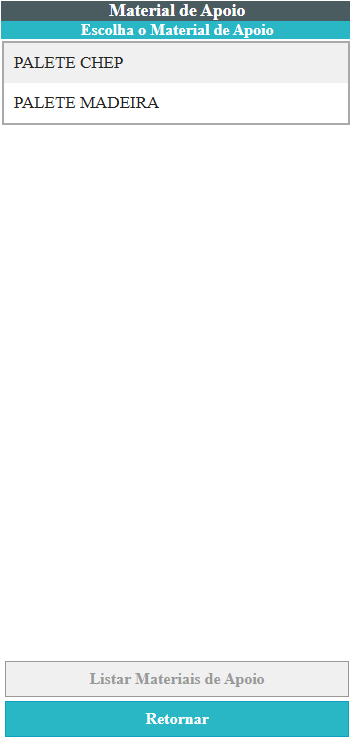
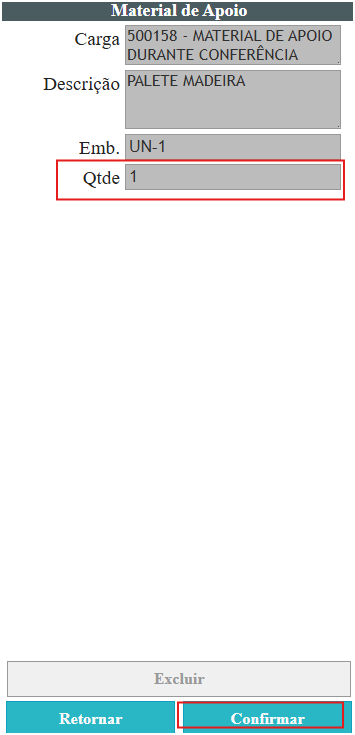
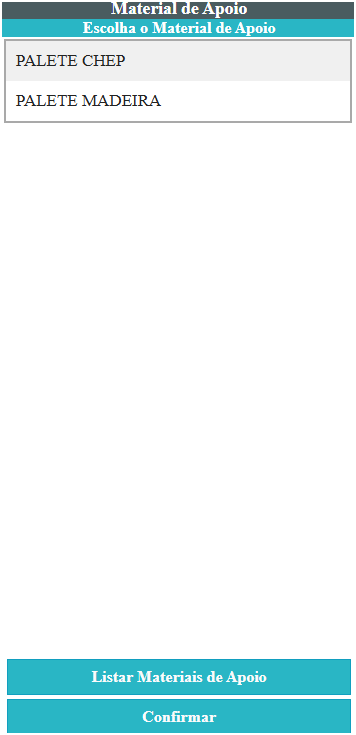
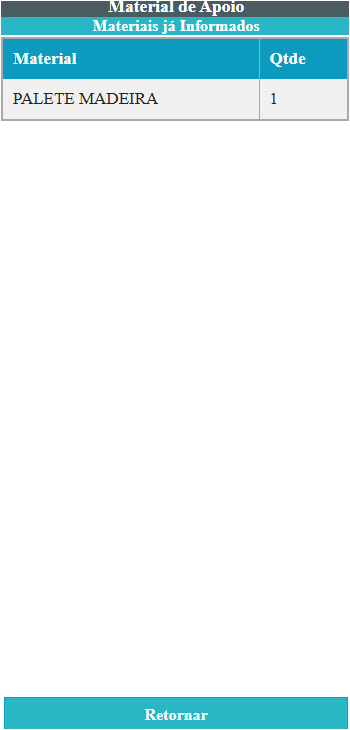
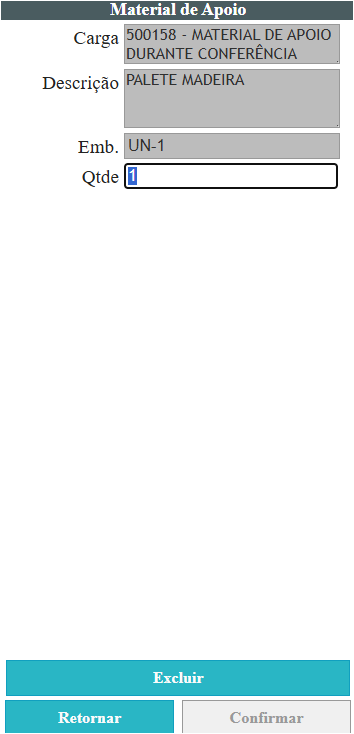
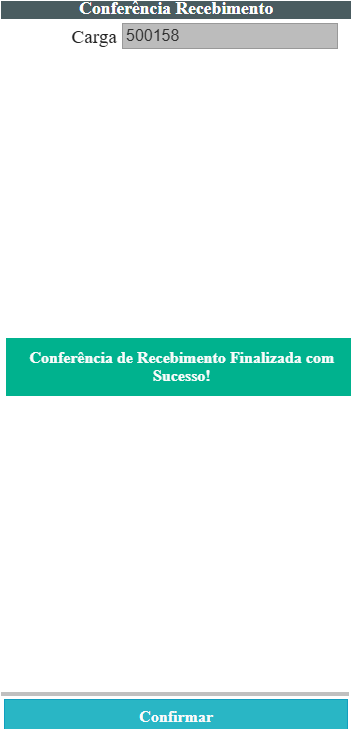
NOTA: Um mesmo material de apoio não poderá ser adicionado duas vezes, para isso utilize a opção de quantidade.
Uma vez que o Material de Apoio é adicionado, ele poderá ser consultado em listar Material de apoio.
O produtivo finalizando esse processo no coletor, o próximo passo (dependendo das configurações) será assinar o Termo de Liberação.
Informar Material de Apoio Após conferência de recebimento:
Após a leitura do produto ou carga o botão Material de Apoio ficará habilitado, então como dito antes, o usuário deverá clicar nele e ali será listado os materiais cadastrados e ativos no sistema. Depois, deverá selecionar uma opção e digitar a quantidade.

NOTA: Um mesmo material de apoio não poderá ser adicionado duas vezes, para isso utilize a opção de quantidade.
Uma vez que o Material de Apoio é adicionado, ele poderá ser consultado em listar Material de apoio.
O produtivo finalizando esse processo no coletor, o próximo passo (dependendo das configurações) será assinar o Termo de Liberação.
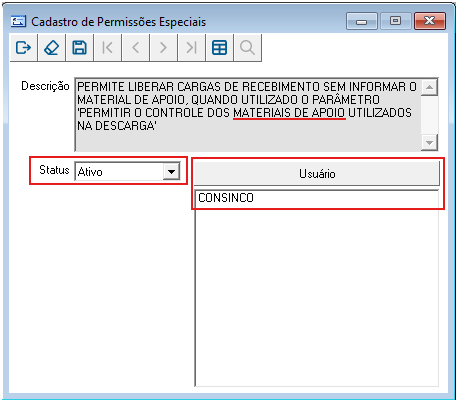
Quando o ususário utiliza o parâmetro que exige informar material de apoio, e quer ter como opção não informar, caso seja necessário, ele pode ativar e adicionar um usuário (ou mais) para que ao final dos processos seja solicitado sua aprovação para libração.
Acessar em: WMS Parâmetros > Cadastro > Permissões Especiais
Descrição completa: 'PERMITE LIBERAR CARGAS DE RECEBIMENTO SEM INFORMAR O MATERIAL DE APOIO, QUANDO UTILIZADO O PARÂMETRO 'PERMITIR O CONTROLE DOS MATERIAIS DE APOIO UTILIZADOS NA DESCARGA'
Não Informar Material de Apoio na conferência de recebimento.
Após a leitura do produto ou carga o botão Material de Apoio ficará habilitado, então como dito antes, o usuário poderá informar o Material de Apoio em qualquer parte do processo de conferência, mas caso isso não seja feito, antes de finalizar a tarefa de conferência será solicitado ao conferente um usuário e senha para liberação.
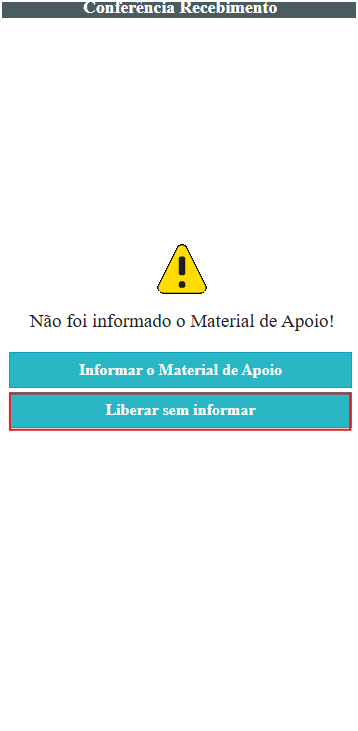
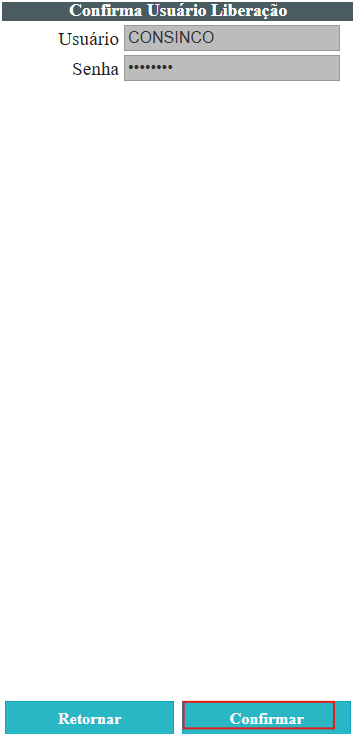
O produtivo finalizando esse processo no coletor, o próximo passo (dependendo das configurações), será assinar o Termo de Liberação.
Termo de liberação:
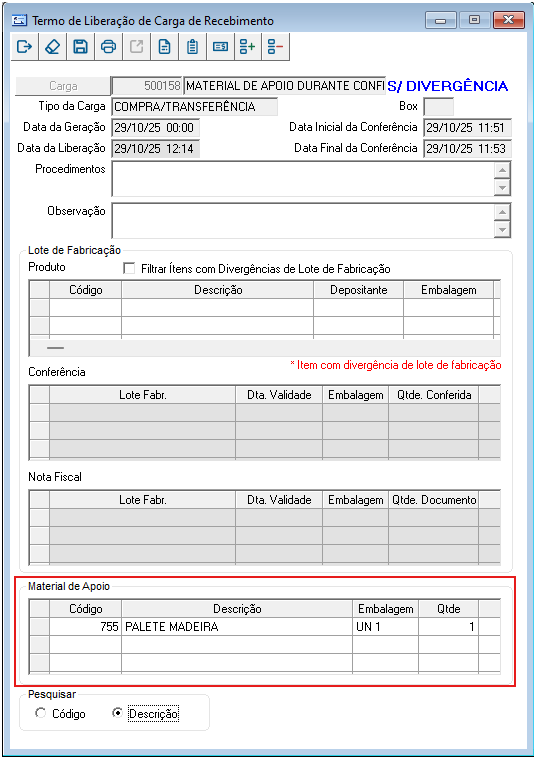
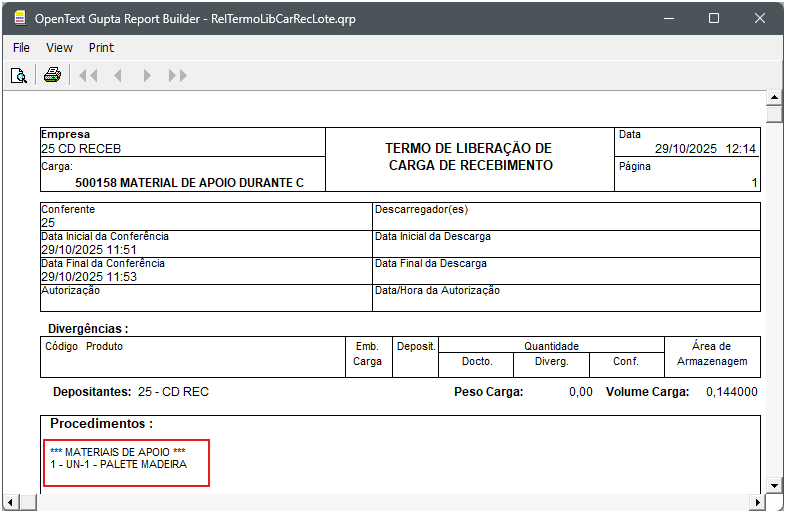
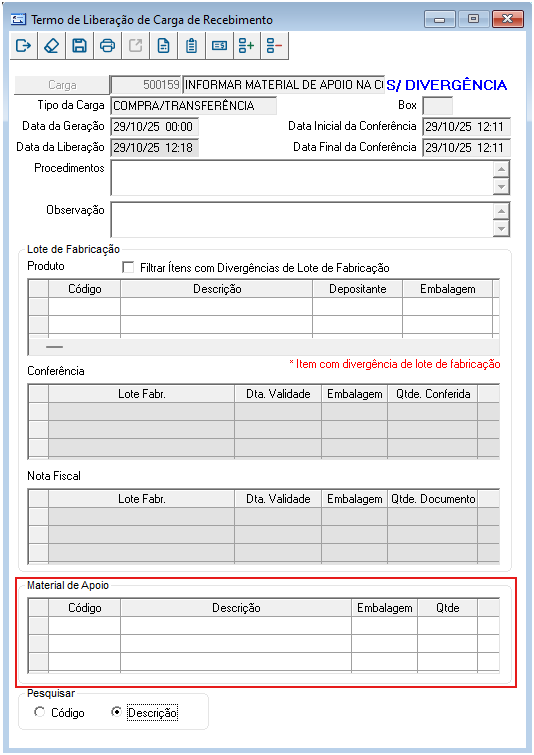
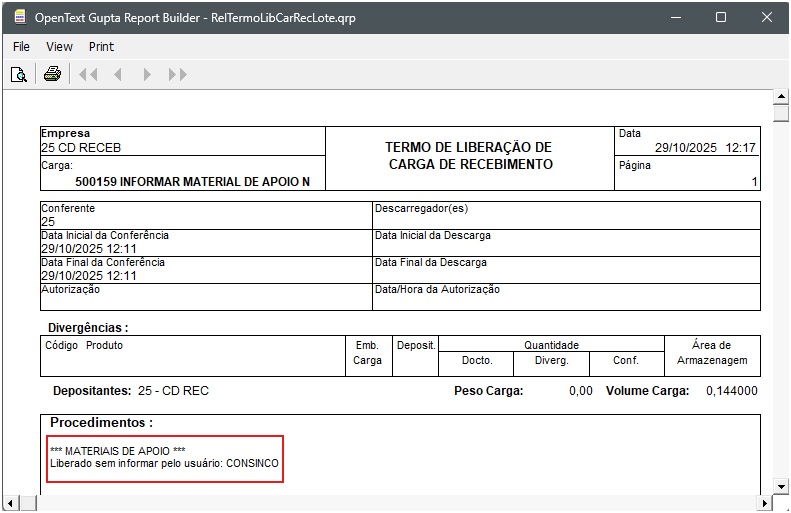
11.2 Permitir a Geração de Crédito de Material de Apoio Utilizados na Descarga;
Essa funcionalidade permite rastrear e gerar créditos aos fornecedores referente aos materiais de apoio utilizados e só fica disponível quando o parâmetro 'Permitir o Controle dos Materiais de Apoio Utilizados na Descarga' está habilitado.
Acesse: WMS > Recebimento> Crédito de Materiais de Apoio
11.3 Permitir o Registro do Tipo de Descarga para Cobrança.
Essa funcionalidade permite controlar e gerar cobranças associadas aos fornecedores (quando aplicável). Exemplos dos tipos de descarga: manual, transpaleteira, empilhadeira, etc.
Após habilitar o parâmetro de recebimento "Permitir o Registro do Tipo de Descarga para Cobrança", é necessário ainda que seja cadastrado um novo Atributo Fixo que será utilizado no Cadastro de Produto, para indicar que o mesmo se trata de um Tipo de Descarga.
Para isso, em WMS Parâmetros > Cadastro > Atributo Fixo, cadastre um novo atributo do tipo Tipo de Armazenagem, com código DESC e descrição Tipo de Descarga.
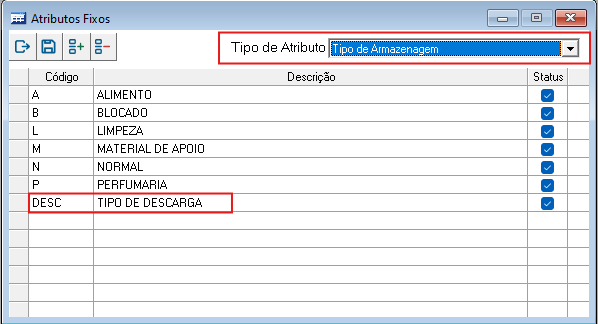
Imagem 46 - Cadastro de Atributo Fixo
Após o cadastro do atributo fixo, acesse WMS Parâmetros > Cadastro > Produtos > Produtos, e no produto que deseja utilizar como Tipo de Descarga, no campo Tipo Armazenagem, selecione a opção TIPO DE DESCARGA. Com isso, os produtos parametrizados deste modo serão exibidos nas listagens dos Tipos de Descarga, durante as Conferências de Recebimento.
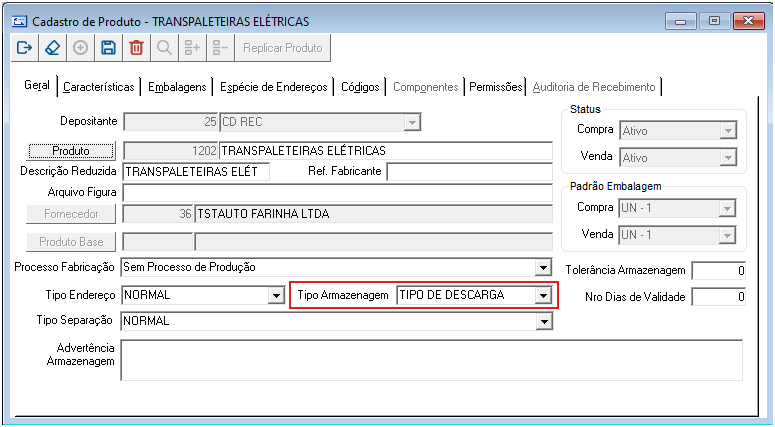
Imagem 47 - Cadastro de Produtos
Opções de processos:
...
Após a leitura do produto ou carga o botão Descarga para Cobrança ficará habilitado, então o usuário deverá clicar nele e ali será listado os materiais cadastrados e ativos no sistema. Depois, deverá selecionar uma opção e digitar a quantidade. Isso pode ser feito assim que botão fica habilitado ou durante o processo de conferência.
NOTA: Uma mesma Descarga para Cobrança não poderá ser adicionada duas vezes, para isso utilize a opção de quantidade.
Uma vez que a Descarga para Cobrança é adicionado, ele poderá ser consultado em listar Descarga para Cobrança.
O produtivo finalizando esse processo no coletor, o próximo passo (dependendo das configurações) será assinar o Termo de Liberação.
Informar Descarga para Cobrança Após conferência de recebimento:
Após a leitura do produto ou carga o botão Descarga para Cobrança ficará habilitado, então como dito antes, o usuário deverá clicar nele e ali será listado os materiais cadastrados e ativos no sistema. Depois, deverá selecionar uma opção e digitar a quantidade.
NOTA: Uma mesma Descarga para Cobrança não poderá ser adicionado duas vezes, para isso utilize a opção de quantidade.
Uma vez que o Descarga para Cobrança é adicionado, ele poderá ser consultado em listar Descarga para Cobrança.
O produtivo finalizando esse processo no coletor, o próximo passo (dependendo das configurações) será assinar o Termo de Liberação.
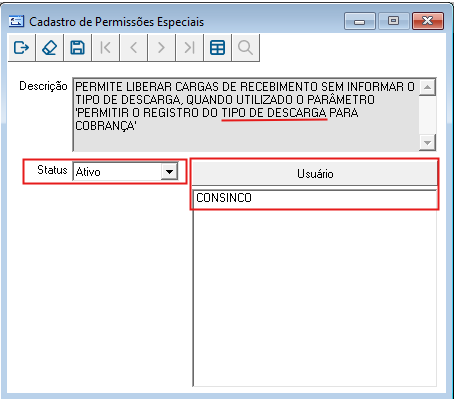
Quando o ususário utiliza o parâmetro que exige informar Descarga para Cobrança, e quer ter como opção não informar, caso seja necessário, ele pode ativar e adicionar um usuário (ou mais) para que ao final dos processos seja solicitado sua aprovação para libração.
Acessar em: WMS Parâmetros > Cadastro > Permissões Especiais
Descrição completa: PERMITE LIBERAR CARGAS DE RECEBIMENTO SEM INFORMAR O TIPO DE DESCARGA, QUANDO UTILIZADO O PARÂMETRO 'PERMITIR O REGISTRO DO TIPO DE DESCARGA PARA COBRANÇA'
Não Informar Descarga para Cobrança na conferência de recebimento.
Após a leitura do produto ou carga o botão Descarga para Cobrança ficará habilitado, então como dito antes, o usuário poderá informar o Descarga para Cobrança em qualquer parte do processo de conferência, mas caso isso não seja feito, antes de finalizar a tarefa de conferência será solicitado ao conferente um usuário e senha para liberação.
...
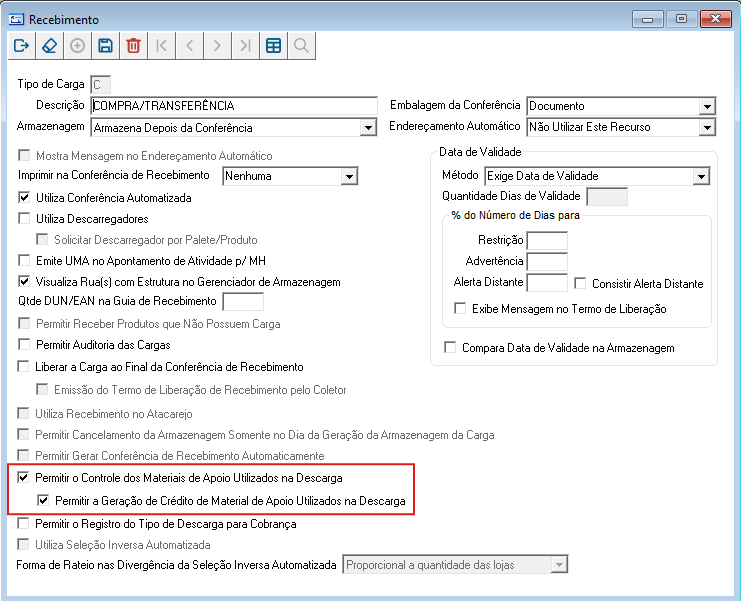
Imagem 01 - Tela Parametrização de Recebimento
Pré-Requisitos Técnicos
Não há.
Passo a Passo
Após fazer todos os processos descritos acima, a funcionalidade estará devidamente configurada e pronta para uso. Segue abaixo o passo a passo dos processos e a explicação de suas funcionalidades.
Aplicação
Acesse: WMS > Recebimento > Crédito de Materiais de Apoio
Botões:
- Encerrar: Fecha a tela;
- Limpar: Apaga as informações em toda a tela;
- Incluir: Gera o documento de crédito com as informações da carga;
- Atualizar: Salva as alterações do documento de crédito gerado;
- Selecionar: Faz pesquisas por número de cargas ou documento;
- Visualizar Tabela: Abre a tela de pesquisa de créditos de material de apoio gerados;
- Inserir Material: Abre a tela de pesquisa de produtos do tipo material de apoio;
- Excluir Material: Apaga a linha de um determinado material de apoio na grid;
- Imprimir: Imprime as informações atualizadas no documento de crédito;
- Gerar Relatório: Abre outra tela para impressão e exportação do histórico.
Lançamento dos Créditos:
Para fazer os lançamentos, a Carga de Recebimento precisa estar com o Status de Liberada, ou seja, já ter sido feito a Conferência de Recebimento e também ter sido emitido o Termo de Liberação de Recebimento.
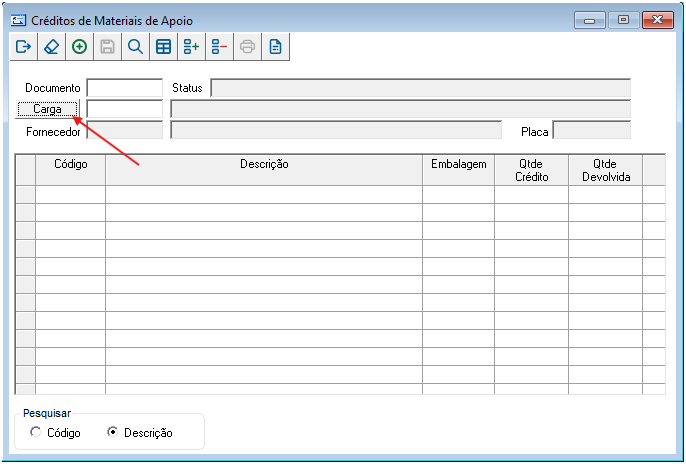
Primeiro o usuário vai clicar no botão Carga, conforme indica imagem abaixo:
Imagem 02 - Tela de Créditos de Materiais de Apoio
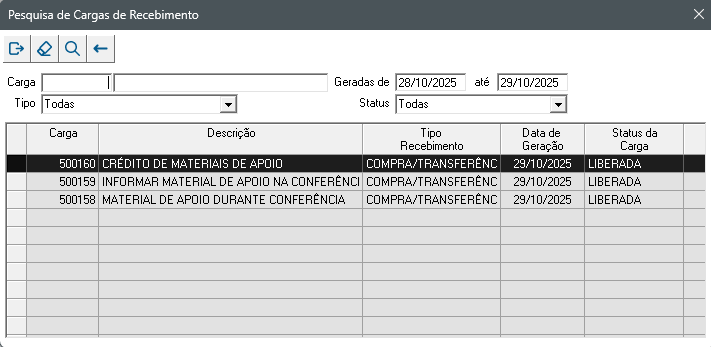
Após clicar no botão Carga, a Tela de Pesquisa de Carga de Recebimento será aberta e o usuário vai poder fazer a pesquisa de uma carga usando os filtros (se necessário). Vai selecionar uma Carga com Status Liberada.
NOTA: Os créditos somente poderão ser lançados em cargas com Status Liberada!
Imagem 03 - Tela de Pesquisa de Carga de Recebimento
Depois que a carga foi selecionada e levada para a tela principal, teremos dois cenários:
1° - Pode ocorrer de uma carga ser liberada sem que os materiais de apoio tenham sido informados. Nesse caso, para registrar os materiais de apoio, clique no botão Inserir Material.
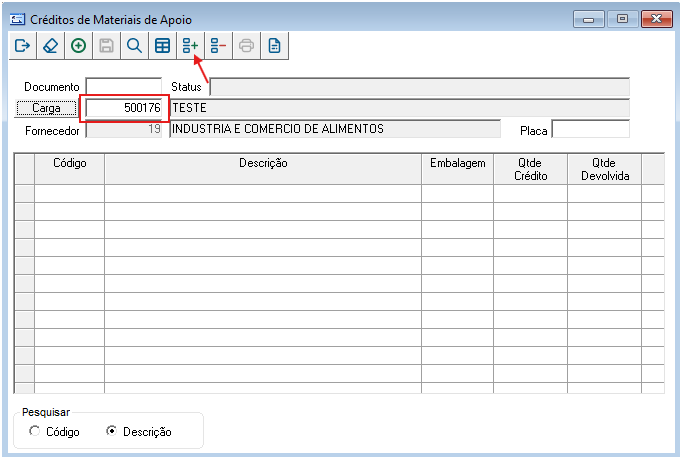 Imagem 04 - Tela de Créditos de Materiais de Apoio
Na tela de Pesquisa de Produtos o usuário vai clicar no botão Pesquisar, então serão listados todos os produtos do tipo Material de Apoio. Em seguida, vai selecionar um deles e clicar no botão retornar.
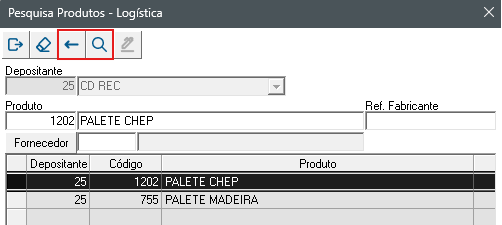 Imagem 05 - Tela de Pesquisa Produtos
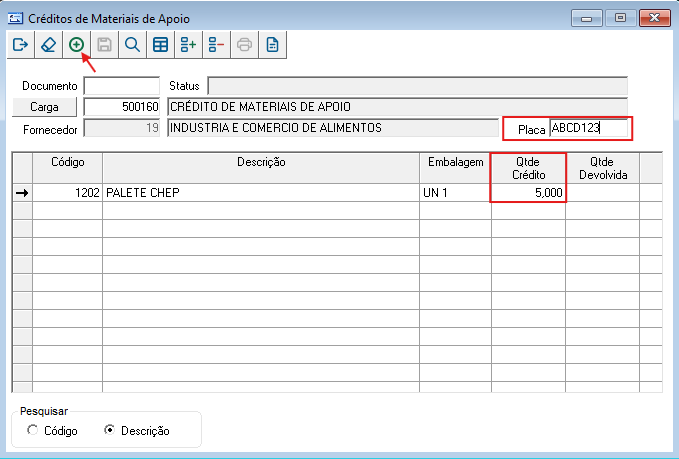
Agora com as informações do Material de apoio e da carga na tela principal, o usuário vai dar continuidade no preenchimento dos dados: Quantidade de Crédito (quantidade de materiais de apoio) e Placa (placa do veículo que trouxe a carga). Após esses passos é só clicar no botão Incluir para ser gerado o número do documento de crédito.
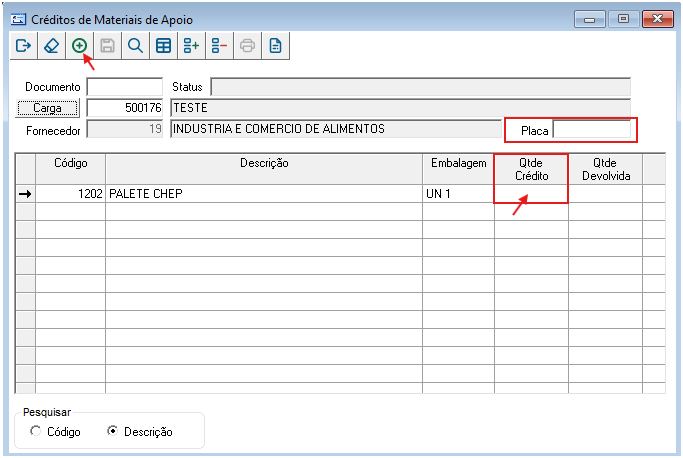 Imagem 06 - Tela de Créditos de Materiais de Apoio
2° - O segundo caso é quando a carga já contém um ou mais materiais de apoio associados, então o usuário vai dar continuidade confereindo os dados de Quantidade de Crédito (quantidade de materiais de apoio) e os dados apresentados na grid, informar a Placa (placa do veículo que trouxe a carga). Se necessário, edite substituindo o material de apoio listado por outro ou altere a quantidade de crédito. Após esses passos é só clicar no botão Incluir para ser gerado o número do documento de crédito.
Imagem 07 - Tela de Créditos de Materiais de Apoio
NOTA: Se precisar adicionar mais itens de Material de Apoio numa mesma carga, é necessário fazer antes de gerar o número o número do Documento de Crédito, pois depois não será possível fazer essa alteração.
Documento de Crédito:
Realizados os passos acima, assim que o usuário clica em Incluir, o sistema vai gerar um número de Documento de Crédito associado à carga, como mostra na imagem abaixo.
Agora é possível fazer gestão do estoque e da devolução dos materiais ao fornecedor.
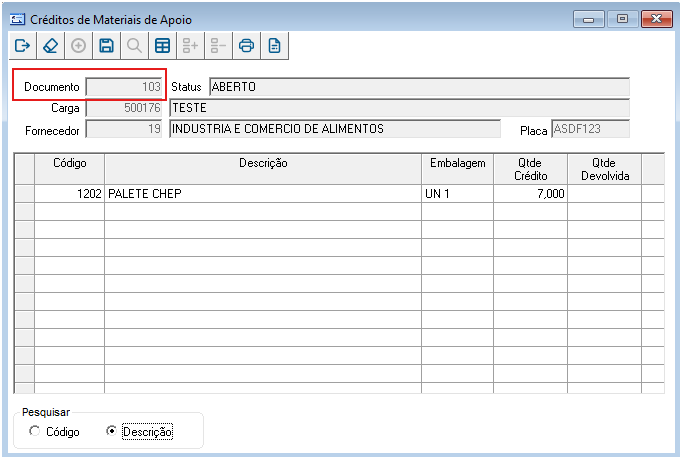 Imagem 08 - Tela de Créditos de Materiais de Apoio
Impressão Documento de Crédito:
Assim que o sistema gera o Documento de Crédito, as informações nele contidas são automaticamente exibidas em tela para impressão. A partir desse momento, sempre que houver atualizações nas quantidades relacionadas ao documento, uma nova impressão será emitida automaticamente, até que todos os materiais sejam devidamente devolvidos.
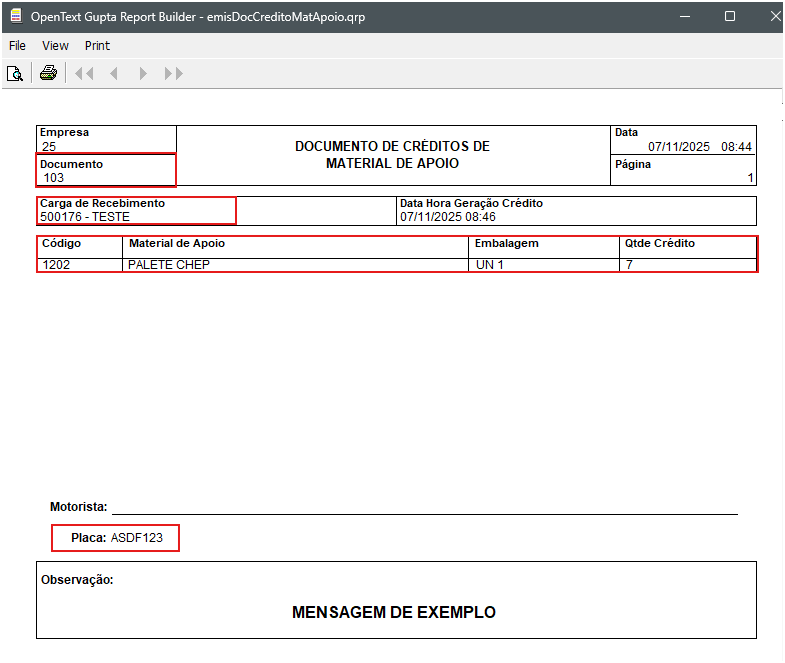 Imagem 09 - Tela de Impressão do Documento de Crédito
Mensagem no Documento de Crédito (Uso opcional):
Permite definir uma frase curta que será exibida no campo de Observação dentro do Documento de Crédito. Seu uso é facultativo e pode ser feito através dos parâmetros dinâmicos.
Acesse: WMS Parâmetros > Parâmetro > Dinâmico.
Filtre pela empresa que deseja e pelo nome do parâmetro: MSG_REL_CRED_MAT_APOIO. Depois escreva a frase no campo da coluna Valor. Salve as alterações.
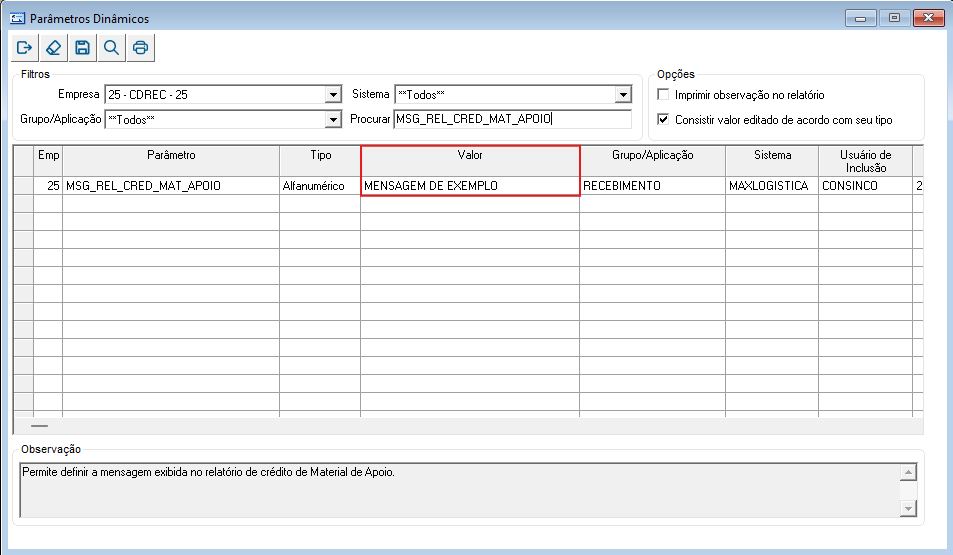 Imagem 10 - Tela de Parâmetros Dinâmicos
A partir desse momento, toda vez que esse documento for impresso sairá a frase descrita em Observação, como mostra na imagem abaixo. Mas se não quiser mais usar esse recurso, será necessário apenas apagar a frase nos parâmetros dinâmicos e salvar.
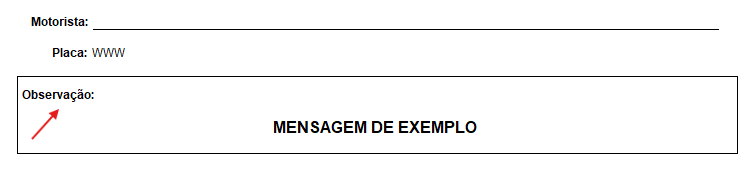 Imagem 11 - Tela de Impressão do Documento de Crédito - Campo Observação
Pesquisa Créditos:
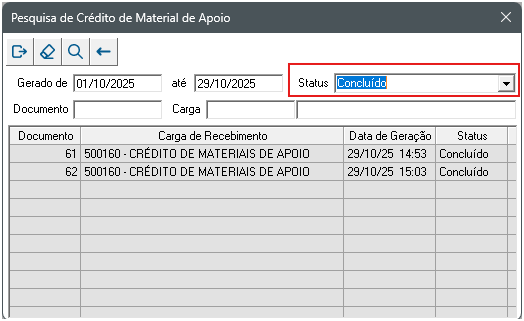
A pesquisa é feita clicando no botão Visualizar em Tabela que fica na tela principal, em seguida é aberta a subtela de Pesquisa de Créditos de Material de Apoio. Nessa tela por padrão, sempre serão listados os documentos com status em aberto e com o período dentro do mês vigente. Mas o usuário poderá fazer uso dos outros filtros para uma pesquisa mais precisa, e depois retornar o resultado para a tela principal.
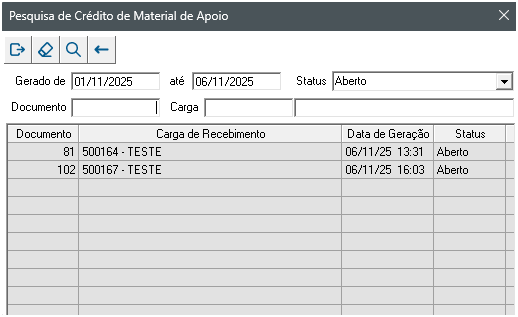 Imagem 12 - Tela de Pesquisa de Crédito de Material de Apoio
Devolução do Material:
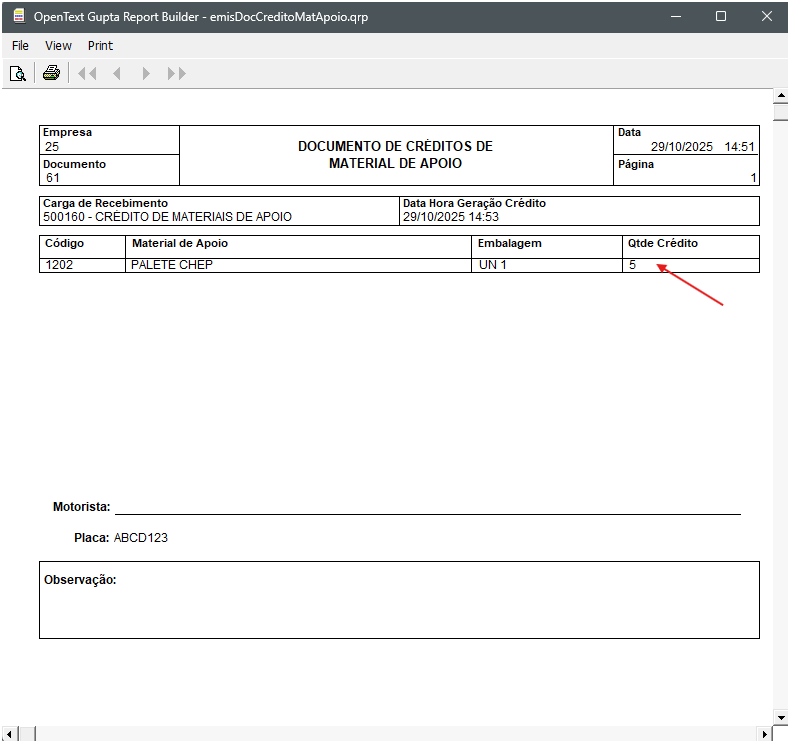
Nas imagens abaixo temos como exemplo o Documento de Crédito n° 61 emitido com as Quantidades igual a 5.
Imagem 13 - Tela de Impressão do Documento de Crédito
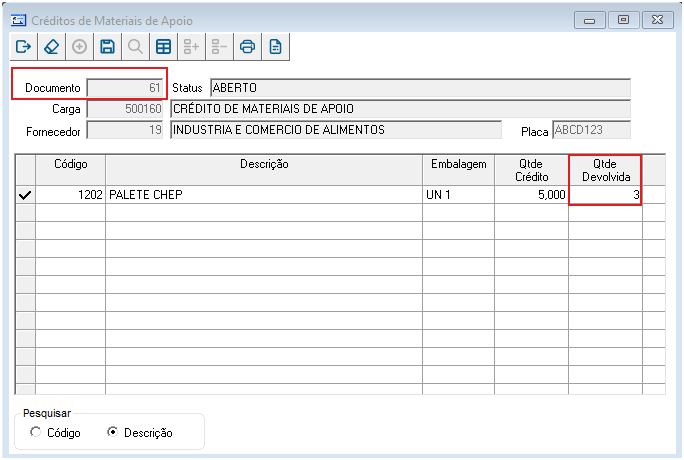
Depois, foram devolvidos mais 3 itens de Palete Chep.
Imagem 14 - Tela de Crédito de Materiais de Apoio
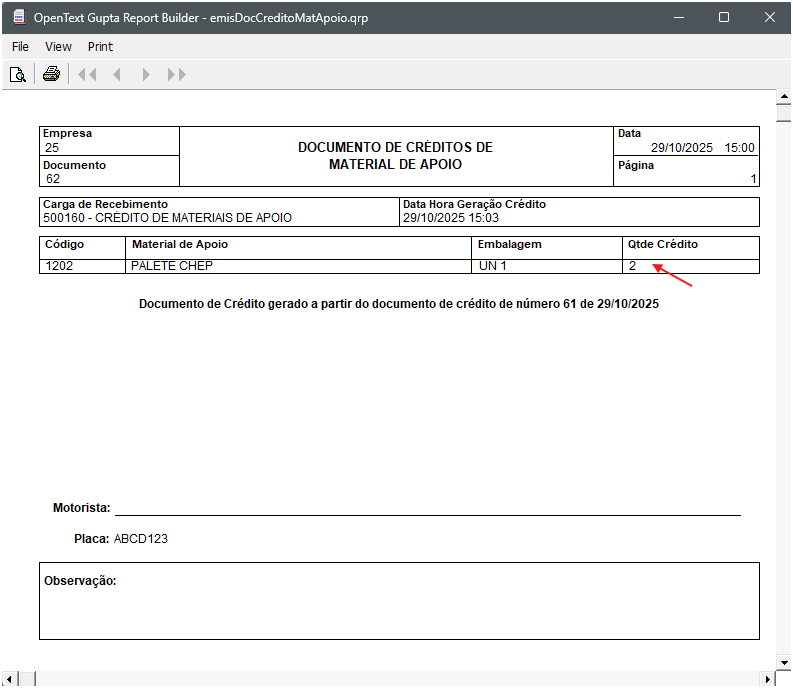
Após salvar as atualizações, uma nova versão é emitida do Documento 61, então ele recebe um novo número que no caso é o 62, e as Quantidades de Crédito ficaram iguais a 2.
Imagem 15 - Tela de Impressão do Documento de Crédito
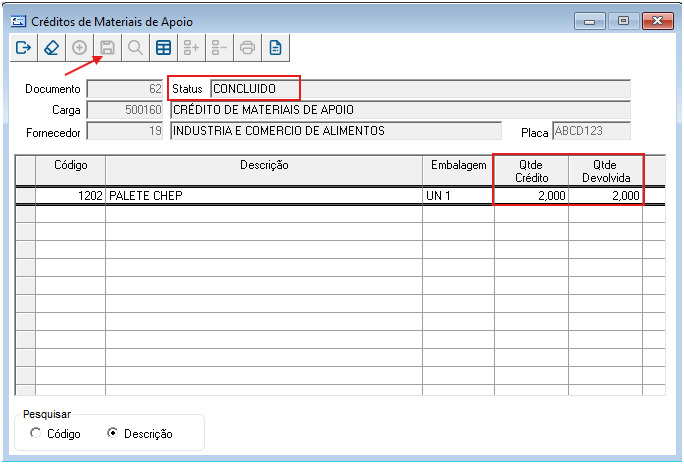
Por fim, os dois últimos itens foram devolvidos e, após salvar as informações, nenhuma nova versão do Documento foi emitida. Isso ocorre porque, quando todos os itens são devolvidos ao fornecedor, o status do último Documento de Crédito emitido é alterado para Concluído, impossibilitando novas edições.
Imagem 16 - Tela de Crédito de Materiais de Apoio
Na Pesquisa de Crédito abaixo, vemos o Documentos 61 e 62 que são referente à carga 500160 com o status de concluído. A partir desse momento essas informações serão apenas histórico para futuras pesquisas a auditorias.
Imagem 17 - Tela de Pesquisa de Crédito de Material de Apoio
Relatórios:
O usuário poderá emitir relatórios de todos os documentos gerados. Basta clicar no botão Gerar Relatórios que fica no meu da tela principal.
 Imagem 18 - Menu da Tela de Créditos de Materiais de Apoio
O processo sendo uma página para impressão ou exportação de arquivo é o mesmo: escolha um período inicial e final, e um Status (são parâmetros obrigatórios de busca), depois clique em exportar ou imprimir.
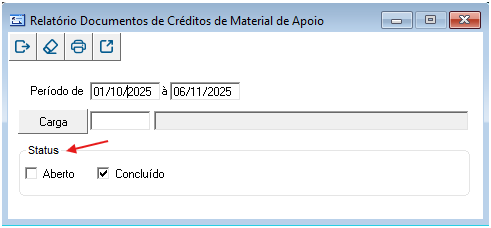 Imagem 19 - Tela de Relatório Documento de Créditos de Mat. Apoio
Essa é a página para impressão baseada nos dados informados na tela (período e status).
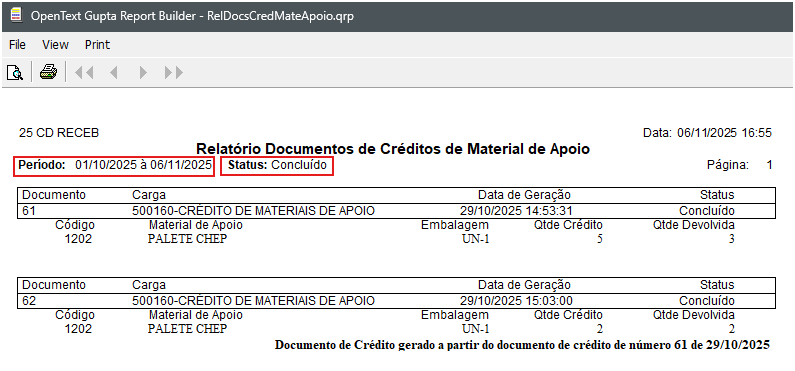 Imagem 20 - Tela de Impressão do Relatório do Doc. de Créd. de Mat. Apoio
Esse é o arquivo.txt baseado nos dados informados na tela (período e status).
 Imagem 21 - Tela de Impressão do Relatório do Doc. de Créd. de Mat. Apoio
Se o usuário quiser pesquisar uma carga específica, pode fazer clicando no botão carga, então a subtela será aberta com algumas cargas para seleção ou pode digitar direto no campo, como mostra na imagem abaixo:
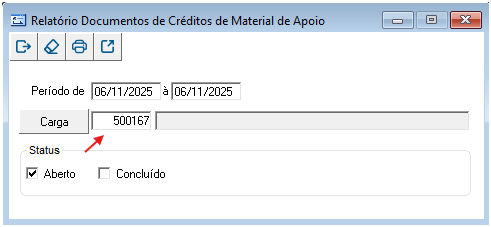 Imagem 22 - Tela de Relatório Documento de Créditos de Mat. Apoio
NOTA: Sempre será necessário informar o período de tempo e o status. Se não souber, marque os dois status e um período de alguns meses atrás até a data vigente.
Essa é a página para impressão baseada nos dados informados na tela (período e status).
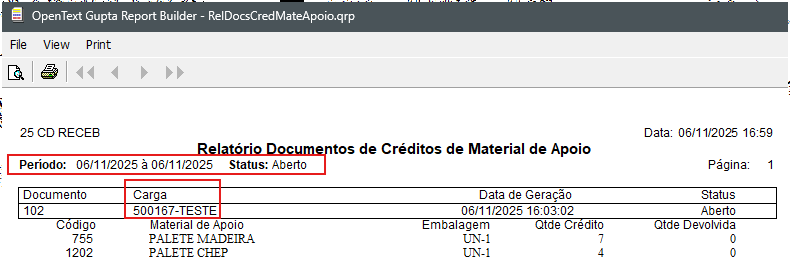 Imagem 23 - Tela de Impressão do Relatório do Doc. de Créd. de Mat. Apoio
Esse é o arquivo.txt baseado nos dados informados na tela (período e status).
 Imagem 24 - Tela de Impressão do Relatório do Doc. de Créd. de Mat. Apoio
03. TECNOLOGIAS HOMOLOGADAS
| Informações |
|---|
O uso do Tipo de Produto em diferentes tecnologias não homologadas, como em Sistema Operacional, Plataforma, Navegadores e outros dispositivos, pode comprometer a segurança dos sistemas e está sujeito a situações não previstas, sem cobertura de suporte. |
| Tipo de produto | WMS |
|---|---|
| Sistema Operacional | Windows Desktop |
| Plataforma | Desktop |
| Navegador | N/A (não se aplica) |
| Utilização/Experiência | Aplicações Desktop em geral |
04. DOCUMENTOS E ASSUNTOS RELACIONADOS
| Ação | Descrição |
|---|---|
| Conferência de Recebimento com Reserva de Endereços | A Conferência de Recebimento é o processo em que é realizada a conferência de cargas de recebimento pelo produtivo no coletor de dados ALW. |
| Termo de Liberação de Recebimento - LOG0029 | Documento impresso após a conferência de recebimento com os dados de contagens e demais informações referentes à carga. |
05. DOCUMENTOS DE VERSÕES E ATUALIZAÇÕES
...
| |||||||||||
| |||||||||||
|
Visão Geral
Import HTML Content
Conteúdo das Ferramentas
Tarefas