
Histórico da Página
Esta funcionalidade oferece ao usuário a possibilidade de consultar publicações e verificar exemplares disponíveis no acervo da biblioteca, facilitando o acesso às informações bibliográficas.
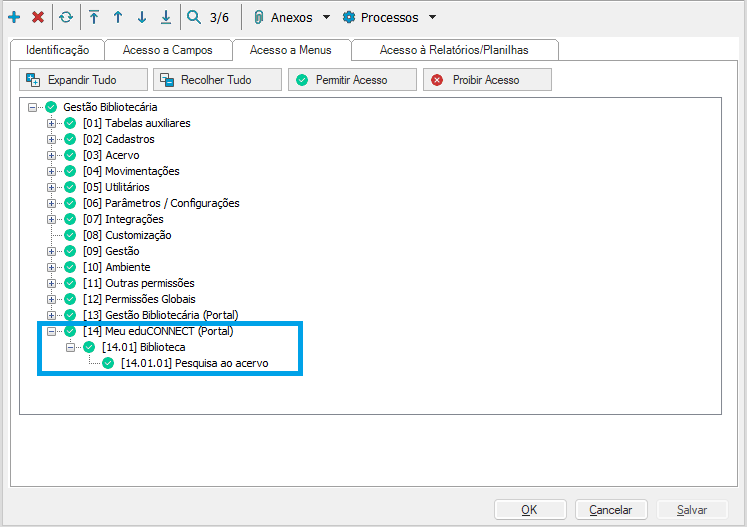
A Instituição de Ensino deverá habilitar o perfil do usuário para que o menu: Biblioteca seja exibido.
1 - Acesso
A Instituição de Ensino deverá habilitar o perfil do usuário para que o menu : Biblioteca seja exibido.
 Serviços Globais | Segurança | Acesso | Perfil | Sistema: Gestão Bibliotecária | Meu eduCONNECT (Portal) | Biblioteca | Pesquisa ao acervo
2 - Menu da Biblioteca
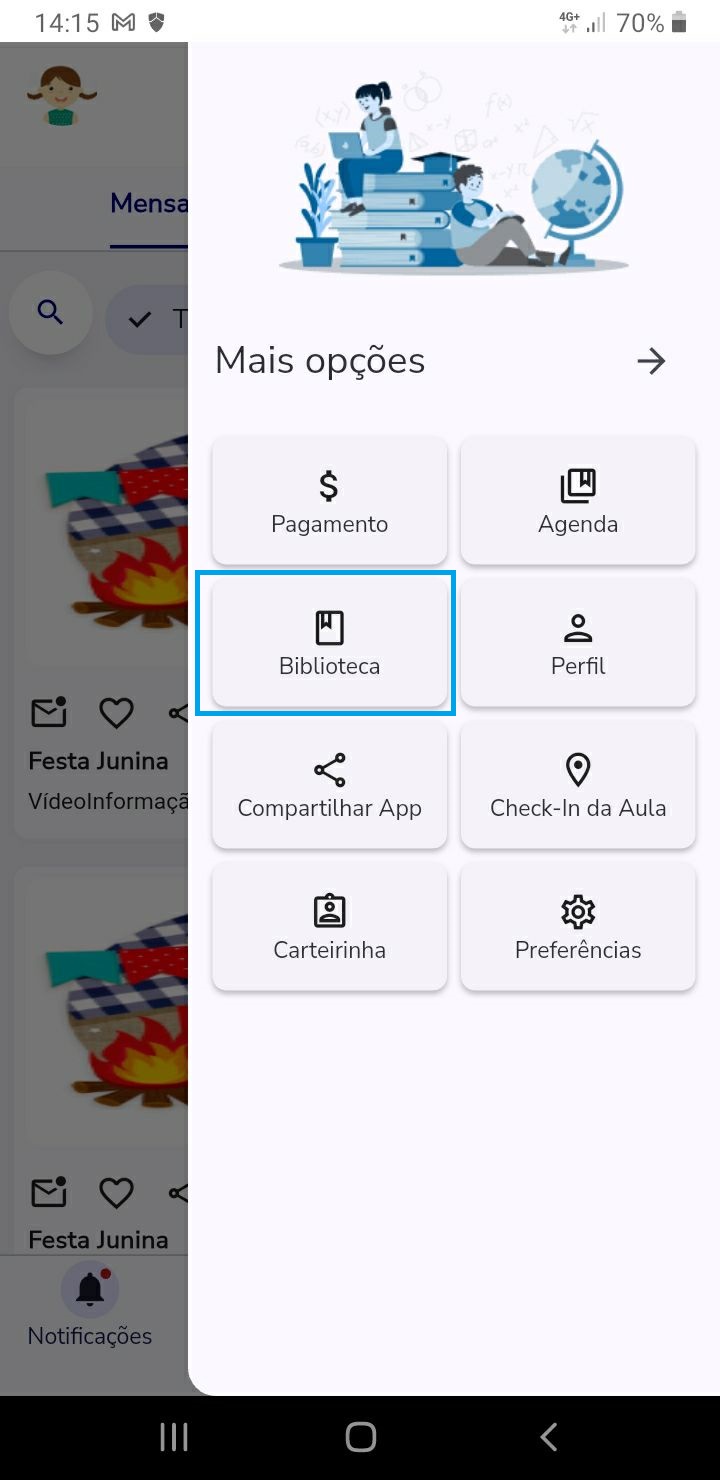
A tela abaixo apresenta o menu Biblioteca, onde o usuário encontra o acesso à funcionalidade de consulta ao acervo. Ao selecionar este menu, o usuário é direcionado para a página de Pesquisa Geral.
3 - Pesquisa Geral
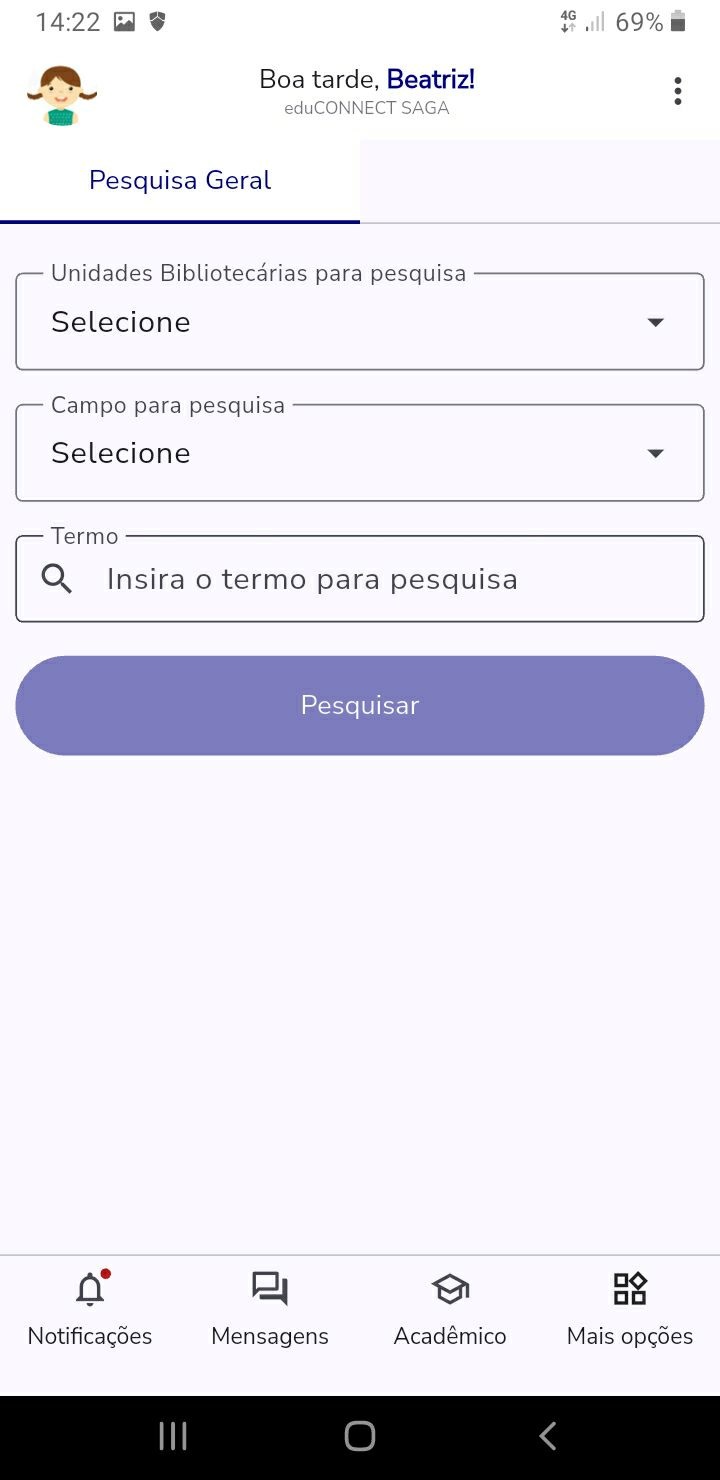
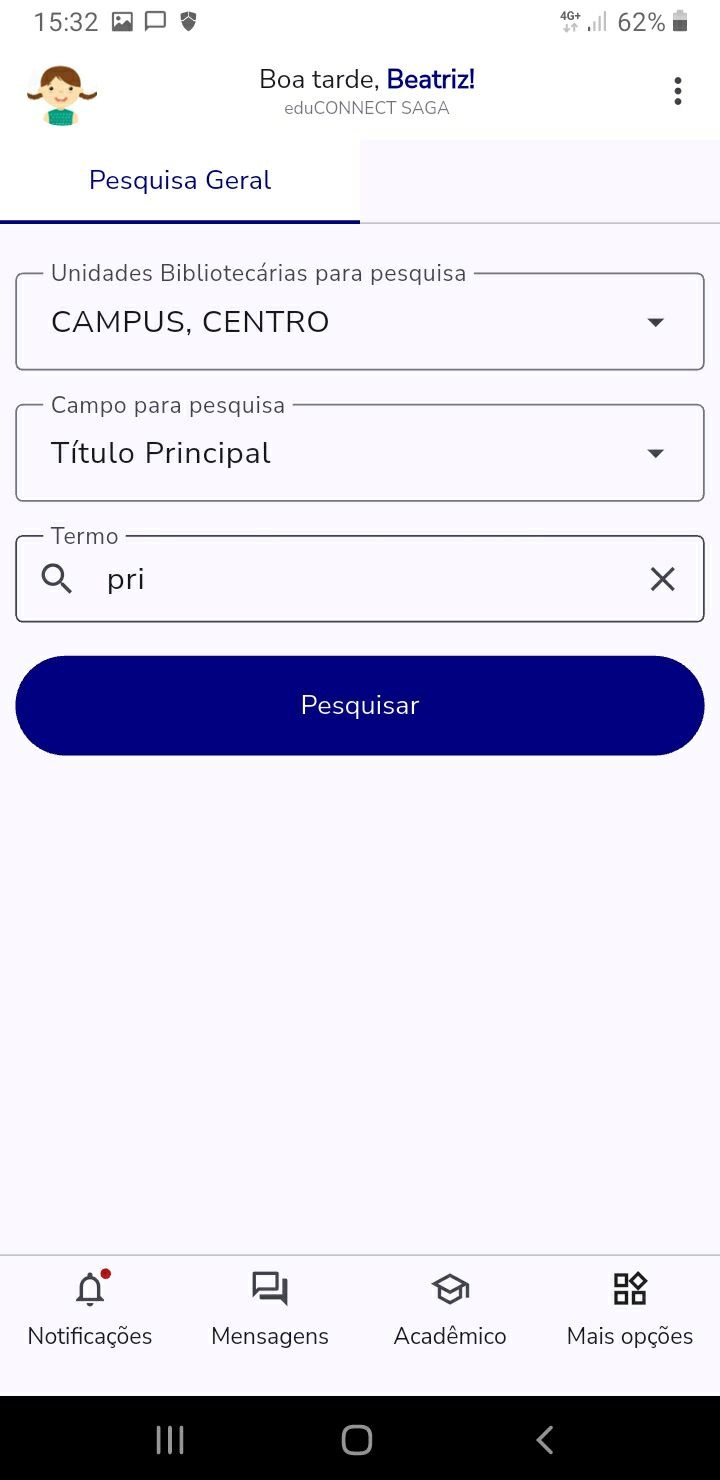
Na tela de Pesquisa Geral, o usuário deverá aplicar filtros obrigatórios antes de executar a consulta. O botão Pesquisar somente será habilitado quando todos os filtros estiverem devidamente preenchidos.
3.1 . - Unidade Bibliotecária
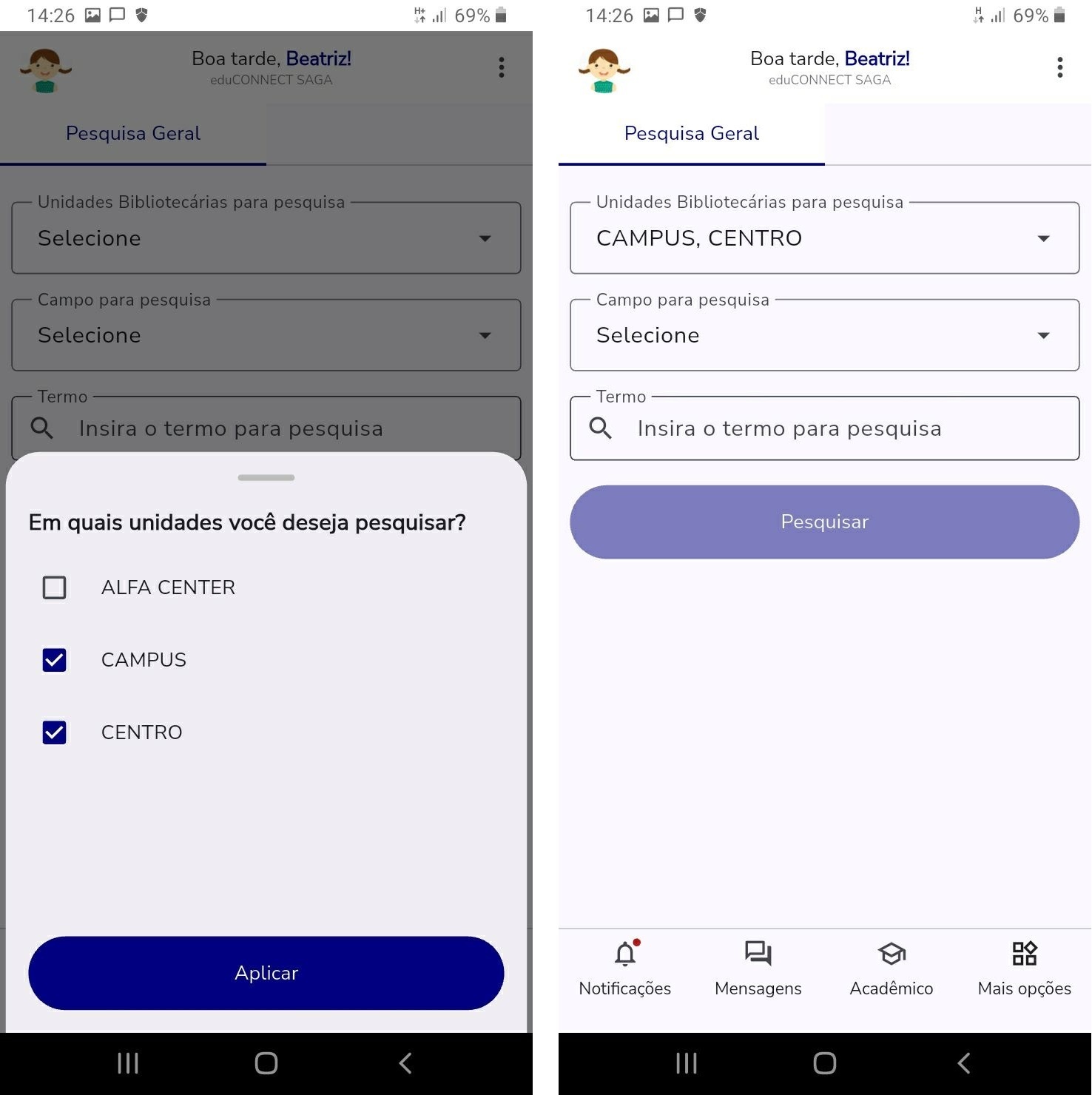
A primeira informação a ser selecionada é a Unidade Bibliotecáriao campo Unidades Bibliotecárias para pesquisa.
Caso exista somente uma unidade bibliotecária disponível para o usuário tenha acesso a , seja por permissão de acesso ou por haver apenas uma unidade ou a na instituição possua somente uma, essa unidade será exibida preenchida automaticamente pelo sistema.
Se houver mais de uma unidade disponível, o sistema irá:
- Preencher automaticamente a unidade padrão do usuário, quando
...
- houver uma definida;
- Caso não exista unidade padrão,
...
- utilizar como preenchimento inicial a última unidade acessada pelo usuário.
| Aviso | ||
|---|---|---|
| ||
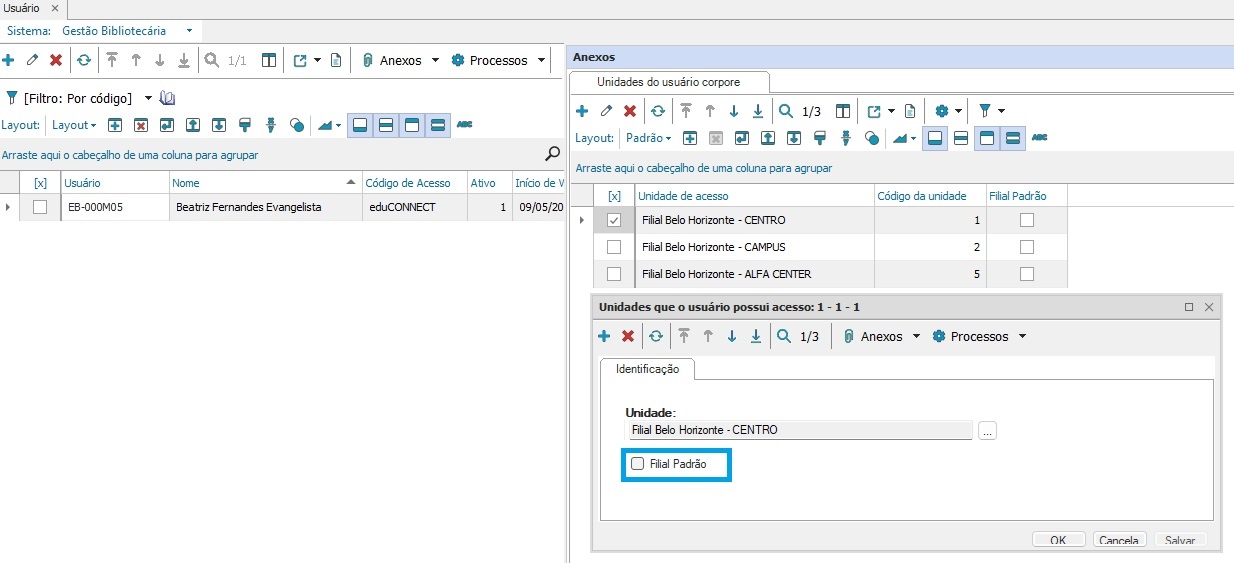
A unidade padrão é configurada através do menu: Serviços Globais → Segurança → Acesso → Usuários → Sistema: Gestão Bibliotecária → Anexos (Unidades do usuário corpore)
|
Quando múltiplas unidades estiverem disponíveis, todas deverão Quando existirem múltiplas unidades, todas devem ser exibidas para que o usuário possa selecionar uma ou mais.
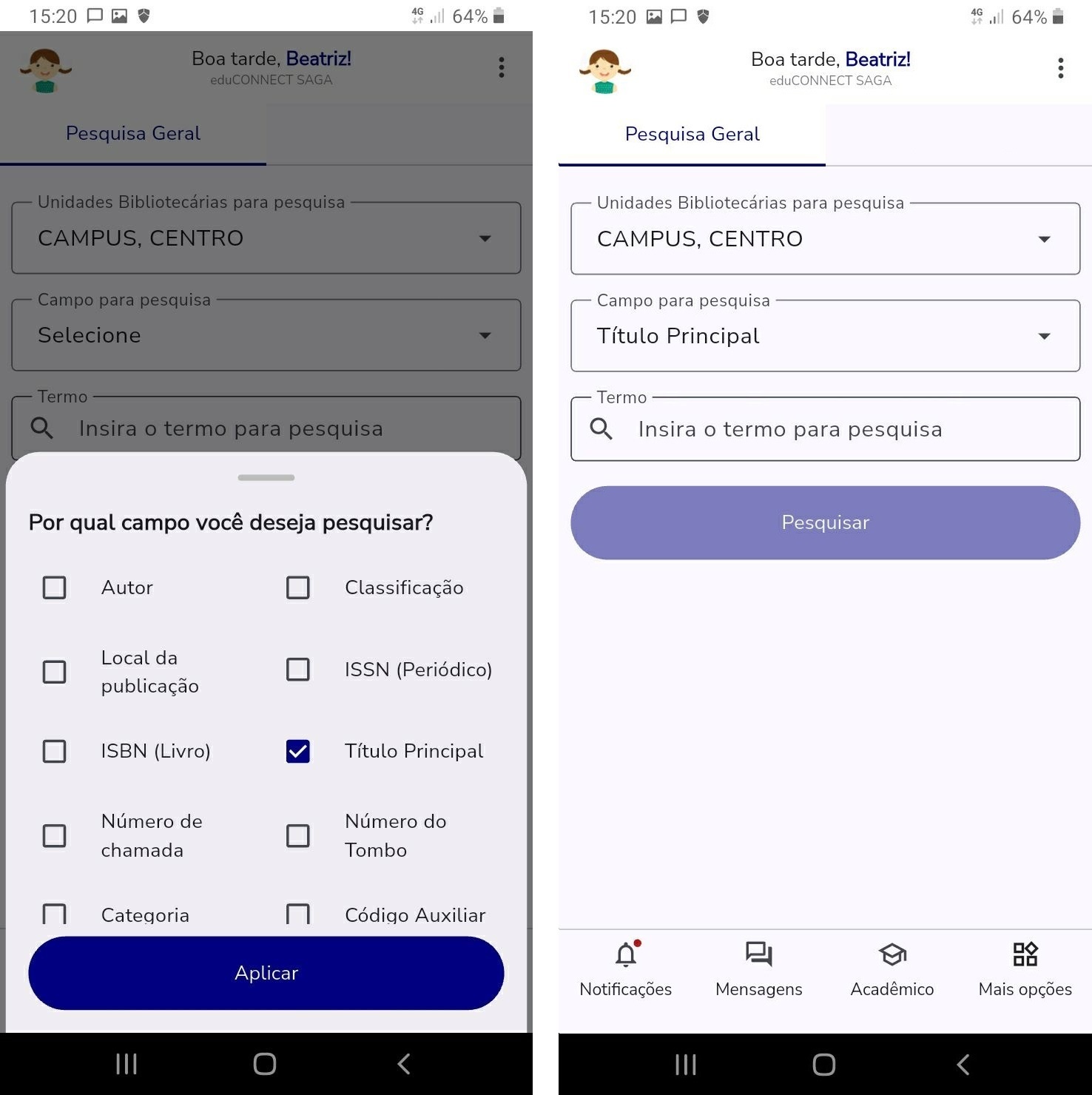
3.2 . Tipo - Campo de Pesquisa
O segundo filtro obrigatório é o Tipo da Campo para pesquisa.
Os tipos campos exibidos devem corresponder às configurações parametrizadas no:
TOTVS Gestão Bibliotecária → Parâmetros / Configurações → Parâmetros do Sistema → Pesquisa → Pesquisa ao Acervo → Visualização dos Detalhes (Campos Disponíveis para Pesquisa).
Os campos disponíveis variam conforme a Unidade Bibliotecária.
Caso o usuário selecione mais de uma unidade, deverão ser serão exibidos somente os campos comuns entre todas as unidades selecionadasdisponibilizados da primeira unidade selecionada.
Para evitar lentidão ou sobrecarga, o sistema permitirá que o usuário selecione apenas um campo de pesquisa.
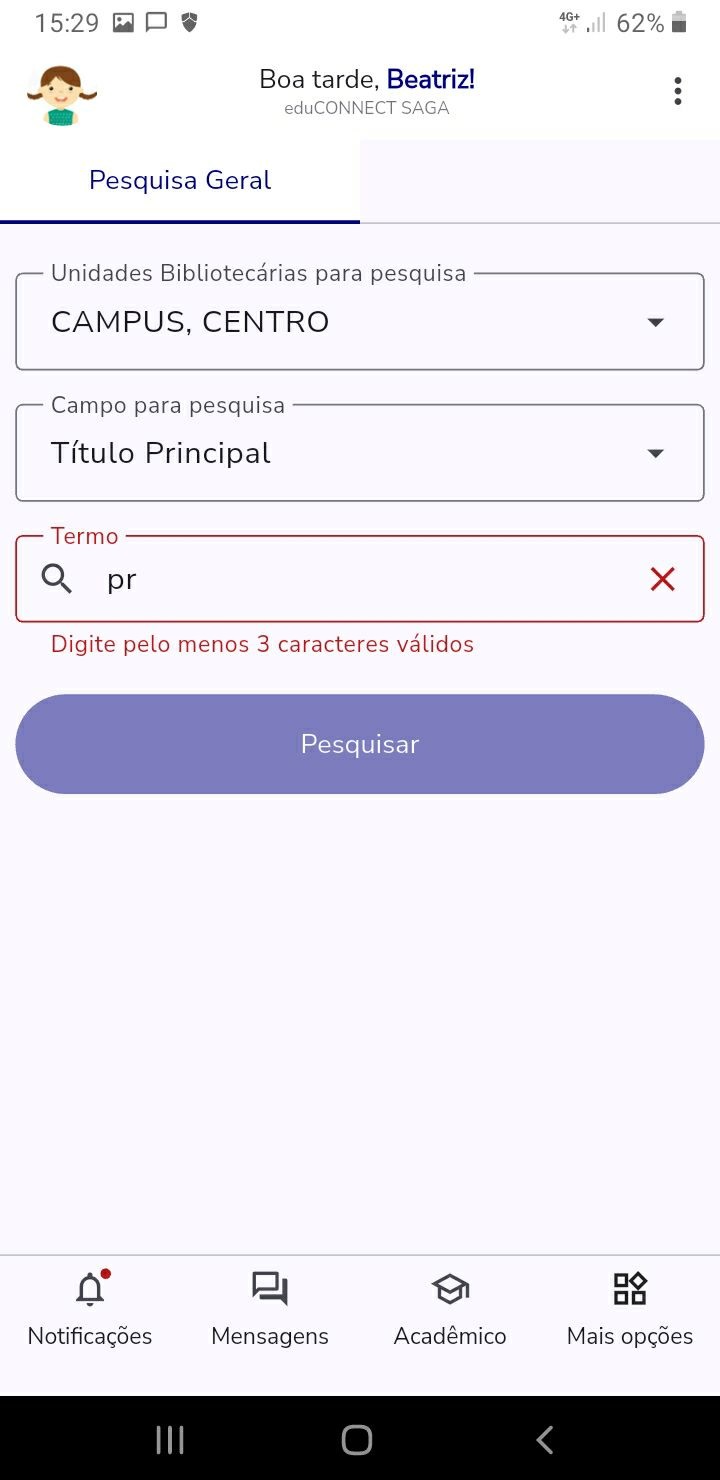
3.3 - Termo da Pesquisa
O terceiro filtro é o Termo, onde o usuário deve inserir o conteúdo que deseja pesquisar no acervo. Digite ao menos 3 caracteres válidos para habilitar a pesquisa.
3.4 . - Habilitação do Botão Pesquisar
Após o preenchimento dos três filtros obrigatórios:
Unidade Bibliotecária
Tipo de Pesquisa
, o botão Pesquisar será habilitado, permitindo a execução da consulta.
4 - Resultado da Pesquisa
Ao acionar o botão Pesquisar, serão exibidos os resultados da pesquisa, apresentando as publicações encontradas no acervo.
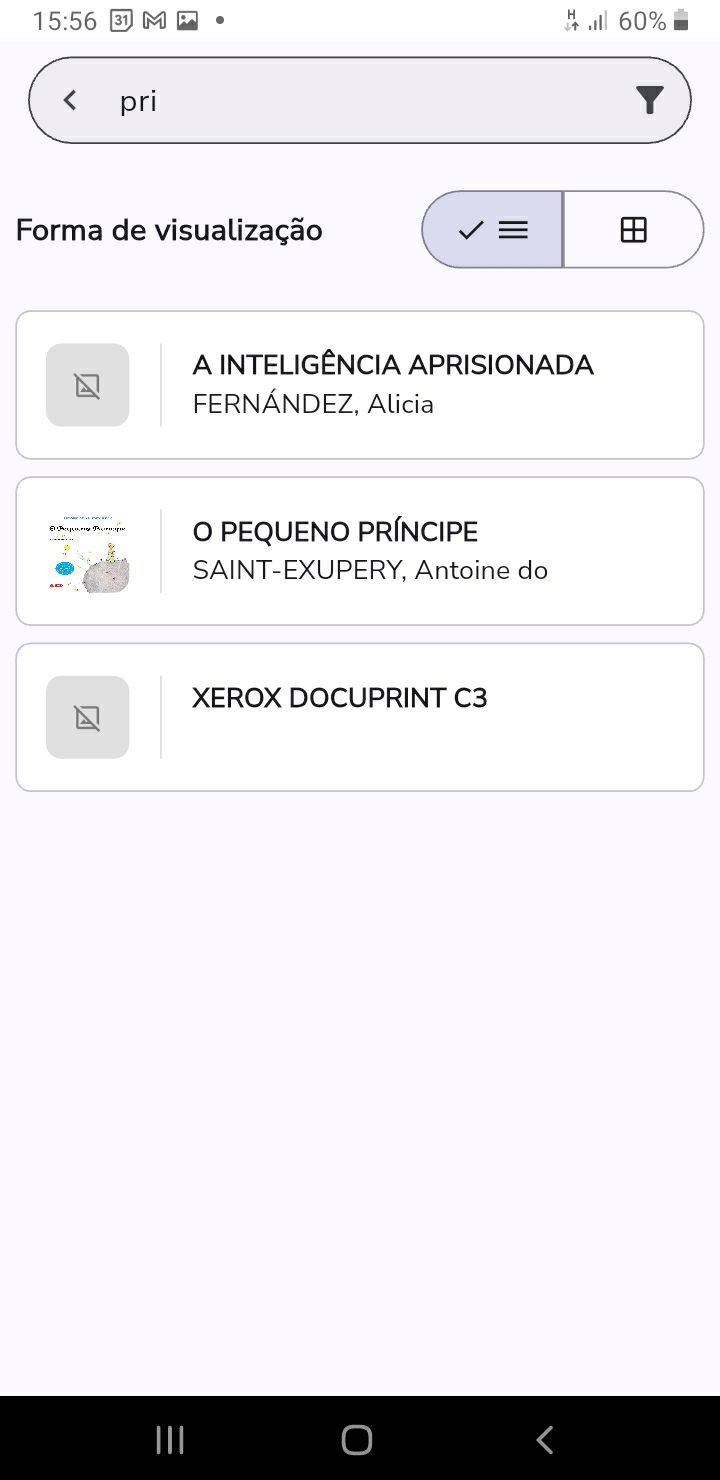
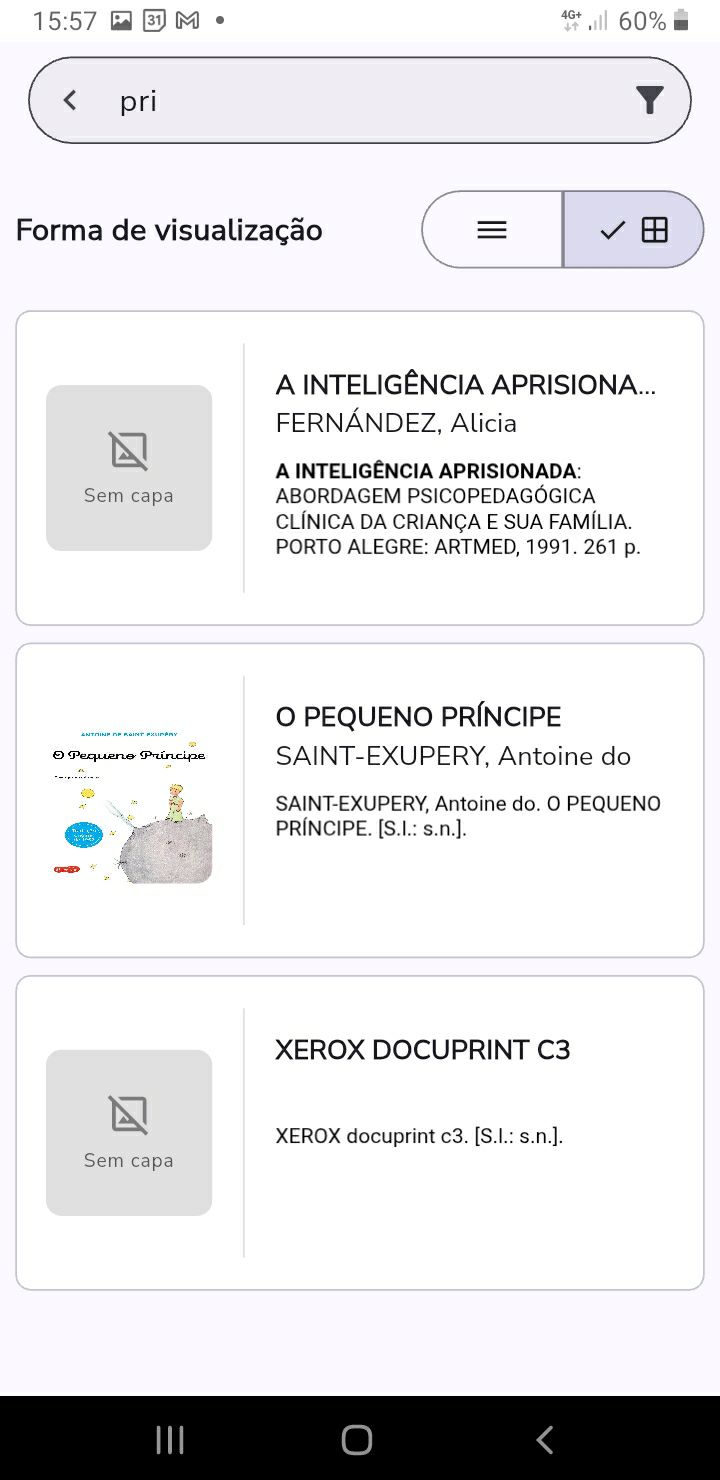
Os resultados poderão ser visualizados em duas modalidades: Resumida e Detalhada.
Por padrão, a exibição inicial será sempre a visualização Resumida, com a opção de alternar para a Detalhada, caso o usuário deseje.
4.1 - Visualização Resumida
Exibe as seguintes informações:
Título principal da publicação
Nome do autor principal
4.1 - Visualização Detalhada
Inclui todas as informações da visualização Resumida, acrescidas dos dados da referência no formato ABNT.
5- Detalhes do item selecionado
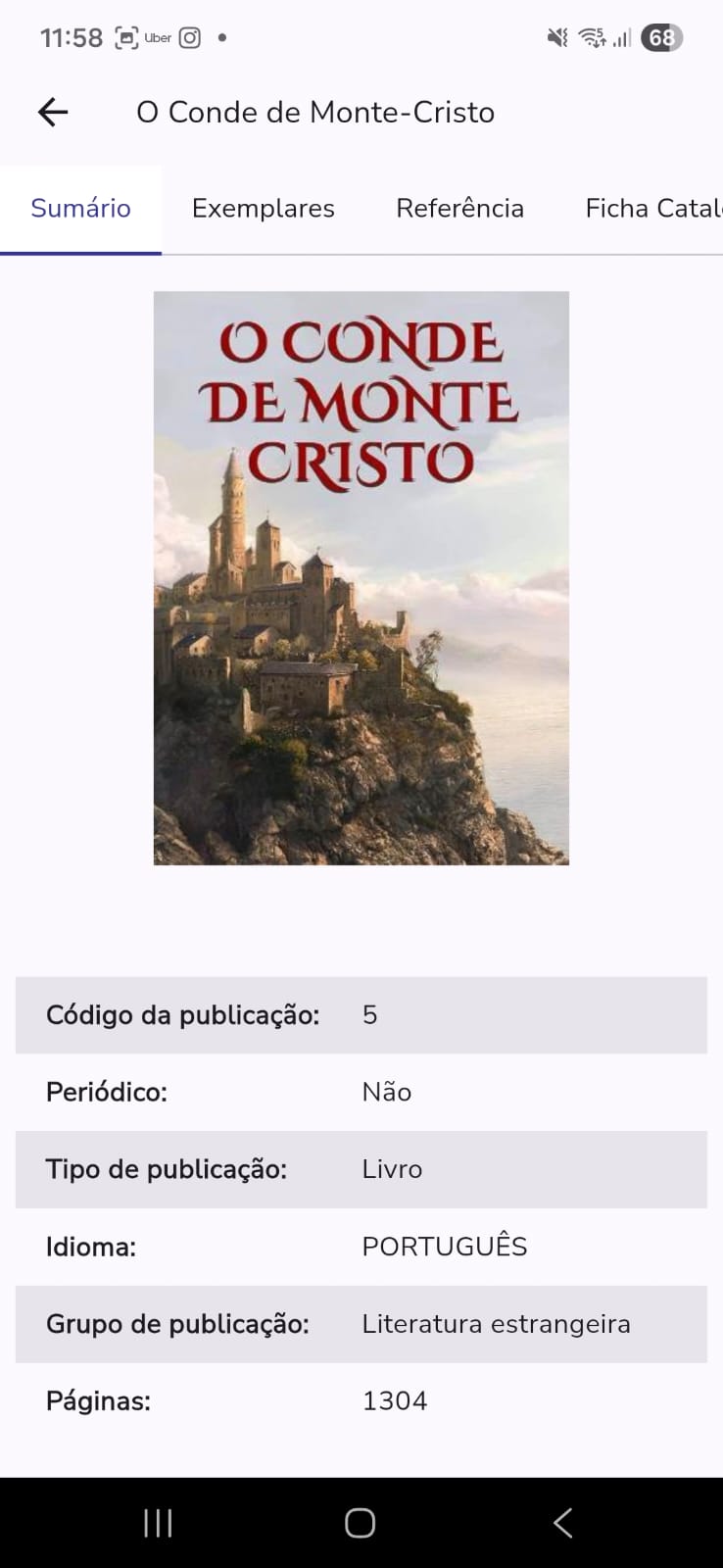
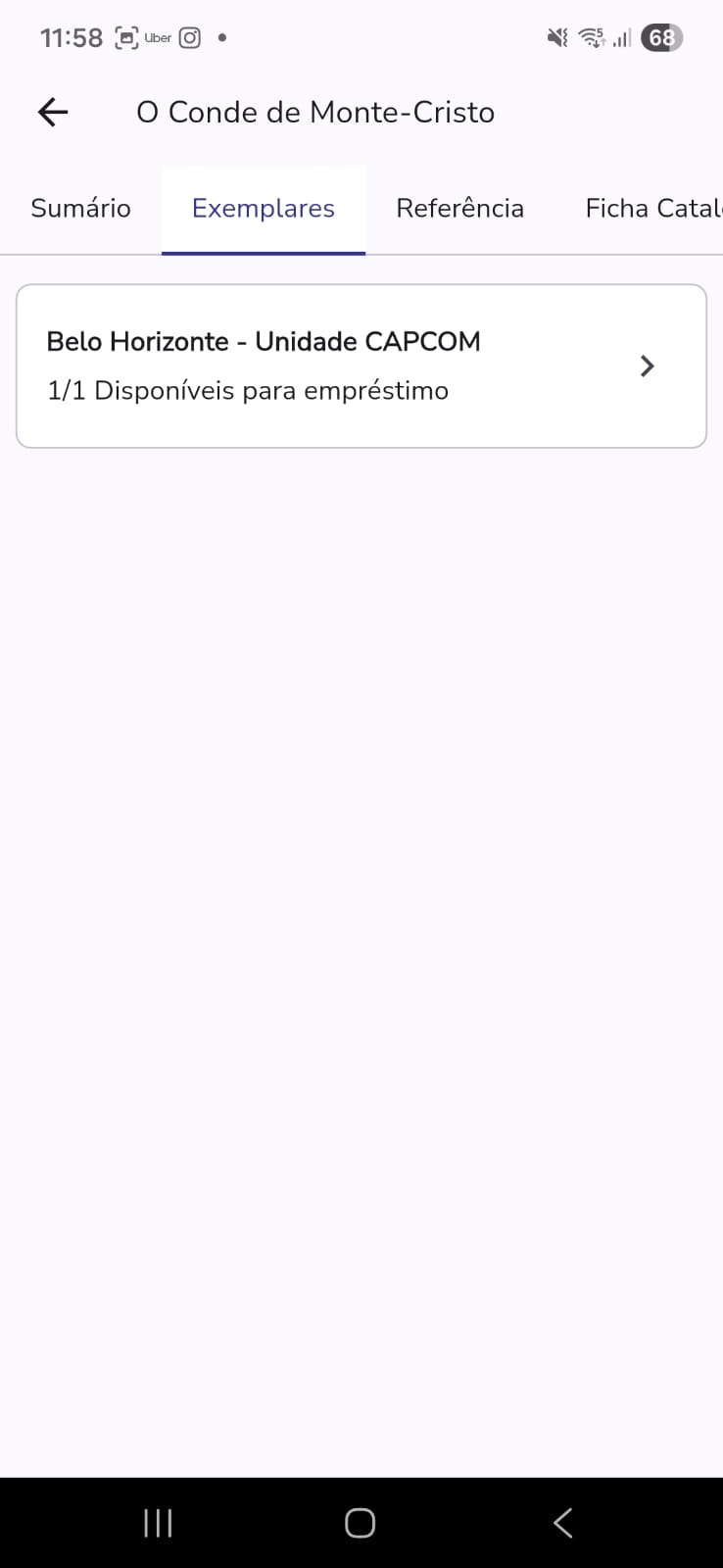
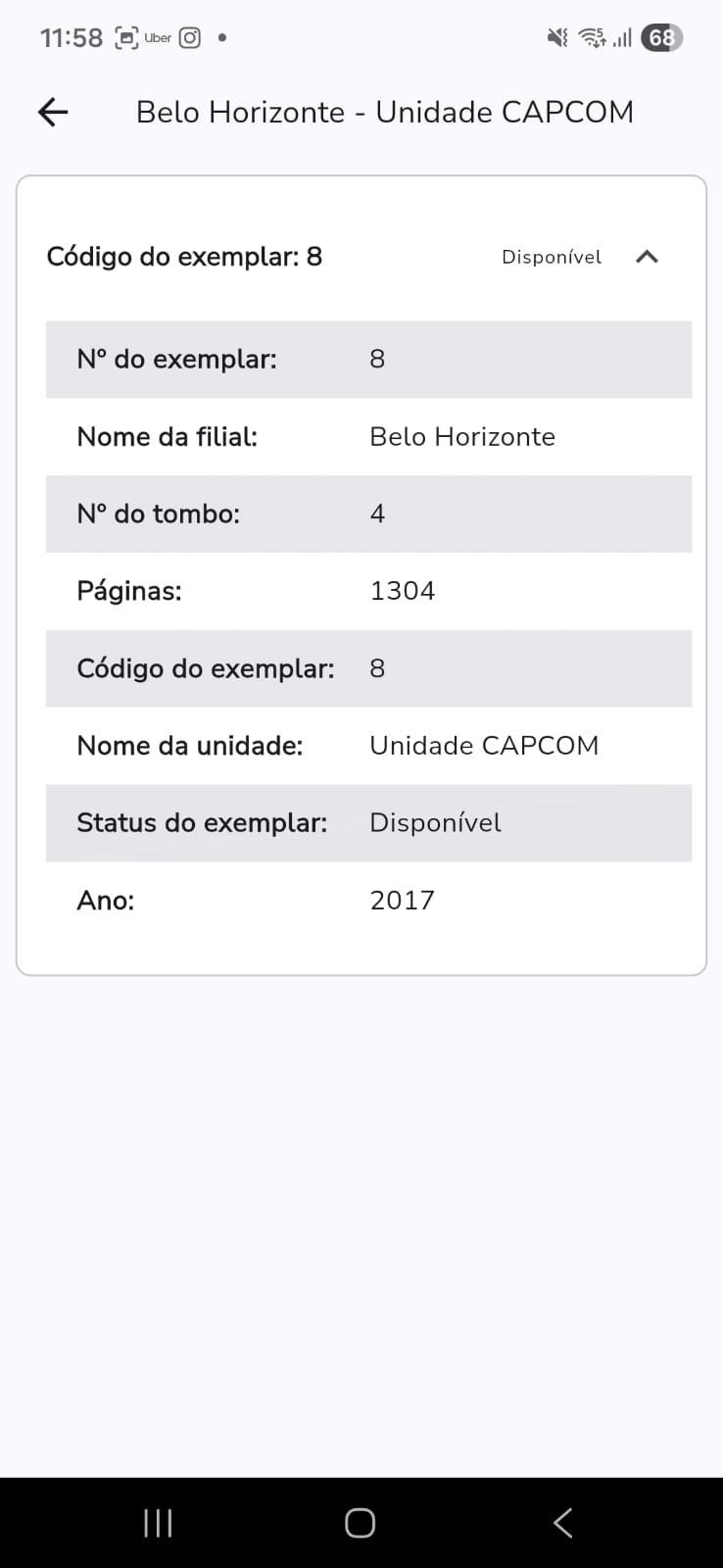
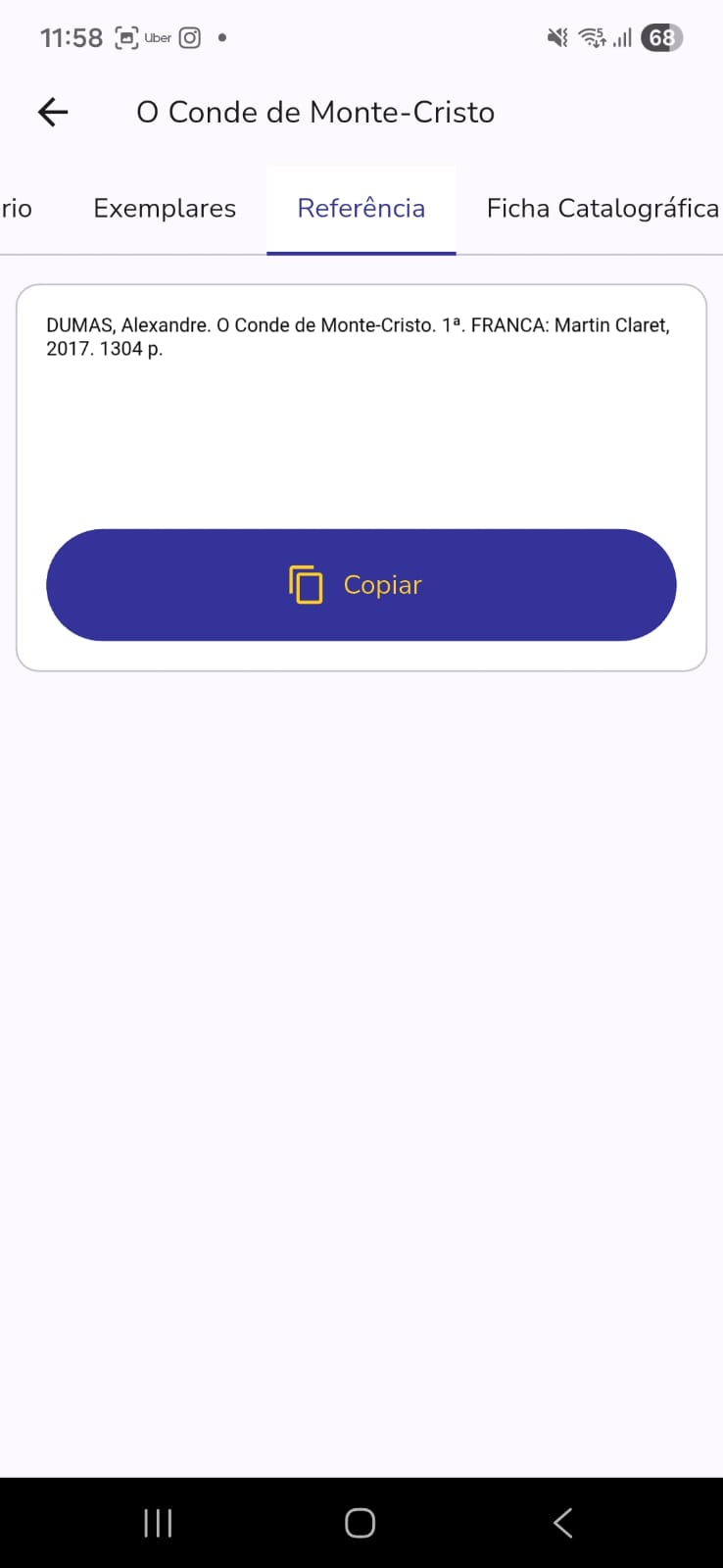
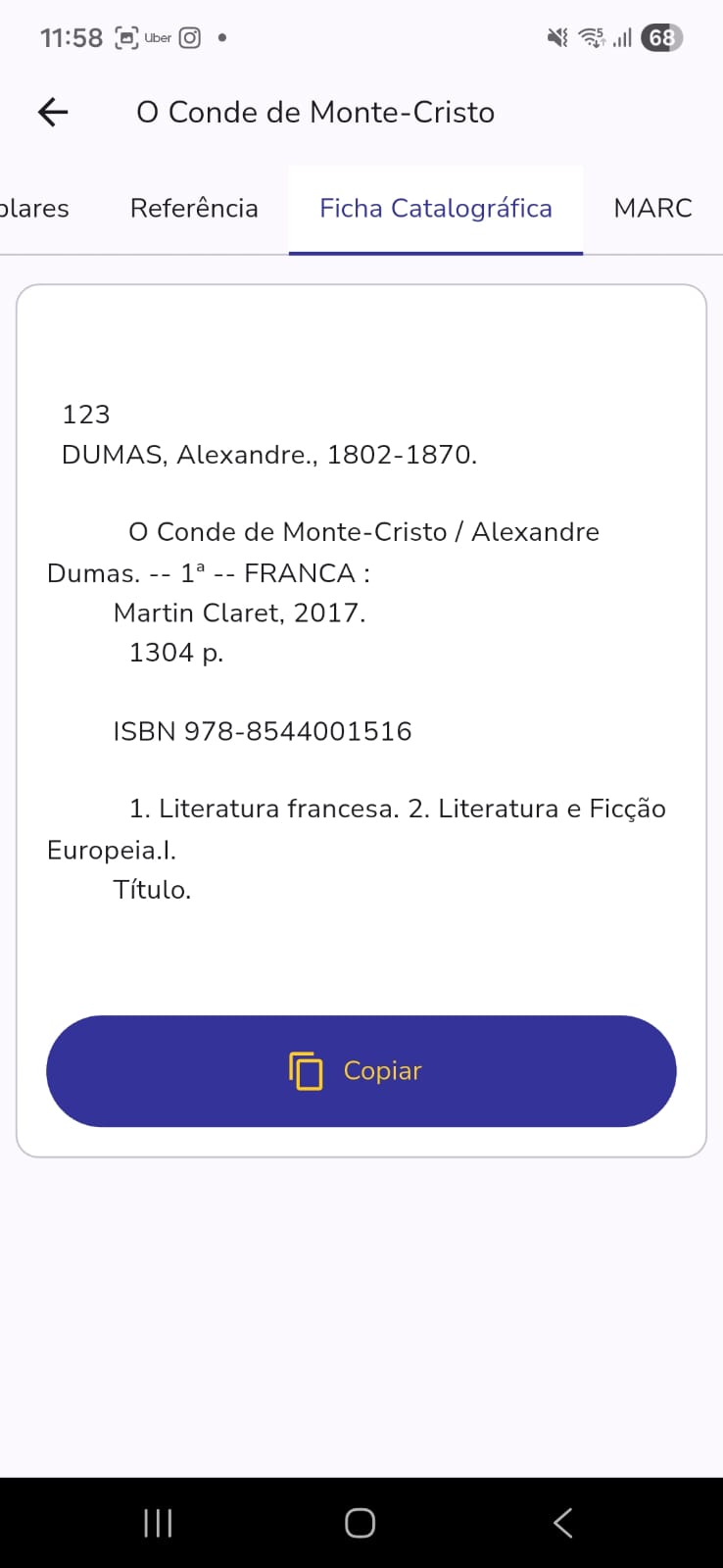
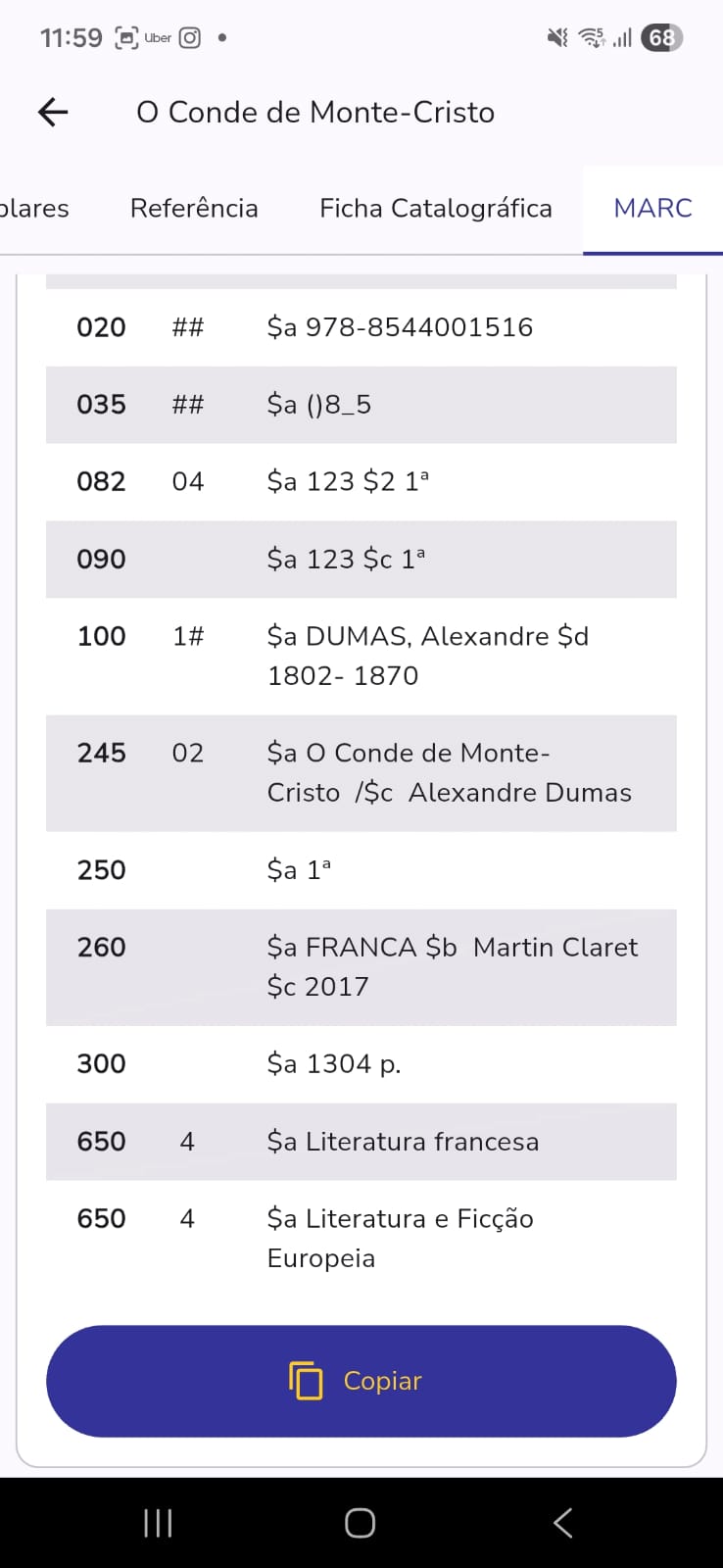
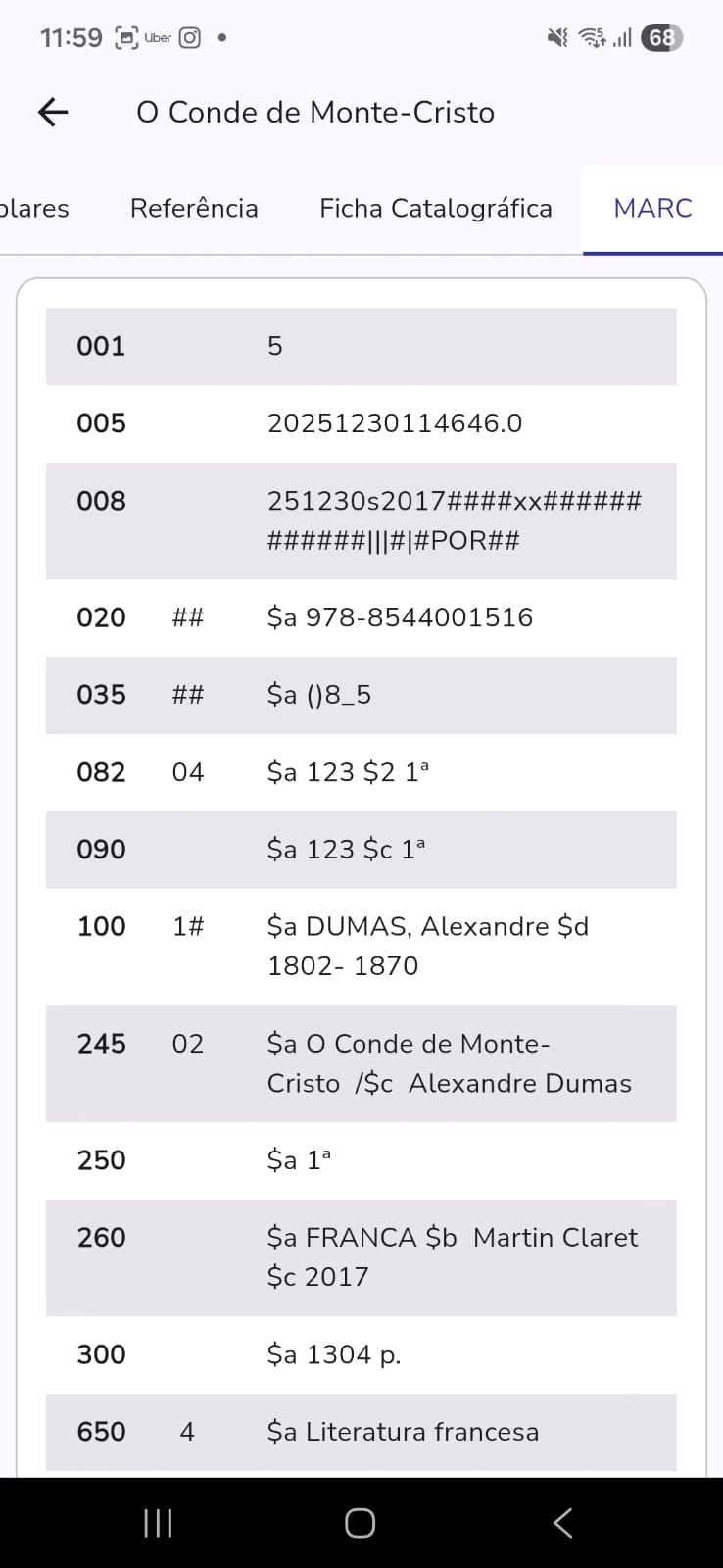
Ao selecionar um item na lista de resultados, será possível verificar todos os detalhes da publicação e seus exemplares.
Os campos mostrados dos detalhes da publicação e exemplares serão exibidos conforme parâmetros de pesquisa Parâmetros da pesquisa ao acervo
Será possível além dos detalhes da publicação e seus exemplares, também verificar a Referência Bibliográfica, Ficha Catalográfica e MARC
| Deck of Cards | |||||||||||||||||||||||||
|---|---|---|---|---|---|---|---|---|---|---|---|---|---|---|---|---|---|---|---|---|---|---|---|---|---|
| |||||||||||||||||||||||||
|

...
Visão Geral
Import HTML Content
Conteúdo das Ferramentas
Tarefas