Páginas filhas
  • DR Processo de Conciliação de XML com Pedido de Compra

Versões comparadas

Chave

  • Esta linha foi adicionada.
  • Esta linha foi removida.
  • A formatação mudou.


01. DADOS GERAIS

Produto:

Solucoes_totvs
SolucaoTOTVS Moda

Segmento:

Segmentos_totvs
Segmento Varejo

Módulo:Pedido de compras
Função:Conciliar XML com pedido de compra
País:Brasil
Requisito/Story/Issue (informe o requisito relacionado) :

DVACOM-20732


02. SITUAÇÃO/REQUISITO

Possuir a possibilidade de processar os XMLs de manifesto (NF-e) que são importados no sistema serem vinculados a um pedido de venda, permitindo assim o cruzamento entre as notas dos XML e os pedidos de compra existentes no ERP, melhorando a conferência e rastreabilidade do processo logístico.

Solicitado a criação de uma tela de consulta para o status dos pedidos de compra, permitindo o usuário a acompanhar o andamento dos mesmos, bem como seus prazos e evolução da conciliação dos pedidos de compra. 

03. SOLUÇÃO

O processo possui um sequencia de etapas que devem ser executadas para o correto funcionamento do processo.

...

Totvs custom tabs box
tabsManifestação do destinatário,Processo de Conciliação,Painel Follow-up,Teste
idspasso1,passo2,passo3,passo4
Totvs custom tabs box items
defaultyes
referenciapasso1

O processo de Manifestação do Destinatário é fundamental para que possamos fazer as conciliações XML x Pedido, na manifestação é consultado na Sefaz  SEFAZ as NF-e emitidas contra o CNPJ da empresa e importadas para dentro do ERP.

A partir dos XML's importados podemos fazer o cruzamento das informações XLM x Pedido.

O processo de Manifestação do Destinatário pode ser executada de duas formas, a forma automática (GERFP095) ou manualmente (FISFP093FISFP153), abaixo mostraremos as duas formas.


1 - MANUAL:

O primeiro passo é acessar o componente FISFP153, para consultar as NF-e devemos clicar no botão "Consultar SEFAZ" e em seguida escolher a opção de consulta no FISFP154 onde será feita a comunicação com a Sefaz e importadas as NF-e emitidas contra o CNPJ da empresa (ver imagem 1).

Após efetuada a consulta na SEFAZ será mostrado em tela os XML'simportados para dentro do ERP (ver imagem 2), com os XML'simportados podemos ir ao processo de conciliação.
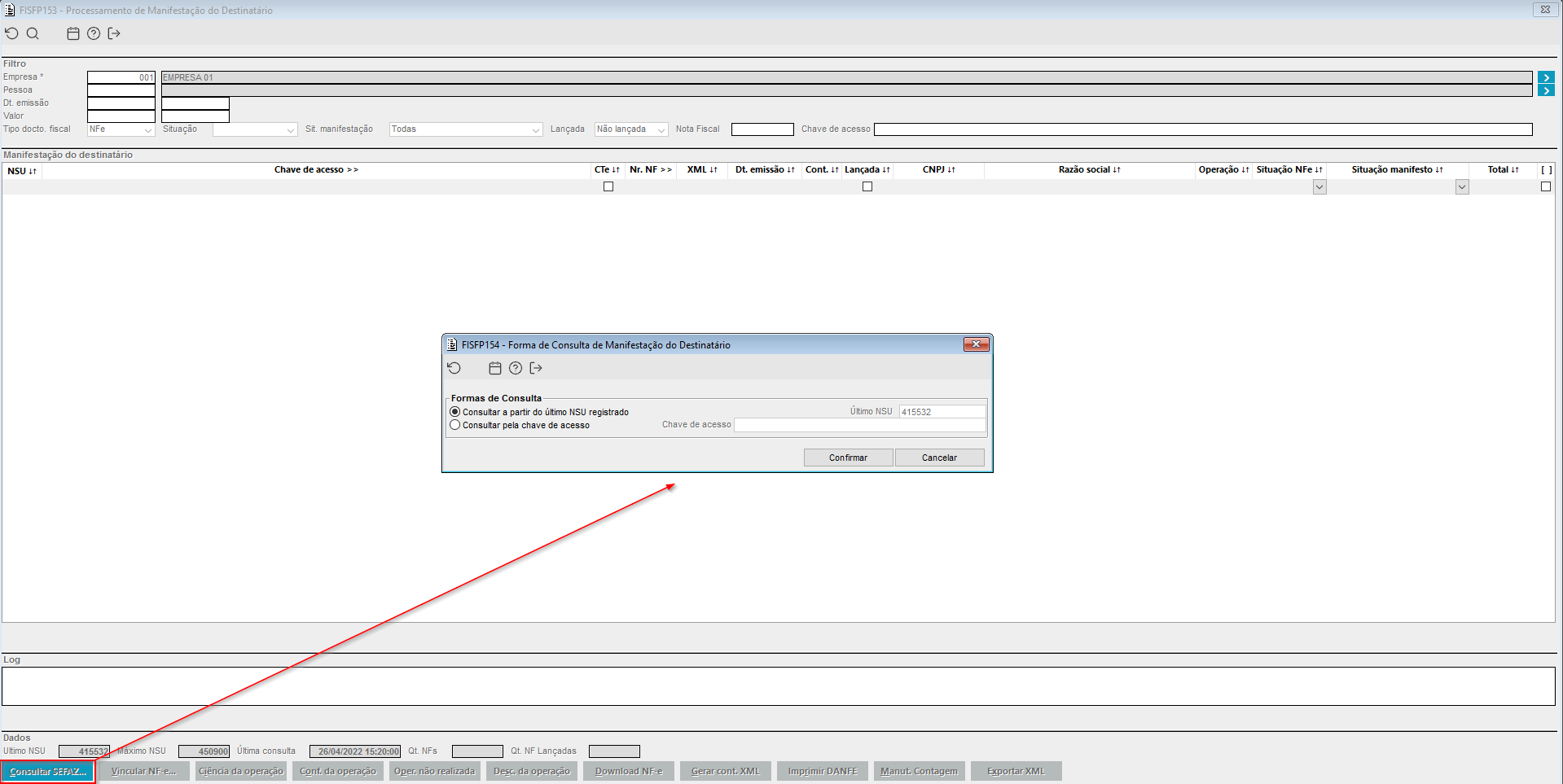

Image Added

Imagem 1 - Consulta da Manifestação de destinatário na SEFAZ.
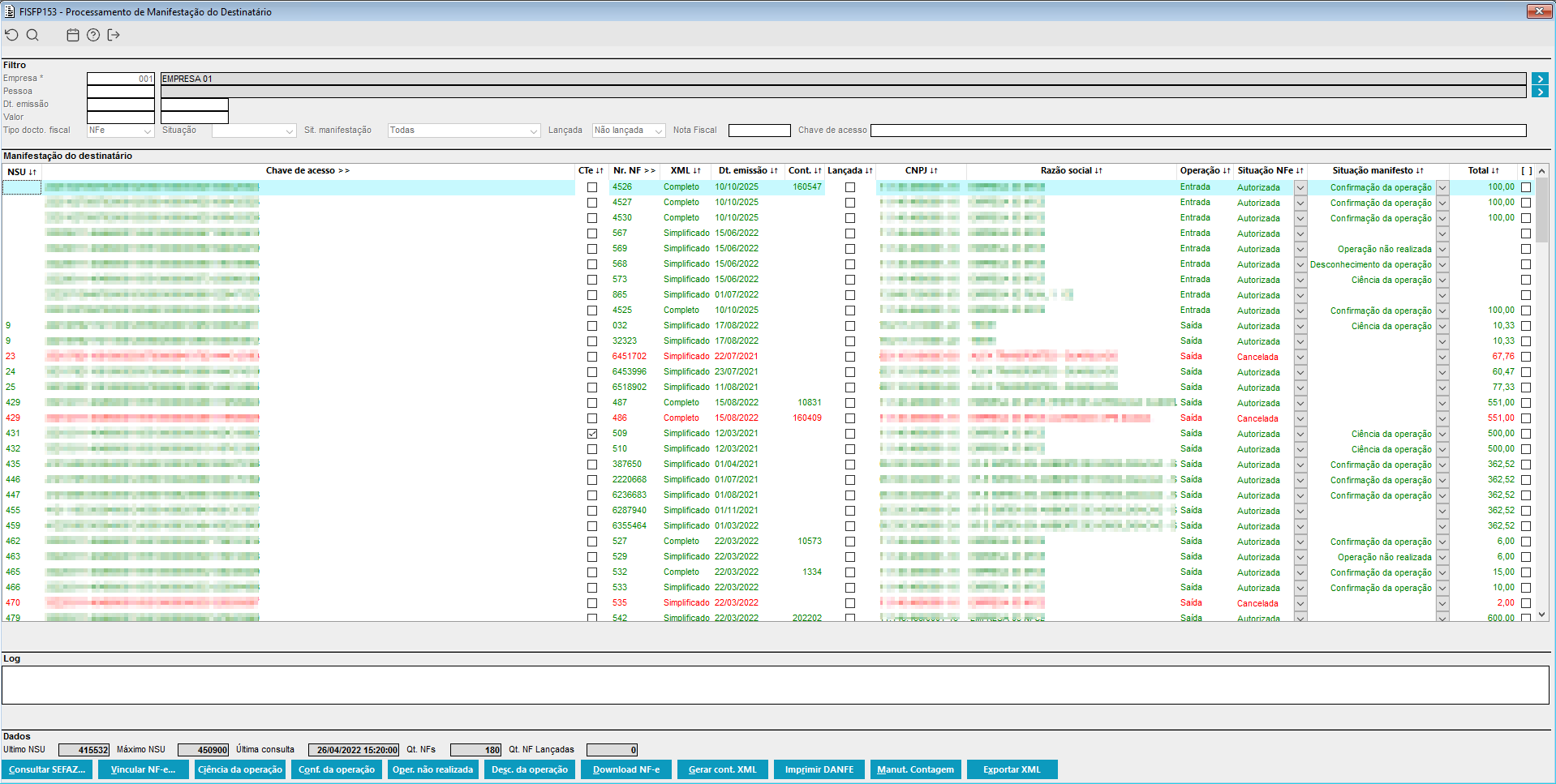

Image Added

Imagem 2 - Após a consulta se encontrado NF-e emitidas contra o CNPJ da empresa serão listadas.  


2 - AUTOMÁTICO:

O processo automático é feito através do componente GERFP095 (Agendamento Geral de Processo em Background), com o processo automático ativo o mesmo será executada automaticamente conforme período configurado, abaixo temos o passo a passo da configuração.

É necessário inicialmente configurar o componente INTFM033, os dados do ambiente, indicando as empresas que irão fazer uso do processo e os campos abaixo, ao salvar o campo Código agente externo é preenchido automaticamente:

Empresa: empresa que irá ativar o processo

Tipo aplicação: TOTVS Moda API V2
Tipo ambiente: Produção
Usuário: Usuário do ambiente (Administrador)
Senha: Senha do usuário
Tenant: Nome do ambiente
URL base: https://www30.bhan.com.br:9443/
Marcar: Ativo
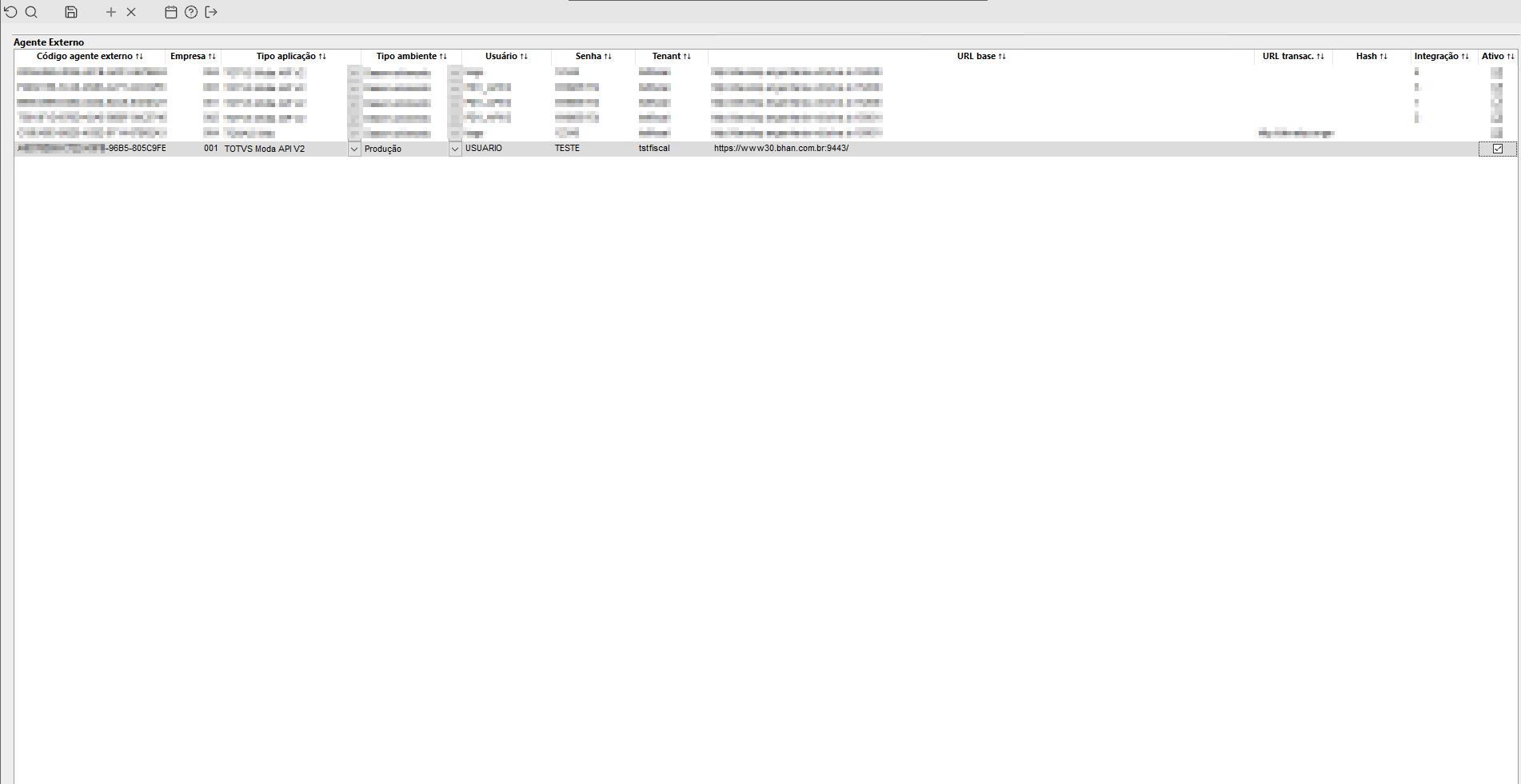
Image Added

Imagem 3 - Configuração do componente INTFM033 para uso do processo.


Após realizada a configuração no INTFM033, podemos ir ao componente GERFP095 onde será necessário inicialmente indicar a empresa ou empresas que o processo deverá ser realizado no campo Empresa.
Posteriormente, realizar a criação do Cadastro do processo (ver imagem 4), para posterior ativação.
Para o cadastro, no campo Parâmetro ao dar um duplo clique para abrir o componente GERFM251, deve-se criar uma ou mais sequências indicando o modelo de documento fiscal que serão feitas as consultas automáticas no campo TP_MODDCTOFISCAL e indicar se o filtro de empresa será agrupado no campo IN_AGRUPAFILTROEMP com S - Sim ou N - Não. 
Também ao utilizar o campo Tipo frequência como Intervalo de minutos é necessário indicar um intervalo de no mínimo 120 minutos ou 2 horas. Ou ainda utilizar a opção Diária.
Ainda no GERFP095, não será possível realizar o cadastro/ativação de mais de um processo com o código 105 - Manifestação Destinatário NFe na mesma empresa.
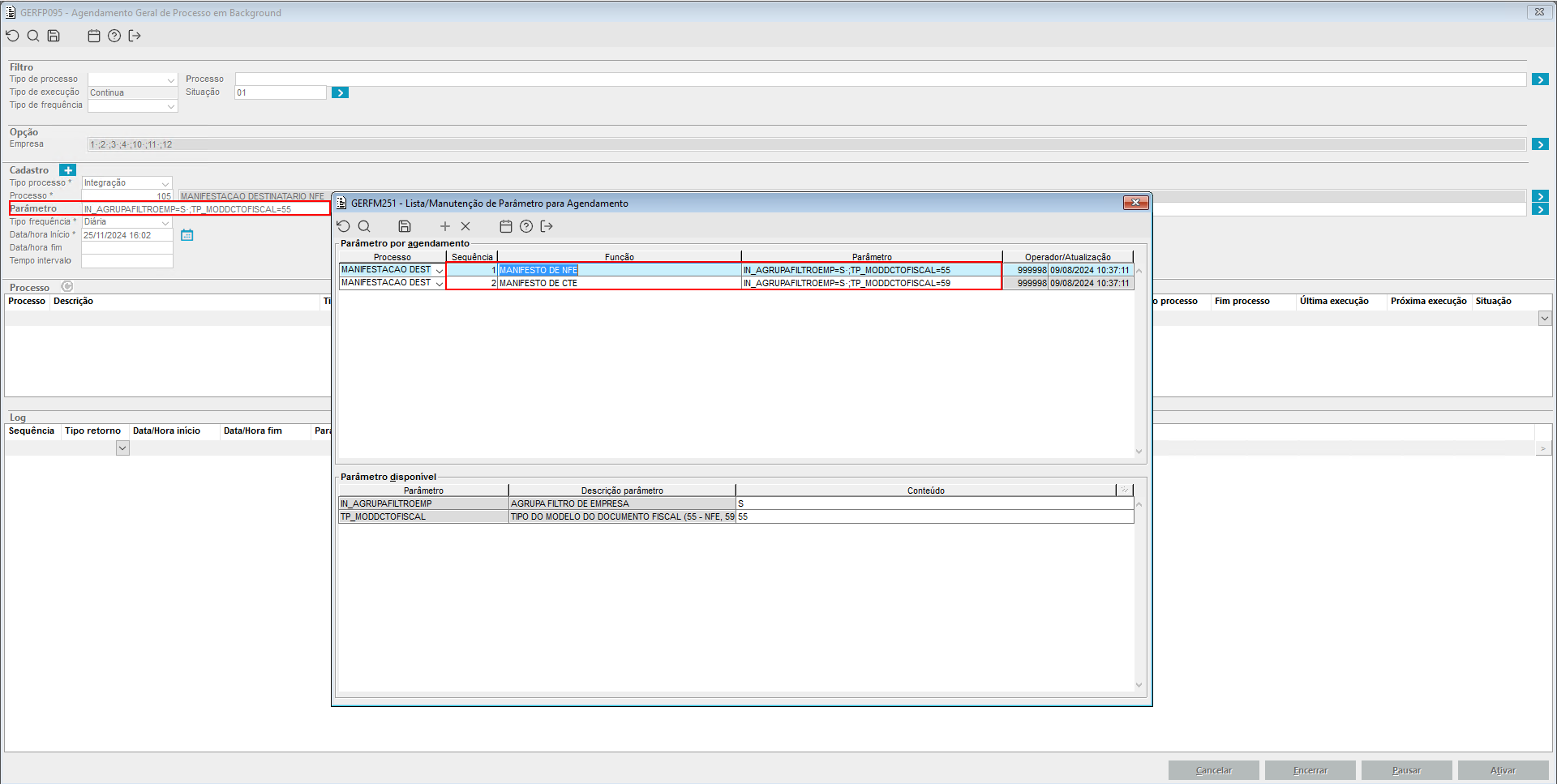

Image Added

Imagem 4 - Demonstração da configuração do processo para posterior ativação.
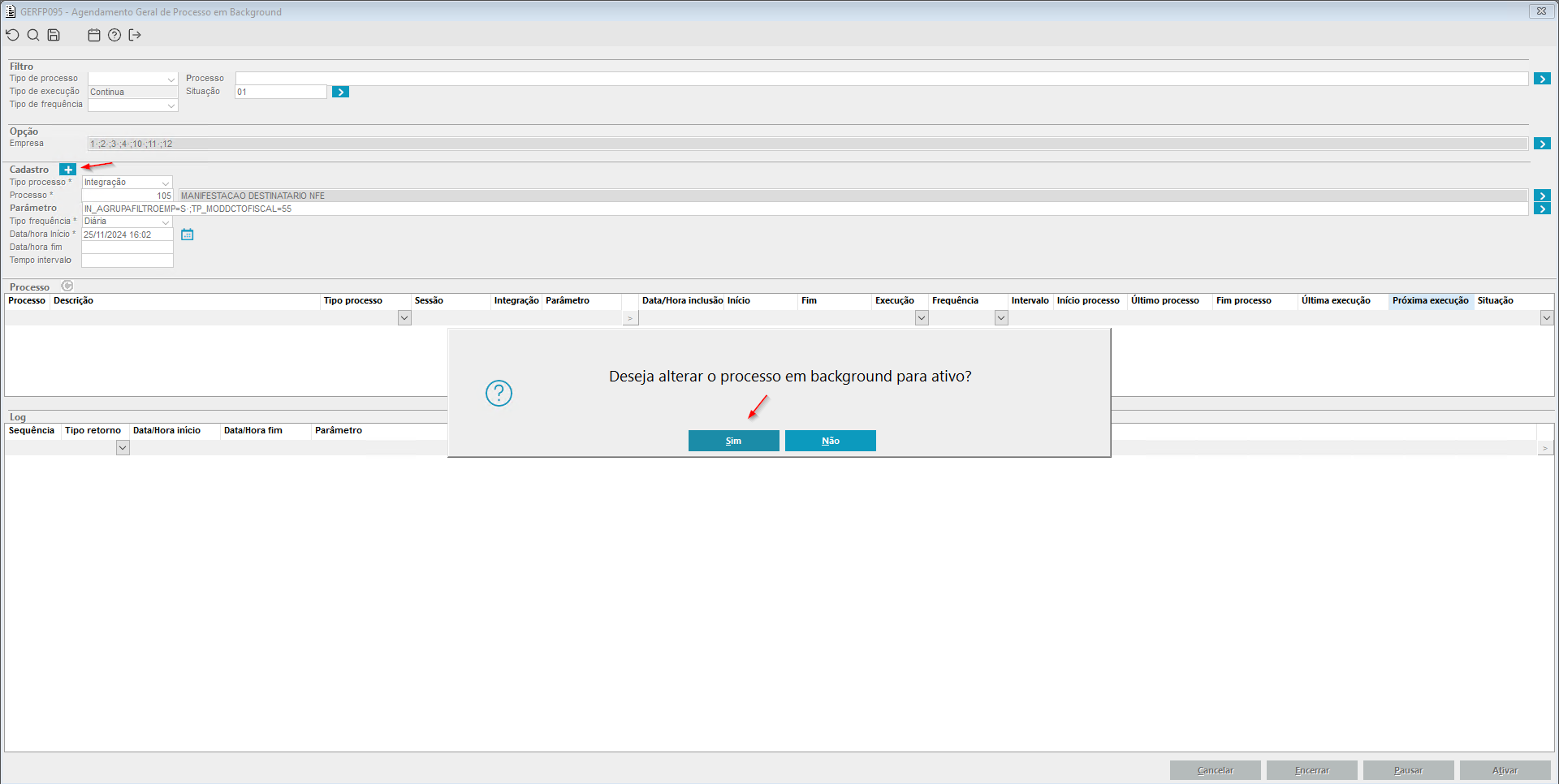

Image Added

Imagem 5 - Demonstração dos botões utilizados para ativação do processo configurado para download automático dos XMLs conforme a frequência desejada.


Totvs custom tabs box items
defaultno
referenciapasso2

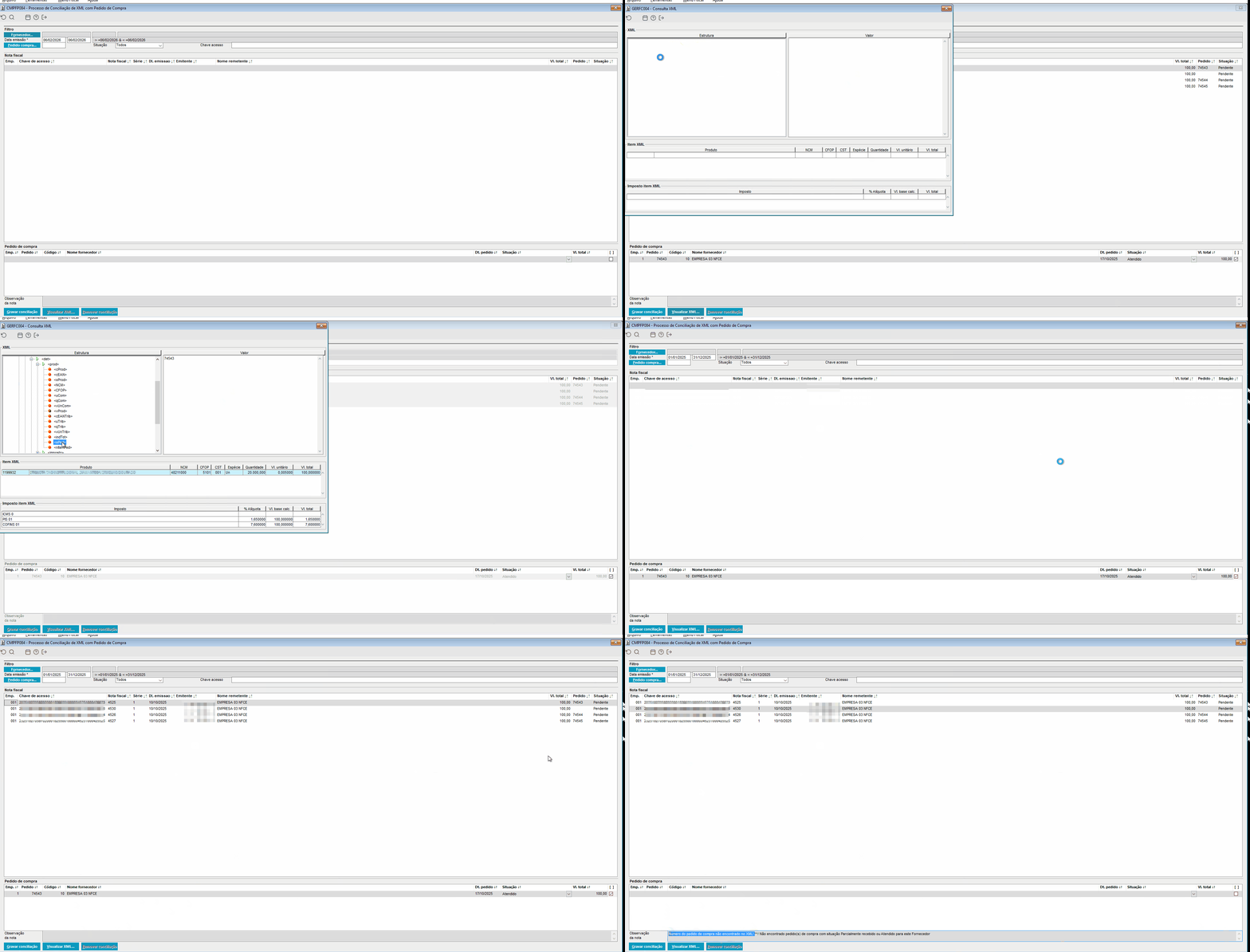
Desenvolvido o componente CMPFP084 (Processo de Conciliação de XML com Pedido de Compra), onde o usuário deve obrigatoriamente informar a data emissão, podendo também informar outros filtro não obrigatórios como: Fornecedor, Data emissão, Pedido de compra, Situação da conciliação e Chave de acesso, e depois efetuar a consulta.

Ao consultar após informado os filtros, o sistema ira buscar e apresentar no primeiro quadro (Nota fiscal) os XML das manifestações importadas no sistema, trazendo suas principais informações e a situação da conciliação.

No segundo quadro (Pedido de compra) será apresentados caso haja a tag xPed no XML o pedido com o código correspondente  e já selecionado o checkbox do pedido de compra para gravar a conciliação.

O botão de "Gravar conciliação" ira gravar a conciliação entre XML e pedido de compra para as conciliações que estão pendentes e que foram selecionadas o pedido de compra.

O botão de "Visualizar XML" irá chamar o componente GERFC004 (Consulta XML).

O botão de "Remover conciliação" irá para a conciliação em foco (caso esta esteja como conciliado)  e remover o vinculo, voltando a conciliação para a situação "Pendente".


Image Added

Gif 1 - Acima vemos o funcionamento do componente CMPFP084.


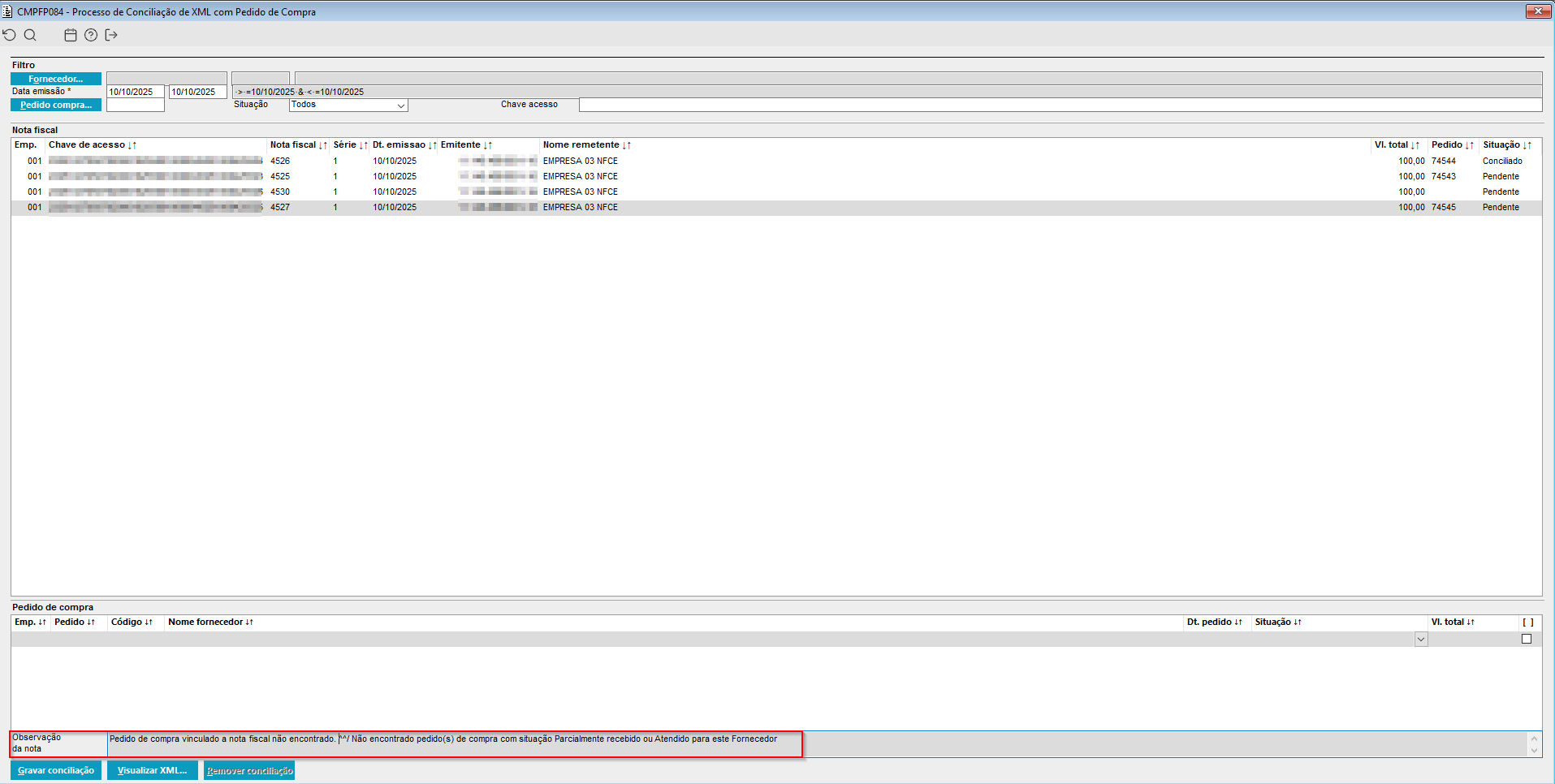
Após o quadro do Pedido de Compra, temos o campo de "Observação da nota", conforme navegamos entre as notas fiscais é mostrado informações sobre o processo se for encontrado alguma inconformidade (ver imagem 6). 


Image Added

Imagem 6 - Neste exemplo vemos que no XML possui o código do pedido no XML, mas não foi encontrado o pedido no ERP.passo 2

Totvs custom tabs box items
defaultno
referenciapasso3

passo 2

04. DEMAIS INFORMAÇÕES

Card documentos
InformacaoUse esse box para destacar informações relevantes e/ou de destaque.
TituloIMPORTANTE!

No componente CMPFC032 temos o acompanhamento das conciliações, mostrando a situação de cada pedido, nesta tela irá mostrar todos os pedido, independente se já foi feita a manifestação ou não.

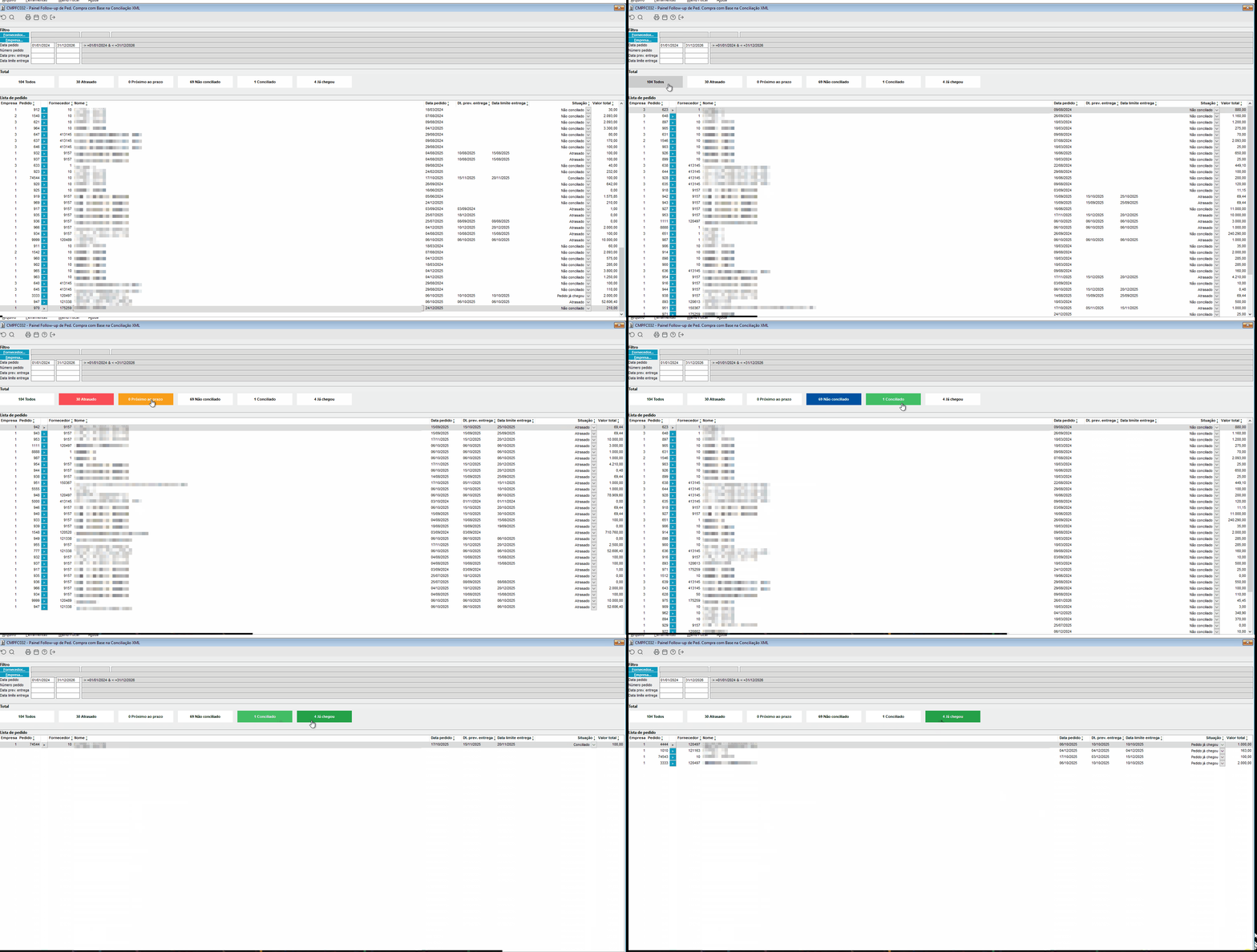
Temos o Total de cada tipo de pedido representado pelos botões, sendo eles:

  • Todos os pedidos;
  • Pedidos já conciliados;
  • Pedidos não conciliados;
  • Pedidos que estão próximos do prazo de entrega sem nota fiscal vinculada;
  • Pedidos atrasados (Também sem nota fiscal, mas com o prazo de entrega expirado);
  • Pedidos já recebidos (Baixa realizada).

        Com isso, foram implementados os botões responsáveis por exibir o status e quantidade de pedidos, na seguinte ordem:

  • Todos os pedidos;
  • Atrasado;
  • Próximo ao prazo;
  • Não conciliado;
  • Conciliado;
  • Pedido já chegou.


         Visando auxiliar o gerenciamento de informação, foram aplicadas cores para os botões da seguinte forma:

  • Cinza → Todos os pedidos  (Todos os pedidos encontrados para o filtro informado);
  • Vermelho → Atrasado (Pedidos que a data de previsão de entrega é menor que a data atual);
  • Laranja → Próximo ao prazo (Pedidos que estão a menos de 5 dais da data de previsão de entrega);
  • Azul → Não conciliado (Pedidos não conciliados, seja por não ter feito a conciliação no CMPFP084 ou por não possuir manifestação);
  • Verde claro → Conciliado (Pedidos que foram dado ciência e processado no CMPFP084);
  • Verde escuro → Já chegou (Pedidos que já esta com possui transação atendida no ERP).

         Com relação a exibição em tela, a busca será retornada no quadro Lista de pedido contendo os seguintes campos:

  • Empresa do pedido;
  • Nº do Pedido;
  • Fornecedor (Código);
  • Nome (Nome do fornecedor);
  • Data do pedido;
  • Data previsão entrega;
  • Data limite entrega;
  • Situação do pedido
  • Valor total;


Image Added

Imagem 7 - Acima vemos o funcionamento da tela de Follow-up.


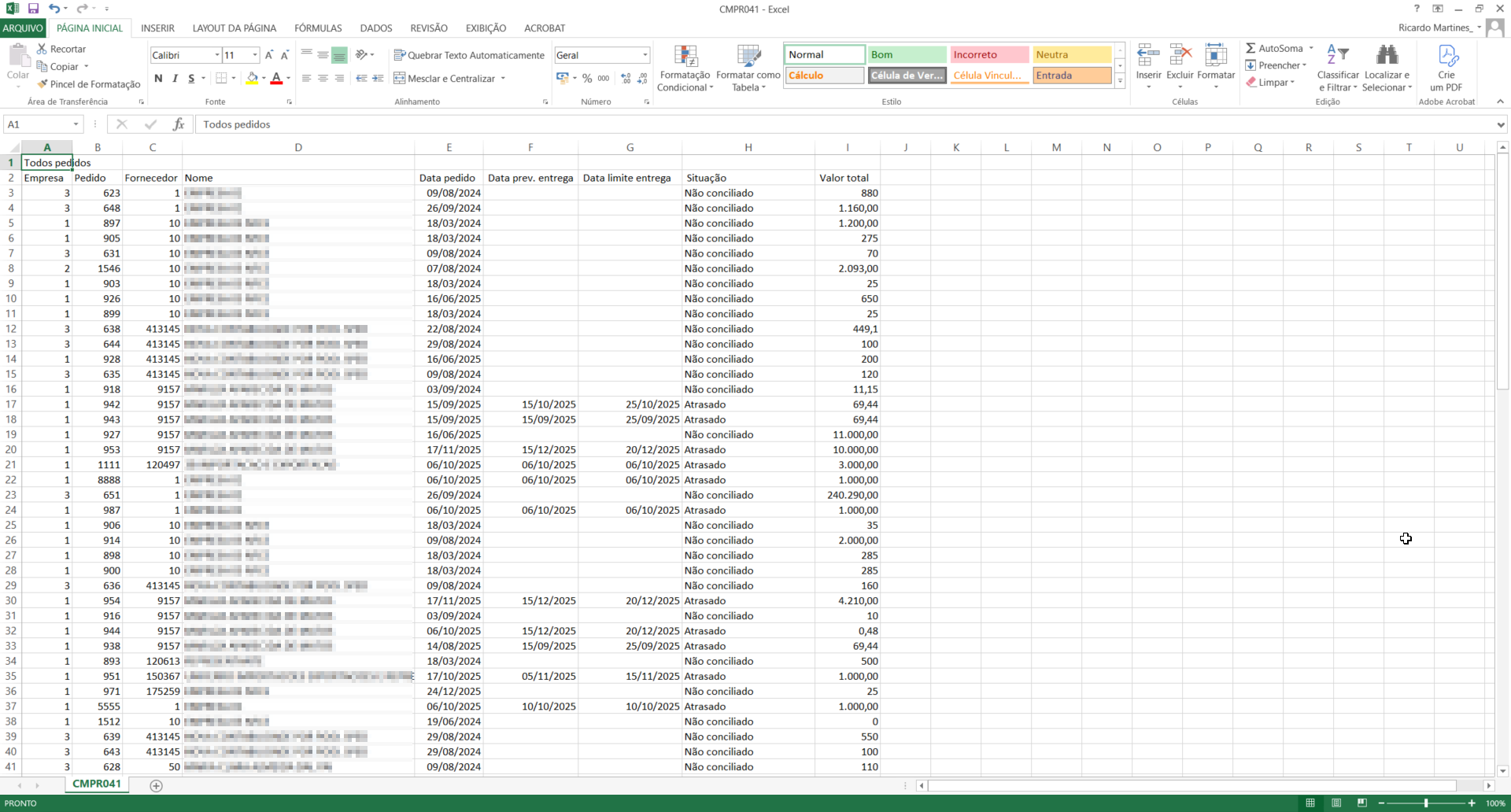
Neste componente existe a opção de impressão de relatório dos dados listados em tela, para isso segue o procedimento normal do sistema (F6 ou clicar no ícone impressora), temos também a exportação para arquivos do tipo .csv, abaixo temos as duas opções impressão e exportação.


image-2026-1-22_16-53-13.pngImage Added

Gif 2 - Demonstra a impressão das informações exibidas no painel do componente CMPFC032 em formato de relatório Windows.


Image Added

Imagem 8 - Acima vemos como exemplo o relatório exportado no formato .csv.


04. ASSUNTOS RELACIONADOS

...


Templatedocumentos