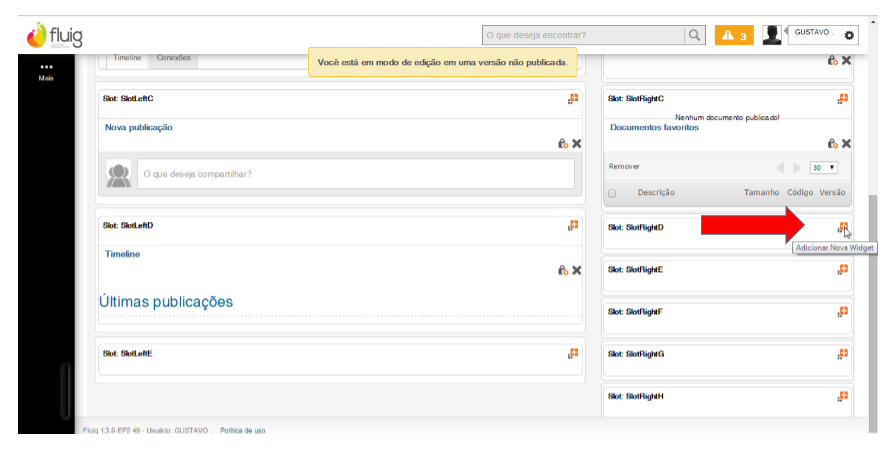
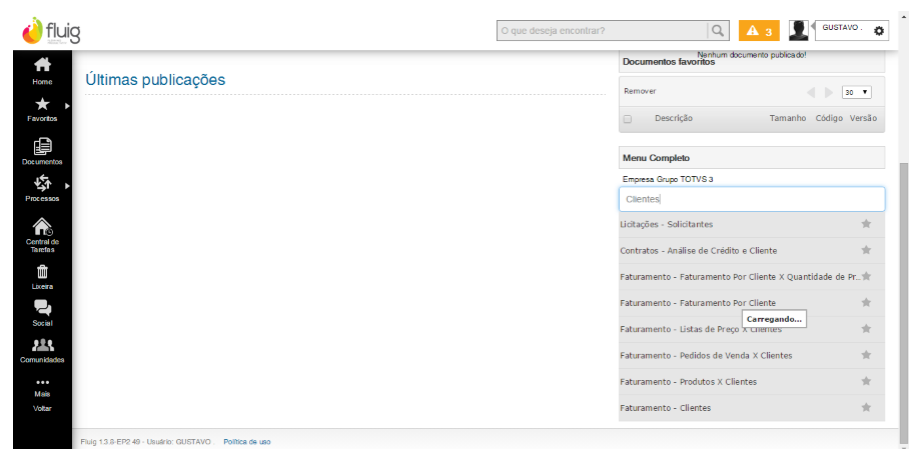
O Widget Acesso Centralizado tem como principal objetivo principal, facilitar o acesso do usuário ao sistema, disponibilizando menus as principais rotinas do sistema dentro das comunidades de forma prática e rápida.
Adicionando Widget - Acesso Centralizado
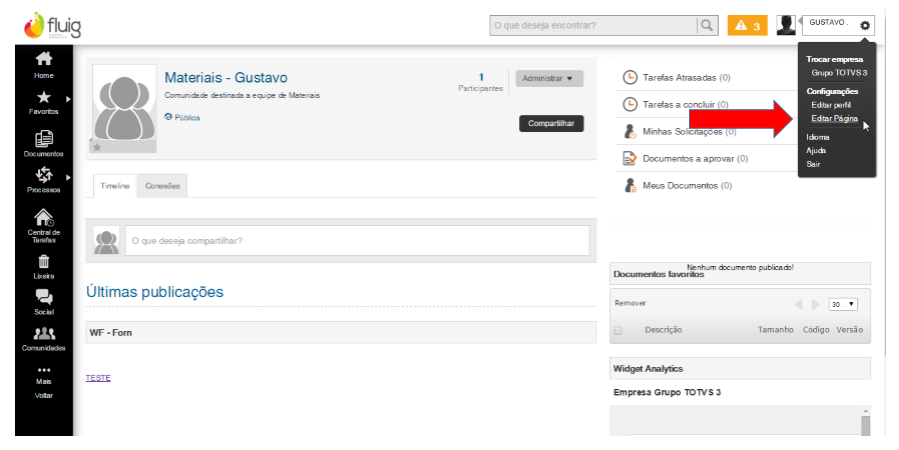
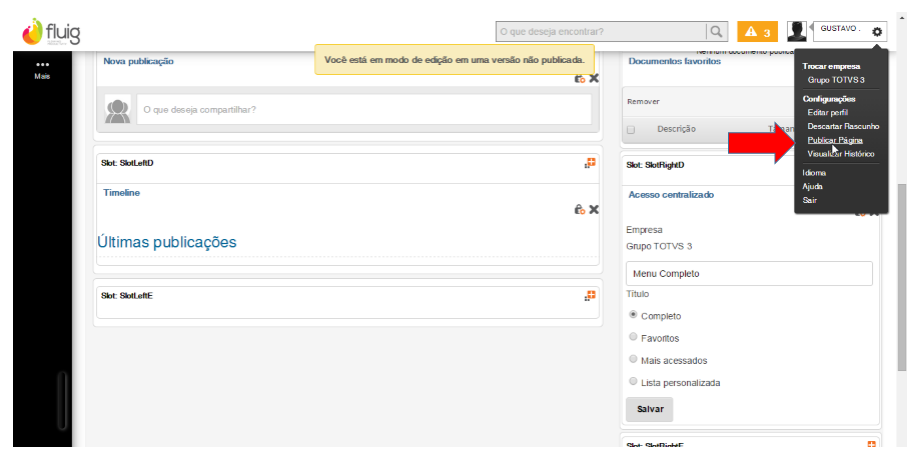
Para adicionarmos o Widget - Acesso Centralizado deverão ser realizados os seguintes passos:
| Deck of Cards |
|---|
| effectDuration | 0.5 |
|---|
| id | samples |
|---|
| history | false |
|---|
| effectType | fade |
|---|
|
| Card |
|---|
| default | true |
|---|
| id | 1 |
|---|
| label | Passo1 |
|---|
| 
|
| Card |
|---|
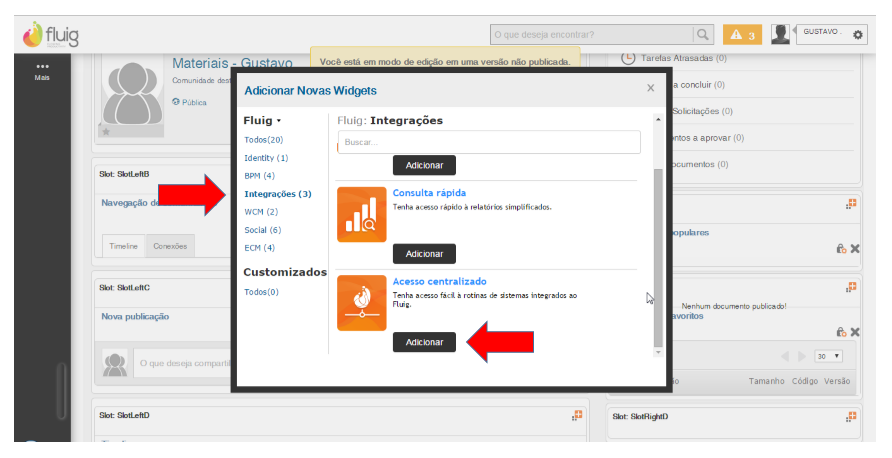
| - Clique em 'Integrações', localize o Widget 'Acesso Centralizado' e na sequência clique em 'Adicionar'.
|
| Card |
|---|
| Título: Defina Define um título para o seu Widget. Completo: Apresentará ao usuário todos os menus disponíveis a ele no protheusPermite que usuário acesse qualquer item que tenha acesso. Favoritos: Exibe todas as rotinas de Menu do usuário na empresa selecionada que foram marcadas como favoritas. Mais Acessador:Acessados: Exibe as rotinas em ordem de mais acessadas a menos acessadas. Lista Personalizada: 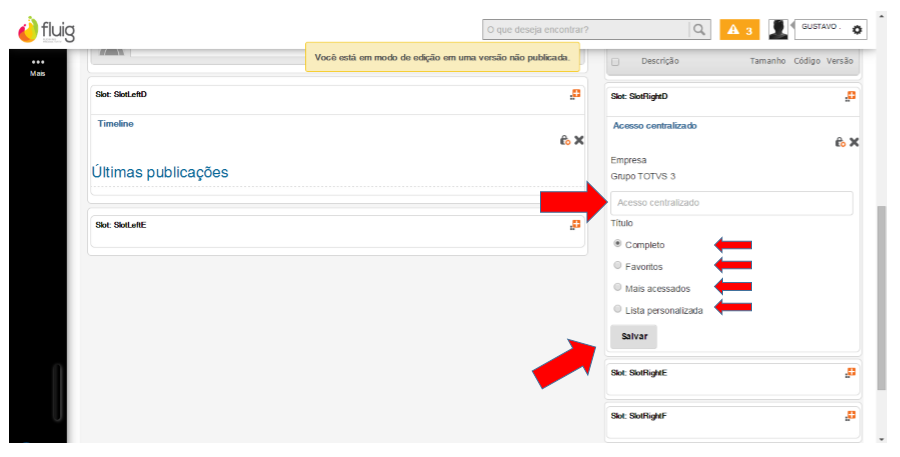 Image Removed Image Removed
Permite que o administrador da página consiga selecionar de uma lista as rotinas que serão exibidas para os usuários. 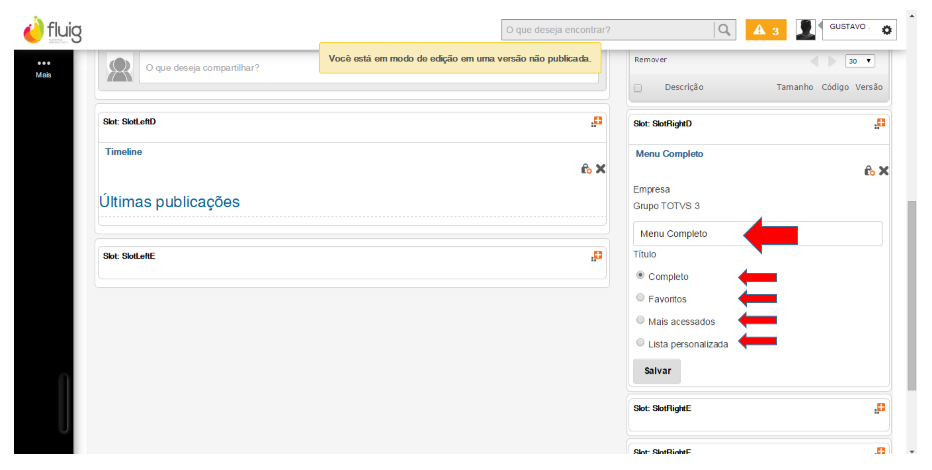 Image Added Image Added |
| Card |
|---|
| 
| Filtre pelo nome. Na sequência selecione o usuário e clique em 'Selecione'
| Card |
|---|
| - Clique nas opções 'Documentos', 'Fotos', 'Vídeos', 'Artigos' e 'Formulários', e defina em qual pasta eles serão armazenados.
 Image Removed Image Removed
- No canto direito defina as configurações de privacidade e clique em 'Criar'.
Image Removed - Pronto! Sua comunidade foi criada com sucesso e já pode ser utilizada.
Image Removed | | Card |
|---|
| Clique em 'Selecionar Administrador', nesse momento iremos definir quem será o responsável pela manutenção da comunidade.
|
|