
Histórico da Página
...
- Unidade de Medidas.
- Produtos.
- Marcas.
- Códigos de Barras.
- Categoria de Produtos.
- Produtos x Categorias.
- Produtos Similares.
- Produtos Complementares.
- Níveis e Grupos de Hierarquia.
- Grade de Produtos.
- Tabela de Preços.
- Produtos x Tabela de Preços.
- Produto x Impostos
- Armazéns.
- Formas de Pagamento.
- Parâmetros de loja.
- Parâmetros de estação.
- Planos de pagamento.
- Planos de parcelas.
- Prefixos de cartões.
- Fator de cotação moedas.
- Fornecedor.
- Lojas.
- Clientes.
- Categoria de estações.
- Estações.
- Usuários.
- Vendedores.
- Jurisdições Impositivas.
- Impostos Variáveis.
Fluxo dos Cadastros:
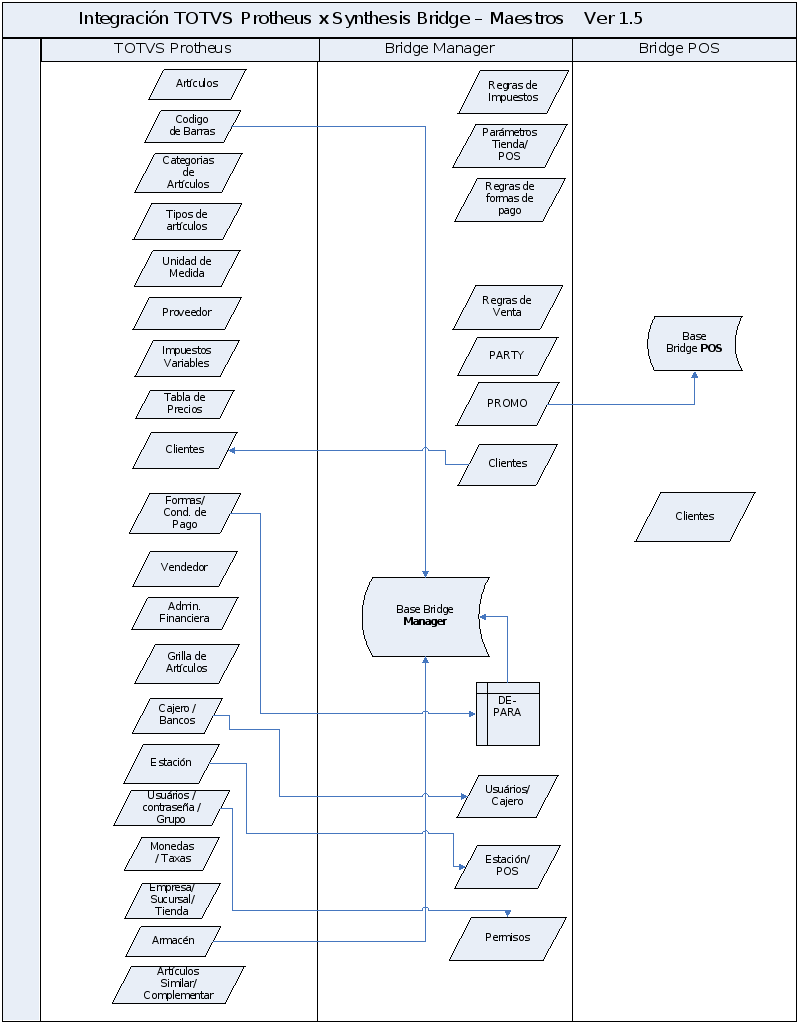
Tabelas Integradas - Protheus® Client:
ACU - Categoria de Produtos
ACV - Categoria x Grupo ou Produto
DA0 - Tabela de Preços
DA1 - Itens da Tabela de Preços
MGA - De-Para de integrações
MGE - Param. por loja
MGF - Param. por estação
MGG - Planos meios de Pagto Estação
MGH - Param Estação X Pagto X Parcel
MGI - Prefixos de Cartões
NNR - Locais de Estoque
SA1 - Clientes
SA2 – Fornecedores
SAH - Unidades de Medida
SB1 - Descrição Genérica do Produto
SB2 - Saldos Físico e Financeiro
SBV - Tabela Itens Grade
SLG - Estações
SLJ - Identificação de Lojas
SLK - Códigos de Barra por Produto
SX5 (Tabela OG) - Marcas - Integração Synthesis
SX5 (Tabela 24) - Formas de pagamento
Ordem/Dependência integração cadastros - Protheus® Client:
1 - Unidade de Medida
2 - Armazem
3 - Marcas
4 - Fornecedor
5 - Cliente
6 - Categoria de produtos
7 - Jurisdições impositivas
8 - Impostos Variáveis
9 - Impostos de Produto
10 - Produto
11 - Grd. Produtos - Cor
12 - Grd. Produtos - Tamanho
13 - Cod.Barras
14 - Produtos x Impostos
15 - Produtos Complementares
16 - Produtos Similares
17 - Lista de Preco
18 - Estoque
19 - Forma Pagto.
20 - Categ. de Terminal
21 - Estacao
22 - Cadastro de Loja
23 - Param. por loja
24 - Parametros por estacao x forma de pagamento
25 - Planos de pagamento x estacao
26 - Planos de pagamento x parcelas
27 - Prefixos Cartoes
28 - Usuarios
Tabelas Integradas - Protheus® Server:
SA1 - Clientes.
SL1 - Orçamento.
SL2 - Itens do Orçamento.
SL4 - Condição Negociada.
SE5 - Movimentação Bancaria.
MEI - Cabeçalho regra de desconto.
SFI - Resumo Redução Z.
SLW - Movimento Processos de Venda.
SLT - Conferencia de Caixa.
egrados do Bridge para o Protheus®:
...
Importante
Caso exista alguma forma de pagamento cadastrada no Protheus® que não esteja relacionada no cadastro de-para com algum dos grupos acima, o registro não será integrado e gera erro de integração.
Para a Integração Parâmetros de Estação, é necessário cadastrar os registros referentes aos parâmetros de terminal na tabela DePara(MGA) utilizando o tipo do De-para (CTGTRM).
- Parâmetros de Loja
Disponibilizado o cadastro de Parâmetros de Lojas, exclusivo para utilização na Integração Synthesis. O objetivo deste cadastro é armazenar os dados no Protheus® e enviar estes dados ao Bridge para que o POS realize os tratamentos conforme o cadastro. Para acessar, no Controle de Lojas, acesse Atualizações/Integração/Param Loja.

- Parâmetros de Estação
Disponibilizado o cadastro de Parâmetros de Estação, exclusivo para utilização na Integração Synthesis. O objetivo deste cadastro é armazenar os dados no Protheus® e enviar estes dados ao Bridge para que o POS realize os tratamentos conforme o cadastro. Para acessar, no Controle de Lojas, acesse Atualizações/Integração/Param Estação x Pagto.
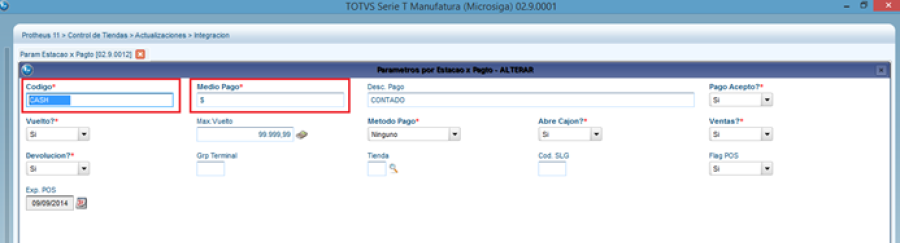
Importante
Tanto para Parâmetros de Loja quanto para o Parâmetro das Estações, no campo Medio Pago, informe o código da forma de pagamento, lembrando que, quando a forma de pagamento for cartão é necessário informar o código da Administradora Financeira.
Exemplo: VIS - VISA, AMX - AMEX, ou seja, pode ser informado tanto dados da tabela 24 (SX5) - Formas de Pagamento como da tabela SAE - Administradora Financeira.
...
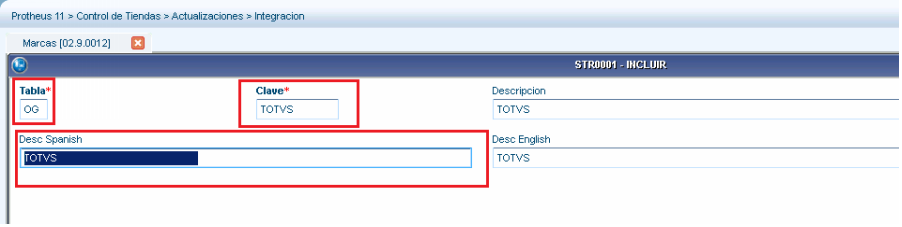
Disponibilizado o cadastro de Marcas, exclusivo para utilização na Integração Synthesis. O objetivo deste cadastro é armazenar os dados no Protheus®, vincular a marca ao produto e enviar estes dados ao Bridge para que o POS realize os tratamentos conforme o cadastro. Para acessar, no Controle de Lojas, acesse Atualizações/Integração/Marcas. Pelo fato deste cadastro utilizar o nosso arquivo de tabelas(SX5) é necessário que o campo Tabela sempre seja preenchido com o conteúdo OG.
Produtos x Impostos
Para o envio dos Impostos vinculados, é necessário que a TES esteja cadastrada na tabela SFC no momento do envio das informações para o Bridge. À partir da TES relacionada ao produto(TESIMPINF()), serão localizados os impostos na tabela SFC e enviados ao Bridge Manager
Cabeçalho Promo
Para armazenar o Cadastro de Promoções (Promo Bridge) a tabela MEI - Cabecalho Regra de Desconto é utilizada. Para alimentar esta tabela existe um serviço WS(Protheus Server), que a promoção é cadastrada no Bridge e enviada para o Protheus® o código, descrição e vigência.
Nas vendas que é aplicado o desconto referente a uma promoção, é informado o código da promoção e para issodisponibizou-se um campo no itens da venda do Protheus(LR\L2_IDPROMO).
Acréscimo Financeiro(Recargos)
Nas rotinas de integração Protheus x Synthesis o acréscimo financeiro é tratado através de um produto cujo seu tipo (B1_TIPO) deve ser igual a CG – Recargo.
O tipo de produto CG – Recargo é incluído automaticamente na tabela de tipos de produtos no arquivo SX5 após a execução da rotina de carga nas tabelas intermediarias LJSTSCLIE conforme informado em procedimentos de implementação.
O produto do tipo CG – Recargo é identificado ao Bridge através da TAG genericItemFlag no webservice de envio de produtos.
Este produto deve estar relacionado a uma TES que não calcula estoque (F4_ESTOQUE = N), caso o produto do tipo CG - Recargo não possua uma TES vinculada através do campo B1_TS ou a TES vinculada esteja parametrizada para calcular estoque a venda não será processada e ficara pendente na tabela intermediaria de exportação até o devido ajuste.
Pelo fato da integração funcionar somente com o cenário de vendas ativo este produto do tipo CG deve estar vinculado a uma lista de preços ativa (DA1).
Nas vendas com acréscimo financeiro o Bridge vai enviar o valor do acréscimo financeiro (recargo) da venda no produto parametrizado como acréscimo financeiro (recargo) e o Protheus vai considerar o valor enviado pelo Bridge e desconsiderar os valores parametrizados para este produto em especial. Para os produtos do tipo CG(Recargo) a tabela depara de TES é desconsiderada automaticamente e é considerada a TES do produto.
Venda de Serviços
Nas rotinas de integração Protheus x Synthesis a venda de serviços é tratada através de um produto cujo seu tipo (B1_TIPO) deve ser igual a SV – Servicos.
O tipo de produto SV – Servicos é incluído automaticamente na tabela de tipos de produtos no arquivo SX5 após a execução da rotina de carga nas tabelas intermediarias LJSTSCLIE conforme informado em procedimentos de implementação.
O produto do tipo SV – Serviços é identificado ao Bridge através da TAG genericItemFlag no webservice de envio de produtos.
Este produto deve estar relacionado a uma TES que não calcula estoque (F4_ESTOQUE = N), caso o produto do tipo SV - Serviço não possua uma TES vinculada através do campo B1_TS ou a TES vinculada esteja parametrizada para calcular estoque a venda não será processada e ficara pendente na tabela intermediaria de exportação até o devido ajuste.
Pelo fato da integração funcionar somente com o cenário de vendas ativo este produto do tipo SV deve estar vinculado a uma lista de preços ativa (DA1).
Nas vendas de produtos do tipo serviço o Bridge vai enviar o valor do serviço no produto parametrizado como serviço e o Protheus vai considerar o valor enviado pelo Bridge e desconsiderar os valores parametrizados para este produto em especial. Para os produtos do tipo SV(Serviço) a tabela depara de TES é desconsiderada automaticamente e é considerada a TES do produto.
Pagamento de vendas utilizando NCC
Para as vendas que utilizam NCC como forma de pagamento sejam gravadas corretamente nas tabelas do Protheus®, o parâmetro MV_LJCPNCC(Utilização da NCC quando a utilização for parcial) seja utilizado com o Conteúdo 2 – Alteração de Saldo.
Integração de Pré-Vendas/Orçamentos
As pré-vendas/orçamentos são realizados no Sistema Bridge(Synthesis) e enviados ao Protheus® para posterior consulta e envio como Pago. Para os casos de pré-vendas/orçamentos o campo L1_SITUA é gravado com o conteúdo AG (Aguardando Pagamento).
Código de países
Os códigos dos países utilizados na integração será a partir do padrão ISO 3166-1 alfa-3. Os principais países da América do Sul e Central são gravados na tabela SYA a partir da execução da rotina de carga de dados LJSTSCLIE com a codificação ISO 3166-1 alfa-3.
Integração Usuários
Os usuários são cadastrados no Protheus® e enviados de forma criptografada ao Bridge, que realiza a validação do hash no momento de login no Bridge POS. Para a integração com a Synthesis é obrigatório o preenchimento da data de validade do login do usuário. Após a inclusão de um usuário através do Controle de Lojas é exibida uma tela para que seja informado o perfil do usuário para o Bridge, esta informação é obrigatória para o Bridge. Existem três tipos de perfil 1, 2 ou 3. Sendo 1 = Admin, 2 = Advanc, 3 = Basic. As configurações referente a cada perfil ficam armazenadas no sistema Bridge. Após informar o perfil do usuário é chamada a tela de cadastro de vendedores afim de facilitar o cadastro de vendedor. O código do vendedor deve ser o mesmo do login do usuário. Para o Bridge um usuário (login) pode ser vendedor e caixa.
Cadastro de clientes
- A integração não aceita caracteres especial nos campos do Cadastro de Clientes.
- O campo data de nascimento é obrigatório para a integração.
- Para clientes pessoa física, é necessário preencher os campos Nome Reduzido(A1_NREDUZ) e o campo Nome(A1_NOME).
- Para clientes pessoa Jurídica é necessário preencher o campo Nome(A1_NOME).
- Caso o cliente possu ingressos brutos, preencha o campo N.Ing.Brutos(A1_NROIB).
- Caso seja preenchido o campo Telefone,os campos DDD e DDI, também devem ser preenchidos.
- Caso o cliente possu impostos para cadastrar (SFH) é obrigatório o preenchimento dos seguintes campos: FH_PERCENT - % Exencion, FH_ALIQ – Alicuota, FH_DECRETO – Decreto, FH_CATCLI – Cod Categoria.
- Pelo fato do Bridge não tratar o conceito de vigência para seus registros de impostos do cliente a integração sempre envia todos os registros da tabela SFH não considerando os campos de vigência.
- Caso o cliente possua um registro na tabela SFH com o campo de isenção(FH_ISENTO) igual a S é enviado um registro com a alíquota 0(zero).
- Caso o cliente possua um registro na tabela SFH com o campo de aliquota igual a 0(zero) é enviado um registro com a alíquota vazia para que o Bridge entenda que este será tratado da forma de calculo de imposto general.
- É obrigatório informar o CUILT para pessoa física, o DI (Documento de Identidade) para pessoa física ou o número do passaporte para os estrangeiros. Estas informações são necessárias para a geração automática do código do cliente.
- É obrigatório o preenchimento do campo Cod.Municipio(A1_COD_MUN) devido as validações internas do sistema Bridge. O campo Municipio(A1_MUN) é preenchido de forma automática após o preenchimento do código do município. Para a importação do cliente a partir do sistema Bridge o processo é o mesmo. As informações referente ao codigo, descrição e estado do município estão armazenadas na tabela CC2(Municipios). Visando facilitar a implantação esta tabela é populada de forma automática pelas rotinas de setup da integração. Caso necessária a manutenção nesta tabela disponizou-se a rotina de cadastro de municípios(FISA010) localizada em Atualizações->Integração->Municipios.
Regra para geração do código do cliente
Com o objetivo de evitar duplicidades de códigos de clientes, o campo Código do Cliente (A1_COD), terá 13 caracteres e será composto por: ipo do documento do cliente (01 – Documento Nacional de Identidade; 02 – Passaporte; 03 – CUIT) + Número do Documento e será completado com zeros a esquerda do número do documento.
Exemplo: Um cliente pessoa física que apresenta o seu DNI(Documento Nacional de Identidade) que possui o número 12345, o Código do Cliente (A1_COD) deve ser da seguinte maneira: 01000001234501. O código do cliente será revalidado e ajustado de forma automática de acordo com a regra Synthesis no momento da confirmação do cadastro do cliente. O código informado manualmente será ignorado.
Bloqueio de registros
O bloqueio dos registros através do campo (ALIAS)_MSBLQL para as ent a seguiapós o bloqueio do registro, é enviado ao Bridge o registro como bloqueado
...
Monitor de LOGS
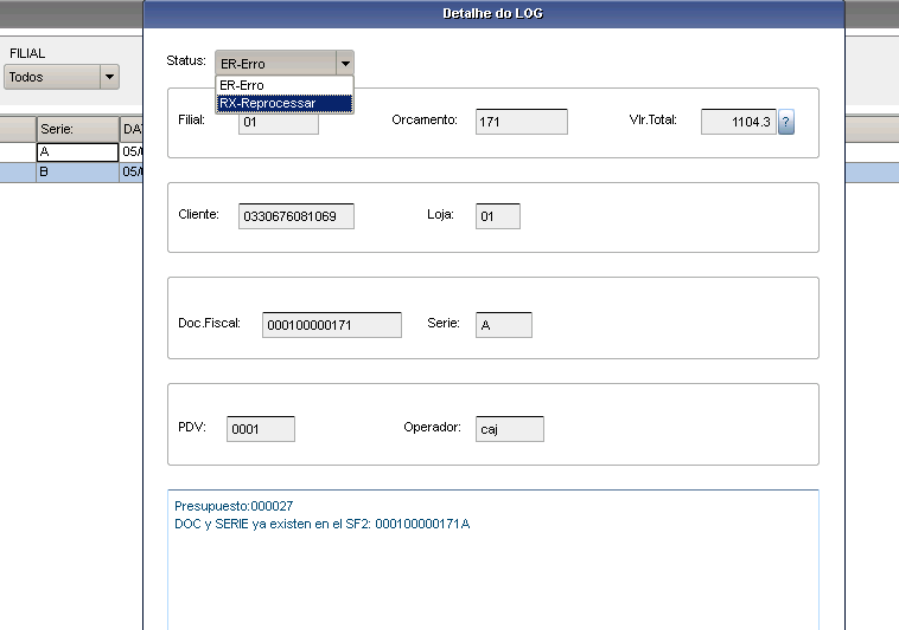
Para facilitar a identificação e correção das inconsistências ocorridas na integração, disponibilizou-se um Monitor de Logs (LOJA743);, é possível verificar qual erro ocorreu na integração e permite alterar o status do registro para reprocessamento.Para registrar as inconsistências ocorridas no decorrer das integrações, são utilizadas tabelas específicas dependendo da natureza da integração (MF4 – Exportação e MEZ – Importação)Interface para Alteração da Tabela Intermediária de Exportação – MEZ
Interface para alteração dos registros armazenados na tabela intermediária de exportação dos dados para o Sistema Bridge. O objetivo desta interface é alterar o status dos registros da tabela intermediaria MEZ através do campo Status POS (MEZ_STFLAG). Para acessar, no Controle de Lojas, acesse Atualizações/Integração/Interface Intermediaria Exportação.
Interface para Alteração da Tabela Intermediaria de Importação – MF3
Interface para alteração dos registros armazenados na tabela intermediaria de importação dos dados para o sistema Bridge. O objetivo desta interface é alterar o status dos registros da tabela intermediaria MF3 através do campo Status POS (MF3_STFLAG). Para acessar, no Controle de Lojas, acesse Atualizações/Integração/Interface Intermediaria Importação.
Monitor de erros Integração ERP
Para facilitar a identificação e correção das inconsistências ocorridas na integração das vendas com o ERP Protheus após a gravação das tabelas do modulo de controle de lojas, disponibilizou-se um Monitor de erros Integração ERP (LOJA781).
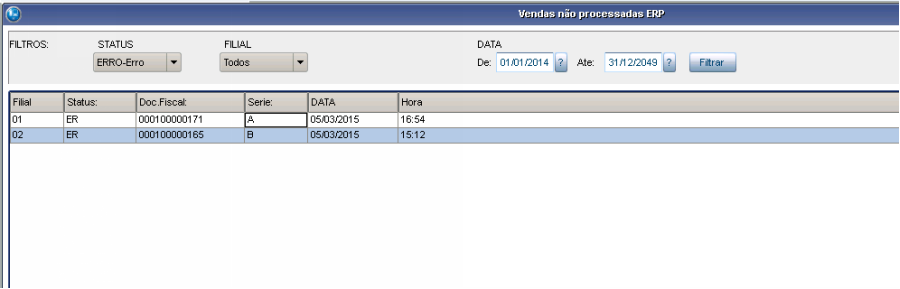
É possível verificar qual erro ocorreu na integração com as tabelas do ERP e permite alterar o status do registro para reprocessamento;
Facilitadores de implantação e diagnóstico de possíveis inconsistências durante a integração:
• Rotina de carga para popular as tabelas do motor de integração client e server com todos os dados necessários para a integração ser executada;
• Rotina para popular a tabela de-para com os principais deparas(tipos de produtos, formas de pagamento, categorias de terminal, moedas e países já definidos entre TOTVS e Synthesis;
• Rotina para popular novas tabelas e dados necessários para os cadastros Synthesis com os dados já definidos entre TOTVS e Synthesis(Categorias del cliente ante los impuestos, Tipos de Impuesto por Jurisdiccion, Categorias de items para los impuestos, Uso del item, Clase de Impuesto, Reglas de Impuestos, Impostos IVA Produtos, formas de pagamento(NCC, Euro, Dolar), paises para seguir o padrao ISO 3166-1 alfa-3, tipo de produtos 02-SX5) e Municípios Argentina(Cidades);
• Rotina para popular a tabela SB0 com base nos dados da tabela SB1 já preenchendo todos os campos obrigatórios para integração existentes na tabela SB0. Para executar esta rotina acesse na filial que deseja criar a tabela SB0 Atualizações/Integração/Cria SB0.
• Rotina para popular uma nova loja na tabela intermediaria de exportação do Protheus e envio ao Bridge com todos os dados base já carregados para as demais lojas. Para executar esta rotina acesse Atualizações/Integração/Gera Nova Loja.
• Monitores de LOGS de integração para importação (SERVER) e exportação (CLIENT) onde consta o status do registro, o motivo da inconsistência e os dados inconsistentes tudo em uma única tela e com a opção do próprio usuário solicitar o reprocessamento após o ajuste das inconsistências de dados.
• Envio automático de alerta via e-mail ao responsável pela operação quando detectar alguma inconsistência no processo de integração dentro do Protheus para importação e exportação de dados e movimentos;
• Rotina para alteração de dados nas tabelas intermediarias de integração tanto Server como Client evitando a necessidade de acessos diretos a base de dados;
• Monitor integração ERP(GRAVABATCH) onde consta o status do registro, o motivo da inconsistência e os dados inconsistentes tudo em uma única tela e com a opção do próprio usuário solicitar o reprocessamento após o ajuste das inconsistências de dados;
Restrições Gerais:
Não estão contemplados nesta Integração os seguintes processos:
...
- A geração dos valores fiscais são de responsabilidade da Synthesis.
- Os dados relacionados a movimento ex. vendas, redução Z, movimento caixa, sangrias, entrada de troco são de responsabilidade da Synthesis.
- A integração suporta movimentos de devolução em dinheiro ou em nota de crédito (NCC).
Procedimento para Implementação
Importante
Antes de executar o compatibilizador UPDLO114 e o UPDLO143 é imprescindível:
...
Importante
Realize o mesmo procedimento de implementação utilizado para aplicação do UPDLO114, para o UPDLO143.
Atualizações do compatibilizador UPDLO114
Alteração de tabela no arquivo SX2– Tabelas:
Chave
Nome
Modo
PYME
ACU
Categoria de Produtos
C
S
ACV
Categoria X Grupo ou Produto
C
S
SA1
Clientes
C
S
SA2
Fornecedores
C
S
SA4
Transportadoras
C
S
SA5
Amarração Produto x Fornecedor
C
S
SAE
Administração Financeira
C
S
SB0
Dados Adicionais - Loja
E
S
SB2
Saldos Físico e Financeiro
E
S
SB5
Dados Adicionais do Produto
E
S
SC5
Pedidos de Venda
E
S
SF2
Cabeçalhos das NF de Saída
E
S
SL1
Orçamento
E
S
SL2
Itens do Orçamento
E
S
SLQ
Orçamento
E
S
SLR
Itens do Orçamento
E
S
Criação de tabela no arquivo SX2– Tabelas:
Chave
Nome
Modo
PYME
MDY
Importação – Configuração WS
C
MEL
Importação - Configuração CAMP
C
MEY
Importação – Tabela Intermédia
C
MEZ
Importação - Log de erro
C
MF1
Exportação - Configuração WS
C
MF2
Exportação - Configuração Campo
C
MF3
Exportação - Tabela Intermédia
C
MF4
Exportação - Log de erro
C
MF5
Importação – XML – E-commerce
C
MF6
Range de CEP E-commerce
C
MF9
Tipos De Filtro E-commerce
C
MFA
Conteúdos Do Filtro
C
MFB
Amarração Categoria X Filtro
C
MFC
Amarração Cat X Prod X Filt X Cont
C
- Criação de Gatilhos no arquivo SX7 – Gatilhos:
...
Criação de Índices no arquivo SIX – Índices:
Índice
MDY
Ordem
1
Chave
MDY_FILIAL+MDY_ECFLAG+MDY_ECTARF+MDY_ECSEQ
Descrição
Status+Tarefa+Cod.Servico
Proprietário
U
Índice
MDY
Ordem
2
Chave
MDY_FILIAL+MDY_ECFLAG+MDY_ECWS+MDY_ECMETO
Descrição
Status+Nome+Método
Proprietário
U
Índice
MEL
Ordem
1
Chave
FILIAL+MEL_ECWS+MEL_ECMETO+MEL_ECFLAG+MEL_ECSEQ
Descrição
Nome+Método+Status+Número Seq
Proprietário
U
Índice
MEY
Ordem
1
Chave
MEY_FILIAL+MEY_ECSEQ
Descrição
Cod.Seq
Proprietário
U
Índice
MEY
Ordem
2
Chave
MEY_FILIAL+MEY_ECFLAG+MEY_ECNVL+MEY_ECSEQ
Descrição
Status+Nivel+Cód.Seq
Proprietário
U
Índice
MEY
Ordem
3
Chave
MEY_FILIAL+MEY_ECFLAG+MEY_ECWS+MEY_ECMETO+MEY_ECALIA+MEY_ECIND+MEY_ECVCHV
Descrição
Status+Nome+Método+Nome Alias+Número Ind+Cod Chave
Proprietário
U
Índice
MEY
Ordem
4
Chave
MEY_FILIAL+MEY_ECFLAG+MEY_ECWS+MEY_ECMETO+MEY_ECCCHV
Descrição
Status+Nome+Método+Chave
Proprietário
U
Índice
MEZ
Ordem
1
Chave
MEZ_FILIAL+MEZ_ECFLAG+MEZ_ECSEQ
Descrição
Status+Número Seq
Proprietário
U
Índice
MEZ
Ordem
2
Chave
MEZ_FILIAL+MEZ_ECFLAG+MEZ_ECWS+MEZ_ECMETO+MEZ_ECREFE
Descrição
Status+Nome+Método+Referencia
Proprietário
U
Índice
MEZ
Ordem
3
Chave
MEZ_FILIAL+MEZ_ECSEQ
Descrição
Número Seq
Proprietário
U
Índice
MEZ
Ordem
4
Chave
MEZ_FILIAL+MEZ_ECWS+MEZ_ECMETO+MEZ_ECREFE
Descrição
Nome+Método+Referência
Proprietário
U
Índice
MF1
Ordem
1
Chave
MF1_FILIAL+MF1_ECFLAG+MF1_ECTARF+MF1_ECSEQ
Descrição
Status+Tarefa+Cód.Service
Proprietário
U
Índice
MF1
Ordem
2
Chave
MF1_FILIAL+MF1_ECFLAG+MF1_ECWS+MF1_ECORD
Descrição
Status+Nome+Ordem
Proprietário
U
Índice
MF2
Ordem
1
Chave
MF2_FILIAL+MF2_ECWS+MF2_ECMETO+MF2_ECFLAG+MF2_ECSEQ
Descrição
Nome+Método+Status+Número Seq
Proprietário
U
Índice
MF3
Ordem
1
Chave
MF3_FILIAL+MF3_ECSEQ
Descrição
Número Seq
Proprietário
U
Índice
MF3
Ordem
2
Chave
MF3_FILIAL+MF3_ECFLAG+MF3_ECSEQ
Descrição
Status Int+Número Seq
Proprietário
U
Índice
MF3
Ordem
3
Chave
MF3_FILIAL+MF3_ECWS+MF3_ECORD+MF3_ECALIA+MF3_ECIND+MF3_ECVCHV
Descrição
Nome+Ordem+Alias+índice+Chave
Proprietário
U
Índice
MF4
Ordem
1
Chave
MF4_FILIAL+MF4_ECFLAG+MF4_ECSEQ
Descrição
Status+Código WS
Proprietário
U
Índice
MF4
Ordem
2
Chave
MF4_FILIAL+MF4_ECFLAG+MF4_ECWS+MF4_ECORD+MF4_ECCHAV
Descrição
Status WS+Nome WS+Ordem + Chave
Proprietário
U
Índice
MF4
Ordem
3
Chave
MF4_FILIAL+MF4_ECSEQ
Descrição
Codigo do WS
Proprietário
U
Índice
MF4
Ordem
4
Chave
MF4_FILIAL+MF4_ECWS+MF4_ECORD+MF4_ECCHAV
Descrição
Nome WS+ Ordem + Chave
Proprietário
U
Índice
MF4
Ordem
5
Chave
MF4_FILIAL+MF4_ECFLAG+MF4_ECWS+MF4_ECMETO+MF4_ECCHAV
Descrição
Status WS + Nome WS + Método + Chave
Proprietário
U
Índice
MF5
Ordem
1
Chave
MF5_FILIAL+MF5_ECALIA+MF5_ECVCHV
Descrição
Nome Alias+Cod Chave
Proprietário
U
Índice
MF6
Ordem
1
Chave
MF6_FILIAL+MF6_CEPDE+MF6_CEPATE
Descrição
Cep de+Cep ate
Proprietário
U
Índice
MF6
Ordem
2
Chave
MF6_FILIAL+MF6_CEPATE
Descrição
Cep ate
Proprietário
U
Índice
MF9
Ordem
1
Chave
MF9_FILIAL + MF9_ECCODI
Descrição
Código
Proprietário
U
Índice
MF9
Ordem
2
Chave
MF9_FILIAL + MF9_ECNOME
Descrição
Nome
Proprietário
U
Índice
MFA
Ordem
1
Chave
MFA_FILIAL + MFA_ECFILT + MFA_ECITEM
Descrição
Tipo Filtro+Sequencial
Proprietário
U
Índice
MFA
Ordem
2
Chave
MFA_FILIAL + MFA_ECFILT + MFA_ECDESC
Descrição
Tipo Filtro+Descrição
Proprietário
U
Índice
MFB
Ordem
1
Chave
MFB_FILIAL + MFB_ECCATE + MFB_ECFILT
Descrição
Categoria+Tipo Filtro
Proprietário
U
Índice
MFB
Ordem
2
Chave
MFB_FILIAL + MFB_ECFILT + MFB_ECCATE
Descrição
Tipo Filtro+Categoria
Proprietário
U
Índice
MFC
Ordem
1
Chave
MFC_FILIAL + MFC_ECCATE + MFC_ECPROD + MFC_ECFILT + MFC_ECCONT
Descrição
Categoria+Produto+Tipo Filtro+Conteúdo
Proprietário
U
Índice
SA4
Ordem
4
Chave
A4_FILIAL+A4_ECSERVI
Descrição
Cod. e-Comme
Proprietário
U
Criação de Parâmetros no arquivo SX6 – Parâmetros:
Nome da Variável
MV_LJECOM1
Tipo
C
Descrição
Código da Loja para a reserva do estoque do Orçamento.
Valor Padrão
Armazém do estoque do produto. Exemplo = 01
Nome da Variável
MV_LJECOM2
Tipo
N
Descrição
Número de dias para validade do Orçamento do Boleto (FI).
Nome da Variável
MV_LJECOM3
Tipo
C
Descrição
Tipo do Título. Exemplo: DP => Para DUPLICATAS.
Nome da Variável
MV_LJECOM4
Tipo
C
Descrição
Natureza do Título
Nome da Variável
MV_LJECOM5
Tipo
C
Descrição
Prefixo do Título. Configurar com o valor EC0.
Valor Padrão
EC0
Nome da Variável
MV_LJECOM6
Tipo
C
Descrição
Cod. Condição de Pagto FI (Boleto)
Nome da Variável
MV_LJECOM7
Tipo
C
Descrição
Cod. Condição de Pagto CC.
Nome da Variável
MV_LJECOM8
Tipo
C
Descrição
Cod. Condição de Pagto CD.
Nome da Variável
MV_LJECOM9
Tipo
C
Descrição
Tipo Frete (C/F) - CIF ou FOB.
Nome da Variável
MV_LJECOMA
Tipo
C
Descrição
Vendedor
Nome da Variável
MV_LJECOMB
Tipo
N
Descrição
Número de dias para validade do Orçamento do Cartão.
Nome da Variável
MV_LJECOMC
Tipo
C
Descrição
Código TES E-commerce Ped.Venda Presente.
Nome da Variável
MV_LJECOMD
Tipo
C
Descrição
Código da Formula a ser executada na NF de Pedido Presente. Criar uma TES para e-commerce que não gere Título e que movimente estoque (F4_ESTOQUE == "S").
Nome da Variável
MV_LJECOMF
Tipo
C
Descrição
Determina se ira agregar a filial ao código do Fornecedor e ao Codigo do Cliente, 1=Agregar
Nome da Variável
MV_LJECOMM
Tipo
L
Descrição
Identifica que o sistema utiliza eCommerce.
Nome da Variável
MV_LJECOMN
Tipo
C
Descrição
Nome do Usúario do eCommerce. Configurar com o valor ECOMMERCE.
Valor Padrão
ECOMMERCE
Nome da Variável
MV_LJECOMP
Tipo
C
Descrição
Produto embalagem para presente.
Nome da Variável
MV_LJECOMT
Tipo
C
Descrição
Tabela de preço padrão do eCommerce.
Valor Padrão
1
Nome da Variável
MV_LJECOMU
Tipo
C
Descrição
UserID do Usuário do eCommerce.
Nome da Variável
MV_LJECOMX
Tipo
C
Descrição
Nao executar JOB do eCommerce. ("0"==Nao excutar)
Nome da Variável
MV_LJECOMZ
Tipo
C
Descrição
Utiliza ou não Multiloja. ("1"==Multiloja).
Nome da Variável
MV_LJECOMY
Tipo
C
Descrição
Status para confirmação de pagamento do boleto
Nome da Variável
MV_RELDEST
Tipo
C
Descrição
Endereço de e-mail de solicitação de compras gerada dos pedidos cujos produtos estão sem estoque.
Atualizações do compatibilizador UPDLO143
Criação de tabelas no arquivo SX2– Tabelas:
Chave
Nome
Modo
PYME
MGA
DE-PARA DE INTEGRACAO
C
N
MGD
NIVEL DE CATEGORIA
C
N
MGE
PARAMETROS POR LOJA
E
N
MGF
PARAMETROS POR ESTAÇÃO
C
N
MGG
PLANOS DE MEIOS DE PGTO POR EST.
C
N
MGH
PARAMETROS ESTACAOXPGTOXPARC
C
N
MGI
PREFIXOS DE CARTÕES
C
N
MDY
IMPORTACAO CONFIGURACAO WS
C
N
MEY
IMPORTAÇÃO TABELA INTEMEDIARIA
C
N
MEL
IMPORTAÇÃO CONFIGURAÇÃO CAMPOS
C
N
MEZ
IMPORTAÇÃO LOG DE ERRO
C
N
Alteração de tabelas no SX2 – Tabelas:
Chave
Nome
Modo
PYME
SLQ
ORÇAMENTO
C
N
SL1
ORÇAMENTO
C
N
SLR
ITENS DO ORÇAMENTO
C
N
SL2
ITENS DO ORÇAMENTO
C
N
MF1
EXPORTAÇÃO CONFIG. WS
C
N
MF2
EXPORTAÇÃO CONFIG. DE CAMPOS
C
N
MF3
EXPORTAÇÃO TAB INTERMEDIARIA
C
N
MF4
EXPORTAÇÃO LOG DE ERROS
C
N
SB0
DADOS ADICIONAIS PRODUTOS
C
N
SLK
CODIGOS DE BARRAS POR PRODUTO
C
N
SLG
ESTAÇÕES
C
N
SA2
FORNECEDORES
C
N
SLW
MOVIMENTO PROCESSO DE VENDA
C
N
SBV
TABELA DE ITENS GRADE
C
N
ACU
CATEGORIA DE PRODUTOS
C
N
ACV
CATEGORIA X GRUPO OU PRODUTO
C
N
SLJ
IDENTIFICACAO DE LOJAS
C
N
SAH
UNIDADE DE MEDIDAS
C
N
NNR
LOCAIS DE ESTOQUE
C
N
DA0TABELA DE PREÇOS
C
N
SA1
CLIENTES
C
N
SFB
IMPOSTOS VARIAVEIS
C
N
SAE
ADMINISTRADORA FINANCEIRA
C
N
SFH
INGRESSOS BRUTOS
C
N
SB1
CADASTRO DE PRODUTOS
C
N
CC2
Municipios
C
N
...
Criação de Índices no arquivo SIX – Índices:
Índice
MDY
Ordem
3
Chave
MDY_FILIAL+MDY_STFLAG+MDY_ECWS+MDY_ECMETO
Descrição
Status POS+Nome+Método
Proprietário
Índice
MEL
Ordem
2
Chave
MEL_FILIAL+MEL_ECWS+MEL_ECMETO+MEL_STFLAG+MEL_ECSEQ
Descrição
Nome+Método+Status POS+Número Seq
Proprietário
Índice
MEY
Ordem
5
Chave
MEY_FILIAL+MEY_STFLAG+MEY_ECWS+MEY_ECMETO+MEY_ECCCHV
Descrição
Status POS+Nome+Método chave
Proprietário
Índice
MEY
Ordem
6
Chave
MEY_FILIAL+MEY_STFLAG+MEY_ECWS+MEY_ECMETO+MEY_ECCCHV+MEY_LOJA
Descrição
Status POS+Nome+Método+Chave+Loja
Proprietário
Índice
MEZ
Ordem
5
Chave
MEZ_FILIAL+MEZ_STFLAG+MEZ_ECWS+MEZ_ECMETO+MEZ_ECREFE
Descrição
Status POS+Nome+Método+Referência
Proprietário
Índice
MEZ
Ordem
6
Chave
MEZ_FILIAL+MEZ_ECFLAG+MEZ_ECSEQ
Descrição
Status POS+Número Seq
Proprietário
Índice
MF1
Ordem
3
Chave
MF1_FILIAL+MF1_STFLAG+MF1_ECTARF+MF1_ECSEQ
Descrição
Status POS+Tarea+Cod.Service
Proprietário
Índice
MF1
Ordem
4
Chave
MF1_FILIAL+MF1_STFLAG+MF1_ECWS+MF1_ECORD
Descrição
Status POS +WS Nome + Ordem
Proprietário
Índice
MF2
Ordem
2
Chave
MF2_FILIAL+MF2_ECWS+MF2_ECMETO+MF2_STFLAG+MF2_ECSEQ
Descrição
Nome+Método+Status POS+Número Sec
Proprietário
Índice
MF3
Ordem
4
Chave
MF3_FILIAL+MF3_ECWS+MF3_ECORD+MF3_ECALIA+MF3_ECIND+MF3_ECVCHV+MF3_LOJA
Descrição
Nome+Ordem+Alias+Indice+Chave+Loja
Proprietário
Índice
MF4
Ordem
6
Chave
MF4_FILIAL+MF4_STFLAG+MF4_ECWS+MF4_ECMETO+MF4_ECCHAV
Descrição
Status POS + Nome WS + Método + Chave
Proprietário
Índice
MGA
Ordem
1
Chave
MGA_FILIAL+MGA_TIPO+MGA_ORIGEM
Descrição
Tipo + Origem
Proprietário
Índice
MGA
Ordem
2
Chave
MGA_FILIAL+MGA_TIPO+MGA_PROTHE
Descrição
Tipo+Cod. Protheus
Proprietário
Índice
MGD
Ordem
1
Chave
MGD_FILIAL+MGD_CODIGO
Descrição
Cód. do Nivel
Proprietário
Índice
MGE
Ordem
1
Chave
MGE_FILIAL+MGE_FPGTO
Descrição
Filial + Forma Pagto.
Proprietário
Índice
MGF
Ordem
1
Chave
MGF_FILIAL+MGF_CDPEST
Descrição
Filial + Parâmetro de Estações
Proprietário
Índice
MGG
Ordem
1
Chave
MGG_FILIAL+MGG_CDPEST+MGG_CDPLPG
Descrição
Filial + Parâmetro Estação + Plano de Pagto
Proprietário
Índice
MGG
Ordem
2
Chave
MGG_FILIAL+MGG_CDPLPG
Descrição
Filial + Código Plano de Pagamento
Proprietário
Índice
MGH
Ordem
1
Chave
MGH_FILIAL+MGH_CDPLPG+MGH_CDPLCT
Descrição
Filial+Cód. Plano de Pagto+Cód. Plano de Parcelas
Proprietário
Índice
MGH
Ordem
2
Chave
MGH_FILIAL+MGH_CDPLCT
Descrição
Filial+Cód. Plano de Parcelas
Proprietário
Índice
MGI
Ordem
1
Chave
MGI_FILIAL+MGI_CDPRFX
Descrição
Filial + Código do Prefixo
Proprietário
Índice
CC2
Ordem
1
Chave
CC2_FILIAL+CC2_EST+CC2_CODMUN
Descrição
Estado + Cod. Municipio
Proprietário
Índice
CC2
Ordem
2
Chave
CC2_FILIAL+CC2_MUN
Descrição
Municipio
Proprietário
Criação de Parâmetros no arquivo SX6 – Parâmetros:
Nome da Variável
MV_LJSYNT
Tipo
C
Descrição
Informa se a integração com a Synthesis esta ativa (0=Desativada;1=Ativada)
Valor Padrão
0
Nome da Variável
MV_LJGRCOR
Tipo
C
Descrição
Informa o código da tabela de cor da grade de produtos.
Valor Padrão
01
Nome da Variável
MV_LJGRTAM
Tipo
C
Descrição
Informa o código da tabela de tamanhos da grade de produtos.
Valor Padrão
02
Nome da Variável
MV_LJSMAIL
Tipo
C
Descrição
Endereco de email do destinatio log de erro – intermediaria
Valor Padrão
Procedimento para Configuração
CONFIGURAÇÃO DE PARÂMETROS
No Configurador (SIGACFG) acesse Ambientes/Cadastros/Parâmetros (CFGX017). Crie ou configure o(s) parâmetro(s) a seguir:
Itens/Pastas
Descrição
Nome
MV_LJSYNT
Tipo
C
Cont.
1
Descrição
Informa se a integração com a Synthesis esta ativa. 0=Desativada;1=Ativada
Itens/Pastas
Descrição
Nome
MV_LJGRCOR
Tipo
C
Cont.
01
Descrição
Informa o código da tabela de cor da grade de produtos.
Itens/Pastas
Descrição
Nome
MV_LJGRTAM
Tipo
C
Cont.
01
Descrição
Informa o código da tabela de tamanho da grade de produtos.
Itens/Pastas
Descrição
Nome
MV_LJCPNCC
Tipo
C
Cont.
2
Descrição
Compensação de NCC quando a utilização for parcial.
Itens/Pastas
Descrição
Nome
MV_LJCNVDA
Tipo
L
Cont.
.T.
Descrição
Habilita a integracao entre os modulos SIGALOJA com o cenario de vendas, utilizando as regras de desconto, bonus e tabela de precos.
Itens/Pastas
Descrição
Nome
MV_DESCSAI
Tipo
C
Cont.
2
Descrição
Visualizar preco de venda com desconto no SD2 (Opcao 1), ou sem o desconto incluido no preco (Opcao 2) Exclusivo Localizacöes.
Itens/Pastas
Descrição
Nome
MV_TELAFIN
Tipo
L
Cont.
.F.
Descrição
Habilita e desabilita a tela de administradora financeira quando e utilizado a ClisiTef.
Itens/Pastas
Descrição
Nome
MV_LJCATPR
Tipo
L
Cont.
.T.
Descrição
Ativar a amarracao de um produto a mais estrutura.
Importante
Para utilização do envio de email através da rotina LOJA779 (envio de email quando existir algum registro com erro nas
tabelas intermediárias de integração MF3 e MEY) é necessária a configuração dos parâmetros abaixo. Para mais informações referente a configuração do serviço SMTP Protheus, acesse o TDN e consulte o documento Como Configurar o envio de Relatórios por e-mail.Itens/Pastas
Descrição
Nome
MV_RELFROM
Tipo
C
Cont.
Descrição
E-mail utilizado no campo FROM no envio de relatorios por e-mail
Itens/Pastas
Descrição
Nome
MV_RELSERV
Tipo
C
Cont.
Descrição
Nome do Servidor de Envio de E-mail utilizado nos relatórios.
Itens/Pastas
Descrição
Nome
MV_RELPSW
Tipo
C
Cont.
Descrição
Senha da Conta de E-Mail para envio de relatórios
Itens/Pastas
Descrição
Nome
MV_LJSMAIL
Tipo
C
Cont.
Descrição
Endereco de email do destinatio log de erro – intermediária.
CONFIGURAÇÃO DE MENUS
No Configurador (SIGACFG) acesse Ambientes/Cadastro/Menu (CFGX013). Informe a nova opção de menu do módulo de Controle de Lojas, conforme instruções a seguir:
Menu
Actualizaciones
Submenu
Integracion
Nome da Rotina
De-Para
Programa
LOJA758
Módulo
Controle de Lojas
Tipo
Função Protheus
Menu
Actualizaciones
Submenu
Integracion
Nome da Rotina
Parametros Loja
Programa
LOJA746
Módulo
Controle de Lojas
Tipo
Função Protheus
Menu
Actualizaciones
Submenu
Integracion
Nome da Rotina
Param Estacion x Pago
Programa
LOJA769
Módulo
Controle de Lojas
Tipo
Função Protheus
Menu
Actualizaciones
Submenu
Integracion
Nome da Rotina
Par Estacion x Plane Pago
Programa
LOJA770
Módulo
Controle de Lojas
Tipo
Função Protheus
Menu
Actualizaciones
Submenu
Integracion
Nome da Rotina
Plane Pago x Cuotas
Programa
LOJA771
Módulo
Controle de Lojas
Tipo
Função Protheus
Menu
Actualizaciones
Submenu
Integracion
Nome da Rotina
Prefijos Tarjetas
Programa
LOJA772
Módulo
Controle de Lojas
Tipo
Função Protheus
Menu
Actualizaciones
Submenu
Integracion
Nome da Rotina
Niveles Categorias
Programa
LOJA747
Módulo
Controle de Lojas
Tipo
Função Protheus
Menu
Actualizaciones
Submenu
Integracion
Nome da Rotina
Monitor Logs
Programa
LOJA743
Módulo
Controle de Lojas
Tipo
Função Protheus
Menu
Actualizaciones
Submenu
Integracion
Nome da Rotina
Interface Intermediaria Exportação
Programa
LOJA776
Módulo
Controle de Lojas
Tipo
Função Protheus
Menu
Actualizaciones
Submenu
Integracion
Nome da Rotina
Interface Intermediaria Importação
Programa
LOJA777
Módulo
Controle de Lojas
Tipo
Função Protheus
Menu
Actualizaciones
Submenu
Integracion
Nome da Rotina
Marcas
Programa
LOJA778
Módulo
Controle de Lojas
Tipo
Função Protheus
Menu
Actualizaciones
Submenu
Integracion
Nome da Rotina
Monitor Integração ERP
Programa
LOJA781
Módulo
Controle de Lojas
Tipo
Função Protheus
Menu
Actualizaciones
Submenu
Integracion
Nome da Rotina
Municipios
Programa
FISA010
Módulo
Controle de Lojas
Tipo
Função Protheus
Menu
Actualizaciones
Submenu
Integracion
Nome da Rotina
Cria SB0
Programa
LJSYNTSB0
Módulo
Controle de Lojas
Tipo
Função Protheus
Menu
Actualizaciones
Submenu
Integracion
Nome da Rotina
Cria Nova Loja
Programa
LJSTOREMF3
Módulo
Controle de Lojas
Tipo
Função ProtheusO E
CONFIGURAÇÃO DO GRUPO DE CAMPOS- O código dos clientes cadastrados no Protheus® e no Bridge composto por 13 posições. Para realizar a alteração do grupo de campos do Código Cliente/Fornecedor para 13 posições realize os seguintes procedimentos:
- No Configurador (SIGACFG), acesse Base de Dados/Dicionário/Base de Dados.
- Selecione o Grupo de Campos do Código do Cliente /Fornecedor.
- Clique em Alterar, para realizar a alteração do tamanho do campo para 13.
- Confirme e clique em Salvar.
Observe que todos os campos referentes ao Código do Cliente nas tabelas do Protheus® estão com 13 posições.

Procedimento para Utilização
Pré- Requisitos:
- Execute o update UPDLO114.
- Execute o update UPDLO143.
- Configure os parâmetros:
- MV_LJSYNT com a opção 1 (Ativada), para ativar a Integração com a Synthesis.
- MV_LJCPNCC informe o conteúdo 2 para que no caso de vendas utilizando NCC como forma de pagamento seja alterado o saldo quando o valor total da venda for menor que o valor total da NCC.
- MV_LJCNVDA informe .T. para habilitar o uso do cenário de vendas pois a integração de tabela de preços utiliza a estrutura do cenário de vendas(DA0 e DA1).
- MV_DESCSAI informe o conteúdo 2 para que seja tratado o arredondamento de valores na integração Synthesis.
- MV_LJCATPR informe .T. para habilitar o uso da rotina wizard de sugestão de vendas para realizar o cadastro de produtos complementares.4
4. Crie e configure o arquivo synt_bridge.ini no diretório StartPath (System) do Protheus. Este arquivo é utilizado pelo Motor de Integração para atribuir a URL do WebService do Bridge Manager. Exemplo de conteúdo do arquivo para a empresa 99 e filial 01, sendo WSLOCATION<Empresa><Filial> = <Endereco WS Bridge sem o nome do arquivo webservice>, o conteúdo do arquivo synt_bridge.ini fica da seguinte maneira: *WSLOCATION9901 = http://spod2836:8080/bridge-server-soap/services/bcservice
...
Importante
É recomentado que efetue uma cópia das tabelas MF1 e MF2, antes de executar a rotina LJSTSCLIE.
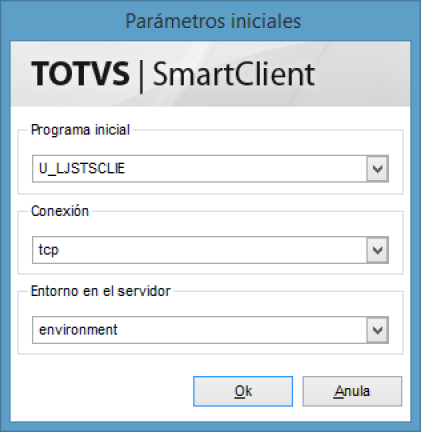
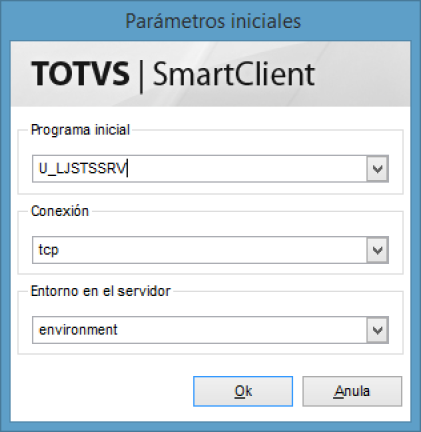
6. Execute a rotina LJSTSSRV para popular as tabelas de configuração do motor de integração Protheus Server. Para executá-la, acesse o TOTVS Smart Client, digite U_ LJSTSSRV no campo Programa Inicial.
Importante
É recomentado que efetue uma cópia das tabelas MDY e MEL antes de executar a rotina LJSTSSRV.
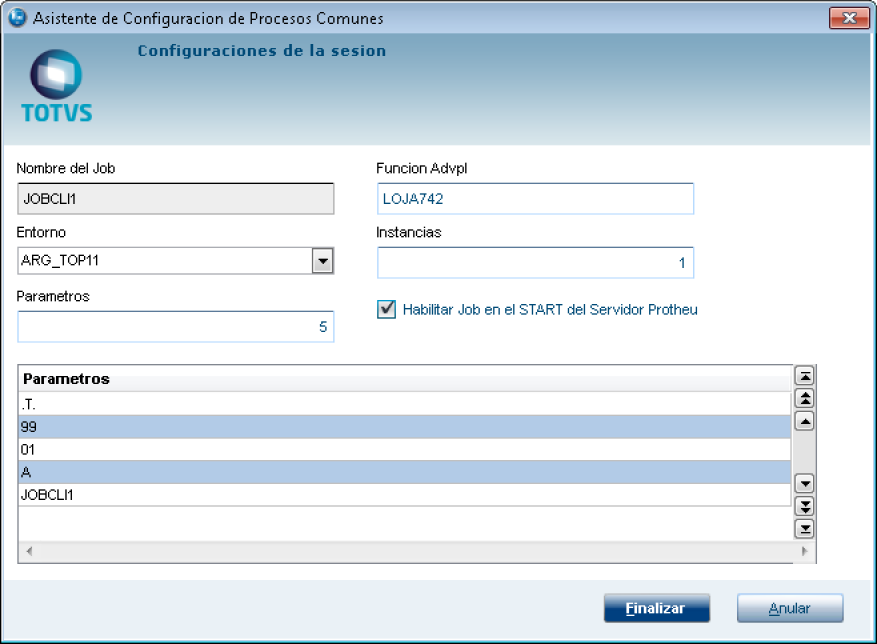
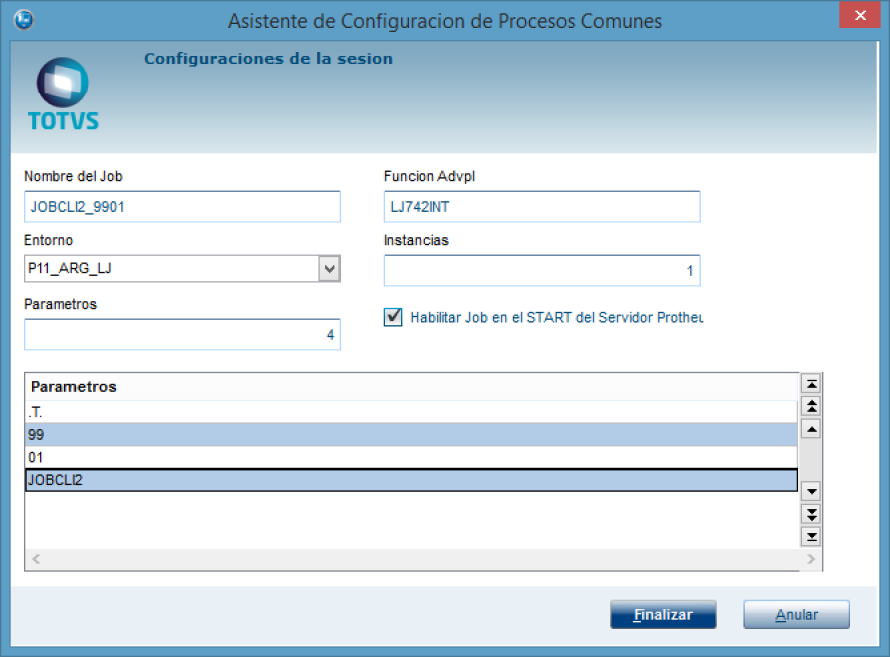
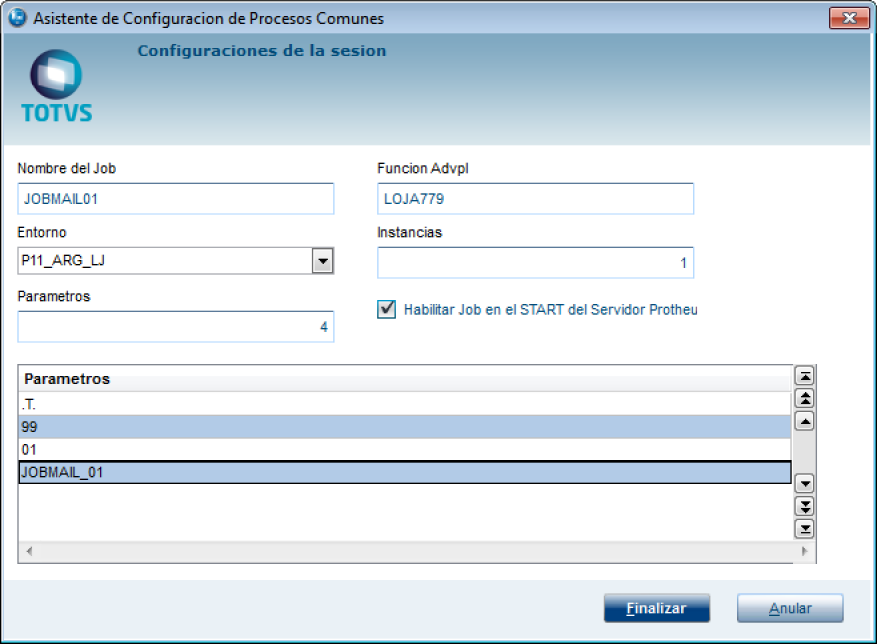
7. Configure os Jobs de Integração com o Bridge POS (Protheus Client), através do wizard do Protheus® que está na pasta Smart Client. Funções LOJA742 (Gera Intermediaria – MF3) e LJ742INT(Envia os dados para Synthesis).
Para utilizar a integração para múltiplas lojas é necessário a configuração de um JOB para cada loja/filial que se desejar integrar, tanto para exportação como para importação.
8. Configure o Job de Integração com o Bridge POS (Protheus Server), através do wizard do Protheus® que está na pasta Smart Client. Função LOJA741, processa os dados à partir da tabela Intermediária - MEY.
...
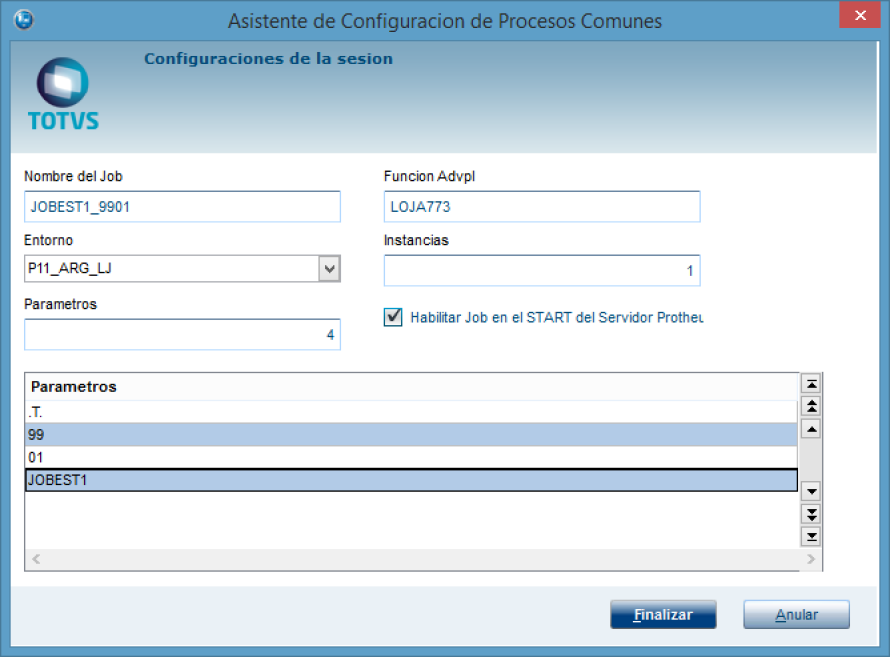
9. Configure o Job de Integração do saldo em estoque off-line com o Bridge POS, através do wizard do Protheus®, que está na pasta Smart Client. A função LOJA773, processa os dados à partir da função SaldoSb2(). Por definição entre a TOTVS e a Synthesis, o saldo enviado será a soma do saldo de todos os armazéns/filiais por produto performance e flexibilidade de frequência de envio do saldo em estoque, a rotina em um Job separado das demais. Recomendamos que a execução desta rotina seja configurada em um serviço separado do Protheus®, devido o volume de dados.
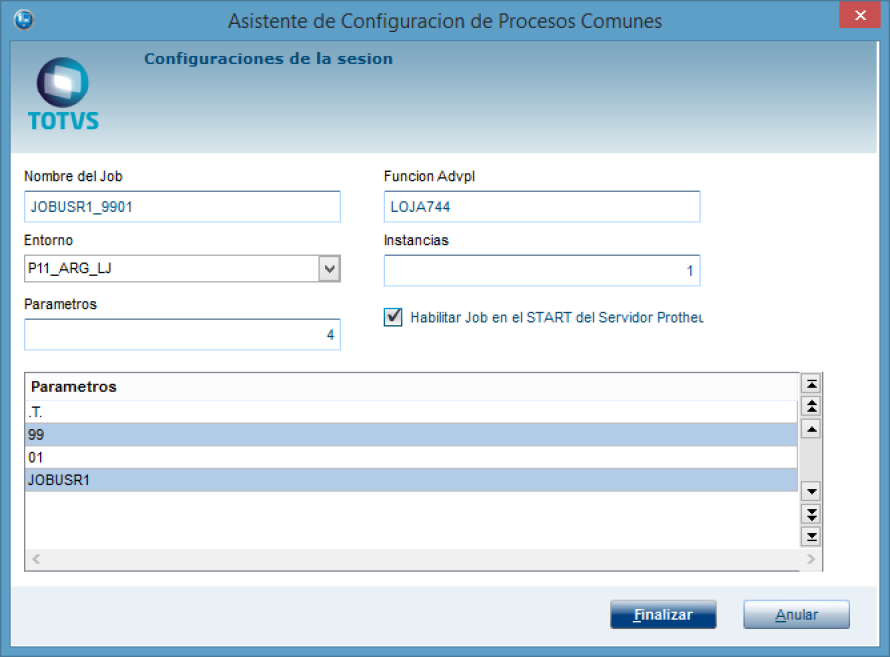
10. Configure o Job de Integração de usuários com o Bridge POS, através do wizard do Protheus® que está na pasta Smart Client. A função LOJA744, processa os dados dos registros na tabela intermediaria MF3 gravados após a inclusão de um usuários através do modulo controle de lojas. Visando segurança e frequência de envio a rotina ficou em um JOB separado das demais.
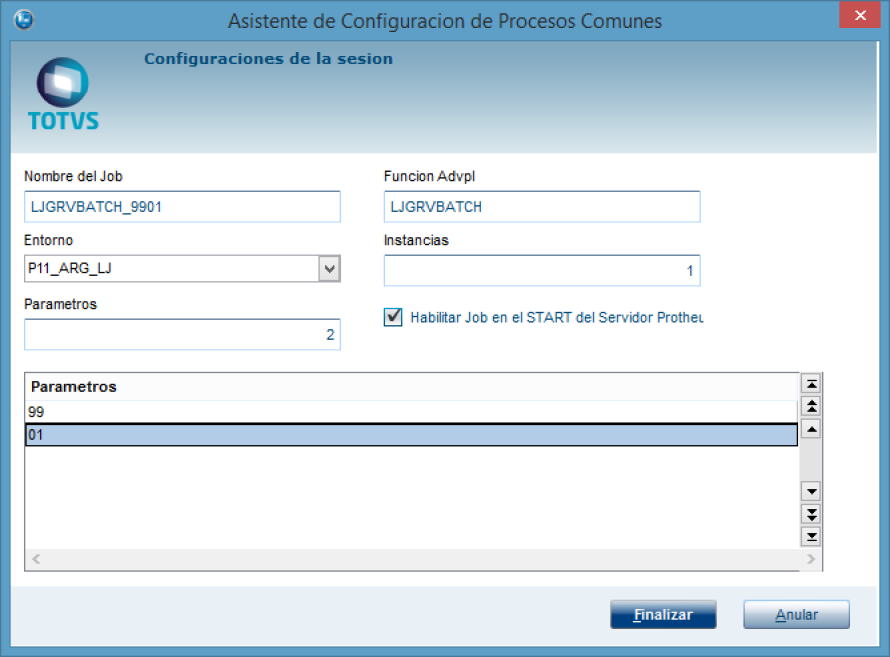
11. Configure o Job de Integração com o ERP(GRAVA BATCH) através do wizard do Protheus, que está na pasta Smart Client. A função LJGRVBATCH, processa os dados das vendas gravados após a execução da execauto do venda assistida e integra com as demais tabelas do ERP.
12. Configure o Job para enviar um alerta via email quando localizar algum registro nas tabelas intermediarias MF3(Exportação) e MEY(Importação) através do wizard do Protheus® que está na pasta Smart Client. A função LOJA779, localiza os dados nas tabelas intermediaria MF3 e MEY com o status de erro (MF3_STFLAG ou MEY_STFLAG) com o conteúdo E.
Para o funcionamento é necessário o preenchimento dos parâmetros descritos em procedimentos de configurações. Para mais informações referente a configuração do serviço SMTP Protheus, acesse o TDN e consulte o documento Como Configurar o envio de Relatórios por e-mail.
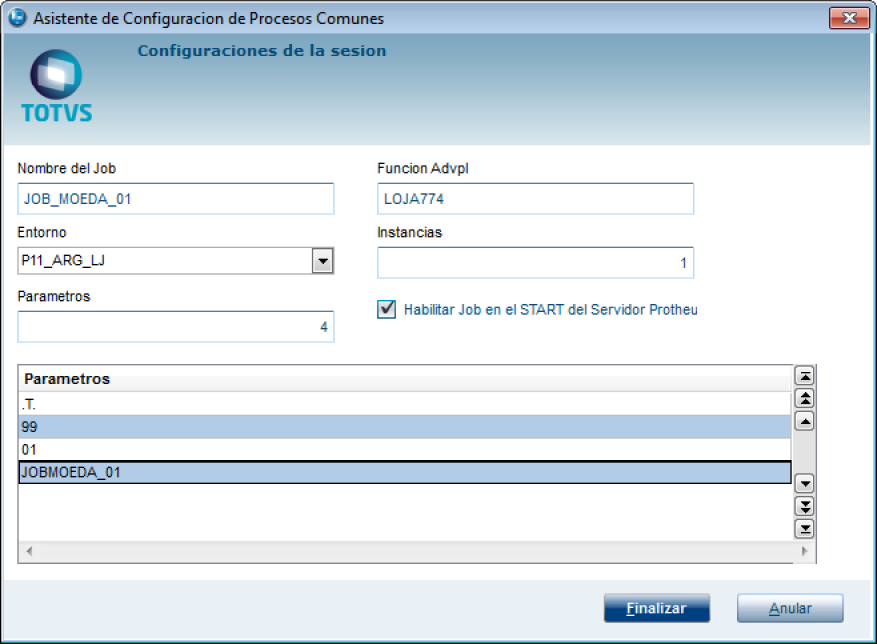
13. Configure o Job para LOJA774 para gravar os registros referentes a valores de moedas (Tabela SM2) na tabela MF3 (Exportação através do wizard do Protheus® que está na pasta Smart Client). A função LOJA774, busca os registros referentes a atualização dos valores de moedas gravados na tabela SM2 e grava na tabela intermediaria MF3 para exportação ao sistema Bridge. Para o funcionamento, é necessário o preenchimento dos parâmetros descritos em procedimentos de configurações.
14. Realize a configuração do Grupo de Campos. O código dos clientes cadastrados no Protheus® e no Bridge é composto por 13 posições. Para realizar a alteração do grupo de campos do Código Cliente/Fornecedor para 13 posições realize os seguintes procedimentos:
- No Configurador (SIGACFG), acesse Base de Dados/Dicionário/Base de Dados.
- Selecione o Grupo de Campos do Código do Cliente /Fornecedor.
- Clique em Alterar, para realizar a alteração do tamanho do campo para 13.
- Confirme e clique em Salvar.
Observe que todos os campos referentes ao Código do Cliente nas tabelas do Protheus® estão com 13 posições.
15. Após realizar a configuração dos parâmetros, dicionários, grupos de campos e Jobs de integração realizar os cadastros abaixo:
15.1 Cadastre as filiais do sistema no Configurador em Ambientes/Empresas/Filiais.
15.2 Cadastre as lojas/Filiais em Identificação de lojas(SLJ) no Controle de Lojas em Atualizacões/Identif.de Lojas.
15.3 Cadastre as estações vinculada com seus pontos de venda (SLG) no Controle de Lojas/Atualizacões/Ponto de Venda/Estação.
15.4 Cadastre os usuários das lojas no Controle de Lojas em Miscelanea/Usuarios.
15.5 Cadastre os clientes no Controle de Lojas em Cadastros/Clientes.
15.6 Cadastre as unidades de medidas no Faturamento em Atualizacões/Arquivos/Unidades de medida.
15.7 Cadastre as marcas no Controle de Lojas em Integração/Marcas.
15.8 Cadastre os armazéns dos produtos no Controle de Lojas em Arquivos/Locais.
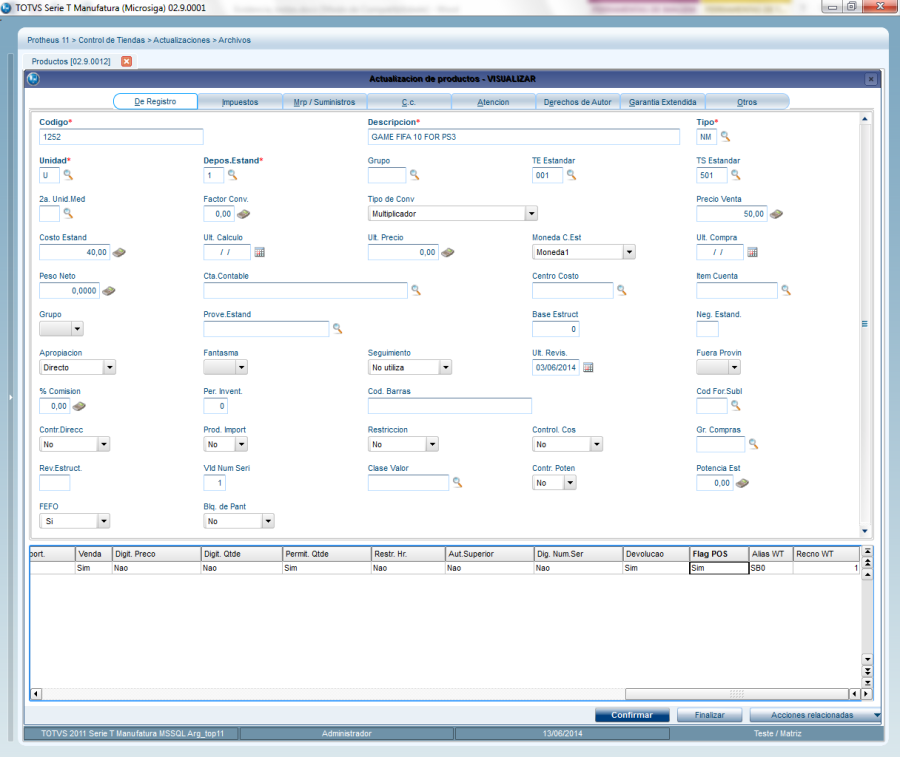
15.9 Cadastre os produtos no Controle de Lojas em Atualizações/Arquivos/Produtos com atenção especial aos campos da tabela Complemento de Produtos (SB0).
...
- Cat. IVA (B0_CATIVA) – Categoria de IVA.
- Tipo de IVA (B0_TPIVA).
- Codigo Marca (B0_CODMAR).
- Flag POS (B0_POSFLAG): selecione a opção 1=SIM para envio ao PDV Synthesis.
- Devolucao (B0_DEVOLV).
- Dig. Num. Ser. (B0_OBRGNSR).
- Aut. Superior (B0_AUTSUPR).
- Restr. Hr (B0_RESTHR).
- Permit. Qtde (B0_DIGQTD).
- Digit. Qtde (B0_OBRGQTD).
- Digit. Preco (B0_OBRGPRC).
- Venda (B0_VENDA).
16. Relacione os produtos com os seus respectivos códigos de barras, no Controle de Lojas em Atualizações/Arquivos/Codigos de barras.
17. Cadastre a lista de preços e vincule aos produtos a lista de preços, no Faturamento em Atualizacões/Cenários de venda/Lista de Preços.
18. Cadastre os níveis de categorias no Controle de Lojas em Integração/Niveis Categ. Este cadastro foi disponibilizado exclusivamente para a Integração Synthesis, com o objetivo de atender ao conceito de níveis de categoria existentes no Sistema Bridge. Para mais detalhes sobre este conceito, consulte a documentação Bridge Pos.
19. Relacione os produtos com categorias no Controle de Lojas em Atualizações/Arquivo/Vinculac.cat.xprd.
20. Cadastre os produtos similares no Controle de Lojas em Atualizações/Arquivos/Vinculac.cat.xprd. Para que a integração entenda que é um produto similar, é necessário informar que o produto é uma Sugestão de venda (ACV_SUVEND) e que o produto tenha uma Sequencia de Produto(ACV_SEQPRD diferente de vazio) de acordo com o conceito padrão do Protheus® no Controle de Lojas.
21. Cadastre os produtos complementares no Controle de Lojas em Atualizações/Cenários de Venda/Vinculac.cat.xprd. Para que a integração entenda que é um produto complementar, é necessário informar que o produto é uma Sugestão de venda (ACV_SUVEND) e que a categoria possua uma Categoria Superior (ACU_CODPAI) deve estar preenchido de acordo com o conceito padrão do Protheus® no Controle de Lojas.
22. Revise e se necessário complemente as formas de pagamento já existentes na tabela 24 do arquivo SX5 do Protheus®.
23. Defina as formas de pagamento que utilizam cartão de débito ou de crédito. Para o Sistema Bridge as admistradoras financeiras do Protheus® são consideradas formas de pagamento. As principais já são cadastradas durante o setup da integração. Para isso, no Controle de Lojas acesse Atualizações/Adm. Financeira.
24. Com o objetivo de atender ao conceito do Sistema Bridge, é necessário realizar o cadastro de Parametros de Lojas, para que seja vinculado as formas de pagamento ativas por loja. Para isso, no Controle de Lojas acesse Integração/Param. Loja. Para mais detalhes consulte a documentação do Sistema Bridge.
25. Com o objetivo de atender ao conceito do Sistema Bridge, é necessário realizar o cadastro de Parametros de Estação x planos de pagamento, para que seja vinculado os planos de pagamento ativos por formas de pagamento ativas por estação. Para isso, no Controle de Lojas acesse Integração/Param. Estação x Pagto x Plano. Para mais, detalhes consulte a documentação do Sistema Bridge.
26. Com o objetivo de atender ao conceito do Sistema Bridge, é necessário realizar o cadastro de planos de pagamento, para que seja vinculado as formas de pagamento x planos de pagamento x taxas de juros. Para isso, no Controle de Lojas em Integração/Planos de cotas. Para mais detalhes consulte a documentação do Sistema Bridge.
27. Com o objetivo de atender ao conceito do Sistema Bridge, é necessário realizar o cadastro dos prefixos dos cartões de crédito, para que o Bridge Pos realize as validações de acordo. Para isso, no Controle de Lojas acesse Integração/Prefixos. Para mais detalhes, consulte a documentação do Sistema Bridge.
Para que a rotina de importação de vendas grave a TES e os campos referentes aos impostos nos itens e cabeçalho da venda, é necessário realizar o cadastro do De-Para Tes x Impostos em Atualizações/Integração/De-Para. Caso este cadastro não esteja configurado para as todas as combinações de Impostos x TES, a rotina de importação de vendas assume a TES do produto (B1_TS), e caso este, esteja com o conteúdo vazio, assume o conteúdo do parâmetro MV_TESSAI. Para o caso da TES existem dois tipos de depara: TES para as TES's que calculam estoque e o TESNOEST para as TES's que não calculam estoque.
A combinação de impostos recebida no cabeçalho ou nos itens da venda devem ser exatamente a cadastrada no De-para (MGA) de TES X Impostos, caso não localize a TES no Depara, é assumida a TES de Saída indicada no Cadastro do Produto, caso não localize a TES do produto, é assumida a TES conforme conteúdo do parâmetro MV_TESSAI.
Exemplos: De-para de TES X Impostos:
Impostos recebidos IV1 e IV2
O depara deve estar por exemplo cadastrado da seguinte forma:
Tipo do depara: TES ou TESNOEST
Cod. Protheus: 521
Cod. Origem: IV1/IV2
Impostos recebidos IV1, IV2 e IV9
O depara deve estar por exemplo cadastrado da seguinte forma:
Tipo do depara: TES ou TESNOEST
Cod. Protheus: 521
Cod. Origem: IV1/IV2/IV9
Impostos recebidos IB2 e IB4
O depara deve estar por exemplo cadastrado da seguinte forma:
Tipo do depara: TES ou TESNOEST
Cod. Protheus: 535
Cod. Origem: IB2/IB4
Também existe o depara para TES que não calcula estoque. Para cadastrar o depara para uma TES que não calcula estoque deve ser informado o tipo de depara TESNOEST.
Caso não seja localizada a TES referente a combinação de impostos informada na venda ou nos items a rotina assume a TES definida no Cadastro de Produtos (B1_TS), caso não encontre a TES no depara e também no cadastro de produto é assumida a TES definida no paramentro MV_TESSAI.
- Os Cadastros e Funcionalidades utilizados na Integração devem estar pré-configurados antes de ativar a integração com o Bridge POS Synthesis. Exemplo: o parâmetro MV_MASCGRD deve estar configurado antes de ativar a integração do cadastro de grade de produtos.
- O Cadastro de lojas(SLJ) deve estar cadastrado para que os demais cadastros vinculados sejam integrados com sucesso, neste cadastro é obrigatório o preenchimento do campo de Categoria de Impostospor Loja(LJ_IMPCAT), disponibilizado exclusivamente para a integração com a Synthesis, os dados da categoria de lojas ficam armazenados na tabela OH do arquivo SX5.
- Efetue o Cadastro de Grade de Produtos, para realizar a integração de Cores e Tamanhos. Este cadastro está localizado no Controle de Loja em Atualizações\Gestão de Estoque\Tabela de Grade.
14
28. Determine se o cadastro deve ser exportado para o Bridge POS, para isso é necessário alterar o campo Flag POS para a opção 1-Sim. Este campo foi criado em todos os cadastros que compõem o rol de integração com o sistema Bridge.
1529. Realize o Cadastro de De-para de acordo com as seguintes instruções:
1529.1 No Controle de Lojas acesse Atualizações/Integração/De-Para, o no campo Cod.Protheus informe o código que é e.quivalente equivalente ao código do sistema Bridgeno campo , de acordo ao campo Cod.Origem, conforme o tipo do depara informado no campo Tipo De Para.
Após a realização do cadastro, as rotinas de importação checam o De-Para e substituem os códigos conforme o cadastro.
...
Observe o um modelo de Cadastro De-para, de acordo com o exemplo de-para forma de pagamento a seguir:
15 29.2 Efetue o cadastro SX5 na tabela 24, pelo ambiente Configurador (SIGACFG).
1529.3 Em seguida, realize o envio da forma (pela Integração Forma Pagto.)
15 29.4 No Controle de Lojas, acesse Atualizações/Integração/De-Para, para cadastrar o depara conforme os dados a seguir:
...
- Campo - Tipo De Para = PAIS
- Campo - Cod.Protheus = 063
- Campo - Cod.Origem = ARG
1529.4.1 Realize o monitoramento dos logs da integração, de acordo com as seguintes instruções:
...
Observe a figura abaixo, que apresenta os filtros para visualização das inconsistências.
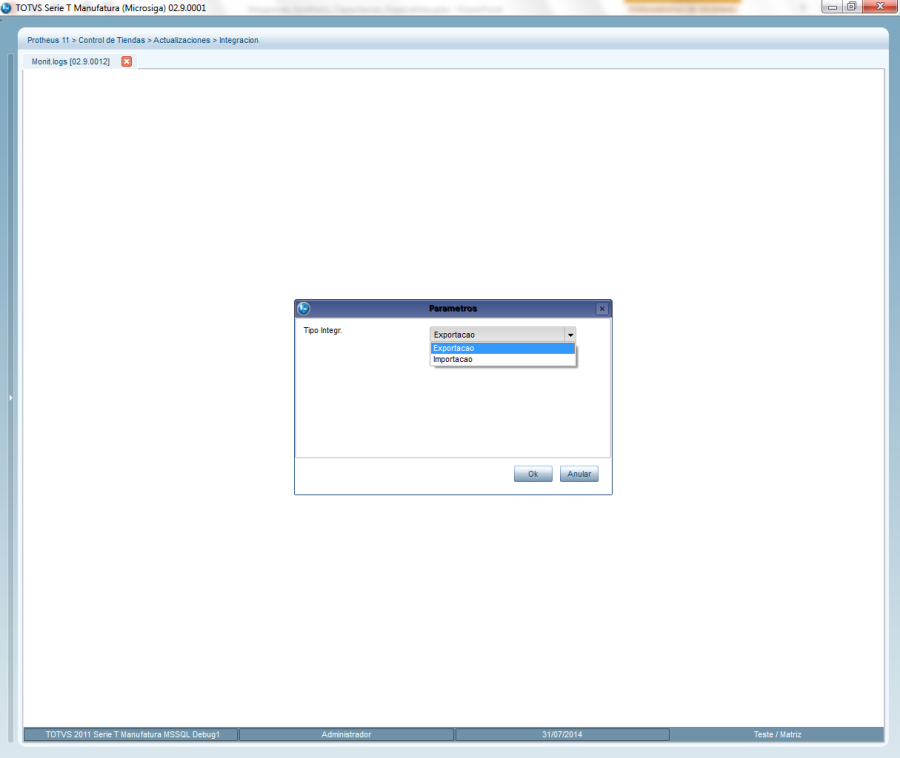
Observe a figura abaixo, que apresenta as inconsistências ocorridas durante a integração.
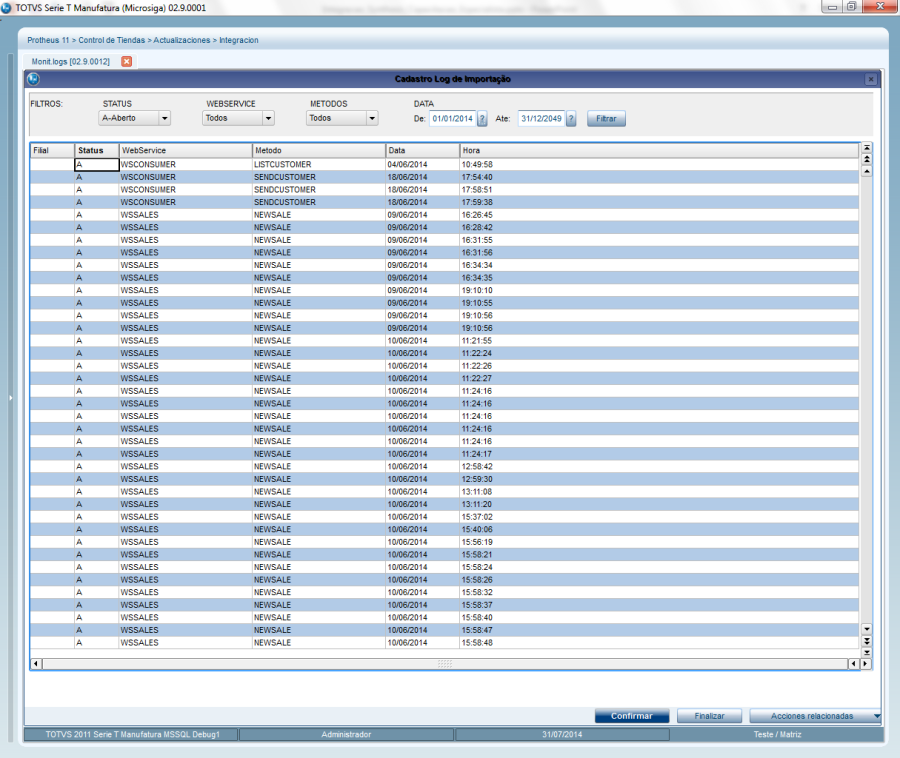
29.4.2 Clique duas vezes em uma inconsistência, para que o Sistema apresente o detalhamento.
...
No sistema Bridge POS realize uma venda.Âncora _GoBack _GoBack
Aguarde a execução dos Jobs de integração.- Em seguida, acesse Atualizações/Integração/Monit. LOGS (LOJA743).
- Dê um duplo clique no registro referente a integração de produtos executada.
- Verifique o status da integração. Se necessário utilize as opções de filtro localizadas na parte superior da tela.
- No Controle de Lojas (SIGALOJA), acesse Atualizações/Atendimento/Venda Assistida (LOJA701).
O sistema apresenta a tela com todos os orçamentos realizados para a filial logada. - Realize a pesquisa do orçamento desejado e posicione no orçamento importado.
- Clique em Visualizar.
Informações Técnicas
Tabelas Utilizadas | MGA - De-para de Integração |
Rotinas Envolvidas | LOJA070 - Cadastro de Administradoras |
| LOJA770 - Cadastro dos Parametros por Estacao x Planos de Pagto |
Sistemas Operacionais | Windows® |
Visão Geral
Import HTML Content
Conteúdo das Ferramentas
Tarefas